Как отправить сообщения с WhatsApp на электронную почту

Порой возникают ситуации, когда необходимо данные отправить с «Ватсапа» на электронную почту либо же, наоборот. Причины для этого могут быть совершенно разные. Да и способов, как это сделать, несколько.
Отправляем файлы на ящик
Для начала рассмотрим, как переслать фотографии, видео, аудио и тому подобные данные из Whatsapp на электронную почту. Существует несколько вариантов.
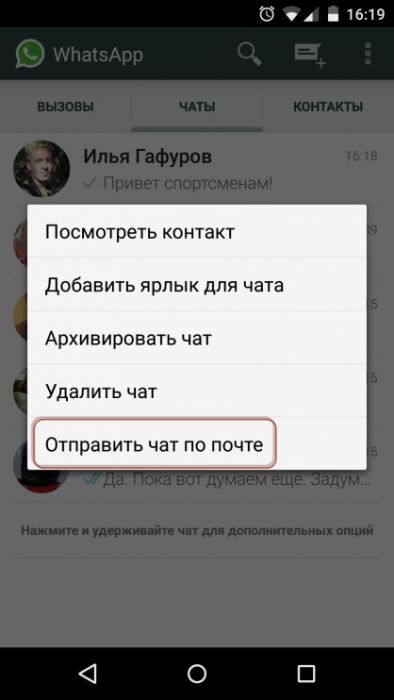
Первый вариант предполагает копирование файлов в память телефона. Когда нужная информация будет сохранена, можно написать обычным способом письмо нужному адресату на его ящик. К нему в качестве вложения можно привязать нужный файл.
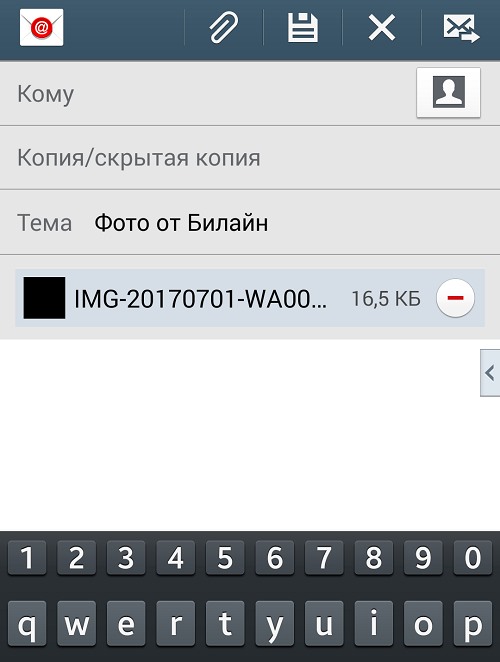
Второй вариант – экспорт прямо из приложения. Для этого в программке открываем переписку, из которой нужно переслать данные. Выбрав нужный файл, нажимаем его и удерживаем до появления контекстного меню. В появившемся списке выбираем нужную функцию. Появится окошко со списком приложений, которым можно отправить информацию. Выбираем «Электронная почта». Данный пункт имеется всегда, если на телефоне установлено подходящее для работы с ней приложение. Далее следует действовать согласно всплывающим окошкам и ввести адрес получателя. Не забываем нажать на кнопку «Отправить».
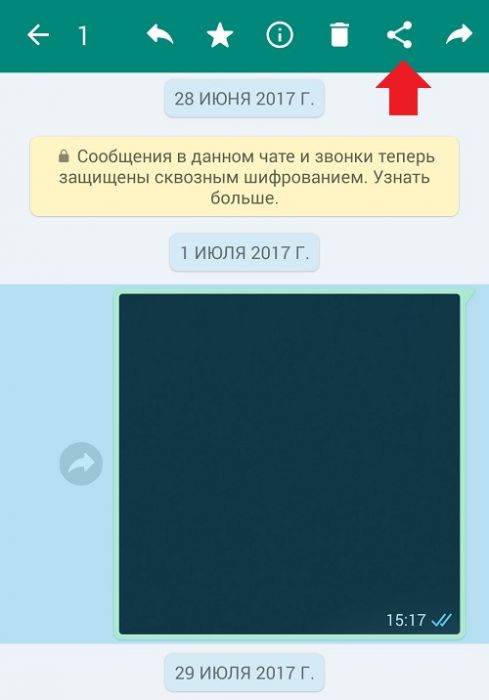
В последних версиях «Вацап» имеется кнопка «Поделиться». Она представляет собой три соединенные между собой точки. Ее можно найти в дополнительном меню чата. Она также подходит для передачи данных.
В более старых версиях нет возможности отдельно экспортировать медиафайлы. Можно отправить весь чат целиком, воспользовавшись функцией «Экспорт чата». Вместе с текстовыми сообщениями будут отправлены и все файлы.
Пересылка на почту текстовых сообщений
Отправить переписку из мессенджера на почту также можно несколькими способами.
Можно сохранить в «Вацапе» необходимое сообщение, а затем вставить его в соответствующем месте в отправляемом письме. Причем запомнить само сообщение можно несколькими способами:
- Выделить письмо и скопировать его в буфер обмена, а затем вставить в электронку как цитату.
- Просто запомнить информацию и заново ее набрать в послании.
- Открыть чат с нужным письмом в «Ватсапе» и сделать скриншот экрана, а затем отправить файл как вложение по почте.
Перенеся информацию любым из способов из мессенджера, можно отправлять электронку собеседнику.
Второй вариант – экспортировать чат целиком. В данном случае все текстовые сообщения вместе с файлами мультимедиа будут отправлены на электронную почту в формате ТХТ. Чтобы передать данные таким образом, нужно:
- Открыть «Ватсап».
- Найти и открыть необходимую переписку.
- Открыть меню (три вертикально расположенные точки в правом верхнем углу экрана).
- В открывшемся списке выбираем «Еще» – «Экспорт чата».
- Далее при необходимости включаем в архив медиафайлы.
- Выбираем сервис для работы с почтой (к примеру, Gmail).
- Вводим адрес получателя.
- Нажимаем «Отправить».
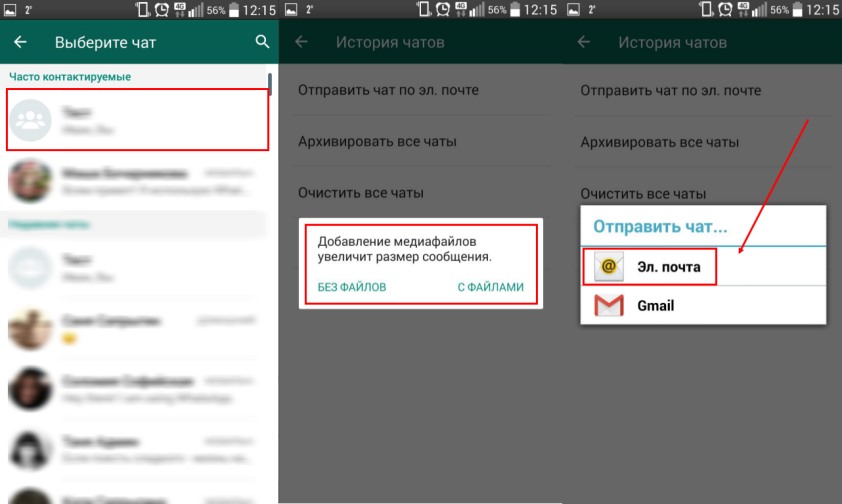
Таким образом отправляем собеседнику всю имеющуюся переписку. Этот вариант также подойдет для сохранения информации в качестве резервной копии, которую можно будет просмотреть в любой момент. Только нужно указывать свой электронный ящик.
Отправка файлов с почты на «Вацап»
Электронная почта широко используется для переписки. Причем не только личного характера, но и для делового общения. Поэтому может возникнуть необходимость отправить данные с почты на «Ватсап». К сожалению, прямой функции для подобных действий нет. Но всегда можно пойти окружным путем.
Так, чтобы отправить медиафайлы с электронного ящика на аккаунт «Ватсап», можно воспользоваться одним из следующих вариантов:
- Через внутреннюю память телефона.
- Используя облачное хранилище.
В первом случае выполняем следующие шаги:
- Открыть в ящике письмо с вложением для пересылки.
- Сохранить файл в память телефона.
- Открыть «Галерею» на смартфоне.
- Отыскать загруженный файл.
- Отправить его на «Ватсап».
Чтобы воспользоваться облачным хранилищем, действия аналогичны. В меню электронной почты выбираем «Сохранить в облако». Далее найдите в хранилище нужный файл и отправьте его собеседнику в «Ватсапе». Для этого достаточно немного задержать палец нажатым на файле, пока не всплывет меню.
Пересылка текстовых сообщений
Для отправки самого текста из электронной почты в Whatsapp, также нет подходящих функций. Чтобы скинуть текст, его нужно скопировать и вставить в письмо в мессенджере либо же делать скриншот. Действия такие же, как при отправке сообщения с текстом из «Вацапа» на ящик.
Как видно, обмен информацией между электронной почтой и приложением Whatsapp вполне реален. Несколько простых действий, и собеседник получит все нужные ему данные.
Как отправить файл с WhatsApp на электронную почту или наоборот?
Рассмотрим такую ситуацию: вы решили отправить какой-либо файл или сообщение из WhatsApp на почту. Вопрос — можно ли это сделать и если да, то как? Вообще, мы уже разбирали эту тему с другим мессенджером — Viber. Есть ли разница в случае с WhatsApp?
Разница если и есть, то небольшая. Вы и в самом деле можете отправить файл или сообщение на электронную почту со своего смартфона.
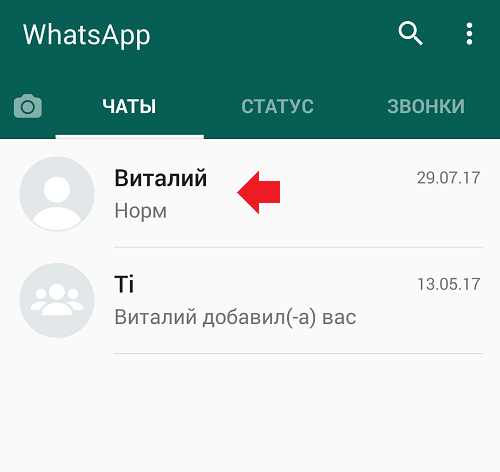
Запустите приложение, далее выберите чат, из которого будете отправлять контент.
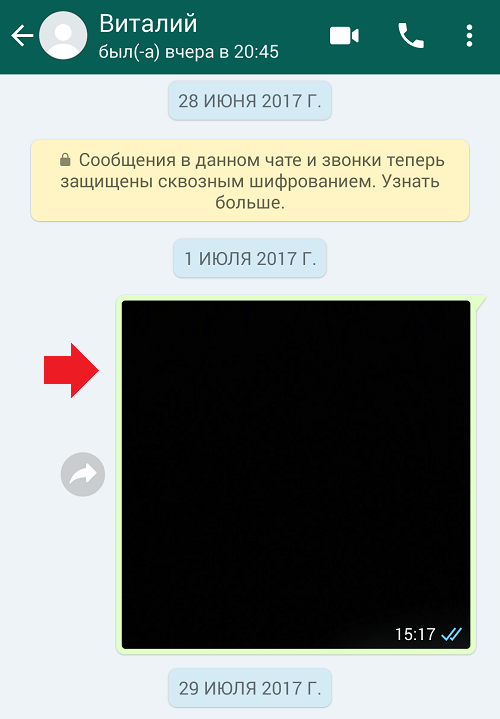
Нажмите на сообщение или файл, который хотите отправить, пока не появится меню в верхней части экрана.
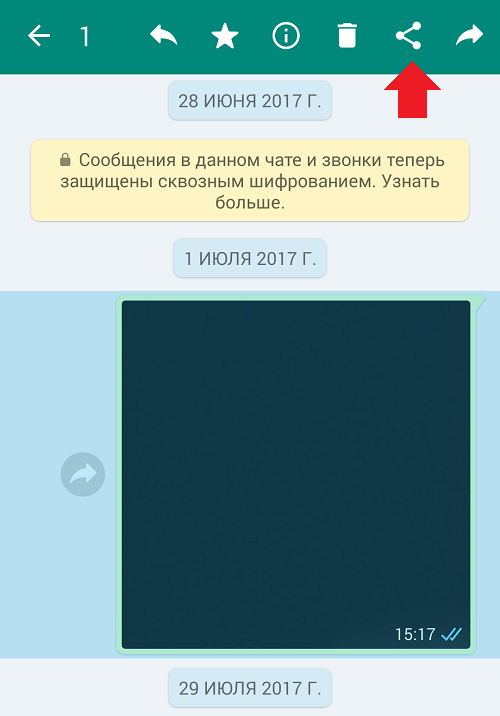
Помимо меню файл также будет выделен (в примере мы будем отправлять изображение). Нажмите на кнопку «Поделиться» — она выделена стрелкой на скриншоте.
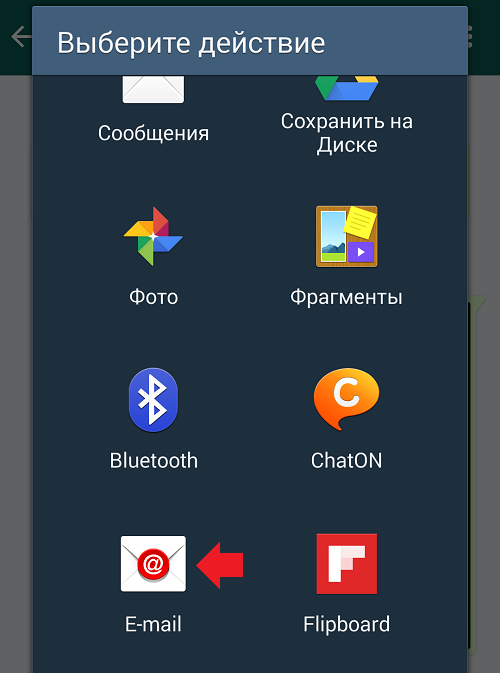
В окне «Выберите действие» нажмите на иконку E-mail.
Укажите размер файла, например, исходный. В некоторых случаях вы сразу перейдете к возможности отправки файла.
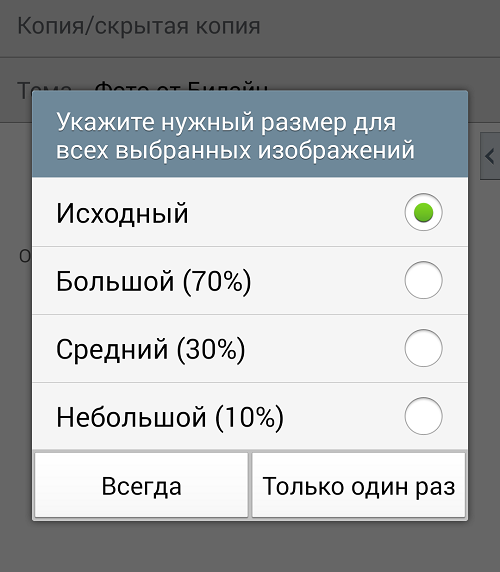
Укажите адрес электронной почты получателя, затем нажмите кнопку «Отправить».
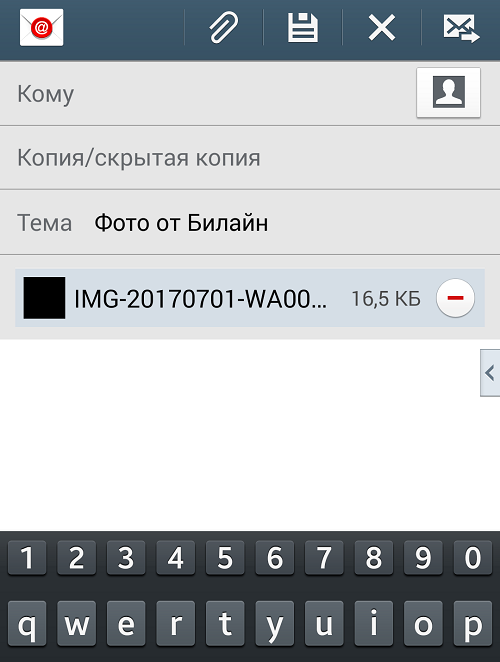
Сообщение будет отправлено. Данная схема работает только в том случае, если у вас настроена почта в приложении E-mail на смартфоне. Если нет, настройте ее, указав адрес своей электронной почты и пароль от нее.
Как отправить файл или сообщение с почты на WhatsApp?
Этого сделать нельзя. Файл вы можете перенести на смартфон любым удобным способом (например, загрузив в облачное хранилище), а после уже добавить его в WhatsApp для отправки кому-либо из своего списка абонентов.
Вам будет интересно:
- Как отправить файл с Viber на электронную почту или наоборот?
- Как восстановить удаленные сообщения в Вайбере?
- Как удалить сообщение или чат в WhatsApp?
- Что такое секретный чат в Вайбере и как его включить?
- Что такое мессенджер?
- Как удалить сообщения и чаты в Вайбере у себя и у собеседника?
- Как выйти из Вайбера на телефоне?
- Как скрыть, найти и открыть скрытый чат в Вайбере на телефоне?
8 комментариев
Я удаляю чаты из списка клиентов, Чищу «Мои файлы»: картинки, последние файлы, видео. А в результате — загрузка памяти вместо 97%-94%. Где располагаются удаленные чаты? Однажды в поисках чтобы удалить, я попал на файл на котором были указаны двести с лишним чатов. Некоторые раз по 8. Когда я их удалял, оставалось меньше 100, случайно задел в нижнем правом углу значок в виде разворота /авто/ и вернулся назад. Снова клавишу не нашел, но успел очистить память до 84%. Вопрос: «где располагаются удаленные чаты?»
Светлана :
Не загружается qr kod в приложение веб ватсап, вай фай работает норм, раньше могла использовать это приложение, а сейчас нет, где искать ошибку?
Погодин Александр :
Здравствуйте,скажите,у меня вчера пришло обновление в вацап,обновление сделал и теперь одни номера,а имён вообще нет,пишет,что установлен запрет,как это запрет и где убрать?
Спасибо Александр
Как переслать сообщение из Whatsapp на электронную почту за 34 секунды
Хотите узнать, как переслать сообщение из WhatsApp на электронную почту? Да, это возможно, причем официально. Для чего может пригодиться эта функция?
Например, вы хотите очистить все беседы в мессенджере, потому что они занимают слишком много места в памяти телефона, но в некоторых содержится важная информация. В этом случае вы можете сохранить целый чат, и мы расскажем, как переслать сообщения из Ватсапа на почту. Уже оттуда файл легко перенести на компьютер, где данные и будут храниться.

Кстати, из WhatsApp Web тоже можно переслать беседу на электронную почту – в этом случае, чтобы перекинуть информацию в комп, вам даже не понадобится телефон.
Или вам отправили прикольное видео или фото, и вы хотите переслать это сообщение с Ватсапа на электронную почту, чтобы потом перекинуть в свою галерею на жестком диске ноутбука. Или, банально, вы получили важные данные, которые нужно экстренно передать третьему человеку. Однако, у него либо нет WhatsApp, либо последний не работает, либо сообщения до него не доходят. Итак, мы приведем инструкции, с помощью которых вы легко сумеете переслать избранные СМС, или же весь чат полностью, на любую электронную почту. Все, что вам для этого понадобится – ваш смартфон или комп с подключенным интернетом.
Как переслать с Айфона или Андроида
На самом деле в этой опции нет ничего сложного. Вам нужно всего лишь выделить нужный текст и выбрать соответствующую команду. Однако, есть нюансы!
Отправить текстовое сообщение с электронной почты на Ватсап возможно только путем его копирования в мессенджере, а затем вставки из буфера обмена в поле для ввода в новом письме.
- Выделите сообщение в беседе (можно несколько);
- Тапните по значку «Копировать» либо нажмите на три вертикальные точки в правом уголке дисплея и выберите аналогичную команду;

- Теперь откройте окно электронной почты, создайте новое письмо;
- Вставьте текст в поле для ввода;
- Укажите получателя, при необходимости и тему письма;
- Нажмите «Отправить»;

Если вы хотите переслать по электронке фото или видео, вы можете воспользоваться клавишей «Поделиться».
- Выделите нужные медиа файлы долгим тапом;
- Нажмите на три вертикальные точки;
- Найдите команду «Поделиться»;
- Тапните по значку со своей почтой;
- Укажите получателя, отправьте.


Если вы одновременно выделите и текстовые сообщения, и медиа-файлы, ни значка «Копировать», ни «Поделиться» вы не увидите. Разные типы информации разрешается пересылать только по отдельности.
Как переслать с WhatsApp Web
Теперь мы расскажем, как отправить сообщение из WhatsApp на электронную почту с компьютерной версии мессенджера.
- Откройте WhatsApp Web;
- Зайдите в нужный чат;
- Выделите мышью текстовые сообщения, которые требуется переслать;
- Нажмите сочетание клавиш Ctrl+C ;
- Теперь перейдите в окно электронной почты и создайте новое письмо;
- Установите курсор в поле для ввода текста и щелкните клавиши Ctrl+V ;
- Сделайте необходимое редактирование;
- Укажите получателя и отправьте.

Выделить нужные сообщения можно и другим способом. Зайдите в чат и щелкните по трем вертикальным точкам. Разыщите пункт «Выбрать сообщения». Теперь возле каждого послания появится квадратик для простановки галочки.
Если вам нужно переслать медиа файлы, выделите их последним приведенным методом. В правом нижнем углу экрана появится значок «Загрузить». Скачайте файл на компьютер, а затем через скрепку прикрепите его к любому электронному письму. Если вам нужно переслать только одну фотку или видео, просто тапните по нему, и в окне просмотра разыщите значок загрузки.
Как перекинуть целый чат?
Как мы уже говорили выше, вы можете переслать из WhatsApp на электронную почту целый чат.
- Откройте WhatsApp на смартфоне;
- Зайдите в беседу;
- Щелкните по трем вертикальным точкам;
- Тапните по строке «Еще»;
- Нажмите «Экспорт»;

- Появится окно, в котором можно выбрать, хотите ли вы добавить в документ все медиафайлы из выбранной беседы. Это сильно увеличит размер будущего файла и время экспортирования;
- Дождитесь окончания процесса;
- Выберите значок электронной почты;
- Укажите получателя;
- Жмите «Отправить».

В WhatsApp Web опция экспортирования целого чата не работает.
Как переслать с электронной почты на WhatsApp?
Официально такой функции не существует. Однако, кто вам помешает скопировать информацию из своего электронного письма в буфер обмена компьютера, а потом вставить ее в поле для ввода в любой беседе? Медиа файлы или документы предварительно скачайте на жесткий диск или добавьте в облако, а потом, в WhatsApp, через скрепку, прикрепите их и отправьте. Как видите, все очень просто.

Ну вот, мы рассказали все возможные методы пересылки сообщений из WhatsApp на электронку и обратно. Выбирайте любой и используйте на здоровье. Пусть ценная информация никогда не теряется!
Как из Ватсапа переслать на почту
Мессенджер WhatsApp подходит не только для текстового общения и звонков. С его помощью пользователи могут обмениваться различными файлами, например, фотографиями, аудиозаписями, различными документами и т. д. И бывает такое, что какую-то информацию нужно отправить прямиком из переписки на электронную почту. В данной статье мы разберем эту процедуру. Сейчас вы узнаете, как из Ватсапа переслать на почту различные данные.
Как из Ватсапа переслать на почту файлы
Пользователи, как правило, преследуют несколько целей при отправке сообщений из WhatsApp на электронную почту.
Во-первых, это сохраняет часть персональной информации от возможного удаления вследствие сбоя системы или ошибки в работе приложения. В особенности это актуально, если у вас не активирована функция резервного копирования.
Во-вторых, цель отправки может быть в простом обмене информацией или событием с пользователем, который не использует мессенджеры или социальные сети. Такой вариант также имеет право на жизнь.
Зафиксируем, что возможность переслать фото, видео и сообщения с Ватсапа на email-ящик, в мессенджере есть.
Это была вводная информация для лучшего понимания темы статьи. А теперь перейдем непосредственно к реализации задуманного.
Как с Вацапа отправить на электронную почту
Сейчас мы объясним процедуру пересылки различных данных из мессенджера на свой или чужой email-ящик. Речь пойдет о фотографиях, переписках и т. д. Для вашего удобства мы подготовили отдельные инструкции для Android и iOS. Переходите сразу же к нужному разделу.
Android
Начнем с Андроид-смартфонов и планшетов. Процесс передачи персональной информации из мобильного приложения на почту довольно прост в реализации. Однако он различается от типа к типу передаваемых данных. Поэтому рассмотрим особенности каждого.
Фотографии и другие медиафайлы
Сейчас мы разберемся, как отправить фото с Ватсапа на электронную почту. Для этого выполняем следующие шаги:
- Запускаем мессенджер на своем девайсе.
- Посещаем вкладку «Чаты» и переходим к нужной переписке.
- Листаем историю сообщений, пока не находим фотографию для отправки.
- Длительным тапом выделяем ее, чтобы вызывать меню дополнительных действий в правой верхней части пользовательского окна.
- Активируем иконку в виде трех соединенных линией точек.
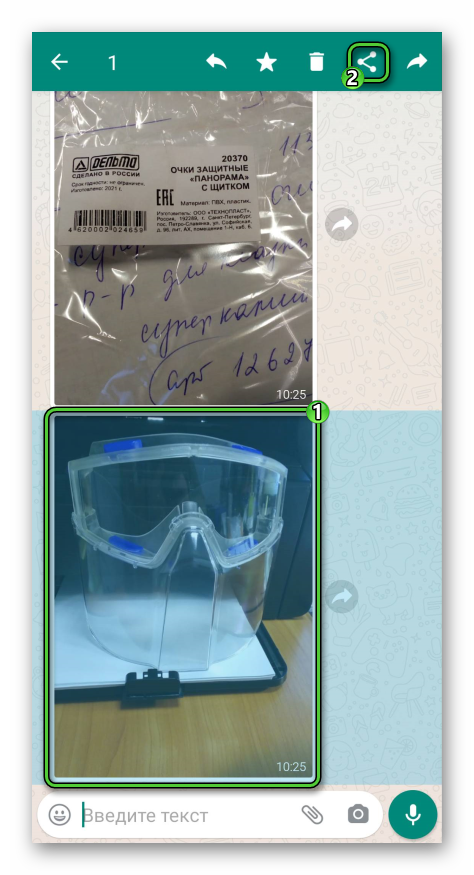
- Автоматически открывается системное окно с вариантами реализации функции «Поделиться». Пролистываем перечень до нахождения иконки письма или установленного почтового сервиса, например, Gmail.
- Нажимаем на нее, чтобы начать отправку.
- Как обычно, вводим получателя в графу «Кому» (может называться несколько иначе). В качестве получателя можно указать себя.
- По желанию редактируем тему письма и вводим дополнительный текст сообщения.
- Тапаем по кнопку отправки. Как правило, это иконка в виде самолетика.
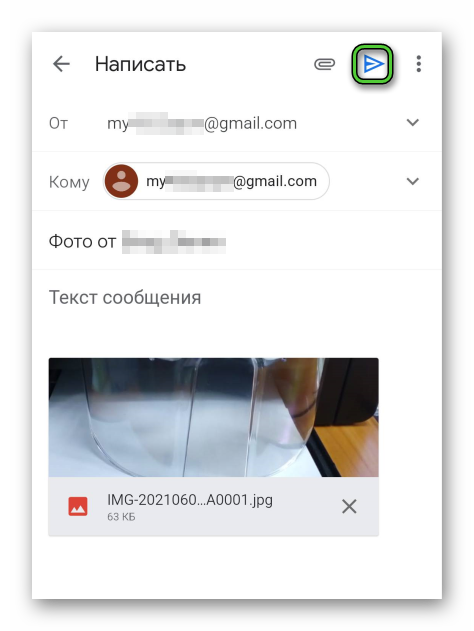
Если в списке вариантов для функции «Поделиться» нет почтового сервиса, значит соответствующее приложение не установлено на смартфон. Попробуйте установить приложение от вашего email-ящика (Gmail, Mail.ru, Яндекс и т. д.).
Аналогичным образом вы можете переслать голосовое сообщение, аудиофайл или видеоролик. Принцип действия во всех указанных случаях будет такой же, просто выделите нужное сообщение в беседе и тапните по иконке с тремя соединенными точками.
Сообщения и чаты целиком
Существует простой способ, как из Вотсапа переслать на электронную почту отдельные сообщения или же переписки целиком. В первом случае подойдет использование функции «Копировать», а во втором – «Экспорт». Разберемся с ними по отдельности.
Пересылка их Вотсапа на электронную почту одного или нескольких сообщений:
- Открываем нужное окно чата и свайпами перемещаемся по переписке.
- Находим текстовое сообщение и выделяем его длительным тапом. Автоматически активируется меню дополнительных действий в верхней части пользовательского окна.
- При необходимости единичными тапами выделяем другие сообщения.
- Тапаем по иконке в виде двух чистых листов бумаги в верхней части окна.
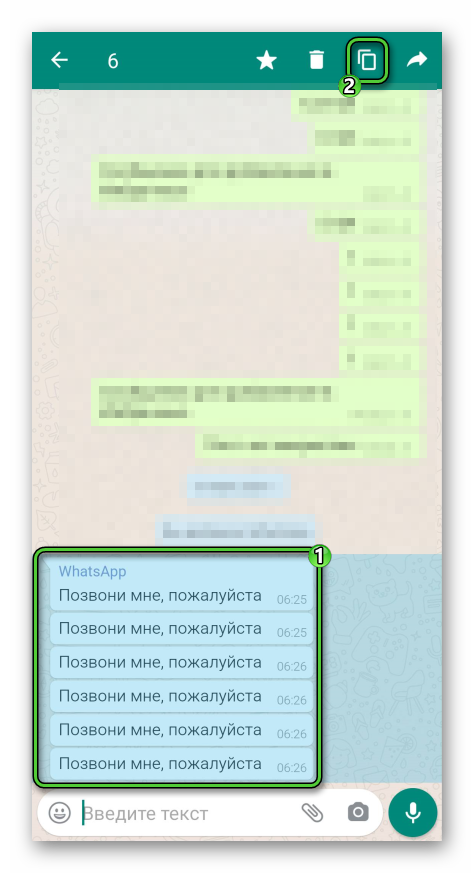 Она отвечает за функцию «Копировать». В результате система переместит текст сообщений в буфер обмена.
 - Сворачиваем мессенджер и тапаем по лаунчеру почтового сервиса на рабочем столе (Gmail или любой другой).
- При необходимости входим в свой email-аккаунт.
- Нажимаем на кнопку «Написать» (может называться по-другому или, например, выглядеть в виде плюсика).
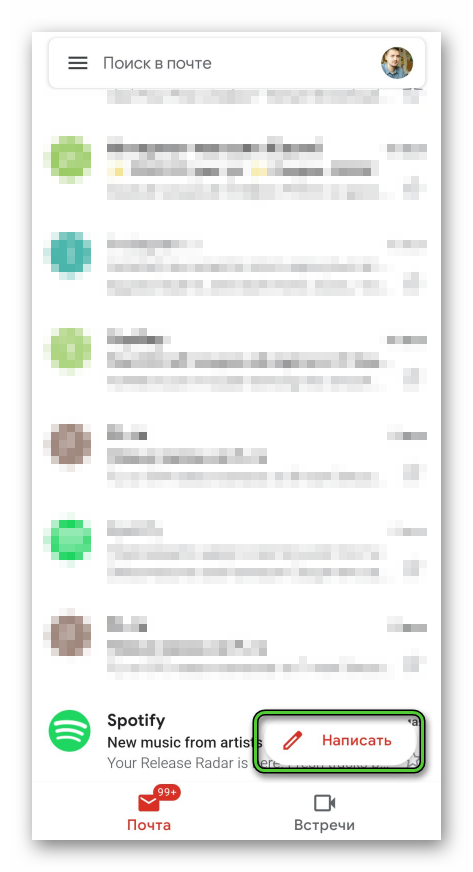
- Указываем тему письма и адрес получателя в соответствующих графах.
- Делаем долгий тап по полю ввода сообщения, чтобы вызвать контекстное меню. На некоторых устройствах он может открываться двойным быстрым нажатием.
- Активируем вариант «Вставить».
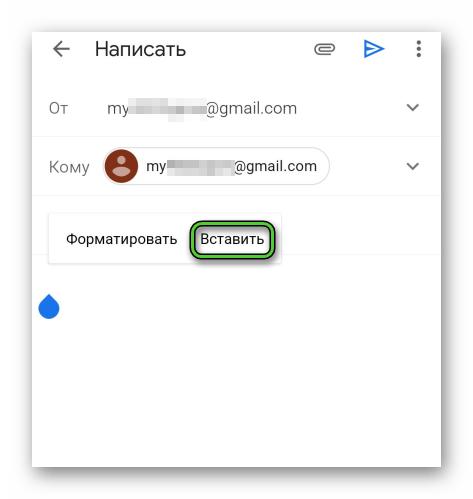 В результате в тексте письма появятся все сообщения. Помимо них, вставятся отправитель и время отправки.
 - Отправляем письмо с помощью соответствующей кнопки или иконки.
А вот инструкция, как с Вацапа отправить на электронную почту переписку целиком:
- Запускаем мессенджер у себя на смартфоне или планшете.
- Открываем нужную беседу из вкладки «Чаты».
- Тапаем по вертикальному многоточию в правом верхнем углу пользовательского окна.
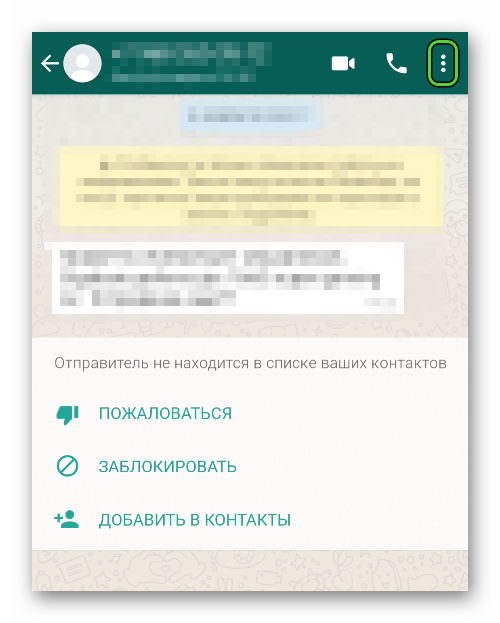
- В выпадающем списке выбираем вариант «Еще», а затем – «Экспорт чата».
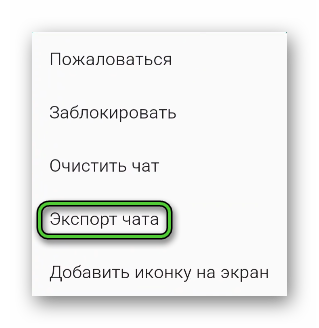
- При желании соглашаемся к прикреплению медиафайлов.
- В результате появится окно «Поделиться» или «Отправить на». Находим в списке доступных приложений почтовый клиент и тапаем по его иконке.
- Как и в предыдущих случаях, указываем email-адрес получателя в соответствующем поле.
- По желанию меняем тему и содержимое письма.
- Тапаем по кнопке его отправки.
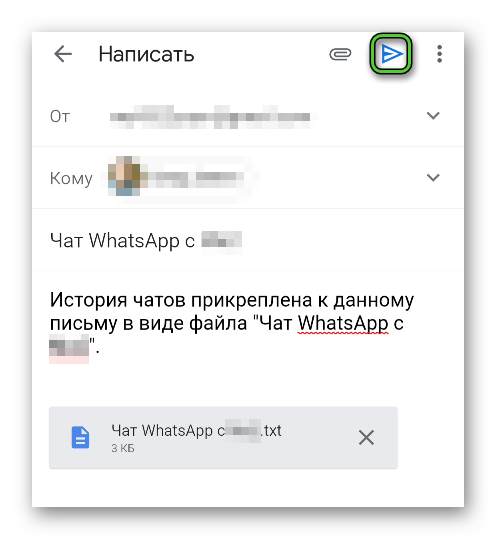
В результате все содержимое переписки перешлется указанному человеку в виде txt-файла. Открыть его можно с помощью любого текстового редактора.
Если с этим все понятно, давайте посмотрим на особенности процедуры в Ватсап под управлением iOS.
iOS
Процедура для Айфонов, по своей сути, мало чем отличается от той, чтобы вы видели выше. Однако есть особенности, продиктованные операционной системой. Поэтому рассмотрим их подробнее.
Для удобства восприятия разобьем дальнейшее повествование на несколько логических блоков.
Фотографии и другие медиафайлы
Поговорим о том, как на Айфоне или Айпада с Вотсапа переслать на электронную почту различные медиафайлы, например, фотографии. Для претворения задуманного в жизнь:
- Разблокируем смартфон и тапаем по иконке мессенджера на рабочем столе.
- Вводим данные для авторизации и переходим во вкладку «Чаты».
- Пролистываем страничку в поисках нужного диалога.
- Находим в переписке фото.
- Длительным тапом выделяем сообщение с ним.
- Активируем кнопку в виде письма со стрелкой, направленной вверх в правом нижнем углу пользовательского окна.
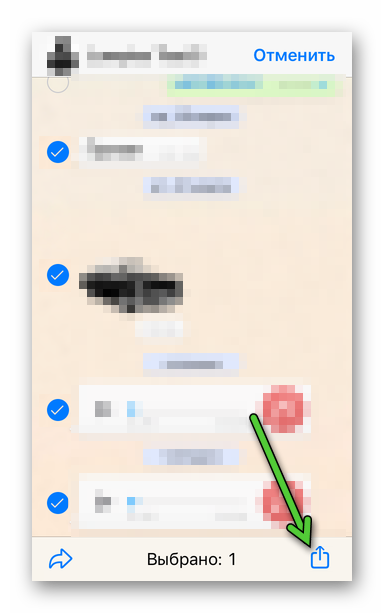
- В системном меню выбираем установленный почтовый сервис, например, стандартное приложение «Почта».
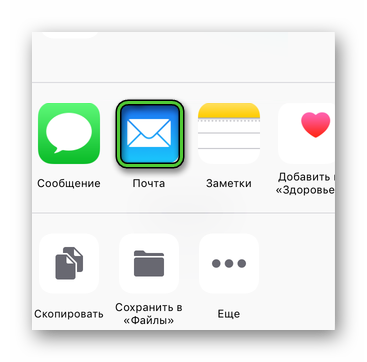
- При необходимости входим в свой email-аккаунт.
- Вводим в соответствующее поле получателя.
- Активируем виртуальную клавиатуру для набора сопроводительного сообщения.
- Подтверждаем серьезность намерений кнопкой «Отправить».
Подобным образом можно добавить несколько фотографий, а также видео, документы и прочие медиафайлы.
Если с этим все понятно, переходим к рассмотрению следующего типа файлов.
Сообщения и чаты целиком
Чтобы переслать текстовое сообщение с WhatsApp на электронную почту, делаем следующее:
- Разблокируем смартфон и тапаем по иконке приложения на рабочем столе.
- Авторизуемся в системе путем ввода данных в соответствующие поля.
- Переходим во вкладку «Чаты», пролистываем страничку до нахождения нужного диалога.
- Открываем окно чата, свайпами перемещаемся по сообщениям, пока не найдем фразу.
- Длительным тапом выделяем ее, активируем кнопку «Поделиться» в правом нижнем углу пользовательского окна.
- В системном сообщении выбираем лаунчер почтового сервиса.
- Автоматически открывается новое окно, куда мы вводим сопроводительное послание, а также адрес получателя.
- Подтверждаем серьезность намерений кнопкой «Отправить».
На указанную почту отправится письмо с перечисленным выше содержимым. По желанию, количество сообщений можно увеличить, выделяя их синими галочками в мессенджере.
Если с этим все понятно, давайте посмотрим, как с Ватсапа отправить на электронную почту компьютера содержимое переписки целиком. Для претворения задуманного в жизнь:
- Разблокируем смартфон и авторизуемся в системе.
- Переходим во вкладку с перечнем диалогов.
- Пролистываем страничку до нахождения нужного.
- Свайпом слева направо по объекту активируем меню дополнительных действий.
- Тапаем по кнопке «Еще».
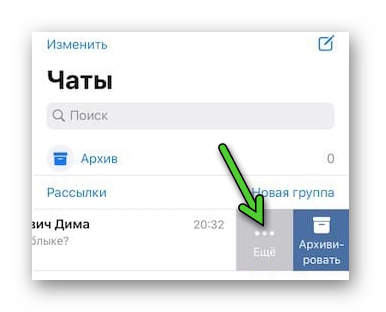
- А в появившемся системном окне – «Экспортировать чат». Автоматически открываются варианты для передачи.
- Выбираем клиент почтового сервиса.
- В открывшейся страничке вводим электронный адрес получателя, сопроводительное письмо, а также проверяем правильность прикрепленных файлов.
- По желанию, содержимое можно отредактировать, оставив в видимой части только текстовые сообщения.
- Подтверждаем серьезность намерений кнопкой «Отправить».
По итогу, адресант получает экспортированный чат, по желанию, с медиафайлами, для дальнейшего изучения.
Если с этим все понятно, тогда рассмотрим обратную ситуацию, когда нужно передать файлы с почты в мессенджер.
Как с почты отправить на WhatsApp медиафайлы
Мы рассмотрели ситуацию, когда данные нужно было передавать с мессенджера на почту. А теперь давайте рассмотрим обратную ситуацию, как с почты отправить на WhatsApp различные медиафайлы.
В каждом почтовом клиенте есть функция «Поделиться», позволяющая отправлять медиафайлы на распространенные ресурсы.
Чтобы добиться желаемого результата:
- Разблокируем смартфон и тапаем по иконке почтового клиента на рабочем столе.
- Открываем желаемое письмо.
- Пролистываем его содержимое до нахождения фото, видео или документа.
- Длительным тапом выделяем интересующие нас объекты.
- В контекстном меню выбираем вариант «Поделиться». Аналогичным образом можно сделать с письмом целиком.
- В списке доступных вариантов выбираем WhatsApp.
- Автоматически открывается мессенджер для выбора получателя.
- Пишем сопроводительное послание по желанию, подтверждаем серьезность намерений кнопкой «Отправить».
Если с этим пока все понятно, рассмотрим альтернативный вариант передачи данных.
Через файловый менеджер
Смысл в том, что вы можете скачать медиафайл или документ из email-письма и переслать его прямиком в переписку Ватсапа. Для этого:
- Разблокируем смартфон и тапаем по иконке почтового клиента на рабочем столе.
- Переходим к нужному файлу.
- Открываем его контекстно меню.
- В списке доступных опций выбираем вариант «Скачать» или «Сохранить».
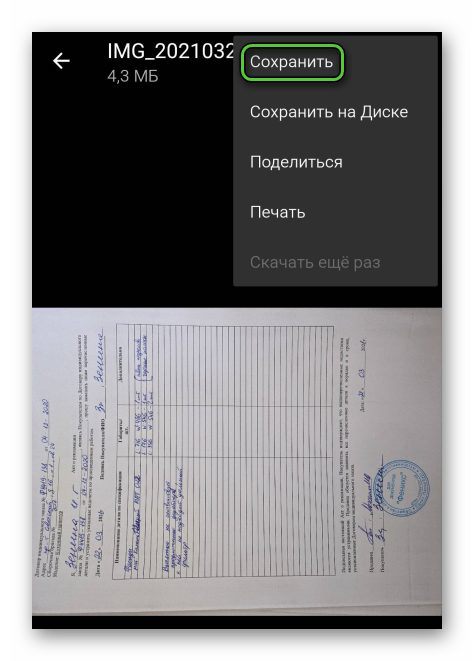
- Сворачиваем почтовый сервис, открываем мессенджер.
- Переходим к нужной переписке и тапаем по иконке «скрепка» или «плюсик».
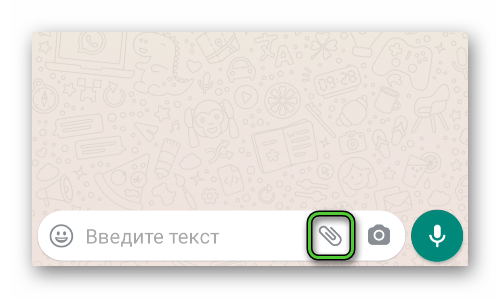
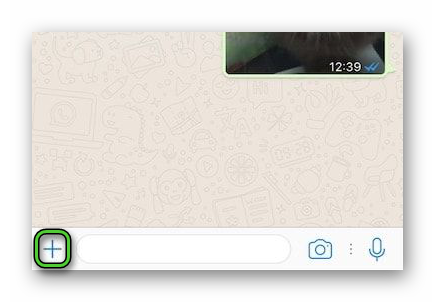
- Выбираем подходящий тип файла.
- Указываем его во внутреннем хранилище устройства.
- Подтверждаем отправку.
Таким же образом можно передавать фотографии и видео, аудио и документы. Никаких проблем с использованием встроенного инструментария не будет.
Если с этим пока все понятно, тогда двигаемся дальше.
Как отправить ссылку с Ватсапа на электронную почту
Процедура довольно проста в реализации, и идентична для двух популярных операционных систем. А Вот пошаговая инструкция, как с Вотсапа переслать ссылку на электронную почту:
- Разблокируем смартфон и вводим данные для авторизации в мессенджере, предварительно тапнув по иконке приложения на рабочем столе.
- Переходим во вкладку «Чаты», пролистываем страничку до нахождения нужного диалога.
- Переходим в окно переписки, свайпами проматываем сообщения.
- Находим ссылку, длительным тапом по ней вызываем меню дополнительных действий.
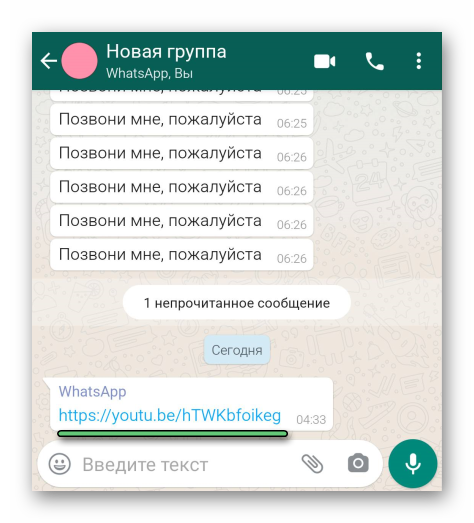
- Выбираем «Копировать».
- Сворачиваем мессенджер.
- Тапаем по иконке почтового клиента на рабочем столе.
- Вводим данные для авторизации под своим аккаунтом.
- Тапаем по кнопке «Написать».
- Вводим адрес электронной почты в соответствующее поле.
- Пишем письмо, длительным тапом по свободной области активируем меню дополнительных действий.
- В выпадающем списке выбираем вариант «Вставить».
- Подтверждаем серьезность намерений кнопкой или иконкой «Отправить».
Отправить ссылку с почты на Ватсап выйдет аналогичным способом. Просто скопируйте ее из email-письма, вставьте в текст сообщения в мессенджере и отправьте собеседнику.
Настоятельно не рекомендуем переходить по внешним ссылкам, отправленным в письмах неизвестными контактами. Это чревато последствиями. К примеру, потерей части персональных данных или заражения устройства вирусами, рекламными червями.
Зачем синхронизировать Ватсап с электронной почтой на компьютере
Начнем с того, что подобной синхронизации не существует в природе. Единственное, что вы можете сделать – это через мобильное устройство отправить на почтовый адрес несколько файлов, после запустить ПК, и скачать данные.
В таком случае можно говорить о какой-то синхронизации, однако встроенных возможностей нет.
Сама процедура полезна для обмена пользовательской информацией с другими контактами, а также ее сохранения в случае крашей и сбоев в работе мессенджера, операционной системы.
Также этот вариант актуален, если встроенная функция резервного копирования отключена.
Завершение
Обмен пользовательской информацией между Ватсапом и почтой защищает истории переписки, медиафайлы и прочие объекты от удаления. Этому способствуют лаги и баги мессенджера, операционной системы, деактивированная функция автоматического создания резервных копий.
Как бы там ни было, процедура занимает довольно мало времени и сил, требует только наличия двух приложений (Ватсапа и почтового клиента), и пары тапов по дисплею.
Несмотря на некоторые особенности операционных систем, алгоритм действий на iOS и Android OS практически идентичен, благодаря унификации, которую проводят разработчики.
Из WhatsApp что-то переслать на почту получится через функцию «Поделиться». Просто выделяете объект, вызываете меню дополнительных действий, и выбираете соответствующий пункт.
В статье представлена исчерпывающая информация по теме, так что вам остается только применить полученные знания на практике. Чего мы вам искренне и желаем!