Что такое Avira Launcher (процесс Avira.Systray.exe) ?

Avira Launcher — это оболочка, объединяющая программные продукты Avira установленные на компьютере. Может иметь разный внешний вид, в зависимости от ОС и версии антивируса. С некоторых пор стала устанавливаться вместе с бесплатным анитивирусом Avira Free Antivirus. То есть если раньше кликнув по значку сразу открывалось основное окно антивируса, то теперь сперва открывается небольшое окно Avira Launcher, через которое, кликнув по значку, можно открыть антивирус, или другие продукты, если они установлены. Эта «фича», по мнению разработчиков должна подтолкнуть пользователей к установке новых продуктов и к использованию прочих сервисов от Avira.
Так же Avira Launcher можно установить на компьютер отдельно, скачав его с официального сайта.
Так выглядит активное окно Avira Launcher, которое открывается в правом нижнем углу при клике по значку в трее.
Можно ли удалить Avira Launcher?
Удалить Avira Launcher можно стандартными стредствами, но в этом нет смысла, т.к. если вы продолжаете подьзоваться бесплатныйм антивирусом Avira, то при первом обновлении Авира Лаунчер снова установится на компьютер. Поэтому лучше просто удалить Avira Launcher из автозагрузки (см. ниже).
Можно ли отключить Avira Launcher?
Да, его можно отключить в диспетчере задач просто завершив процесс. И до первой перезагрузки Launcher не запустится. При этом антивирус это никак не затронет, и доступ при клике по значку будет прямым.
Так же можно убрать Avira Launcher из автозагрузки, при этом антивирус будет запускаться и работать как положено. Делается это так: в Windows 10 — открыть диспетчер задач, потом вкладку Автозагрузка и отключить процес. В предыдущих версиях Windows нужно открыть Конфигурацию системы (набрать в поиске «msconfig«), вкладка Автозагрузка и отключить Avira.Systray. Перезагрузить компьютер.
Как удалить антивирус Avira с компьютера
Откройте панель управления Windows и, в зависимости от операционной системы, выберите меню «Удаление программ», Установка и удаление программ» или «Программы и компоненты». Найдите в списке все программы, содержашие в названии Avira и по очереди удалите их:

Подтвердите полное удаление продуктов Avira из системы:


Также, может появиться уведомление о необходимости включить встроенные в операционую систему защитные программы. Рекомендуется включить их, чтобы обеспечить базовую защиту системы:

Дождитесь завершения удаления антивируса Avira:

Затем,подтвердите перезагрузку компьютера:

После перезагрузки, продукты Avira будут удалены. Если антивирусных программ Avira нет в списке установленных программ, удаление Avira не запускается или появляется ошибка при удалении, то используйте специальную утилиту для очистки компьютера от остатков Avira.
Удаление антивируса Avira вручную и утилитой Avira RegistryCleaner.
Скачайте утилиту Avira RegistryCleaner. Эта утилита удаляет все записи антивируса Avira из реестра Windows.
Скачать утилиту Avira RegistryCleaner (2,8 Мб)
Запустите утилиту Avira RegistryCleaner (файл avira_registry_cleaner_en.exe).
Примечание. На некоторых системах, при запуске утилиты может появится ошибка: «Запуск программы невозможен, так как на компьютере отсутствует mfc100.dll. Попробуйте переустановить программу». Чтобы устранить эту ошибку, необходимо установить компонент Microsoft Visual C++ 2010. Скачать его можно по ссылкам для 32-х битной или 64-х битной системы.
Нажмите «Accept» для принятия условий использования утилиты и её запуска:

Затем, отметьте все пункты, установив отметку «Select all» и нажмите «Remove»:

После завершения работы утилиты, нажмите «OK»:

После этого, удалите все папки с файлами антивируса Avira:
C:\Program Files\Avira. \
C:\ProgramData\Avira. \
C:\Documents and Settings\All Users\Application Data\Avira. \
Если удалить папку невозможно, переименуйте её, и затем, после перезагрузки системы в безопасном режиме, её можно будет удалить. Если папка скрыта, то для её отображения откройте «Панель управления» — «Свойства папки/Параметры папок» — «Вид» и установите переключатель «Показывать скрытые файлы и папки”.
Перезагрузите компьютер. Все компоненты антивирусных продуктов Avira будут удалены из системы.
Корректное и безвозвратное удаление Avira Launcher
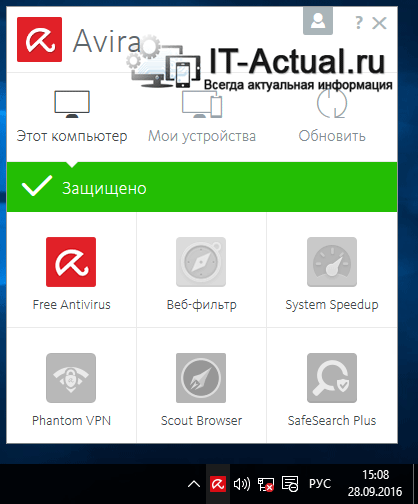
Статья написана для ценителей антивирусного решения под названием Avira.
Данный антивирус может похвастаться минимально оказываемой нагрузкой на систему и при этом весьма достойным уровнем детектирования различного рода зловредов.
Но уже довольно долгое время помимо установки непосредственно самого антивирусного решения, устанавливается ещё и маркетинговый довесок под названием Avira Launcher. Суть его работы сводится к рекламированию в трее дополнительных сервисов и продуктов компании.
Другими словами, перед нами весьма банальный рекламный модуль, который не несёт никакой полезной нагрузки.
Маркетологи постарались на славу и затруднили его удаление штатными средствами, однако не исключили её полностью. В данной статье и будет рассказано, каким образом корректно и без каких-либо последствий деинсталлировать это рекламное недоразумение.
Итак, приступим.
Если попытаться сейчас удалить Avira Launcher через апплет Установка и удаление программ, то будет выдано сообщение об ошибке. Это происходит потому, что служба, которая относится к этому рекламному модулю, находится в оперативной памяти.
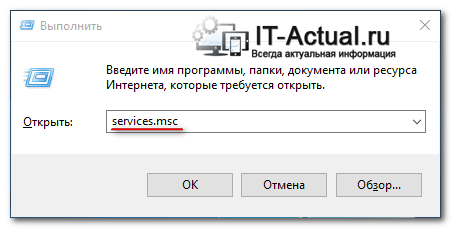
1) Для её остановки необходимо открыть системное окно Службы. Проще всего открыть его, нажав на клавиатуре комбинацию клавиш Win + R и в отобразившемся окне Выполнить ввести команду services.msc .
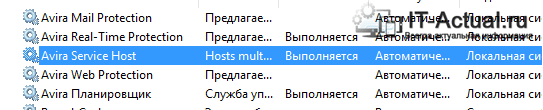
2) В отобразившемся окне найдите пункт Avira Service Host.
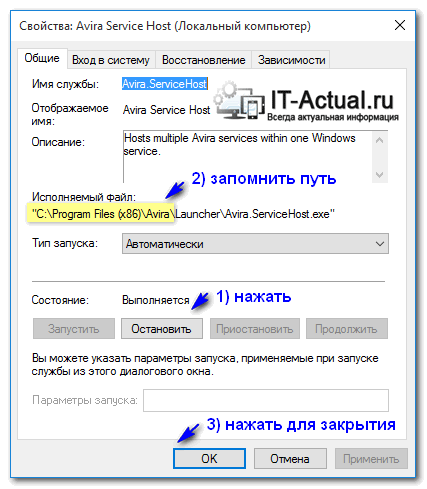
3) Кликните по нему и в открывшемся окне нажмите кнопку Остановить. Также необходимо запомнить или записать путь, который отображается в строке Исполняемый фаил: – он понадобится позже.
На этом работа в данном окне закончена, нажмите OK для его закрытия.
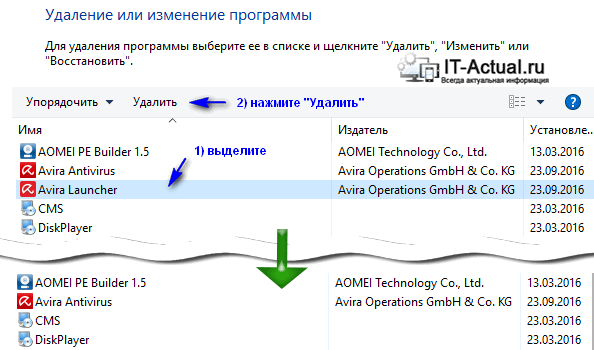
4) Теперь Avira Launcher спокойно удаляется через апплет Установка и удаление программ. Проще всего данное окно вызвать, нажав на клавиатуре комбинацию клавиш Win + R и в отобразившемся окне Выполнить ввести команду appwiz.cpl .
Но это ещё не всё. После перезагрузки компьютера рекламный модуль попытается установить себя вновь. Это действие мы пресечём, разместив файл без расширения и дав ему имя некогда существующей директории.
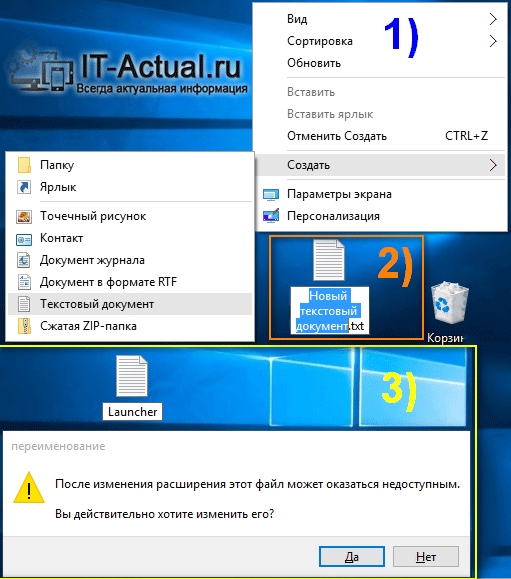
5) Создайте на рабочем столе текстовый файл, присвойте ему имя Launcher и удалите расширение .txt . На вопрос об изменении расширения файла – ответьте утвердительно.
Примечание: по умолчанию файловый менеджер не отображает расширения файлов. Отображение необходимо включить, проследовав по пути в верхнем меню Вид -> Параметры -> Изменить параметры папок и поиска. В открывшемся окне во вкладке Вид прокрутить список и снять галочку с пункта Скрывать расширения для зарегистрированных типов файлов.
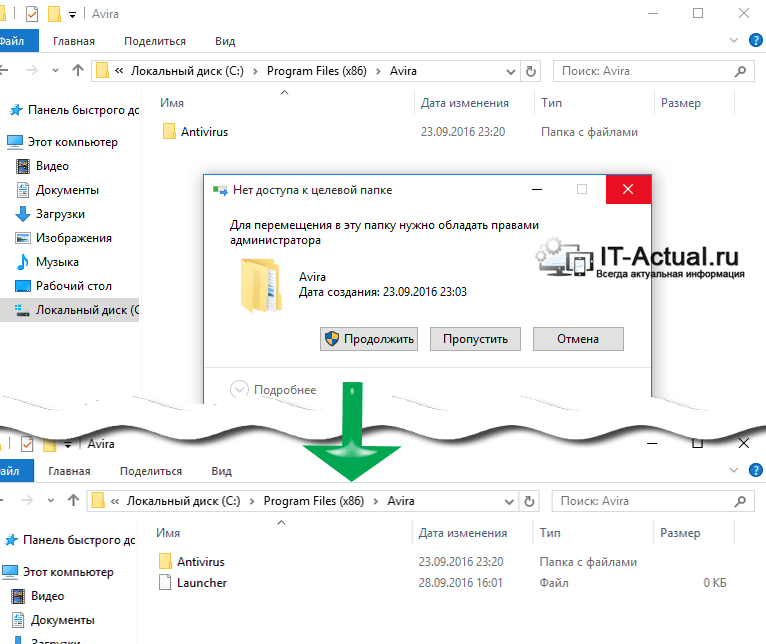
6) И перенесите данный файл в папку, которая фигурировала в третьем шаге. В случае запроса прав администратора при копировании – ответьте утвердительно.
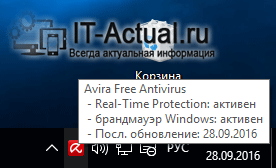
Готово! В трее теперь отображается классическая иконка с действительно полезной информацией.
Данное руководство актуально как для Avira Free, так и Pro версии. И одинаково успешно воспроизводится в Windows 10 (8, 8,1, 7, Vista, XP).
Мы рады, что смогли помочь Вам в решении поставленной задачи или проблемы.
В свою очередь, Вы тоже можете нам очень помочь.
Просто поделитесь статьей в социальных сетях и мессенджерах с друзьями.
Поделившись результатами труда автора, вы окажете неоценимую помощь как ему самому, так и сайту в целом. Спасибо!
Как правильно удалить антивирус авира полностью с компьютера или ноутбука
Вы точно уверены, что хотите полностью, включая остатки, удалить антивирус avira free antivirus, avira web protection, avira system tray application, с компьютера или ноутбука на windows 7 или виндовс 8 или XP.
Может программа вам мешает выполнить какую-то работу, тогда правильно будет антивирусник авира просто отключить.
Antivir авира удалить не сложно, как например Касперского, dr web или аваст, которые без специальных программ убрать практически невозможно.
Антивирус авира, была когда-то моей первой программой для защиты компа от вирусов. Прошло много лет, но помню ка сейчас, как мне надоедал его писк.
Вирусы пропускал тонами, а на нормальные приложения, которые мне были необходимы и с вирусами не имели ничего общего орал как не дорезанный.
Может сегодня многое изменилось, и он стал более адекватный, тем не менее удалить «гребаную авиру» желают многие.
Ниже предоставлено несколько вариантов правильного и полного удаления антивирусной программы авира.
Как полностью удалить авиру включая остатки
Вариант описанный в этом разделе очень хороший. Рекомендую его использовать для всех все программ на компьютере или ноутбуке.
В чем его суть? Есть отличная бесплатная программа на русском языке. Которая не только практически все удалит, но после себя зачищает следы.
Называется она – рево унисталер, а скачать можете прямо здесь (также получите инструкцию как пользоваться).
Если что-то пойдет не так, не забывайте о таком инструменте виндовс 7 / 8 / 10, как безопасный режим – воспользуйтесь им.
Если и этот способ к успеху не привел, тогда удалите папку со всеми потрохами и почистите реестр.
Как удалить папку авира
Если вариант выше, оказался неудачным или вы просто не захотели им воспользоваться, то можете просто удалить полностью папку в которой находится антивирус авира.
Сразу скажу, что средствами (инструментами) виндовс 7 или windows 8 не получится, разве что вам удастся его полностью отключить.
В целом вам незачем фантазировать – просто используйте утилиту Unlocker (перейдя по ссылке сможете скачать).
Только удалив папку, в системе останутся следы. Чтобы от них избавится воспользуйтесь еще одной бесплатной программой CCleaner (при переходе по ссылке скачаете).
Как правильно удалить остатки антивируса авира
Если вы войдете виндовс в безопасном режиме, то сможете избавится от антивирусника авира интегрированными инструментами виндовс (по ссылке инструкция).
Саму программу вы удалите и даже папку, а вот остатки останутся. Чтобы их правильно удалить полностью – лучший вариант утилита avira registry cleaner (по ссылке скачаете).
Вот и все у вас есть три способа – выбирайте оптимальный для себя вариант и все будет окей.
ПРИМЕЧАНИЕ: даже если вы не воспользуетесь ни одной программой / утилитой, все одно рекомендую вам скачать и установить себе на компьютер или ноутбук все.
3 Комментариев к “Как правильно удалить антивирус авира полностью с компьютера или ноутбука”
Аноним :
avira launcher НЕ УДАЛЯЕТСЯ ДАЖЕ ЕСЛИ ПРОГРАММУ УДАЛИЛ
НЕ УДАЛЯЕТСЯ НИ ЧЕРЕЗ ВИНДУ НИ ЧЕРЕЗ РЕВО УНИНСТАЛЕР
СПОСОБ ОДИН — СНЕСТИ ВИНДУ