WhatsApp представила режим экономии трафика при совершении звонков
С приходом звонков в мобильный мессенджер WhatsApp компания пообещала отличное качество соединения даже при подключении 2G, однако на деле всё оказалось не так хорошо. Впрочем, с последним обновлением пользователи больше не столкнутся ни с проблемой медленного подключения, ни с большим расходом трафика.

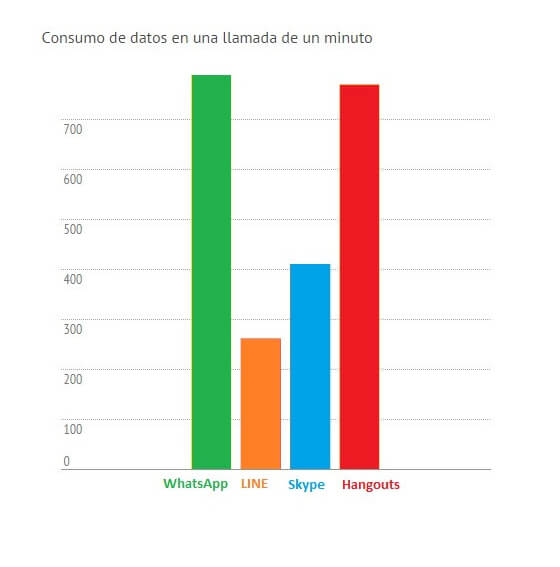
Как видно по графику, минута разговора через WhatsApp обходится в более чем 700 КБ, что выше всех конкурентов.
Итак, для начала необходимо скачать новый APK-файл вручную с официального сайта (версия 2.12.183).
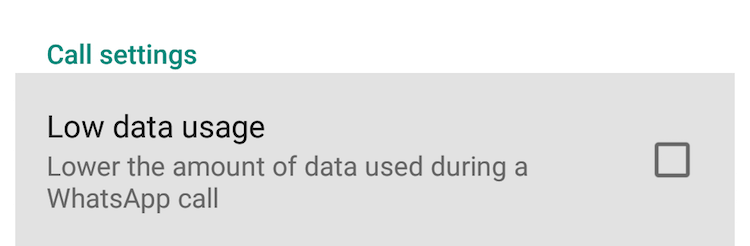
После того как вы обновите приложение, перейдите в «Настройки», далее «Настройки чата» и после, спустившись вниз, поставьте галочку на «Низкое потребление данных».
Таким образом, пользователям с медленным интернетом или лимитированным объемом трафика больше не о чем беспокоиться. Пока неясно, решит ли компания оставить данную функцию, которая в данный момент находится на стадии тестирования. Надеемся, что она всё же доберется до финальной версии в Google Play.
По материалам ComputerHoy

Теги
- Google Play
- Приложения для Андроид
Наши соцсети
Новости, статьи и анонсы публикаций
Свободное общение и обсуждение материалов
Лонгриды для вас

Мы постоянно рассказываем об интересных функциях Android, многие из которых по-настоящему удивляют. Почти все они реализуются посредством специальных приложений, позволяющих то отсканировать документ, то найти человека по фото. В ряду подобных опций особенно интересной кажется возможность определить температуру при помощи телефона. Разработчики заявляют, что каждый Android-девайс способен проанализировать состояние воздуха как в помещении, так и на улице. Но работает ли это на практике?

YouTube решила сделать шаг, который многим не понравится. Изначально информация об этом появилась на Reddit. Если коротко, то суть заключается в том, что компания начала резко выступать против блокировщиков рекламы. Каждое второе сообщение на этом ресурсе выражает полное разочарование и ненависть к этой политике, многие грозят полностью бойкотировать YouTube и перейти на альтернативные сервисы. Все больше пользователей YouTube видят предупреждение, предлагающее отключить блокировщики рекламы и смотреть ролики с ней. В противном случае приходится заплатить за YouTube Premium.

Один из серьезнейших недостатков телевизоров на Андроиде — слабое железо. Даже топовые модели обладают небольшим количеством оперативной памяти и процессором, который серьезно уступает в производительности даже чипсету от недорогого смартфона. При этом Андроид ТВ — довольно требовательная система, поэтому телевизор или приставка с 1-2 Гб оперативной памяти справятся не со всеми программами из Google Play, но есть и те, которые все же можно запускать. Вот приложения для слабых телевизоров на Андроид ТВ, которые должны быть установлены в первую очередь.
Как экономить мобильный интернет: 10 советов для Android-смартфонов и iPhone
Мобильный трафик часто ограничен – и часто его не хватает. Особенно быстро гигабайты заканчиваются в поездках, когда мы тратим их на музыку, общение в мессенджерах и соцсетях, загружаем видео и фотографии. Редакция ZOOM.CNews рассказывает, как сэкономить мобильный интернет, чтобы не платить за перерасход трафика.
Автор Екатерина Кордулян

Как экономить мобильный интернет: 10 советов для Android-смартфонов и iPhone
Дата публикации: 16.05.2023
1. Ограничьте расход в редко используемых приложениях
Для начала отыщите приложения, которые наиболее активно потребляют трафик. Это позволит вычислить самые «прожорливые». Также вы сможете отключить потребление мобильного интернета утилитами, для которых он не столь важен.
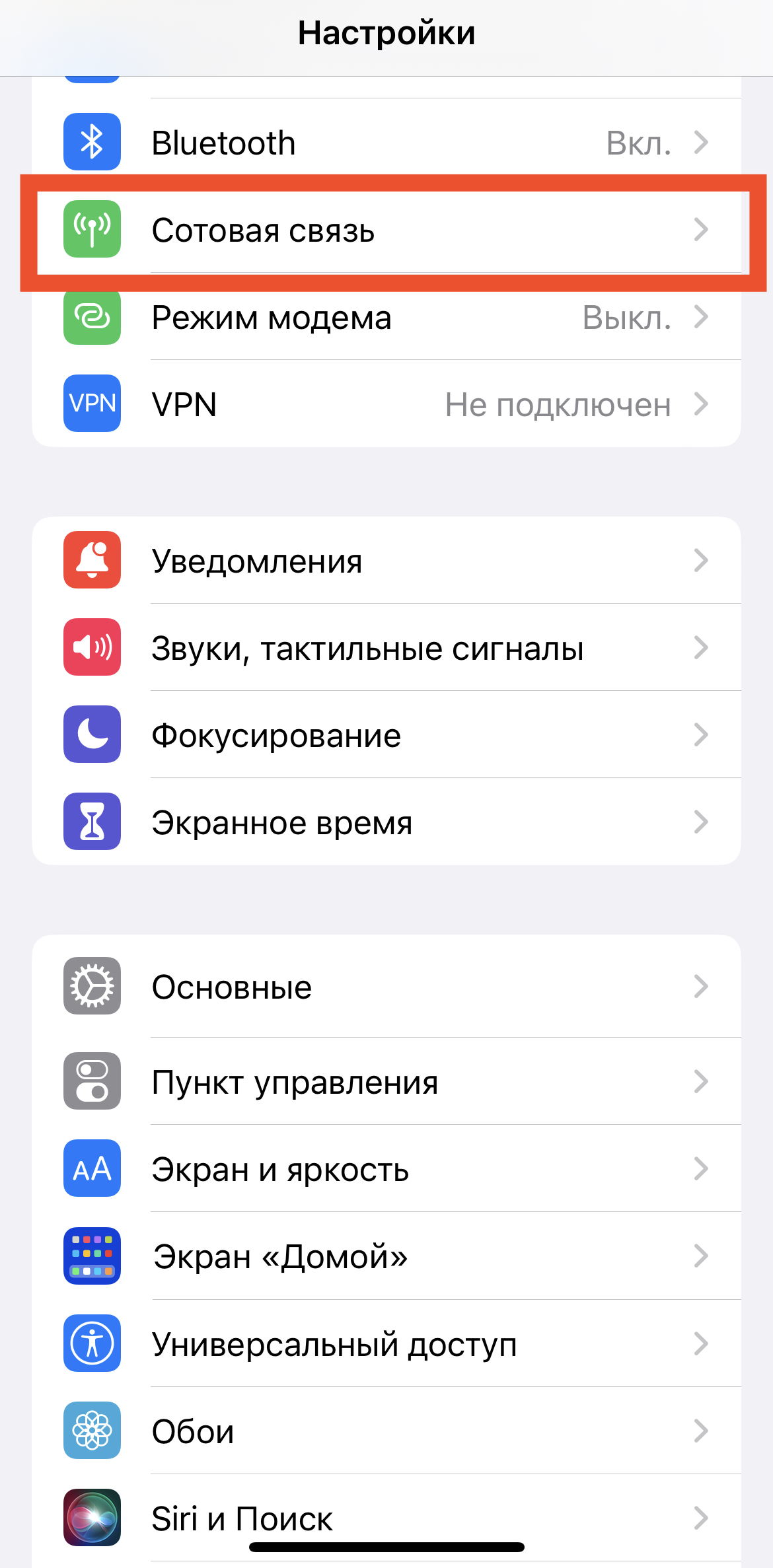
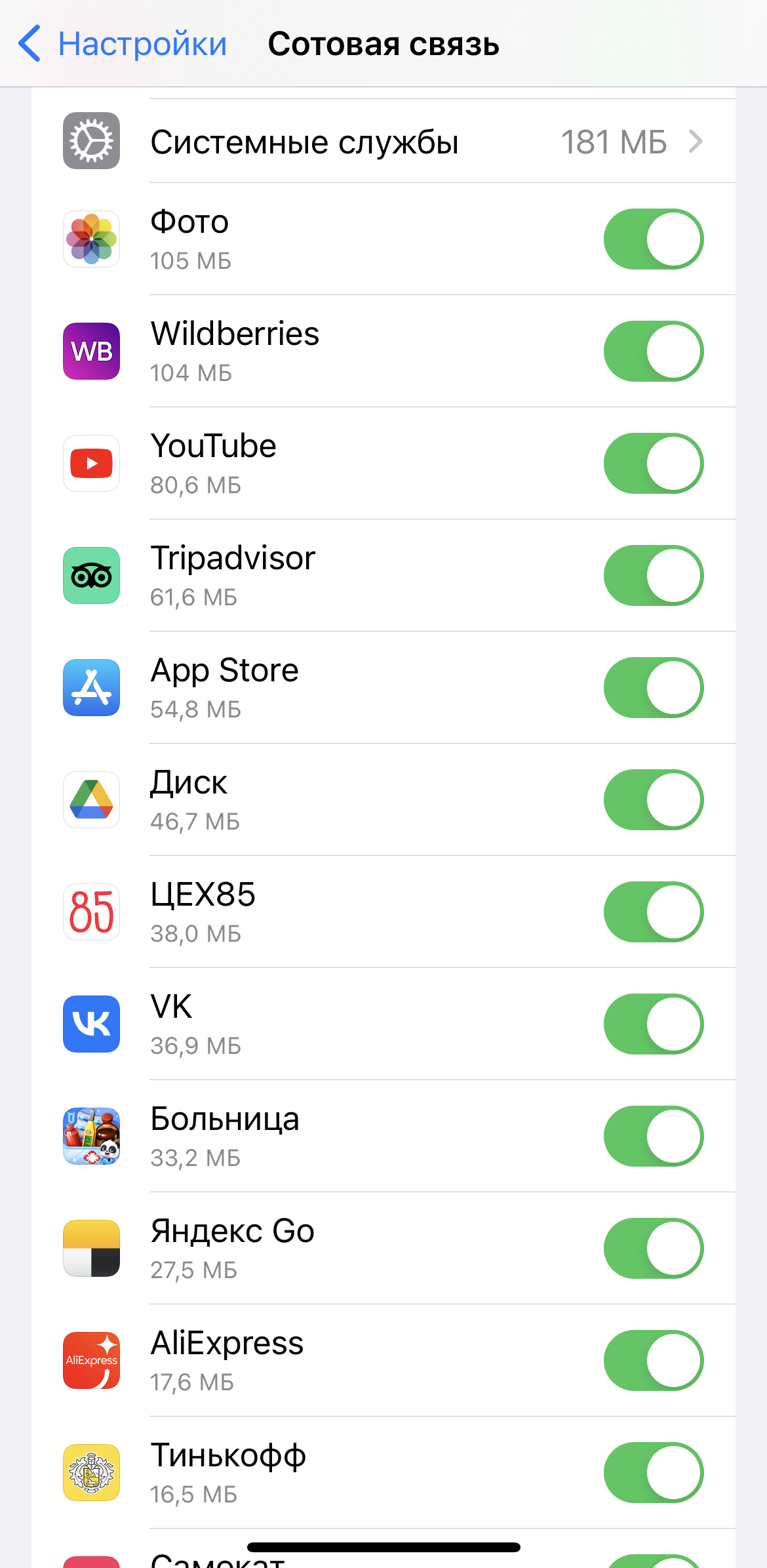
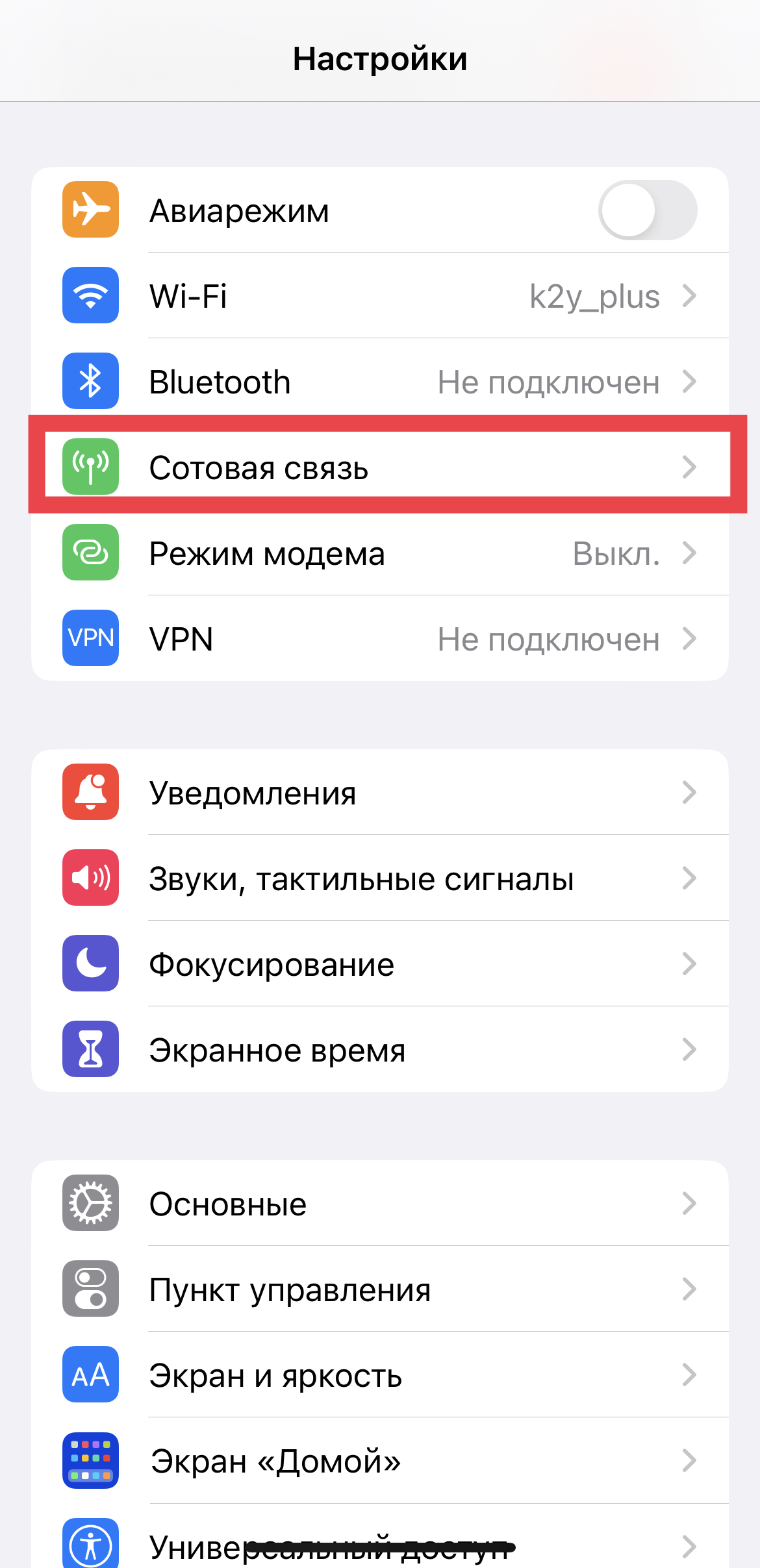
В iOS в «Настройках» зайдите в раздел «Сотовая связь» и прокрутите вниз. Вы найдете список приложений, расположенных по убыванию их «аппетита».
Прямо здесь можно отключить расход мобильного трафика определенными программами, передвинув ползунок напротив каждой в неактивное положение. Но не удивляйтесь, если это приложение не будет нормально работать вне зоны приема Wi-Fi.
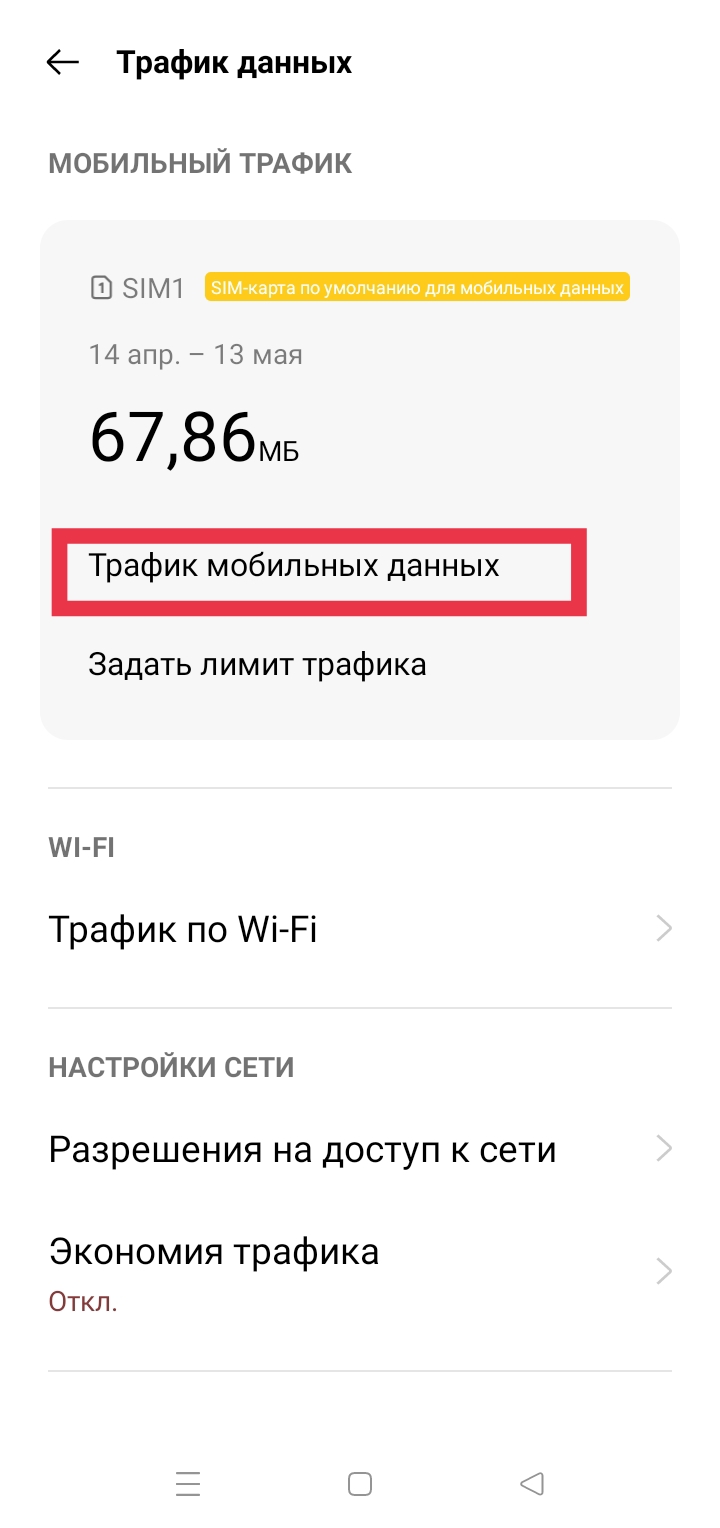
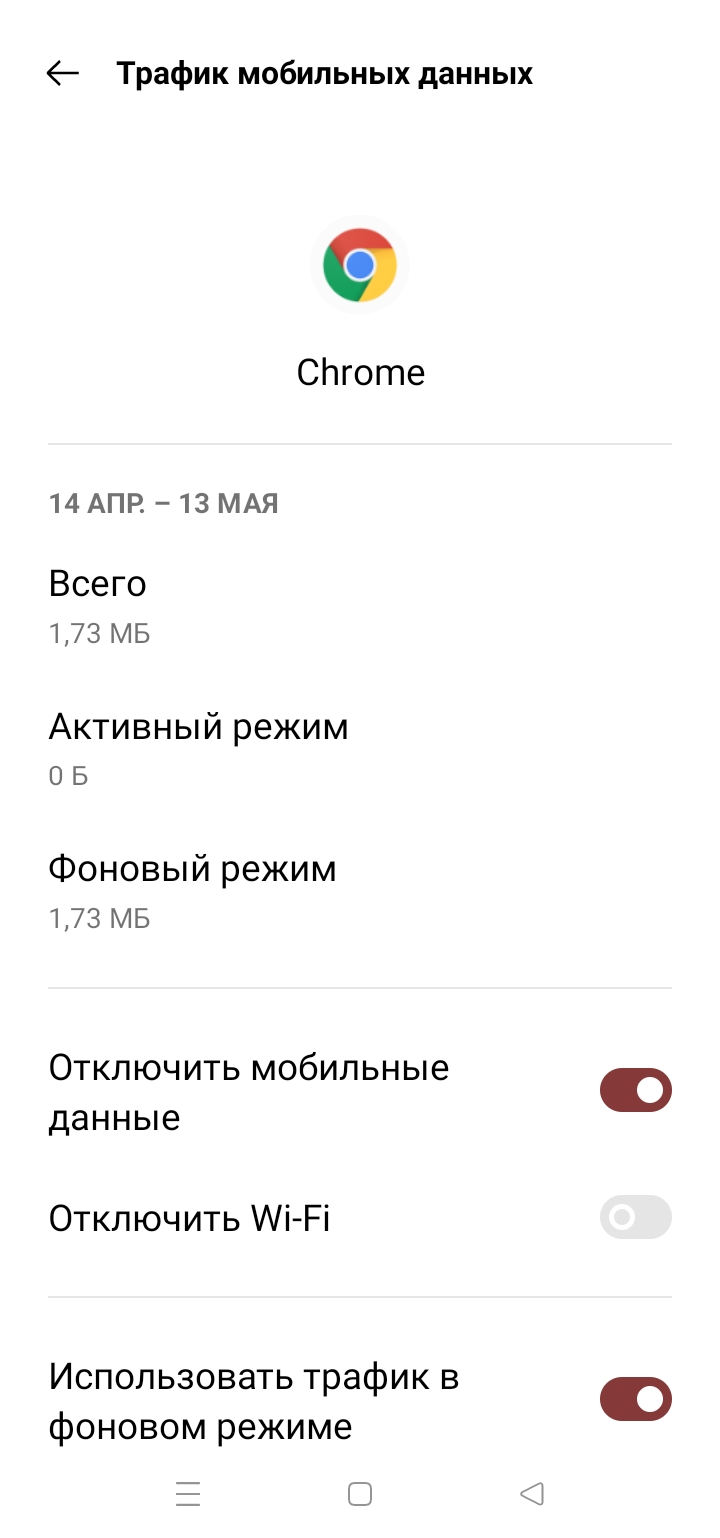
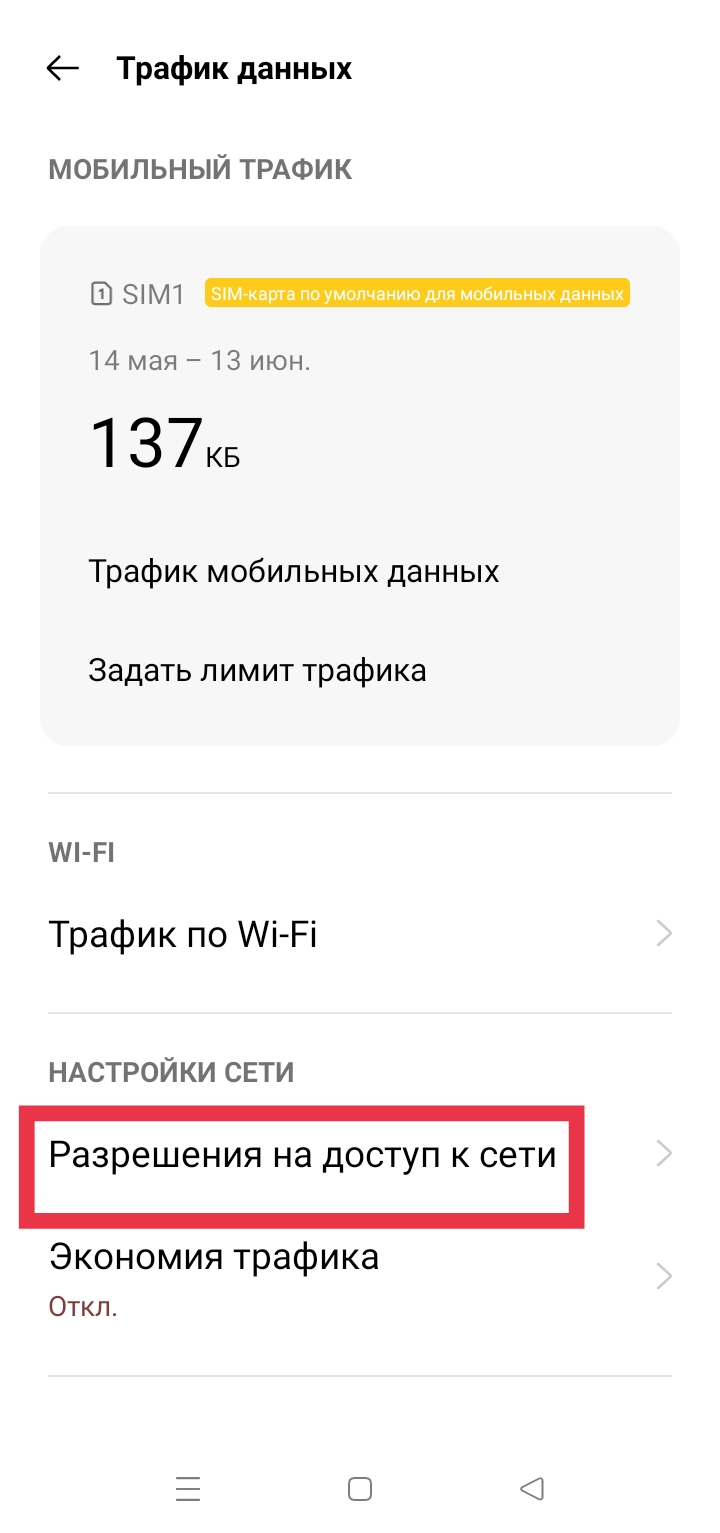
В ОС Android зайдите в «Настройки» — «Беспроводные сети» и найдите раздел «Статистика трафика». В зависимости от модели смартфона этот путь может различаться. Например, иногда статистику можно отыскать в меню «SIM-карты и мобильные данные» — «Трафик данных» — «Мобильный трафик».
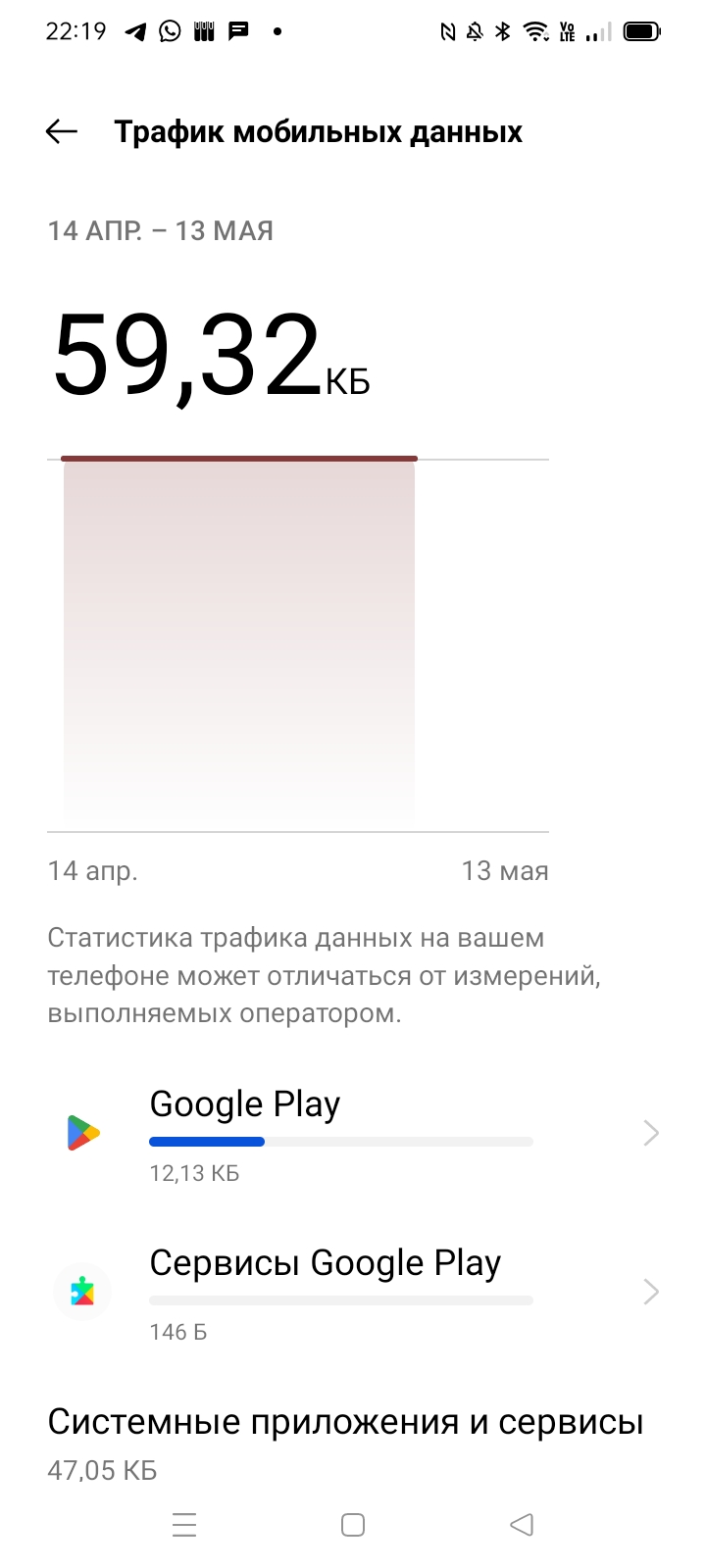
Выберите нужную SIM-карту и нажмите «Трафик мобильных данных». Вы увидите самые «прожорливые» приложения.
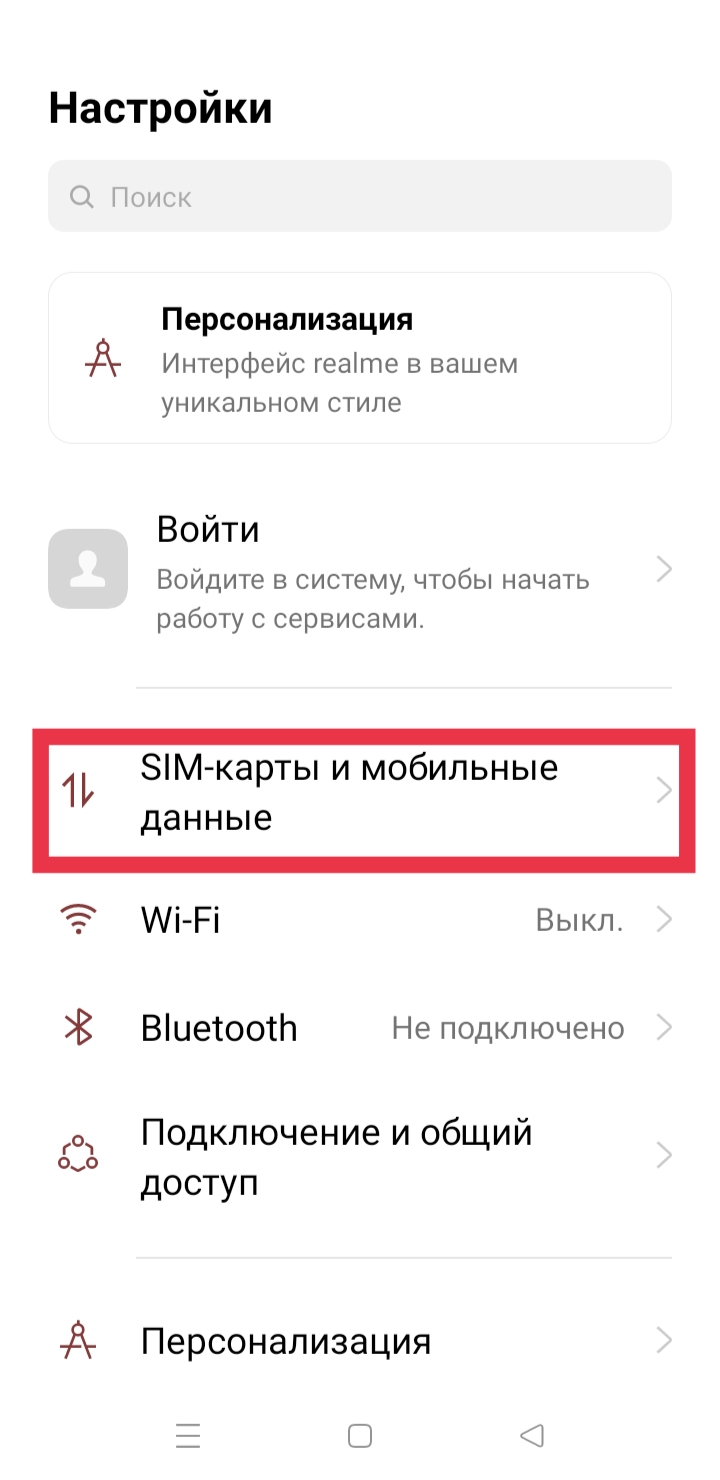
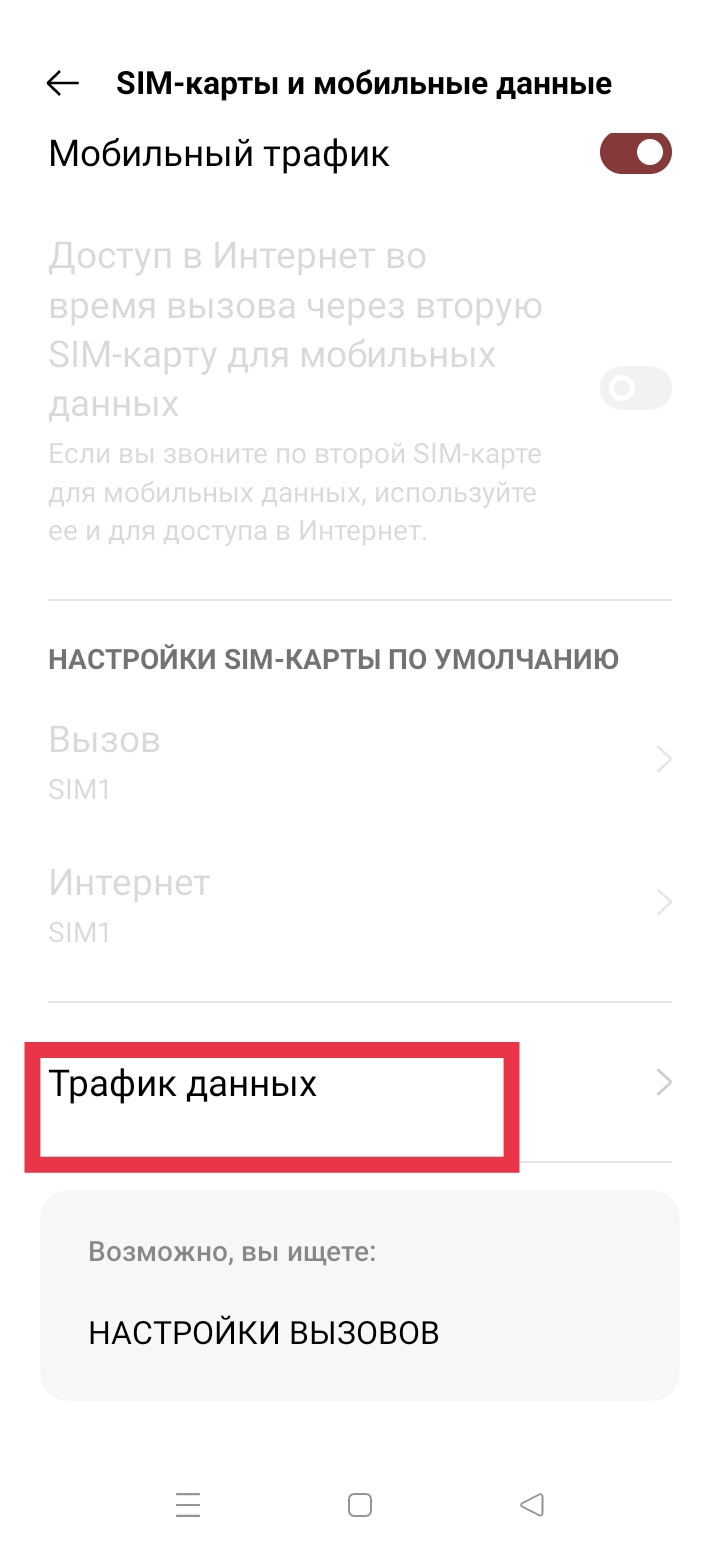
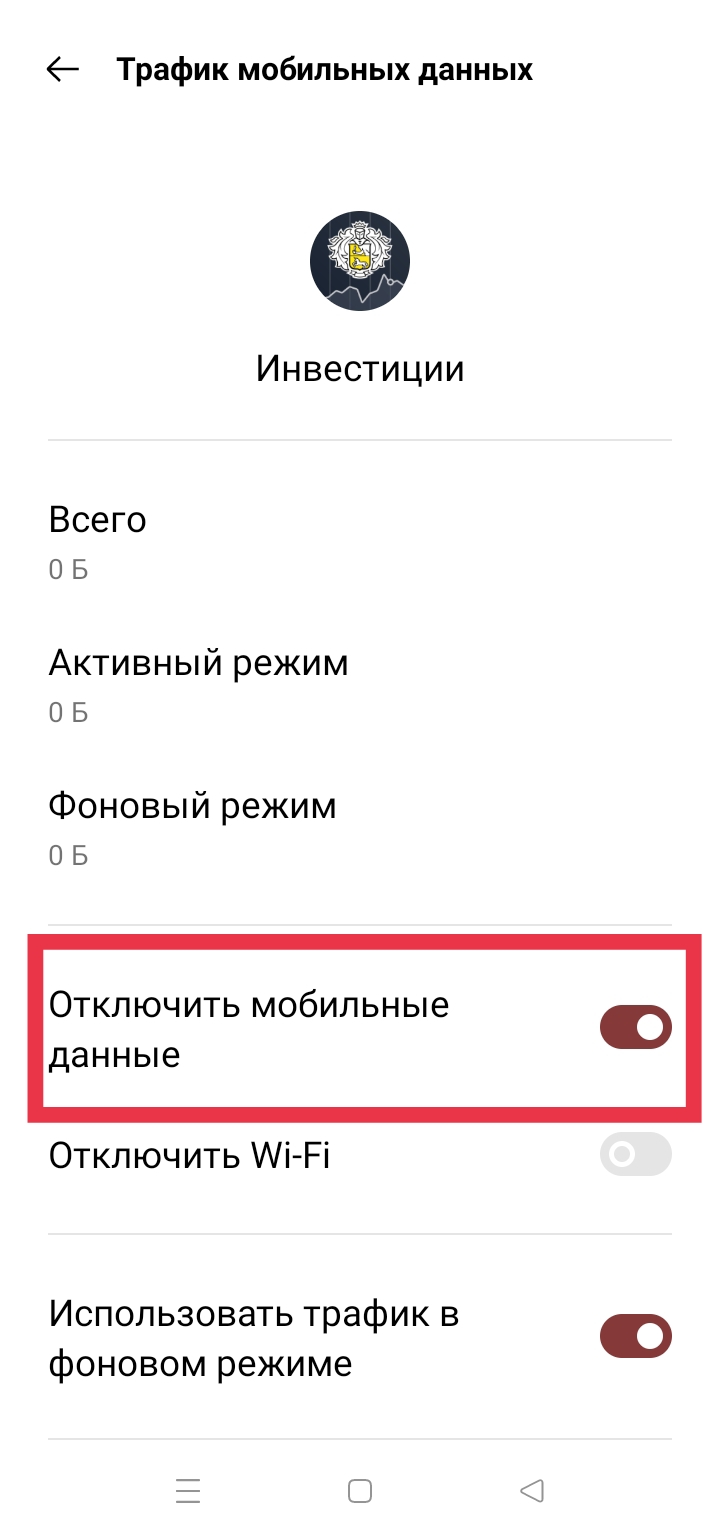
Чтобы уменьшить расход трафика определенными приложениями на Android, нужно тут же нажать на название программы и сделать активным пункт «Отключить мобильные данные». Однако нужно понимать, что так вы рискуете ограничить функции приложения – обычно об этом говорит соответствующее уведомление.
2. Отключите фоновую работу приложений
Когда мы не используем смартфон, приложения все равно отправляют и принимают данные в фоновом режиме. Для экономии трафика разрешите им это делать только при подключении к Wi-Fi. Заодно мы рекомендуем отключить фоновую работу программ, которые редко используются.
Правда, эта рекомендация не касается программ, которые часто присылают уведомления: например, почта и мессенджеры. Если отключить их фоновую работу, то вы можете пропустить важные сообщения.
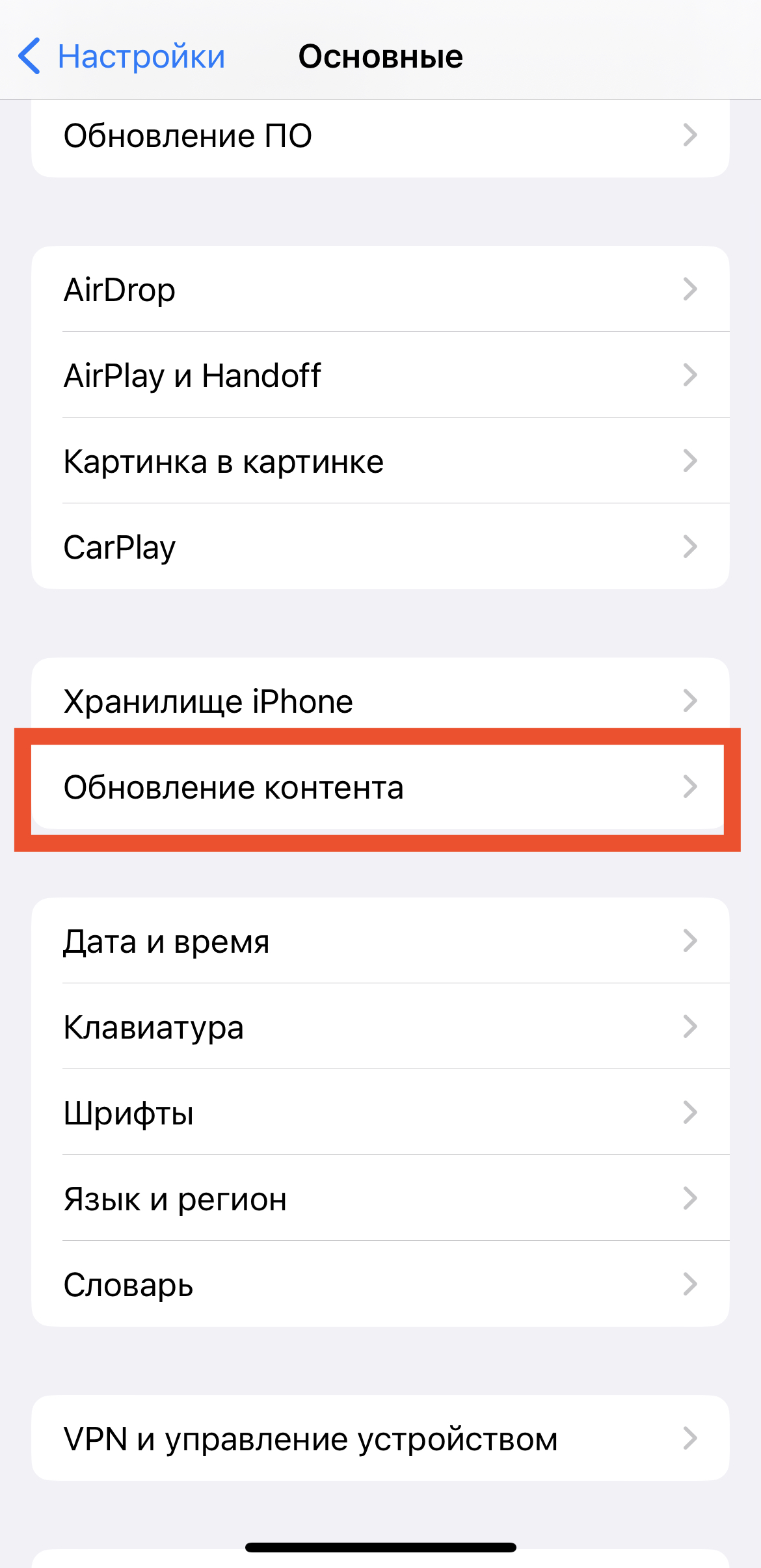
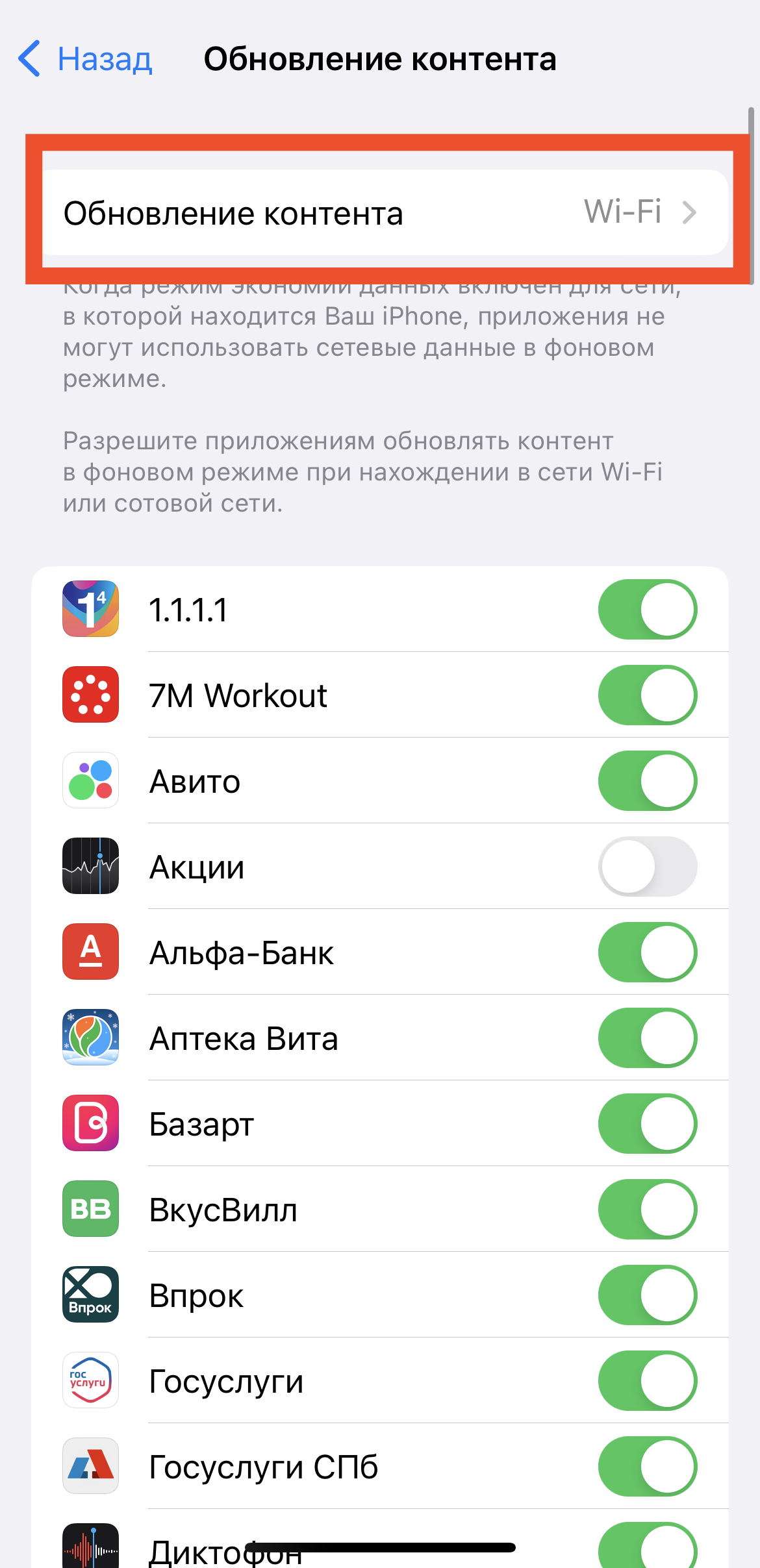
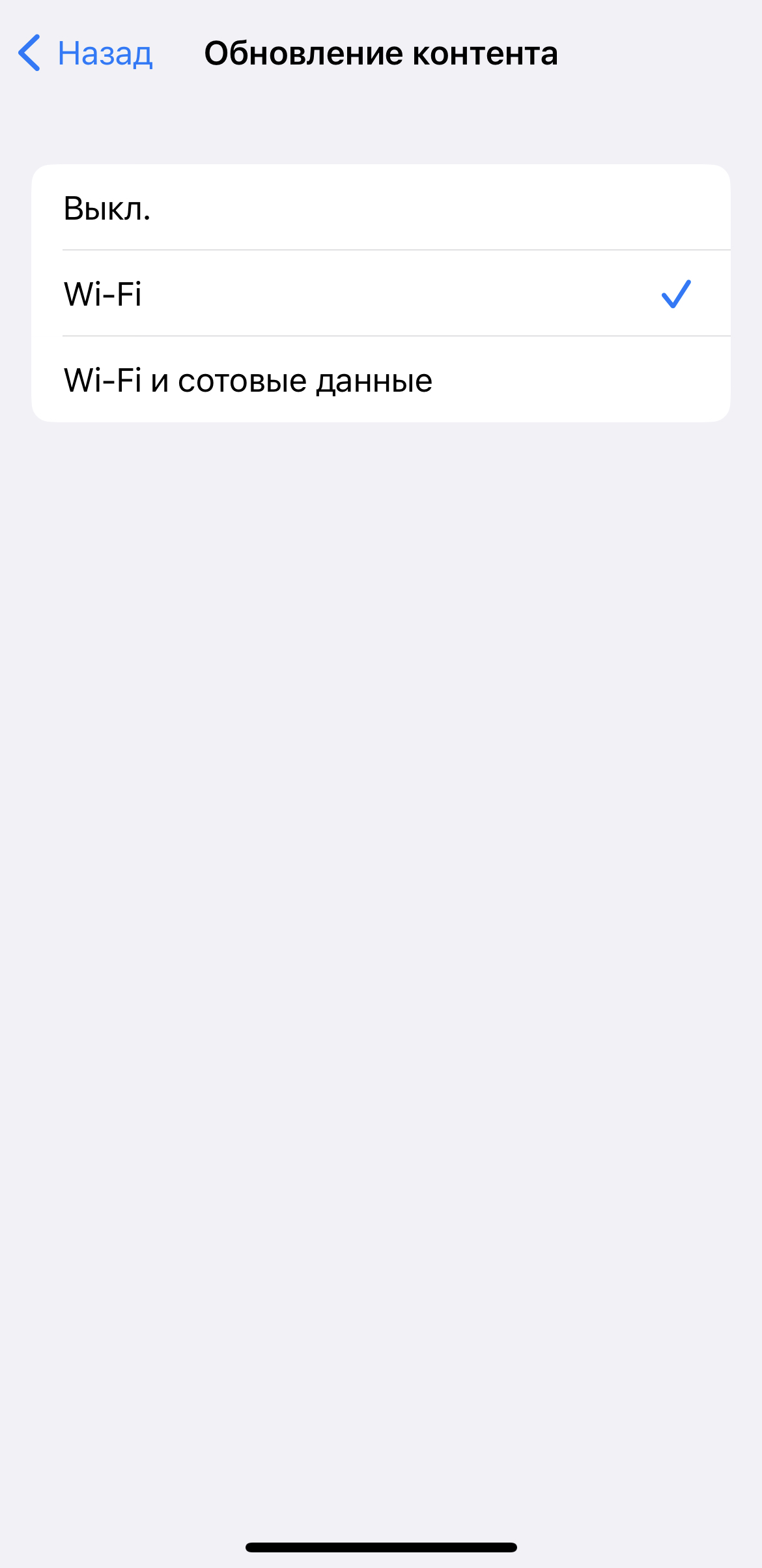
На iPhone нужно зайти в «Настройки» — «Основные», перейти в «Обновление контента» и нажать «Обновление контента» в верхней части экрана. Здесь поставьте галочку возле Wi-Fi. Тогда весь контент будет обновляться только при подключении к Wi-Fi.
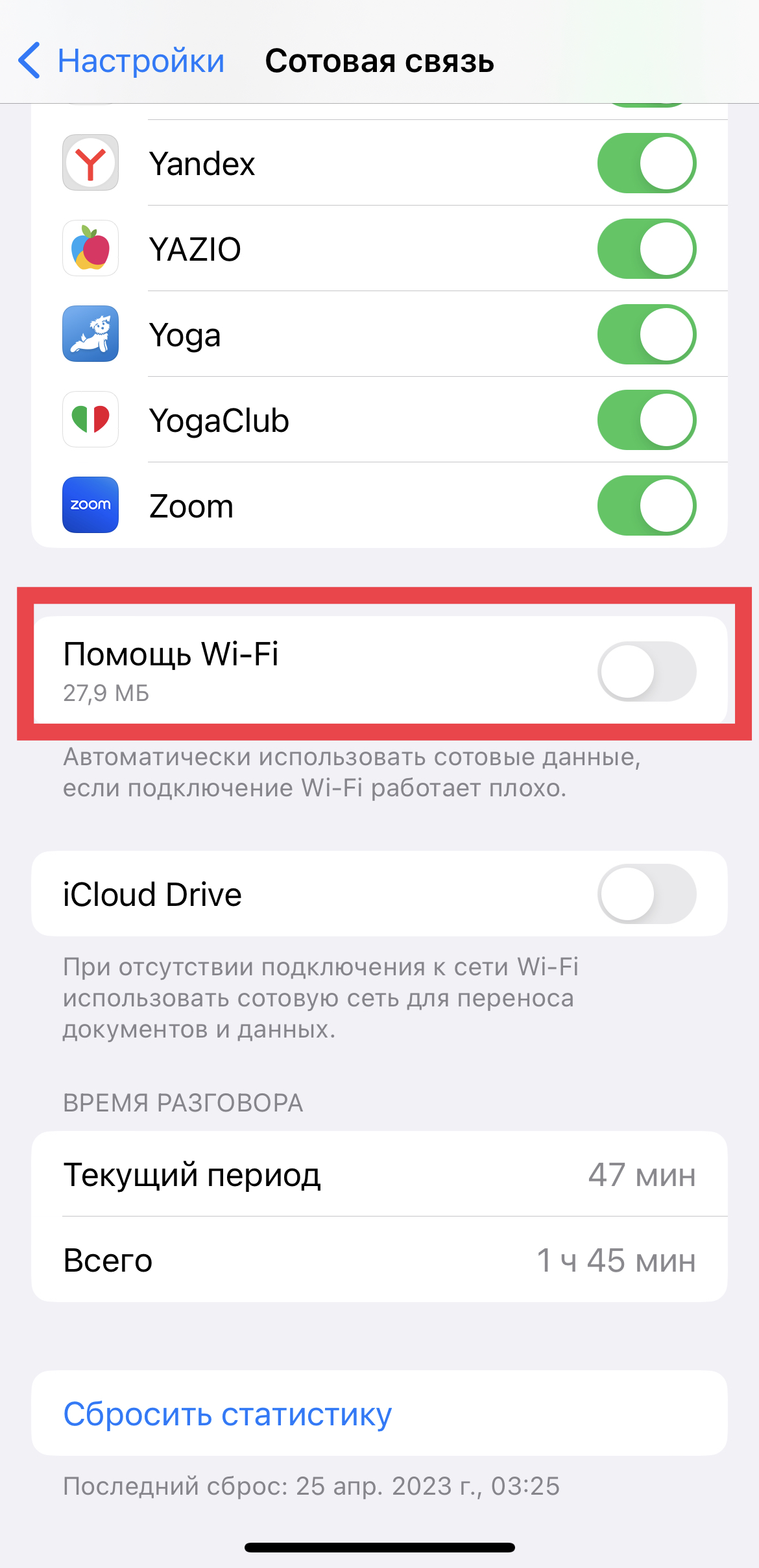
Кроме того, в iOS есть функция, которая позволяет задействовать мобильный интернет, если при соединении по Wi-Fi случается сбой. Это делается для комфорта пользователя, но можно потратить много мобильных мегабайт, даже того не заметив. Для включения функции найдите пункт «Сотовая связь» в настройках, спуститесь до конца и передвиньте ползунок напротив «Помощь Wi-Fi».
На Android-смартфонах процесс отключения фоновых обновлений через мобильную сеть описан в предыдущем пункте — это делается через раздел «Трафик мобильных данных» для каждой программы по отдельности.
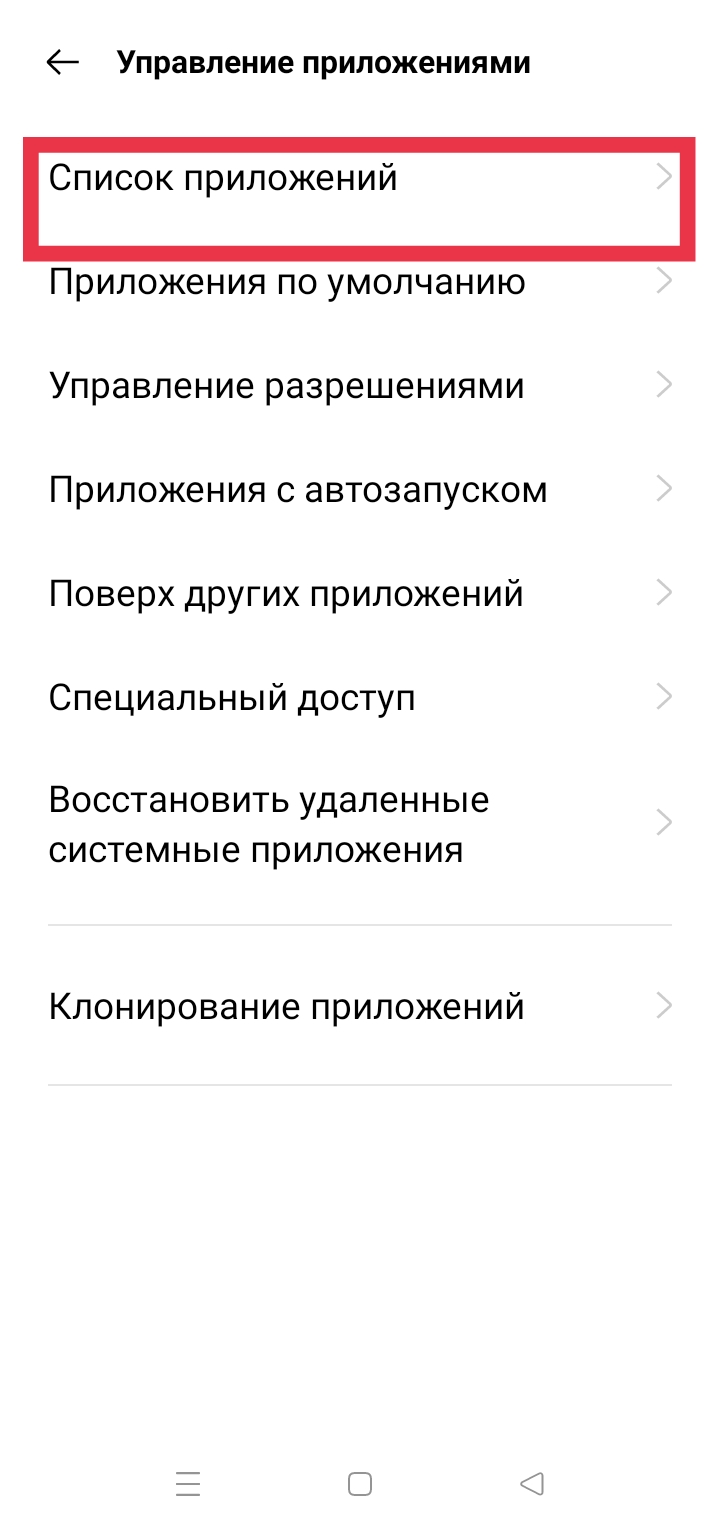
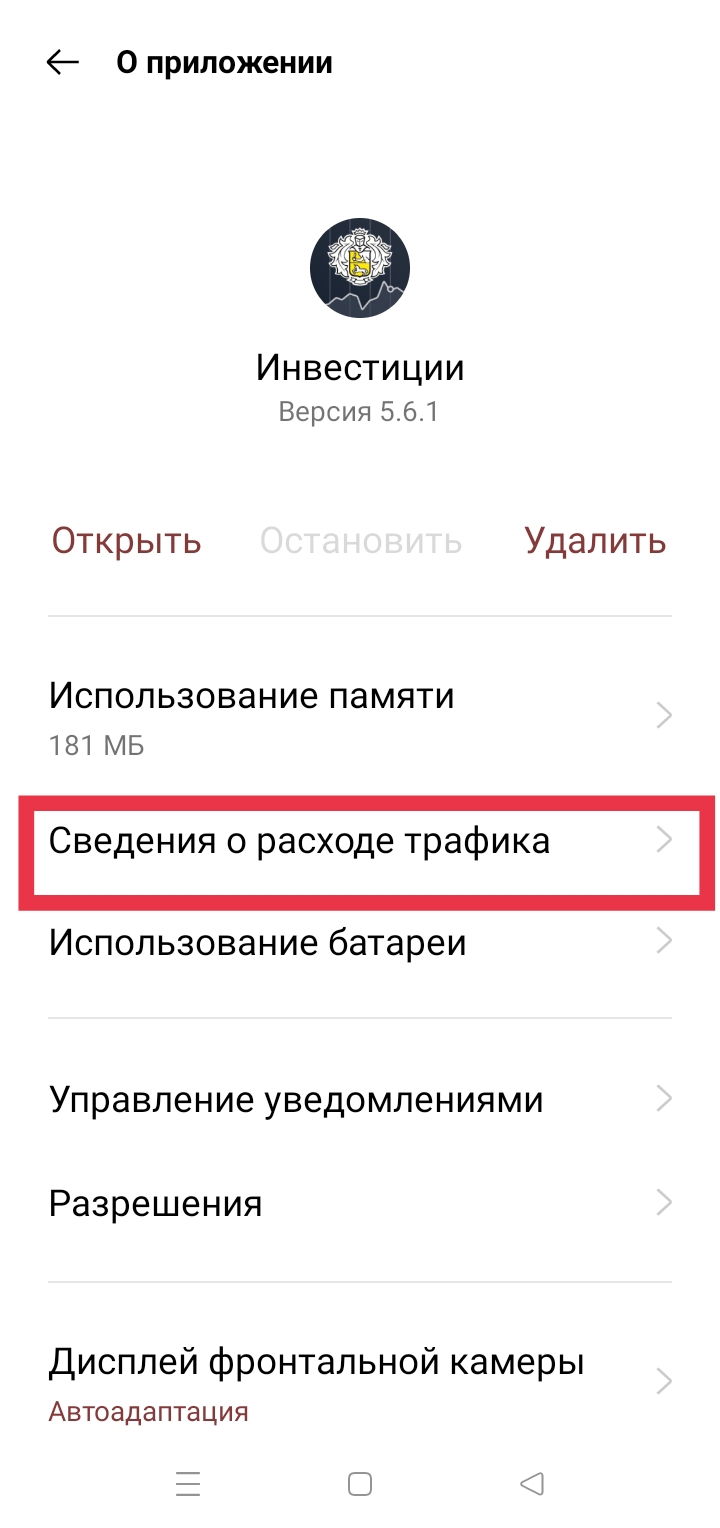
Есть еще один способ: вы можете открыть «Управление приложениями» — «Список приложений» и для каждой из утилит в меню «Сведения о расходе трафика» активировать пункт «Отключить мобильные данные».
3. Отключите автоматическое обновление приложений
Если у вас активирована автоматическая загрузка обновлений для приложений, то вне зоны приема Wi-Fi это может чрезмерно расходовать трафик. Поэтому не забудьте отключить автообновление приложений, когда рядом нет Wi-Fi.
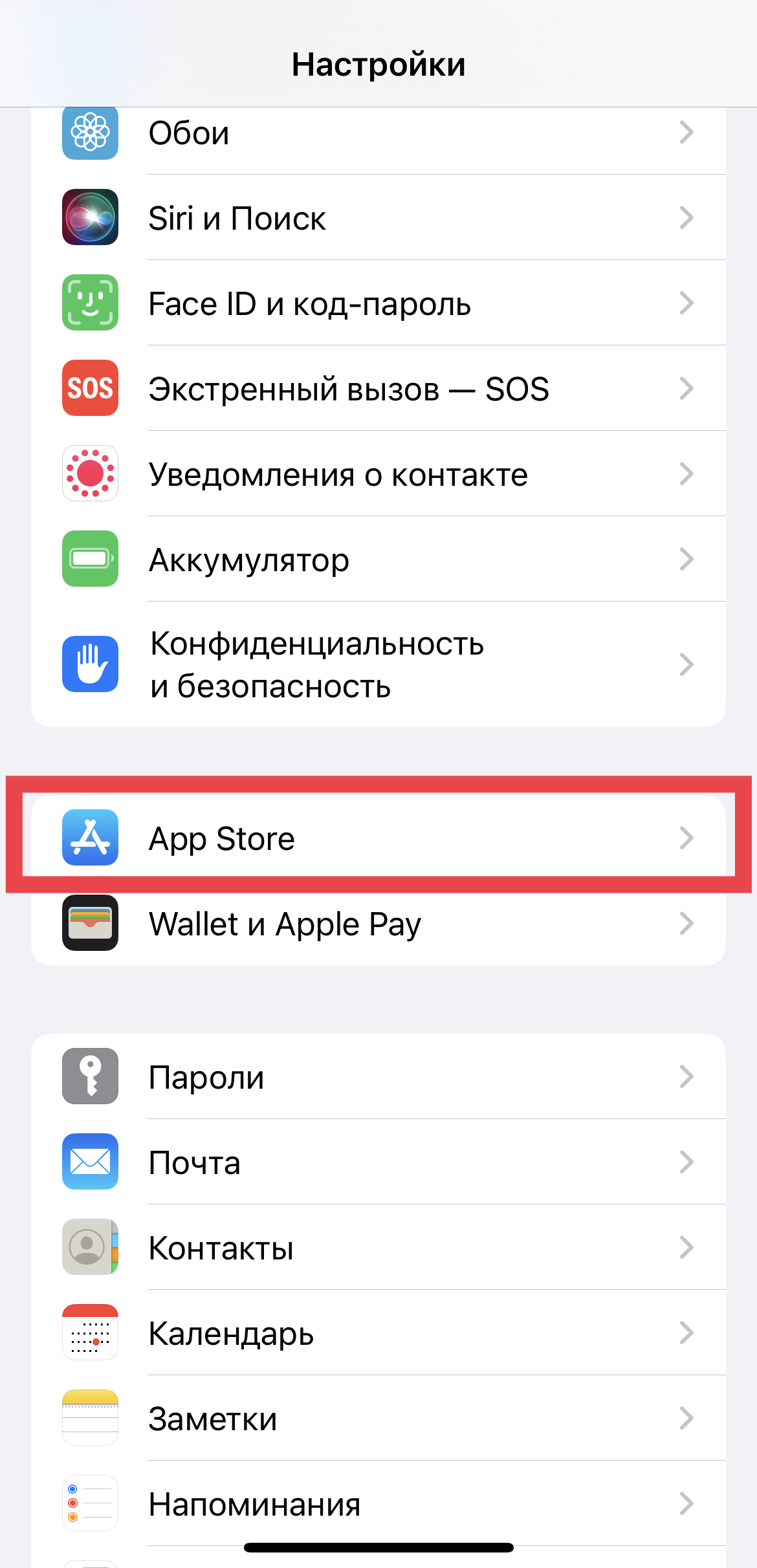
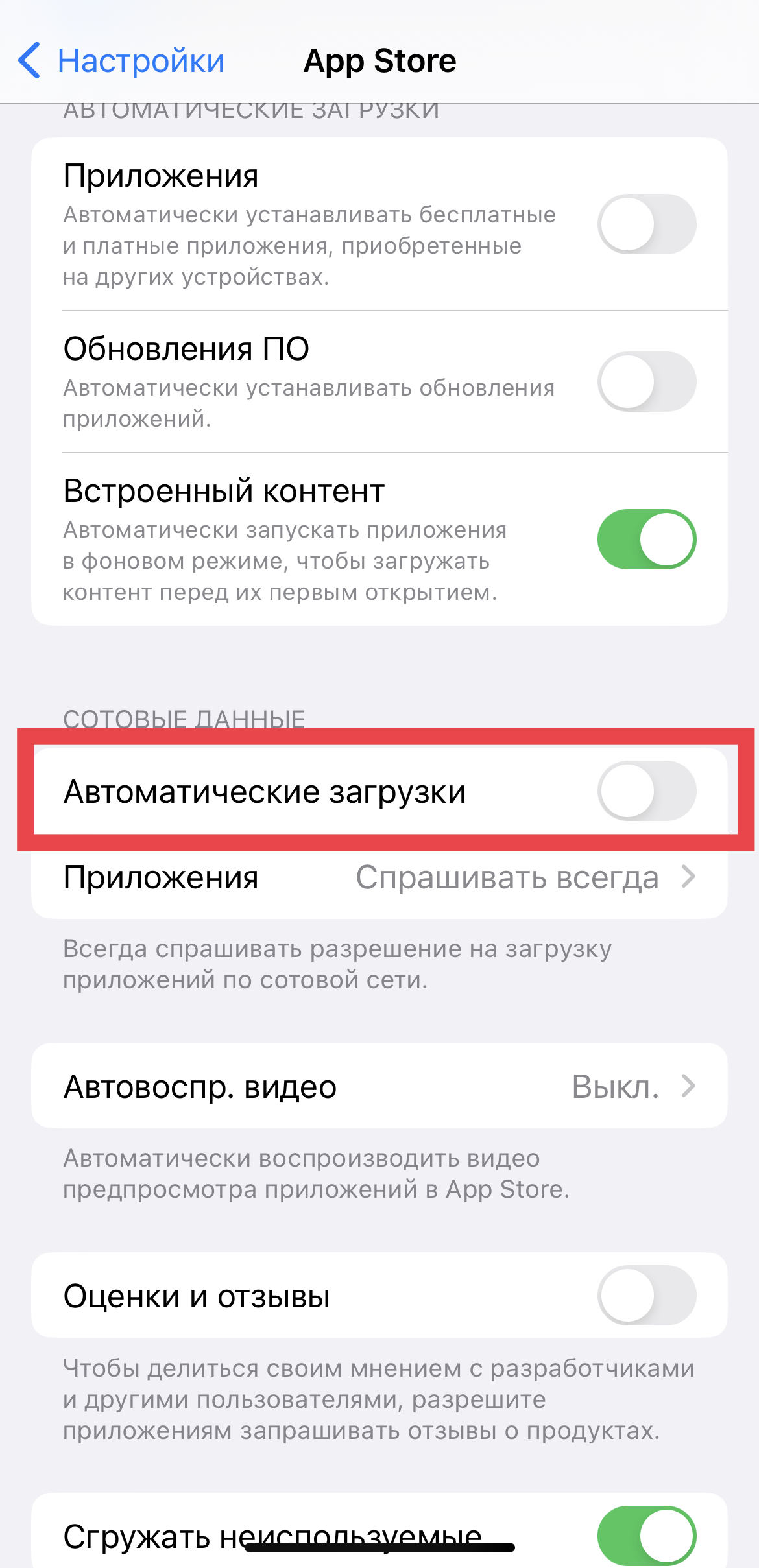
В iOS в «Настройках» зайдите в App Store, прокрутите до подменю «Сотовые данные» и там сделайте неактивным ползунок «Автоматические загрузки». Теперь, если у вас включены автообновления приложений, они будут загружаться только по Wi-Fi.
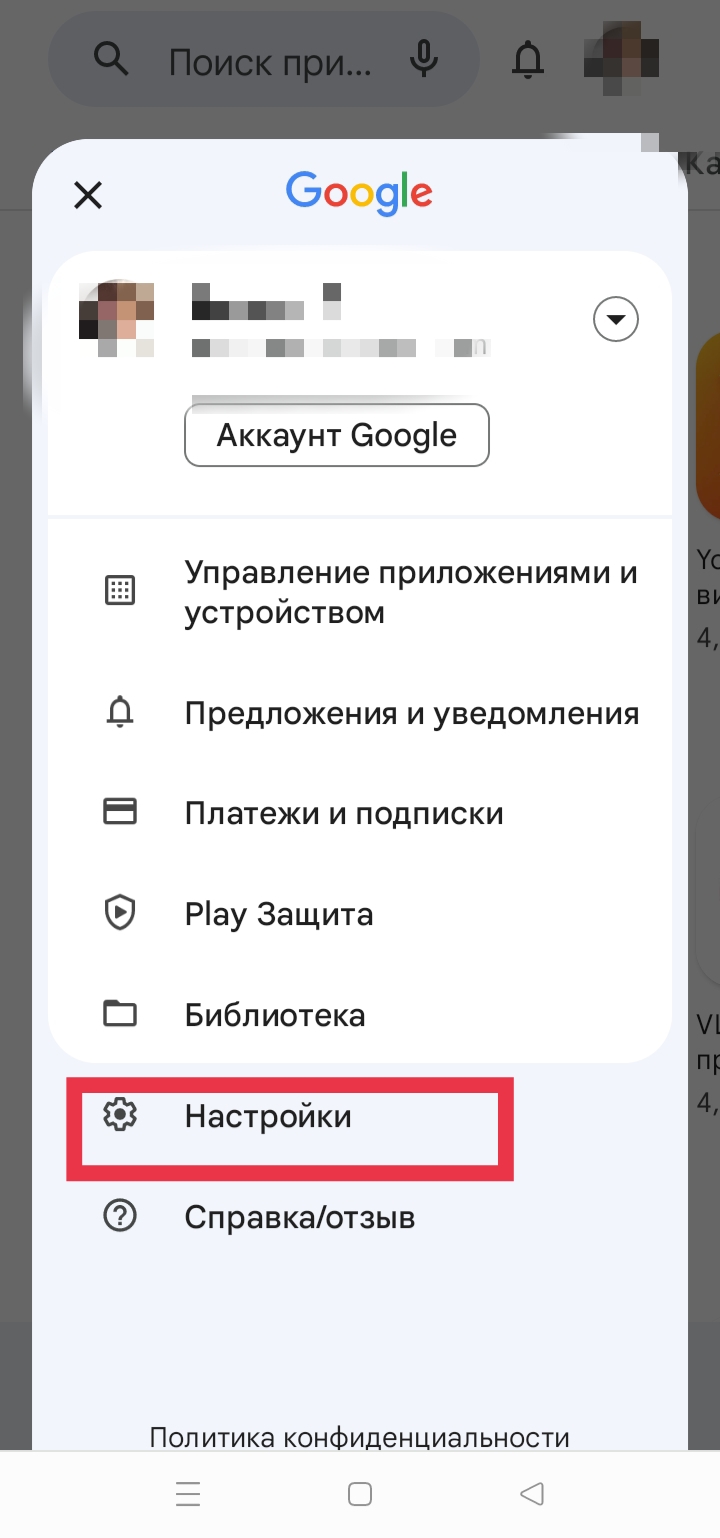
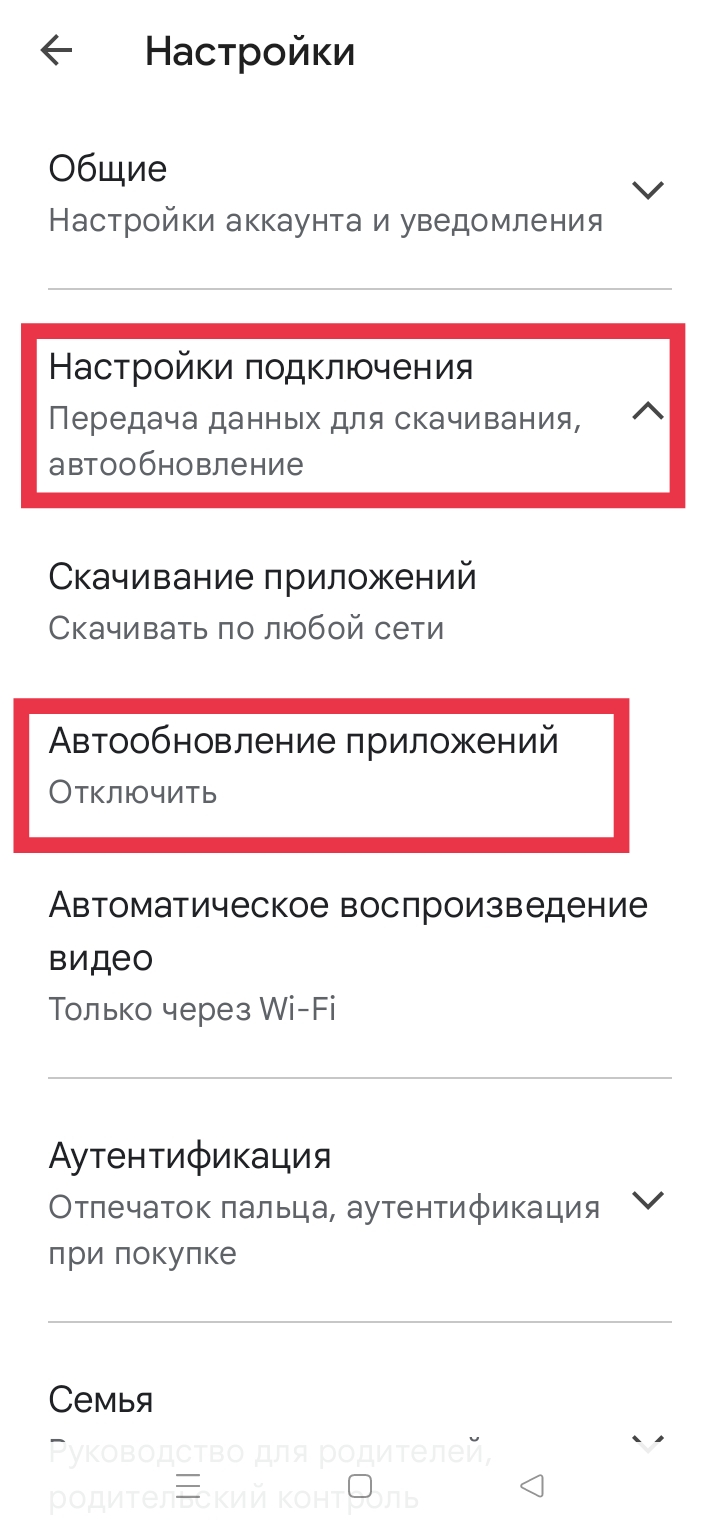
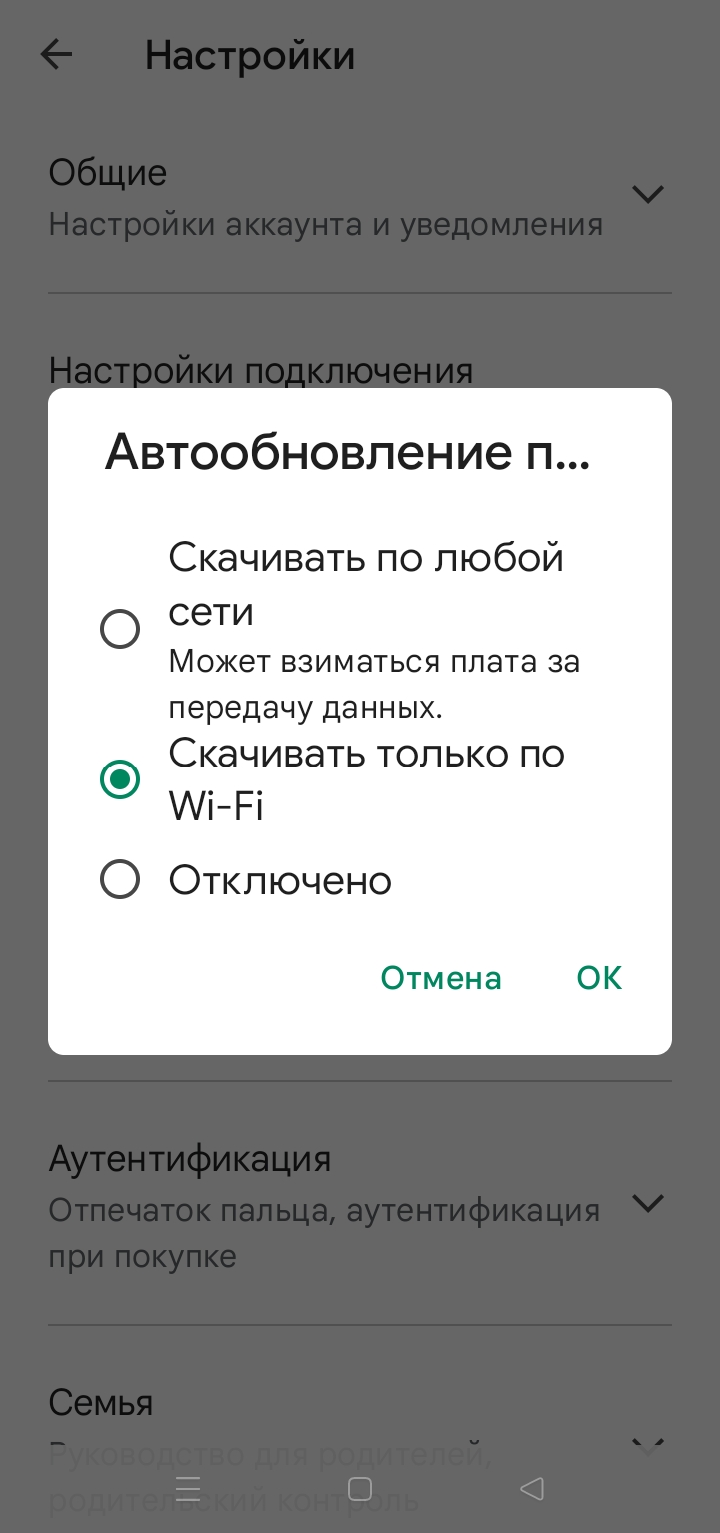
В Android для этого зайдите в Google Play, нажмите на значок своего профиля в верхнем правом углу — вам нужен раздел «Настройки». Нажмите на «Настройки подключения» и «Автообновления приложений». Выберите «Скачивать только по Wi-Fi» или «Отключено».
4. Отключите автоматическую синхронизацию с облаком
Если у вас включена синхронизация с облачным хранилищем, например, iCloud, Google Диском, Яндекс Диском или другими, то в сотовой сети лучше ее отключить. Достаточно включать синхронизацию при подключении к Wi-Fi, чтобы не перегружать файлами память устройства.
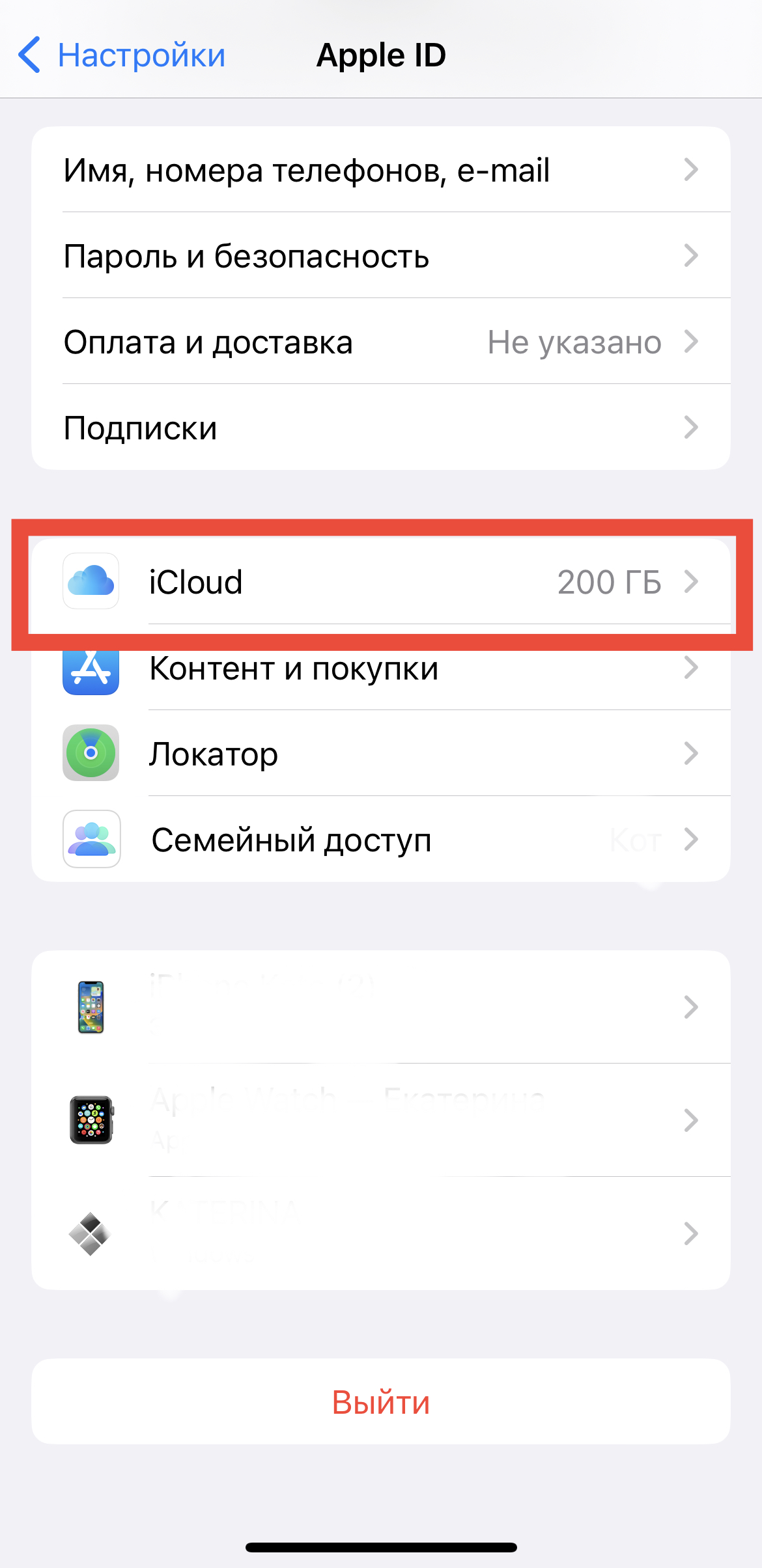
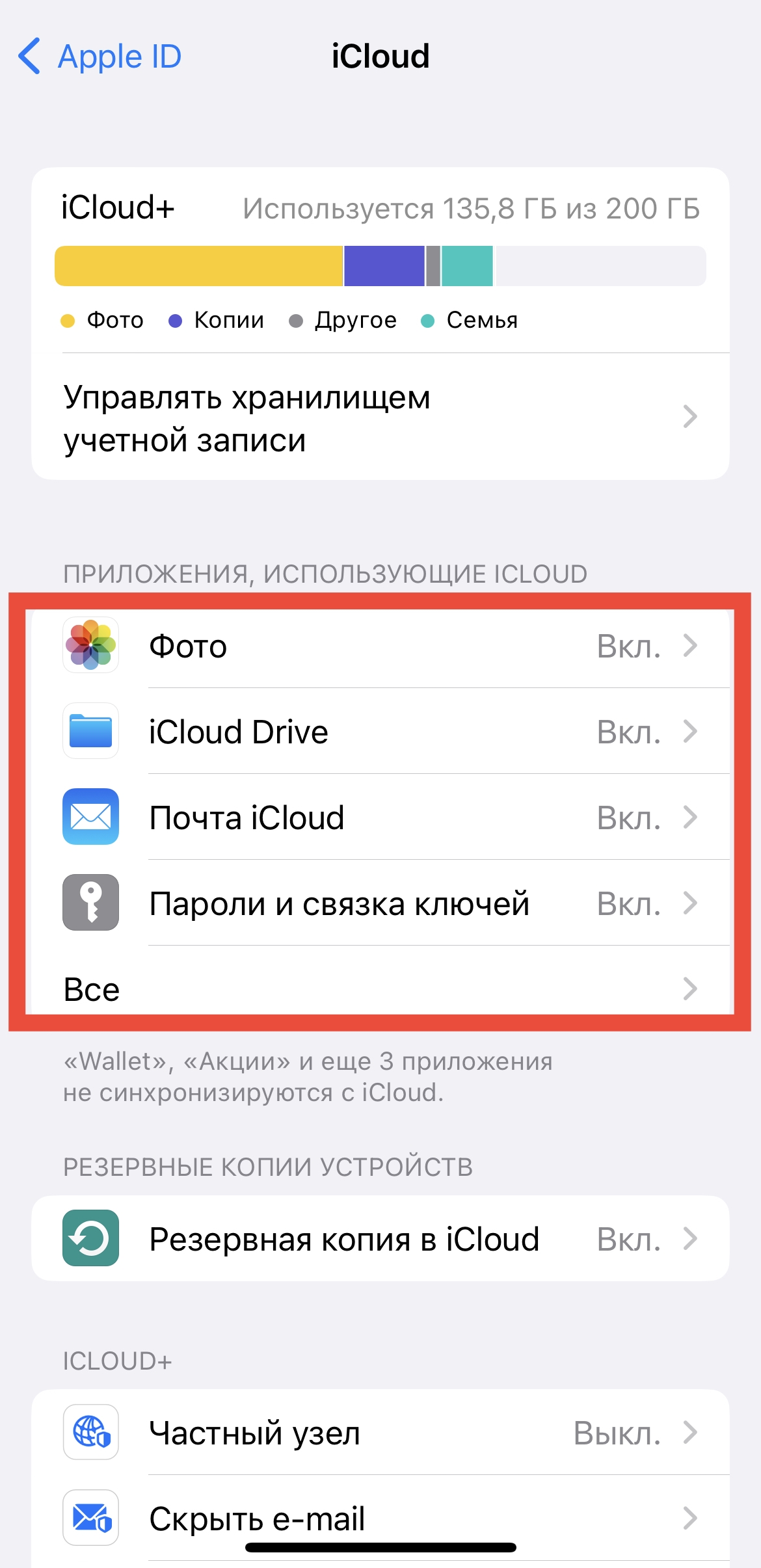
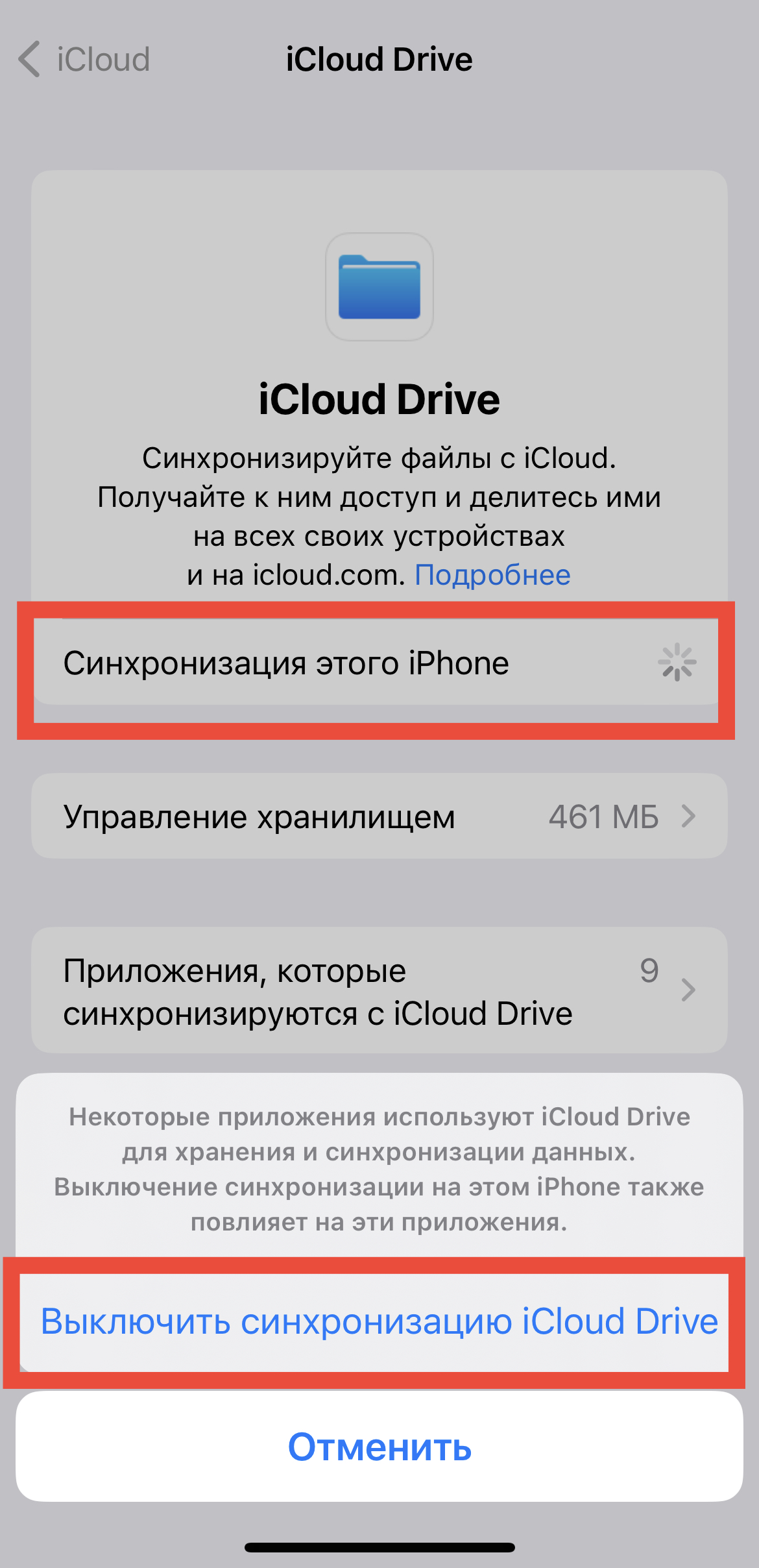
Для отключения синхронизации с iCloud в iOS зайдите в настройки аккаунта Apple ID, выберите iCloud и сдвиньте ползунки в разделе «Приложения, использующие iCloud».
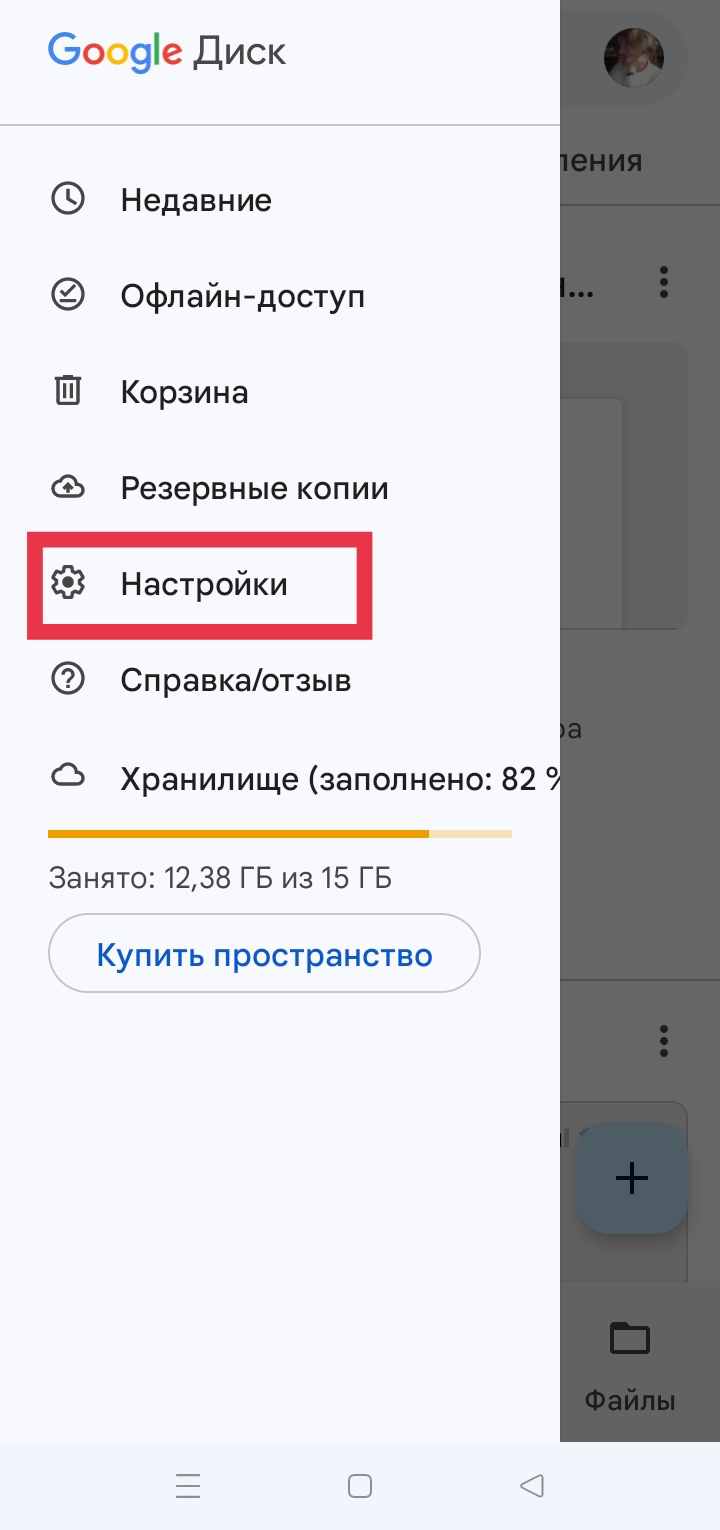
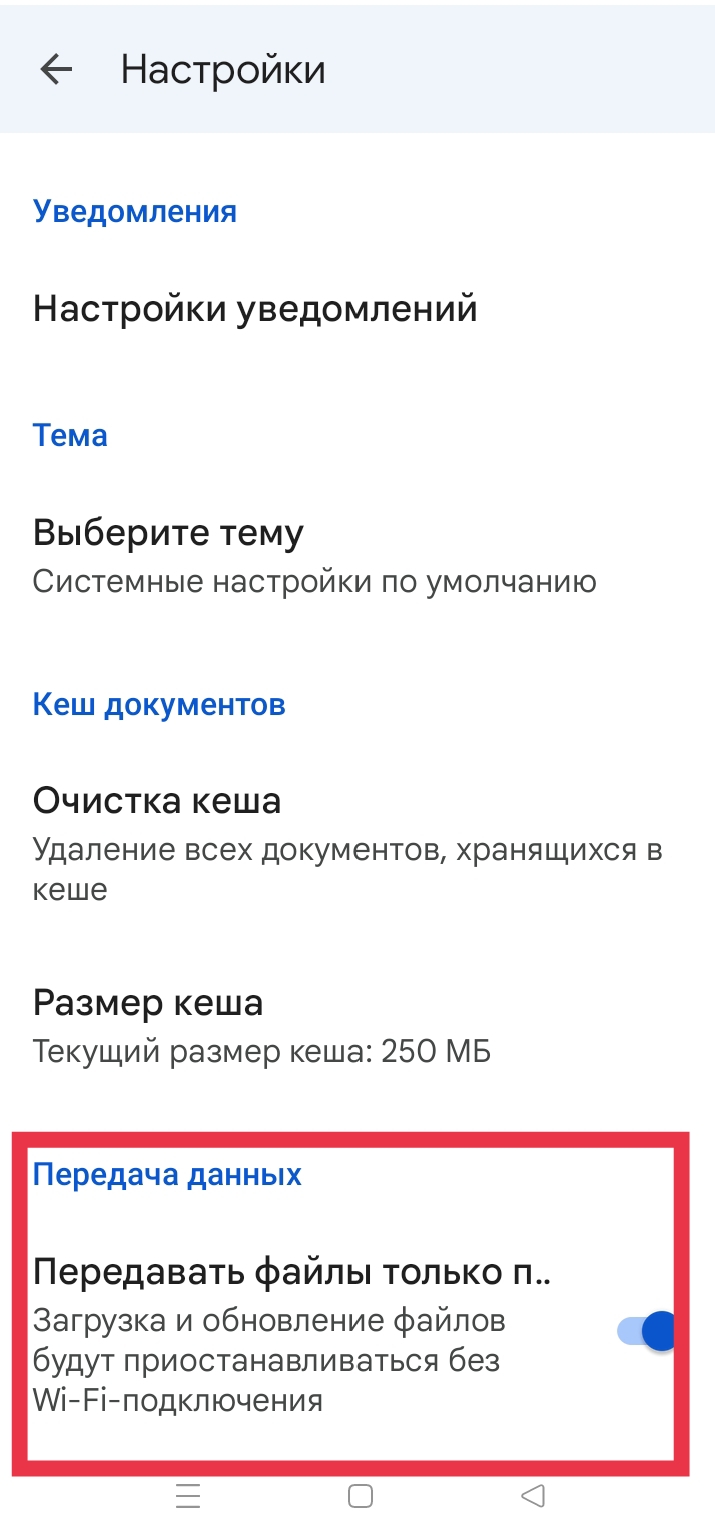
В Google Диске нужно зайти в «Настройки» (кнопка в левом верхнем углу) и сделать активным пункт «Передавать данные только по Wi-Fi».
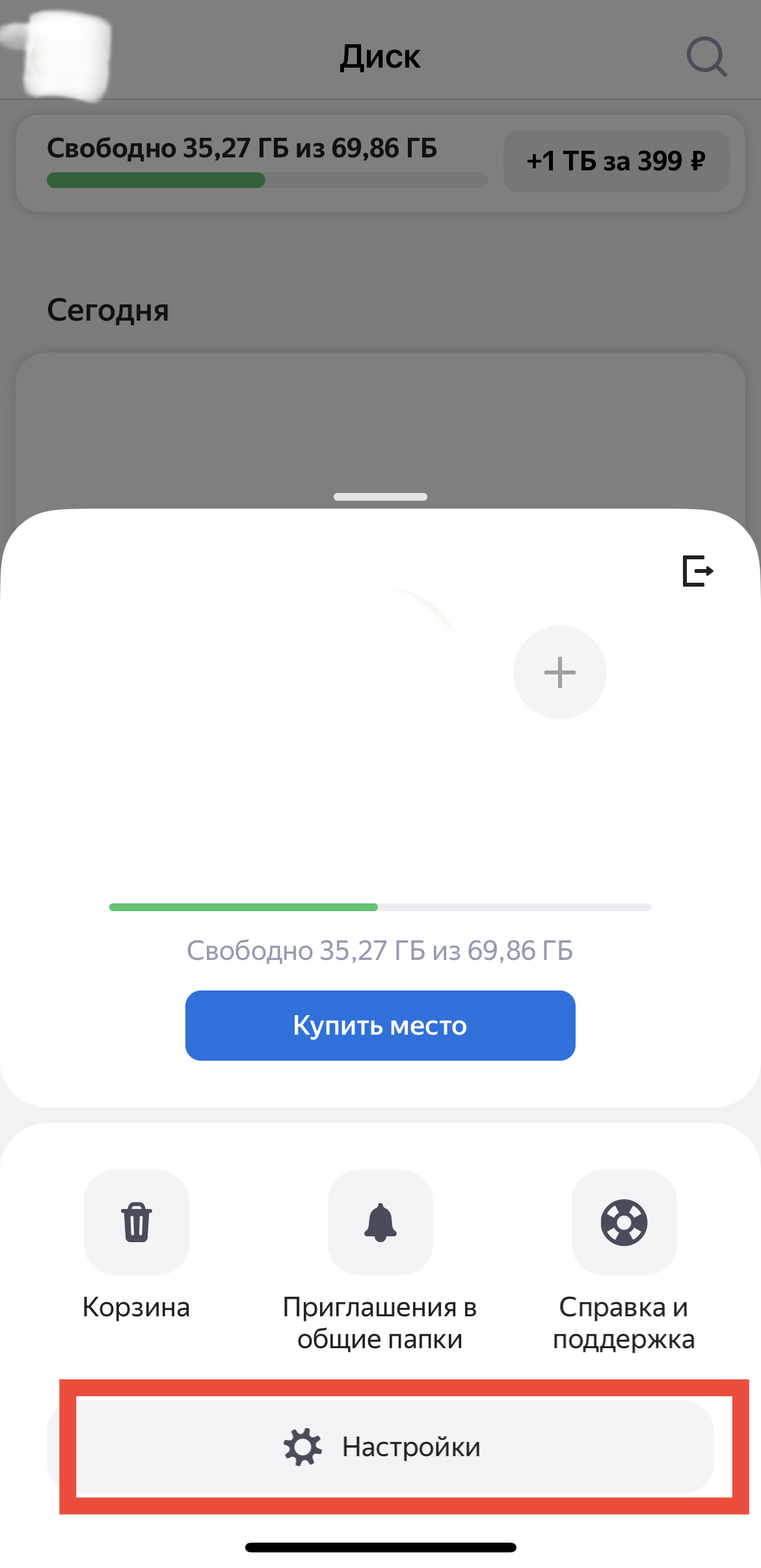
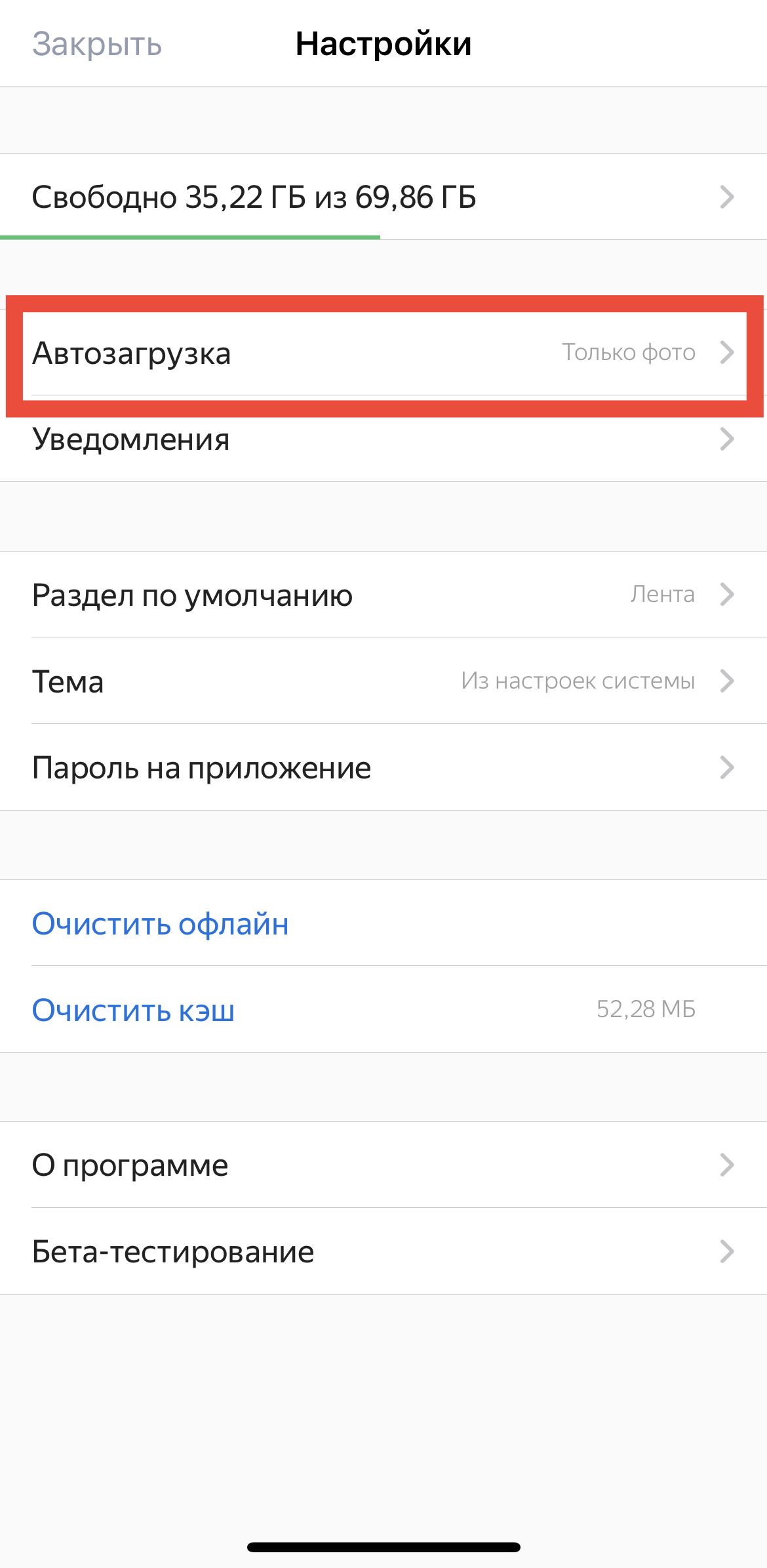
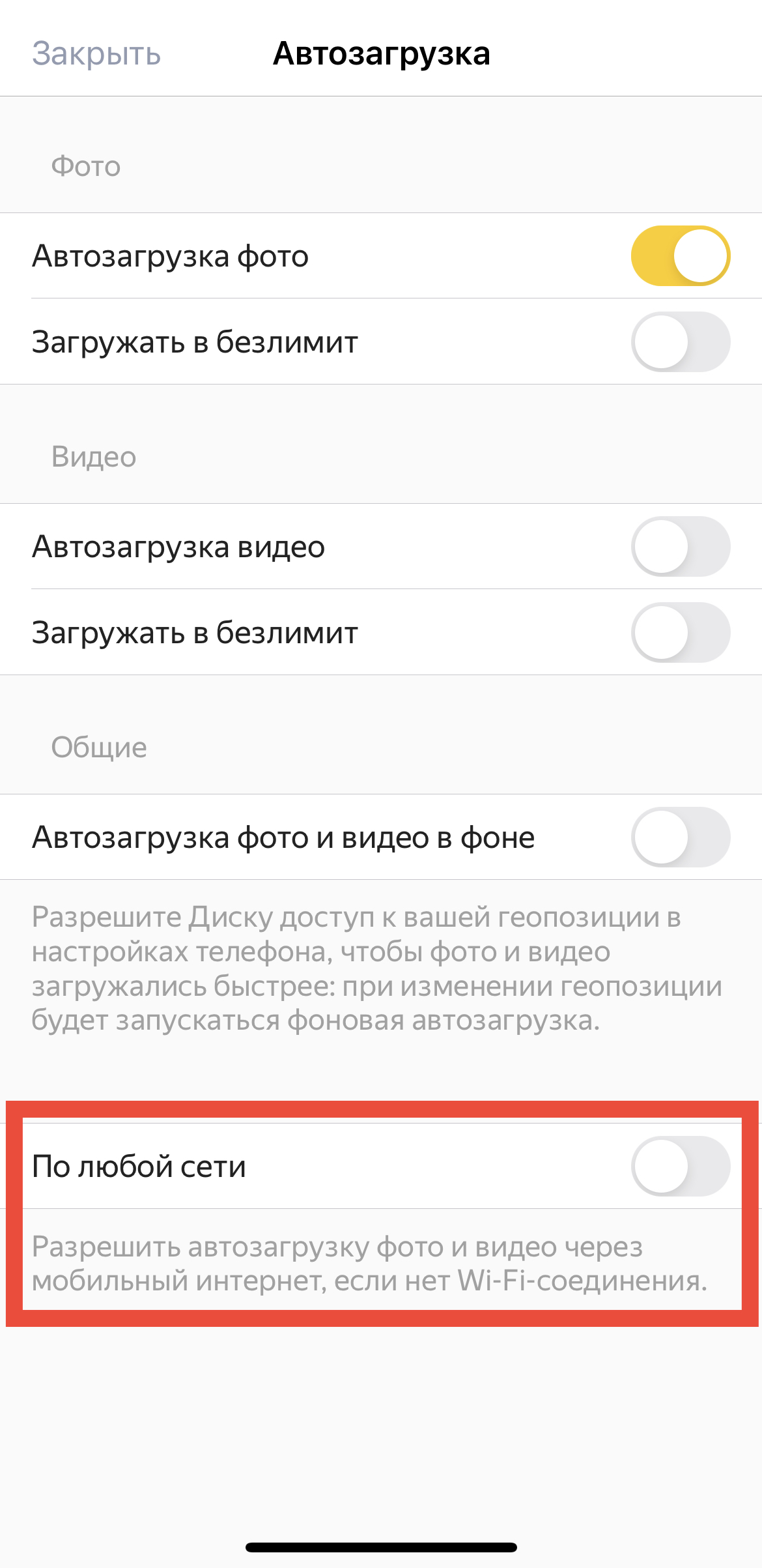
В Яндекс Диске зайдите в «Настройки» — «Лента» — «Автозагрузка». Сделайте неактивным пункт «По любой сети» — так вы запретите автозагрузку контента по мобильной сети, если поблизости нет Wi-Fi.
5. Настройте лимит трафика
Еще один вариант — ограничить самостоятельно расход трафика. Тогда вы получите предупреждения, если расходуете его чрезмерно. Опция доступна только на ОС Android.
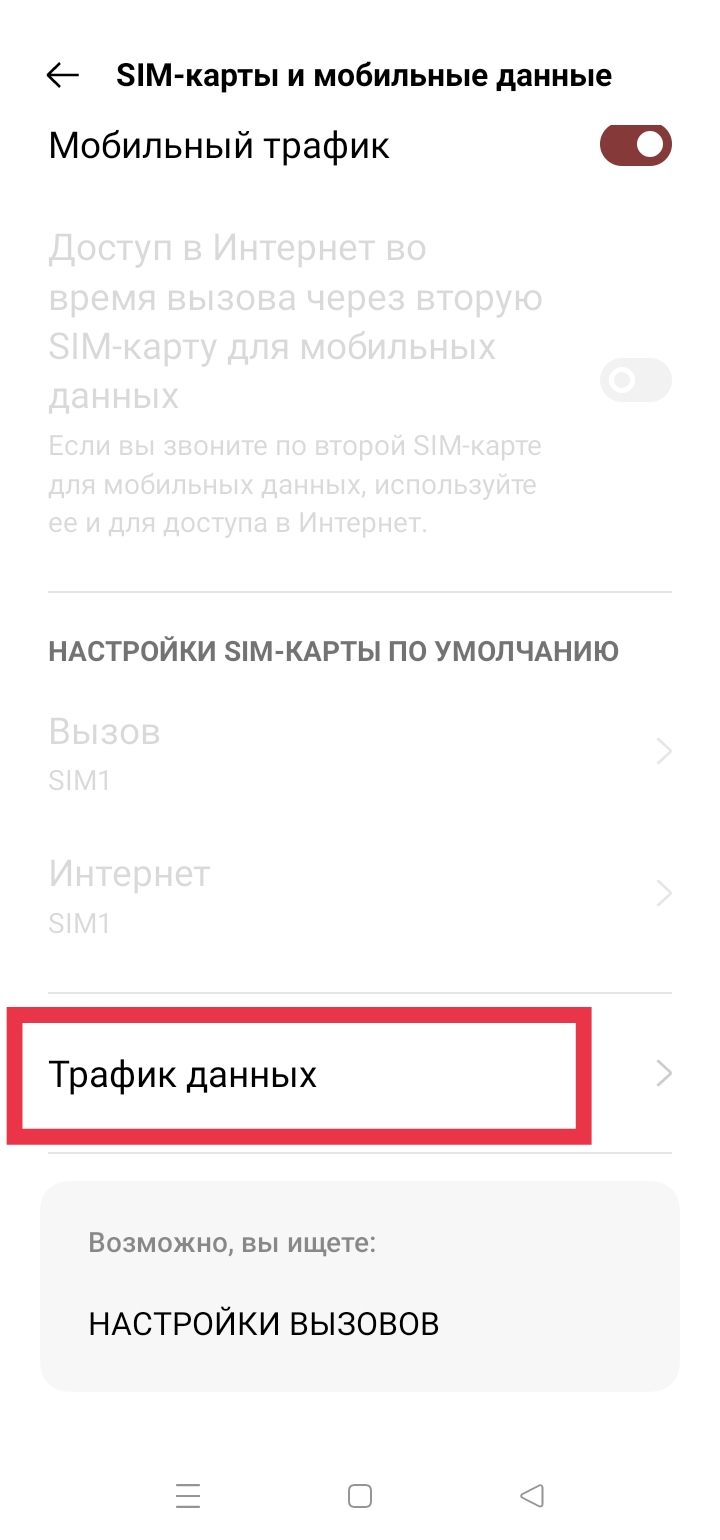
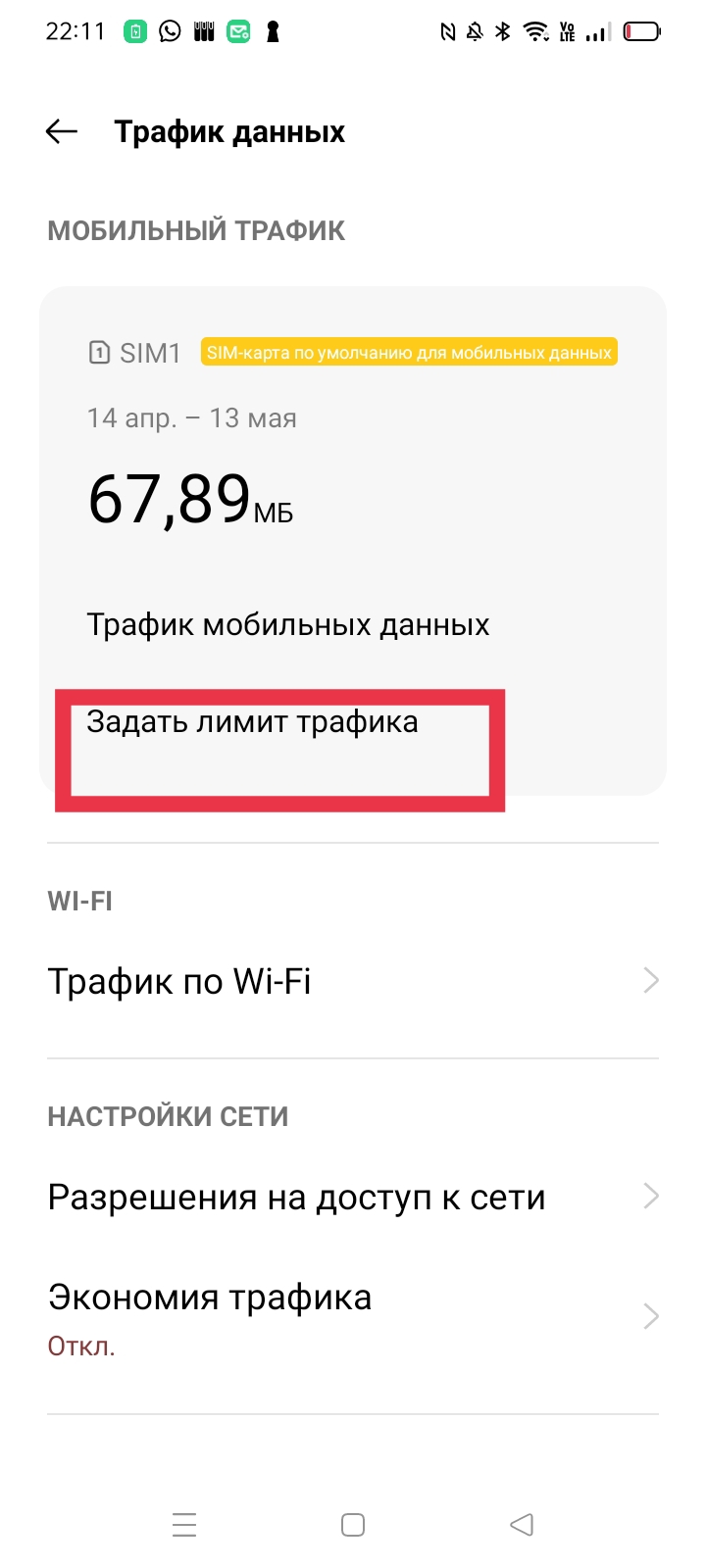
В пункте «SIM-карты и мобильные данные» — «Трафик данных» в подменю с нужной сим-картой выберите «Задать лимит трафика». В соответствии с вашим тарифом установите нужный месячный лимит, а также значение, по достижении которого вы получите уведомление от системы.
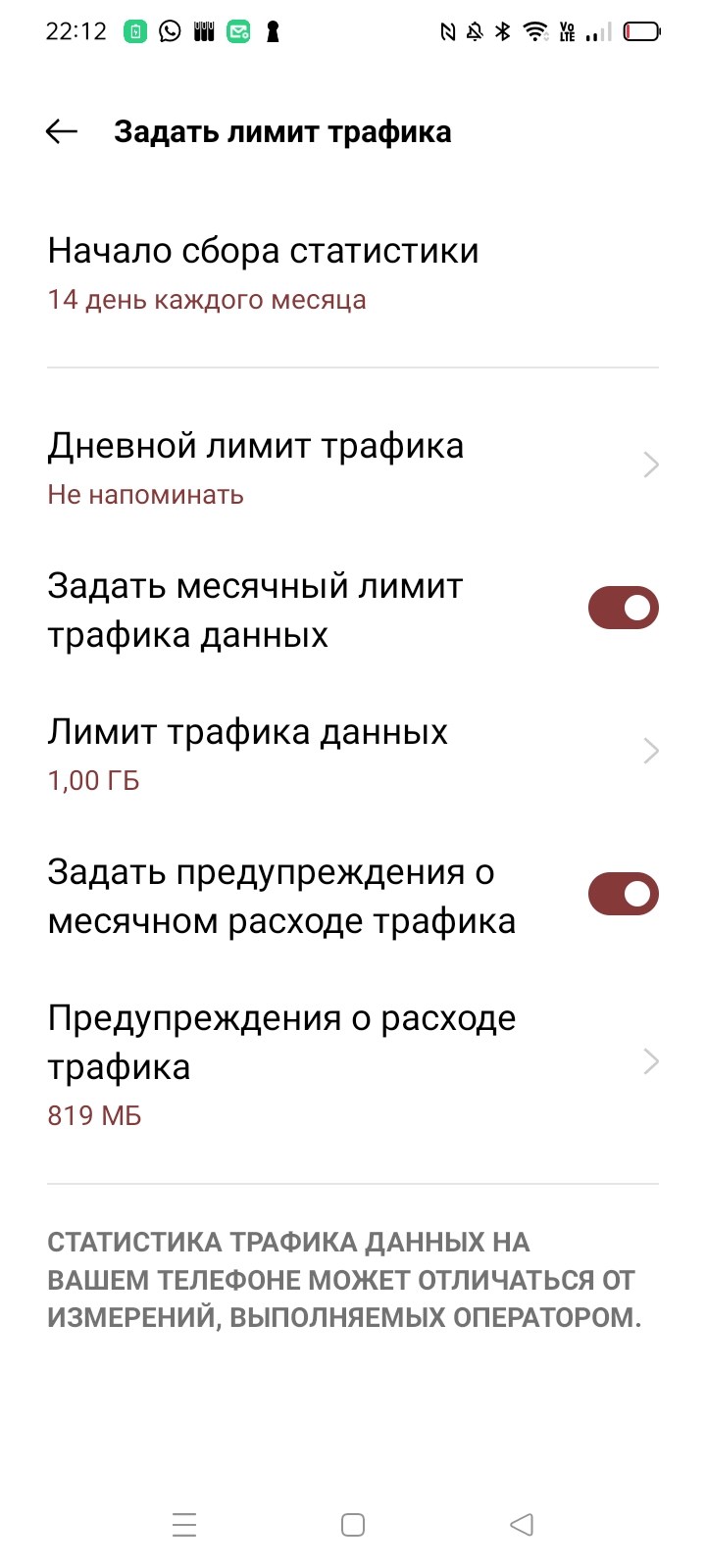
Некоторые оболочки для Android по умолчанию отключают использование мобильных данных по достижении лимита, но есть и те, которые позволяют дополнительно включить или отключить эту функцию.
6. Отключите автозагрузку медиаконтента
Вам присылают видео и картинки, вы листаете группы и каналы, где делятся медиаконтентом, и все это автоматически загружается в память вашего устройства. Чтобы поздравительные гифки и видео с котиками не тратили драгоценные мегабайты, отключите автозагрузку и автовоспроизведение медиа непосредственно в самом мессенджере. Тогда видео и изображения будут загружаться только в том случае, когда вы на них нажмете. Есть и компромисс — указать в настройках приложения, файлы какого размера можно загружать без Wi-Fi.
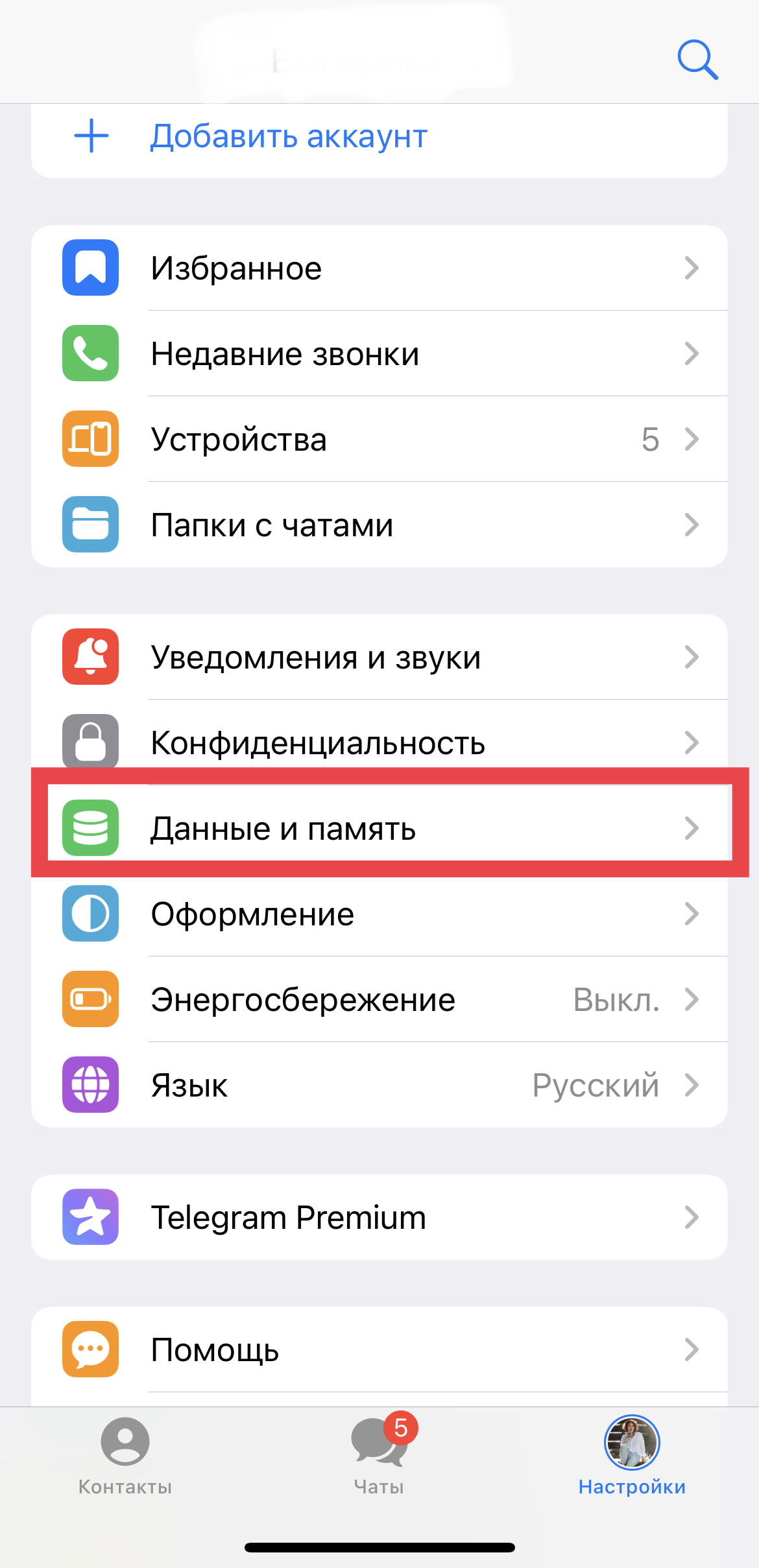
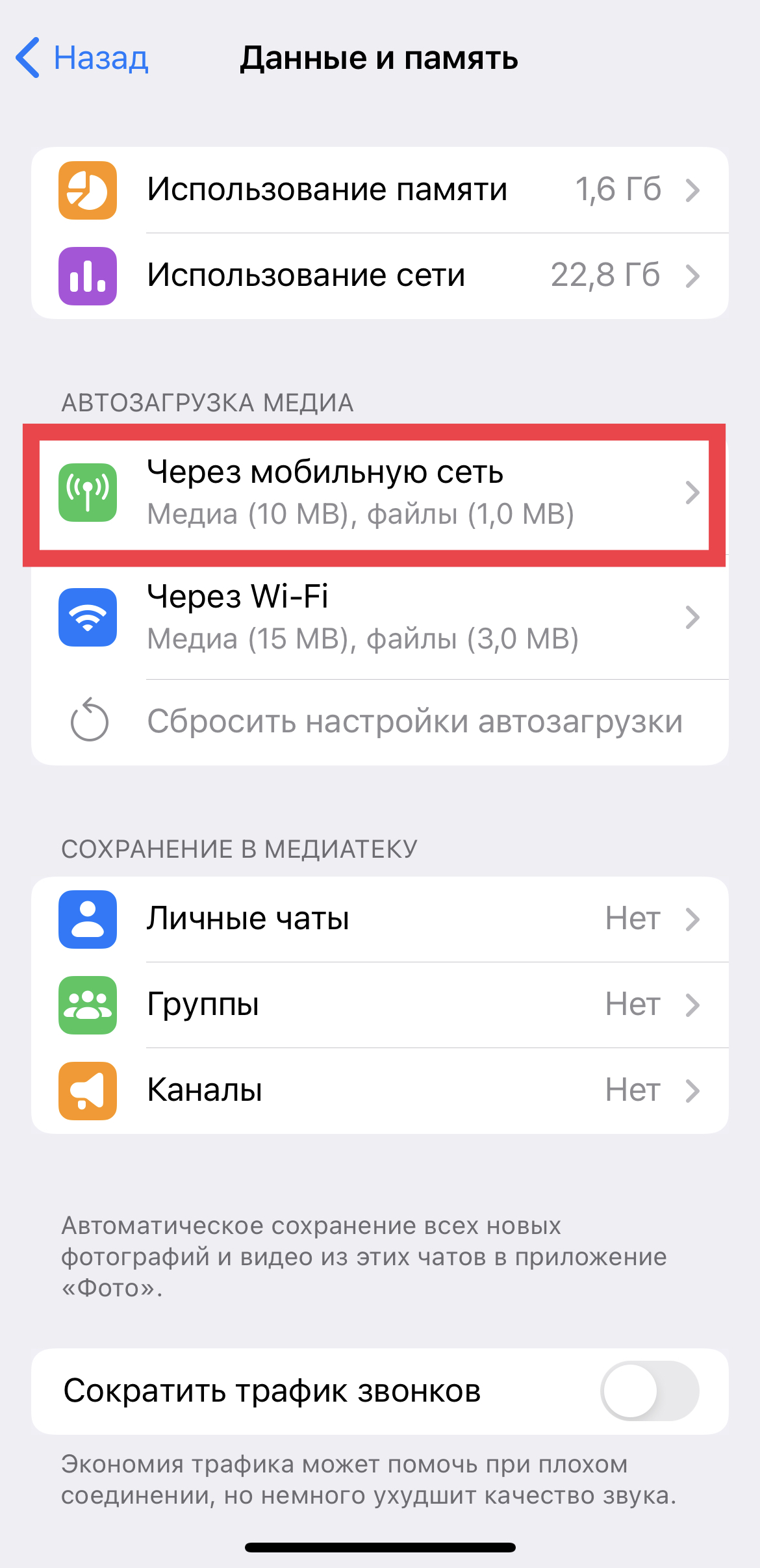
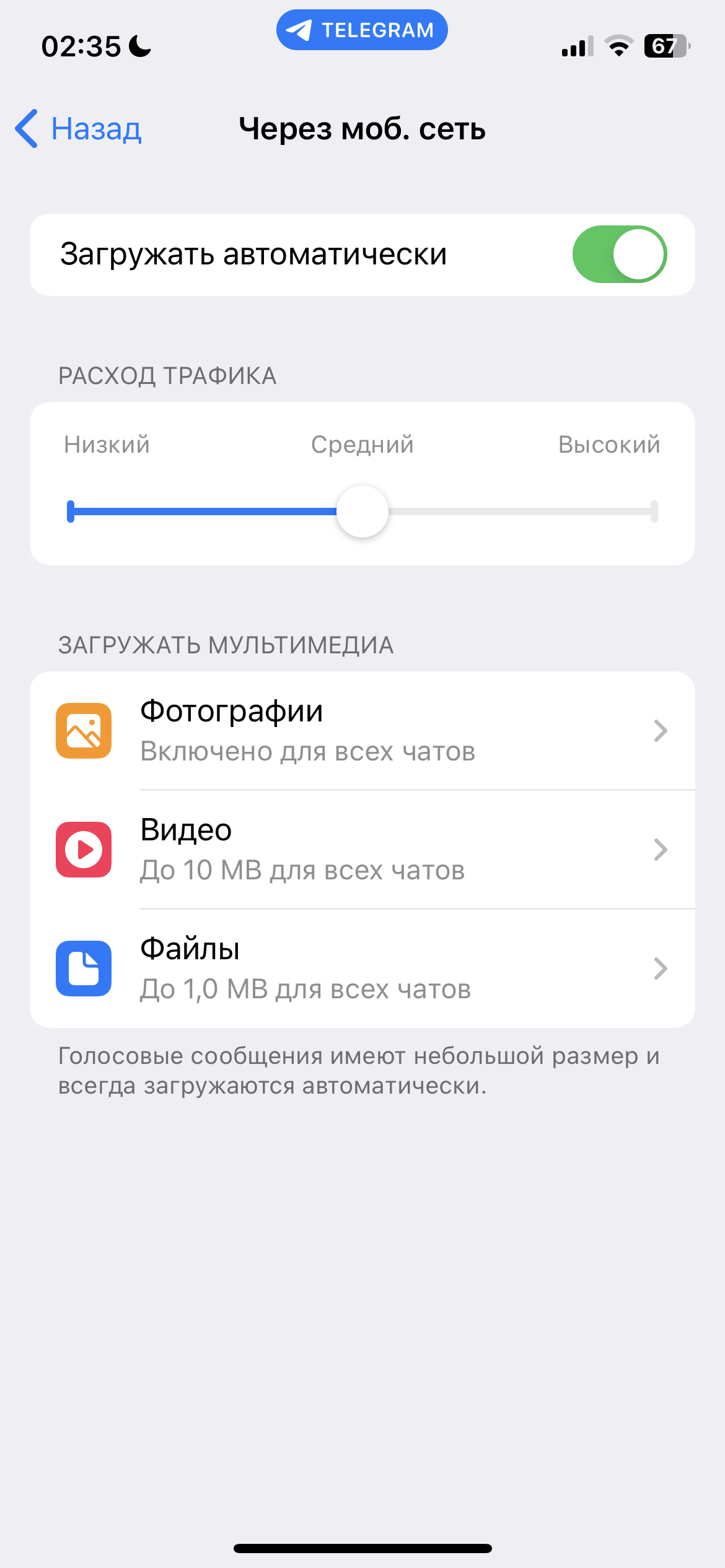
В Telegram на iPhone и Android-смартфонах. Зайдите в «Настройки» — «Данные и память». Найдите пункт «Автозагрузка медиа» и выберите «Через мобильную сеть». Сдвинув тумблер, можно вообще отключить автозагрузку медиаконтента или выставить уровень расхода трафика. При низком уровне автозагрузка запрещена, при среднем размер файлов ограничен 10 Mбайт, при высоком — 15 Mбайт.
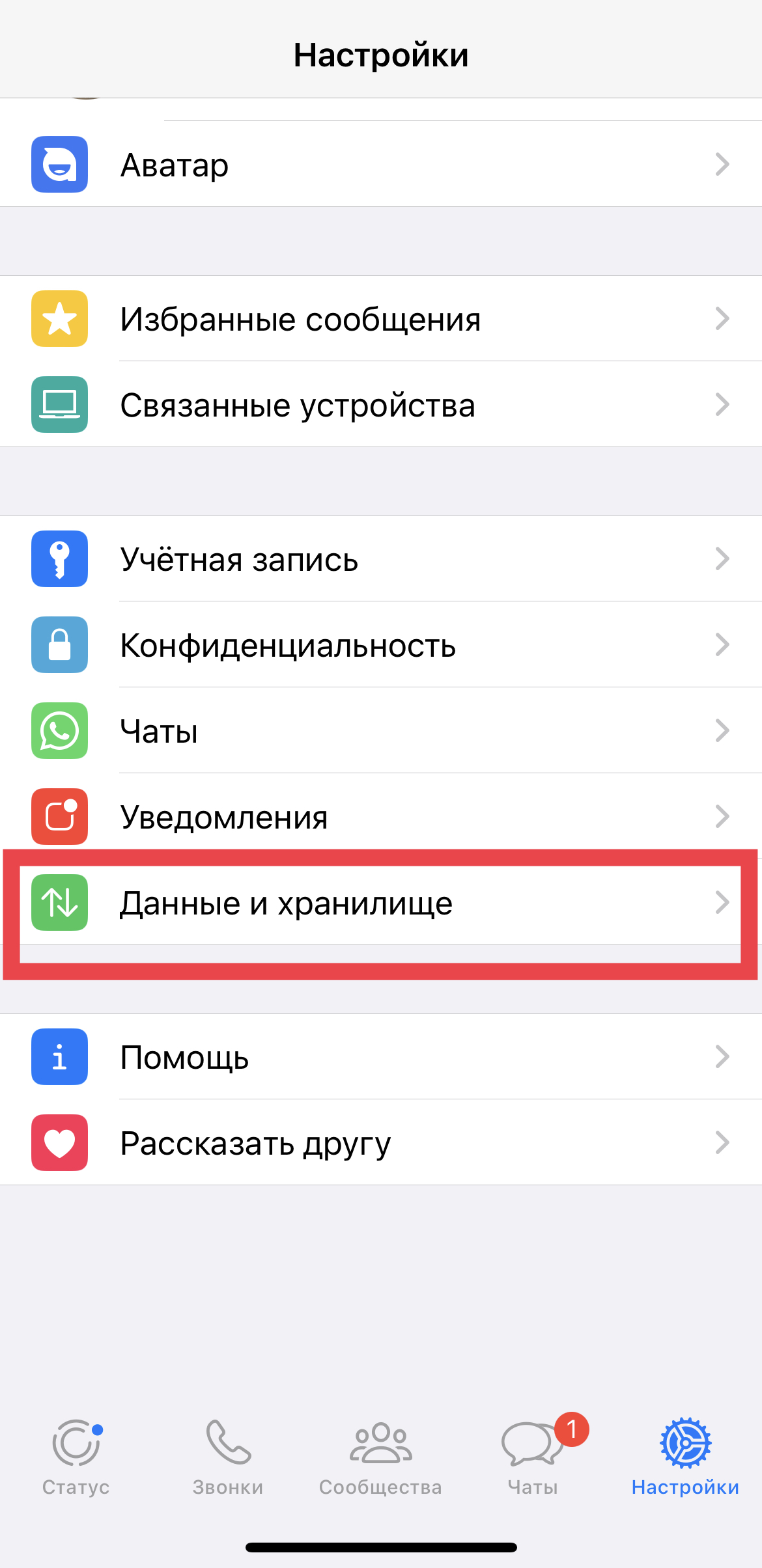
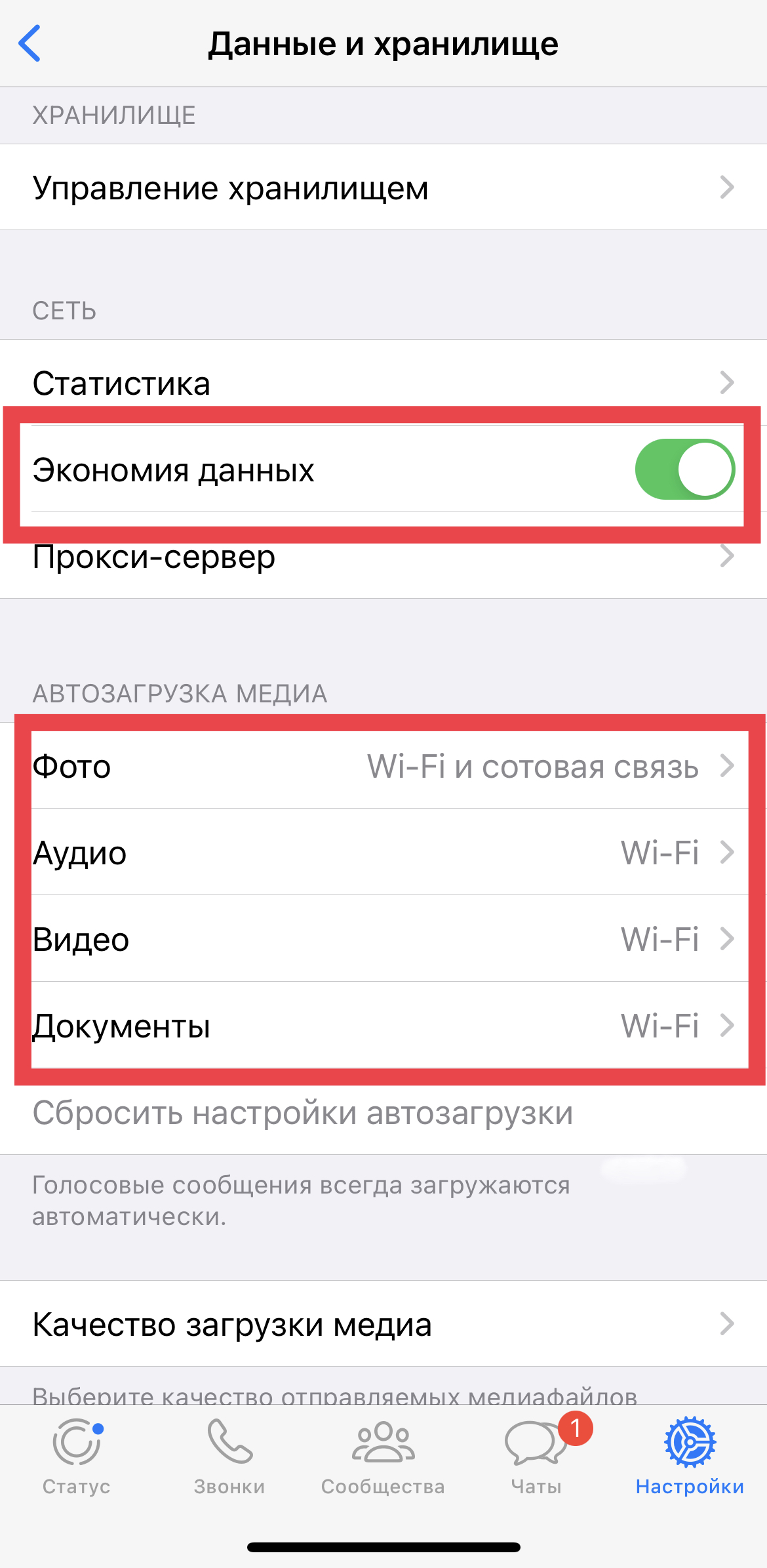
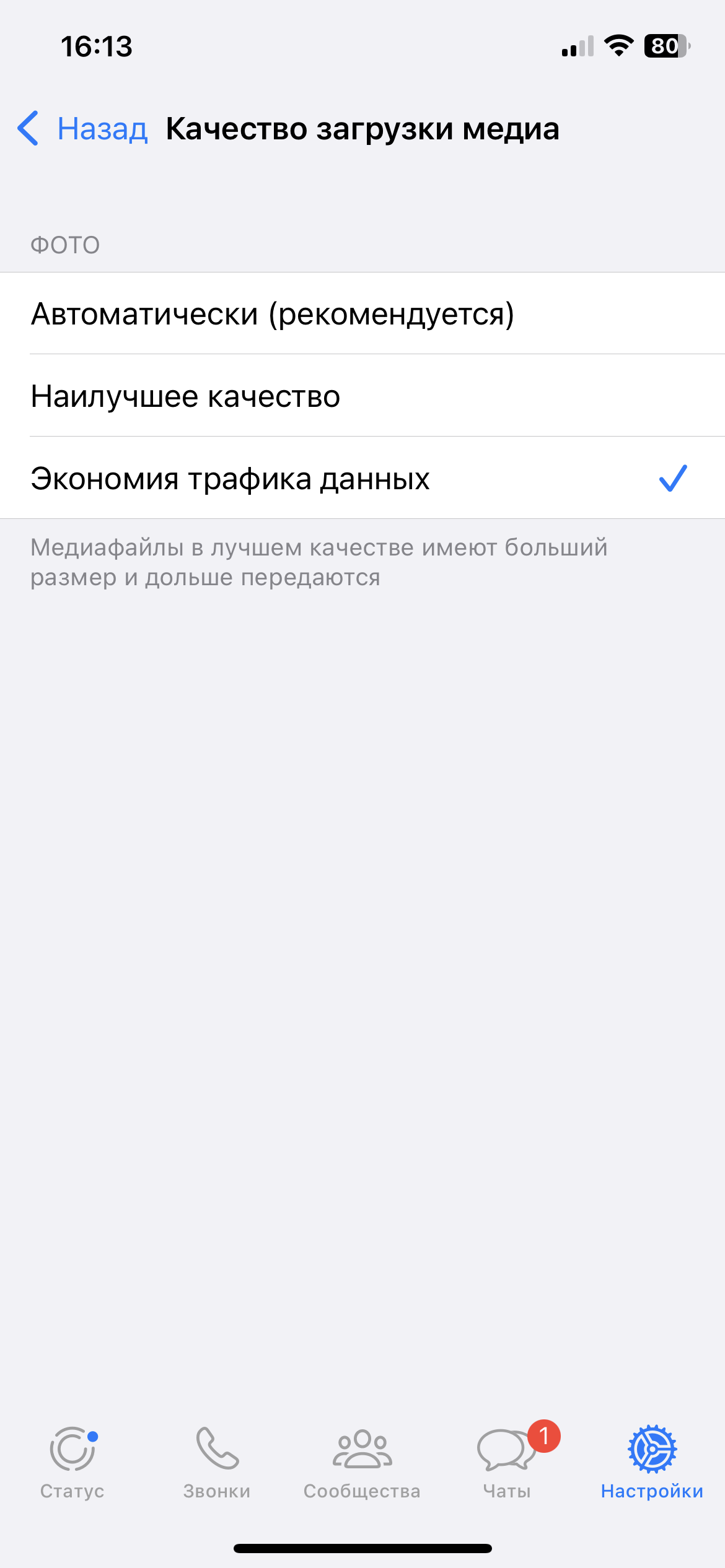
В WhatsApp. Зайдите в «Настройки», выберите «Данные и хранилище». Включите экономию данных и автозагрузку фото, видео, аудио и документов только по Wi-Fi. Здесь же ниже можно настроить качество загрузки медиа: автоматическое, наилучшее или в режиме экономии трафика — нас интересует последний вариант.
7. Уменьшите качество контента
Если вы смотрите онлайн-видео, то помните, что контент в наилучшем качестве «съедает» больше трафика. Если качество не столь принципиально, можно его снизить.
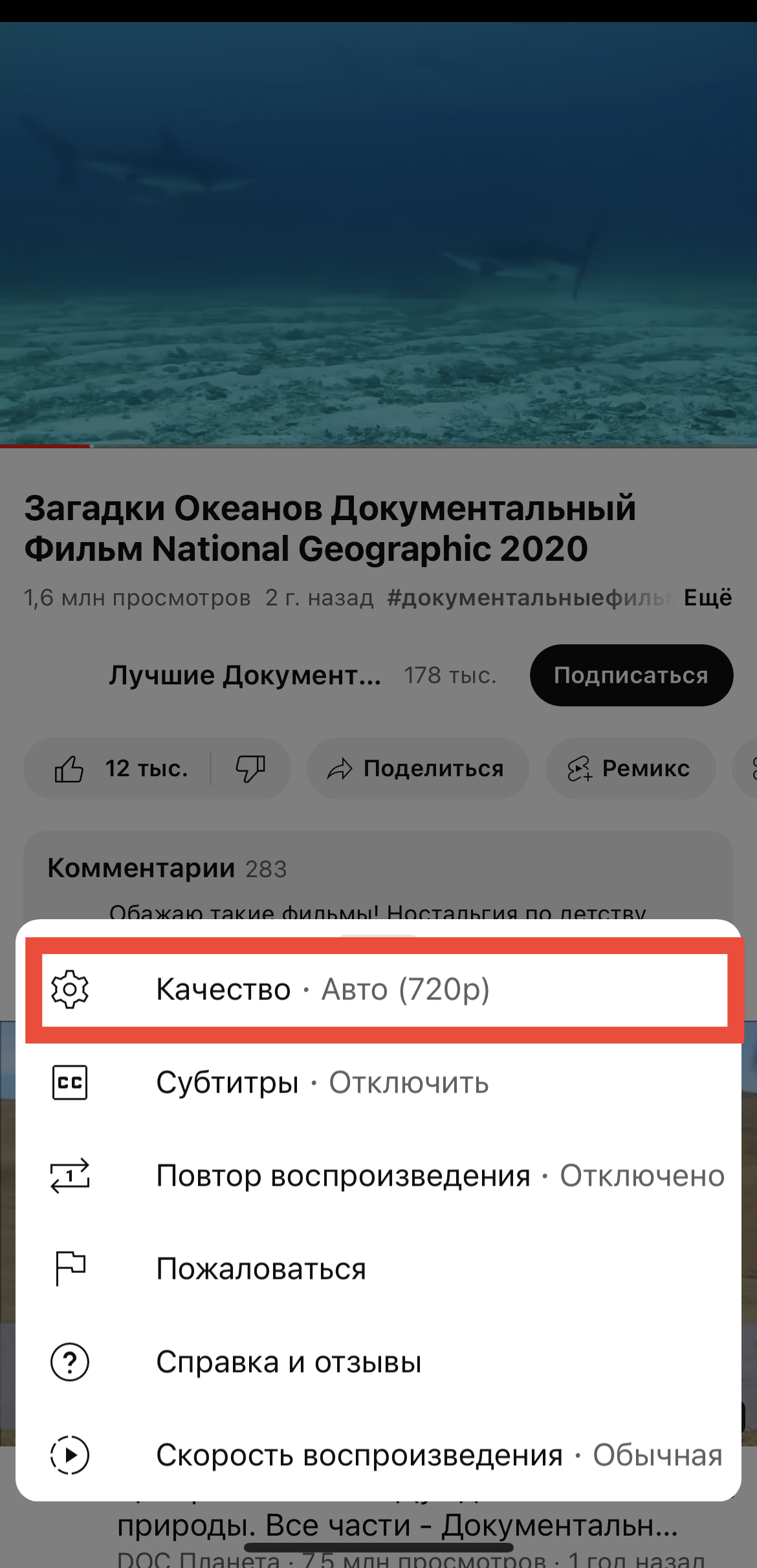
Так, на небольшом экране вполне удобно смотреть видеоролики на YouTube с разрешением 720p, а не 2K. Кликните при просмотре видео на значок настроек, выберите «Качество» и необходимое разрешение.
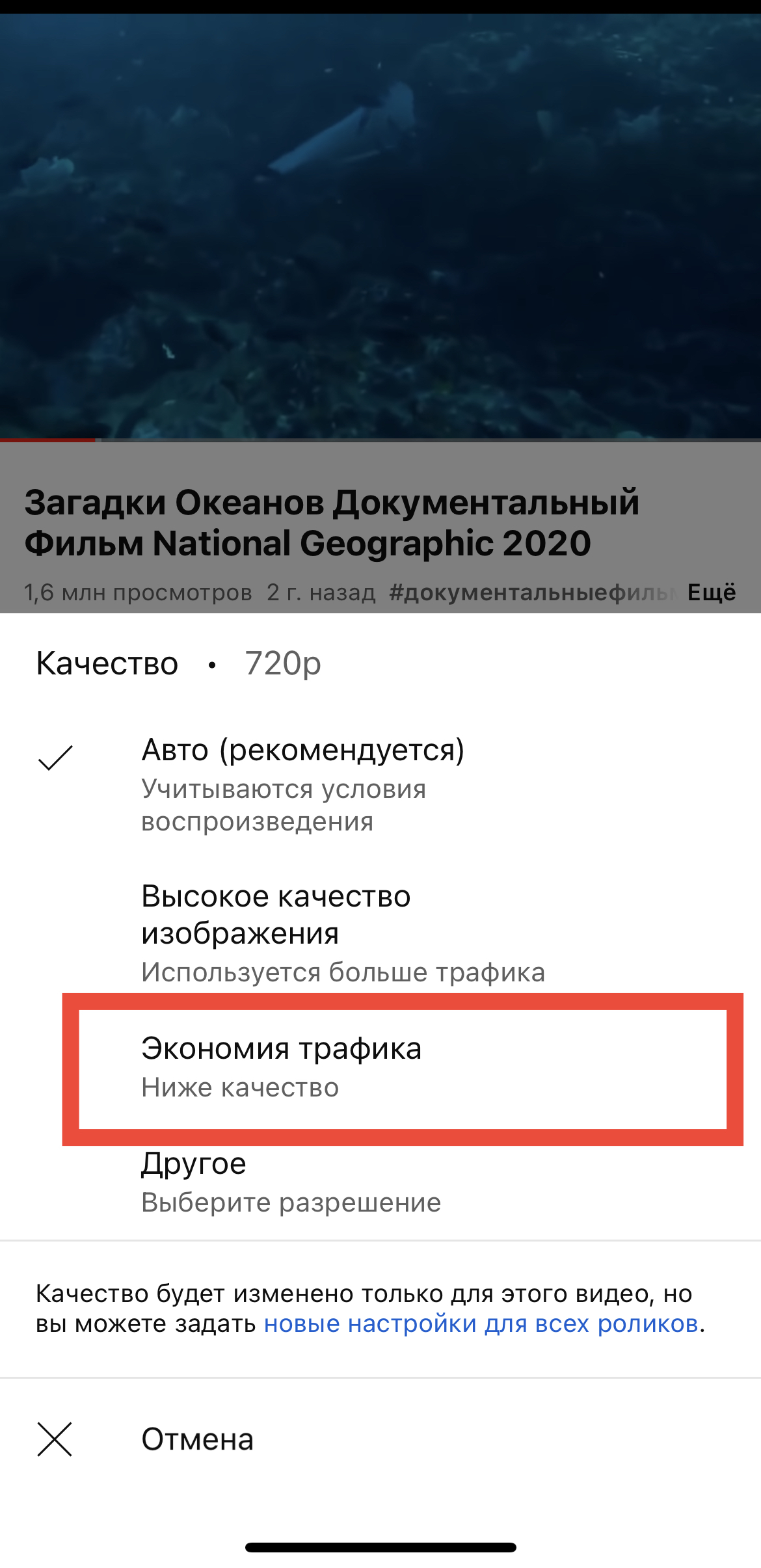
А при отправке видео и фото в Telegram есть смысл выбрать «Отправить как фото/видео» или «Сжать изображение» в веб-версии — тогда размер файла автоматически уменьшится.
8. Используйте Wi-Fi для загрузки больших файлов
Если в дороге вы хотите посмотреть фильм или послушать музыку, большие файлы лучше загрузить заранее по Wi-Fi, чтобы не расходовать на них мобильный трафик. То же самое касается, например, карт местности, аудиокниг и пр. Практически во всех сервисах есть возможность скачать контент для использования офлайн.
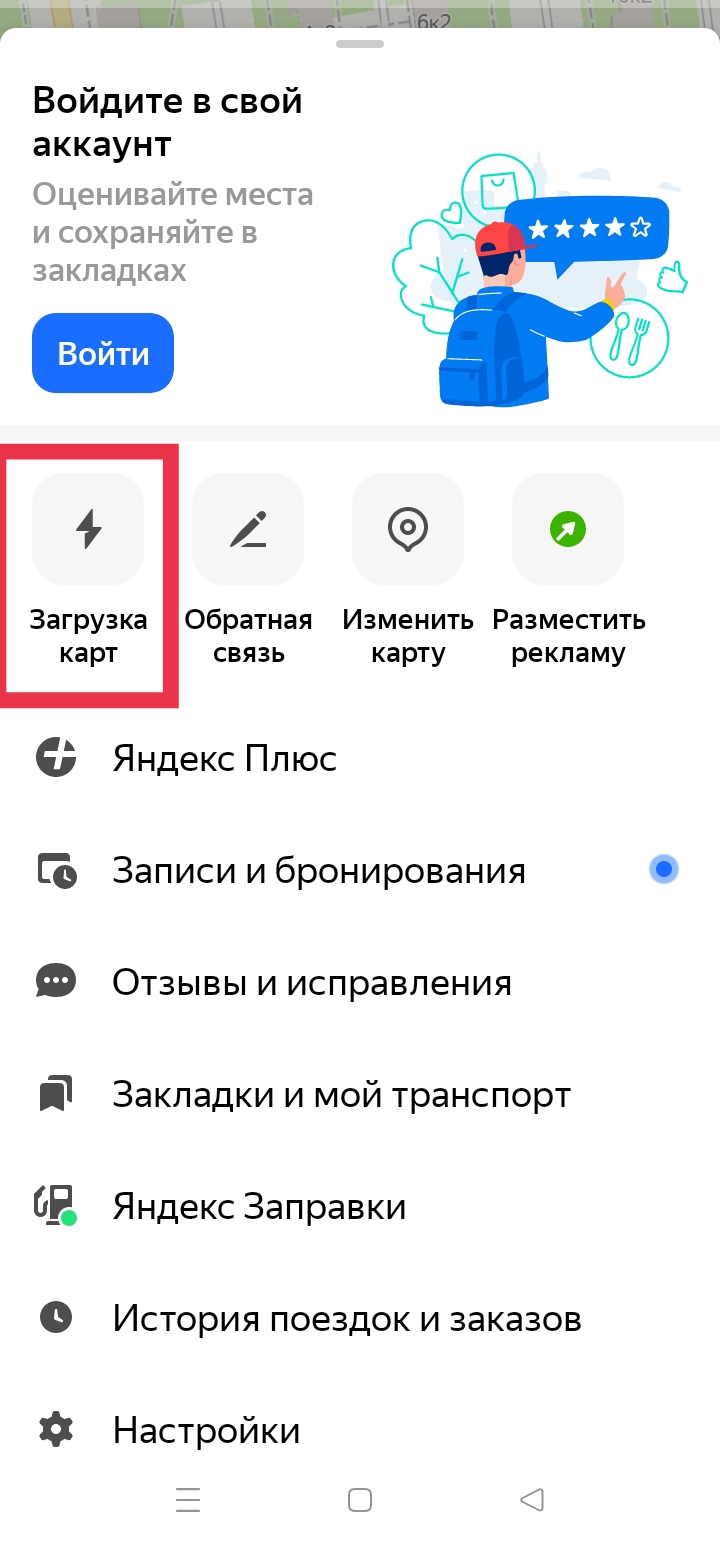
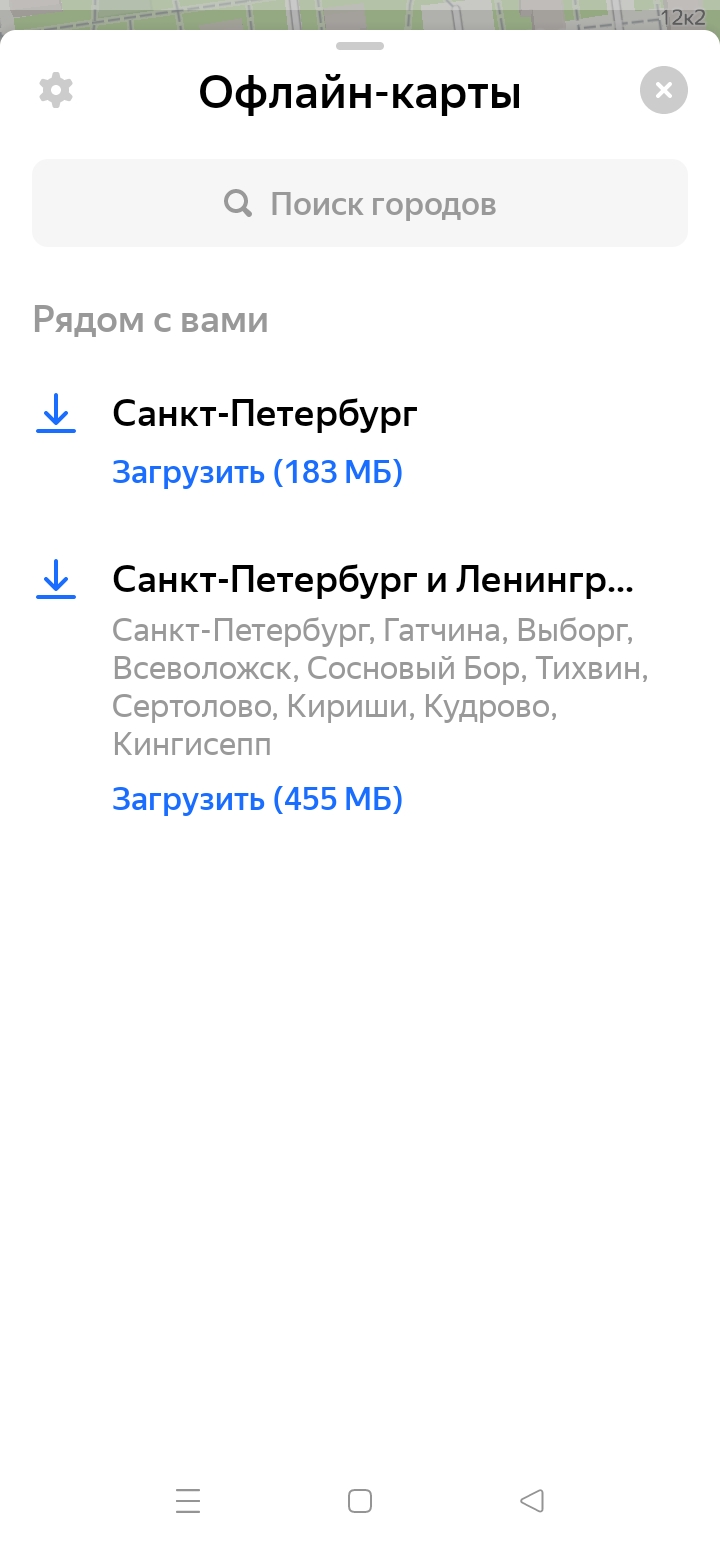
Пример сохранения офлайн-карт в Яндекс Картах
Кроме того, во многих браузерах можно сохранить нужные страницы для чтения в офлайн-режиме. Так, Яндекс Браузер по умолчанию сохраняет копии всех открытых вкладок; в Chrome нужно в меню настроек нажать на значок скачивания; а в Safari — вызвать меню кнопкой «Поделиться» и нажать «Добавить в список для чтения».
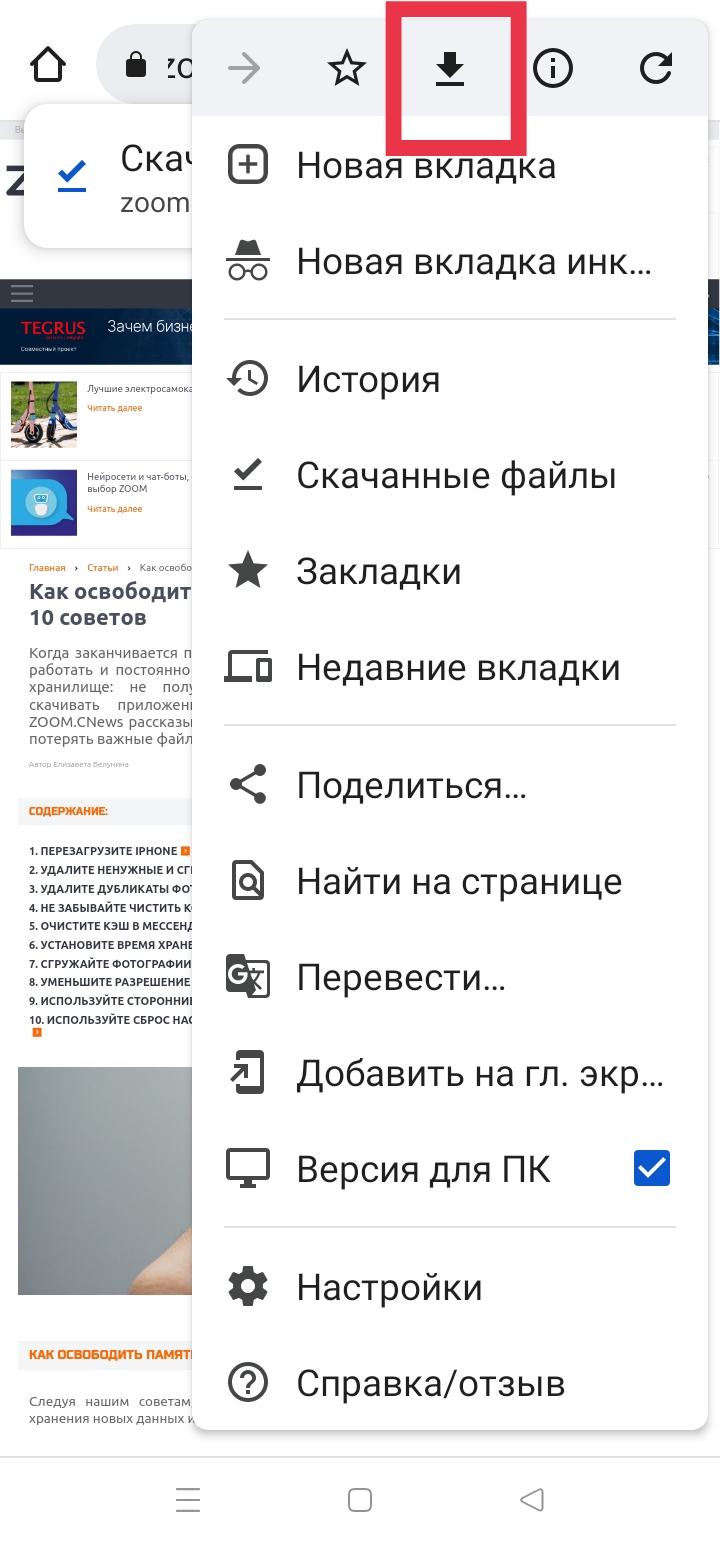
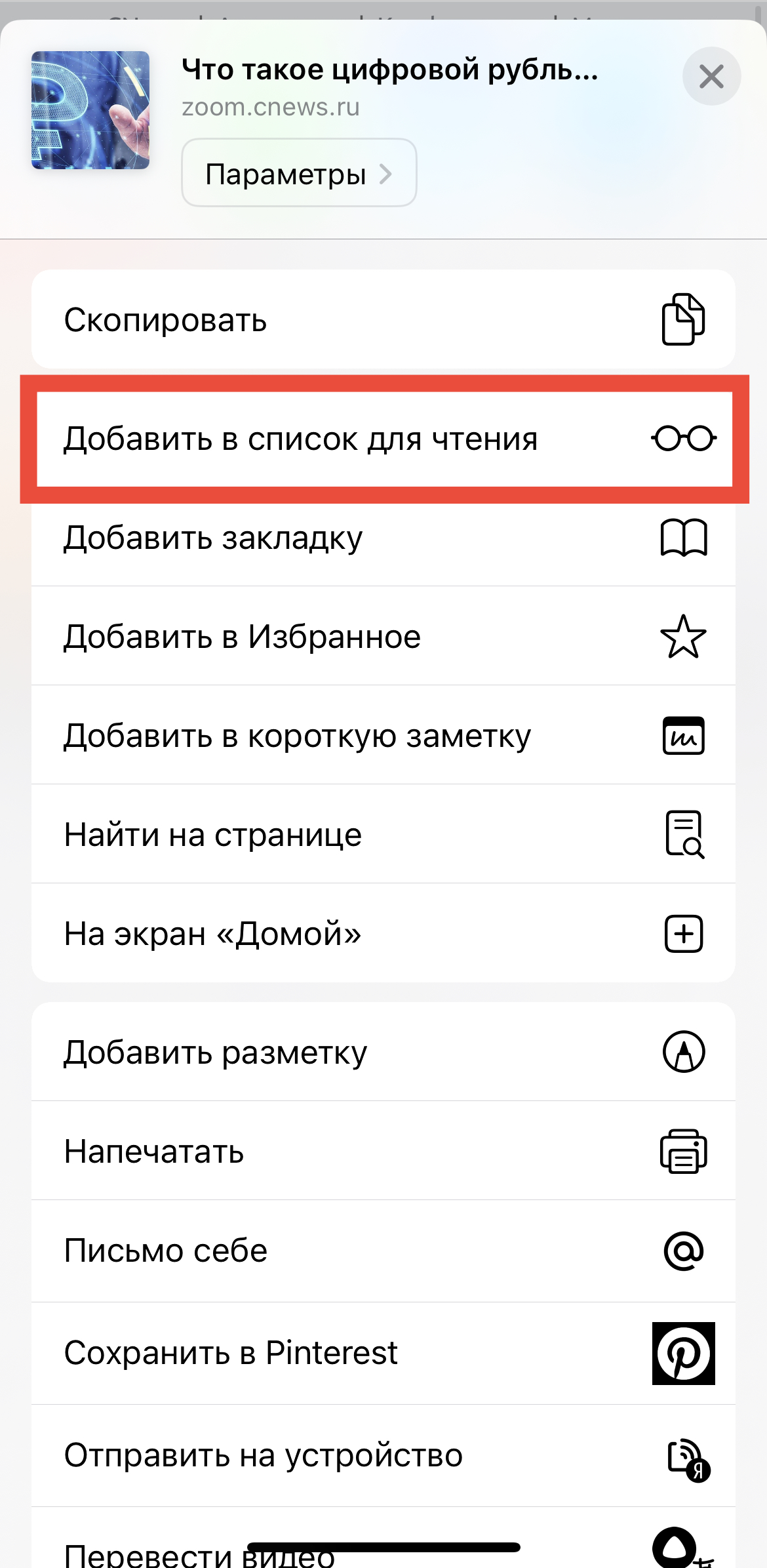
Сохранение веб-страниц в Chrome и Safari
9. Включите режим экономии трафика
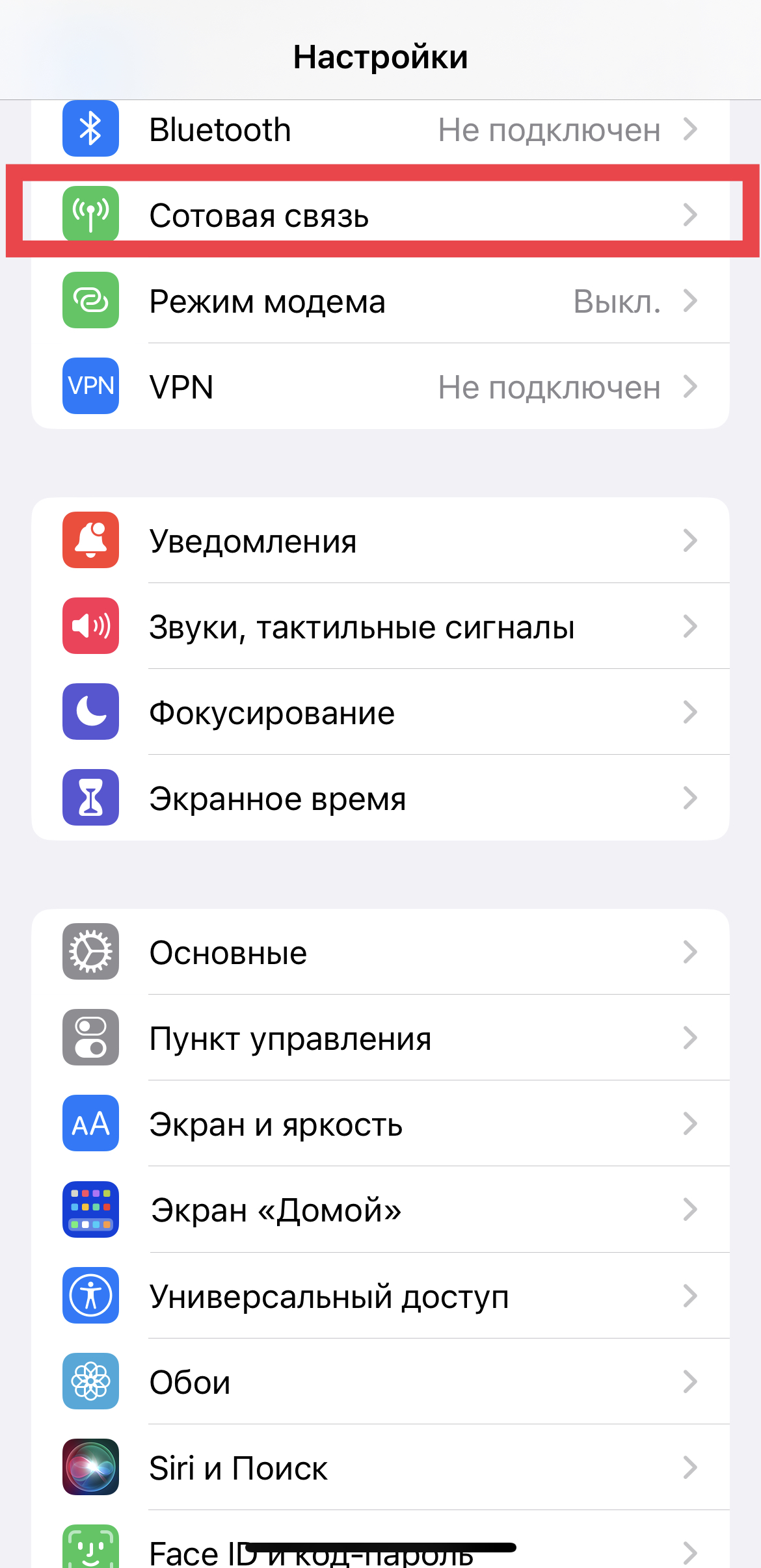
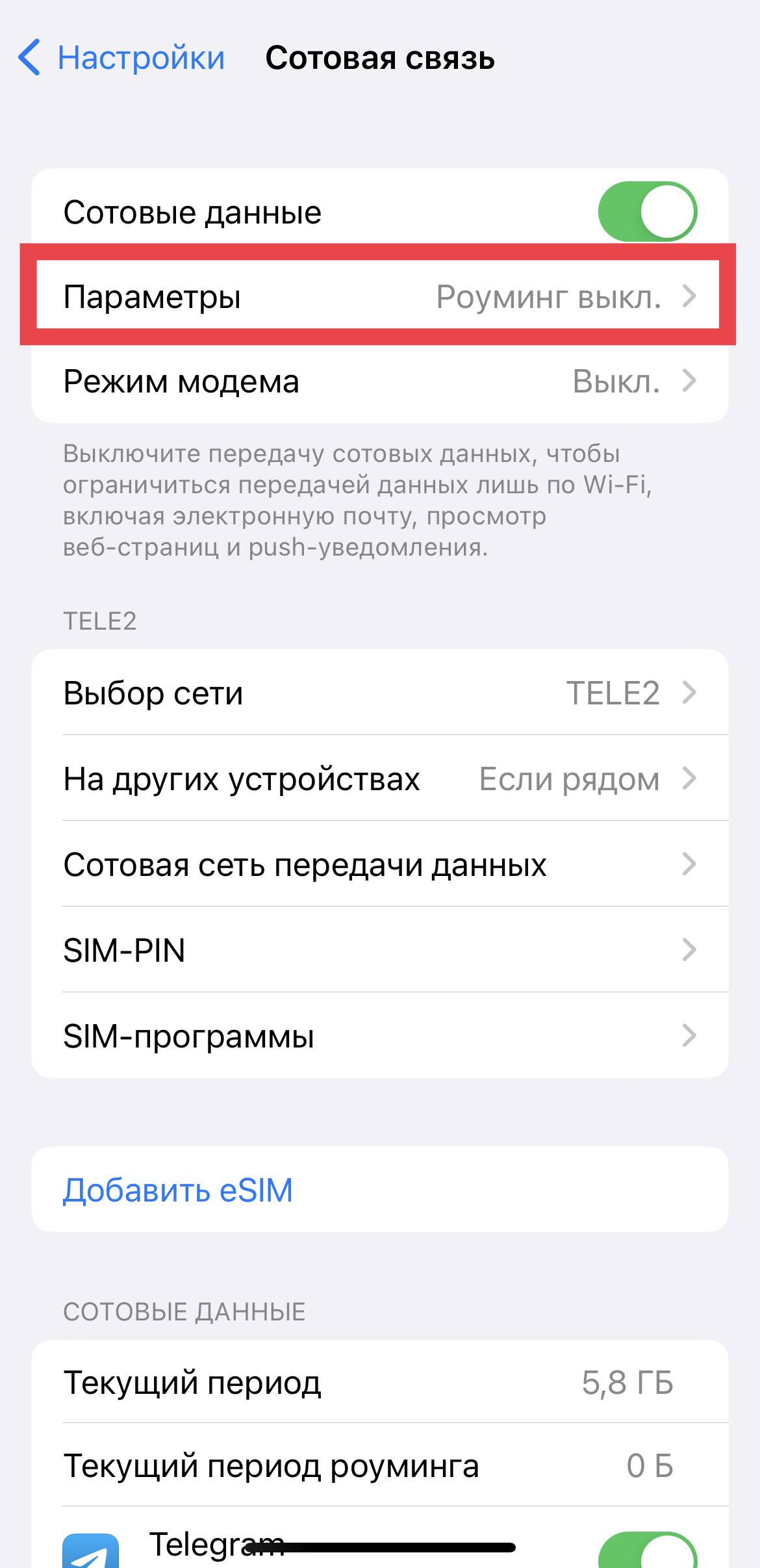
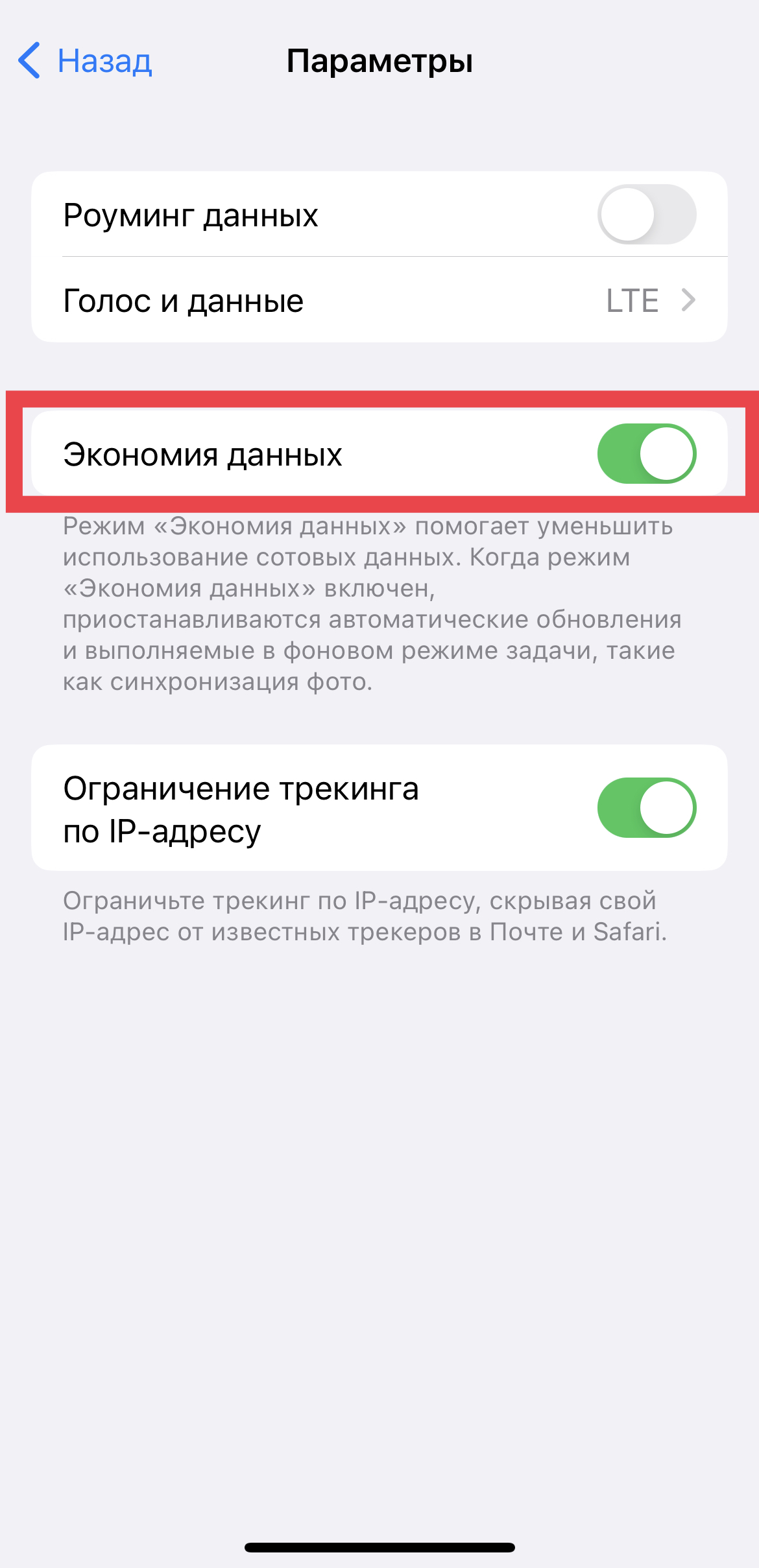
В iOS 13 и более поздних версиях есть специальный режим «Экономия данных». В этом режиме запрещены автоматические обновления приложений и задачи, которые обычно выполняются фоном. Благодаря этому трафик расходуется меньше.
Для подключения функции зайдите в раздел настроек «Сотовая связь», затем в «Параметры» и сдвиньте ползунок в пункте «Экономия данных».
На Android-смартфонах есть опция «Экономия трафика» (она может называться по-разному в зависимости от модели). Вам нужен раздел «SIM-карты и мобильные данные» — «Трафик данных» — «Экономия трафика». Активируйте ползунок напротив пункта «Экономия трафика».
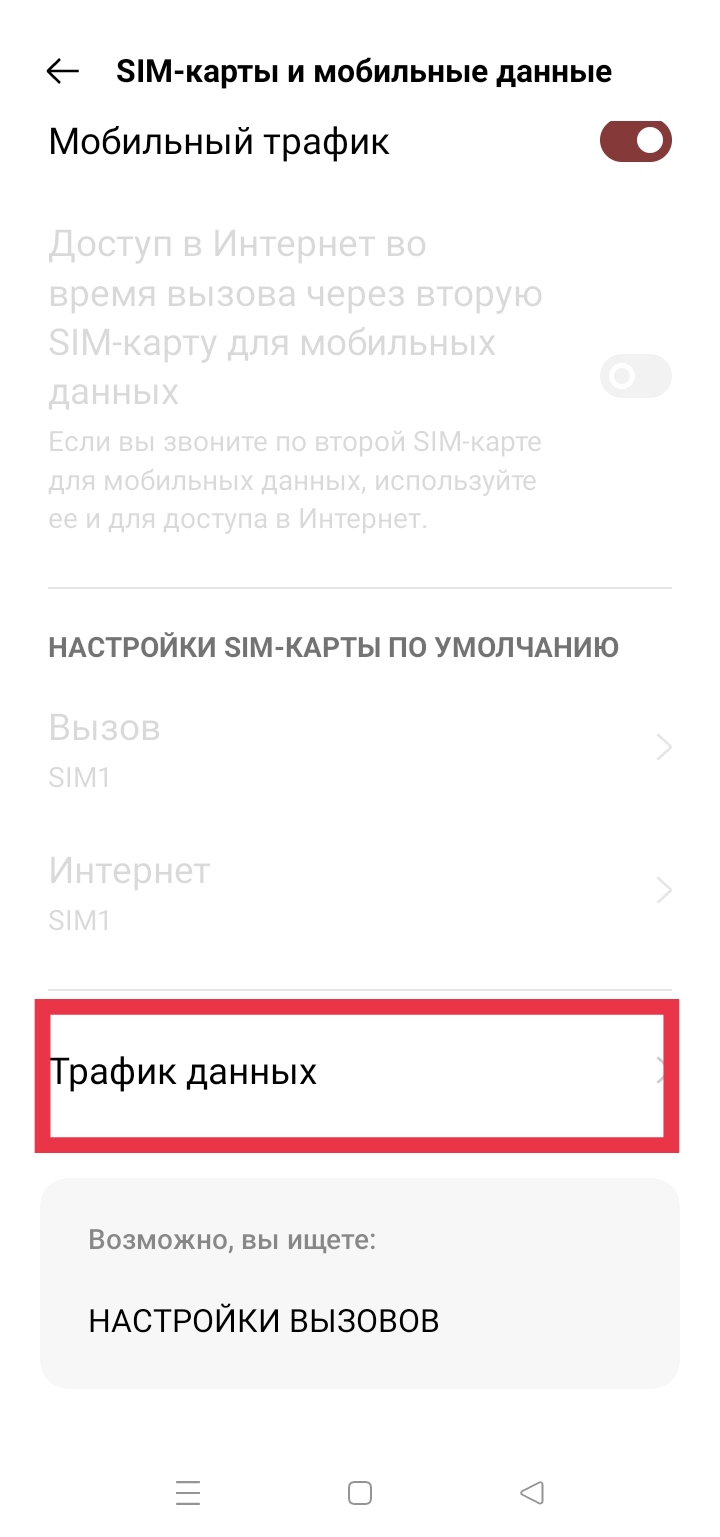
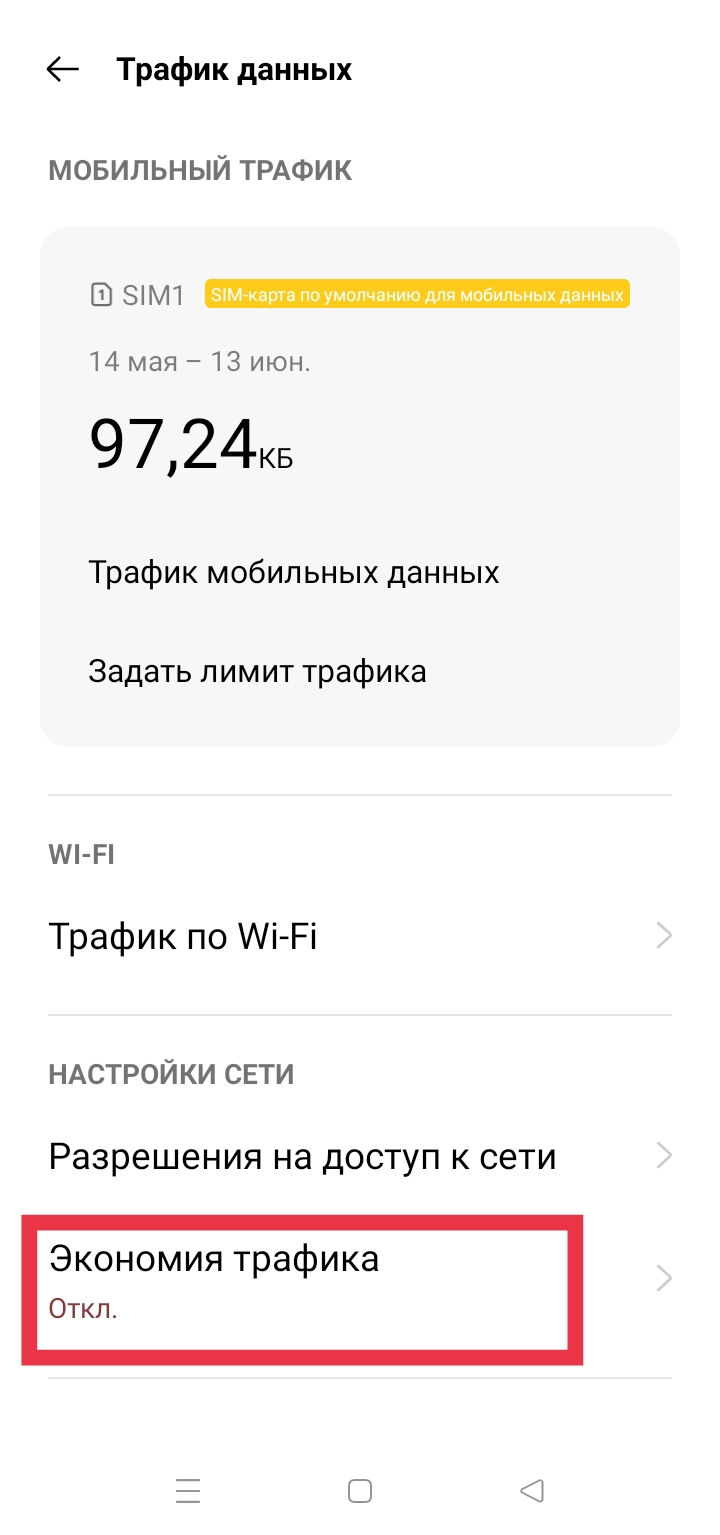
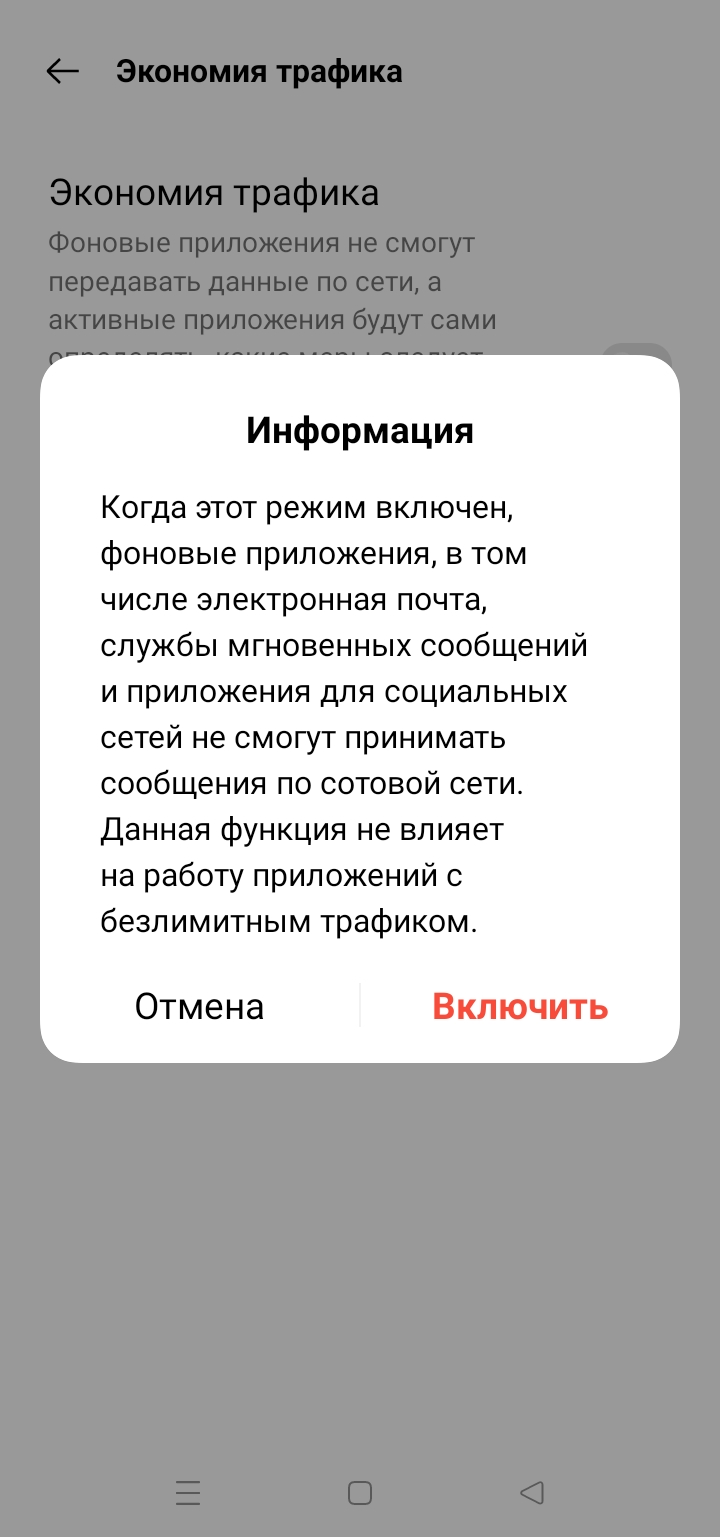
Теперь приложения не смогут принимать данные по сотовой сети — это касается даже сообщений в мессенджерах и пр. Но если ваш тариф подразумевает безлимитный трафик в некоторых приложениях, то они по-прежнему будут работать. Что касается остальных программ, то вы получите все уведомления сразу, когда подключитесь к Wi-Fi.
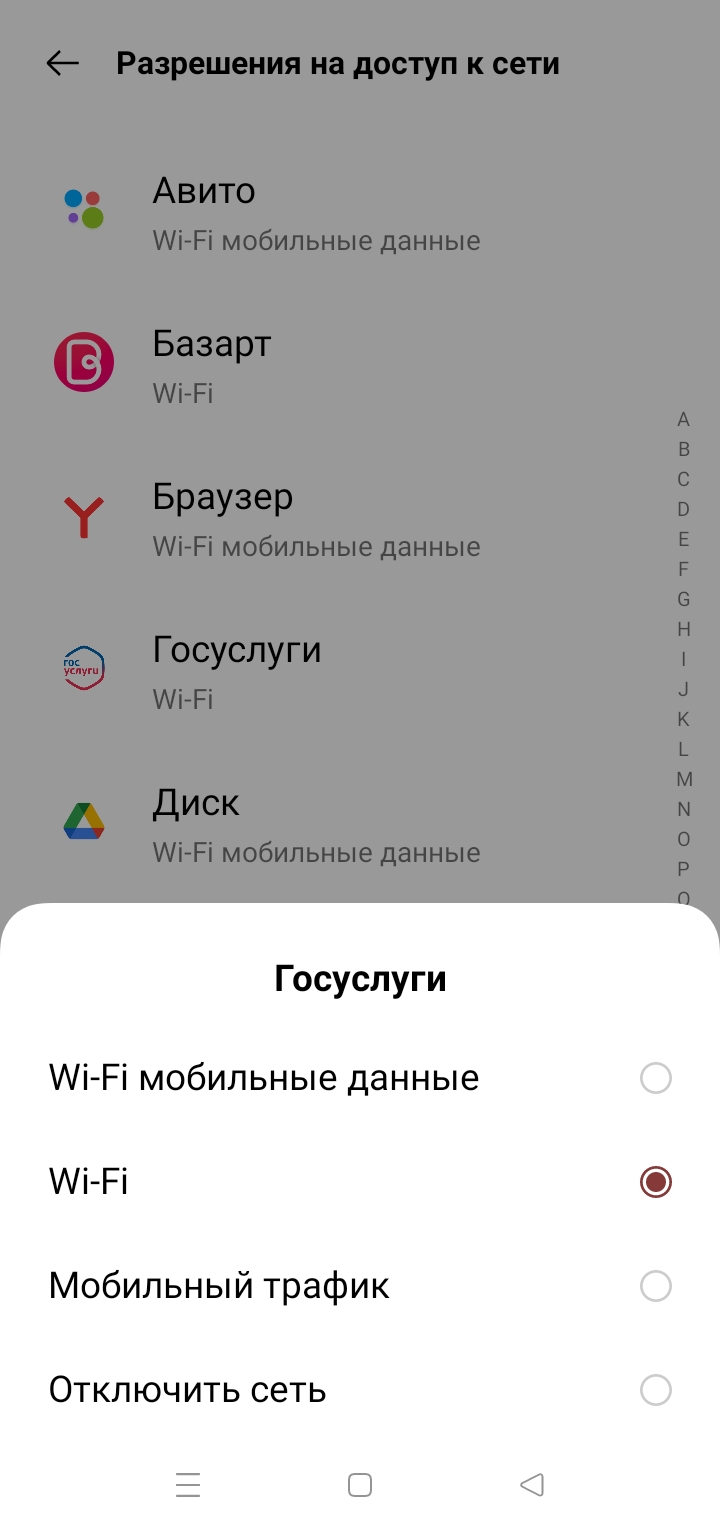
Если на Android-смартфоне вам все же нужен доступ к сотовому трафику для некоторых утилит, вам понадобится пункт «Разрешения на доступ к сети» (иногда также называется «Статистика трафика»). Тут можно вручную запретить любой из программ использовать мобильные данные.
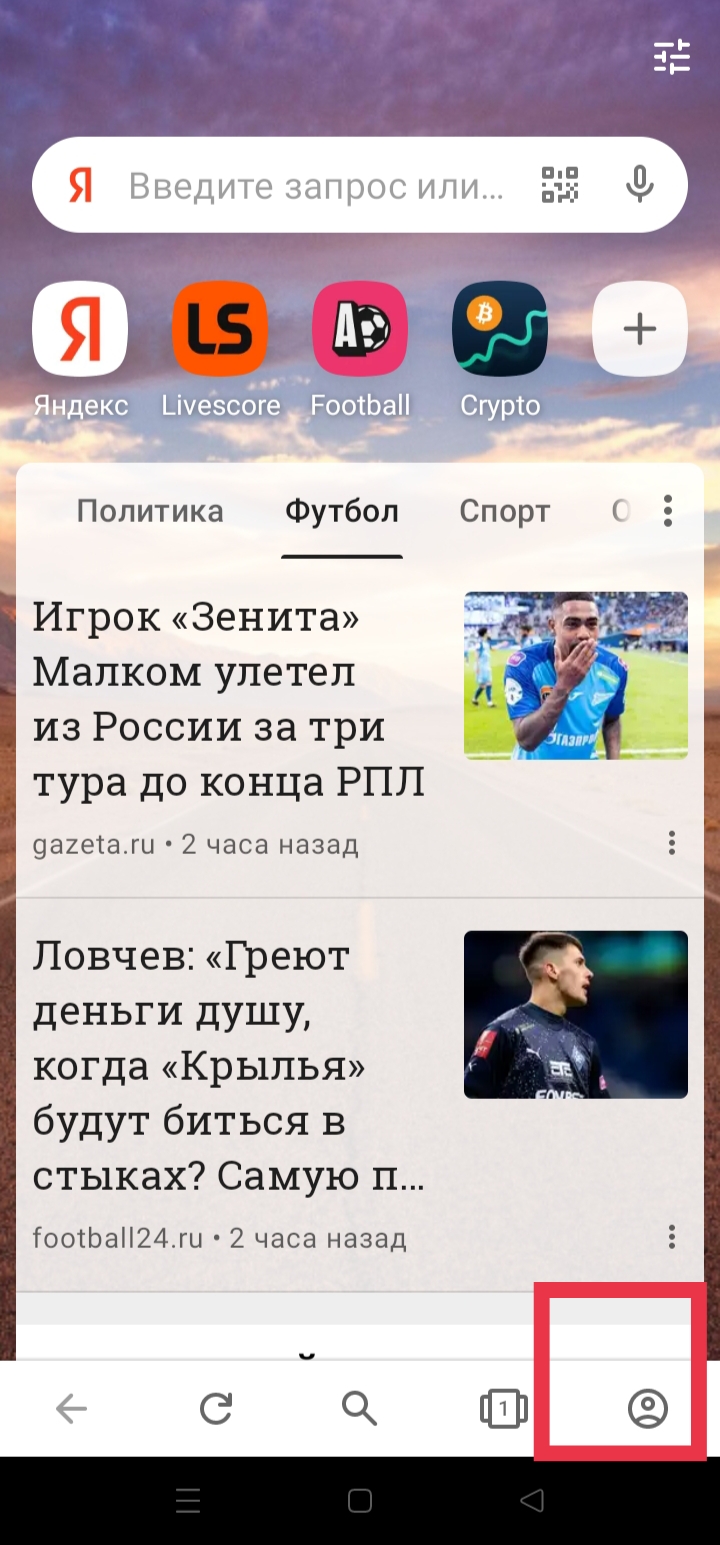
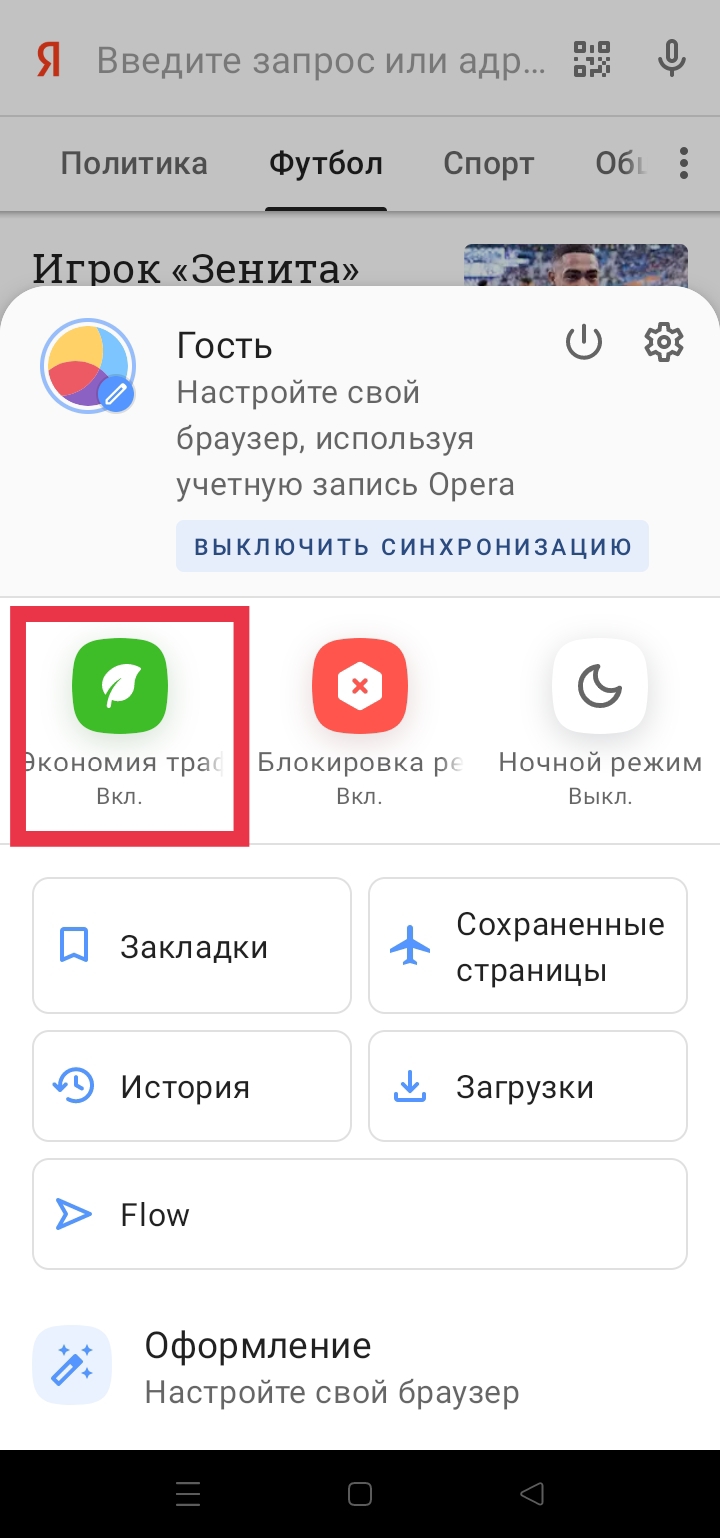
Также во многих браузерах, например, в Opera на Android, можно включить режим экономии трафика в настройках. Тогда контент на сайтах будет сжиматься.
10. Используйте альтернативные версии приложений
Большая часть альтернативных приложений, расходующих меньше трафика, работает только на Android. Обычно это программы с приставками Go или Lite в названии.
Облегченные приложения подойдут, если вы не задействуете все функции сервиса. Например, неофициальный клиент Kate Mobile вместо VK не будет автоматически воспроизводить видеоконтент. Официальная облегченная версия Google — Google Go — предлагает только функцию поиска, для которой не требуется большой трафик. А официальные TikTok Lite и Telegram X работают быстрее базовых версий и не расходуют лишние мегабайты, заполняя память смартфона.
Учтите, что при установке неофициальных версий приложений вы всегда рискуете. Если все же решились на использование такой программы, то обратите внимание на количество скачиваний и отзывов в магазине: чем их больше, тем лучше.
Что означает экономия данных во время звонка в WhatsApp
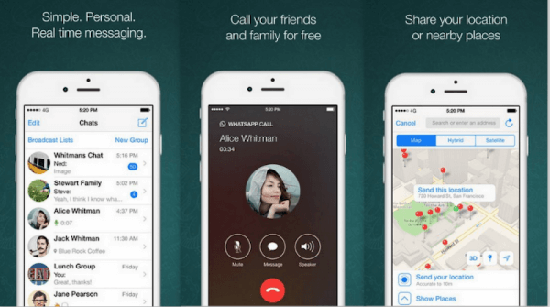
Мессенджер WhatsApp – одно из универсальных приложений для связи. Производителями была заявлена хорошая связь даже при слабом сигнале сотовой сети и нестабильном мобильном интернете. Однако на деле звонки через мессенджер потребляют много трафика, выше, чем у конкурентных мессенджеров. Чтобы справиться с этой проблемой, в последнюю версию Ватсап внесены изменения, позволяющие экономить данные во время звонка. Для того, чтобы воспользоваться экономией данных, обновляется приложение Ватсап на смартфоне до последней версии. Тогда будут доступны все функции и исчезнет проблема медленного подключения к интернету.
Что значит «экономия данных…»
Экономия данных во время звонка в whatsapp – способ оставаться на связи и тратить меньшее количество трафика, чем при использовании обычной версии приложения.
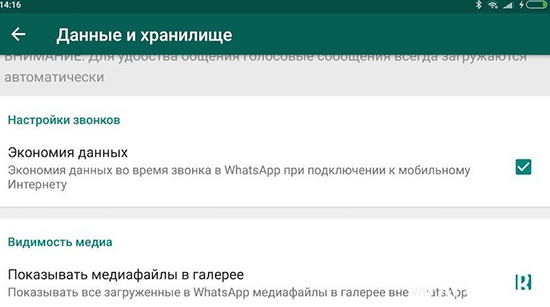
Для того, чтобы воспользоваться этой функцией, нужно скачать последнюю версию приложения через официальный сайт на смартфоне или другом гаджете, где установлен Ватсап. Затем зайти в мессенджер, нажать на три вертикальные точки сверху справа. В появившемся списке выбрать «Данные и хранилище» и найти бегунок «Экономия данных». Провести кнопку слева направо, тем самым активировав экономный расход трафика. В этом же разделе меню находятся настройки загрузки медиафайлов. Если установить загрузку фото и видео только при наличии сети вай-фай, это существенно сэкономит расход данных. В настройках меню есть три режима загрузки файлов: мобильная сеть, вай-фай и роуминг.
В первоначальной версии меню фото загружаются при наличии мобильного интернета, все файлы при загрузке через вай-фай, а в роуминге отменена автозагрузка. Если пользователь отмечает перерасход трафика, стоит посмотреть в меню настроек данных, не внесены ли там изменения. Полное отключение автозагрузки через мобильный интернет не всем удобно, поскольку приходится каждый раз раскрывать поступивший файл.
Установка режима «Экономия данных» снизит расход трафика, но при этом ухудшит качество связи. Поэтому рекомендуется сначала проверить, подходит ли такая связь для пользователя.
Теперь звонки в Ватсап будут потреблять меньше килобайт, чем раньше. Конечно, это касается использования Ватсап при отсутствия доступных сетей Вай-фай. Мобильный интернет расходуется экономно, за счет того, что вся исходящая и поступающая в приложение информация максимально сжимается. Это касается фотографий, видео, а также анимации, стикеров и смайлов. При раскрытии медиафайлов они расширяются до нужных размеров.
Как дополнительно экономить трафик в Ватсапе
Помимо установки экономии данных в меню мессенджера, трафик сэкономит настройка резервного копирования чатов. Она находится в основном меню приложения, в разделе «Чаты». В открывшемся окне есть строка «Резервное копирование чатов».
Изменив настройки копирования, можно существенно сэкономить расход интернета. Для этого нужно просмотреть каждый раздел этого меню. В строке «Использовать» поставить «только Вай-фай». Резервное копирование на Гугл-диск тоже редактируется – есть возможность выбрать периодичность, а если важной информации и файлов в переписке нет, то установить «Никогда».
Трафик WhatsApp — как подсчитать расход и как сэкономить
Как известно, некоторые приложения, если их оставить без присмотра, умеют очень неплохо потреблять мобильный трафик. И это не только игрушки, но и любимые всеми нами мобильные мессенджеры, которые большую часть времени работают в фоновом режиме, но в силу своей специфики принимают и отправляю данные вообще безостановочно. В этом посте — о том, как сэкономить мобильный трафик WhatsApp.
Разумеется, для начала неплохо бы провести предварительную ревизию на предмет выяснить, в каких объемах генерит трафик WhatsApp, и насколько данный показатель является критичным в рамках выбранного тарифного плана.
Посмотреть как в настройках самого приложения («Меню» -> «Настройки» -> «Данные» -> «Использование сети»), так и в настройках смартфона.
Правда разных смартфонах делается это по-разному, но в любом случае это не сложно.
К примеру, в нашем Huawei посмотреть данные работы приложений можно следующим образом: «Настройки» -> «Управление трафиком данных» -> «Оценка использования трафика» -> WhatsApp.
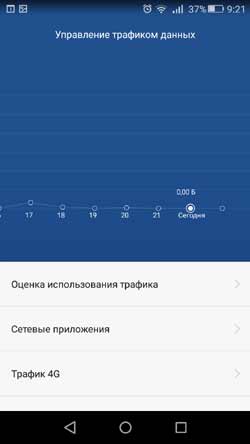
Если штатным счетчикам трафика вы по какой-то причине не доверяете, то можно также воспользоваться сторонним приложением вроде My Data Manager.
Но после установки такой программке понадобится не менее недели времени, чтобы подсчитать трафик Whatsapp и всех прочих приложений, которыми вы пользуетесь. Получив точную цифру, вы уже сможете делать выводы относительно уровня ее приемлемости.
И если вы заметите явный перерасход, то тогда придется немножко поработать с настройками вашего Whatsapp. Для этого открываем «Ватсап» и тапаем «Меню» -> «Настройки» -> «Данные». В этом разделе представлены сразу несколько полезных опций:
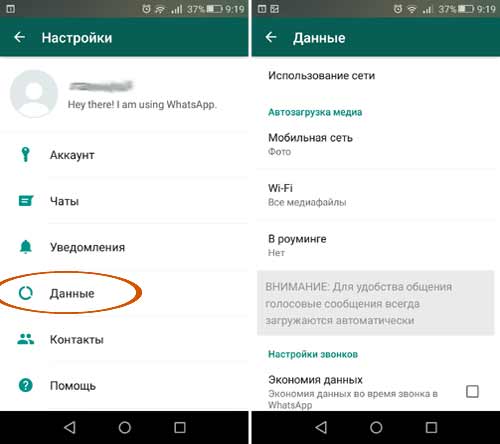
Автозагрузка медиа
Автоматическую загрузку медиа-файлов в WhatsApp можно настроить отдельно для разных вариантов подключения. Их всего три: «Мобильная сеть«, «Wi-Fi» и «В роуминге«. Напомним, по умолчанию при подключении к Сети через мобильный интернет «Ватсап» автоматически загружает только фотографии, через Wi-Fi — любые данные, а «В роуминге» — автоматическая загрузка медиа по умолчанию заблокирована.
Если ваш «Ватсап» настроен иначе, то имеет смысл пересмотреть варианты автозагрузки медиа-файлов в сторону более щадящего режиме расхода трафика. Обратите внимание, речь идет именно об автоматической загрузке.
То есть, если вы, чтобы сократить трафик WhatsApp, к примеру, совсем отключите автозагрузку медиа через мобильный интернет, то это значит, что вложенные в сообщения файлы не будут загружаться сами. И чтобы открыть, скажем интересующую вас фотку или ролик, вам нужно будет просто каждый раз тапать по вложению, только после этого выбранный файл будет загружен на ваш смартфон или планшет.
Экономия данных
Опция активирует режим экономии данных во время звонков. В этом режиме трафик WhatsApp действительно расходует меньше, но в том числе и за счет снижения качества связи.
Потому если в «Ватсапе» вы звоните регулярно, то не лишним будет сначала протестировать режим экономии, чтобы, во-первых, оценить такое компромиссное качество связи, а во-вторых, для себя понять, стоит ли экономить трафик WhatsApp в такой способ.
Резервная копия чатов
Данная опция находится уже в другом разделе «Настроек» приложения («Меню» -> «Настройки» -> «Чаты» -> «Резервная копия чатов»), но игнорировать ее из-за этого не стоит. Если ваш «Ватсап» настроен на частый бэкап чатов в облако, да еще и копирует данные не только через «Wi-Fi», но и через мобильный интернет, то стоит ли удивляться темпам расхода мобильного трафика?
Так или инче, но проверить не помешает. Открываем раздел «Резервная копия чатов», жмем сначала «Использовать» и включаем «только Wi-Fi», затем тапаем строку «Резервное копирование на Google Диск» и устанавливаем периодичность бэкапов. Если в чатах важных данных у вас не бывает, то можно отключить автобэкап совсем («Никогда»). Тут же можно исключить из содержания резервных копий чатов видео-файлы, опять же, если важная инфа в них не содержится.