Как убрать всплывающие окна в браузере Google Chrome
Во время скитаний по Всемирной Паутине каждый пользователь сталкивался с назойливыми уведомлениями. Они не только портят все впечатление и эмоции от повседневного серфинга, но и захламляют собой страничку с, порой, важной информацией. Поэтому сегодня мы поговорим о том, как убрать всплывающие окна в браузере Google Chrome. Также в процессе повествования рассмотрим наиболее простой и действенный способ достижения желаемого. Не пропустите!
Инструкция
Понятное дело, что владельцы сайтов используют уведомления, что повысить количество посещений, расширить зону влияния и привлечения потенциальной аудитории.
Но среднестатистическому пользователю от этого не легче. Поэтому есть простой и эффективный способ убрать даже запросы на показ уведомления. Усаживайтесь поудобнее, дорогие друзья, мы начинаем.
Порядок действий
В Гугл Хром убрать всплывающие окна и рекламу довольно просто встроенными функциями браузера. Для претворения задуманного в жизнь:
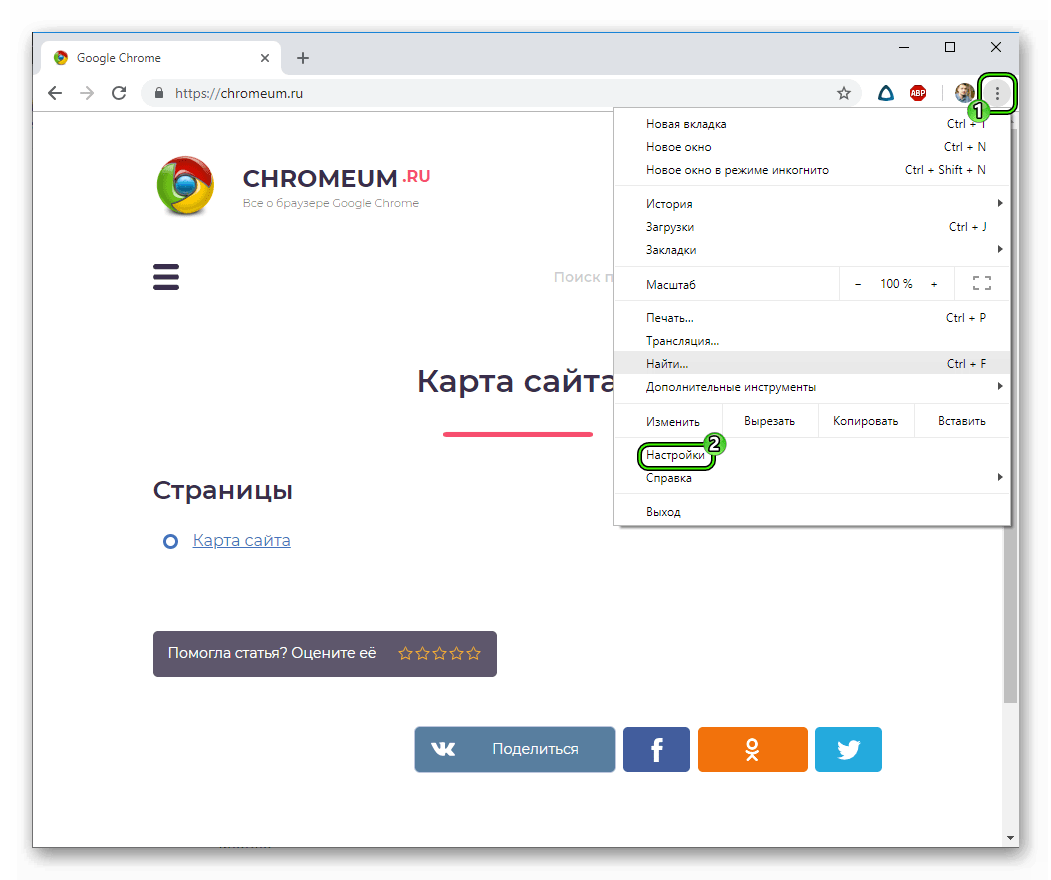
- Запускаем браузер и кликаем ЛКМ по кнопке (вертикальное троеточие) в правом верхнем углу экрана.
- Далее выбираем пункт «Настройки».
- Прокручиваем страницу до пункта «Дополнительные» и жмем на него.
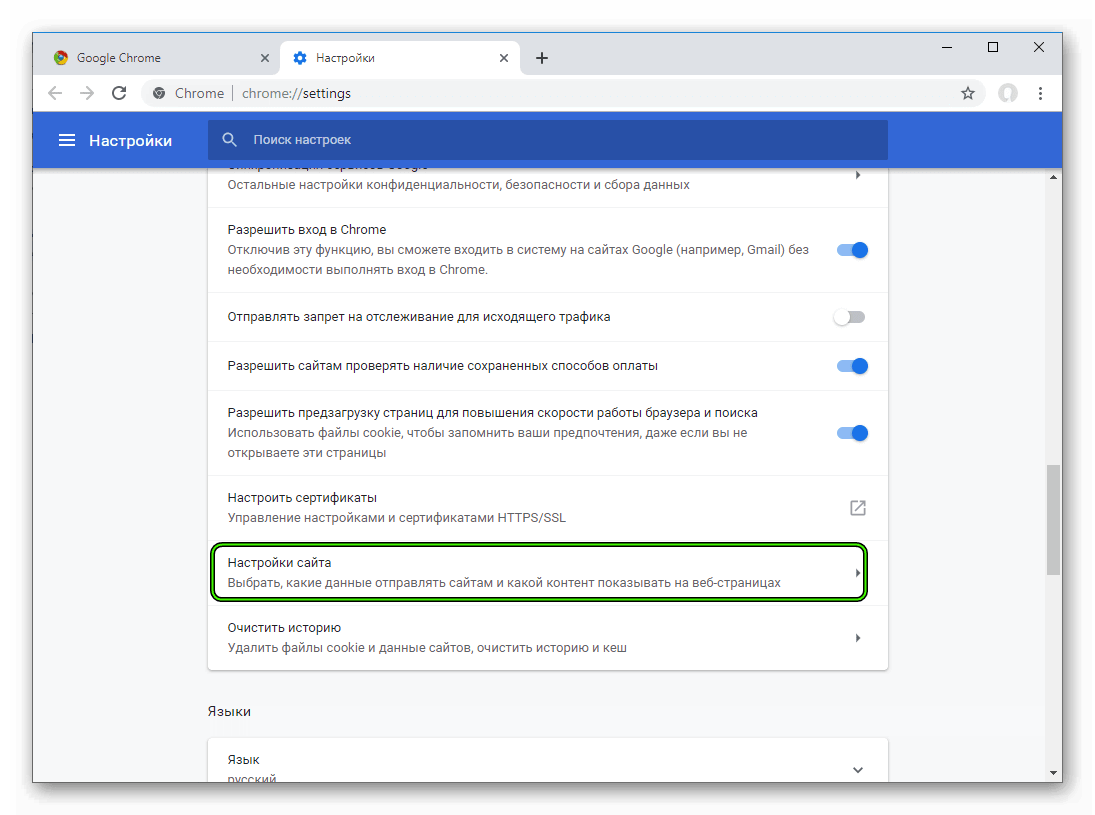
- Здесь находим блок «Настройки сайта».
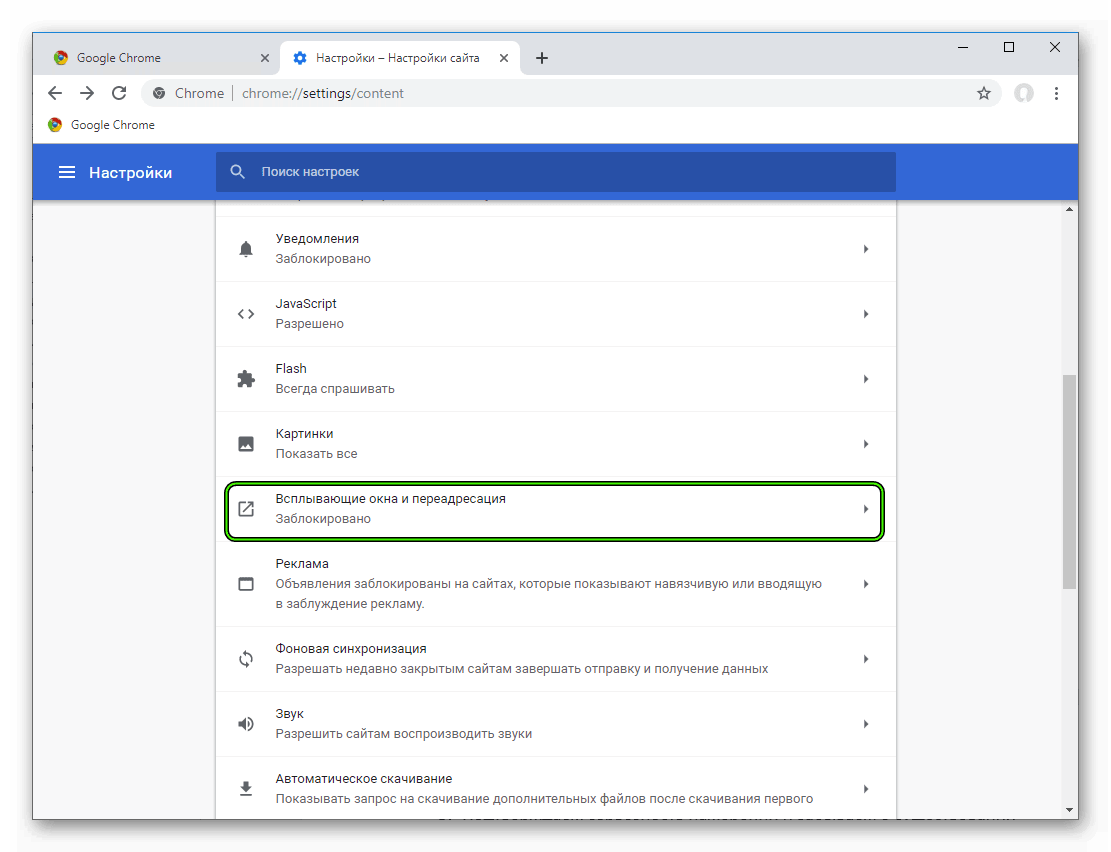
- Во вкладке «Разрешения» находим пункт «Всплывающие окна и переадресация».
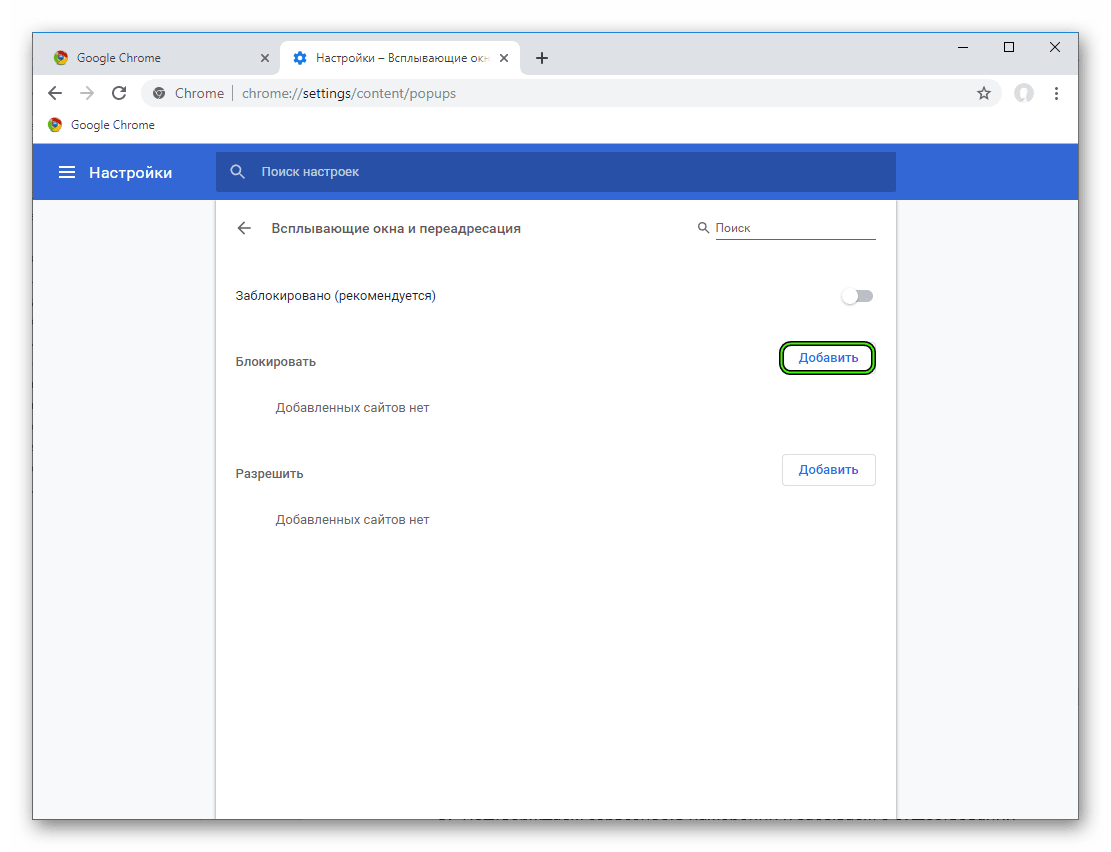
- Попадаем в новое окно, на котором видим активный (по умолчанию) ползунок напротив пункта «Спрашивать разрешение перед отправкой». Кликните по нему, чтобы появилась надпись «Заблокировано».
Порядок действий для отключения всплывающих окон в Гугл Хроме для отдельного интернет-ресурса следующий:
- Переходим на неугодный сайт и копируем его адрес.
- Затем переходим в пользовательские настройки и вышеназванный раздел.
- Кликаем на кнопку «Добавить» напротив вкладки «Блокировать».
- Всплывает пустое текстовое поле, копируем туда url.
- Подтверждаем серьезность намерений и забываем о существовании уведомления от этой площадки.
В официальном магазине Гугла есть несколько расширений, которые эффективно борются с рекламными баннерами, пресекают попытки фишинга и блокирует показ и отправку уведомлений. Рекомендуем вам ознакомиться с нашей статьей «Блокировка рекламы в браузере Google Chrome», посвященной этой теме.
Подведем итоги
Повседневный серфинг не должен омрачаться плохими эмоциями, тем более, полученными из-за назойливой рекламы или всплывающих уведомлений. Поэтому каждому пользователю желательно иметь при себе арсенал для борьбы с этими напастями.
Всплывающие окна в Google Chrome и как их отключить

Всплывающие окна в Google Chrome — не самая приятная, скажем так, ситуация, которая может случиться с пользователем в процессе веб-сёрфинга, то есть посещения сайтов.
Ну, во-первых, негативно сказывается эффект неожиданности сего явления. Вот было одно окно браузера с несколькими вкладками (всё как положено!) и тут резко появляется другое, да и ещё с непонятно какой информацией и картинками… Хорошо, если в этой самой всплывающей рекламе предлагается посетить казино, магазин, а если что-то из категории «+18». В общем, всё это вызывает дискомфорт и здорово отвлекает.
Во-вторых, когда всплывают окошки в браузере, есть вероятность того, что через них осуществляется хакерская атака — вирусы загружаются самопроизвольно либо при участии пользователя. Стоит ли рассказывать, что эти зловреды могут понаделать на компьютере? Просто жуть! А с виду вроде бы кажется чепуха: ну что там окошко дополнительное появляется. Ан нет, уважаемые граждане-пользователи, угроза таки в этом случае присутствует.
Возможно, сейчас у вас уже созрел протест: «Не уж-то нужно все заблокировать всплывающие окна подчистую?! А как же игры, сервисы разные? Там тоже эта штука используется». Возражать не будем и согласимся. Да, безусловно, есть и такие случаи, когда нужно разрешить всплывающие окна в Google Chrome. Но делать это нужно только на доверенных веб-ресурсах, в которых вы уверены на 100% (в плане безопасности). А в незнакомых «онлайн-дебрях» лучше уж перестраховаться — блокировать всё, постоянно всплывающее из ниоткуда.
Это руководство поможет вам отключить всплывающие окна в Гугл Хроме, а некоторые из них оставить включенными. В нём рассматривается несколько способов, позволяющих индивидуально настроить блокировку этой разновидности интернет-рекламы.
Штатные опции
Разработчики предусмотрели для Google Chrome специальную настройку, которая может убрать выскакивающие в дополнительных окнах странички. Чтобы ей воспользоваться, сделайте следующее:
1. Нажмите кнопку «Меню» вверху справа (значок в виде столбца из точек).
2. В выпавшем перечне щёлкните раздел «Настройки».
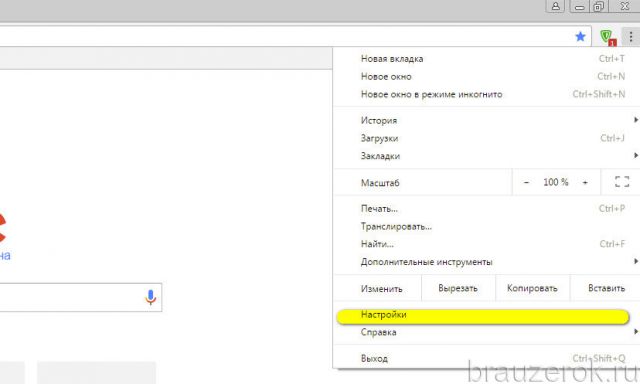
3. Перейдите в подраздел «Настройки».
4. Внизу страницы нажмите ссылку «Показать дополнительные… ».
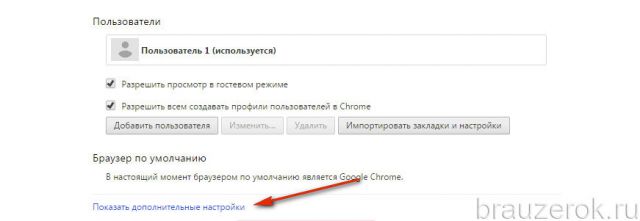
5. В блоке «Личные данные» кликните по кнопке «Настройки контента».
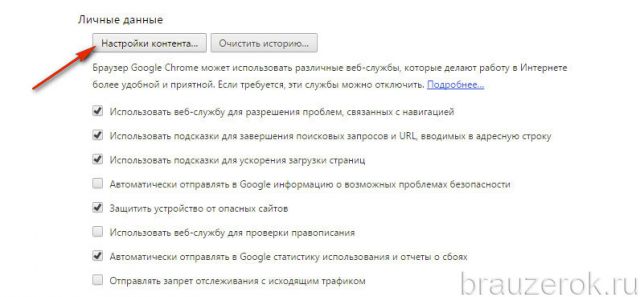
6. В новом окне прокрутите ползунок немного вниз (до блока «Всплывающие окна»).
7. Далее выполните все необходимые настройки:
Кликните радиокнопку возле надстройки:
- «Разрешить… » — все окна будут появляться (всплывать) в Хроме;
- «Блокировать… » — запретить загрузку и отображение дополнительных страниц.
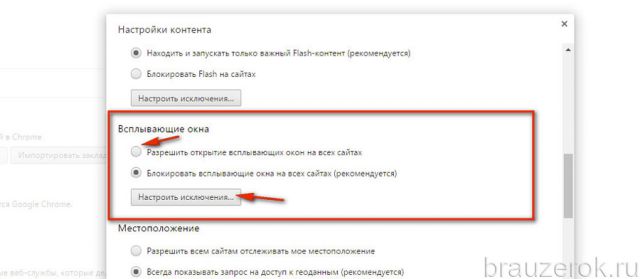
Чтобы настроить выборочную блокировку всплывающих окон:
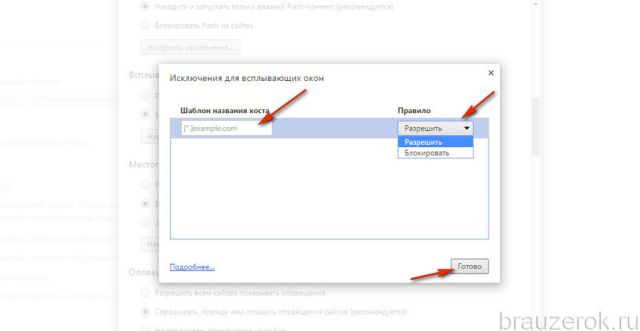
- клацните опцию «Настроить исключения»;
- в поле шаблон названия хоста введите адрес сайта, или маску доменного имени в указанном в примере формате, чтобы действие распространялось на поддомены или отдельные разделы ресурса;
- в колонке «Правило» откройте кликом меню и установите необходимое действие: «Разрешить» или «Блокировать»;
- нажмите «Готово», чтобы созданный фильтр начал действовать.
Аддоны
Специальные браузерные расширения, которые могут удалить рекламные окна и включить их, по функциональным возможностям фильтрации и удобству управления превосходят штатные средства Google Chrome. К тому же, они действуют эффективней (оснащены специальными базами сайтов).
Дело в том, что встроенный модуль в браузере не всегда способен противостоять «рекламным проискам» в появляющихся окнах. А вот сторонние решения в этом плане реагируют лучше.
Давайте рассмотрим ТОП-3 лучших аддонов-блокировщиков. Все они доступны в официальном магазине Гугл Хрома по адресу — chrome.google.com/webstore/category/extensions?hl=ru. Их можно найти по названию через поисковую строку.
Примечание. Ниже представленные решения являются комплексными. Они «спасут» вас не только от появляющихся окон, страниц, но и от навязчивых баннеров, фреймов и прочих элементов веб-рекламы.
Adguard Антибаннер
Один из самых мощных фильтров. Разработчики заявляют: пользователь, установивший Adguard, сможет увидеть «чистый» интернет — весь заблокированный рекламный контент останется вне поля его зрения. Собственно то, что и нужно обывателям Сети.
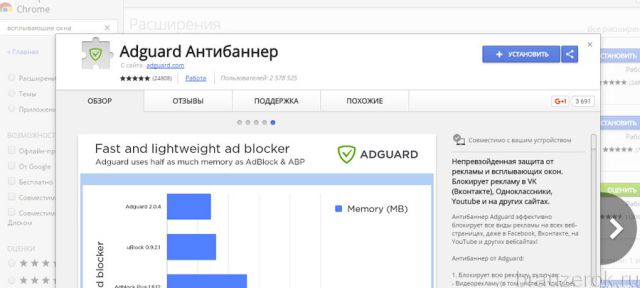
А если конкретно, аддон выполняет следующие функции:
- кроме выскакивающих страниц, также блокирует баннеры, видеорекламу и текстовые объявления;
- уменьшает время загрузки страницы, экономит трафик;
- предотвращает загрузку фишинговых ссылок, вирусных сайтов и рекламного ПО (Adware);
- обходит скрипты «против антибаннеров», ограничивающие функции сайта, в том случае, если в браузере включен блокировщик рекламы.
Настройка Adguard выполняется так:
1. На страничке расширения клацните кнопку «Добавить… ».
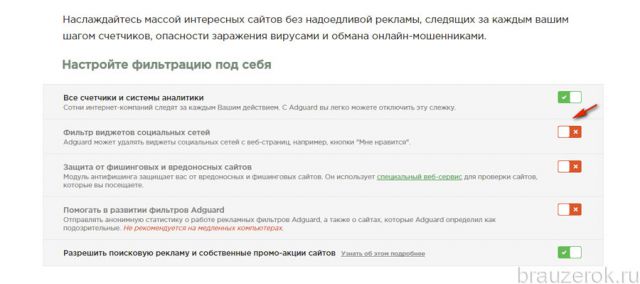
2. По завершении загрузки и подключения откроется вкладка с опциями. Включите или отключите на ней фильтрацию предложенных элементов:
- счётчики и скрипты аналитики;
- виджеты;
- фишинговые ссылки и т.д.
Положение ползунка в графе надстройки меняется кликом мышки (левой кнопкой).
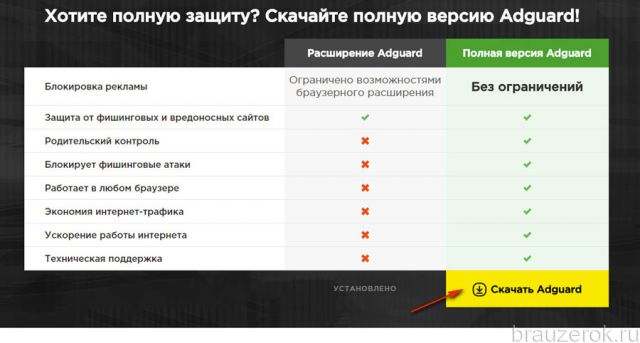
Примечание. На этой же странице можно скачать программную версию аддона для фильтрации трафика всего ПК — во всех сетевых приложениях и браузерах. Для этого в нижнем блоке страницы нажмите «Скачать Adguard».
Для получения доступа к настройкам нажмите иконку аддона в верхней панели Хрома:
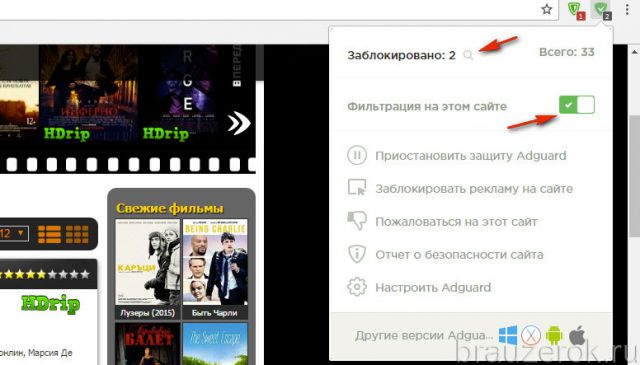
Просмотр отфильтрованных элементов осуществляется посредством нажатия значка «линза», размещённого в строке «Заблокировано».
В открывшейся панели, в поле «Вкладка», необходимо выбрать интересующую открытую страничку.
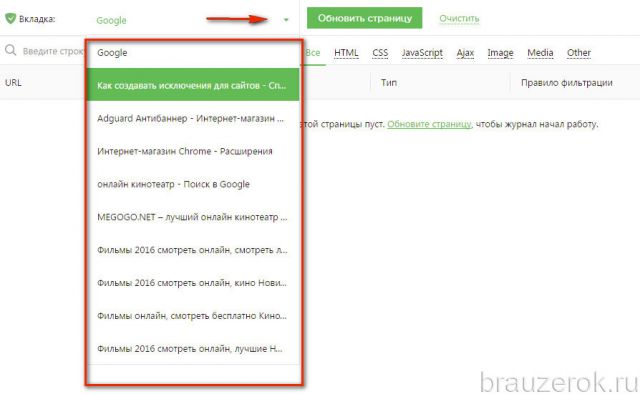
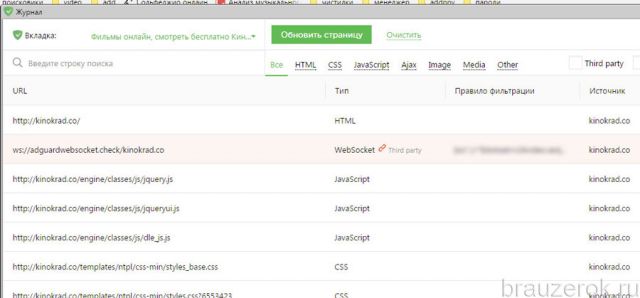
После этого отобразится список элементов, которые не будут всплывать, отображаться на сайте. Их можно отсортировывать по программному типу (HTML, CSS, JavaScript… ).
Если вы желаете разблокировать все элементы на странице, воспользуйтесь командой «Приостановить защиту… ».
Чтобы создать собственный фильтр:
клацните «Заблокировать рекламу на сайте»;
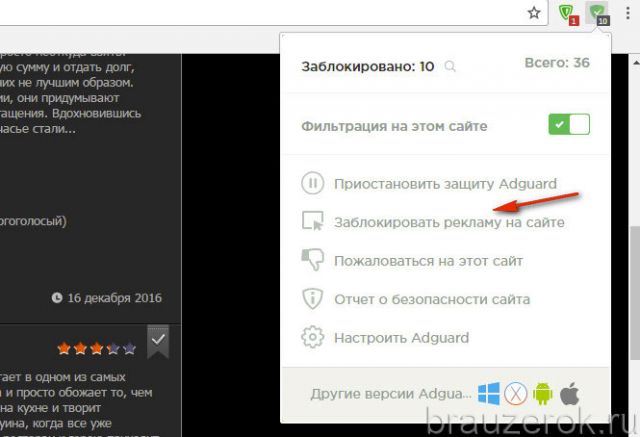
наведите курсор на элемент, который необходимо убрать (он подсветится зелёной рамкой);
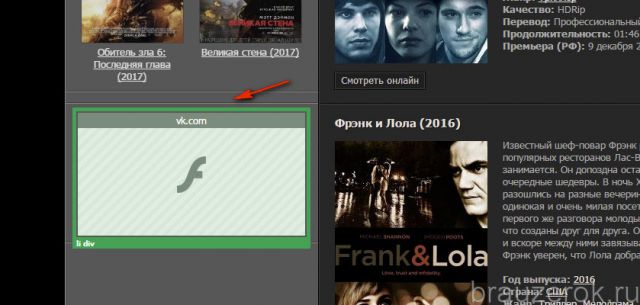
нажмите левую кнопку мыши;
в появившемся окне при помощи бегунка «max/min» при необходимости подстройте фильтрацию так, чтобы отсутствие выбранного элемента не нарушало дизайн и функционал веб-сайта;
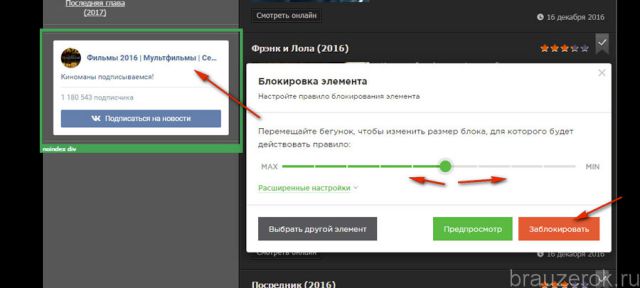
после того как определитесь с настройками, кликните «Заблокировать».
Если необходимо изменить параметры аддона, щёлкните в панели последний пункт — «Настроить Adguard».
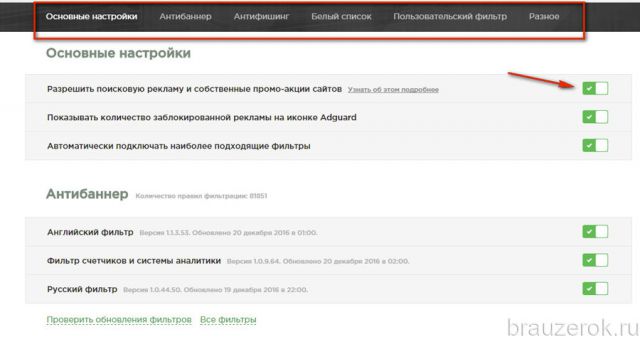
Откройте вкладку с перечнем опций. Используйте верхнее меню для быстрого перехода в требуемый раздел.
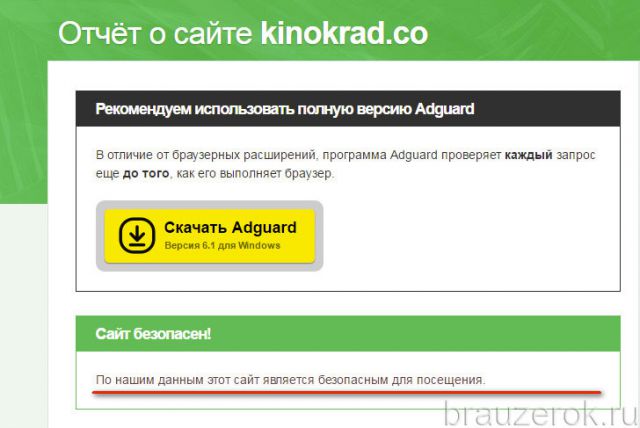
А если сомневаетесь в сайте, воспользуйтесь функцией «Отчёт о безопасности сайта». В новой вкладке откроется информация об интересующем вас ресурсе. Adguard сообщит вам о его статусе. Если с ним всё «OK», появится надпись «Сайт безопасен!».
Adblock Plus
Пользуется огромной популярностью среди обычных пользователей сети. Согласно статистике, его подключили к браузеру свыше 50 млн. человек.
Abdlock Plus на «отлично» справляется с блокировкой:
- баннеров;
- всплывающих окон;
- объявлений во фреймах с видео (в том числе и на Youtube).
Он анализирует историю посещения и обращается к личным данным, но при этом не передаёт их разработчикам и другим посторонним лицам.
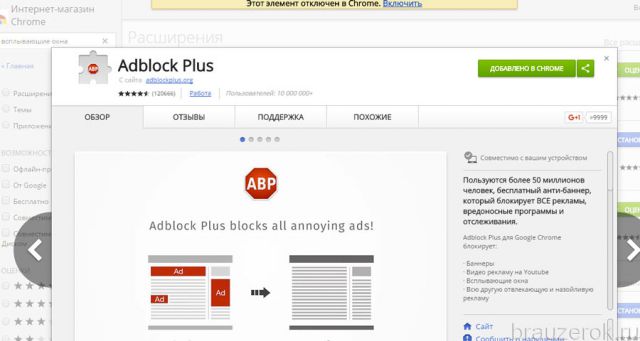
Данное расширение имеет достаточно простое управление. Щёлкните его кнопку «ABP» вверху справа и воспользуйтесь в панели необходимой функцией.
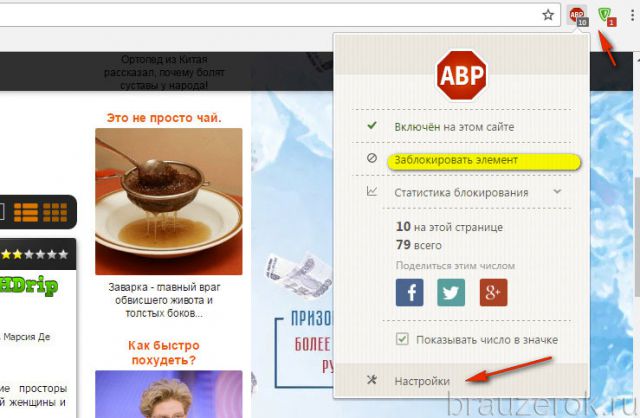
Первая опция (Включён/Выключен) по клику мышки отменяет либо включает фильтрацию на текущей вкладке.
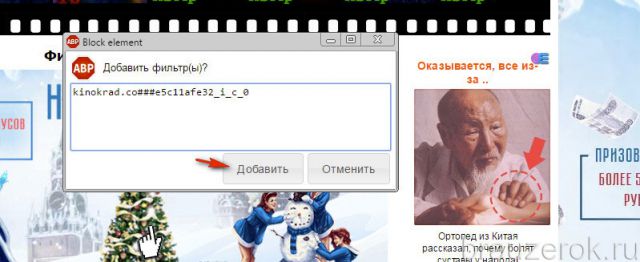
Посредством команды «Заблокировать элемент» можно удалить со страницы любой блок вручную:

- нажмите её;
- переместите курсор в область объекта, так чтобы он подсветился;
- нажмите левую кнопку;
- в окне «Block element» клацните «Добавить».
Чтобы выполнить индивидуальную отстройку Adblock Plus, в перечне меню выберите настройки. На открывшейся странице доступны разделы:
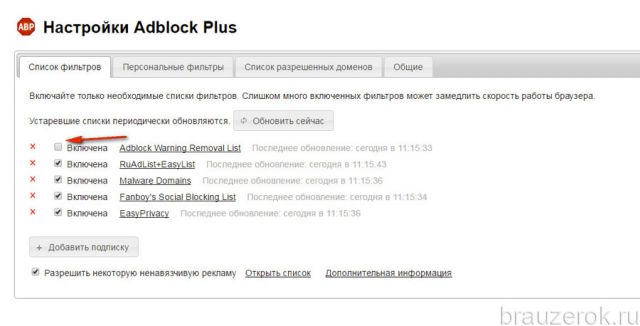
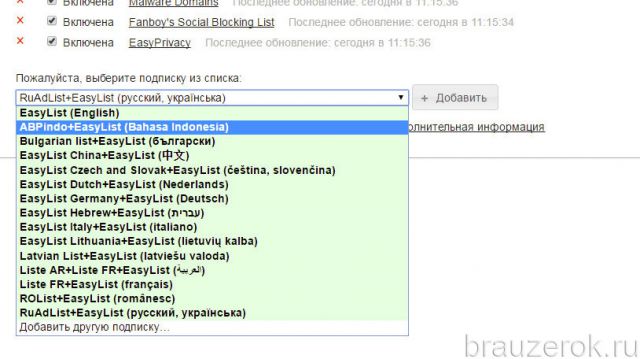
«Список… » — работа с базами фильтров: отключение и подключение, обновление. Здесь же можно добавить новую базу (кнопка «Добавить подписку»).
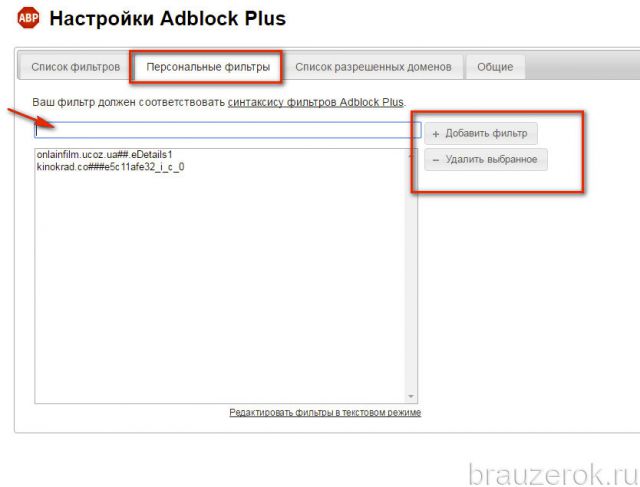
«Персональные… » — тут можно создавать и редактировать собственные правила блокирования.
Adblock
Отличное решение для борьбы с потоком онлайн-рекламы. Как и предыдущие аналоги, успешно справляется со своей «миссией». Наделено удобным управлением для формирования белого и чёрного списков сайтов.

Чтобы получить доступ к опциям аддона, нажмите его кнопку в правом верхнем углу окна Хрома.
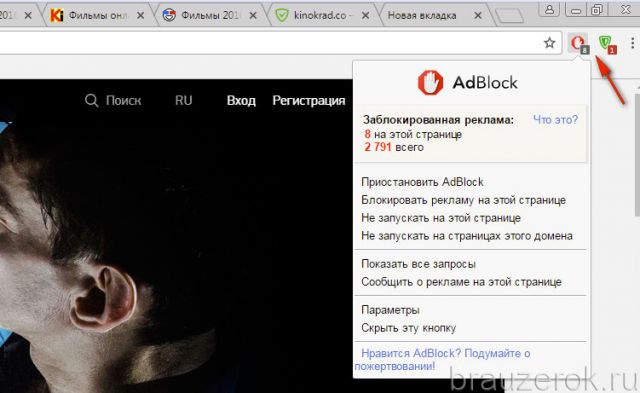
При помощи этих команд вы можете быстро отключить расширение-фильтр, добавить веб-сайт в исключения (блокировка не будет действовать), перейти на вкладку опций. А также вручную удалить любой объект на открытой странице. Делается это так:
1. Кликните второй пункт в списке «Блокировать рекламу на… ».
2. Установите курсор над блоком, который желаете убрать. Когда подсветятся его границы, нажмите левую кнопку мышки.
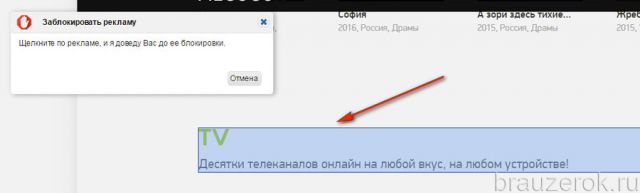
3. Отстройте действия фильтра: сдвиньте ползунок влево или вправо, если нарушается дизайн сайта.
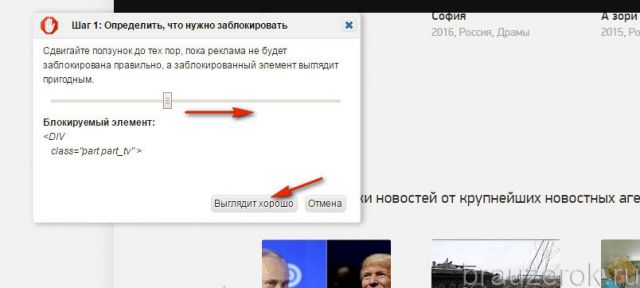
4. Нажмите «Выглядит хорошо».
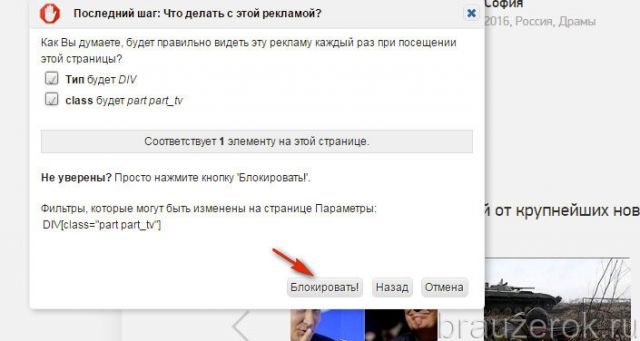
5. В новом окне клацните «Блокировать!».
Всё! На этом наш небольшой обзор закончен. Подберите для себя наиболее удобное решение и смело отправляйтесь в веб-путешествие. Вам уже больше не придётся бояться в онлайн-океане интернета айсбергов в виде всплывающих окон.
Можно ли избавиться от всплывающих окон в Google Chrome

Всплывающие окна в браузере по понятным причинам мало кому понравятся. Внезапно появляющиеся новые окна на открытой вкладке, с непонятной информацией, навязчивой рекламой, мешают работе, отнимают время и раздражают. Можно ли настроить компьютер для комфортной работы, чтобы этого не было? Оказывается, да. Рассмотрим, как избавиться от всплывающих окон в Google Chrome.
Штатные возможности
В настройках Google Chrome предусмотрена возможность отключения всплывающих окон. Выполнить нужно последовательно ряд действий:
- Открываем меню обозревателя, нажав 3 вертикальные точки в правом верхнем углу монитора.
- Выбираем «Настройки».
- В меню настроек слева выбираем «Конфиденциальность и безопасность».
- В этом блоке выбираем «Настройки сайтов», а дальше ищем, внизу будет блок «Контент».
- В блоке «Контент» выбираем пункт «Всплывающие окна и переадресация», раскрываем этот блок и переходим в «Настройки по умолчанию».
- Выбираем «Запретить сайтам показывать всплывающие окна и использовать переадресацию».
Как заблокировать всплывающие окна в Google Chrome теперь понятно, но есть некоторые подробности, позволяющие более гибко настроить работу компьютера. Ведь всплывающие окна иногда нужны. Например, в играх, различных сервисах, где они используются.
В блоке «Контент» есть раздел «Специальные возможности». Здесь можно сделать индивидуальные настройки для некоторых сайтов. Можно добавить сайты, для которых запретить показывать всплывающие окна или использовать переадресацию. Здесь добавляют сайты, если в настройках всем сайтам разрешено показывать всплывающие окна.
В том случае, если установлен запрет на всплывающие окна, то есть возможность добавить сайты, для которых разрешены эти действия. Всегда есть возможность удалить эти сайты потом или редактировать ссылки, а также полностью их блокировать.
Разрешать такие окна нужно на проверенных веб-ресурсах, которым вы доверяете на 100%. На всех остальных малознакомых сайтах лучше знать, как отключить всплывающие окна в Google Chrome и сделать это заранее. Ведь через них часто происходит хакерская атака, и компьютер может быть заражен вирусами.
Выбираем расширения
Разработчики создали специальные аддоны, которые работают эффективней и гибче по сравнению со штатными средствами Google Chrome. Дело в том, что модульные средства обозревателя не всегда могут противостоять агрессивной рекламе. Давайте рассмотрим несколько лучших расширений, чтобы знать, как удалить всплывающие окна в Google Chrome.
Adguard Антибаннер
Один из лучших антибаннеров, позволяющий полностью отключить всякую рекламу: баннеры, текстовые объявления, видео. Использование этого аддона позволит пользователю сократить время загрузки страниц, а, значит, экономится трафик. Программа не позволяет загрузку вредоносного ПО, а также предотвращает работу программ, которые, наоборот, борются с антирекламщиками.
Adblock
Эффективен против потока онлайн рекламы, вы можете формировать свою базу: белые и черные списки сайтов. После установки расширения, доступны такие команды:
- блокировать рекламу на этой странице;
- не запускать на этой странице;
- не запускать на страницах этого домена.
Adblock Plus
Abdlock Plus — очень популярное расширение, установив которое, вы сможете блокировать рекламу, баннеры, всплывающие окна, видеорекламу (в том числе и с Youtube). Программа имеет простое управление, она анализирует историю посещений и использует личные данные (но не передает ее). Для того чтобы заблокировать элемент на странице или выполнить настройку программы, нужно щелкнуть по кнопке «ABP».
Таким образом, для борьбы со всплывающими окнами можно использовать как штатные возможности браузера, так и его расширения. Какой вариант лучше, решать вам.
Удалить всплывающие окна, рекламу, уведомления в Chrome

Всплывающие окна, навязчивая реклама и уведомления в Google Chrome — это признак того, что ваш компьютер заражён вредоносными либо потенциально ненужными программами, или вы случайно подписались на спам уведомления. При этом нужно различать легальную рекламу, которую размещают владельцы веб сайтов, и рекламу, которая заполняет экран компьютера после заражения каким-либо паразитом. Во втором случае, объём рекламы в разы больше, она мешает нормально просматривать страницы, её трудно закрыть, большая часть этой рекламы рекламирует мошеннические сайты, контент для взрослых, онлайн казино или предлагает установить подозрительное ПО. И что ещё не мало важно, эта надоедливая реклама появляется на страницах всех сайтов, даже тех, где точно известно, что обычной — легальной рекламы никогда небыло и нет.
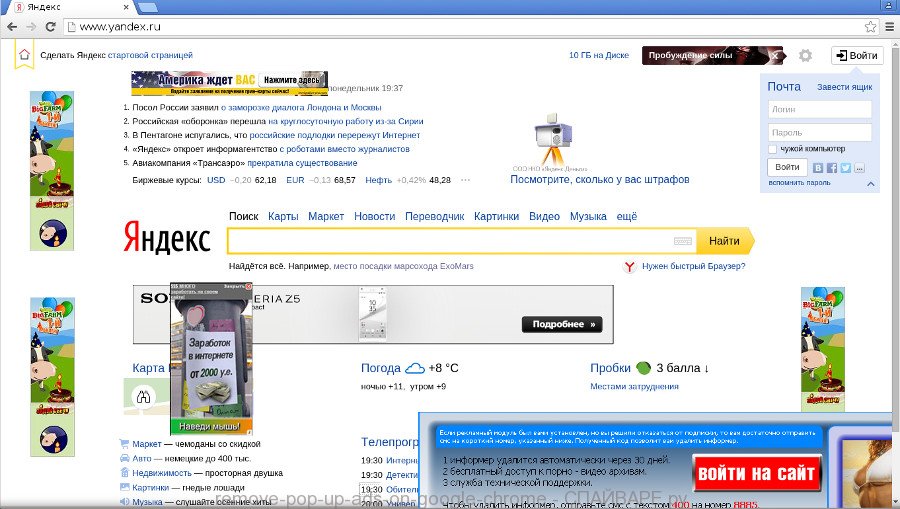
В последнее время, чаще всего, причина появления всплывающей рекламы в Хроме — это подписка на спам уведомления. Эти спам уведомления появляются в виде всплывающих окон в правом углу рабочего стола и рекламируют разные подозрительные услуги, сайты для знакомств, методы быстрого обогащения, бесплатные товары, розыгрыши призов, и т.д. Такая реклама очень навязчива, и часто, просто блокирует возможность нормального просмотра сайтов в Интернете. В большинстве случаев, пользователи подписываются на такие спам подписки на файл-обменных сайтах и пиратских видео сайтах, когда нажимают кнопку Разрешить во всплывающем окне.

всплывающая реклама — спам уведомления
Другой причиной появления всплывающих окон с рекламой является рекламный вирус или паразитное расширение, так называемый аддон, для браузера Google Chrome. Когда вредоносная или потенциально ненужная программа проникает на компьютер, то она ничего не заражает и не удаляет, эта паразитная программа только устанавливает дополнение к браузеру, которое показывает рекламу и ещё меняет персональные настройки пользователя, такие как: домашняя страница, страница открываемая при создании новой вкладки и поисковая машина по-умолчанию. Таким образом владельцы вредоносной программы, показывающей всплывающие окна, создают большой трафик на собственные сайты. А эти сайты нужны только для одного — демонстрации рекламы, которая нужна чтобы превратить трафик в деньги.
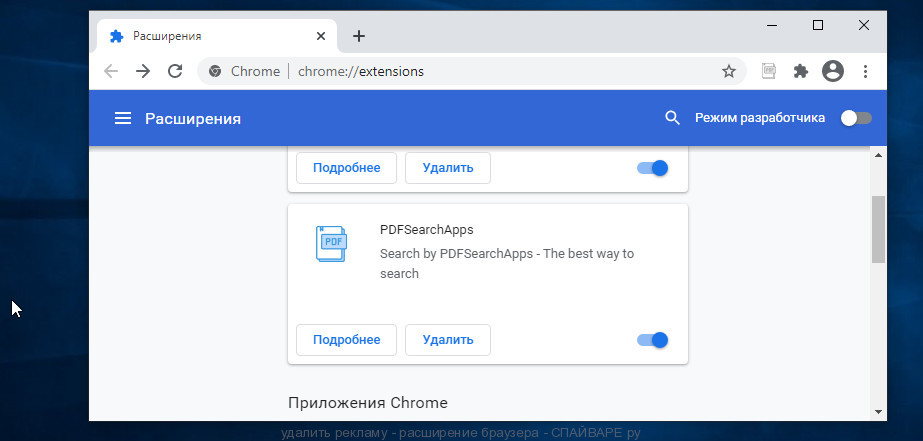
расширение браузера может быть причиной навязчивой рекламы
Как компьютер заразился программой показывающей всплывающие окна и рекламу в Google Chrome
Практически всегда, причиной заражения является установка на компьютер разнообразных бесплатных программ. Количество бесплатных программ огромно, они есть практически для любого случая. Создатели этих «бесплатных» программ тоже хотят зарабатывать. Для этого они создают инсталляционный пакет, который состоит из полезной программы и программы, которая будет показывать рекламу. Таким образом при установке нужной вам программы, вы сами, автоматически заражаете свой компьютер. Чаще всего такого заражения можно избежать, если на этапе установки внимательно читать условия и правила использования. Практически всегда, установку ненужных, а точнее вредных, частей можно отключить.
Бывает и другой вариант, когда абсолютно бесплатная программа, в которую разработчик не вставлял никаких частей показывающих всплывающие окна с рекламой, распространяется бесплатным файл хостингом, который в автоматическом режиме создаёт инсталляционный пакет состоящий из паразита и полезной программы. Этот грешок, водиться практически за всеми крупными сайтами, с которых можно скачивать разнообразные бесплатные программы.
Поэтому, чтобы защитить себя и свой компьютер от вредоносного ПО и соответственно появления рекламы: при установке любой программы всегда читайте всё что она вам сообщает, отключайте установку ненужных вам частей и старайтесь скачивать программы только с официальных сайтов или сайтов, которые заслуживают доверия.
Признаки заражения программой показывающей всплывающие окна и рекламу в Google Chrome
- Домашняя страница, страница открываемая при открытии новой вкладки и поисковая машина по-умолчанию заменены на другие, не установленные вами
- Большое количество всплывающих окон и навязчивой рекламы в Google Chrome
- Рекламные окна огромного размера, закрывающие большую часть окна браузера
- Всплывающая реклама в правом углу рабочего стола
- Случайно возникающие всплывающие окна с рекламой
- Окна с рекламой, которые появляются при наведении указателя мыши на ссылки (даже если не кликать на них)
- Медленная загрузка сайтов
- Антивирус обнаруживает вредоносные или потенциально ненужные программы
Если вы наблюдаете несколько признаков из перечисленных выше или даже любой один, то не нужно ждать когда ваш антивирус решит эту проблему, нужно как можно быстрее очистить ваш компьютер. Для этого используйте ниже приведённую инструкцию.
Как удалить всплывающие окна, рекламу и уведомления в Google Chrome (8 разных способов)
Эта инструкция демострирует восемь разных способов избавиться о всплывающей рекламы в Хроме. Рекомендуется попробовать их все, так как каждый из них использует свой механизм удаления назойливой рекламы. Если у вас что-либо не получается, то ОСТАНОВИТЕСЬ, запросите помощь написав комментарий к этой статье или создав новый вопрос в специальном разделе нашего сайта Вопросы и Ответы.
- Удалить рекламу в правом углу Хрома
- Избавиться от всплывающей рекламы, удалив ненужные и неизвестные программы
- Удалить всплывающие окна в Chrome, используя встроенные в браузер утилиты
- Удалить рекламу в Хроме с помощью AdwCleaner
- Удалить всплывающие окна с рекламой в Chrome с помощью Zemana Anti-malware
- Удалить перенаправление на рекламные сайты в Хроме, очистив его ярлык
- Заблокировать показ рекламы в Хроме
- Проверить планировщик заданий
Удалить рекламу в правом углу Хрома
Удалить всплывающую рекламу в правом углу Хрома не трудно, достаточно просто удалить подписку на спам уведомления. Для этого выполните следующие 4 шага.
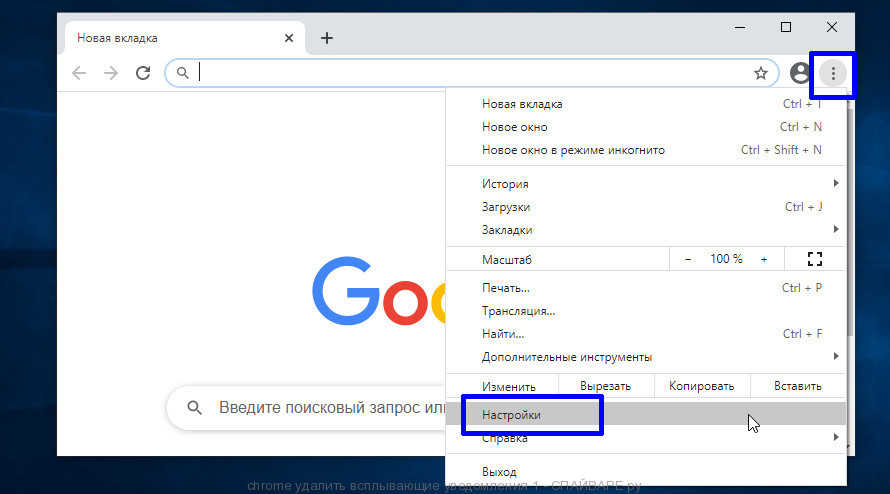
1. Запустите Хром и откройте его меню, кликнув по кнопке в виде трех точек, которая находится в правом верхнем углу браузера. В открывшемся меню выберите пункт Настройки.
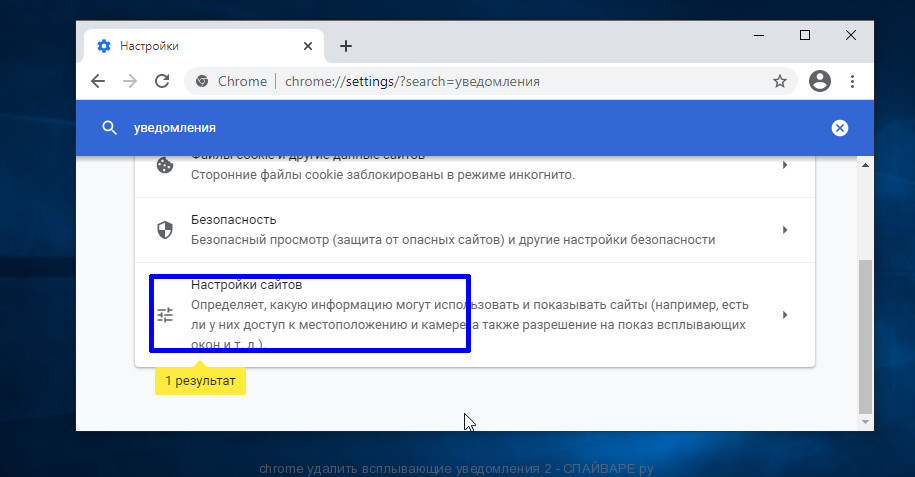
2. В строке поиска введите «уведомления», и кликните Настройки сайтов.
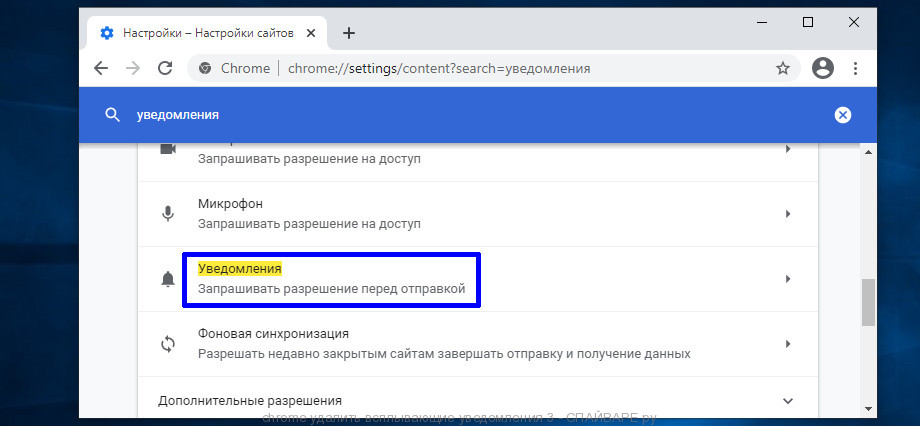
3. Кликните Уведомления.
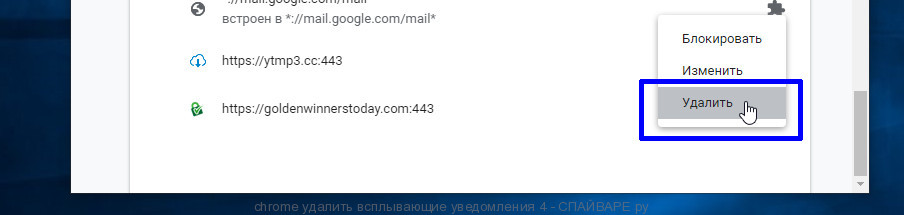
4. Кликните кнопку в виде трех точек (справа от имени сайта), выберите Удалить. Повторите это для каждого сайта, чьи уведомления вы хотите удалить.
Избавиться от всплывающей рекламы, удалив ненужные и неизвестные программы
Windows 10
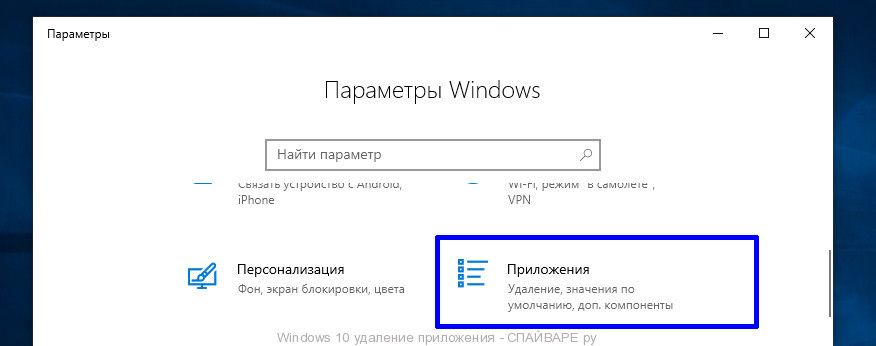
1. Кликните Пуск, Параметры.

2. Кликните Приложения в списке параметров.
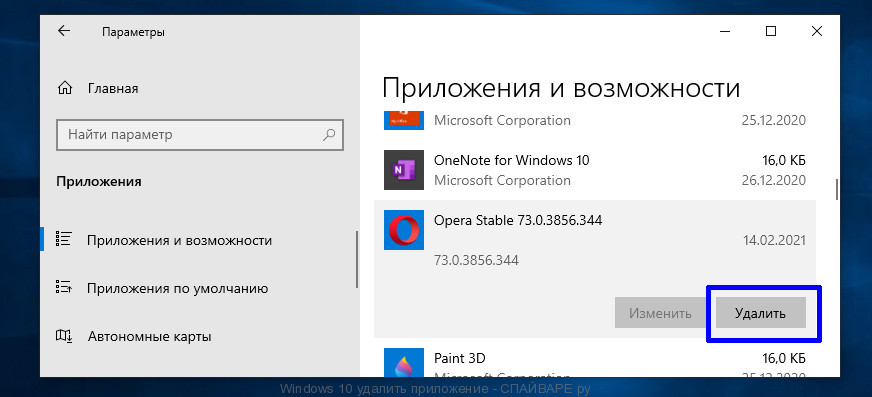
3. Выберите приложение, кликните Удалить. Я рекомендую удалить все странные, неизвестные и не знакомые программы. Появились сомнения, удалять или не удалять? Поищите информацию о программе в Гугл или Яндекс. Остутствие автора, странное имя программы состоящее из набора случайных букв — это повод насторожиться, а если об этой программе нет никакой информации в сети, то это 100% повод её удалить.
Windows 95, 98, XP, Vista, 7
1. Кликните по кнопке Пуск. Выберите пункт Панель управления в открывшемся меню. Как показано ниже.

2. Выберите пункт Удаление программы в Панели управления.

3. Выберите программу и нажмите Удалить/Изменить. Нужно удалить все неизвестные, странные и не знакомые программы. Если сомневаетесь, то попробуйте найти информацию о программе, используя Гугл или Яндекс. Если у программы не показан производитель, имя программы состоит из набора случайных букв, то это большой повод насторожиться, а если об этой программе нет никакой информации в сети, то это 100% повод её удалить.
Удалить всплывающие окна в Chrome, используя встроенные в браузер утилиты
Современный браузер Google Chrome содержит в себе две утилиты, которые позволяют избавиться от всплывающих окон. Во-первых, в браузер встроен небольшой антивирус способный находить и удалять наиболее известные вредоносное программы. Во-вторых, Хром содержит утилиту, которая может сбросить все настройки, вернуть браузер в состояние, которое было у него на момент первого запуска. Этот инструмент позволит отключить вредоносные расширения, удалить изменения которые рекламное ПО внесло в параметры браузера, и конечно это может помочь избавиться от всплывающей рекламы.
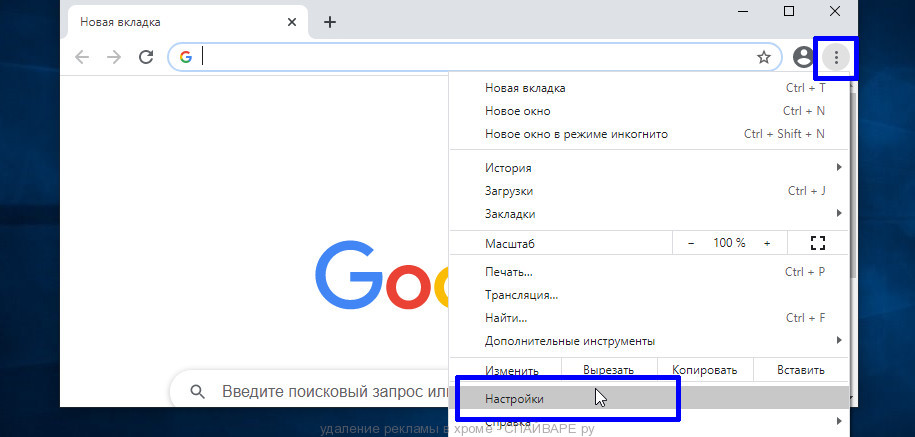
1. Откройте меню Хрома, выберите пункт Настройки. Это вызывается кликом по кнопке в виде трех точек, в правом верхнем углу окна браузера.
2. Введите «сброс настроек» в поиске.
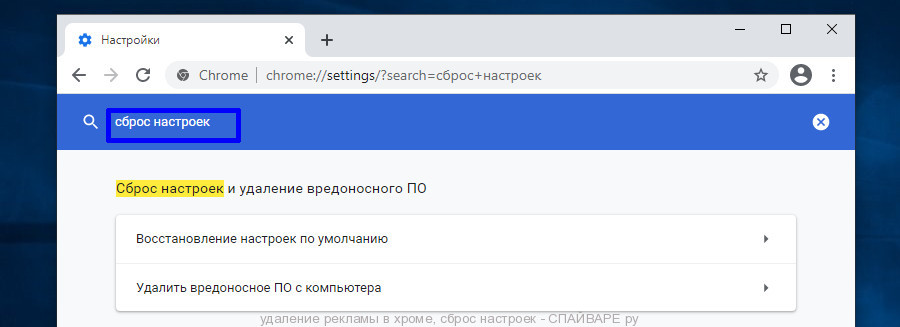
3. Кликните Удалить вредоносное ПО с компьютера, а затем кнопку Найти. Когда утилита завершит поиск и удаление вирусов, вернитесь на предыдущий экран, нажав клавишу назад ( на клавиатуре) переместите его максимально вправо. Вы увидите там добавлен текст http://[адрес рекламного сайта]. Его и нужно удалить.
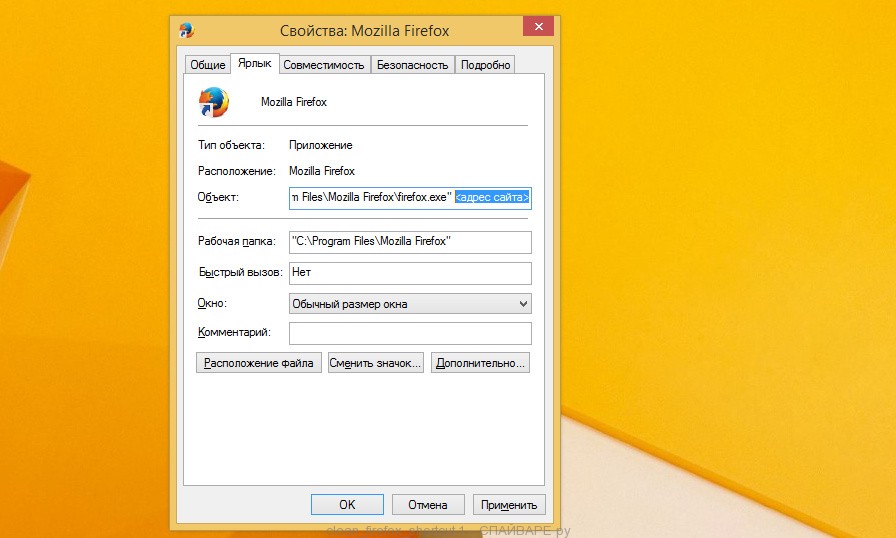
Удалив этот текст нажмите кнопку OK.
Заблокировать показ рекламы в Хроме
Чтобы повысить защиту своего компьютера, кроме антивирусной и антиспайварной программы, нужно использовать приложение блокирующее доступ к разннобразным опасным и вводящим в заблуждение веб-сайтам. Кроме этого, такое приложение может блокировать показ навязчивой рекламы, что так же приведёт к ускорению загрузки веб-сайтов и уменьшению потребления веб траффика.
Скачайте программу AdGuard используя следующую ссылку.
Скачать Adguard
Скачано 205455 раз(а)
Автор: © Adguard
Категория: Безопасность
Дата обновления: 17 июля, 2018
После окончания загрузки запустите скачанный файл. Перед вами откроется окно Мастера установки программы.

Кликните по кнопке Я принимаю условия и и следуйте указаниям программы. После окончания установки вы увидите окно, как показано на рисунке ниже.

Вы можете нажать Пропустить, чтобы закрыть программу установки и использовать стандартные настройки, или кнопку Начать, чтобы ознакомиться с возможностями программы AdGuard и внести изменения в настройки, принятые по-умолчанию.
В большинстве случаев стандартных настроек достаточно и менять ничего не нужно. При каждом запуске компьютера AdGuard будет стартовать автоматически и блокировать всплывающую рекламу в Хроме, а так же другие вредоносные или вводящие в заблуждения веб странички. Для ознакомления со всеми возможностями программы или чтобы изменить её настройки вам достаточно дважды кликнуть по иконке AdGuard, которая находиться на вашем рабочем столе.
Проверить планировщик заданий
Существуют рекламные вирусы, которые вообще не изменяют настройки браузера и не устанавливают никаких вредоносных расширений в Хром. Для того, чтобы показывать рекламу и создавать всплывающие окна, они используют очень простой и практически не определяемый антивирусными программами способ — задание в планировщике задач, которое через определенные промежутки времени или при наступлении определенных событий (например, включение компьютера), запускает браузер Google Chrome с рекламным сайтом в нём. Поэтому, когда все шаги описанные выше уже выполнены, для удаления всплывающих окон и рекламы в Хроме, ещё нужно проверить планировщик заданий.
На вашей клавиатуре найдите клавиши Windows и R (русская К), затем нажмите их вместе. Перед вами появится небольшое окно с заголовком Выполнить. В строке ввода введите «taskschd.msc» (без кавычек) и нажмите Enter. Откроется окно Планировщика заданий. В левой его части выберите пункт «Библиотека планировщика заданий», как показано на следующем примере.
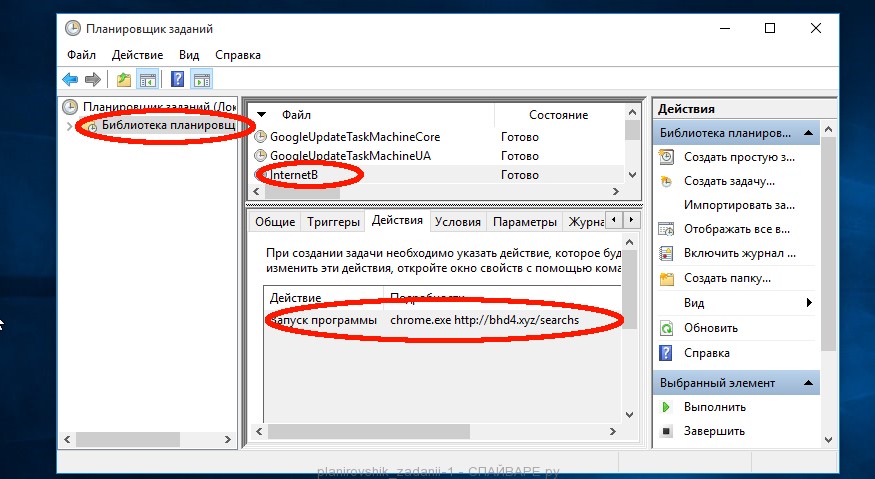
В средней части вы увидите список установленных заданий. Выберите первое заданий, а в его свойствах, которые откроются чуть ниже выберите вкладку Действия. По очереди просматривайте все задания, обращайте внимание на то, что оно запускает на вашем компьютере. Нашли что-то подобное «explorer.exe hxxp://адрес сайта» или «chrome.exe hxxp://адрес сайта», то это задание можно смело удалять. Если вы не уверены, что запускает задание, то проверьте его через наш сайт или в поисковой системе, по названию запускаемого файла. Если файл — компонент вируса или вредоносной программы, то это задание тоже смело можно удалять.
Определившись с заданием, которое нужно удалить, кликните по нему правой клавишей мыши и выберите пункт Удалить. Этот шаг выполните несколько раз, если вы нашли несколько заданий, которые были созданы вредоносными программами. Пример удаления задания, созданного рекламным вирусом показан на рисунке ниже.

Удалив все задания, закройте окно Планировщика заданий.
Выполнив эту инструкцию, всплывающие окна с рекламой в Google Chrome исчезнут. К сожалению, авторы рекламных вирусов постоянно их обновляют и изменяют, затрудняя лечение компьютера. Поэтому, в случае если эта инструкция вам не помогла, значит вы заразились новым видом рекламного вируса и тогда лучший вариант — обратиться на наш форум.
Для того чтобы в будущем больше не заразить компьютер, пожалуйста следуйте трём небольшим советам
- При установке новых программ на свой компьютер, всегда читайте правила их использования, а так же все сообщения, которые программа будет вам показывать. Старайтесь не производить инсталляцию с настройками по-умолчанию!
- Держите антивирусные и антиспайварные программы обновлёнными до последних версий. Так же обратите внимание на то, что у вас включено автоматическое обновление Windows и все доступные обновления уже установлены. Если вы не уверены, то вам необходимо посетить сайт Windows Update, где вам подскажут как и что нужно обновить в Windows.
- Если вы используете Java, Adobe Acrobat Reader, Adobe Flash Player, то обязательно их обновляйте вовремя.
Моё имя Валерий. Я сертифицированный специалист в области компьютерной безопасности, выявления источников угроз в ИТ инфраструктуре и анализе рисков с опытом работы более 15 лет. Рад поделиться с вами своими знаниями и опытом.
Комментарии
Просто когда набираю где-либо текст, не только в докс. Когда нажимаю кнопку виндовс и отжимаю обратно, тогда пускает снова. А так блокирует и печатать невозможно… Каждый раз так делать не выход.
В первую очередь проверьте установленные программы, возможно вы устанавливали что-то, что и вызывает эту проблему. Советую удалить все неизвестные, а так же не особо нужные программы. Ну и конечно проверьте компьютер на наличиче вредоносного ПО, используйте утилиты перечисленные в следующей статье: https://www.spyware-ru.com/remove-malware-best-tools-2017/
Добрый день!
Спасибо за статью. А что же делать,если открываются рекламные вкладки на хроме в телефоне? Например,когда не пользуюсь телефоном, а потом при разблокировке хром сам вклбчаеттсядаже если был закрыт с этими рекламными вкладками, или утром после сна захожу в хром — там ужас, вкладок до 20 открыто… Чистка Кеша не помогла…проверка антивирус тоже…
Проверить установленные приложения, вероятно одно из них и открывает рекламу.
вообщем у меня постоянно открываются какие-то вкладки, которые я никогда не открывала. эти проблемы появились только сейчас, когда я поменяла ноут (на старом такого не было!). ЧТО МНЕ ДЕЛАТЬ?
Вероятно компьютер заражен вирусом. Нужно его найти и удалить. Выполните шаги из этой инструкции, или просто проверьте компьютер с помощью Zemana.
при запуске компьютера, при входе в него появляется окно гугл с рекламой для взрослых, её легко закрыть, просто раздрожает, и так каждый божий день.