Как именно работает Time Machine?
Time Machine — это, безусловно, самый простой способ резервного копирования данных на Mac. Уникальность этой программы в том, что она сохраняет данные с помощью «снимков файловой системы». Но как именно работает этот инструмент? В чём его особенности и есть ли существенные недостатки?
Для начала определимся, какие данные сохраняет Time Machine
Практически все: фотографии, видео, документы, приложения, системные файлы, учетные записи, настройки и сообщения. Однако кое-что всё-таки остается за кадром. Это содержимое корзины и некоторые системные файлы, а также раздел с BootCamp.
С чего начать процесс резервного копирования?
Нужен непосредственно сам Mac и внешний носитель данных. Интерфейс роли не играет, но предпочтительнее использовать USB 3.0 или Thunderbolt из-за высокой скорости работы.
Оптимальный размер внешнего носителя зависит от того, какой объём данных уже имеется, и от того, насколько интенсивно вы работаете с ними. Для большинства пользователей накопителя объёмом в 1 или 2 ТБ более чем достаточно.
Разберем подробнее процесс резервного копирования:
Первый бэкап с помощью Time Machine происходит так: все данные на вашем Mac переносятся на внешний носитель, поэтому это может занять продолжительное время. После этого резервное копирование будет происходить иным образом – теперь система будет только обновлять файлы, которые были изменены с момента последнего бэкапа, при этом сохраняя как прошлые (с помощью «жестких ссылок» — тем самым файлы на диске выглядят и работают так же, как и полностью автономные), так и новые версии файлов.
Благодаря такому подходу можно получить доступ к любому необходимому файлу, каким он был сохранен на определенный момент времени. Помимо всего прочего, такой метод резервного копирования данных позволяет прилично сэкономить место на диске.
После настройки Time Machine бэкапы создаются автоматически, со следующей периодичностью:
- За последние 24 часа — каждый час
- За последний месяц — каждый день
- За все предыдущие месяцы — каждую неделю
Самые старые резервные копии будут удаляться по мере заполнения диска.
Есть ли минусы?
Выделить можно только один: для работы Time Machine внешний жесткий диск обязательно должен быть отформатирован в HFS+, что затрудняет дальнейшее его использование в Windows.
А вы используете Time Machine? Если нет, то почему? Дайте нам знать об этом в комментариях.
Резервное копирование содержимого компьютера Mac с помощью Time Machine
Если у вас есть USB-накопитель или другой внешний накопитель, вы можете использовать Time Machine для автоматического резервного копирования файлов, включая приложения, музыку, фотографии, электронную почту и документы.
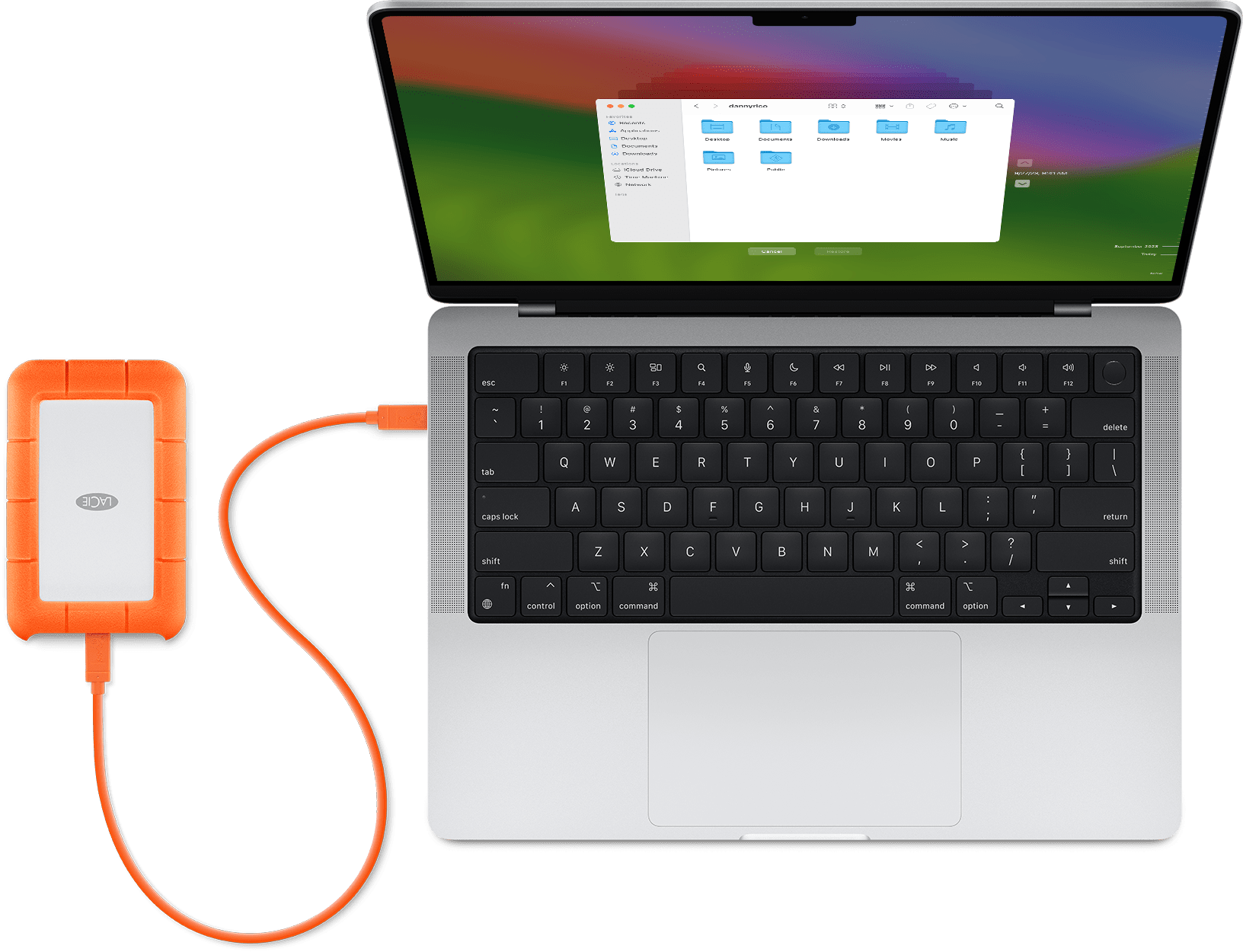
Подключение накопителя к Mac
- Используйте накопитель, который по крайней мере в два раза превышает объем вашего компьютера Mac. Например, если компьютер Mac имеет емкость 1 ТБ, резервный диск в идеале должен иметь не менее 2 ТБ емкости. Если Time Machine нуждается в большем пространстве для хранения, компьютер Mac сообщит вам об этом.
- Используйте резервный диск Time Machine только для резервного копирования Time Machine, а не для хранения других файлов.*
Настройка накопителя в качестве резервного диска
Изучите этапы настройки в вашей версии macOS или выполните следующие действия в macOS Ventura или более поздней версии:
- В меню Apple в углу экрана выберите «Системные настройки».
- Щелкните «Основные» в боковом меню, затем щелкните «Time Machine» в правой части окна.
- Щелкните «Добавить резервный диск» или нажмите кнопку «Добавить» (+).
- Выберите подключенный накопитель и щелкните «Настроить диск».
- Во время настройки:
- Компьютер Mac может спросить, хотите ли вы отформатировать накопитель, чтобы его можно было использовать для Time Machine. Отформатируйте его или выберите другой резервный диск или том.
- Компьютер Mac может спросить, должен ли этот компьютер подать заявку на существующие резервные копии, созданные на другом компьютере. Подайте заявку на резервные копии, если хотите, чтобы они стали частью резервных копий для этого компьютера Mac.
После настройки компьютер Mac сразу же начинает использовать накопитель для создания резервных копий.
Создание резервной копии

Чтобы создать резервную копию сейчас, выберите «Создать резервную копию сейчас» в меню Time Machine из строки меню. Или дождитесь следующего автоматического резервного копирования.
Используйте то же меню, чтобы остановить или пропустить резервное копирование, а также проверить его выполнение. В верхней части меню отображается, насколько выполнено текущее резервное копирование или дата и время последнего резервного копирования:
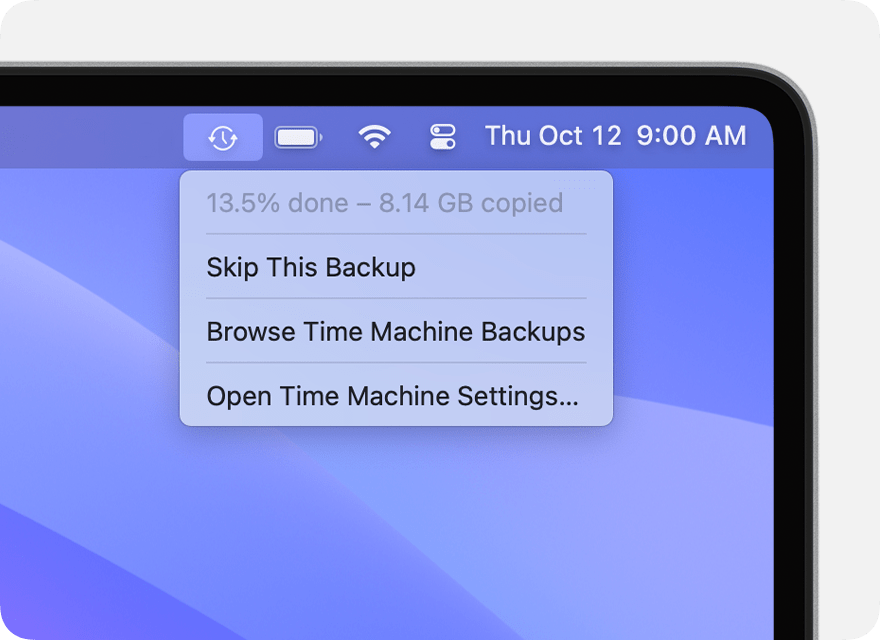
Резервное копирование выполняется
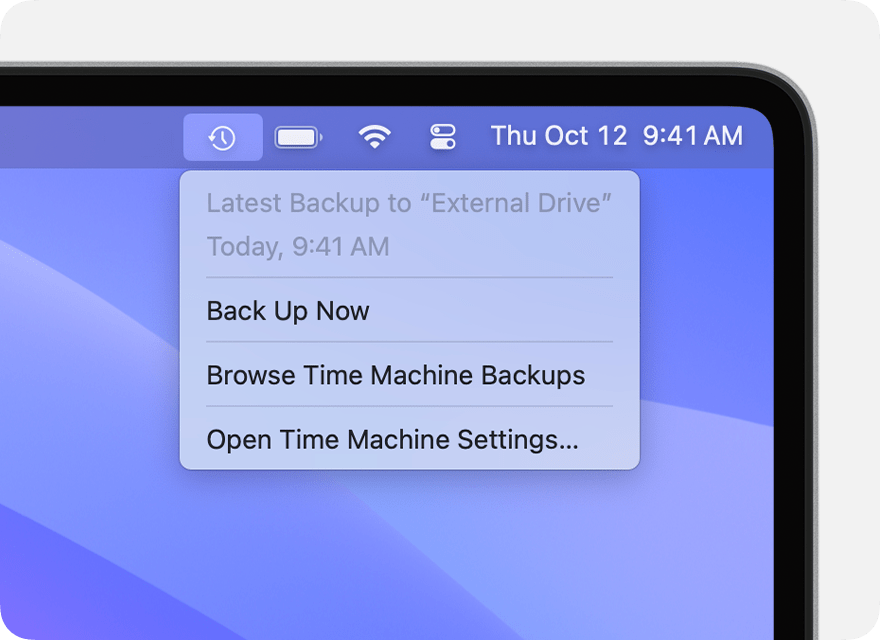
Резервное копирование выполнено
Если вы не видите это меню, убедитесь, что Настройки Control Center (macOS Ventura или более поздняя версия) или Настройки рабочего стола и строки меню (macOS Monterey или более ранняя версия) настроены на отображение Time Machine в строке меню.
Частота и продолжительность резервного копирования
Time Machine автоматически создает резервные копии за последние 24 часа каждый час, резервные копии за последний месяц каждый день и резервные копии за все предыдущие месяцы каждую неделю. Самые старые резервные копии удаляются по мере заполнения диска.
Чтобы изменить частоту резервного копирования в macOS Ventura или более поздней версии, выберите «Открыть настройки Time Machine» в меню Time Machine . Щелкните «Параметры», затем выберите настройку в меню «Частота резервного копирования».
Первое резервное копирование может занять больше времени, чем вы ожидаете, но можно продолжать использовать компьютер Mac во время резервного копирования. Time Machine создает резервные копии только тех файлов, которые были изменены с момента последнего резервного копирования, поэтому последующие сеансы будут занимать меньше времени.
Восстановление данных на компьютере Mac из резервной копии
После того, как вы создали резервную копию Time Machine, ее можно использовать для восстановления любых ваших файлов на тот же или другой компьютер Mac.
Конфигурирование Time Machine в Mac OS
Утилита Time Machine получила свое название именно благодаря тому, что хранит старые резервные копии. Она дает вам возможность вернуться в прошлое и восстановить не просто файл, а один из его промежуточных вариантов. Допустим, в понедельник вы создали файл и внесли в него некий текст. Затем весь вторник вы этот текст редактировали. Если в пятницу вы поймете, что в процессе редактирования во вторник удалили часть исходного текста, который нужно было оставить, просто восстановите версию документа, существовавшую в понедельник.
Утилита Time Machine настолько проста и потенциально полезна, что вы должны сделать ее частью своего набора инструментов резервного копирования. Однако у нее есть и обратная сторона: резервные копии создаются только на другом жестком диске, подключенном к компьютеру Mac (обычно это внешний жесткий диск с интерфейсом USB или FireWire, но может быть и второй жесткий диск, установленный внутри компьютера). Нельзя, например, создавать резервные копии в сетевой папке. (Если вы хотите выполнять резервное копирование по сети, то вам придется купить новое устройство компании Apple — Time Capsule, см. сайт http://www.apple.com/timecapsule )
После того как вы подключите к компьютеру внешний жесткий диск с интерфейсом USB или FireWire, необходимо настроить Time Machine, чтобы она использовала этот диск как хранилище резервных копий:
1. Нажмите правой кнопкой на значок Time Machine на панели Dock, затем «Открыть настройки Time МасЫпе» (Open Time Machine Preferences).
2. Нажмите на значок «Выбрать диск» (Select Disk). Утилита Time Machine отобразит список жестких дисков вашего компьютера, которые можно использовать для резервного копирования.
3. Нажмите на жесткий диск, который хотите использовать для этой цели.
4. Нажмите на «Выбрать диск».
Когда снова появится окно «Настройки Time МасЫпе» (Time Machine Preferences), вы увидите, что утилита включена и начала отсчет 120 секунд перед первым резервным копированием. (Если вы не хотите, чтобы резервное копирование делалось сразу же, нажмите значок X рядом со счетчиком секунд.).
Когда вы открываете окно настроек Time Machine, в нем отображается текущее состояние утилиты — «Вкл.» (ON) или «Выкл.» (OFF), сколько места осталось на диске для резервных копий и даты, а также время самой старой и самой последней резервных копий.
Окно утилиты Time Machine показывает устройство резервного копирования, количество свободного места на нем, даты самой старой и самой последней резервных копий.
Чем больше данных хранится на диске, тем больше времени заниMacт первоначальное резервное копирование. Если среди данных есть такие, резервные копии которых вам не нужны, например записанные телепередачи, которые вы, посмотрев, удаляете, то было бы неплохо исключить такие файлы и папки из процедуры резервного копирования.
Вот как это сделать:
1. В окне Time Machine нажмите «Дополнительно» (Options). Утилита выведет список объектов, исключаемых из резервных копий (вначале этот список содержит только диск, на котором хранятся резервные копии, что, безусловно, имеет смысл.)
2. Нажмите значок «+».
3. Выберите папку или файл, которые хотите исключить из процедуры резервного копирования.
4. Нажмите «Исключить» (Exclude). Утилита добавит выбранный файл или папку в список «Не создавать резервные копии для следующих объектов» (Do not back up list). Можно дать утилите Time Machine указание исключить определенные файлы или папки из резервного копирования.
5. Повторяйте шаги со второго по четвертый, чтобы добавить в список все папки файлы, резервные копии которых вам не нужны.
6. Нажмите «Сохранить» (Done).
Новые статьи:
- 15/02/2013 21:38 — Общие методы устранения неисправностей в работе пр…
- 15/02/2013 21:37 — Восстановление системы Mac OS
- 15/02/2013 21:36 — Восстановление файлов с помощью утилиты Time Machi…
- 15/02/2013 21:35 — Восстанавливаем систему из резервной копии
- 15/02/2013 21:34 — Создание копии жесткого диска в виде образа
Предыдущие статьи:
- 15/02/2013 21:28 — Выполняем резервное копирование
- 15/02/2013 21:26 — Создание второго загрузочного устройства
- 15/02/2013 21:25 — Создание второй учетной записи пользователя
- 15/02/2013 21:25 — Готовимся к неполадкам в Mac OS
- 15/02/2013 21:24 — Затирание свободного места на жестком диске
Настройка Time Machine на Mac

На Mac в настройках Time Machine можно добавить или удалить диск резервного копирования, выбрать, когда следует проводить резервное копирование, и указать, какие объекты нужно исключить при создании резервной копии.
Популярные темы

Выбор диска резервного копирования

Исключение файлов и папок из резервного копирования

Устранение неполадок Time Machine
Подробные сведения о настройке параметров приведены ниже.
Чтобы изменить эти настройки, выберите меню Apple

> «Системные настройки», в боковом меню нажмите «Общие»  , затем справа нажмите «Time Machine» .
Добавить диск резервного копирования
Если функция Time Machine не настроена, нажмите «Добавить диск резервного копирования» для настройки диска резервного копирования.
Добавить или удалить диск резервного копирования
Если функция Time Machine уже настроена, выполните любое из описанных далее действий.

Добавить диск резервного копирования. Нажмите кнопку добавления .

Удалить диск резервного копирования. Нажмите кнопку удаления , затем нажмите «Забыть размещение».
Нажмите «Параметры», затем нажмите любую настройку резервного копирования, чтобы изменить ее.
Частота резервного копирования. Выберите, если резервное копирование должно проводиться вручную, или задайте частоту автоматического резервного копирования файлов функцией Time Machine.
Резервное копирование при питании от аккумулятора. Включите, чтобы создавать резервные копии каждый час даже при питании компьютера Mac от аккумулятора. Этот параметр доступен, только если на ноутбуке Mac выбрано автоматическое расписание сеансов резервного копирования.
Не создавать резервные копии для этих объектов. Для экономии места на диске резервного копирования можно исключить некоторые файлы из резервного копирования. Можно также исключить объекты из резервного копирования другим способом. Нажмите кнопку «Добавить» , чтобы выбрать, какие еще объекты следует исключить. Выберите объект, затем нажмите кнопку удаления , чтобы удалить объект из списка объектов, исключенных из копирования.
Примечание. Если резервная копия создается на компьютере Mac, эту резервную копию можно использовать только на компьютерах Mac. Если диск был разбит на разделы с macOS 12 или новее, эти разделы можно использовать только с macOS 11 или новее.