Индификатор конференции в приложении Зум
Идентификатор конференции Zoom (PMI) — неизменный атрибут трансляции, с помощью которого можно приглашать и добавлять других участников к вебинару. Ниже рассмотрим, что это такое, где получить информацию, и как действовать при недействительности Зум-идентификатора.
Общее понятие
Для начала разберемся, что значит индификатор конференции в Зум, и для чего он нужен. Это специальный код, который присваивается вновь созданной трансляции. Состоит из набора цифр (чаще всего 10-11). Применяется для подключения к веб-конференции других пользователей. Входить с его помощью можно с телефона или ПК. Данные рассылаются с помощью встроенных методов или с применением сторонних программ.
Где взять
Зная особенности кода, и что это такое, можно переходить к следующему вопросу — где взять идентификатор конференции Zoom. Он создается сразу после запуска или планирования вебинара.
Для получения информации после пуска трансляции жмите на кнопку Информация (символ «i» слева окна) или войдите в раздел Участники, а там в пункт Пригласить.

Вверху будет указан необходимый параметр.

Существует еще один вариант, как узнать код Zoom. Информация доступна в общем меню программы. Для этого войдите в приложение и перейдите в раздел Конференции. Там вверху будут нужные данные, при клике по самому идентификатору появится более развернутая информация.
Создание и отправка ссылки
Много вопросов касается того, как создать ссылки на конференции Zoom, ведь работать с одним идентификатором не всегда удобно. Нужный URL создается сразу после запуска трансляции. Чтобы использовать его для приглашения других участников, сделайте следующее:
- Во время трансляции жмите на кнопку Участники.


- Кликните на ссылку Пригласить (справа).
- Жмите на кнопку Копировать приглашение или копировать ссылку.
- После этого информация копируется в буфер.
Еще кстати, если Вы отключите видео, то автоматически появится поле, из которого тоже можно выбрать нужный нам пункт. Выбирайте как удобнее.

Теперь про то как в Zoom отправить ссылку на конференцию. Это можно сделать встроенными методами (через контакты и электронную почту) или другими привычными способами (к примеру, с помощью мессенджеров). В первом случае жмите на кнопку Участники и Пригласить, а после выберите вариант отправки. Если выбран второй вариант, копируйте данные в буфер, а после отправьте ссылку любым доступным способом. Приглашение со ссылкой будет иметь следующий вид

Куда вводить идентификатор Zoom
Рассматриваемый в статье код необходим людям, которые планируют подключиться к трансляции. Для этого нужно знать, куда вводить идентификатор. Алгоритм действий такой:
- Войдите в программу.
- Жмите на кнопку Войти в конференцию.

- Пропишите в специальном поле идентификатор конференции Zoom и Ваше имя — именно так его будет видеть организатор и другие участники.

- Жмите на кнопку Войти (если конференция закрытая, то может потребоваться пароль). Все эти данные должен выдать вам организатор перед началом мероприятия.

Если данные введены правильно, пользователь должен подключиться к трансляции.
Что делать в случае недействительности кода
Бывает, когда программа не принимает имеющийся набор цифр. При этом пользователь впадает в ступор и не знает, в чем может быть причина. Разберемся, что делать, если идентификатор конференции Zoom недействителен или не принимается. Выполните следующие шаги:
- Попробуйте ввести пароль еще раз. Убедитесь в правильности указания регистра и отсутствии путаницы в цифрах.
- Проверьте, что из буфера обмена вставляются нужные данные, а не старая информация.
- Обратитесь к организатору/преподавателю и попросите у него новый идентификатор или ссылку на конференцию. В последнем случае вводить код и пароль не нужно.
Одна и причин — технический сбой в работе сервиса. В таком случае лучше подождать и через некоторое время попробовать подключиться снова.
Как пригласить людей на конференцию в Zoom
Чтобы начать общение на площадке Зум, пользователю нужно создать свою видеоконференцию, а затем добавить туда других людей. Но не всем понятно, как разослать приглашения, а подсказок по этой процедуре в самой программе можно и не заметить. Если у вас возникли сложности с этой процедурой, то ознакомьтесь с нашей инструкцией. Давайте разберемся, как пригласить участников в конференцию Zoom.
Инструкция
Интерфейс программы для компьютера и мобильного приложения несколько различается. Поэтому мы подготовили две отдельных инструкции для каждого из случая. Открывайте сразу же нужную и действуйте по предложенному алгоритму.
Случай №1: Клиент для ПК
В нижней части окна интернет-беседы находятся основные элементы управления. Сразу же кликните по пункту «Управлять участниками».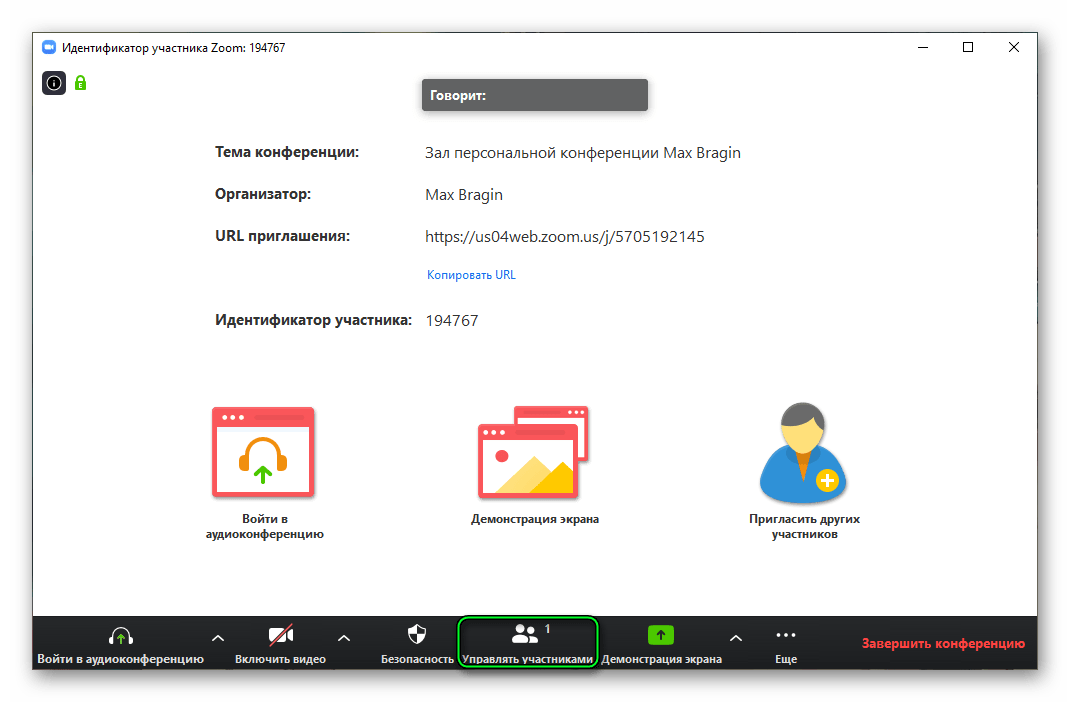 Или же нажмите комбинацию клавиш Alt + U на клавиатуре. В новом окошке нажмите кнопку «Пригласить».
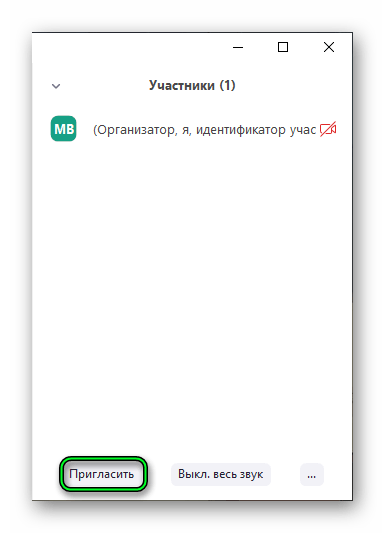 Теперь отправьте приглашение людям из списка контактов.
А если нужного человека там нет, то стоит переслать ему ссылку. Для этого:
- В том же окошке нажмите «Копировать приглашение».
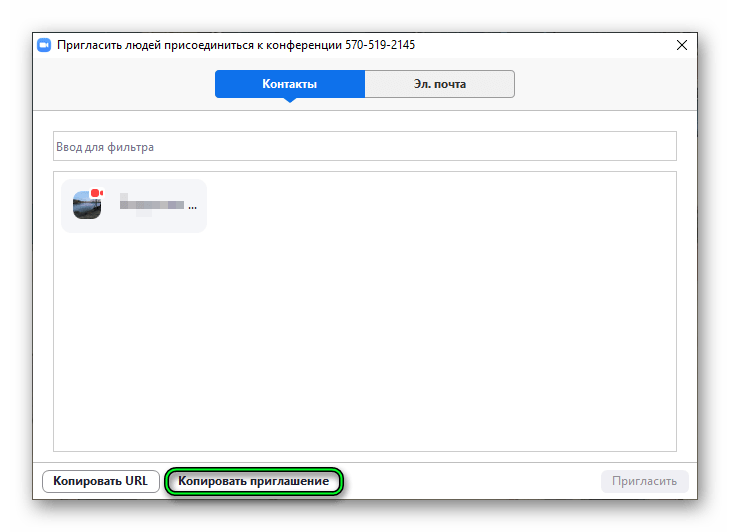
- Откройте чат с тем человеком, которого вы хотите добавить. Это может быть переписка в мессенджере, в социальной сети и т. д.
- В поле ввода сообщения вставьте скопированный ранее текст.

- Подтвердите отправку.
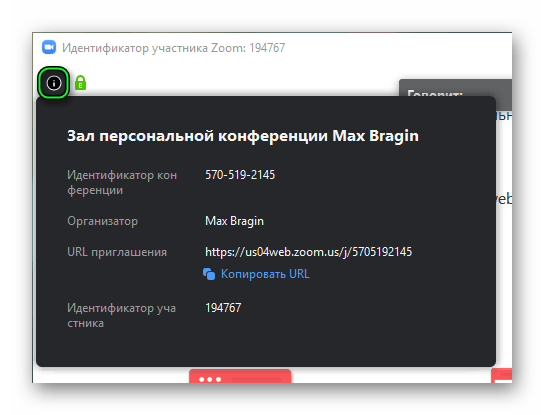
Еще один вариант вступления в конференцию – через идентификатор встреч. Пользователь должен открыть Зум, сам выбрать соответствующую опцию, ввести этот идентификатор, указать свое имя и подтвердить вход. Как правило, его дополнительно запросят пароль. Требуемые данные можно узнать, если в окне беседы кликнуть на иконку в виде квадрата со скошенными углами (левый верхний угол).
При желании можно отключить пароль для подключения к видеоконференции. Ознакомьтесь с нашим руководством, чтобы это сделать.
Случай №2: Мобильное приложение
В видеоконференции на смартфонах и планшетах тоже получится добавить новых пользователей:
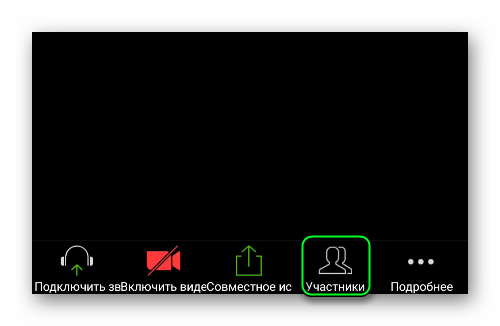
- Откройте главное окно беседы.
- Тапните по экрану, чтобы появились элементы управления.
- Нажмите на пункт «Участники», размещенный на нижней панели.
- А затем – на кнопку «Пригласить» в нижнем левом углу.
Появится контекстное меню с несколькими способами отправки заявки. В самом верху будут указаны различные мессенджеры, социальные сети, email-клиенты и обычные СМС. При выборе любого из этого пункта вам нужно будет указать получателя и подтвердить отправку сообщения. Человек получит ссылку на подключение к онлайн-беседе.
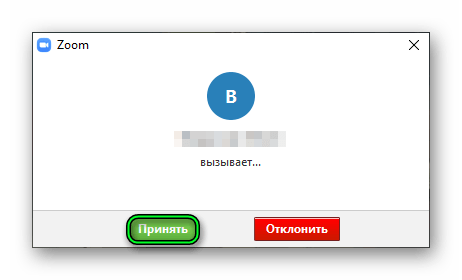
Здесь же имеется пункт «Пригласить контакты…». Если воспользоваться им, то получится добавить человека из списка друзей. У него сразу же появится оповещение от Зум. В нем достаточно нажать кнопку «Принять», чтобы вступить в беседу.
Ну а последний пункт – «Копировать URL». В результате вы получите ссылку на подключение к видеоконференции. Отправьте ее человеку удобным способом. Ему достаточно открыть URL и согласиться с вступлением в видеоконференцию.
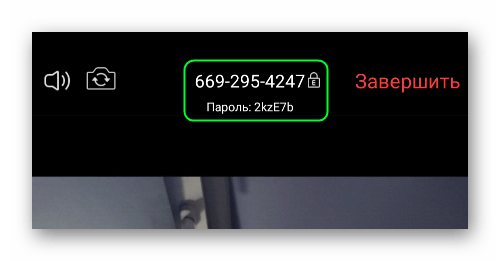
Заключительный вариант приглашения – через идентификатор встречи. Он отображается на главном экране, сверху страницы.Сообщите его вместе с паролем нужному пользователю. Он должен самостоятельно войти в конференцию с помощью этих данных.
Вы можете убрать пароль для входа, воспользовавшись нашей инструкцией.
Дополнение
По умолчанию пользователь при входе в видеоконференцию попадает в зал ожидания. Общаться с другими участниками он сможет только после разрешения от организатора. Такая система полезная, ведь позволяет ограничить доступ для незнакомых людей. Но в ряде случаев она будет только мешаться. К счастью, ее довольно просто отключить.
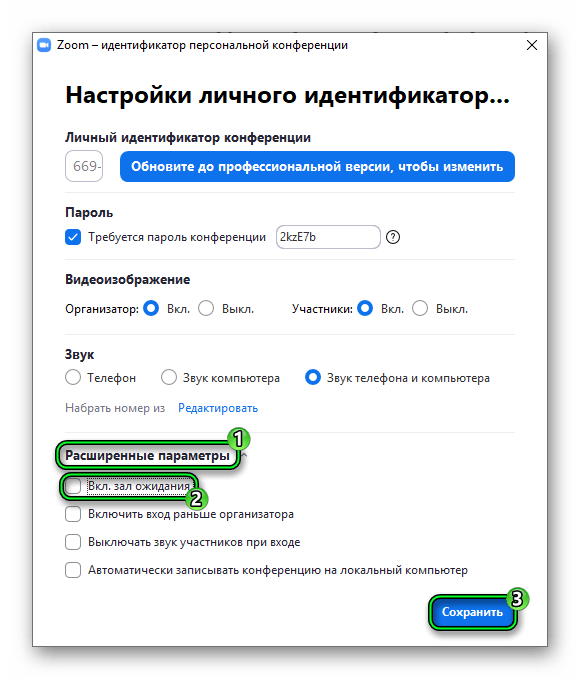
Инструкция для ПК:
- Откройте Зум на вашем компьютере или ноутбуке.
- С помощью верхнего меню посетите раздел «Конференции» и в нем – «Предстоящие».
- Щелкните мышкой по кнопке «Изменить».
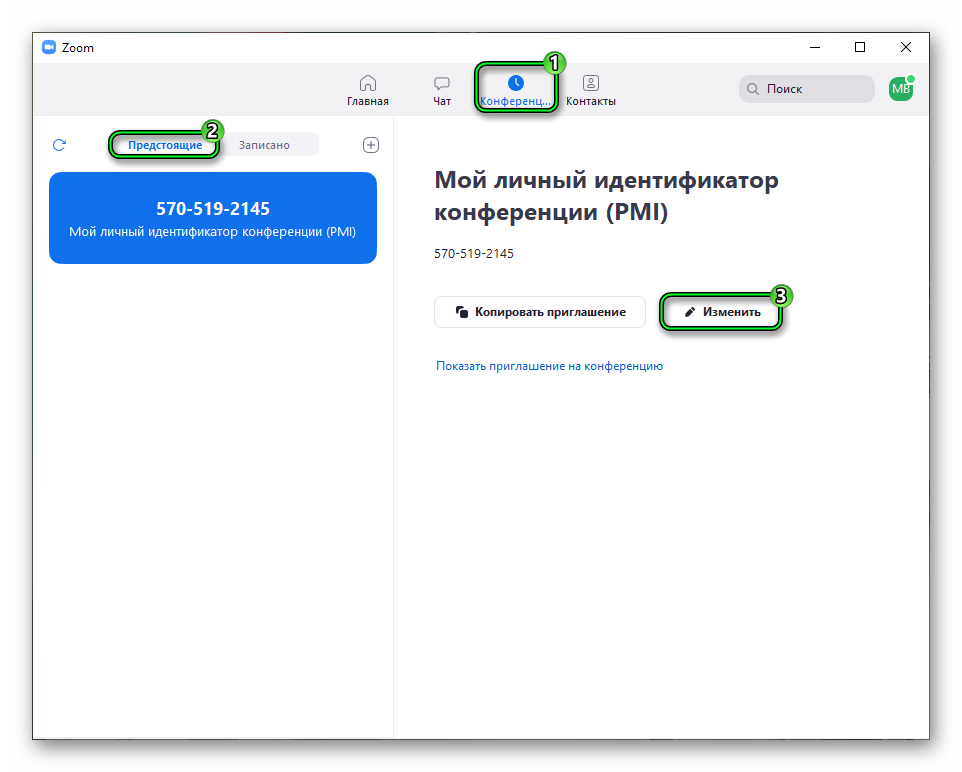
- В появившемся окошке нажмите на надпись «Расширенные параметры».
- Деактивируйте опцию «Вкл. зал ожидания».
- Теперь кликните на кнопку «Сохранить».
Инструкция для смартфонов и планшетов.
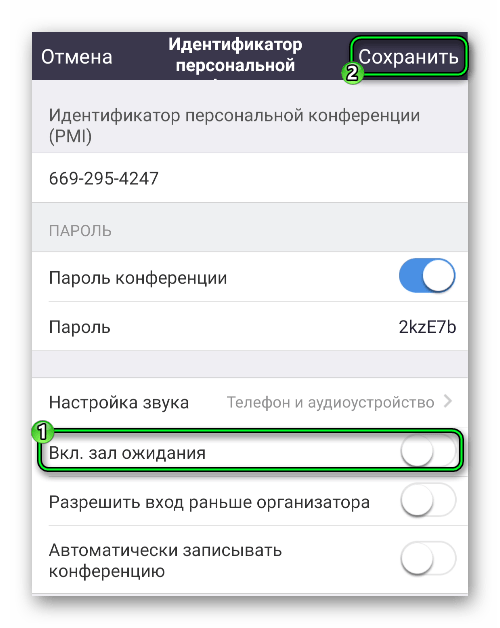
- Запустите мобильное приложение на вашем устройстве.
- Воспользуйтесь нижней панелью, чтобы попасть на вкладку «Конференции».
- Далее, тапните на пункт «Редактировать» сверху страницы.

- По аналогии с предыдущим случаем, деактивируйте пункт «Вкл. зал ожидания».
- Нажмите кнопку «Сохранить» в верхнем правом углу.
Итак, вы сделали запись Zoom… Что дальше?

Функция записи конференция Zoom дает множество преимуществ вам и вашей аудитории. Вы можете легко вернуться к своей записи, чтобы проверить перечень рассматриваемых вопросов или поделиться видео с теми, кто не смог присутствовать на конференции. Вы можете также преобразовать записи в материалы, доступные по требованию на вашем веб-сайте или в корпоративной сети.
Просмотрите наше видео, чтобы быстро освежить знания о том, как можно записать конференцию в сервисе Zoom. В зависимости от типа вашей учетной записи вам будут доступны различные параметры записи:
- Локальная запись — доступна всем пользователям Zoom. Файл записи будет сохранен на жестком диске локального компьютера.
- Облачная запись — включена на всех платных учетных записях, сохраняет записи в облако Zoom, откуда ее можно просматривать, загружать, а также делиться ею.
Функции записи в облако Zoom и локальной записи создают высококачественные файлы в форматах MP4 (видео и звук) и M4A (только звук).
Местоположение записей Zoom
Прежде чем приступать к каким-либо действиям, необходимо найти файл записи!
На обработку облачной записи может уйти некоторое время, поэтому мы отправим вам уведомление по электронной почте, когда запись будет готова. Перейдите по ссылке организатора в письме, чтобы просмотреть запись или изменить ее настройки или чтобы поделиться ею с другими пользователями с помощью ссылки «Поделиться записью со зрителями».
Ссылки на все свои записи можно найти в приложении Zoom Desktop Client, нажав вкладку «Конференции», а затем вкладку «Записанные» в верхней части панели слева. Отобразится список всех прошлых конференций, записанных локально и в облако, и можно будет выбрать конференцию для просмотра.

Когда запись будет найдена, можно будет выполнить следующие действия, чтобы привести ее в надлежащее состояние и поделиться ею с другими пользователями.
Редактирование записи
Редактировать записи конференций не обязательно, но с помощью редактирования можно создать более проработанный и лаконичный конечный продукт. Поэтому не волнуйтесь насчет нескольких секунд в начале конференции, когда вы говорите: «Давайте подождем еще несколько минут, прежде чем начать…», — вы всегда можете вырезать эту часть!
Если вы записали очень длинную конференцию, возможно, потребуется разбить запись на части для более удобного распространения. Помните, что чем длиннее конференция, тем крупнее файл записи.
Файлы записей Zoom — MP4 и M4A — можно легко редактировать в практически любом программном видеоредакторе, например, ScreenFlow, Camtasia, iMovie или в любом из решений для видео в составе Adobe Creative Cloud. Для обеспечения наилучших результатов перейдите в настройки учетной записи, чтобы выбрать оптимизацию записи для стороннего видеоредактора.
Добавление субтитров к записи
Если необходимо сделать записи более доступными за счет добавления субтитров или создания расшифровки, сначала следует убедиться в том, что расшифровка аудио включена для вашей учетной записи. Затем звук всех конференций или вебинаров, записываемых в облако, будет расшифровываться автоматически.
После записи конференции в облако вы получите электронное письмо, когда запись будет доступна. Если функция расшифровки аудио включена, вы автоматически получите второе письмо, когда расшифровка аудио станет доступна, — на ее обработку может уйти чуть больше времени, чем на обработку записи конференции. Ваш файл VTT с расшифровкой записи находится по тому же URL-адресу, где хранится запись конференции.
Если необходимо отобразить расшифровку в качестве субтитров, просто просмотрите свою запись и нажмите значок CC в нижнем правом углу экрана. Чтобы добавить субтитры к загруженному видео, в зависимости от используемого ПО для воспроизведения, вы можете выгрузить файл VTT.

Предоставление общего доступа к записи
После редактирования, добавления субтитров и финализации записи конференции ею наконец можно поделиться с другими пользователями!
Если вам нужно охватить более широкую аудиторию, вы можете выгрузить запись в формате MP4 на видеохостинг, например, на YouTube или Vimeo, или разместить ее на своем веб-сайте.
Если вы хотите поделиться записью с ограниченной аудиторией, вы можете отправить ссылку на запись в облаке. Вам нужно лишь скопировать и вставить ссылку из первоначально полученного письма или нажать кнопку «Поделиться» на странице управления записями, чтобы получить ссылку общего доступа. Вы получите несколько опций для обеспечения безопасности вашей учетной записи, например, возможность разрешить просмотр только авторизованным пользователям, требовать код доступа или установить срок действия записи.
В случае локальных записей мы рекомендуем выгрузить видеофайл в файлообменный сервис, например, в Dropbox, Box или Google Drive, чтобы им можно было легко поделиться.
Начало работы
Теперь, когда вы узнали о том, что можно делать с записями конференций, вы можете найти все ответы на вопросы в нашем списке часто задаваемых вопросов о локальных записях и записях в облаке и приступить непосредственно к записи следующей конференции.
Нужно расширить облачное хранилище? Ознакомьтесь с дополнительными лицензиями Zoom или дополнительными тарифными планами на странице zoom.us/pricing.
Примечание редактора: эта статья была изначально опубликована в июне 2015 года и актуализирована для обеспечения точности и полноты содержащейся в ней информации.
Как войти в конференцию Zoom
Войти в конференцию Zoom на компьютере, смартфоне и планшете можно тремя способами: по ссылке, идентификатору с паролем и звонку в приложении. Чтобы подключиться по URL, щелкните по ссылке, представьтесь, разрешите использовать видеокамеру и микрофон и ждите одобрения организатора в зале ожидания. При входе по идентификатору нажмите на голубую кнопку «Войти в конференцию», введите 10-значный код и пароль и ждите подтверждения организатора. В обоих случаях предварительная авторизация в программе не требуется. Если пользователь авторизован в приложении, и организатор приглашает участника из списка контактов Зум, щелчком по кнопке «Войти» примите звонок и направляйтесь в зал ожидания.
Если установка приложений на компьютере запрещена, пользователь может войти в конференцию Zoom из браузера без скачивания программы. Откажитесь от загрузки дистрибутива, кликните по ссылке «Подключитесь из браузера», укажите имя и разрешите сайту zoom.us использовать микрофон и видеокамеру.
Как подключиться к конференции Zoom по ссылке на компьютере
1. Чтобы войти в конференцию Zoom по ссылке, щелкните по адресу-приглашению, который вам отправили по электронной почте или в мессенджере.
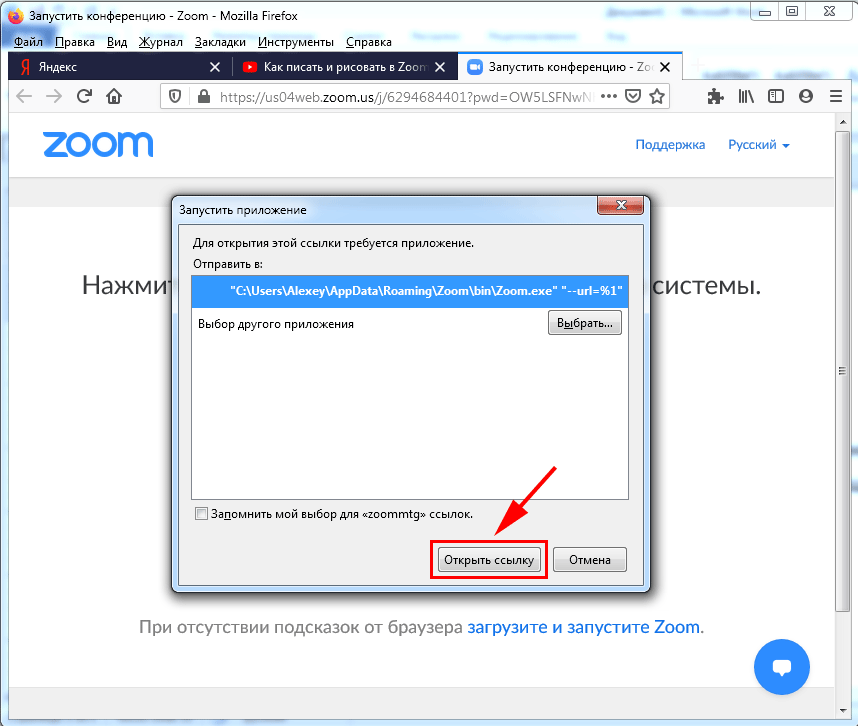
2. В браузере загрузится сайт zoom.us, и появится всплывающее окно с предложением открыть ссылку в приложении. Нажмите «Открыть ссылку».
3. Представьтесь и кликните по голубой кнопке «Войти в конференцию».
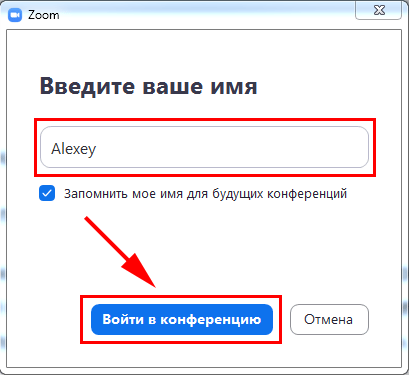
Клиент конференций автоматически укажет имя пользователя в соответствии с учетной записью Windows. Оставьте предложенное по умолчанию значение без изменений или введите альтернативный вариант.
Пользователи, которые перед переходом по ссылке авторизовались в клиенте конференций, отобразятся с указанным в аккаунте Zoom именем.
4. Программа загрузит диалоговое окно предварительного просмотра видео и предложит войти в конференцию Zoom с видео или без. Если видеокамера в порядке, и интернет-трафик не ограничен, щелкайте по голубой кнопке «Подключиться с видео».
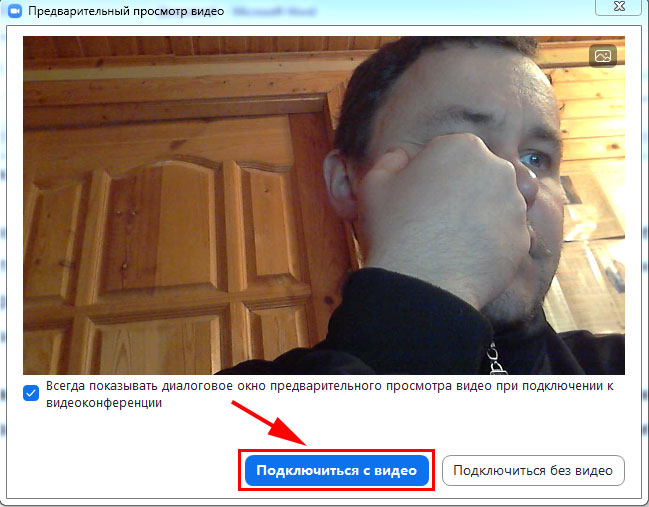
5. Заявка на подключение к семинару уйдет организатору. Ждите подтверждения.
Если сомневаетесь в работоспособности звукового оборудования, щелкните «Проверить звук компьютера».
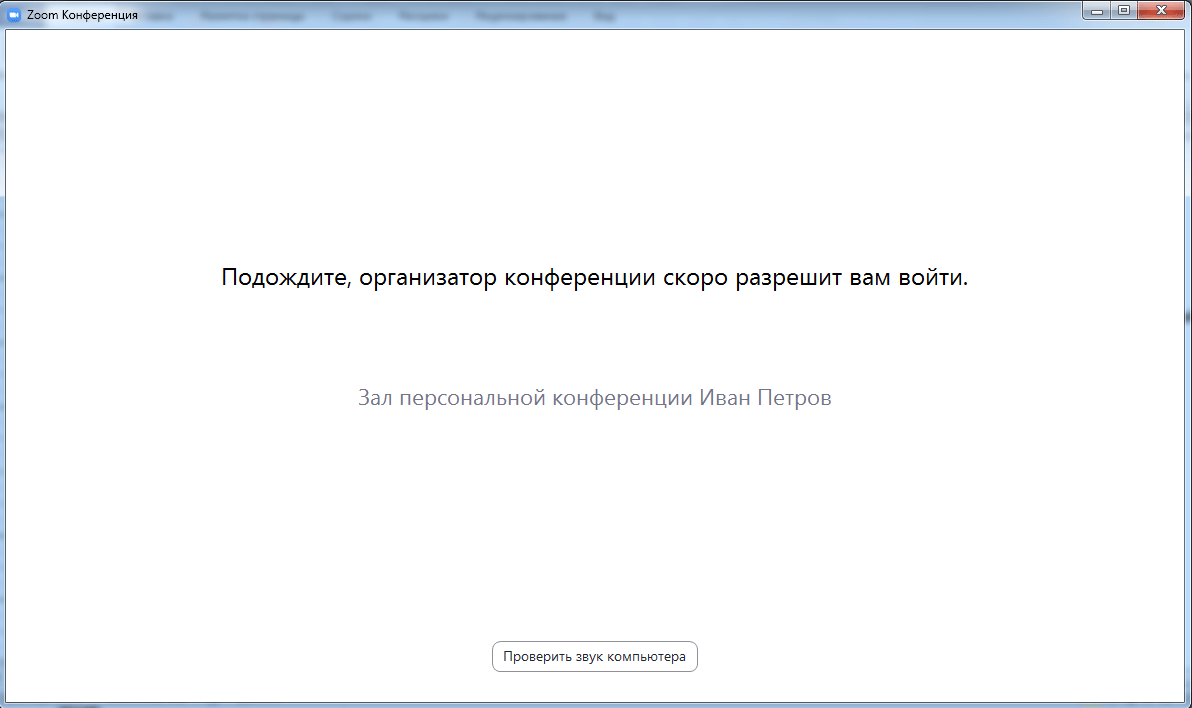
6. После подтверждения организатором вы попадете в конференцию из зала ожидания.
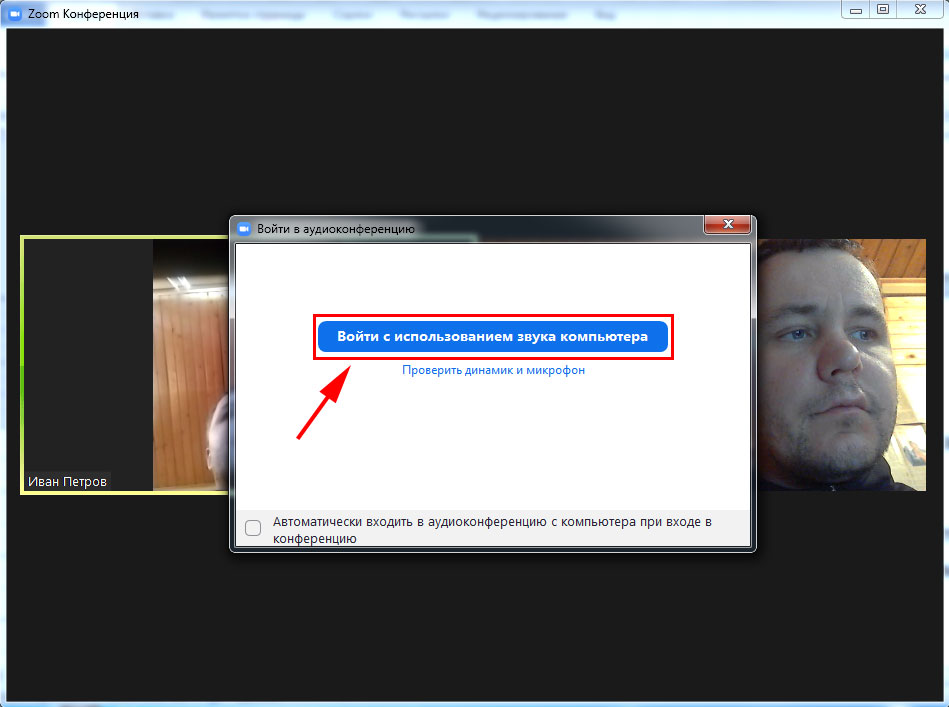
7. Подключите звук. В модальном окне щелкните «Войти с использованием звука компьютера».
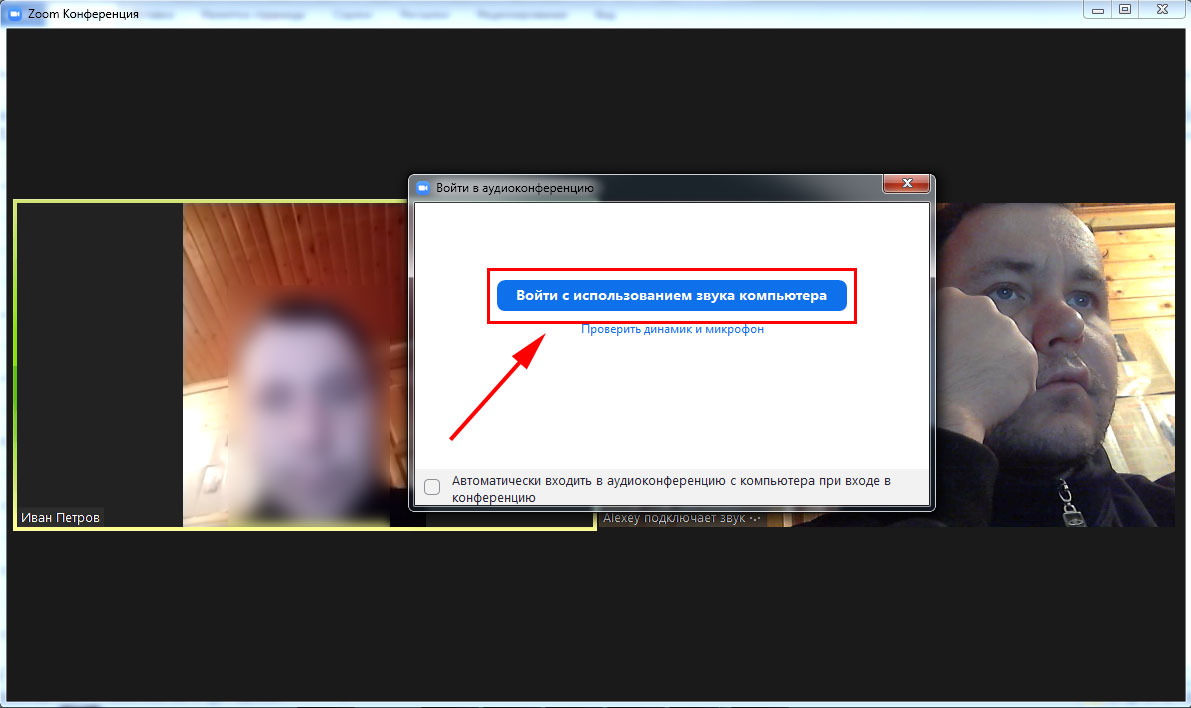
Система в очередной раз предложит проверить динамик и микрофон. Если сомневаетесь в работе устройств, кликайте по голубой ссылке под кнопкой.
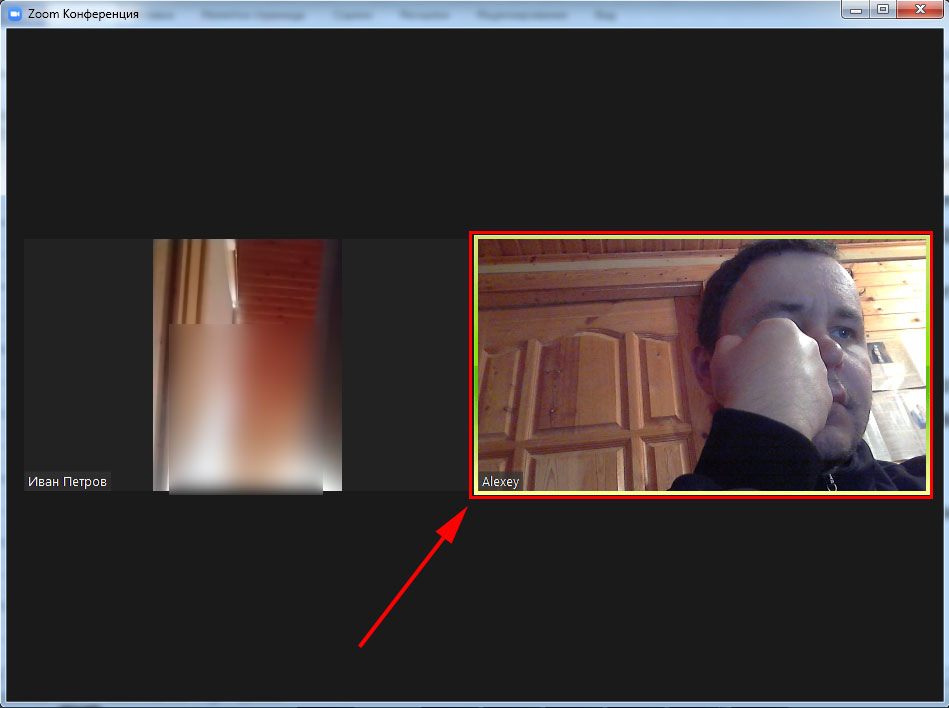
8. Поздравляем, вы успешно вошли в конференцию Зум.
Как войти в конференцию Зум по идентификатору без регистрации аккаунта на ПК
1. Откройте E-mail с приглашением или сообщение в мессенджере.
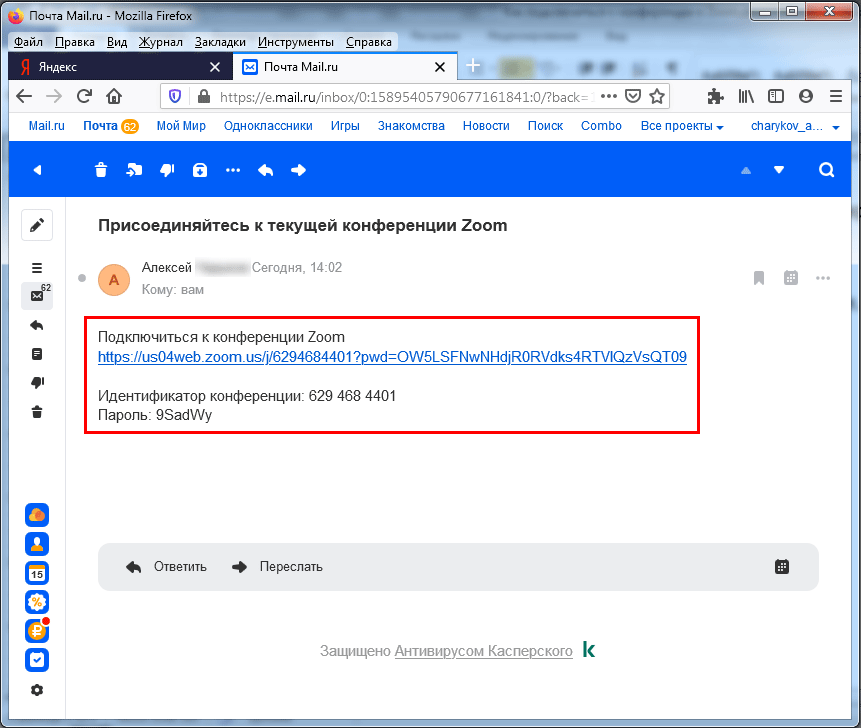
2. Запустите приложение конференций.
3. Щелкните по верхней голубой ссылке «Войти в конференцию».
Предварительно авторизоваться под учетной записью не обязательно, вы можете войти без регистрации аккаунта Зум.
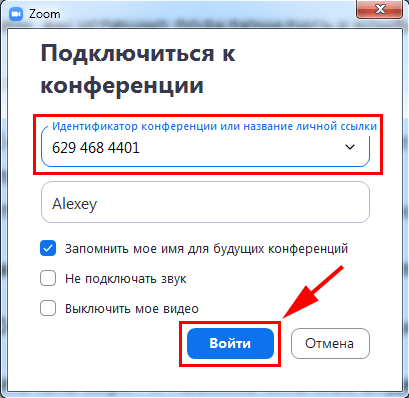
4. Укажите 10-значный идентификатор конференции и кликните «Войти».
Флажки «Не подключать звук» и «Выключить мое видео» не устанавливайте.
5. Программа запросит пароль. Чтобы подключиться к конференции в Зум, введите отправленный в письме секретный код и кликните по голубой кнопке.
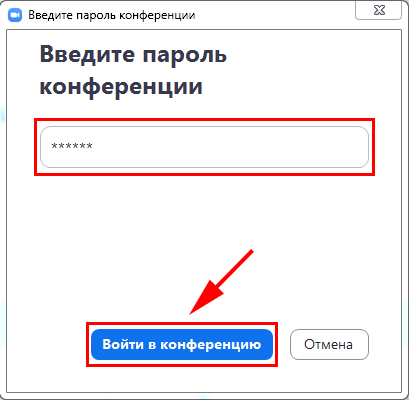
При подключении по ссылке указывать пароль не требуется. Зашифрованный код неявно прописан в URL.
6. Клиент загрузит окно предварительного просмотра видео и предложит войти в конференцию с видео или без. Щелкайте по расположенной слева голубой кнопке.
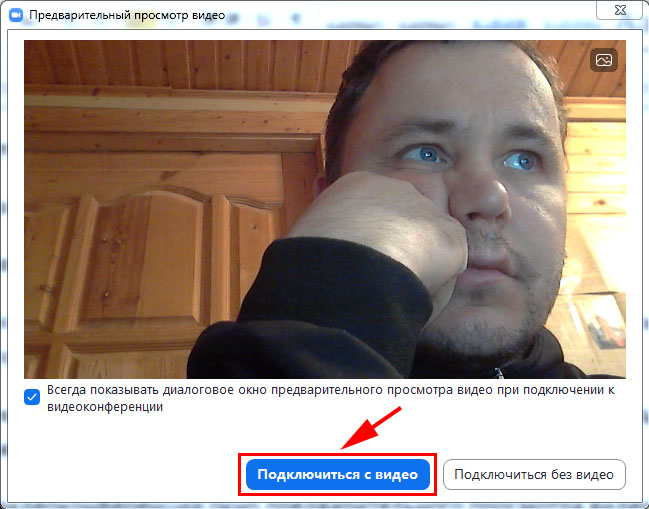
7. Приложение для проведения видеоконференций попросит подождать одобрения в зале ожидания.
Если сомневаетесь в работе микрофона, щелкните по ссылке «Проверить звук компьютера» в нижней части окна.
8. После одобрения организатором вы войдете в конференцию. Чтобы общаться голосом с участниками онлайн-встречи, щелкните «Войти с использованием звука компьютера».
Как подключиться по звонку в Зум на компьютере
Нижеописанный способ работает, если пользователь авторизован в клиенте конференций, и организатор приглашает участника через список контактов Зум.
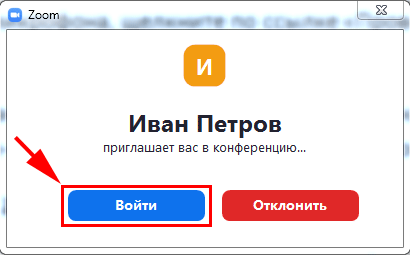
1. Платформа конференций выведет модальное окно и предложит присоединиться к online-встрече.
2. Щелкните по голубой кнопке «Войти».
3. Ждите подтверждения от организатора семинара в зале ожидания.
Дальнейшие действия пользователя идентичны шагам при подключении по ссылке-приглашению и по идентификатору конференции.
Как войти в конференцию Zoom без скачивания программы на ПК
1. Щелкните по полученной от организатора ссылке.
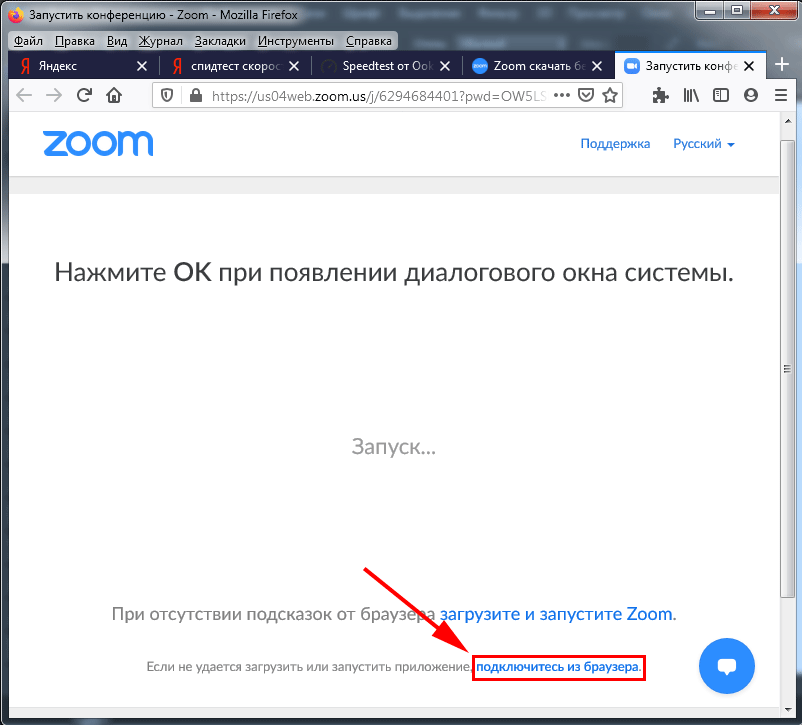
2. Кликните по строчке «Подключитесь из браузера» в нижней части окна. Дистрибутив клиента конференций по ссылке выше не скачивайте.
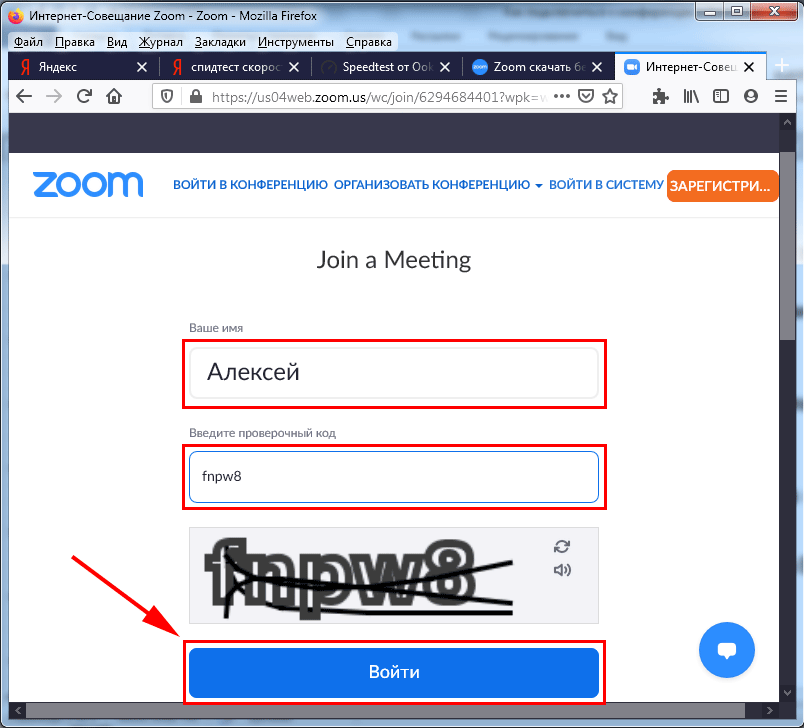
3. Введите имя и проверочный код формы, нажмите «Войти».
4. Ожидайте приглашения организатора встречи в зале ожидания.
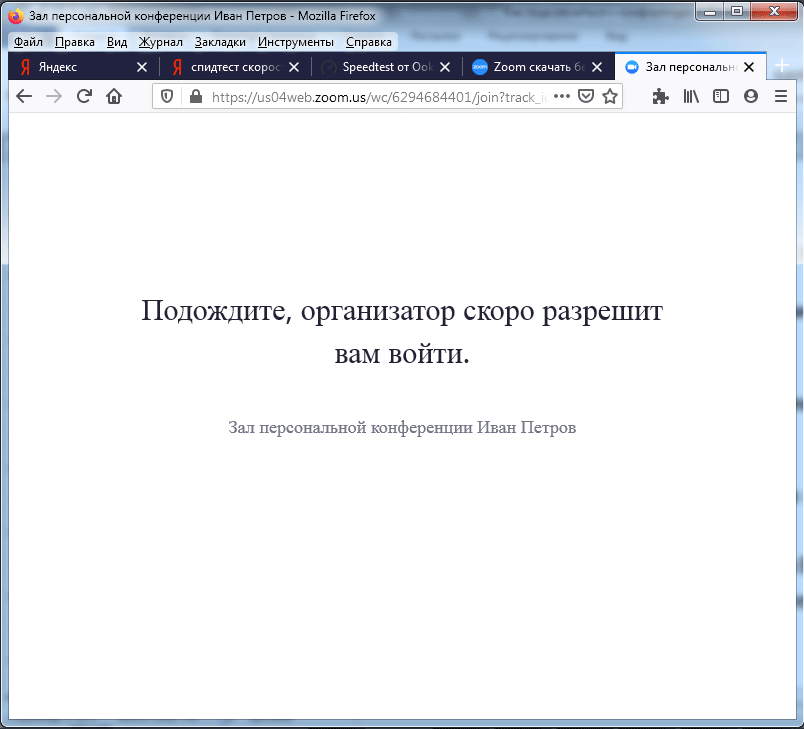
5. Платформа конференций подключит нового участника к онлайн-встрече.
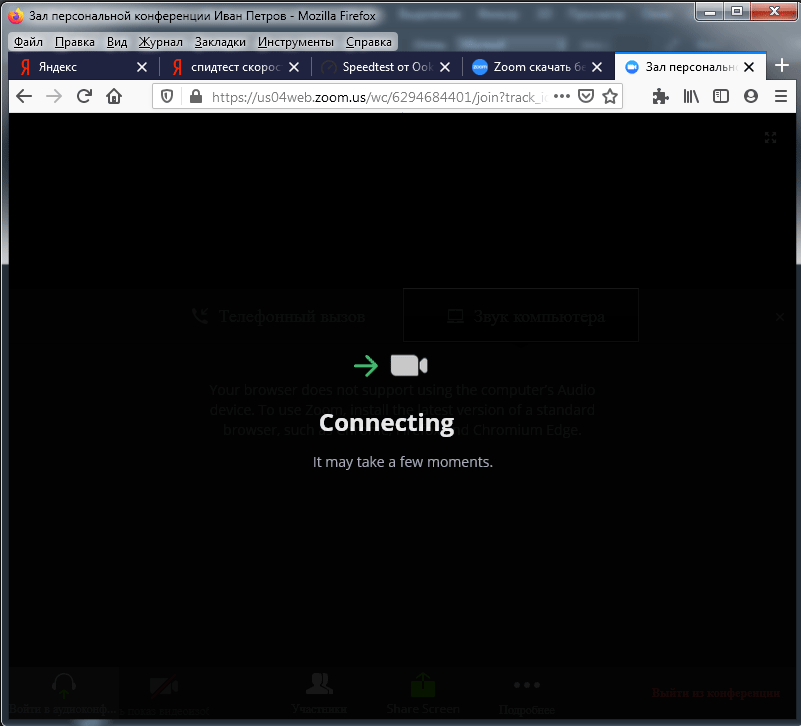
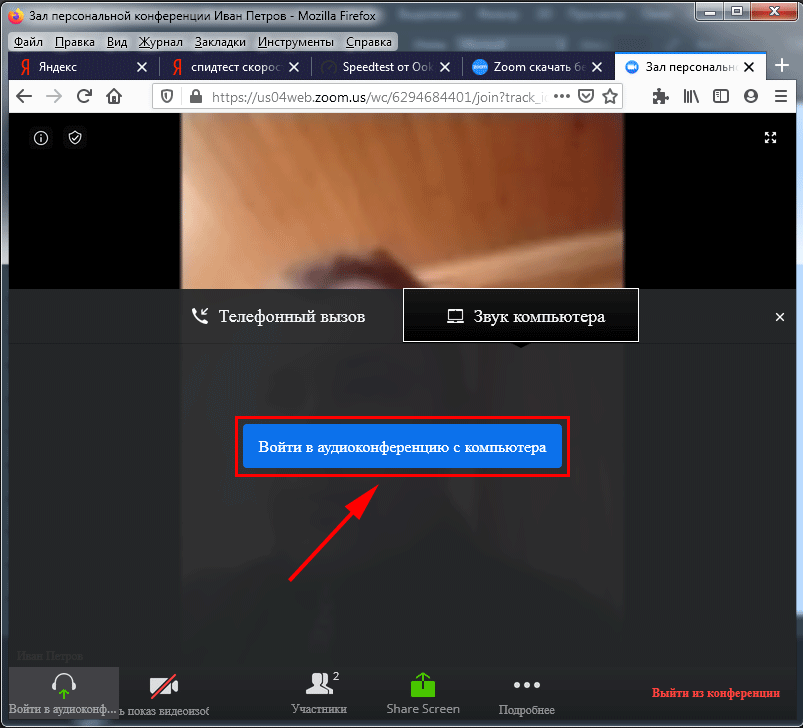
6. Для включения звука щелкните по голубой кнопке «Войти в аудиоконференцию с компьютера».
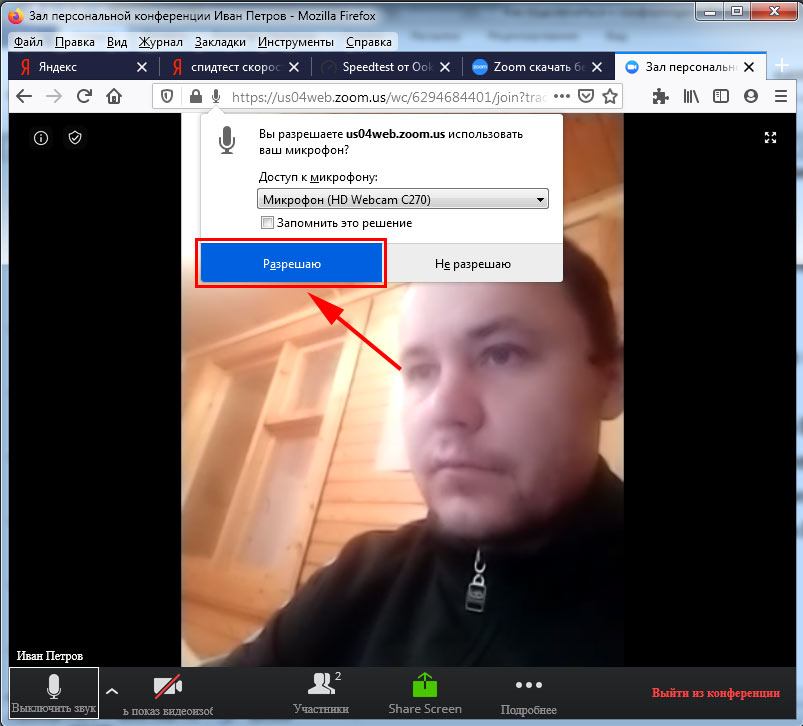
7. Кликните «Разрешаю», чтобы обеспечить сайту zoom us доступ к микрофону после входа в конференцию.
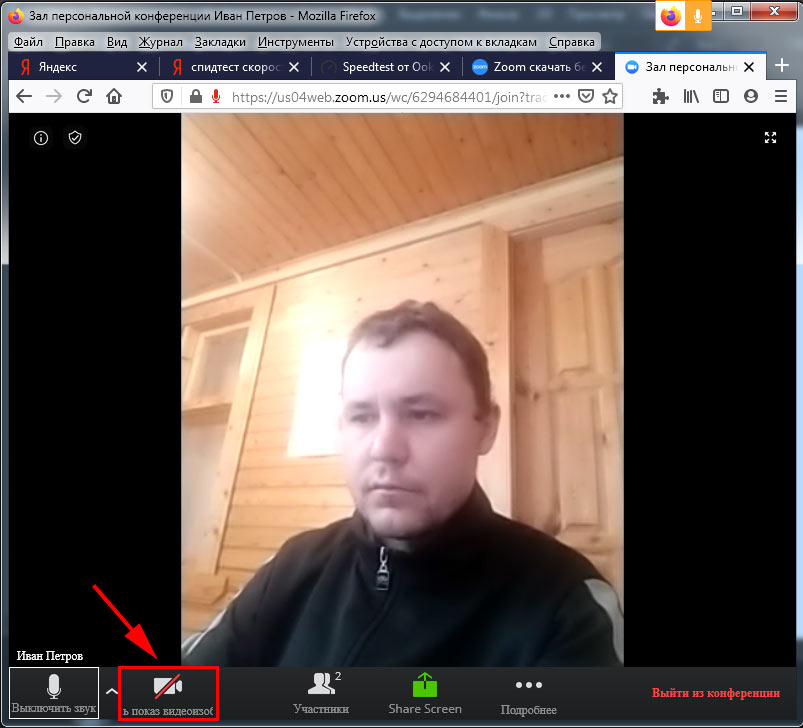
8. Чтобы транслировать потоковое видео, нажмите на перечеркнутую иконку с видеокамерой.
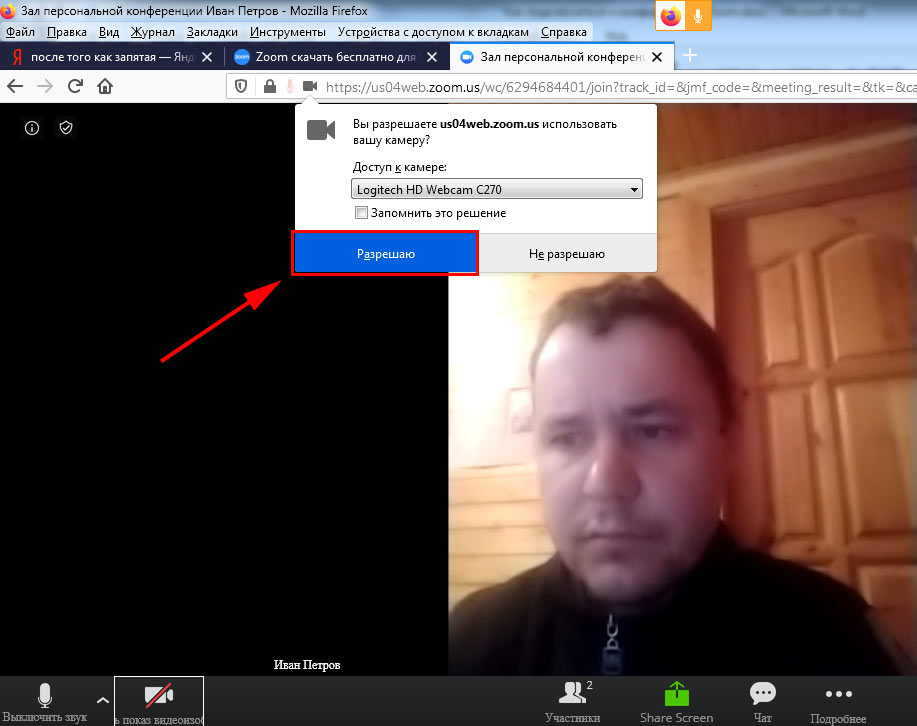
9. Щелкните по голубой кнопке, чтобы разрешить сайту доступ к вебкамере.
10. Вы благополучно вошли в конференцию через сайт zoom us в браузере без скачивания программы.
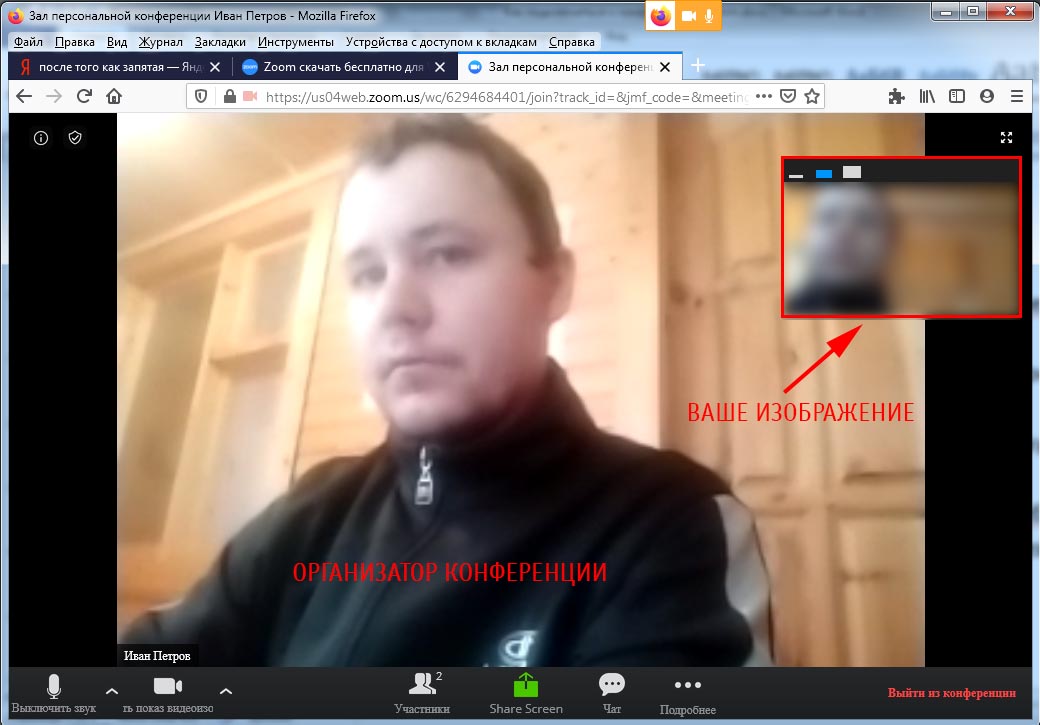
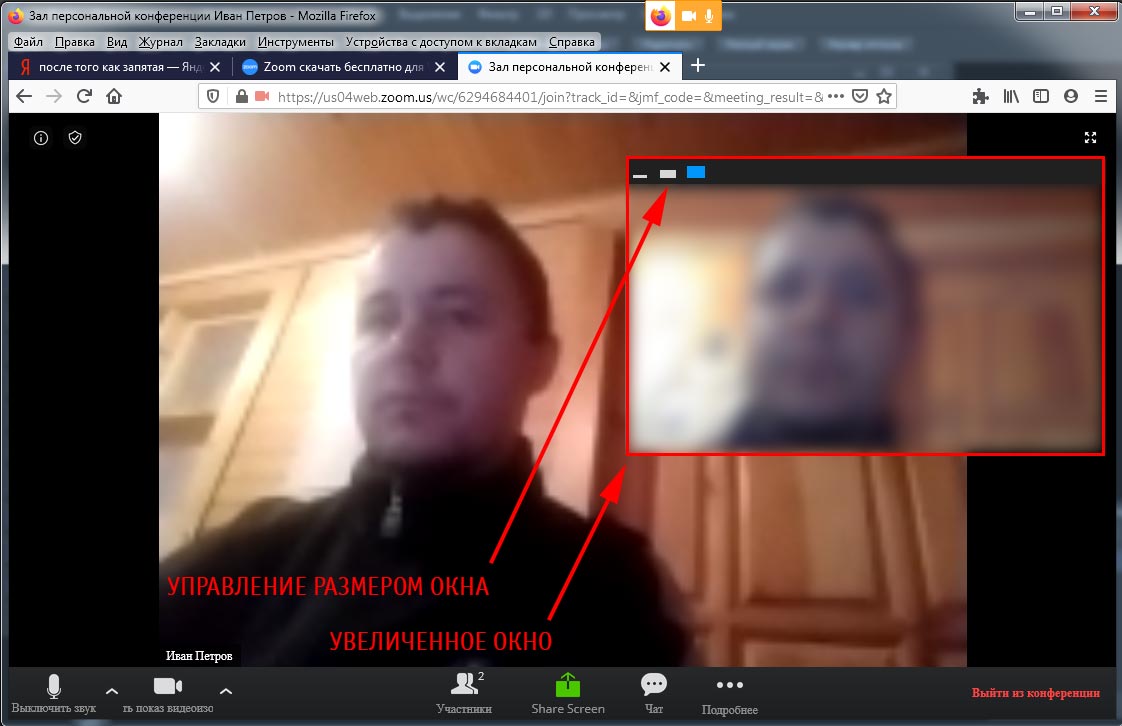
11. Новый участник семинара, подключившийся через браузер, отображается в окне в правом верхнем углу экрана. Чтобы увеличить размер окна, щелкните по правому столбику над изображением. Чтобы свернуть окно, кликните по полоске слева.
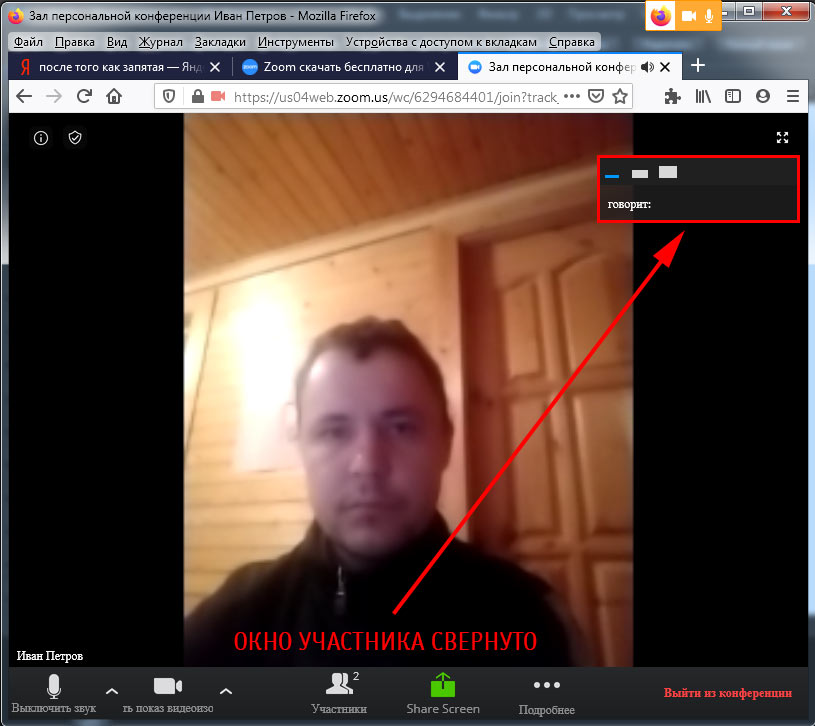
Войти в конференцию в системе Зум на телефоне и планшете без скачивания программы не получится. Браузерная версия предусмотрена только для персональных компьютеров и ноутбуков.
Сколько человек может подключиться к встрече в Zoom
Установите программу, зарегистрируйте бесплатный аккаунт и собирайте семинары до 100 участников. Нужно провести встречу с большим числом человек? Переходите на тариф «Бизнес» за $19,99 в месяц и приглашайте до 300 человек. Проводите более масштабные конференции? Оформляйте подписку «Предприятие» за те же $19,99 в месяц и собирайте до 1000 участников.
Чем отличаются подписки «Бизнес» и «Предприятие»? Почему в тарифе «Предприятие» допускается больше участников за ту же цену? Zoom Video Communications, Inc. приводит стоимость лицензии на одного организатора и лимитирует их минимальное количество. Тариф «Бизнес» начинается с 10 организаторов, минимальная цена подписки составляет $199,9 в месяц. Тариф «Предприятие» для крупных компаний продается для 100 организаторов и более.
Как войти в конференцию Зум по ссылке на смартфоне
1. Перейдите по полученной от организатора ссылке.
2. Чтобы запустить приложение, щелкните по иконке Zoom.
На старых смартфонах с версией ОС Android ниже 5.0 клиент конференций Зум не работает.
3. Клиент видеоконференций попросит подождать подтверждения в зале ожидания.
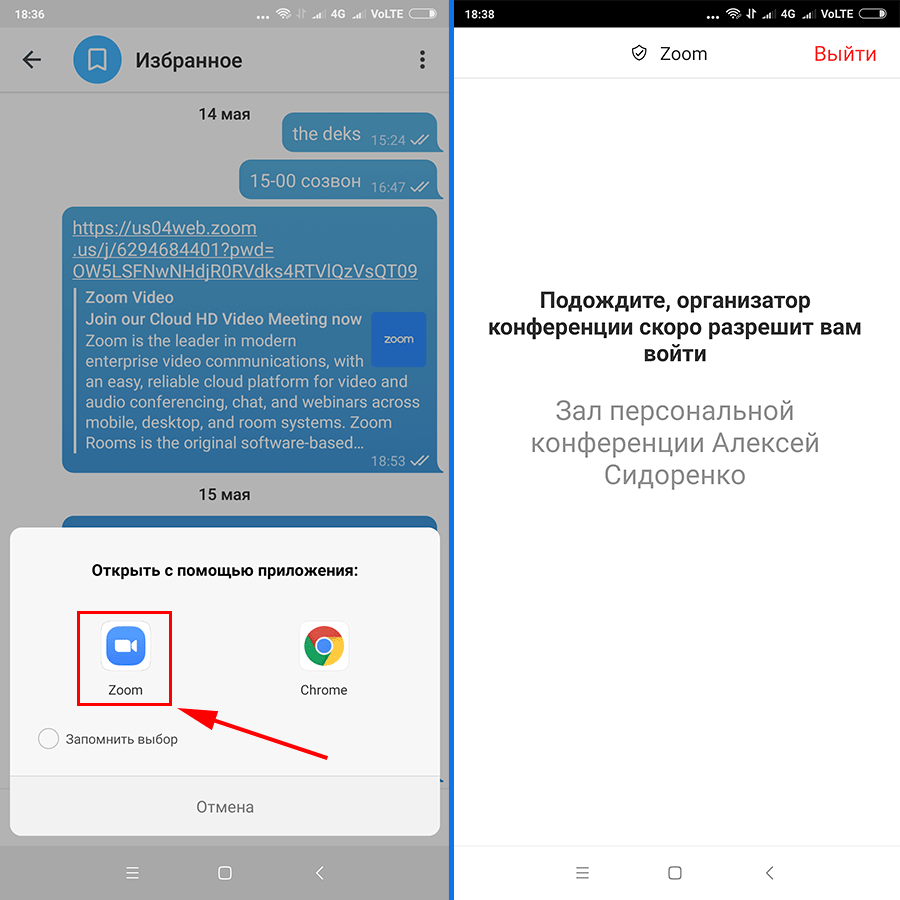
После подтверждения организатором на экране смартфона начинают отображаться участники online-встречи.
4. Чтобы подключить микрофон, кликните по ссылке «Вызов с использованием звука устройства» на белом фоне над иконкой с наушниками.
5. Для трансляции потокового видео нажмите на красную перечеркнутую пиктограмму с видеокамерой.
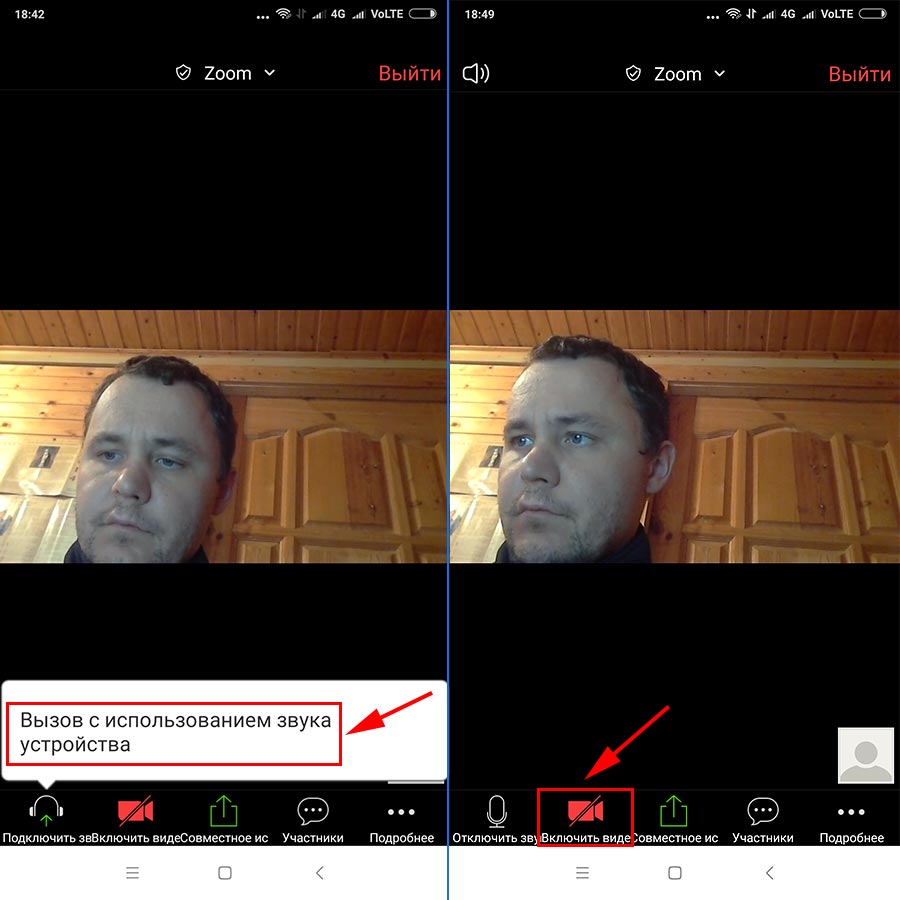
Звук и видео в Зум на телефоне настроены, желаем плодотворного общения с коллегами.
Как войти в Zoom по идентификатору конференции с телефона
1. Запустите программу и щелкните по большой голубой кнопке «Войти в конференцию».
Если вы авторизованы в приложении на телефоне, кликните по голубой иконке «Войти» с плюсом, введите идентификатор конференции и пароль. Положение ползунков не меняйте.
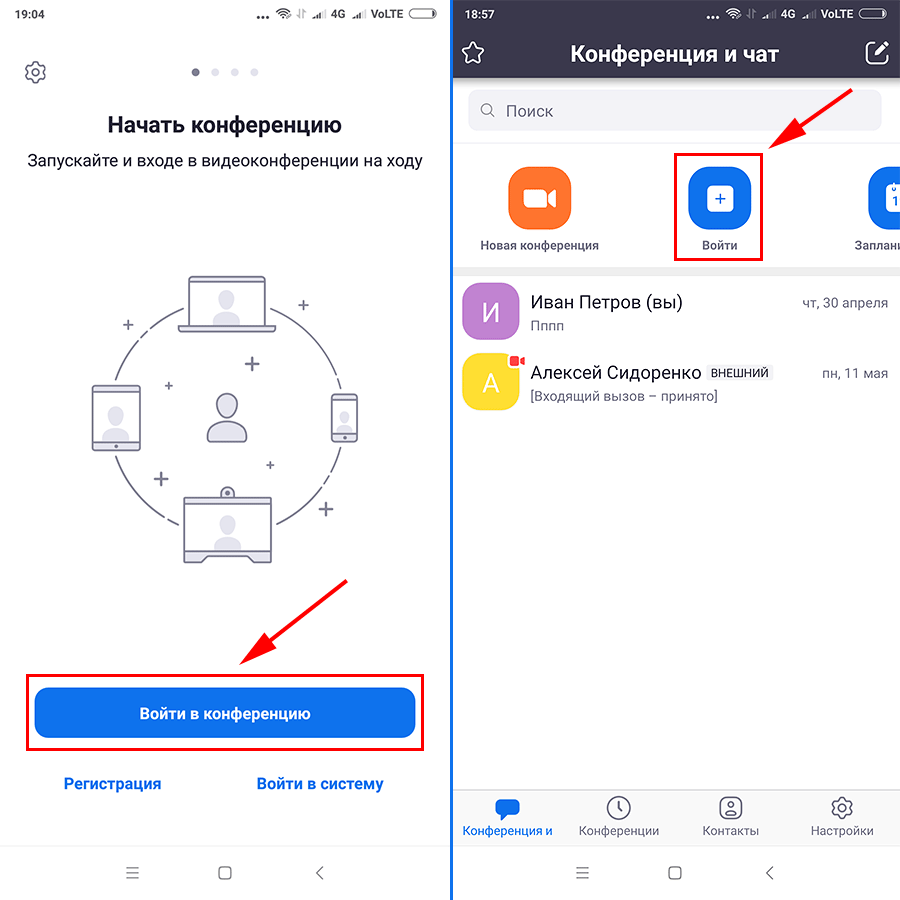
2. Укажите идентификатор конференции, имя пользователя и нажмите «Войти в конференцию». Параметры входа не меняйте.
3. Введите пароль конференции и кликните «Ok».
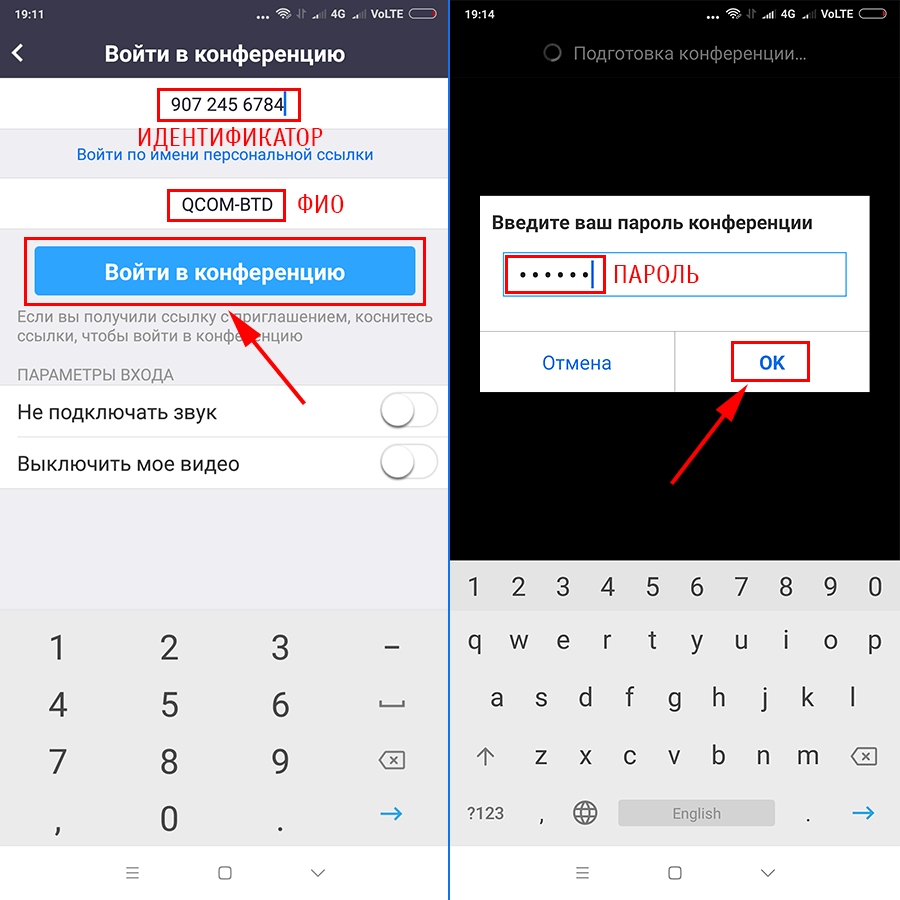
Обратите внимание, пароль чувствителен к регистру! Не путайте заглавные и строчные буквы.
4. Ожидайте разрешения войти в конференцию в зале ожидания.
Включение звука и видео осуществляется так же, как при подключении к семинару по ссылке.
Как подключиться по звонку в Зум на телефоне
1. Запустите приложение на смартфоне и авторизуйтесь в программе.
2. Нажмите на зеленую кнопку «Принять» на черном фоне.
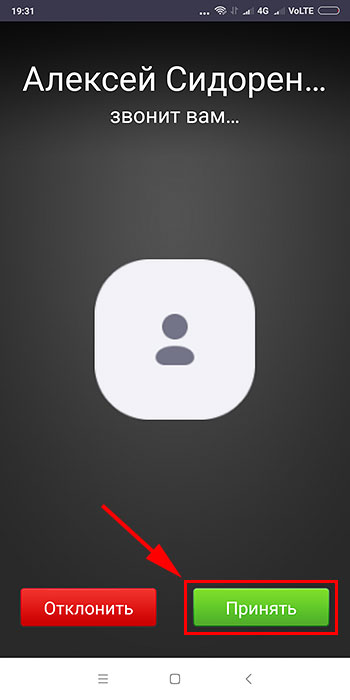
3. Ожидайте подтверждения на стороне организатора.
Все последующие действия выполняйте по полной аналогии с подключением по ссылке и по идентификатору конференции.