Как выбрать SSD для ПК или ноутбука
SSD — отличный выбор для любого типа персонального компьютера. Даже если в пересчете на гигабайты он обходится дороже (но у нас можно купить SSD оптом и сэкономить), чем традиционный HDD, по всем остальным характеристикам данное оборудование выигрывает. На что обратить внимание при выборе накопителя твердотельного типа? Отвечаем на основные вопросы по выбору жесткого диска.

Что выбрать: SATA или M2?
SSD: какой лучше? Форм-фактор является одним из ключевых параметров, которые влияют на выбор диска. Если вы выбираете устройство для подключения к бюджетной и выпущенной несколько лет назад модели ноутбука, тогда вариантов немного. В нем наверняка уже установлен HDD, который вы можете обновить SSD форм-фактором 2.5″ и разъемом бренда SATA.
Возьмите на заметку: когда ноутбук оснащен дисководом, на место него встанет специальная заглушка, в средине которой будет SATA-интерфейс. Тогда не придется избавляться от HDD и подключить оба накопителя.
Когда модель ноутбука или компьютера более новая, устанавливают SSD M.2. Устройство может иметь 8 или 32 Гб/с пропускной способности.
M.2 SSD поставляются в трех типоразмерах: 2242, 2260 и 2280. Цифровое значение, указанное первым, обозначает ширину диска, она едина для всех (22). А вторая — это обозначение длины.
Обратите внимание! SSD меньшей величины станет на место большего. Но если изначально предусмотрено место для 2242, то 2260 и тем более 2280 установить не получится.
Перед покупкой также важно убедиться, будет ли совместим диск с системной платой, на которой предусмотрен ключ B либо M. Так, твердотельный накопитель, имеющий коннектор B типа, подсоединяется к объединительной плате с одноименным ключом, и аналогичный принцип для М-ключа. Также существуют коннекторы, на которых предусмотрено место сразу для B и M. К материнкам такого типа можно подключать любые твердотельные накопители вне зависимости от разъема.
Какой SSD выбрать
В зависимости от числа битов, рассчитанных на ячейку памяти, выбирают между следующими разновидностями:
- для бита – SLC;
- для пары – MLC;
- для тройки – TLC.
SLC используется только в серверах, а два других активно применяются при создании SSD-дисков. Они отличаются скоростью и соответственно стоимостью: MLC соответственно более надежная, быстрая и долговечная память. Впрочем, если вы не планируете выполнять какие-либо сложные операции с помощью ноутбука или компьютера, то разницу вы даже не заметите.
Объем памяти
Единственное, в чем SSD-диски пока проигрывают HDD — стоимость гигабайта. Они стали доступнее, но при этом не могут пока предложить терабайты по сходной цене. Именно поэтому рекомендуется приобретать SSD-диск в качестве дополнительного к уже установленному жесткому диску.
Как узнать, какой SSD подойдет для ноутбука? Выбирайте диск с объемом не менее 250-500 Гб. Меньше не имеет смысла даже в качестве системного, ведь Windows с каждой новой версией занимает все больше дискового пространства.
Возьмите на заметку: выбирать твердотельный накопитель свыше 500 Гб зачастую не только дорого, но и бессмысленно. Если вы выполняете сложные операции на вашем устройстве, только тогда вам понадобится SSD, который обеспечит быстрый доступ к нужной информации.
Производительность
Скорость обработки информации у SSD-диска измеряется в Мб/с. Соответственно, чем она выше — тем быстрее будут выполняться операции. Производители указывают сразу два значения: скорость записи и чтения, и их величина чаще всего практически одинаковая. Если позволяет бюджет, приобретите модель со скоростью от 500 Мб/с.
Помните, что эти значения номинальны. Поэтому перед покупкой рекомендуется почитать или посмотреть независимые обзоры про каждую модель, которая вас заинтересует.
Какую фирму SSD выбрать

Производитель — еще один пункт, на который обязательно надо обратить внимание. Четкая работа без сбоев зависит от комплектующих и сборки. Такое качество продукции демонстрируют твердотельные накопители следующих производителей:
- Samsung. Ведущий корейский бренд техники изготавливает одни из самых надежных SSD-накопителей, выпускает прогрессивную базу памяти, использует ячейки мультиуровневневого типа.
- Adata. Производитель создает одни из самых долговечных дисков, которые, согласно исследованиям, могут функционировать до 2 млн часов.
- Western Digital. Продукция компании может похвастаться доступной стоимостью, а также широким разнообразием моделей с разным диапазоном показателя памяти (до 2 Тб включительно). Серии Green свойственна увеличенная энергоэффективность и производительность.
- Crucial. SSD этого бренда идеально сбалансированы и надежны.
- Kingston. Компания производит легкие, надежные диски с наиболее оптимальным соотношением приемлемой цены и увеличенной производительности. На продукцию Кингстон распространяется производственная гарантия от 5 лет.
- SanDisk. Основная разработка бренда — устройства M.2 PCI 3.0×4 NVMe, скорость воспроизведения которых достигает до 3400 Мб/с.
- Transcend. Тайваньский производитель выпускает диски с очень высокой производительностью (некоторые модели способны обрабатывать информацию со скоростью до 1600 Мб/с). В ассортименте моделей найдутся SSD, которые подойдут даже для самых тонких ноутбуков.
На что еще обратить внимание
Какой SSD лучше купить, если вы хотите постоянно иметь под рукой накопитель для информации? В таком случае вам лучше обратить внимание на внешние SSD. Они отличаются формой, габаритами, объемом, а потому жестких критериев выбора нет — просто выбирайте то устройство, которое вам будет удобно использовать.
Когда решаете, какой SSD-диск купить для ноутбука или ПК, возьмите на заметку: внешний SSD-диск подключается через USB-порт, а значит, для его быстрой и производительной работы ваш ПК или ноутбук должны быть оснащены входами типа USB 3 или USB Type-C.
Подведем итог
Итак, чтобы выбрать SSD-накопитель, вам необходимо совершить 5 шагов:
- Определитесь, для каких целей вы приобретаете диск. Возможно, вам не нужно переплачивать и покупать дорогую модель, чьими возможностями вы все равно не будете пользоваться. Для загрузки системы или хранения фильмов/игр вполне достаточно SATA III SSD.
- Если вы редко меняете «железо», тогда лучше приобрести сейчас SSD-диск подороже. Зато вам несколько лет не придется беспокоиться о его замене, поскольку он будет до сих пор актуален.
- Не знаете, какую модель выбрать? Спросите совета у менеджеров магазина: они подскажут, какой диск справится с вашими задачами.
- Ориентируйтесь на показатель перезаписи TBW, указанный производителем, а также длительность гарантии. Показатели TBW находятся в диапазоне 80-600, поэтому для долговременного и активного использования лучше купить модели со значением от 200 TBW.
- Экономия должна быть экономной, поэтому выбирайте SSD большего объема, потому что они отличаются большим сроком службы.
Сколько памяти мне нужно на моем ноутбуке?
В поисках нового ноутбука? Важно задать себе вопрос: «Сколько места для хранения мне действительно нужно?» Покупка ноутбука — это серьезное решение, и множество факторов следует учесть. Один из ключевых вопросов — это объем памяти, и стоит ли брать ноутбук с 1 ТБ или это уже слишком много?
Также стоит рассмотреть, выбирать ли ноутбук с жестким диском (HDD) или твердотельным накопителем (SSD). Какая разница между ними? И, конечно же, какой объем памяти вам действительно нужен, в зависимости от того, как вы планируете использовать ноутбук. В этой статье мы рассмотрим, сколько места вам действительно потребуется в различных сценариях использования.
Сколько места для хранения нужно на вашем ноутбуке?
Для детей: 128–256 ГБ

С ростом количества образовательных программ, детские ноутбуки становятся популярными в молодых семьях. В большинстве случаев, для них не требуется много места, так как дети, вероятно, не будут создавать большие документы или использовать сложные программы. Для детей будет достаточно ноутбука с объемом памяти от 128 ГБ до 256 ГБ.
Для семей и личного использования: 512 ГБ — 1 ТБ
Если вы планируете использовать ноутбук в качестве общего устройства для всей семьи или для личных нужд, то вам, возможно, понадобится больше места. Семейные фотографии и файлы могут быстро заполнять память ноутбука. В зависимости от объема данных, который вы планируете хранить, жесткий диск объемом от 512 ГБ до 1 ТБ будет более подходящим.
Для студентов: 256-512 ГБ

Объем памяти, необходимый студенту, зависит от типа учебы. Старшеклассникам, вероятно, понадобится от 256 ГБ до 512 ГБ, так как они будут работать с небольшими файлами и программами. В колледже требования к памяти могут различаться в зависимости от специальности, но в большинстве случаев от 256 ГБ до 512 ГБ будет достаточно.
Для бизнеса: 512 ГБ — 1 ТБ
Для бизнес-нотубков объем памяти будет зависеть от вашей рабочей деятельности. Если ваша работа требует многочисленных файлов и специализированных программ, выбор ноутбука с бОльшей емкостью, от 512 ГБ до 1 ТБ, может быть необходимым.
Для игр: 1 ТБ и более
Игровые ноутбуки требуют много места для хранения. Даже если вы играете только в небольшие игры, вам понадобится как минимум 1 ТБ памяти. Для поклонников AAA-игр, емкость диска не менее 1 ТБ будет наилучшим вариантом.
Для редактирования видео / фотографий: 2-4 ТБ
Редактирование видео и фотографий требует значительного объема памяти. Фотографии и видео могут быстро занять всю доступную память. Если вы занимаетесь редактированием фотографий и видео, вам потребуется ноутбук с емкостью от 2 ТБ и более. Поэтому, выбирая ноутбук, учтите цели его использования и объем данных, с которыми вам придется работать.
Дополнительные факторы, требующие внимания
Важно обеспечить достаточное пространство на вашем ноутбуке для комфортного использования. Хотя дополнительная память может увеличить стоимость устройства, в долгосрочной перспективе это может оказаться весьма полезным, особенно если вы быстро заполните имеющееся пространство. Таким образом, заранее оцените, сколько места вам потребуется, и вы избежите необходимости использовать внешние накопители и хранить файлы в разных местах.
Определение памяти в гигабайтах
В сегодняшние дни ноутбуки предлагают разнообразные объемы хранения, начиная от 128 ГБ и заканчивая колоссальными 15 ТБ (15000 ГБ). В среднем, для большинства обычных пользователей, 256 ГБ считается оптимальным объемом. Однако часто бывает сложно представить себе, сколько фактически представляет собой один гигабайт и сколько места он занимает.
Размеры в гигабайтах
Для наглядности, 256 ГБ памяти способны вместить приблизительно 30000 средних по размеру фотографий. Маленькие документы, как правило, занимают всего несколько мегабайт (1 МБ = 0,001 ГБ) или даже килобайт (1 КБ = 0,000001 ГБ) места. Таким образом, если вам планируется использовать ноутбук для хранения небольших файлов, то объем в 256 ГБ будет вполне достаточным, и он прослужит вам долгое время.
HDD или SSD?
.jpg)
Ваши данные могут храниться на двух типах жестких дисков. Жесткий диск (HDD) представляет собой старый, но надежный формат, напоминающий уменьшенную версию проигрывателя. Иногда его называют «скретч-диском», потому что маленькая игла, прикрепленная к подвижному рычагу, «царапает» вращающийся диск, считывая и записывая файлы, когда касается разных частей поверхности.
HDD отлично подходят для хранения небольших файлов, таких как документы, видео и игры. Хотя скорость чтения ниже, чем у более новых SSD, это связано с наличием подвижных элементов в его конструкции.
Второй тип жесткого диска, с которым вы можете столкнуться, — это SSD (твердотельный накопитель). Они не имеют подвижных частей, а, следовательно, являются «твердыми». SSD новее и обычно дороже по сравнению с HDD. Это связано с тем, что они способны хранить большие файлы и обеспечивать к ним доступ значительно быстрее, чем жесткие диски.
SSD хранят данные на микросхемах, а не на вращающемся диске, что позволяет им иметь собственный встроенный процессор для доступа к данным. SSD идеально подходят для тех, кто использует ноутбук для игр, редактирования видео / фотографий или работы с большими документами и файлами. Обычно, у HDD больше емкость хранения (до 16 ТБ) и они предпочтительны для тех, кому важно больше пространства. С другой стороны, SSD имеют меньший объем (до 4 ТБ), но обеспечивают более быструю скорость работы и отлично подходят для тех, кто ценит сочетание стоимости и производительности.
Стоимость
Больше места и новые типы жестких дисков обычно обходятся дороже. Например, последний SSD от Seagate может вместить до 16 ТБ данных, но его цена впечатляет — 10000 долларов за один накопитель. Стоимость ноутбука напрямую зависит от внутреннего оборудования. Чаще всего, вы платите больше за больший объем памяти. Твердотельные накопители становятся все более популярными, и за их высокую скорость часто приходится заплатить дополнительную цену, хотя их емкость обычно ниже. Жесткие диски, в целом, предложат больший объем по более доступной цене, но с немного более длительным временем загрузки.
Наш интернет-магазин предлагает разнообразные варианты жестких дисков. Вам лишь нужно сделать свой выбор, а наш консультант с удовольствием поможет вам в этом вопросе. Если у вас есть сомнения, мы с удовольствием предоставим рекомендации. После покупки вам останется только установить диск, что может потребовать разборки задней крышки ноутбука. Наш «Сервисный центр» всегда готов оказать вам помощь. Подробную информацию можно получить у наших консультантов или на сайте «Zeto.ua».
SSD диск для ноутбука — полный гайд по выбору
Вряд ли кому-то сегодня нужно рассказывать, что такое твердотельный накопитель, и какие преимущества перед жесткими дисками HDD он обеспечивает пользователю. Для тех, кто еще не в курсе, отметим очень кратко:
SSD диск — компьютерный носитель информации на основе флеш-памяти под управлением контроллера. По принципу работы сравним с USB-флешкой, но заменяет собой жесткий диск, т.е. на него можно и нужно ставить операционную систему и программы. Работает быстро, не шумит (да, совсем), не боится ударов и других механических воздействий (в пределах разумного, конечно). Главное достоинство твердотельного накопителя — высокая скорость работы. В большинстве случаев переустановка операционной системы с жесткого диска на SSD позволяет существенно ускорить работу ноутбука (или стационарного ПК, если подключить устройство к десктопу). Даже если все остальные комплектующие, например, оперативная память, остаются прежними. Разнообразие современных ССД дисков очень велико, поэтому сделать правильный выбор непросто, особенно если раньше вы не сталкивались с апгрейдом компьютерных устройств. Попробуем ответить на главные вопросы максимально подробно и доступно.
Объем памяти накопителя: больше не всегда значит лучше
- 120 Гб — достаточно для установки операционной системы и базового пакета программ. С такой модификацией станет шустрее “бегать” даже старенький лэптоп. Для “офисных” задач вряд ли потребуется больше;
- 240 Gb — актуально для геймеров. Правда, системные “вымогательства” современных игрушек постоянно возрастают. Но если, например, вы преданный поклонник конкретной игры или медитативно проходите каждую до конца, и только потом ставите новую, большая емкость вам ни к чему;
- 500 Гб — достаточный простор для работы с видео или 3D-редакторами. Можно будет как установить сами программы, так и сохранить результаты;
- 1 Тб и более — решение для тех пользователей, которые хотят полностью избавиться от HDD накопителей. В целом, перспективная мысль, вопрос только в стоимости диска.
К счастью, современные технологии снизили себестоимостью твердотельных накопителей, так что даже самые объемные SSD диски сейчас можно купить гораздо дешевле, чем пару лет назад. Например, модель на 120 Гб можно приобрести примерно за 500-700 гривен, в зависимости от прочих характеристик (здесь и далее указанные цены актуальны на момент написания материала, и со временем будут меняться). Хороший вариант такого диска с небольшим объемом — Kingston 2.5» SSDNow A400 120GB (SA400S37/120G).
Тип флеш-памяти
С одной стороны, эта характеристика при бытовом использовании мало влияет на производительность. Но не стоит обходить ее вниманием, учитывая, что от типа памяти зависит скорость работы и ресурс диска. Технологии постоянно развиваются и совершенствуются, так что отметим только те виды памяти, которые наиболее актуальны для домашних лэптопов:
- TLC — трехуровневые ячейки памяти. Количество циклов полной перезаписи ограничено одной тысячей. Это самое бюджетное решение с самой низкой скоростью работы. Подойдет для системных дисков и пользователям с ограниченным бюджетом. Отметим, что хоть это и самый скромный вариант SSD, его производительность на порядок лучше, чем у накопителей HDD;
- MLC — характеризуется многоуровневыми ячейками памяти. Более надежный и долговечный вариант, чем предыдущий, циклов записи от 3 до 5 тысяч. Оптимальное решение для геймеров;
- 3D V-NAND — одна из последних технологий Samsung. Вертикальное расположение ячеек и их повышенная плотность обеспечивают большой объем памяти изделий на базе 3D V-NAND.
В принципе, название последней технологии не оригинально. Пометка V или V-NAND означает вертикальное размещение ячеек. Изначально такая память разрабатывалась для настольных компьютеров, современные модификации подходят и для ноутбуков.
3D, или 3D-NAND — многослойное размещение ячеек. Большая плотность увеличивает емкость накопителя, и позволяет создавать маленькие по физическому размеру платы большого объема. Повышение плотности записи одновременно снижает стоимость — сплошные плюсы.
Срок эксплуатации
Один из главных недостатков SSD дисков — конечное время работы. Если перезаписывать винчестер можно условно безгранично (с оглядкой на физический износ), то у твердотельных накопителей строго ограничено число циклов перезаписи, об этом мы уже говорили. Конкретные цифры зависят от модели и технологий изготовления. При этом в характеристиках конкретной модели далеко не всегда пишут количество циклов. Рядовому пользователю отследить их не так уж и просто, поэтому более актуальна информация о времени эксплуатации. Например:
- MTBF — время наработки на отказ, указывается в миллионах часов;
- TBW — количество информации, которую можно записать на диск. Не единоразово, а всего. Как правило, исчисляется в петабайтах (Пб), например, 5 Пб.
Конечно, цифры ориентировочные, многое зависит от модели и условий использования. Но чем они больше, тем лучше для пользователя.
Форм-фактор
Форм-фактор определяет размеры и конструкцию устройства. Этот параметр определяет совместимость оборудования. Поэтому тут нет вариантов лучше, хоть и дороже, или хуже, но дешевле. Типоразмер накопителя нужно выбирать, исходя из конструкции и наличия свободных слотов вашего ноутбука. Для внутренних SSD, рассчитанных на установку в лэптопах, характерны форм-факторы:
- 2.5 дюйма — стандартный вариант. Требует достаточно свободного места в корпусе. Но нередко такой диск можно разместить вместо HDD или уже не актуального оптического привода;
- M.2 — по сути, плата расширения. Небольшая микросхема, подключаемая к материнской плате. Подойдут для любого ноутбука, в том числе с ультратонким корпусом. Конечно, если в нем предусмотрен соответствующий разъем.
(1).jpg)
Пример SSD-диска с форм-фактором 2.5″
Как подключить SSD диск к ноутбуку
Этот раздел напрямую связан с предыдущим, но, как говорится, есть нюанс.
Как правило, накопители 2,5” подключаются при помощи разъема SATA. Последняя на сегодня версия — 3.0. Она совместима с более старыми модификациями, так что если модель вашего лэптопа оснащена интерфейсом предыдущего поколения, работать SSD диск будет. Просто скорость передачи данных будет ограничена возможностями самого старого порта.
Твердотельные накопители форм-фактора M.2 также можно подключить через шину SATA. Но более оправдано подключение непосредственно на материнской плате через слот PCI, так скорость работы будет выше. Тут нужно учитывать ключи — специальную защиту от неправильного подключения. Если разъемы одинаковые, еще не значит что ноутбук и SSD диск совместимы, внимательно изучите документацию или уточните у специалиста.
Скорость работы
На эту характеристику влияют тип памяти и другие параметры. Чем выше показатели, тем дороже устройство. Так что охотиться за самыми большими скоростями нет смысла. Да, это важно для геймеров. Если же на диске будут храниться редко используемые файлы (мало ли), этот параметр можно не учитывать вообще. А если, например, вы часто скачиваете информацию — в приоритете будет скорость записи.
Очень усредненные показатели на сегодняшний день — 500 Мб/с при чтении и до 450 Мб/с при записи. При выборе модели стоит помнить, что цифры, указанные в характеристиках, теоретические, и на практике недостижимы. Но в любом случае, чем выше скорость чтения/записи, тем лучше производительность устройства.
Внешний или внутренний твердотельный накопитель?
Ответ на этот вопрос во многом зависит от модели вашего ноутбука. Если в ультрабук нельзя установить даже компактный диск M.2, внешний накопитель — единственное решение. Да и в стандартном корпусе не всегда есть свободные слоты. В остальном же принципы работы обеих категорий девайсов схожи. Да, как правило, внутренние диски быстрее из-за интерфейса подключения. Большинство представленных на рынке моделей SSD именно внутренние.
Зато портативный накопитель со всей информацией можно брать с собой, если ноутбук остается дома или на работе. Подключается он через USB-порт и без проблем распознается всеми актуальными системами. Максимальную скорость передачи данных обеспечивает интерфейс USB Type-C. Если лэптоп оснащен соответствующим разъемом, при выборе накопители стоит этим воспользоваться.
.jpg)
Внутренний (сверху) и внешний SSD-диски
Производитель
В целом, SSD-диски разных фирм похожи по технологии производства и техническим параметрам. В ассортименте практически каждого бренда можно найти интересные модели, в то же время даже у лидеров рынка есть не слишком удачные версии. Так что приведем только несколько популярных производителей твердотельных накопителей, устройства которых радуют соотношением цены и качества.
Kingston
SSD диски этой марки всегда отличались высоким качеством. Правда, энергопотребление твердотельных накопителей Kingston выше, чем у конкурентов, что немного уменьшает время автономной работы ноутбуков. Но этот недостаток вполне компенсируется достоинствами устройств:
- Срок гарантии от производителя на топовые модели — 5 лет.
- Лимит на запись данных — до 1 ПБ. Для сравнения, это 15384 установок GTA V.
- Отличный баланс стоимости и производительности. В ассортименте фирмы много качественных, но при этом бюджетных девайсов.
SAMSUNG
Признанный лидер рынка бытовой электроники, логично, что и твердотельные накопители не остались в стороне. Регулярная разработка инновационных технологий, надежность устройств и высокая производительность дисков обеспечили устройствам компании высокую популярность пользователей. Среди главных преимуществ современных моделей SSD Samsung:
- Большой объем памяти, поскольку разработка технологии 3D V-NAND позволила создавать емкие и при этом недорогие устройства.
- 64-слойная флеш-память.
- Контроллер Phoenix с повышенной частотой ядра, который используется в версиях Evo и Pro нового поколения.
- Самсунг регулярно повышает время службы накопителей и срок фирменной гарантии.
Поэтому неудивительно, что накопители Самсунг пользуются большой популярностью.
Western Digital
Настоящий “монстр” среди производителей накопителей в целом и твердотельных в частности. Среди причин популярности SSD дисков Western Digital:
- Логичное деление устройств на линейки, которое позволяет пользователям быстро найти оптимальное решение. Например, для ноутбуков отлично подойдут представители серии Green — у них сниженное энергопотребление.
- Скорость записи до 530 Мб/с.
- Фирменное ПО для обслуживания SSD Dashboard.
(1).jpg)
ADATA
SSD фирмы успешно соединяют в себе производительность на уровне A-брендов и привлекательные ценники. Среди важных достоинств устройств:
- Надежность, подтвержденная пятью годами фирменной гарантии и заявленной наработкой на отказ до 2 млн. часов (для топовых моделей).
- Команда TRIM обеспечивает оптимальное распределение ресурсов. Поэтому производительность не падает на протяжении всего времени эксплуатации.
- Многие устройства оснащены качественной системой охлаждения и стабильно работают в широком диапазоне температур.
- Внешние SSD диски имеют приятный и оригинальный внешний вид.
Так что накопители Адата действительно достойны вашего внимания.
Программное обеспечение, полезные опции и технологии
Как правило, после подключения накопителя драйвера устанавливаются в автоматическом режиме, и дополнительная настройка не требуется. Для мониторинга системы и оптимизации работы можно воспользоваться специальными утилитами. Они есть как фирменные у каждого производителя, так и общие для всех моделей накопителей.
Кроме того, для многих моделей SSD дисков характерны дополнительные опции, которые делают эксплуатацию устройства удобнее, например:
- функция TRIM — способствует очищению ячеек памяти от ненужной информации, ускоряет работу диска и делает его износ более равномерным;
- шифрование данных — закрывает содержимое диска от посторонних;
- код коррекции ошибок.
Перечень не полный, но чем больше подобных технологий, тем надежнее будет твердотельный накопитель и комфортнее его использование.
Внешний вид накопителя
Конечно, дизайн никак не влияет на производительность устройства. Но если речь идет о внешних SSD дисках, почему бы не выбрать себе стильный аксессуар в соответствии с собственными представлениями о прекрасном? Многие производители, например, ADATA, сделали яркий дизайн устройств своеобразной фирменной “фишкой”.
Кроме того, нередко во внешнем виде корпуса заложены и функциональные особенности. Например, защита от воды и пыли. Или текстурированная поверхность для маскировки отпечатков пальцев и других мелких загрязнений.
(1).jpg)
Защищенный ADATA SD600Q 480 GB (ASD600Q-480GU31-CBK)
Чего не стоит делать с SSD диском
Напоследок приведем несколько рекомендаций, которые помогут наиболее эффективно и долго использовать твердотельный накопитель и сохранить важную информацию. Несмотря на надежность SSD дисков и их устойчивость к механическим воздействиям, не стоит:
- Пользоваться программами для дефрагментации.
- Забивать данными все 100% объема. Примерно четверть емкости лучше оставлять свободной.
- Хранить редко используемые файлы. И наоборот, сохранять папки с частозаписываемыми данными. Нагрузка по возможности должна быть равномерной.
- Использовать твердотельные накопители со старыми версиями операционных систем, например, Windows XP или Vista.
Такой подход позволит вам на максимум использовать ресурс устройства и сохранить необходимую информацию. А выбрать подходящую именно вам модель без труда можно в обширном каталоге AKS.ua.
Популярные вопросы об SSD-дисках
❔ Как определить, что SSD подходит к моей конфигурации ноутбука?
Проблем с совместимостью не возникнет, главное — наличие соответствующих слотов. Так, если у вас старая модель материнской платы, выбирайте накопитель с интерфейсом SATA. Также при выборе внутреннего SSD форм-фактора 2,5” учитывайте его толщину, а при покупке накопителя типоразмера M.2 обращайте внимание на длину, чтобы в корпусе хватило места.
❔ SSD-диск полностью заменяет жесткий диск HDD?
Оптимальным решением считается установка двух накопителей — твердотельного для операционной системы, программ и игр, и HDD диска большого объема для пользовательских файлов, бэкапа важной информации.
❔ Какой максимальный объем дисков SSD?
Самсунг уже пару лет выпускает твердотельные накопителя с объемом в несколько десятков терабайт. Но они рассчитаны на установку в серверах и другой корпоративной технике. Для пользовательского ноутбука можно купить SSD объемом 1 Тб, 2 Тб, 4 Тб.
Как выбрать SSD: полный гайд по накопителям для ПК
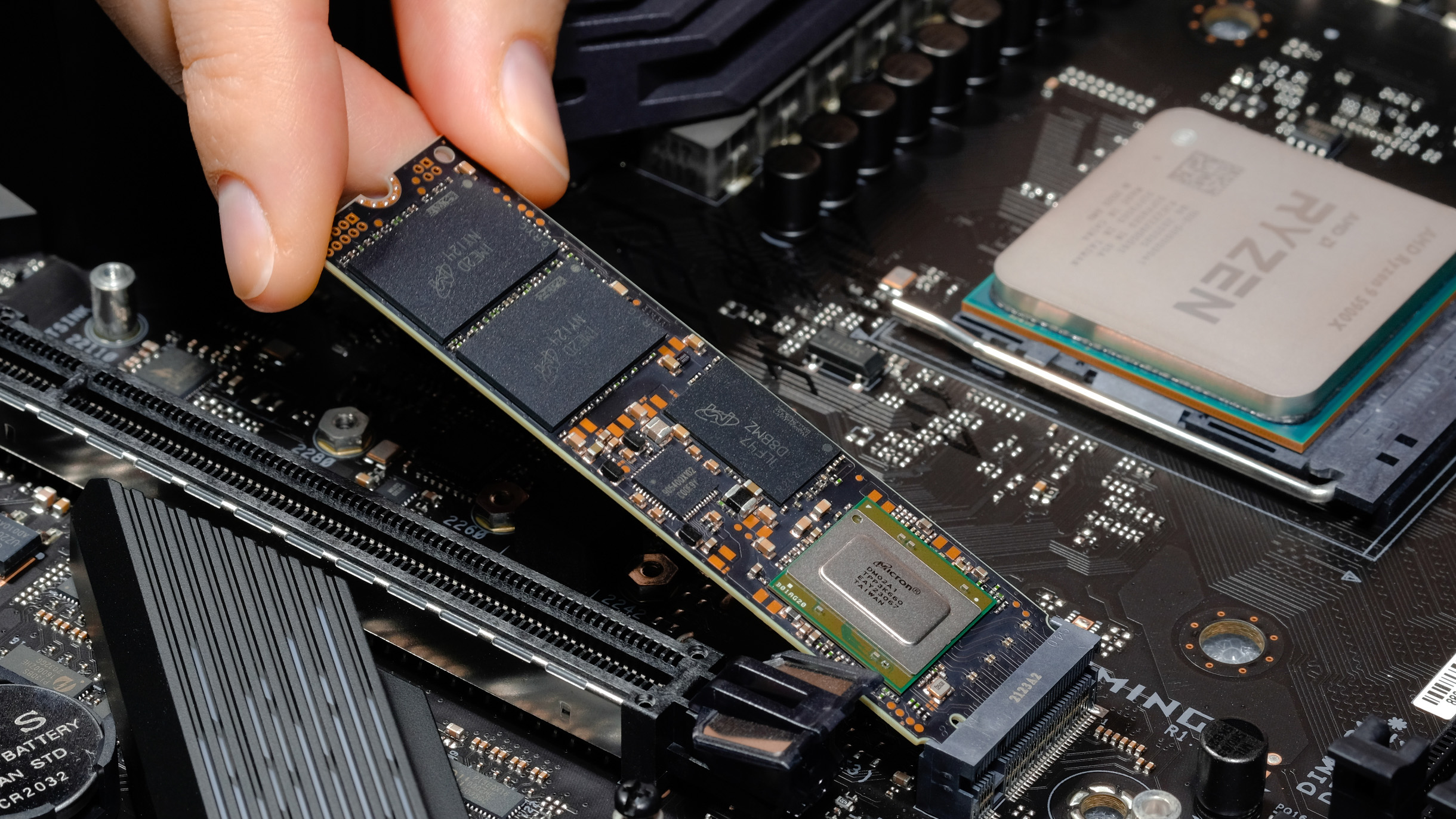
Накопитель влияет на производительность компьютера не меньше, чем процессор или видеокарта.
Современный диск сделает всю систему быстрее и отзывчивее, ускорит загрузки в играх и работу в редакторах видео и фото. Верно и обратное — устаревший медленный накопитель станет «бутылочным горлышком» для остальных деталей, то есть замедлит весь компьютер и не даст мощным компонентам раскрыть возможности на полную.
Я расскажу, в чем разница между разными видами и формфакторами SSD-дисков, как выбрать подходящий компьютеру накопитель и продлить ему жизнь.
Сперва я пройдусь по теории, а потом перейду к рекомендациям конкретных накопителей. Если читать про устройство диска неинтересно, переходите сразу к накопителям.
Вы узнаете
Рассылка о том, как жить и богатеть
Лучшая статья недели — в вашей почте каждую среду. Бесплатно
Подписаться
Подписываясь, вы принимаете условия передачи данных и политику конфиденциальности
Чем SSD отличается от HDD
Чем быстрее в ПК накопитель, тем быстрее запускается компьютер, открываются файлы и программы, подгружаются папки с фотографиями и уровни в играх. Пользоваться компьютером гораздо комфортнее с твердотельным SSD, чем жестким диском HDD.
HDD. В ежедневной работе разницу между SSD и HDD легко заметить при запуске программ и копировании файлов. С более современным накопителем система работает отзывчиво и сразу, без долгих «раздумий» запускает нужные программы.
А вот владельцам HDD приходится постоянно чего-то ждать: компьютер включается пару минут, браузер и мессенджеры запускаются с задержкой, а копирование большого файла затянется настолько, что ПК можно оставить и уйти пить чай в другую комнату.
HDD устроен так:
- Внутри металлической коробки находятся несколько вращающихся дисков, покрытых смесью металла и стекла. Они «запоминают» информацию, используя свойства магнитного поля.
- Для чтения и записи информации используется специальная катушка, которая скользит по дискам. В разных дисках этот механизм может немного отличаться, но принцип примерно один и тот же .
- Катушкой и дисками управляет специальный чип-контроллер. Он запоминает, куда на каком диске записаны те или иные данные, и координирует запись и чтение файлов. Также он отвечает за «общение» жесткого диска с остальным компьютером и пользователем.
В ролике на диски разных типов записывают 20 Гб видео в 4К-качестве. SSD прошлых поколений справляются за 2,5 минуты, текущего — за 37 секунд, а HDD потребовалось целых 5 минут
В современных компьютерах HDD-диски не подойдут для установки операционной системы и ресурсоемких игр — компонент станет «бутылочным горлышком» для более быстрых деталей, и весь компьютер будет работать медленно. Жесткие диски уже достигли лимита производительности: они не могут находить и записывать файлы достаточно быстро из-за ограничений своей конструкции.
После появления быстрых, компактных и более надежных SSD-накопителей жесткие диски перестали активно развиваться. Сейчас их все еще выпускают, но современные модели не так уж далеко ушли от дисков, которые можно было купить 5—8 лет назад.
Тем не менее HDD все еще можно найти применение. У них есть свои сильные стороны:
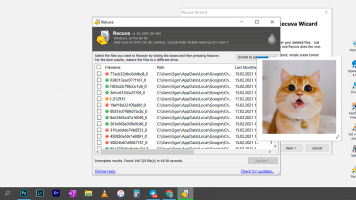
- Данные с HDD можно восстановить после удаления. Жесткий диск хранит записанные данные в одном и том же месте, в то время как SSD постоянно их перемещает. Из-за этого данные с жесткого диска можно попытаться восстановить — иногда это спасает семейный фотоархив или ценные документы в случае поломки или несчастного случая.
- HDD значительно дешевле. Если высчитывать стоимость одного гигабайта, то жесткий диск от 2 до 10 раз выгоднее, чем современные SSD. Правда, скорость и надежность при этом не учитываются.
SSD. В отличие от традиционного HDD, твердотельные накопители не имеют подвижных деталей. Вместо них — платы, чипы и контроллеры, которые хранят и передают информацию. Вот из чего состоит SSD:
- Печатная плата. На ней располагаются все основные компоненты и разъем, которым диск подключается к компьютеру. SSD бывают разного размера и формы: некоторые похожи на компактные HDD, а другие совсем маленькие и втыкаются прямо в материнскую плату компьютера или ноутбука.
- Чипы флеш-памяти. На плате располагают один, два или больше чипов памяти, которые состоят из миллионов запоминающих ячеек. Такой тип памяти называется NAND, и разные производители выпускают немного разные ее вариации: 3D-NAND, V-NAND и так далее. Объем и тип NAND-памяти — главный критерий выбора SSD.
- Контроллер. Это мини-процессор, который связывает память и систему. Он отвечает за запись информации в ячейки, поиск нужных данных, исправление ошибок, равномерное распределение нагрузки между чипами памяти и другие функции. Контроллеры бывают очень разного качества, и часто превосходство более дорогих моделей SSD обусловлено именно тем, что у них более совершенный «мозг».
- Кэш. Это кратковременное хранилище для данных, нечто вроде оперативной памяти. Кэш может быть вида DRAM или SLC — у них есть отличия, но для рядового пользователя это не главный параметр при выборе. Главное, чтобы у SSD был встроенный кэш. Самые бюджетные модели все чаще выпускают вообще без него, и такие накопители получаются медленными и недостаточно надежными. Объем, скорость и сложность устройства кэша влияют на стоимость едва ли не больше, чем объем самого накопителя.
Недорогие SSD с маленьким объемом кэша хороши только на «коротких дистанциях» — когда нужно открывать или перемещать маленькие файлы в небольшом количестве. Если же большой фильм или папка с фотографиями на несколько десятков гигабайт превысит размер кэша, скорость резко упадет в несколько раз, и отрыв от медленного HDD ощутимо сократится.
У дорогих SSD кэш работает не так прямолинейно, поэтому флагманские накопители Samsung или WD почти не страдают от резкой потери скорости даже при размере кэша 1—2 Гб. Именно поэтому их советуют профессионалам, которые постоянно работают с большими видео, библиотеками звуков, базами данных и другими массивными файлами.