Как удалить услугу Рег.сайт
Если у вас приобретены домен, SSL-сертификат, дополнительный IP, почта или другие дополнительные услуги для домена, после удаления Рег.сайта они сохранятся.
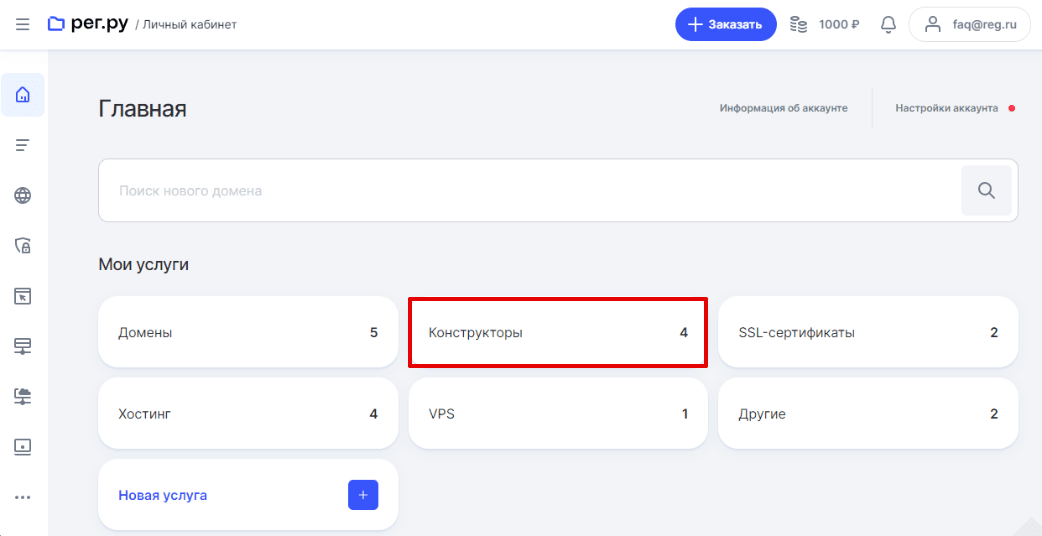
Перейдите в раздел Конструкторы:
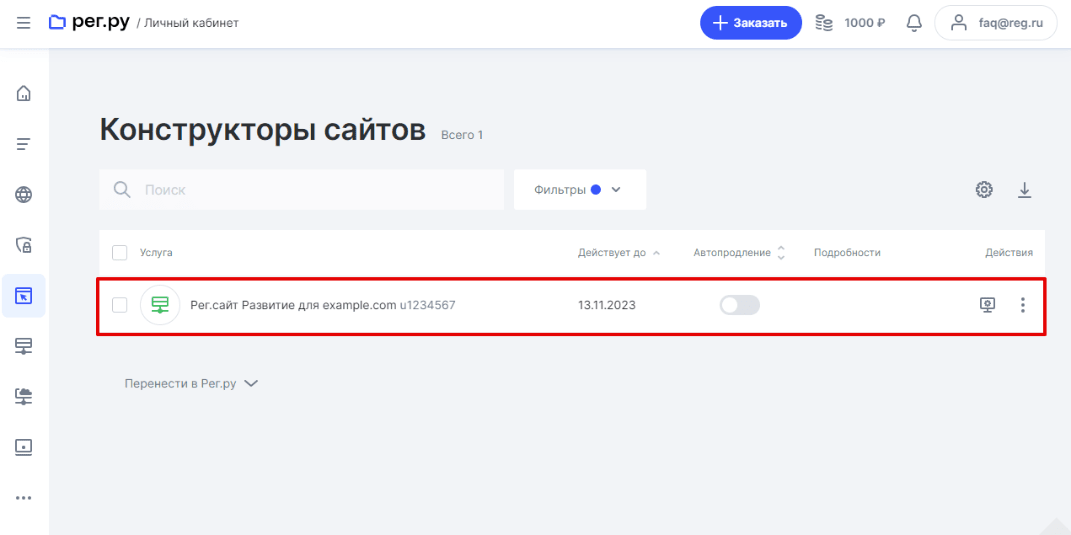
В списке выберите услугу, которую хотите удалить:
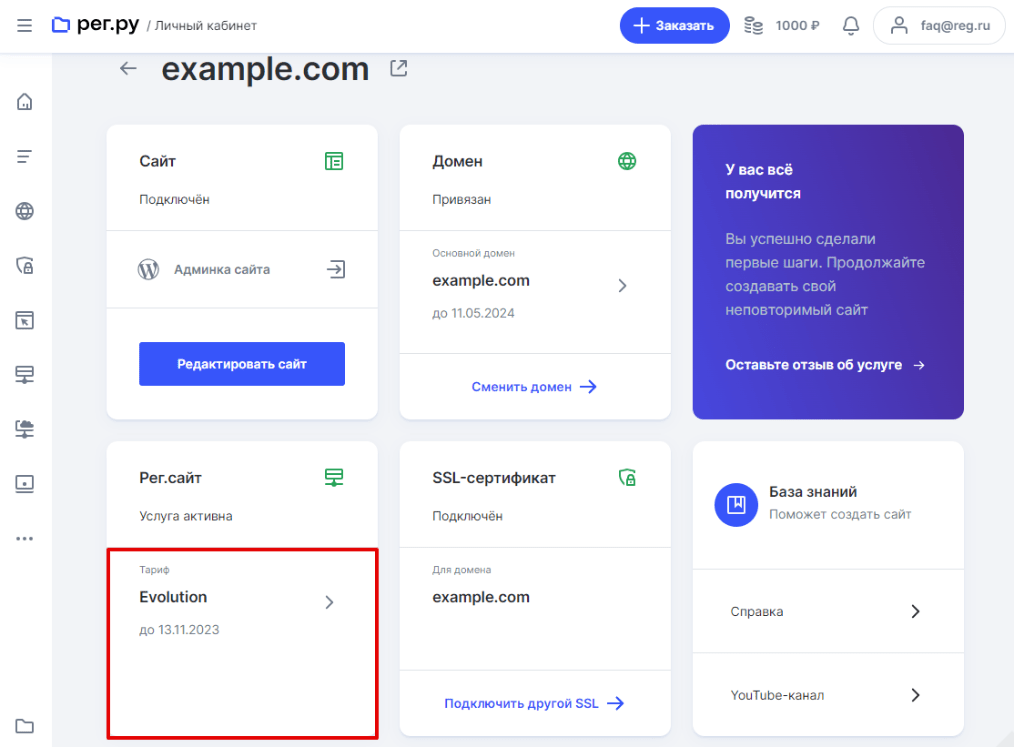
Нажмите на карточку хостинга:
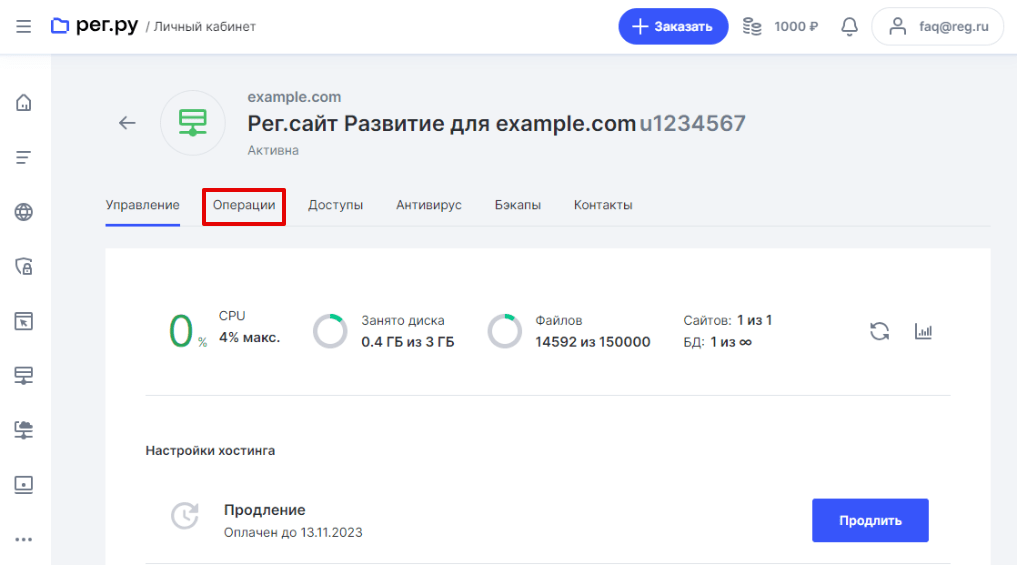
Перейдите в раздел Операции:
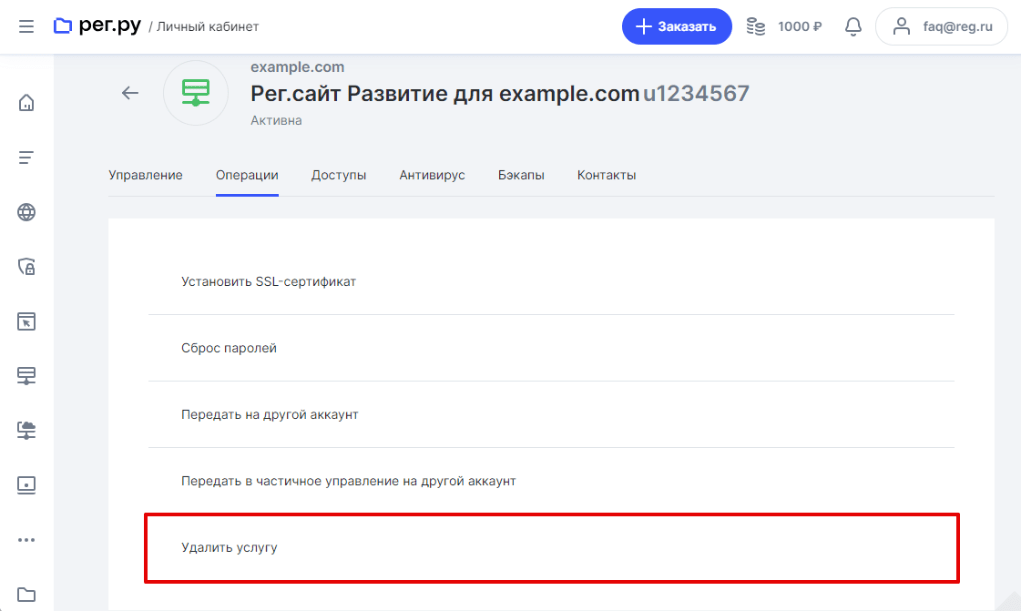
Нажмите Удалить услугу:
Готово, услуга Рег.сайт удалена.
Как снять сайт на Рег.сайте с публикации
Чтобы сайт перестал отображаться в интернете, можно удалить файлы сайта с хостинга или отвязать от хостинга домен. Такой вариант подойдет для тех, кто хочет удалить сайт окончательно.
Иногда нужно снять сайт с публикации всего на пару дней, чтобы, например, поработать над дизайном или функционалом сайта. В этом случае удобнее всего использовать плагины. Вместо контента сайта пользователи будут видеть страницу с сообщением о технических работах – так называемую страницу-заглушку.
Как снять сайт с публикации
Снять сайт с публикации поможет плагин Under Construction.
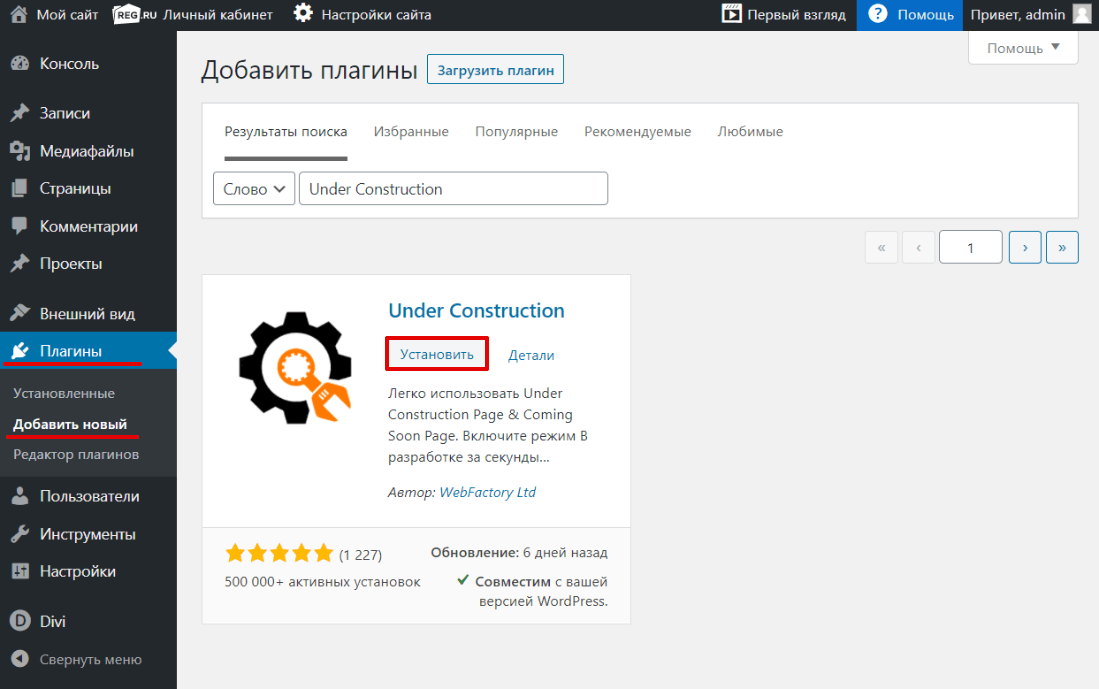
Установите плагин. Для этого перейдите в Плагины ― Добавить новый и в поисковую строку введите Under Construction. Чтобы начать установку плагина, нажмите Установить:
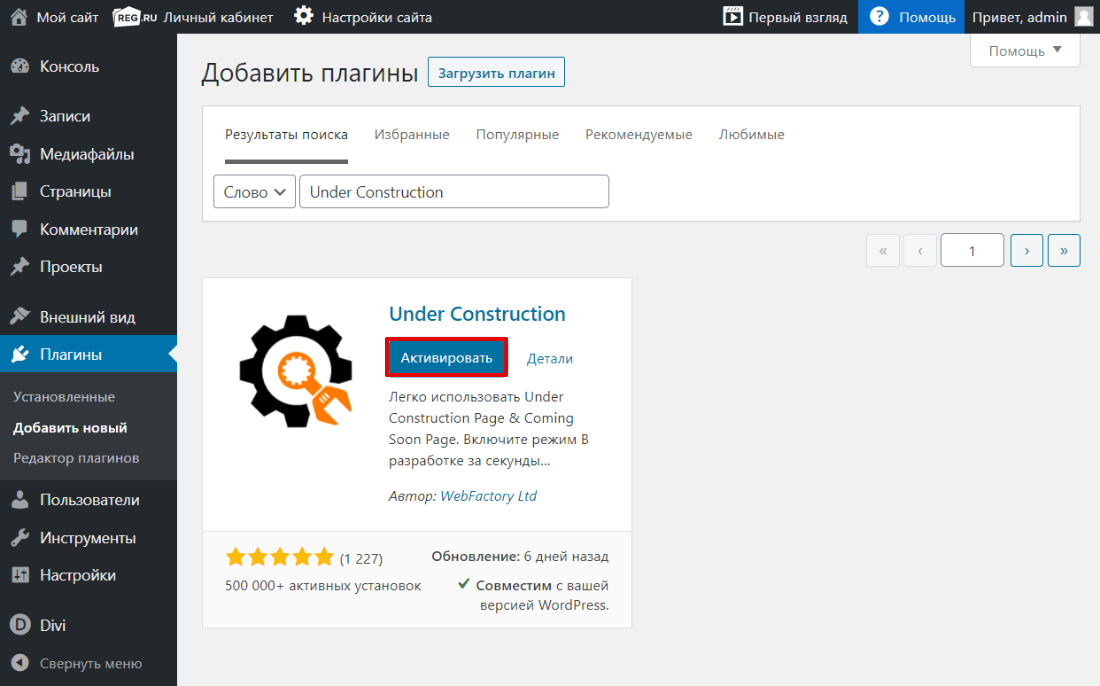
Нажмите Активировать:
Чтобы на сайте появилось сообщение о технических работах, нужно включить режим разработки одним из двух способов.
В верхнем меню WordPress
В настройках плагина
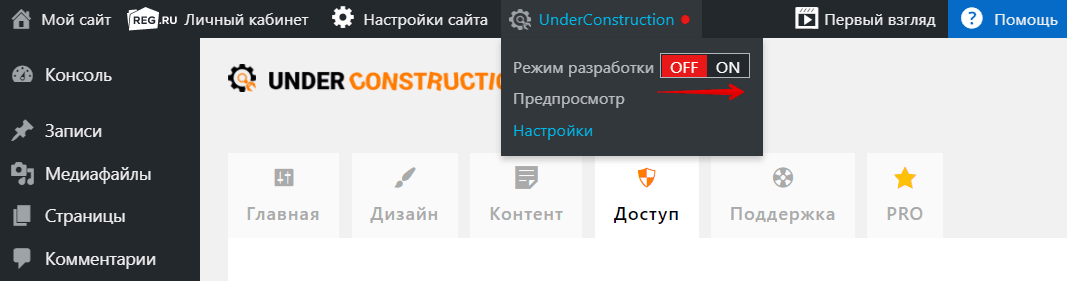
После активации плагина в верхнем меню WordPress появится значок Настройки сайта. Наведите на него курсор и передвиньте переключатель в положение ON:
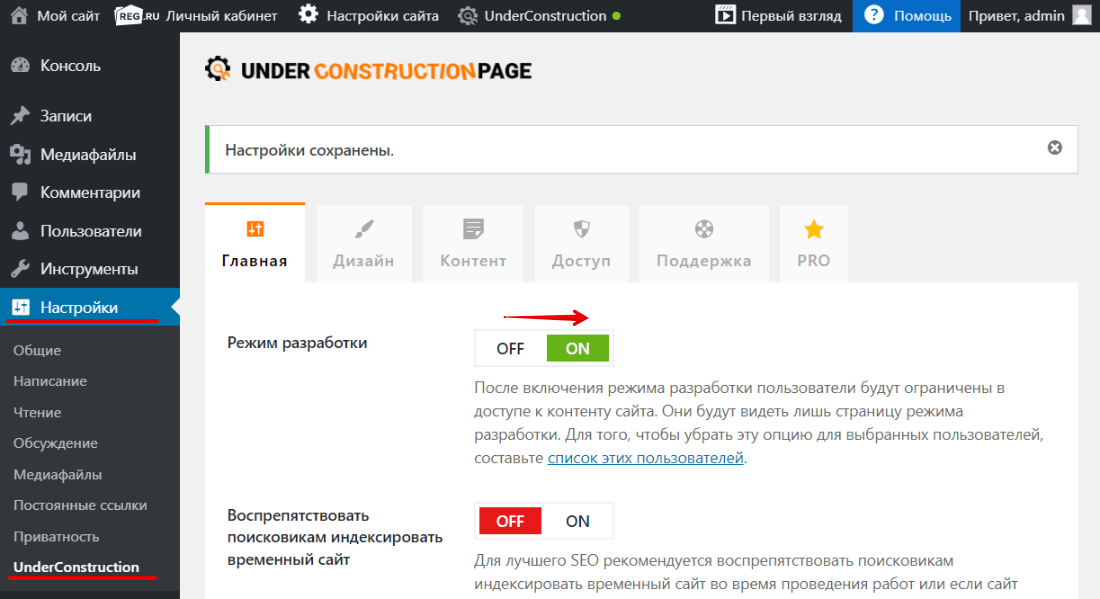
Перейдите в раздел «Настройки» ― «Under Construction». Во вкладке «Главная» в строке «Режим разработки» передвиньте переключатель в положение ON. Нажмите Сохранить изменения.
Готово, теперь при переходе на сайт пользователи будут видеть сообщение о технических работах. Текст сообщения и картинку на странице можно настроить.
Как настроить страницу-заглушку в under construction
В бесплатной версии плагина возможности настройки ограничены. Если вы хотите редактировать шаблоны и получить доступ к большому функционалу, приобретите тариф pro.
Выбор шаблона и настройка текста сообщения
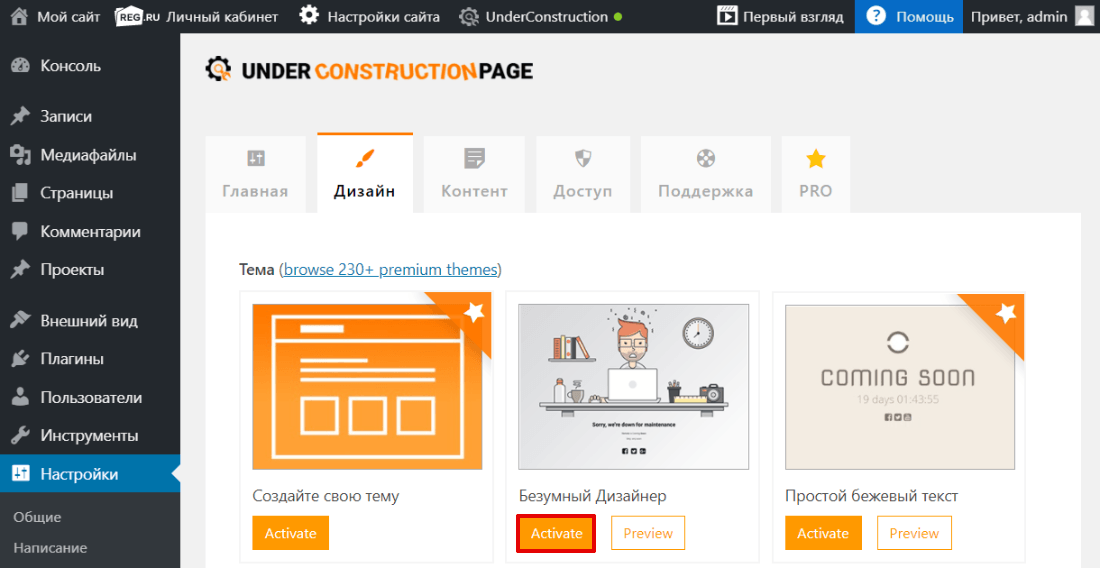
Перейдите во вкладку «дизайн», выберите подходящий шаблон и нажмите activate:
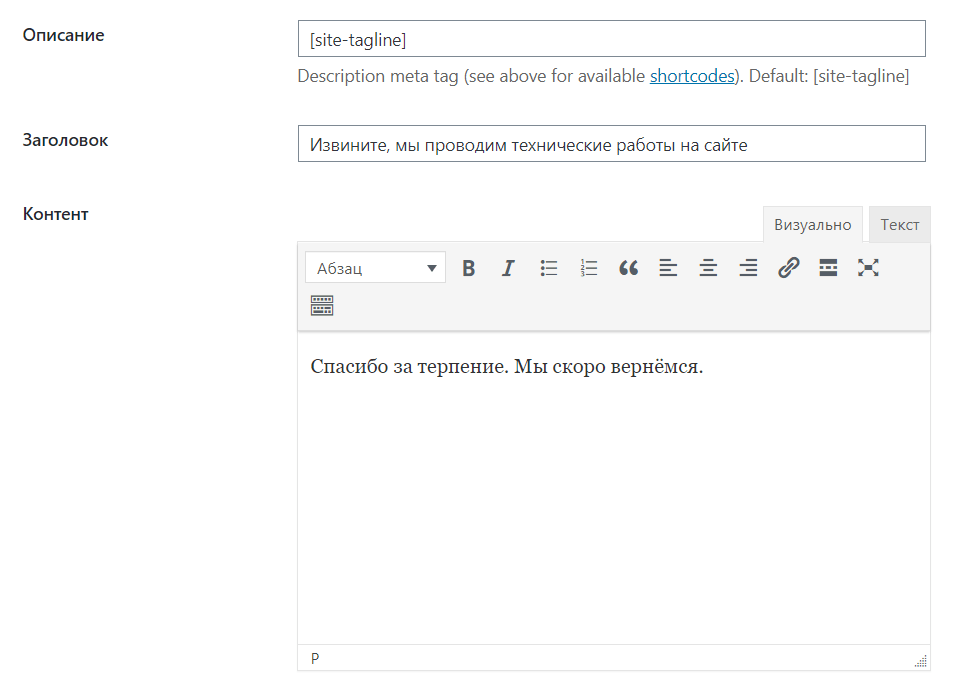
Чтобы настроить текстовое сообщение на странице, перейдите во вкладку «контент». В строках «заголовок» и «контент» впишите нужное сообщение. Нажмите сохранить изменения:
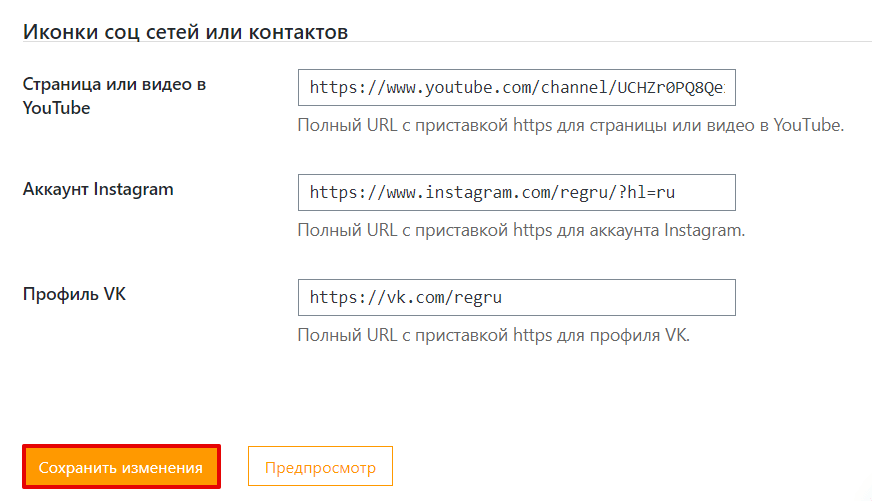
Можно добавить ссылки на социальные сети, чтобы посетители смогли узнать о вашей компании через другие каналы связи. Для этого перейдите во вкладку «контент» и прокрутите страницу в самый низ до блока «иконки соц сетей или контактов». Вставьте ссылки на социальные сети в соответствующие строки. Нажмите сохранить изменения:
Готово, вы настроили страницу с сообщением о технических работах:

Как настроить автоматическое включение сайта
Если нужно, чтобы сайт включился автоматически в определенное время, перейдите во вкладку «Главное». В строке «Автоматическое окончание Даты & Времени» передвиньте переключатель в положение ON и выберите дату автоматического включения. Нажмите Сохранить изменения:
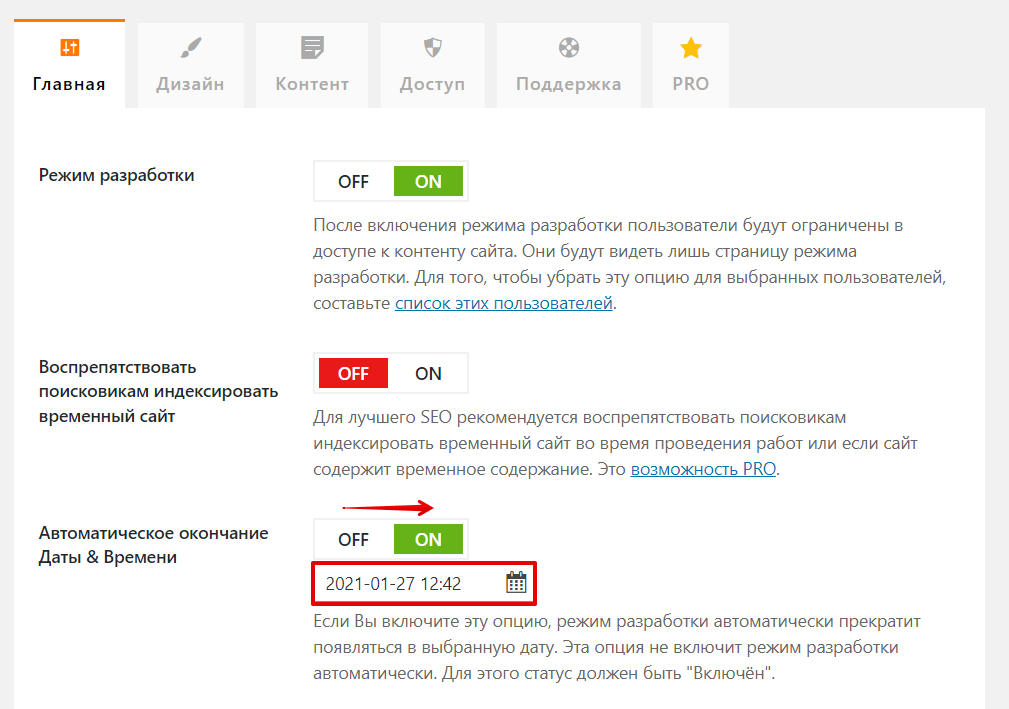
Готово, вы настроили автоматическое включение сайта.
Плагин Under Construction не единственный, который может помочь снять сайт с публикации. Если вам не подошел предложенный плагин, можно воспользоваться Maintenance, Coming Soon Page, Maintenance Mode & Landing Pages by SeedProd, WP Maintenance Mode.
Помогла ли вам статья?
Спасибо за оценку. Рады помочь ��
Что такое услуга Рег.сайт и как ее заказать
Сайт ― это возможность заявить о себе или своей компании в интернет-пространстве, место для информирования клиентов о продукте, платформа для продажи товара. Создание сайта с нуля ― это долго и дорого. Для современного бизнеса такой вариант неактуален. Нужны комплексные решения.
Рег.сайт ― это новый подход к созданию сайта. Всего за пару кликов вы получаете всё что нужно для сайта. Сразу после заказа Рег.сайта можно приступать к настройке внешнего вида страницы. Удобный интерфейс позволит реализовать самые необычные идеи без знания кода.
Многие компании предлагают уже готовые шаблоны, в которых можно поменять некоторые элементы. Так сайт создаётся быстро, но не отличается индивидуальностью. Шаблоны Рег.сайта не ограничивают, а направляют создателя. При желании можно выбрать полностью пустой шаблон.
Преимущества Рег.сайта:
- Уже настроенный хостинг позволит не тратить время на заказ отдельных продуктов и подключение их друг к другу.
- Бесплатный SSL-сертификат. Данные на сайтах (логины, пароли, номера пластиковых карт, электронных кошельков и др.) могут быть украдены мошенниками. SSL-сертификат шифрует данные и обеспечивает безопасное соединение по протоколу HTTPS. Это снижает риск потери данных для владельцев и пользователей сайтов.
- Десятки видов модулей. В Рег.сайте уже встроено множество видов модулей, благодаря которым вы сможете создать сайт под свою задачу.
- Адаптация под разные устройства. Конструктор не только самостоятельно адаптирует контент под другие устройства, но и даёт возможность создавать отдельный контент для определенных устройств.
Как заказать услугу Рег.сайт
Если домен передан в частичное управление, заказать Рег.сайт нельзя.
Обратите внимание, 1 услуга Рег.сайт = 1 сайт. Если вы хотите создать второй сайт, вам понадобится вторая услуга.
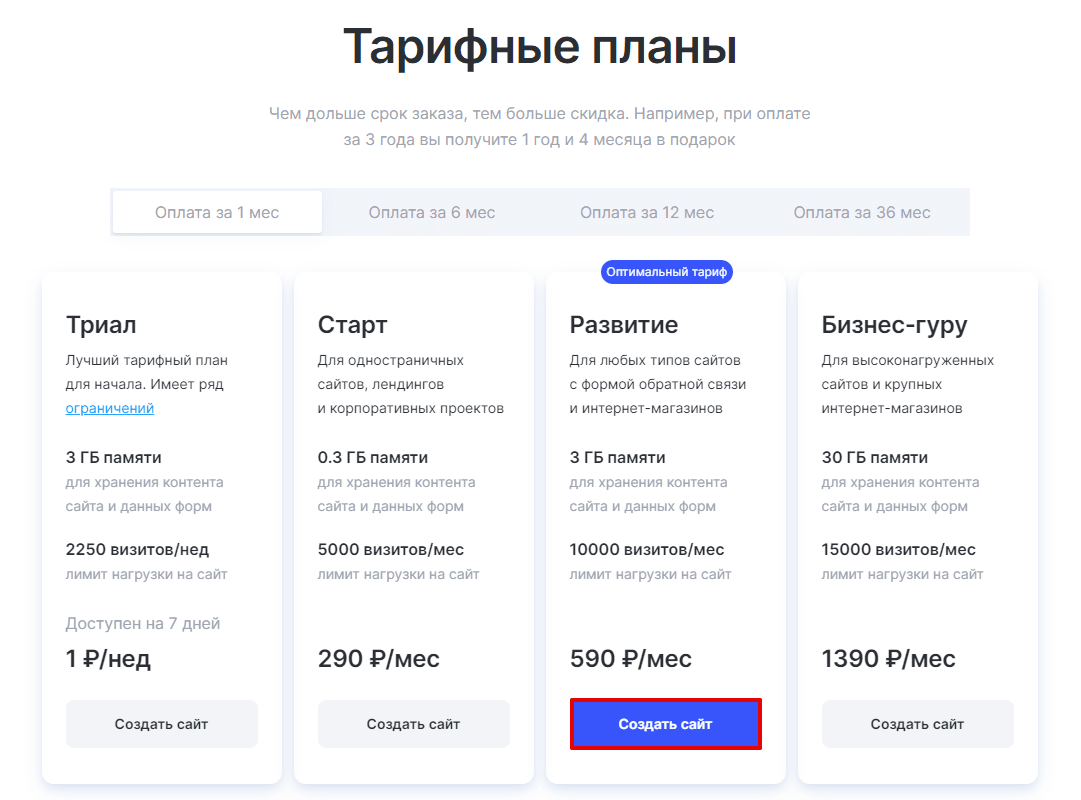
Выберите один из тарифов Рег.сайта. Обратите внимание: тариф «Триал» имеет ряд ограничений.
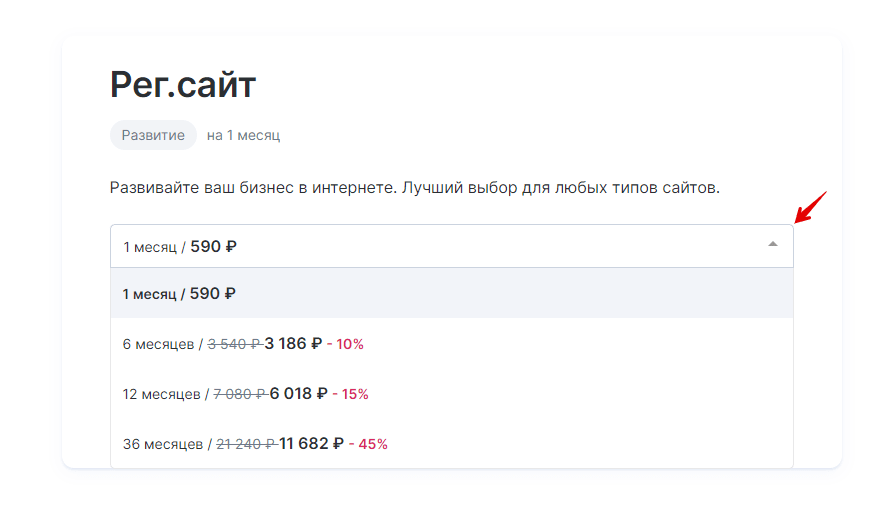
Нажмите на стрелку и в выпадающем меню выберите срок, на который хотите приобрести услугу:
Выберите, по какому веб-адресу будет открываться ваш будущий сайт. Вы можете выбрать домен:
- на аккаунте ― если у вас уже есть домен и он находится на аккаунте Рег.ру, с которого вы заказываете услугу. Чтобы привязать домен, кликните на вкладку «На аккаунте» и выберите в списке нужный домен:
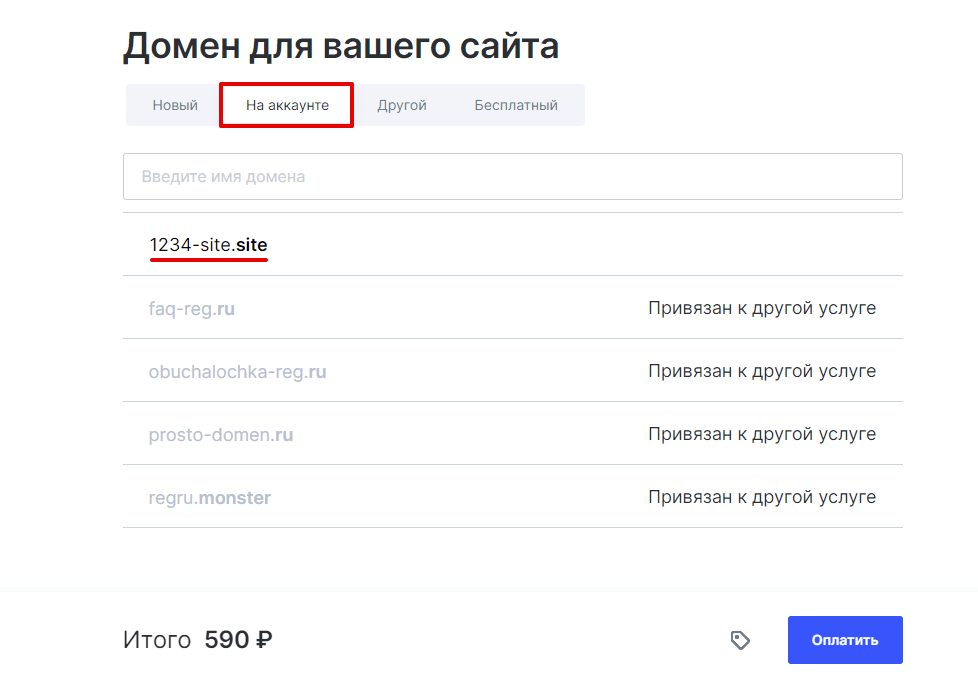
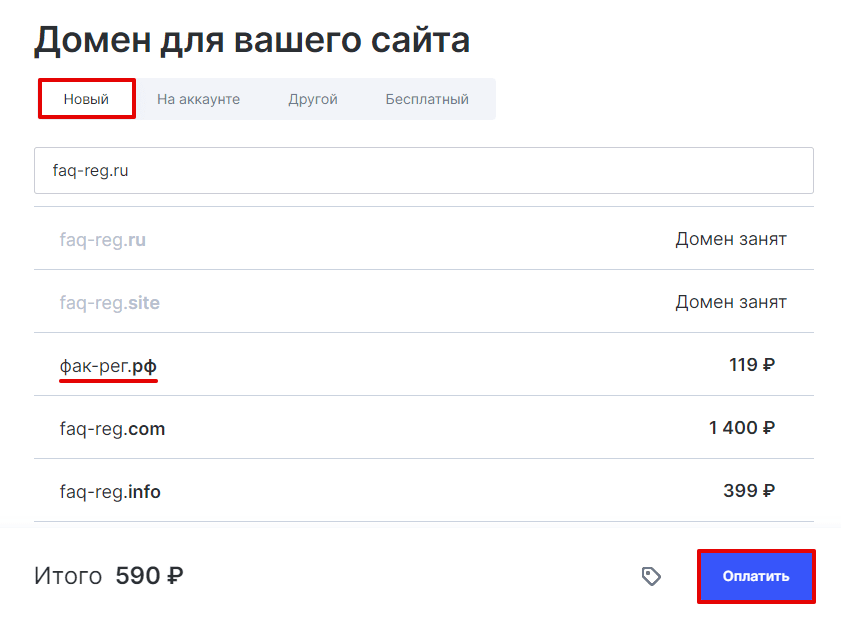
- новый ― если у вас еще нет домена, вы можете зарегистрировать и привязать к сайту новый домен. Для этого во вкладке «Новый» введите желаемое доменное имя. Если домен свободен, кликните по нему. Если домен занят — попробуйте выбрать домен из предложенного списка или проверьте на занятость другой домен. Нажмите Оплатить:
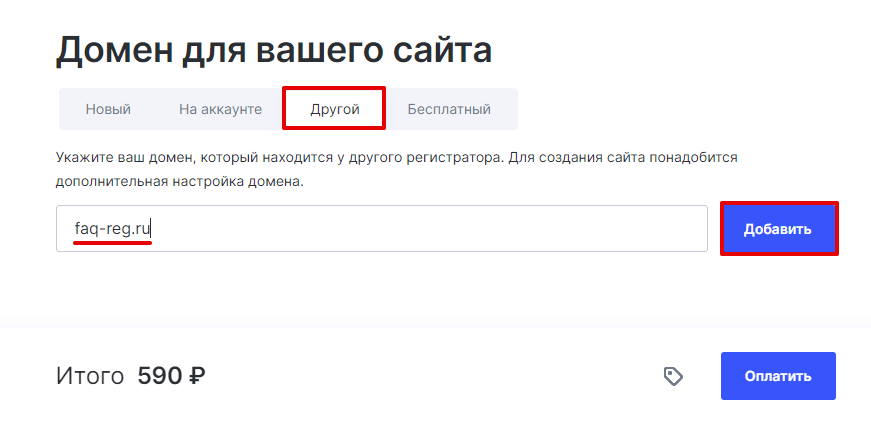
- другой ― если у вас есть домен, но он находится на другом аккаунте Рег.ру или у другого регистратора. Перейдите на вкладку «Другой» и введите имя вашего домена. Кликните Добавить. Если вы добавили домен от другого регистратора или с другого аккаунта Рег.ру, то после заказа услуги Рег.сайт вам нужно будет привязать домен к сайту вручную. Воспользуйтесь инструкцией Как привязать домен к Рег.сайту.
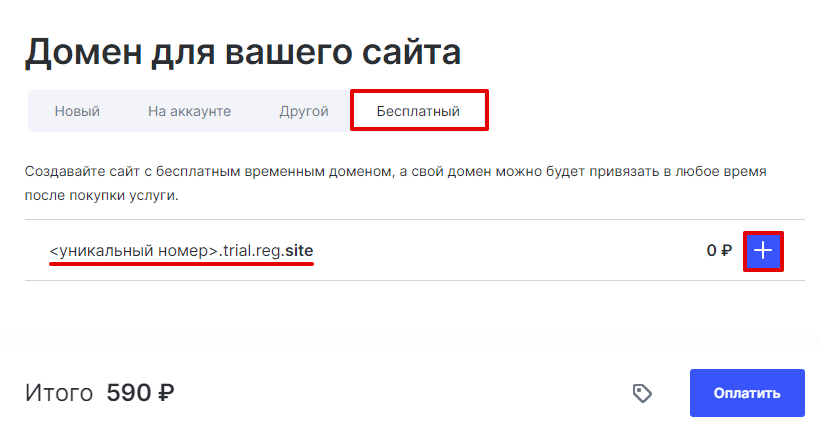
- бесплатный. Если вы планируете сначала создать сайт, а домен зарегистрировать позже, выберите этот вариант. Сайт будет открываться по технологическому домену вида u1234567.trial.reg.site, где u1234567 ― логин услуги. Свой домен можно привязать позже по инструкции. Кликните Добавить.
О технологическом домене
На домене u1234567.trial.reg.site можно создать сайт. Однако у этого технологического домена есть особенности:
- Вы можете создавать почтовые ящики вида example@u1234567.trial.reg.site. С них можно отправлять письма, но получать письма нельзя. Для того чтобы почта работала и на отправку и на приём писем, нужно зарегистрировать свой домен.
- Если вы переходите с технологического домена на свой, вернуться на технологический невозможно.
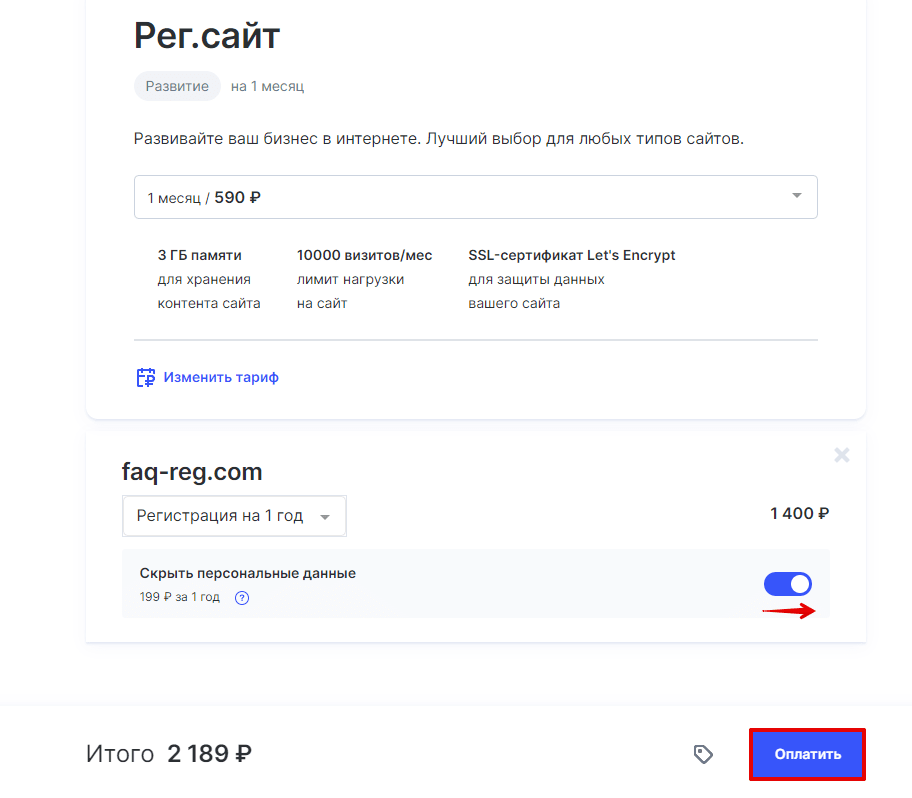
При необходимости добавьте в заказ Скрытие персональных данных (если оно доступно для домена). Затем нажмите Оплатить:
Готово, вы заказали услугу Рег.сайт.
После заказа вы можете сразу приступать к созданию своего сайта. Начало работы и базовые функции Рег.сайта описаны в статье Как редактировать страницы сайта в REG.Site.
Условия тарифа «Триал»
Получить тестовый период можно только 1 раз для 1 аккаунта. Он начинается с момента оплаты и имеет ряд ограничений, которые не повлияют на функциональность сайта:
- 10 писем в сутки. На пробной услуге нет ограничений по ресурсам, кроме одного: можно отправить только 10 писем в сутки. В остальном будут доступны все функции тарифа, который вы выбрали.
- Тестовый период не предоставляется аккаунтам со статусом «Партнёр». Заказать пробный период могут только клиенты без партнёрского статуса, которые хотят впервые попробовать Рег.сайт.
- Автопродление и привязка карты. При заказе мы привяжем вашу карту и включим автопродление, чтобы сайт сохранился, если вы забудете оплатить услугу. Если проект тестовый и вы не хотите его продлевать, отменить автоматическое списание средств можно 2-мя способами:
- Отключите автопродление в настройках услуги в личном кабинете:
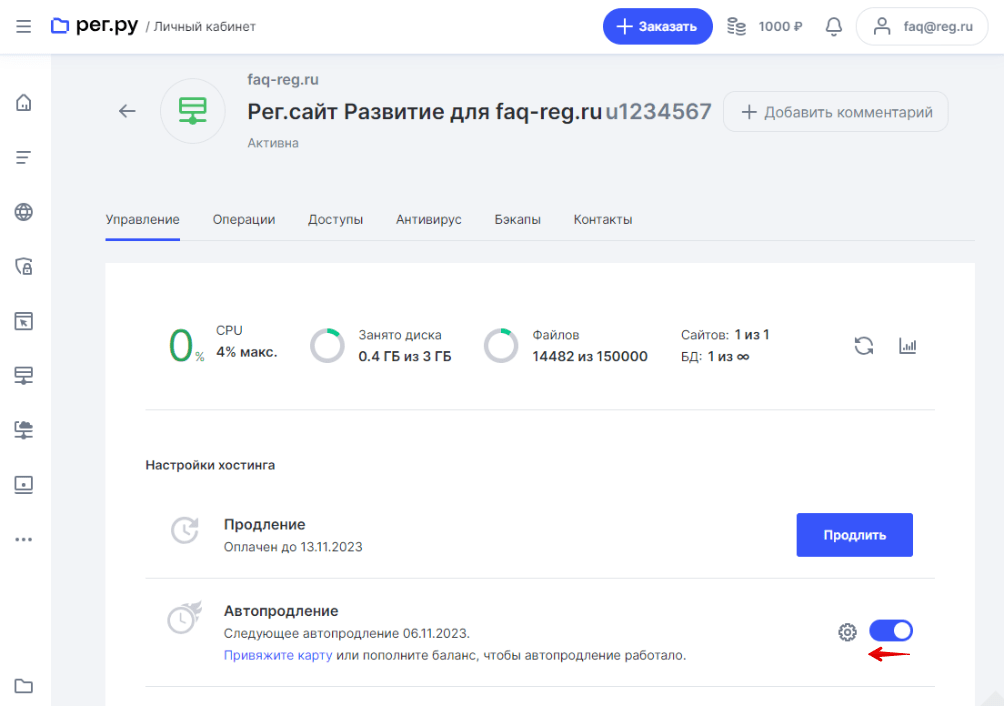
- Отвяжите карту в разделе Баланс:
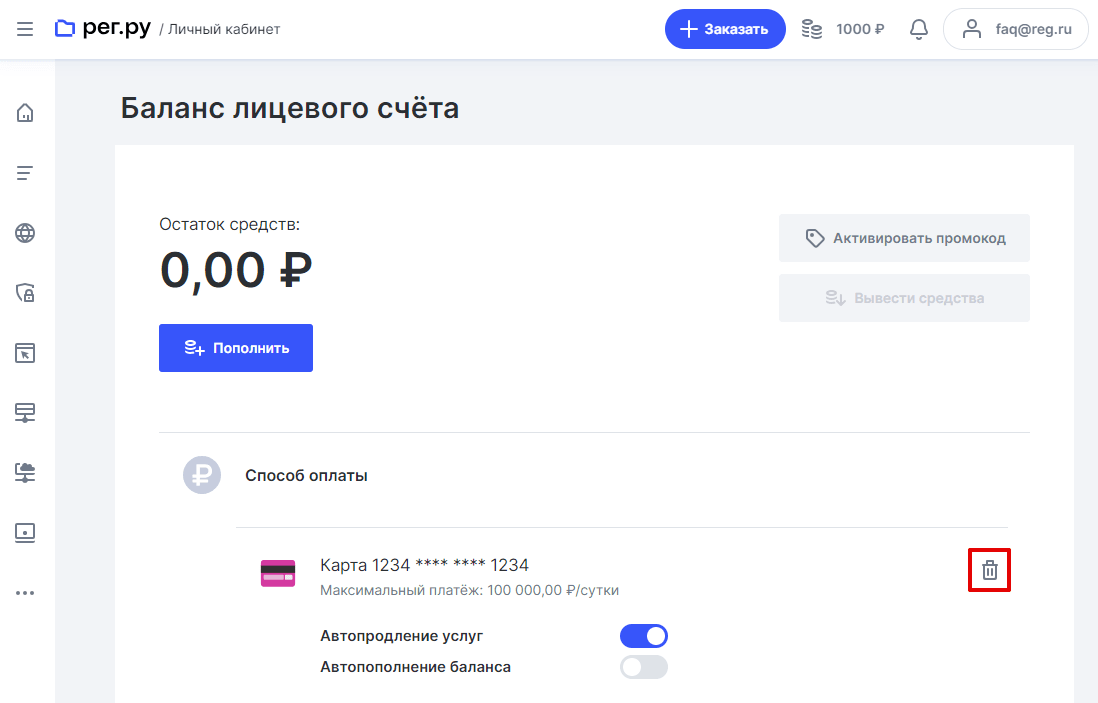
- Отключите автопродление в настройках услуги в личном кабинете:
Обратите внимание: автопродление для тестовой услуги REG.Site нельзя отключить в настройках карты. Средства спишутся автоматически независимо от состояния переключателя Автопродление услуг.
Как перейти с хостинга на Рег.сайт
Если вы хотите перейти с хостинга на Рег.сайт, перенести уже существующий сайт нельзя. Но вы можете привязать домен к Рег.сайту и создать новый сайт. Для этого:
- ns1.reg.ru и ns2.reg.ru ― удалите A-запись,
- ns1.hosting.reg.ru и ns2.hosting.reg.ru ― измените DNS-серверы на ns1.reg.ru и ns2.reg.ru,
- ns5.hosting.reg.ru и ns6.hosting.reg.ru ― измените DNS-серверы на ns1.reg.ru и ns2.reg.ru,
- другие DNS-серверы ― удалите A-запись по инструкции компании, которая предоставляет вам DNS-серверы.
Как удалить услугу и вернуть средства
При удалении услуги удаляются все данные и настройки. Например, при удалении услуги хостинга все файлы сайта удаляются автоматически. Поэтому рекомендуем перед удалением сохранить все необходимые данные. Узнать о том, как сделать резервное копирование данных, вы можете в статье: Бэкапы.
Как удалить домен
Удалить домен в зонах .ru, .su, .рф можно по инструкции: Удаление домена в зоне .ru, .su, .рф.
Как удалить международный домен (.com, .net, .org и др.), рассказывали в инструкции: Удаление домена в международной зоне.
Как удалить услугу в личном кабинете
Авторизуйтесь на сайте Рег.ру.
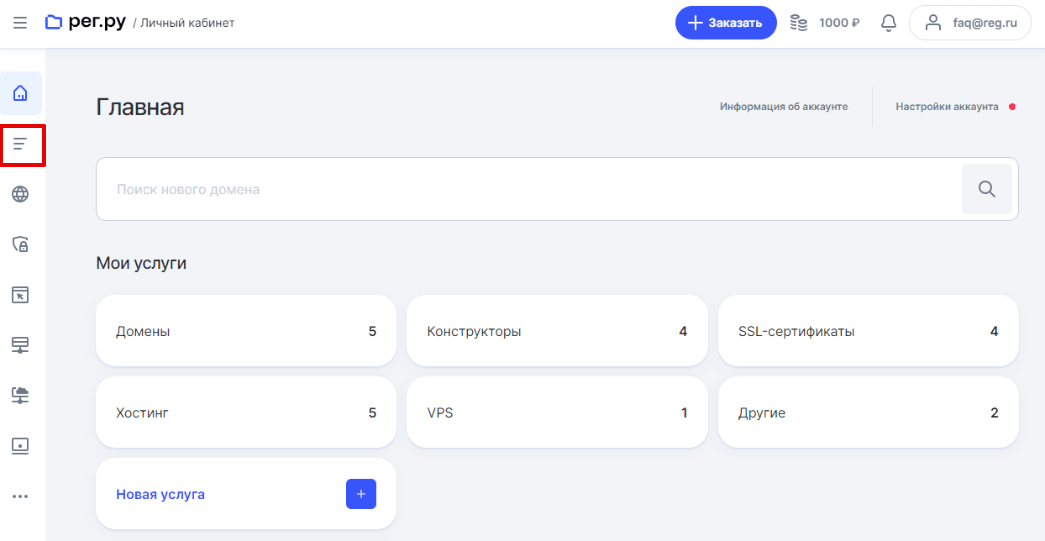
В личном кабинете перейдите к списку услуг:
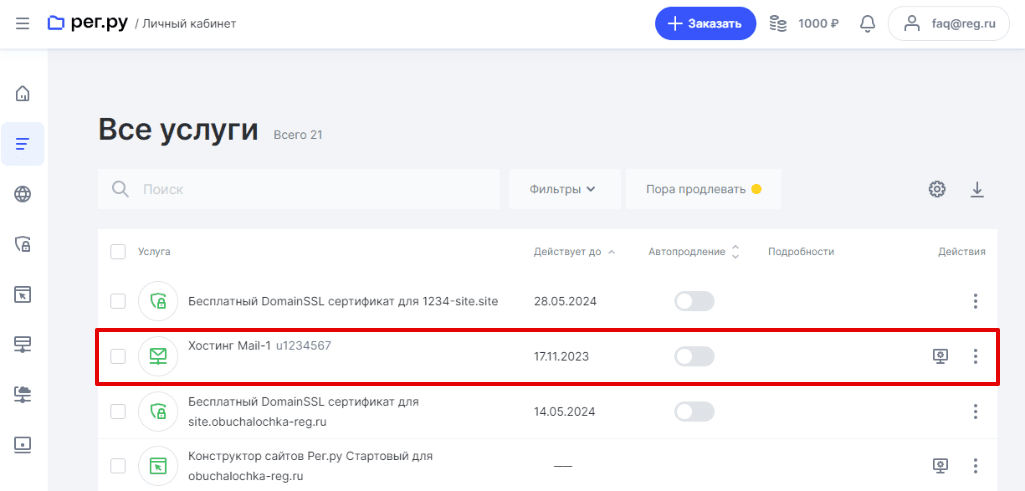
Выберите услугу, которую хотите удалить:
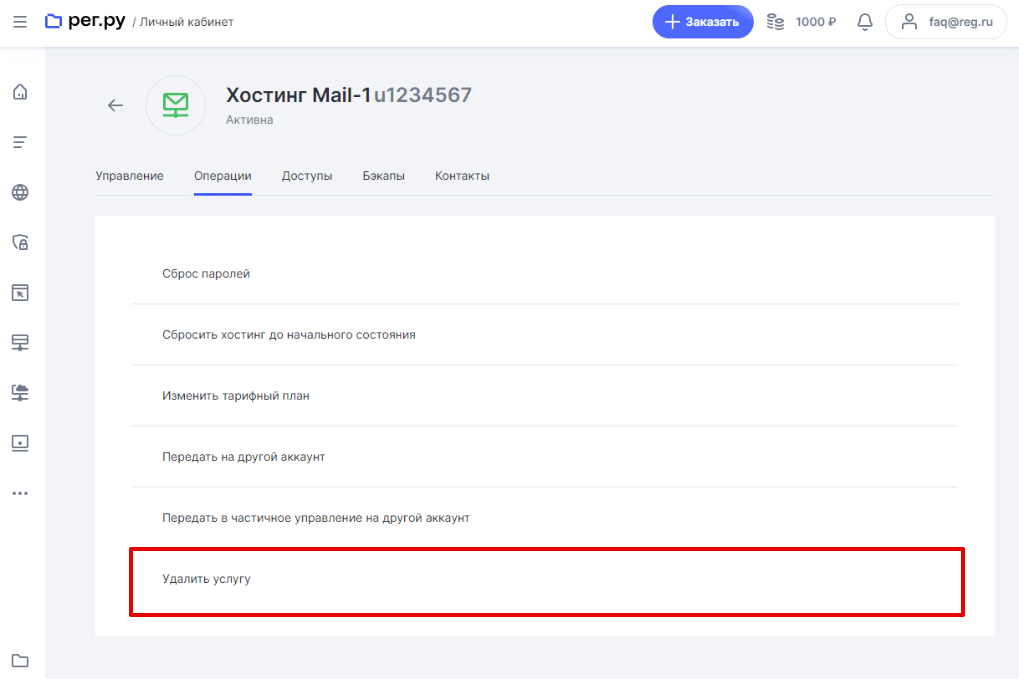
Перейдите во вкладку «Операции» и нажмите Удалить услугу:
На открывшейся странице нажмите Удалить услугу для подтверждения.
Готово, услуга будет удалена в течение 5-10 минут.
Можно ли вернуть деньги за удалённую услугу
Если услуга имеет остаточную стоимость, от неё можно отказаться с возвратом средств. При удалении услуги неиспользованные средства возвращаются на баланс аккаунта владельца услуги. Вывести средства вы можете по инструкции: Как вывести средства с баланса Рег.ру?
Обратите внимание, если перед удалением услуга (хостинг, VPS) переносилась между личными кабинетами, то остаточная стоимость не возвращается.
Для каких услуг возможен возврат средств?
| Услуга | Можно вернуть средства? |
|---|---|
| Регистрация домена | Нет |
| Регистрация домена .org, .com, .net, .biz, .info | В течение 4 дней с момента оплаты |
| Продление регистрации домена | Нет |
| Хостинг сайтов | За неиспользованный период, кратно дням |
| Сервер VPS | За неиспользованный период, кратно дням |
| Облачный хостинг | Неиспользованные средства на балансе услуги |
| Аренда сервера | За полный неиспользованный месяц |
| Размещение сервера | За полный неиспользованный месяц |
| Реселлинг хостинга | За неиспользованный период, кратно дням |
| Дополнительный IP-адрес | За полный неиспользованный месяц |
| Дизайн-шаблон сайта | Нет |
| Готовое решение 1С-Битрикс | Нет |
| Готовое решение на CMS | За неиспользованный период, кратно дням |
| SSL-сертификат GlobalSign | В течение 7 дней с момента выдачи |
| SSL-сертификаты Comodo, Symantec, Thawte, TrustWave, GeoTrust | В течение 30 дней с момента выдачи |
| EV SSL-сертификаты Comodo, Symantec, Thawte, TrustWave, GeoTrust | В течение 7 дней с момента выдачи |
| SEO-продвижение | Неиспользованные средства на балансе услуги |
| Мониторинг сайтов | За неиспользованный период, кратно дням |
| Расширенная защита от спама | За неиспользованный период, кратно дням |
| Google Workspace (G Suite) для домена, «Гибкий тариф» | За неиспользованный период, кратно дням |
| Google Workspace (G Suite) для домена, «Годовой тариф» | Нет |
| Защита от DDoS | Нет |
| Антивирус для сайтов | Нет |
| Переадресация домена | Нет |
| Парковочная страница | Нет |
| Конструктор сайтов Рег.ру тарифный план «Годовой» | За полный неиспользованный месяц |
| Конструктор сайтов Рег.ру тарифный план «Бесконечный» | В течение 5 дней с момента заказа |
| Скрытие персональных данных для доменов в международных зонах | Нет |
- Удалить SSL-сертификат вы можете только через заявку в службу поддержки, подробнее в статье «Удаление SSL-сертификата».
- Полный возврат средств гарантирован только для услуги VPS непосредственно. Средства за неиспользованный период лицензии панели управления не возвращаются.
В каких случаях может быть приостановлена услуга хостинга?
Если ваш хостинг сайта временно приостановлен — что это значит?
Услуга хостинга может быть приостановлена:
- при нарушении договора-оферты;
- по жалобе (роскомнадзор, правоохранительные органы);
- по окончании срока оплаты.
Приостановить услугу хостинга самостоятельно нельзя.
VPS с установленной CentOS
Закажите сервер с чистой CentOS или панелью управления ispmanager всего за пару минут.

Помогла ли вам статья?
Спасибо за оценку. Рады помочь ��