NSIS Error – что это? Как устранить?


По всей видимости, если не всем, то очень многим любителям современных компьютерных игр хотя бы раз приходилось сталкиваться с ситуацией, когда при запуске установочного дистрибутива появлялась непонятная ошибка NSIS Error. Что это такое, мы и попробуем разобраться.
Что такое система NSIS?
Прежде чем рассматривать сам сбой, приведший к ошибке данного типа, следует разобраться, что же представляет собой сама система.

Вообще, NSIS – это специальная скриптовая система, основанная на оригинальной технологии инсталляции приложений от компании Nullsoft, которая является одним из самых известных разработчиков компьютерных игр современности. Кроме того, как отмечается многими экспертами, система инсталляции NSIS выступает в своем роде некой альтернативой стандартному установщику Windows, который называется InstallShield.
Каждый процесс и каждая служба в операционной системе Windows отвечает за тот или иной компонент в.
Сама же технология является намного более простой, нежели та, что применяется в операционных системах Windows, и работает если не быстрее, то намного корректнее. Однако и она не застрахована от появления сбоев с ошибками вроде NSIS.sf.net/NSIS Error или чего-то еще. Рассмотрим природу самой ошибки.
Ошибка NSIS Error: что это?
Если говорить самым простым языком, ошибка свидетельствует о невозможности либо срабатывания, либо завершения процесса установки игры или иного приложения самой системой. Вот и появляется сообщение NSIS Error. Что это, с точки зрения самой системы? Да только то, что стандартный инсталлятор по какой-либо причине самостоятельно или принудительно блокирует свою работу.

Дело в том, что исполнение любого скрипта (особенно инсталляционного) вызывает множество следствий. К ним можно отнести, например, изменение системной конфигурации компьютера. Само собой разумеется, что Windows с усиленными настройками безопасности может распознавать установщик как потенциально нежелательную программу. Хотя, в общем-то, это далеко не единственная причина возникновения сбоев такого рода.
К сожалению, начиная с версии Windows Vista, можно заметить, что.
Что такое NSIS Error с точки зрения работы операционной системы?
Это был только единственный пример, связанный с Windows напрямую. Однако давайте подробнее раскроем проблему симантетики ошибки NSIS Error. Что это такое? Можно отметить только то, что сама установочная система признана настолько корректной в установке, что ни на производительность, ни на работоспособность, ни на снижение быстродействия Windows не влияет никоим кардинальным образом.
В случае прямого конфликта с системой, что встречается весьма и весьма редко, здесь в первую очередь играют роль настройки системы защиты «операционки», в частности, файрволла (брэндмауэра). Как разрешить такую ситуацию, будет сказано чуть позже.
Варианты сообщений об ошибке

Сама по себе ошибка может содержать несколько основных модификаций. Кроме основных вариантов, указанных выше, могут встречаться сбои в самих «операционках» вроде NSIS Error-Z-M (Windows 7, как платформа должна использоваться по умолчанию, а не XP, в которую геймер пытается инсталлировать игру).
Можно выделить и еще одну разновидность сбоя. Это ошибка NSIS.sf.net/NSIS Error. Она свидетельствует о том, что источник Source Forge, от которого произошло сокращение SF при попытке обращения к Сети, не смог самостоятельно проверить целостность установочного дистрибутива, поскольку конфигурация по отношению к начальной была изменена (возможно, вследствие воздействия вирусов).
То же самое касается и варианта ошибки NSIS.sf/NSIS Error. Только в данном случае срабатывает самостоятельная автопроверка, а не обращение к первоисточнику в плане сравнения данных. Теперь несколько слов о том, как и какие ситуации можно исправить самыми простыми методами.
Основные причины возникновения сбоя и простейшие методы исправления
Итак, одной из самых основных причин возникновения ошибок такого типа специалисты называют именно повреждение установочного дистрибутива.
Как уже понятно, одним из вариантов может быть изменение инсталляционных файлов (причем не всегда только основного «экзэшника»). Что делать в данном случае? Да просто проверить систему любым мощным антивирусом. Естественно, лучше использовать не установленные в системе программы, а портативные версии вроде Dr. Web Cure It. Считается, что именно этот небольшой пакет способен определять вирусы в инсталляторах Nullsoft.

С другой стороны, повреждение инсталлятора или архива, в котором он находится (что встречается чаще всего), может быть связано и с так называемой «недокачкой», если он загружался из Интернета. Архив-то иногда распаковать можно, а вот файлов, необходимых для полной корректной установки игры, в нем может и не хватать.
В данном случае лучше всего закачать дистрибутив заново. Если это не поможет, тогда лучше обратиться к какому-то другому Интернет-ресурсу. Очень может быть, что на самом сайте изначально присутствует неполный комплект дистрибутива.
Не менее распространенными являются и ситуации, когда на диске или в логическом разделе банально не хватает свободного места. Как выход – удаление ненужных файлов, неиспользуемых программ и т. д. или же выбор другого раздела для установки.

Еще одна причина для случаев, когда установка производится с оптического носителя (CD/DVD-диска), может заключаться в механическом повреждении самого носителя (царапины, сколы, выбоины). В данном случае лучше переписать дистрибутив на другой диск или, что еще лучше, на флэшку. Но в некоторых случаях установщик может флэшку и не воспринять. Особенно часто это встречается, когда игра записана на нескольких дисках, и в процессе инсталляции требуется вставка следующего носителя (обязательно в привод) для продолжения или завершения процесса.
Как уже говорилось, ошибка может появляться вследствие конфликта с системой безопасности. Тут следует просто отключить на время либо антивирус, либо брэндмауэр, либо то и другое вместе (что еще лучше). При частой установке игр от Nullsoft, чтобы каждый раз не отключать компоненты системы защиты, можно просто внести такой процесс в списки исключений, тем более что инсталляционные файлы компании Nullsoft всегда имеют доверенный сертификат издателя.

Наконец, конфликт может быть вызван и некоторыми другими приложениями, работающими в фоновом режиме. В данной ситуации можно попробовать просто перезагрузить компьютерную систему и попытаться произвести инсталляцию повторно.
Заключение
В целом же сама природа ошибки относится только к повреждению дистрибутива или носителя, с которого производится установка. К самой операционной системе это имеет отношение, как говорится, постольку-поскольку. Собственно, и методика исправления проблемы такова, что с ней справится юзер даже с начальным уровнем подготовки.

Каждый процесс и каждая служба в операционной системе Windows отвечает за тот или иной компонент в системе. Список всех запущенный процессов пользователь может наблюдать, например, в «Диспетчере задач. Среди прочих можно заметить mshta.exe. Что .

К сожалению, начиная с версии Windows Vista, можно заметить, что достаточно часто возникают проблемы «вылета» системы, после чего даже в безопасном режиме она виснет после загрузки (CLASSPNP.SYS – последний компонент, на котором происходит .

Сегодня мы обсудим причины возникновения ошибки Unexpected Store Exception Windows 10. Как исправить подобный сбой, опишем ниже. Данная проблема часто возникает сразу после установки операционной системы.

Некоторые программы сами предлагают тихую установку, насчет других настоятельно рекомендуют в описании. Так или иначе, даже среднестатистический пользовать «что-то такое слышал». Но все же, тихая установка — что это? В чем ее преимущества, .
Вас интересует, как обезопасить не очень грамотного пользователя в Интернете? Это можно сделать, настроив конфигурацию безопасности.

По всей видимости, многие геймеры или пользователи, работающие с программами для обработки мультимедиа, хоть иногда, но сталкивались с выдачей операционной системой сообщения об ошибке Runtime Error. Как исправить такой сбой, далее будет рассмотрено максимально подробно. Но прежде чем предпринимать какие-то действия, потребуется выяснить природу его появления.

Одним из самых неприятных (и к тому же критических) сбоев является появление синего экрана BSoD на стадии старта операционной системы с выдачей в сообщении стоп-кода BAD_SYSTEM_CONFIG_INFO. Windows не загружается, и кажется, сделать ничего нельзя, поскольку нарушение в загрузке фиксируется при каждом старте. Однако опускать руки не стоит, поскольку выход есть.

С каждым днем подвесные унитазы становятся все более востребованными. Их ценят за удобство, практичность и презентабельный вид. Тем не менее, правильно установить такое устройство довольно непросто. Успешный результат во многом зависит от правильности выбора и установки системы инсталляции.

Рекламный вирус – это в интернете явление довольно часто встречающееся. Угрозы этого типа условно можно разделить на относительно безопасные (угонщики браузеров) и очень опасные (шпионы, вымогатели), которые способны блокировать работу системы разного рода сообщениями о том, что пользователь просматривал запрещенный контент, с последующим требованием уплаты какой-то суммы для разблокирования.
Ошибка Installer integrity check has failed: причины, способы устранения
Если при установке в Windows новой программы или игры появилась ошибка Installer integrity check has failed (другое распространённое наименование ошибки — NSIS Error). Поскольку она достаточно редкая, большинство пользователей теряются и не знают, что делать. А бывает и такое, что, несмотря на ошибку, процедура инсталляции программы продолжается, и это ещё больше сбивает с толку – программа в большинстве случаев не запустится или будет работать неправильно.
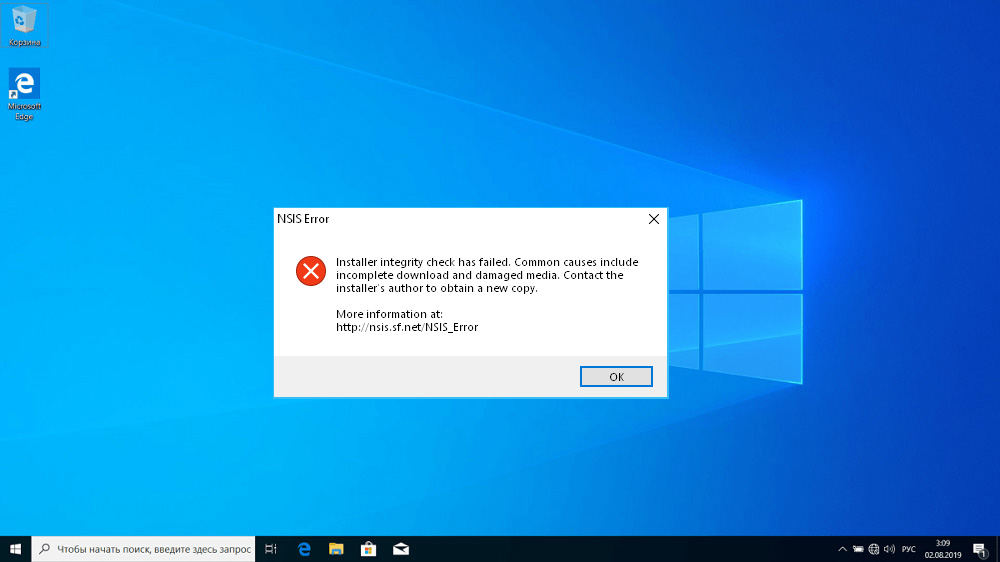
Что же, если вы столкнулись с такой проблемой, мы расскажем, как с ней бороться.
Описание ошибки
Итак, вы знаете, что большинство программ для Windows требует специальной установки, во время которой на жёсткий диск записываются все требуемые для работы приложений файлы, создаются соответствующие записи в системном реестре, создаются каталоги для ведения логов, куков, временных файлов и т. д.
Логично предположить, что для создания таких файлов-инсталляторов можно использовать сторонний софт типа Nullsoft Scriptable Install System, или сокращённо NSIS, который не только облегчает процедуру формирования файла-установщика, но в какой-то мере стандартизирует процесс. Впрочем, многие производители ПО используют собственные алгоритмы создания инсталляторов.
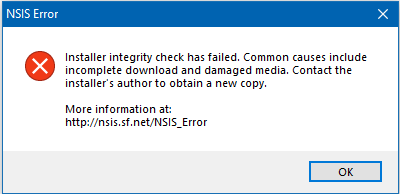
Суть не в этом. Когда при установке программы вы получаете ошибочное сообщение, это означает, что запущенный на компьютере установщик отличается от того, который вы скачивали. Причин тому может быть несколько, и мы их рассмотрим, как и то, как исправить ошибку Installer integrity check has failed. Хотя из-за неё инсталляция программы прерывается или заканчивается неудачно, ситуация исправима.
Причины сбоя при установке
Каждый установщик содержит сведения, позволяющие установить, идентичен ли запускаемый файл исходному. Эти сведения называются хэш-значением – зашифрованной суммой значений всех байтов исходного кода. Этот код хранится в теле установщика, и его можно сравнить со значением, указанным на сайте производителя или (чаще всего) в одном из сопроводительных текстовых файлов типа readme.
Основной причиной появления ошибки как раз и является несовпадение этих хэш-сумм, а в числе причин, приводящих к такому результату, можно перечислить следующие:
- дистрибутив программы был скачан не полностью, например, из-за сбоя во время передачи;
- аналогичное повреждение целостности файла иногда происходит и во время записи (копирования) на целевой накопитель;
- инсталлятор был повреждён вирусом;
- редко, но случается, что на установочном диске размер свободного пространства меньше размера инсталлятора, при этом до начала его записи подсчёт не ведётся. В результате файл записывается обрезанным.
Сообщение Installer integrity check has failed может появляться и по другим причинам, не связанным с нарушением целостности инсталлятора:
- из-за работы встроенного брандмауэра или установленной антивирусной программы, блокирующих выполнение программ, которые они ошибочно считают подозрительными;
- если вы начали процесс инсталляции с внешнего носителя и извлекли его, не дожидаясь окончания процедуры установки;
- если скачанная программа несовместима с вашей версией Windows (чаще всего ошибка появляется при запуске 64-разрядного приложения на 32-битной системе, хотя бывает и наоборот);
- наконец, причиной сбоя может быть аппаратная ошибка (к примеру, появление на накопителе сбойного сектора).
Все эти проблемы разрешимы, но при условии правильной диагностики.
Как исправить сбой при установке
Начнём с вариантов, которые считаются самыми эффективными.
Повторная загрузка инсталлятора
Итак, сам инсталлятор, если он «правильный», при запуске умеет сравнивать, совпадают ли контрольные хэш-суммы, и если нет, появится соответствующее предупреждение. Проблема в том, что не все установочные exe-файлы делают такую проверку, и если по какой-либо причине установщик повреждён, появится ошибка Installer integrity check has failed. Исправить её, то есть восстановить целостность файла, можно единственным способом – повторным скачиванием из того же источника. Если и это не помогло, это означает, что инсталлятор хранится на сервере уже в повреждённом виде, и тогда придётся заняться поисками другого, более надёжного источника.
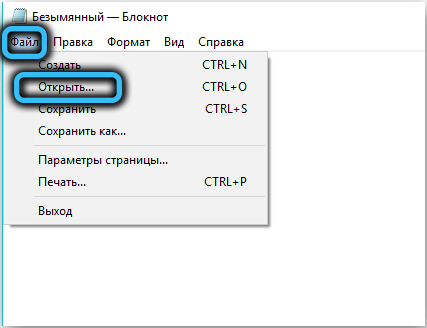
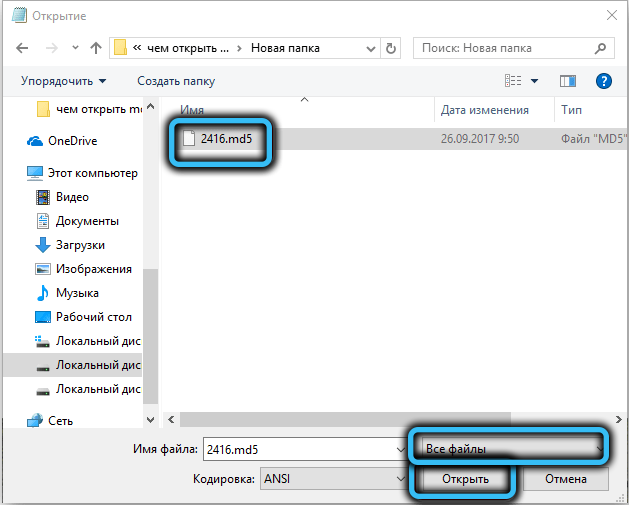
В некоторых случаях проверить целостность целевого файла можно и самостоятельно. Если в созданном инсталлятором каталоге имеется файл с расширением MD5, именно в нём будет записана контрольная сумма, записанная в шестнадцатеричном формате (обычно это набор из 32 символов, однозначно кодирующих сумму значений всех байтов установщика). Просмотреть файл можно с помощью блокнота, выбрав при открытии вместо текстовых документов параметр «Все файлы». Исходное значение хэш-суммы, которое должно совпадать на 100%, можно попытаться найти на сервере, с которого скачивалась программа, или на официальном сайте производителя данного ПО.
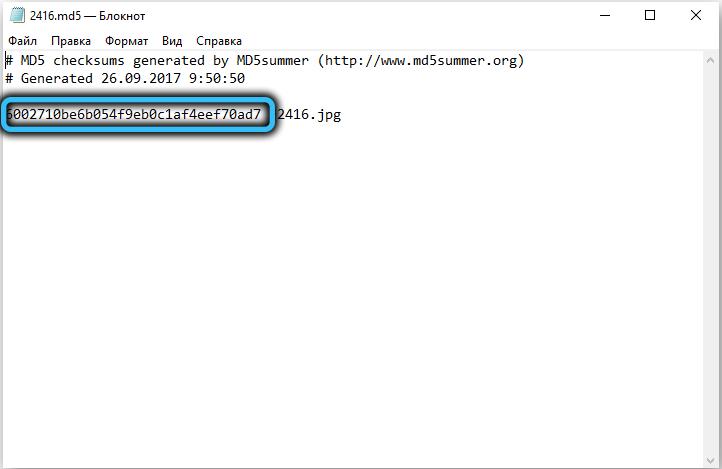
Если в имени инсталлятора присутствует слово PART, это означает, что скачивание файла завершилось сбоем, (partial – часть), то есть частично. Разумеется, установка в этом случае также завершится неудачно.
Отключение антивируса
Безопасность персональных данных – важная фишка, которая поддерживается и операционной системой, и производителями антивирусного ПО. Только вот и встроенный брандмауэр или антивирус частенько срабатывают «вхолостую», определяя вполне безобидные файлы, особенно из числа инсталляторов, как содержащие потенциально опасный код.
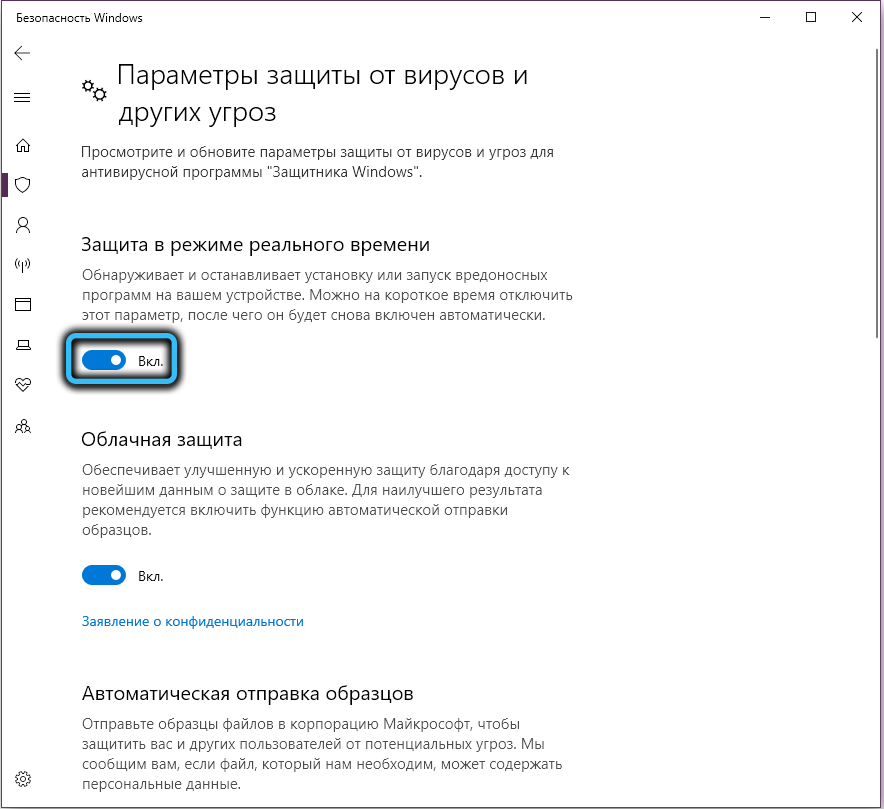
Так что советуем на время установки программы, вызвавшей сбой, отключить антивирус. Нередко это помогает, и инсталлятор отрабатывает нормально, будучи не контролируемым излишне подозрительными антивирусными средствами. Но не забудьте после установки программы активировать антивирус – без него вы рискуете довольно быстро «подхватить заразу», особенно если часто скачиваете и открываете файлы.
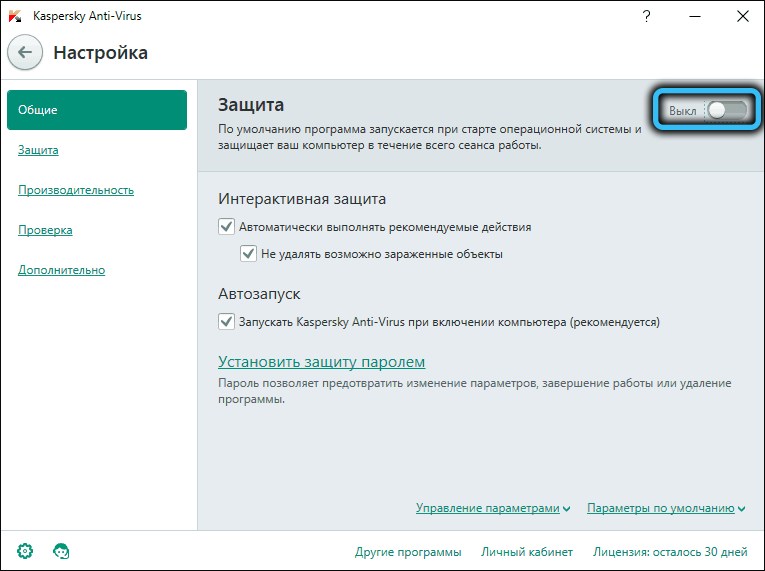
ВАЖНО. Если у вас действительно имеются хотя бы небольшие сомнения в надёжности источника, с которого скачиваете программу, или самого файла, рекомендуем не отключать антивирусную защиту.
Устранение вирусной угрозы
Проявления деятельности вирусов могут быть разными, в классическом варианте это внедрение кода в исполняемый файл. Таким файлом может оказаться и инсталлятор, который вы запускаете. И даже если вирус хитёр и не изменяет размер exe-файла, контрольная сумма однозначно изменится, что и приведёт к возникновению ошибки во время установки. Если ваш компьютер заражён, то о наличии угрозы будут свидетельствовать и другие признаки вроде замедления работы ПК, странностей в его поведении, сложностей с доступом к некоторым папкам и данным.
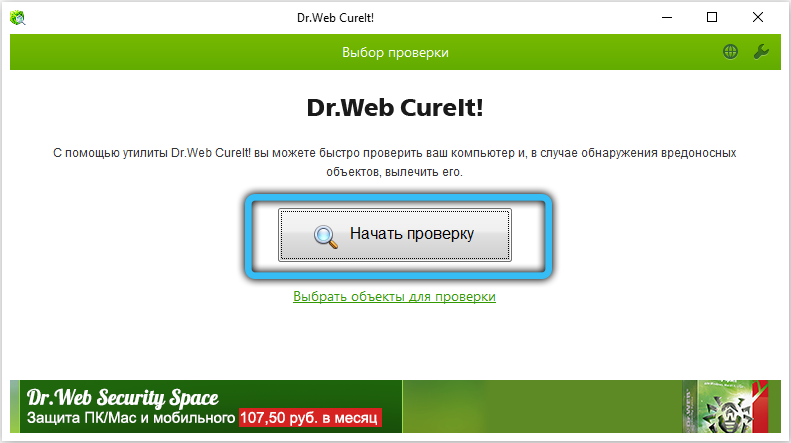
Во всех этих случаях следует, во-первых, проверить актуальность баз данных вашего антивируса (и если нужно, обновить их), и, во-вторых, запустить полную проверку ПК на наличие угроз. Если дело было в вирусе, излеченный файл должен отработать нормально.
Проверка работоспособности накопителя
Нередко проблема с установкой нужной вам программы вызвана не программными сбоями, а аппаратными. В частности, это может свидетельствовать о том, что ваш жёсткий диск или SSD «посыпался», то есть на нём появились сбойные сектора, куда информация записывается, но считать её невозможно. В таких случаях следует проверить ваш накопитель на наличие сбойных секторов.
Делается это в несколько кликов:
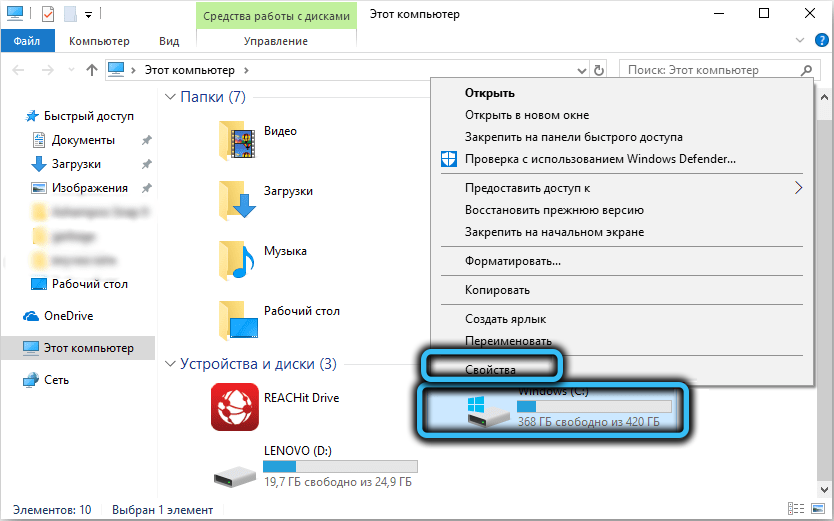
- открываем «Мой компьютер» (или просто «Компьютер», в зависимости от версии ОС);
- кликаем ПКМ по первому локальному диску, если их несколько, выбираем пункт «Свойства»;
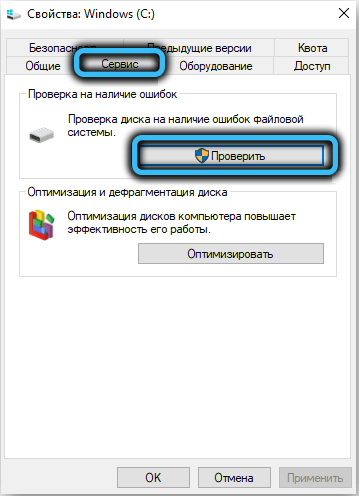
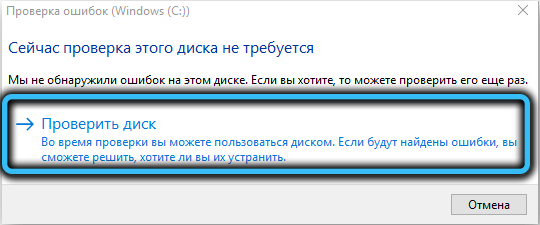
- в открывшемся окне переходим во вкладку «Сервис» и жмём кнопку «Выполнить проверку»;
- аналогичным образом поступаем с остальными локальными дисками.
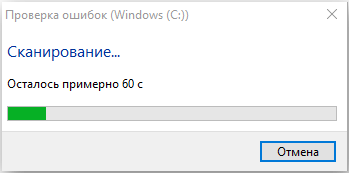
Если ошибки будут обнаружены, утилита автоматически их исправит, но само их наличие свидетельствует о том, что в скором времени количество сбойных секторов начнёт расти. Во избежание возможных проблем с потерей важных данных накопитель желательно заменить.
Иногда проблемы с установкой программы возникают из-за наличия русских букв в названии инсталлятора. Попробуйте заменить их латиницей и избавиться от других непонятных символов в имени файла.
Если ничего из перечисленного не помогает, попробуйте запустить этот же установщик на другом ПК. Если результат будет негативный, всё дело в повреждённом файле, иначе проблема кроется в вашем компьютере, который следует тщательно диагностировать. Возможно, с переустановкой Windows.
Исправление ошибки NSIS error
Иногда при установке программ возникает ошибка NSIS Error:

Причина ошибки в поврежденных файлах установщика программы, которые чаще всего загружены из интернет.
Варианты исправления ошибки Nsis Error:
- Попробуйте скачать установщик с другого сайта, удалите кеш браузера, или используйте другой браузер
- Попробуйте скачать файл одним из менеджеров закачек
- Имя файла который вы запускаете и путь к нему не должны содержать пробелов, специальных символов (!№»;%:?* и т.п), и кириллицу. Лучше всего запускать файл предварительно скопировав в корень диска С или D.
- Корректная загрузка может блокироваться антивирусом, проверьте список последних обнаруженных угроз, заблокированных URL и карантин
- Загрузку может блокировать фаервол, отключите его на время
- Выполните проверку дисков на ошибки, в консоли команда chkdsk
Еще один весьма экзотический способ исправления этой ошибки — обновить драйвера на сетевую карту, если используете wifi — то на wifi-карточку, после этого скачанный файл у меня наконец-то запустился без ошибок.
Если ни один из способов не помог, пишите в комментарии.
Как удалить NSIS (рекламное ПО)
устанавливается на ваш компьютер вместе с бесплатными программами. Этот способ можно назвать «пакетная установка». Бесплатные программы предлагают вам установить дополнительные модули (NSIS). Если вы не отклоните предложение установка начнется в фоне. NSIS копирует свои файлы на компьютер. Обычно это файл rundll32.exe * icdd7ee6.dll, EnableRunDLL32 . Иногда создается ключ автозагрузки с именем NSIS и значением rundll32.exe * icdd7ee6.dll, EnableRunDLL32 . Вы также сможете найти угрозу в списке процессов с именем rundll32.exe * icdd7ee6.dll, EnableRunDLL32 или NSIS. также создается папка с названием NSIS в папках C:\Program Files\ или C:\ProgramData. После установки NSIS начинает показывать реламные баннеры и всплывающую рекламу в браузерах. рекомендуется немедленно удалить NSIS. Если у вас есть дополнительные вопросы о NSIS, пожалуйста, укажите ниже. Вы можете использовать программы для удаления NSIS из ваших браузеров ниже.
Скачайте утилиту для удаления
Скачайте эту продвинутую утилиту для удаления NSIS и rundll32.exe * icdd7ee6.dll, EnableRunDLL32 (загрузка начнется немедленно):
* Утилита для удаления был разработан компанией EnigmaSoftware и может удалить NSIS автоматически. Протестирован нами на Windows XP, Windows Vista, Windows 7, Windows 8 и Windows 10. Триальная версия Wipersoft предоставляет функцию обнаружения угрозы NSIS бесплатно.
Функции утилиты для удаления
- Удаляет файлы созданные NSIS.
- Удаляет ключи реестра созданные NSIS.
- Активируйте активную защиту для предотвращения заражения.
- Решите побочные проблемы с браузерами (реклама, перенаправления).
- Удаление гарантировано — если Wipersoft не справляется обратитесь за бесплатной поддержкой.
- Тех. поддержка в режиме 24/7 включена в предложение.
Скачайте Spyhunter Remediation Tool от Enigma Software
Скачайте антивирусные сканер способный удалить NSIS и rundll32.exe * icdd7ee6.dll, EnableRunDLL32 (загрузка начнется немедленно):
Функции Spyhunter Remediation Tool
- Удаляет файлы созданные NSIS.
- Удаляет ключи реестра созданные NSIS.
- Устраняет браузерные проблемы.
- «Утилита для удаления тулбаров» поможет избавиться от нежелательных дополнений.
- Удаление гарантировано — если Spyhunter Remediation Tool не справляется обратитесь за бесплатной поддержкой.
- Тех. поддержка в режиме 24/7 включена в предложение.
We noticed that you are on smartphone or tablet now, but you need this solution on your PC. Enter your email below and we’ll automatically send you an email with the downloading link for NSIS Removal Tool, so you can use it when you are back to your PC.
Наша служба тех. поддержки удалит NSIS прямо сейчас!
Обратитесь в нашу службу технической поддержки с проблемой связанной с NSIS. Опишите все обстоятельства заражения NSIS и его последствия. Команда предоставит вам варианты решения этой проблемы бесплатно в течении нескольких часов.
Описание угрозы и инструкции по удалению предоставлены аналитическим отделом компании Security Stronghold.
Здесь вы можете перейти к:
- Техническое описание угрозы NSIS.
- Инструкции по удалению NSIS вручную.
- Скачать утилиту для удаления NSIS.
Как удалить NSIS вручную
Проблема может быть решена вручную путем удаления файлов, папок и ключей реестра принадлежащих угрозе NSIS. Поврежденные NSIS системные файлы и компоненты могут быть восстановлены при наличии установочного пакета вашей операционной системы.
Чтобы избавиться от NSIS, необходимо:
1. Остановить следующие процессы и удалить соответствующие файлы:
- jnspeedupdate2_5full.exe
- jnspeedupdate2_6full.exe
- nzhispeedupdate.exe
- nzsearch.exe
- su7nh2.exe
- uninstall deskflag.exe
Предупреждение: нужно удалить только файлы с именами и путями указанными здесь. В системе могут находится полезные файлы с такими же именами. Мы рекомендуем использовать утилиту для удаления NSIS для безопасного решения проблемы.
2. Удалить следующие вредоносные папки:
- %programfiles%\netzero\staging\
- %programfiles%\tiger technologies\deskflag\
3. Удалить следующие вредоносные ключи реестра и значения:
Предупреждение: если указано значение ключа реестра, значит необходимо удалить только значение и не трогать сам ключ. Мы рекомендуем использовать для этих целей утилиту для удаления NSIS.
Удалить программу NSIS и связанные с ней через Панель управления
Мы рекомендуем вам изучить список установленных программ и найти NSIS а также любые другие подозрительные и незнакомы программы. Ниже приведены инструкции для различных версий Windows. В некоторых случаях NSIS защищается с помощью вредоносного процесса или сервиса и не позволяет вам деинсталлировать себя. Если NSIS не удаляется или выдает ошибку что у вас недостаточно прав для удаления, произведите нижеперечисленные действия в Безопасном режиме или Безопасном режиме с загрузкой сетевых драйверов или используйте утилиту для удаления NSIS.
Windows 10
- Кликните по меню Пуск и выберите Параметры.
- Кликните на пункт Система и выберите Приложения и возможности в списке слева.
- Найдите NSIS в списке и нажмите на кнопку Удалить рядом.
- Подтвердите нажатием кнопки Удалить в открывающемся окне, если необходимо.
Windows 8/8.1
- Кликните правой кнопкой мыши в левом нижнем углу экрана (в режиме рабочего стола).
- В открывшимся меню выберите Панель управления.
- Нажмите на ссылку Удалить программу в разделе Программы и компоненты.
- Найдите в списке NSIS и другие подозрительные программы.
- Кликните кнопку Удалить.
- Дождитесь завершения процесса деинсталляции.
Windows 7/Vista
- Кликните Пуск и выберите Панель управления.
- Выберите Программы и компоненты и Удалить программу.
- В списке установленных программ найдите NSIS.
- Кликните на кнопку Удалить.
Windows XP
- Кликните Пуск.
- В меню выберите Панель управления.
- Выберите Установка/Удаление программ.
- Найдите NSIS и связанные программы.
- Кликните на кнопку Удалить.
Удалите дополнения NSIS из ваших браузеров
NSIS в некоторых случаях устанавливает дополнения в браузеры. Мы рекомендуем использовать бесплатную функцию «Удалить тулбары» в разделе «Инструменты» в программе Spyhunter Remediation Tool для удаления NSIS и свяанных дополнений. Мы также рекомендуем вам провести полное сканирование компьютера программами Wipersoft и Spyhunter Remediation Tool. Для того чтобы удалить дополнения из ваших браузеров вручную сделайте следующее:
Internet Explorer
- Запустите Internet Explorer и кликните на иконку шестеренки в верхнем правом углу
- В выпадающем меню выберите Настроить надстройки
- Выберите вкладку Панели инструментов и расширения.
- Выберите NSIS или другой подозрительный BHO.
- Нажмите кнопку Отключить.
Предупреждение: Эта инструкция лишь деактивирует дополнение. Для полного удаления NSIS используйте утилиту для удаления NSIS.
Google Chrome
- Запустите Google Chrome.
- В адресной строке введите chrome://extensions/.
- В списке установленных дополнений найдите NSIS и кликните на иконку корзины рядом.
- Подтвердите удаление NSIS.
Mozilla Firefox
- Запустите Firefox.
- В адресной строке введите about:addons.
- Кликните на вкладку Расширения.
- В списке установленных расширений найдите NSIS.
- Кликните кнопку Удалить возле расширения.
Защитить компьютер и браузеры от заражения
Рекламное программное обеспечение по типу NSIS очень широко распространено, и, к сожалению, большинство антивирусов плохо обнаруживают подобные угрозы. Чтобы защитится от этих угроз мы рекомендуем использовать SpyHunter, он имеет активные модули защиты компьютера и браузерных настроек. Он не конфликтует с установленными антивирусами и обеспечивает дополнительный эшелон защиты от угроз типа NSIS.
Here are the descriptions of problems connected with NSIS and rundll32.exe * icdd7ee6.dll, EnableRunDLL32 we received earlier:
Problem Summary: NSIS error
I have a nice day. I have a problem how to install ReimageRepair and other programs
I can not install programs always showing me NSIS error.
I can not do Windows update because you can not download the Browser link to install Windows 7 and Windows Server 2008 R2 Service Pack 1 (KB976932) Please help. Always show NSIS error.
Problem was successfully solved. Ticket was closed.
Problem Summary: NSIS ERROR
Problem was successfully solved. Ticket was closed.
Problem Summary: NSIS Error
I need help it wont let me download anything !!
Problem was successfully solved. Ticket was closed.
Problem Summary: all the icons on my desktop not working
all shortcuts saying has stopped working
Problem was successfully solved. Ticket was closed.
Problem Summary: Can download files from internet but cant install them
I keep getting error message on files I have download but when I go to run the .exe file
The message I get is —
Installer Integrity check has failed. Common cause include incomplete download and damaged media
Problem was successfully solved. Ticket was closed.
Problem Summary: Nsis error launching installer while installing VLC media player
Would you be so kind as to instruct me how to handle my problem. When I try to install the VLC media player the following error pops up: NSIS Error: Error launching installer. What can I do? Please help
My system: Win XP SP3
Problem was successfully solved. Ticket was closed.
Problem Summary: NSIS Error
can not install other softwares.
Problem was successfully solved. Ticket was closed.
Problem Summary: Nsis Error
First of all its not an virus but its giving me a problem because whenever i open it it says.Installer integrity check has failed.Common causes include incomplete download and damaged media.Contact the installers author to obtain a new copy. pls help me i wanted to play that game but it says nsis error also im running windows vista
Problem was successfully solved. Ticket was closed.
Problem Summary: nsis error
when I’m trying to install files like realy simple one (gom player, etc.) it sais that nsis error is occurred and I realy want to istall some files without reinstalling windows xp so please help me.
Problem was successfully solved. Ticket was closed.
Problem Summary: cant open installer file
it is an application installer file,when u try to open ,it will pop out a chat box said «error launching installer»
Problem was successfully solved. Ticket was closed.
Problem Summary: NSIS Error
when i try to uninsall flash get from my pc i got the messge the installer you are trying to use is corrupted or incomplete. this could be the result of a damaged disk, a failed download or virus. what can i do to uninsall flash get from my pc now it didn’t work properly.
Problem was successfully solved. Ticket was closed.
Problem Summary: nsis on downloads and deletes
Same as above . I have tried safe mode, and it will not let me delete it. I do not know of the file for the pc is telling me there is none. I just had pc worked on for a root kit bad bug.
Problem was successfully solved. Ticket was closed.
Problem Summary: error while installing yahoo messenger 10
while installing yahoo messenger 10, its giving an error saying that «error launching installer». Please clarify the problem at the earliest. waiting for your reply.
Problem was successfully solved. Ticket was closed.
Problem Summary: nsis error
everytym i try 2 remove mygame launcher in my programs i encounter dis prob
Problem was successfully solved. Ticket was closed.
Problem Summary: NSIS stopping me from installing
NSIS is stopping me from installing, the things I need nor want. I can’t install games but also can’t install things like Adobe Flash Player. It’s a big pain, and I really want to get rid of NSIS or fix this problem. Thank you.
Problem was successfully solved. Ticket was closed.
Problem Summary: i cant run the download item.it says NSIS error..help me pls:(
everytime i try to run the download item it says NSIS error..that is why i cant run the yahoo messenger, also the other application.PLEASE help me:(
Problem was successfully solved. Ticket was closed.
Problem Summary: NSIS error pops up when i try to download something
i cant download anything to my computer
Problem was successfully solved. Ticket was closed.
Problem Summary: open office
i keep geting nsis error i have tried to redown load open office but up comes my problem
Problem was successfully solved. Ticket was closed.
Problem Summary: nsis error: error launchin installer
I bought a new computer, it is windows7 64bits system, I need to install some software in it but always I do the installation then the NSIS ERRO comes up. What should I do? Help me! (software like: flashget, winrar. )
Problem was successfully solved. Ticket was closed.
Problem Summary: Gtalk installer is not able to run
NSIS error: Cannot run Gtalk installer
Problem was successfully solved. Ticket was closed.
Visitors are also interested in: trojan alexa