Включение геолокации в WhatsApp
На мобильных устройствах с актуальной версией iOS и Android при установке практически любого приложения возникает запрос на открытие доступа к местоположению. Не является исключением и мессенджер WhatsApp. Рассмотрим, как включить геолокацию, и методы, с помощью которых можно делиться этой информацией с другими пользователями.
Вариант 1: iOS
Чтобы в любое время иметь возможность делиться с другими пользователями Ватсап на Айфоне своим местоположением, необходимо предварительно открыть доступ приложению к этой информации. Нередко функция активна по умолчанию, однако рекомендуем на всякий случай проверить настройки, чтобы в дальнейшем не тратить время на дополнительные действия.
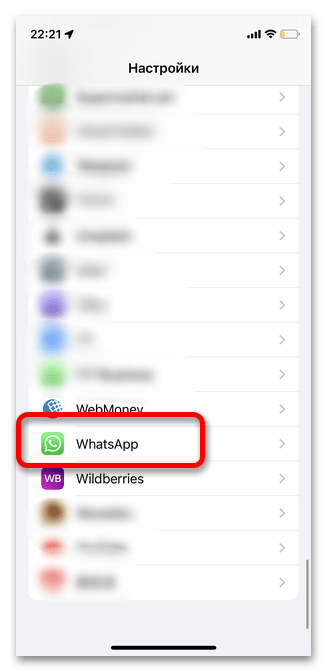
- Откройте раздел «Настройки», прокрутите их вниз до списка с приложениями и тапните по «WhatsApp».
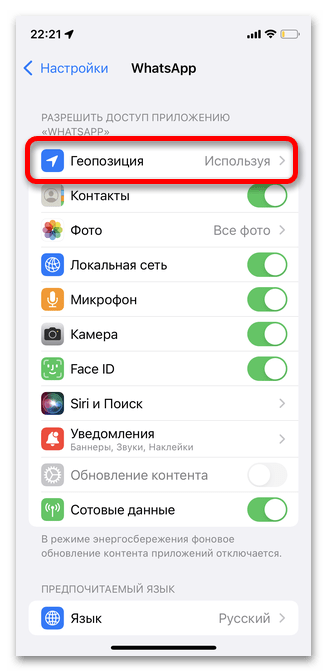
- Перейдите в раздел «Геопозиция».
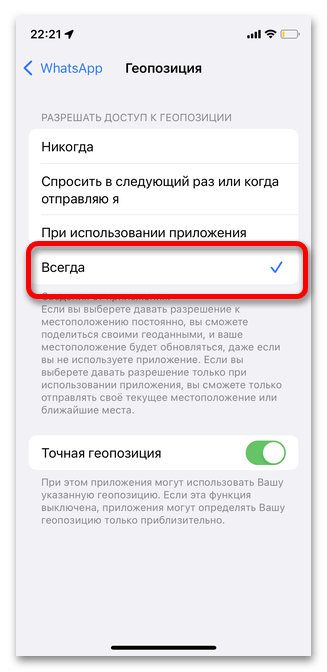
- Если вы планируете один раз поделиться местоположением, но не хотите, чтобы в дальнейшем у мессенджера был доступ к этой информации в фоновом режиме, воспользуйтесь вариантом «При использовании приложения». Для тех, кто готов постоянно делиться с другими людьми сведениями геолокации через Ватсап, необходимо отметить вариант «Всегда». Также обратите внимание на пункт «Точная геопозиция» — отключив его, вы будете предоставлять собеседнику лишь ориентировочное расположение. Для отправки более точных данных оставьте опцию включенной.
Вариант 2: Android
В приложении WhatsApp для Android включение геолокации осуществляется единожды (зачастую при первой настройке) и не меняется до тех пор, пока вы лично не решите закрыть доступ к этой информации. Очевидно, что если параметр не активен, вы не сможете делиться с другими пользователями сведениями о своем местоположении. В зависимости от версии и/или оболочки ОС Android можно выбрать, предоставлять ли мессенджеру доступ к данным всегда или только во время активного использования.
-
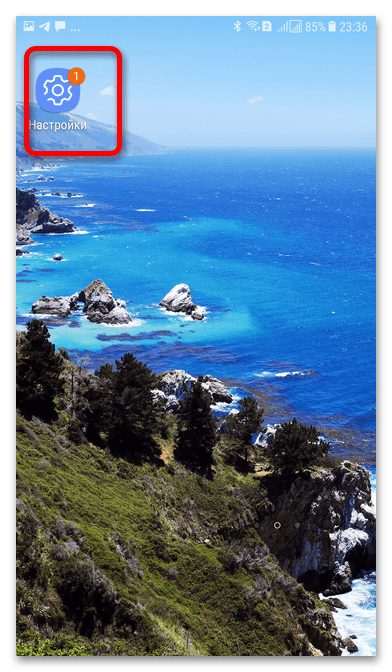
Откройте на смартфоне раздел «Настройки». В различных версиях операционной системы некоторые названия могут слегка отличаться, но это не должно вызывать трудностей.
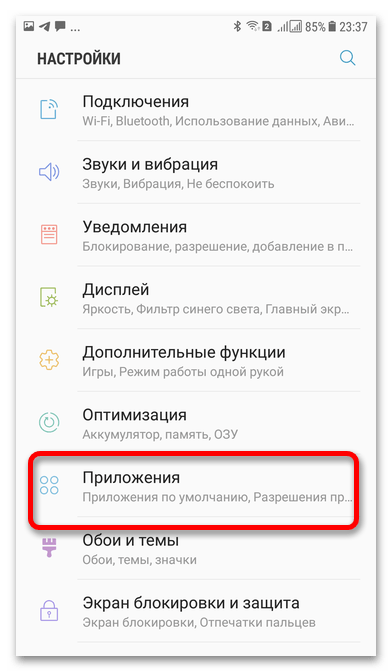
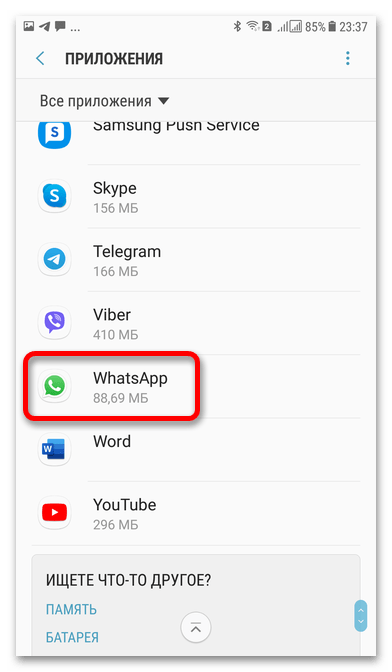
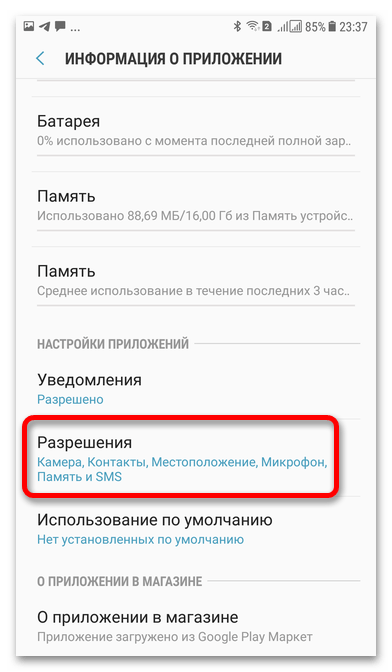
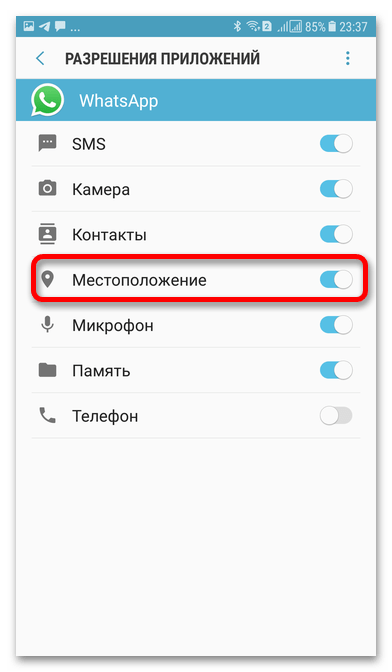
Единоразовое предоставление доступа к местоположению
Если вы не желаете на постоянной основе предоставлять другому человеку информацию о своем местоположении через Ватсап, воспользуйтесь именно этой инструкцией. После отправки получатель больше не сможет узнавать, где вы находитесь.
-
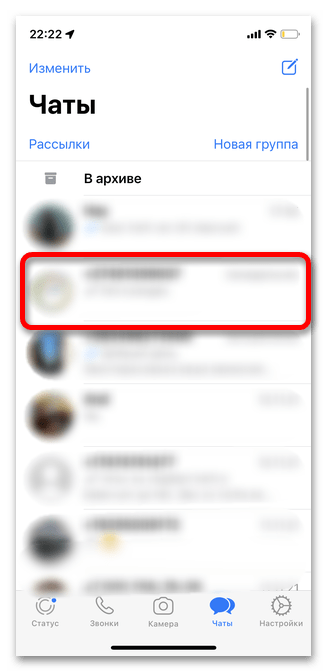
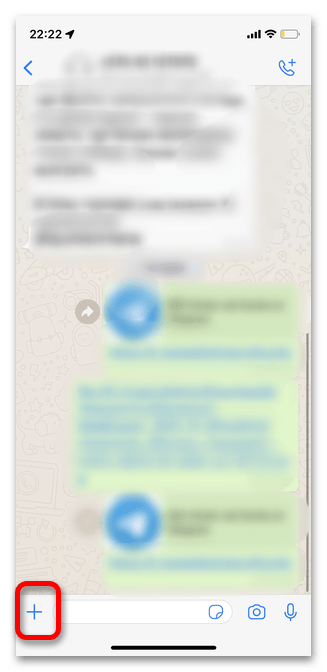
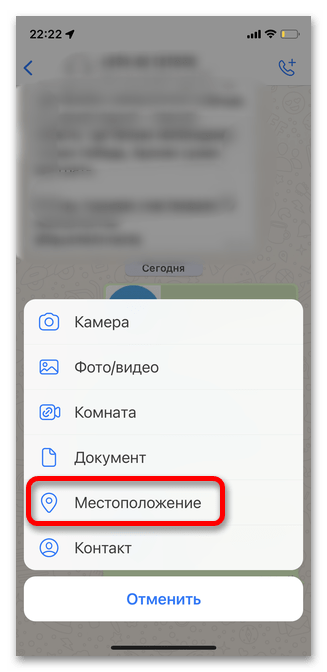
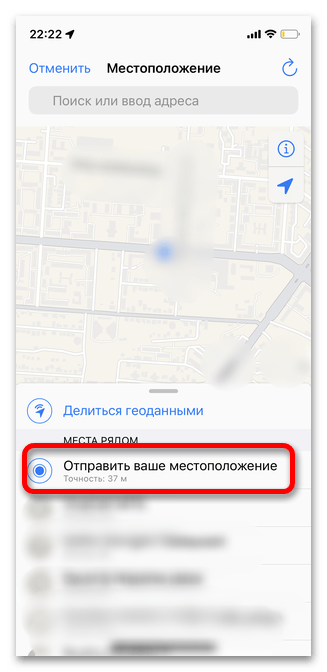
Запустите приложение и выберите человека, с которым хотите поделиться местоположением.
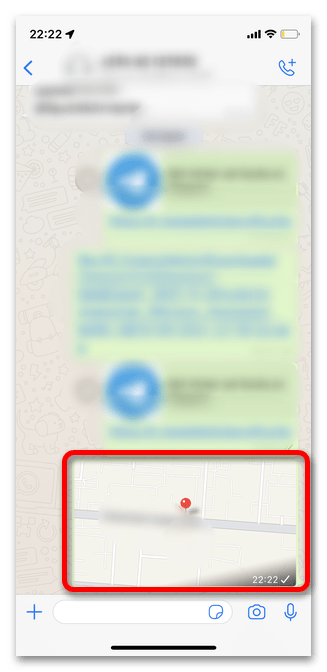
Демонстрация местоположения в фоновом режиме
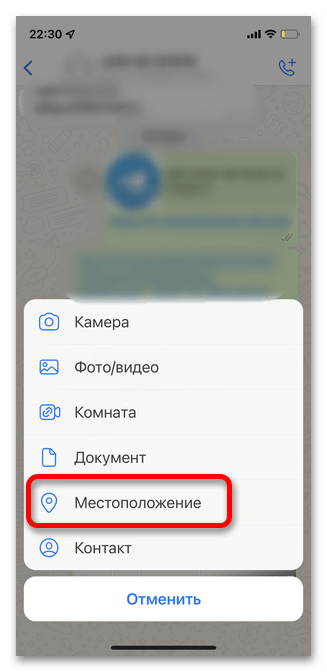
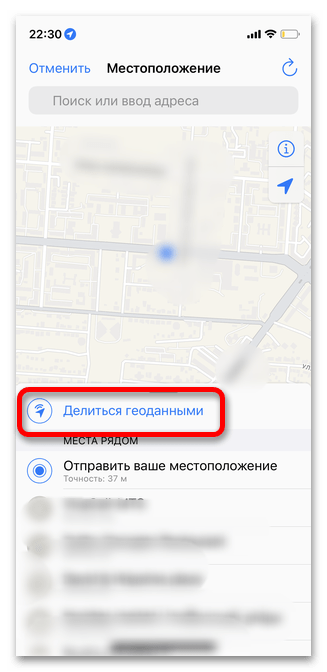
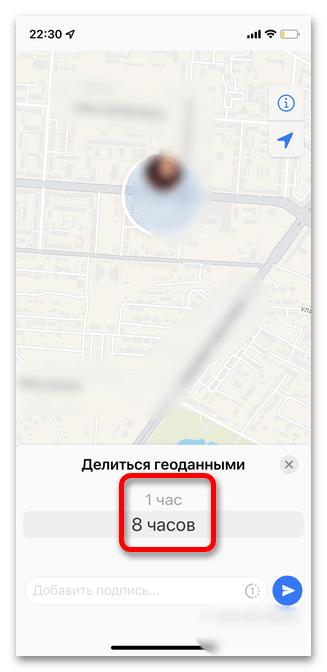
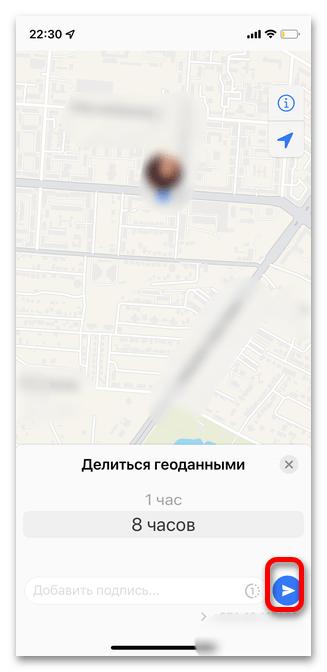
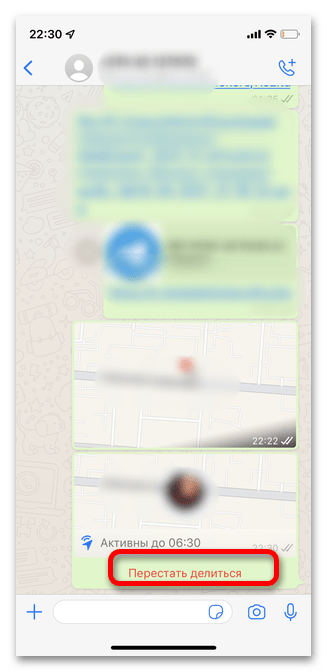
Ватсап предоставляет своим пользователям очень удобную и полезную возможность: в течение определенного времени вы можете делиться с собеседником информацией о том, где находитесь. Это позволяет при необходимости постоянно быть под контролем без использования дополнительных сервисов. Инструкция подойдет для владельцев смартфонов на любых операционных системах. Единственное, важно предварительно включить геолокацию по инструкции, которая указана выше. К сожалению, делиться расположением в ПК-версии WhatsApp на сегодняшний день невозможно.
-
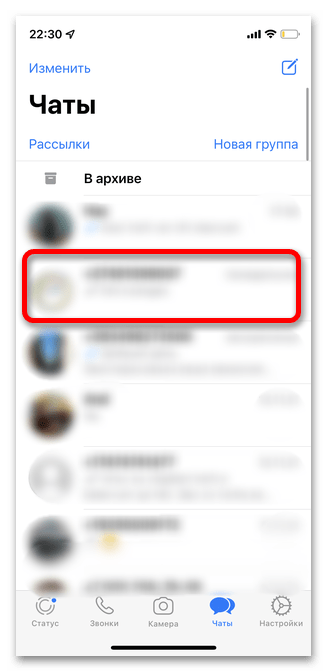
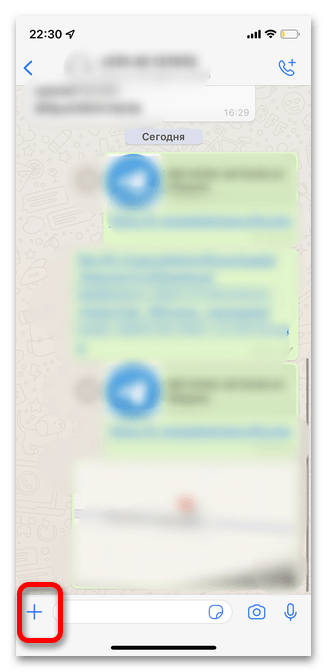
Запустите приложение и выберите чат для отправки геопозиции.
WhatsApp: Как включить режим невидимки и спрятать геолокацию


Следуйте нашим инструкциям, и никто не узнает, где вы находитесь и когда заходили в приложение WhatsApp последний раз.

Хотите спрятаться от назойливых контактов и сделать вид, что вы оффлайн? Тогда отключите видимость времени последнего посещения WhatsApp. Еще лучше, если вы скроете свою геолокацию — тогда вы и ваши данные точно останутся конфиденциальны.
Отключаем время посещения WhatsApp
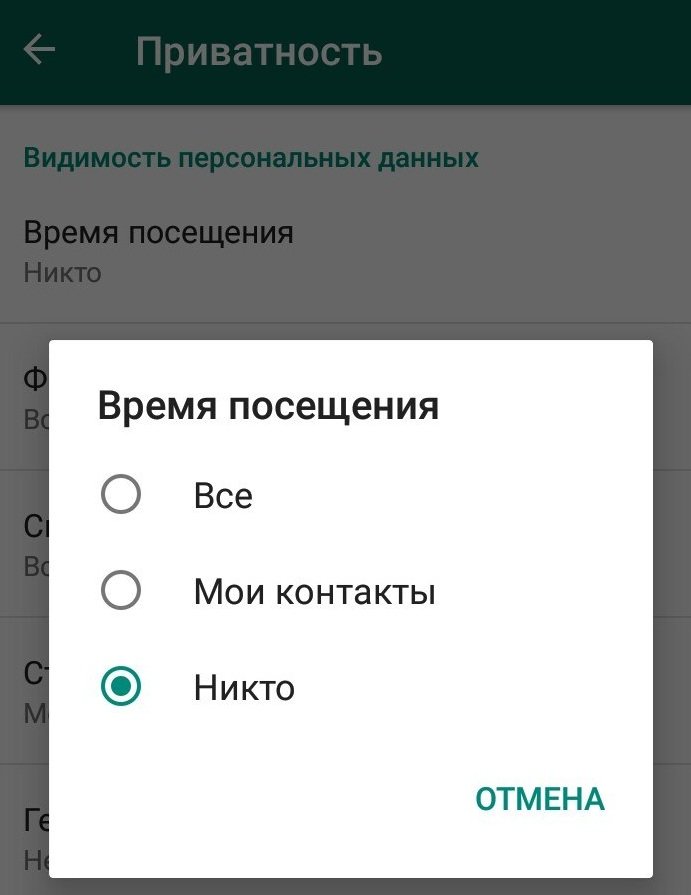
Если вы не хотите, чтобы пользователи из вашего списка контактов видели, когда вы последний раз были онлайн, просто отключите функцию «Время посещения» на смартфоне. Вот как это сделать.
- Запустите приложение WhatsApp и откройте «Настройки».
- Коснитесь пункта «Аккаунт» и выберите раздел «Приватность».
- Войдите в подраздел «Время посещения» и выберите опцию «Никто». Если эта настройка включена, никто из ваших собеседников в WhatsApp не сможет увидеть, когда вы последний раз были онлайн.
Прячем геолокацию WhatsApp
Еще более эффективный способ защиты ваших конфиденциальных данных — отправка через WhatsApp неверных данных о местоположении.
- Для обеспечения цифрового алиби сначала отключите службу геолокации Google в настройках отслеживания местоположения вашего смартфона.
- Откройте в разделе «Настройки» пункт «Для разработчиков» и включите функцию «Разрешить использование фиктивных местоположений».
- Установите приложение, с помощью которого вы можете манипулировать параметрами местоположений, — например, My Fake Location.
- Найдите в приложении то место, координатами которым вы хотите заменить ваше местоположение, установите значок на него и в My Fake Location коснитесь кнопки «Установить GPS-местоположение».
- Откройте WhatsApp и коснитесь скрепки для отправки вложения. Теперь при выборе пункта «Место» мессенджер будет отправлять фальшивые координаты, установленные приложением.
Лайфхак: размещаем контакты WhatsApp на главном экране
Даже если в вашем списке контактов WhatsApp очень много людей, чаще всего вы общаетесь лишь с некоторыми из них. Вы можете избежать постоянного поиска людей в списке контактов, перенеся значки важных собеседников на домашний экран вашего смартфона под управлением Android.
Для этого откройте меню в чате с соответствующим человеком и выберите «Еще | Добавить иконку на экран». Вскоре после этого Android сообщит вам, что соответствующая иконка чата добавлена на домашний экран. В дальнейшем вы можете начать общение с избранными собеседниками одним касанием пальца.
Читайте также:
- Как использовать WhatsApp на телефоне с двумя SIM-картами
- Как выделить сообщения в WhatsApp — и еще 6 полезных советов
- Android: ТОП-3 приложений для адресной книги
Как отключить местоположение в WhatsApp ?
Я сейчас в другом городе и не хочу чтобы все видели, где я нахожусь. Как сделать, чтобы они меня не нашли?
Лучший ответ
Разве в Вотс ап есть геолокация? Не знала . а так если у тебя айфон то поищи в настройках там есть конфиденциальность и там откл
юлияПрофи (697) 3 года назад
Есть. И я включила, а теперь не пойму как выключить
Остальные ответы
Привет!
Я как эксперт могу сказать, что в WhatsApp нет геолокации и ее поменять даже настройки нет.
Вот еще статья сравнение с Viber — http://o-whatsapp.ru/whatsapp-ili-viber-chto-luchshe/
Там тоже не указанна эта функция.
Похожие вопросы
Ваш браузер устарел
Мы постоянно добавляем новый функционал в основной интерфейс проекта. К сожалению, старые браузеры не в состоянии качественно работать с современными программными продуктами. Для корректной работы используйте последние версии браузеров Chrome, Mozilla Firefox, Opera, Microsoft Edge или установите браузер Atom.
Как использовать геолокацию в WhatsApp
В WhatsApp имеется полезная опция, о которой мало кто знает – предоставление своего местоположения пользователю. Причем речь идет не о фиксированных координатах, а динамическом отслеживании геоданных, как в GPS трекере или, к примеру, Google картах.
Опция может понадобиться в разных ситуациях, к примеру, если вы хотите встретиться с вашим контактом, вам не нужно долго объяснять, где вы находитесь и как найти дорогу к указанному месту. Достаточно передать свои координаты.
Пока человек идет к вам на встречу, не обязательно находиться на одном и том же месте. Как мы уже сказали, куда бы вы не пошли, пользователь, которому вы предоставили доступ к вашим координатам, все равно увидит ваше местоположение.

Кроме того, данная функция может пригодиться чтобы отслеживать геоданные в следующих ситуациях:
- Чтобы следить за ребенком, который отправился с друзьями на прогулку, в школу или, к примеру, в магазин.
- Чтобы следить за маршрутом сотрудников, к примеру водителей.
Включение геолокации на смартфоне
Ватсапп передает те данные о геолокации, которые получает со смартфона. Логично, что, прежде чем воспользоваться этой опцией, необходимо включить геолокацию на телефоне. Для этого нужно выполнить следующие действия:
- Зайдите в настройки вашего смартфона.
- Найдите подраздел Геолокация” или Местоположение.
- Включите все способы местоположения – спутниковую навигацию, вышки сотовой связи и точки Wi-Fi.
- Включите доступ приложениям к геоданным.
- Выйдите из меню Местоположение и зайдите в раздел Приложения
- Найдите среди списка WhatsApp и тапните по нему. Если приложений много, наберите соответствующий запрос в поле поиска.
- Выберите пункт Разрешения .
- Коснитесь пункта Геоданные и переведите ползунок в положение Вкл .
Теперь, когда смартфон настроен, можно поделиться геоданными в любом из чатов.
Передача геоданных контактам
Никто из собеседников не может без вашего ведома получить информацию о вашем местоположении, так же, как и вы не можете сами узнать, где они находятся. Чтобы поделиться геоданными, выполните следующие действия:
- Выберите чат или группу, в которую хотите отослать информацию. Если такого чата нет, создайте его.
- Коснитесь значка Добавить в виде скрепки.
- В открывшемся меню коснитесь значка Местоположение .
- Тапните по пункту Отправить местоположение .
- Укажите какое время будет передаваться ваше местоположение – 15 минут, 1 час или 8 часов. Указывать время нужно на тот случай, если вы забудете отключить опцию вручную. Разумеется, в любой момент вы можете перестать транслировать геоданные, даже если указанное время еще не закончилось.
После этих действий ваш собеседник сможет следить за вашим передвижением на карте. Отметим, что эта информация шифруется так же, как и любая другая. Это значит, что никто посторонний не сможет отследить, где вы находитесь. Единственное, если вы передадите местоположение в группу, то доступ к геоданным получат все ее участники.
Чтобы отключить трансляцию местоположения, нужно в чате коснуться Перестать делиться , а затем тапнуть по значку Стоп .
Точно так же вы можете запросить у своего контакта доступ к геоданным и отслеживать его местоположение.
Частые вопросы:
- Как в WhatsApp отправить геолокацию с Android устройства
- Как поделиться местоположением в WhatsApp?
- Как в WhatsApp переслать сообщение другому человеку
- Как узнать, кто заходил в мой WhatsApp