Диагностика, отзывы и конфиденциальность в Windows
Диагностика и отзывы — это то, как вы и ваше устройство Windows сообщаете корпорации Майкрософт о том, что происходит на самом деле.
По мере использования Windows мы собираем диагностические сведения и прислушиваемся к вам, нашему клиенту, мы также создали способы отправки отзывов в любое время и в определенное время, например, когда Windows задает вам вопрос о том, как что-то работает для вас.
Примечание: Корпорация Майкрософт увеличивает прозрачность засчет классификации собираемой информации как требуемой или необязательной. Windows 10 находится в процессе обновления устройств для применения новой классификации. В ходе обновления основные диагностические данные станут называться «обязательными диагностическими данными», а полные диагностические — «необязательными диагностическими данными».
Какие данные собираются и почему
Корпорация Майкрософт использует диагностические данные для защиты и обновления Windows, устранения неполадок и улучшения продукта, что более подробно описано ниже. Независимо от того, выбрана ли отправка необязательных диагностических данных, ваше устройство будет работать безопасно и нормально. Эти сведения передаются в Майкрософт и сохраняются вместе с одним или несколькими уникальными идентификаторами, которые помогают распознать конкретного пользователя на конкретном устройстве, чтобы определить особенности работы устройства и закономерности его использования.
- Обязательные диагностические данные — это сведения об устройстве, его параметрах, возможностях и работоспособности. Это минимальный уровень диагностических данных, необходимый для обеспечения надежной и безопасной работы устройства.
- Необязательные диагностические данные включают в себя дополнительные сведения о вашем устройстве, его параметрах, возможностях и работоспособности. Кроме того, необязательные диагностические данные включают в себя информацию о веб-сайтах, которые вы просматриваете, активности устройства (иногда ее называют использованием) и расширенные отчеты об ошибках. Необязательные диагностические данные также содержат сведения о состоянии памяти устройства при сбое системы или приложения (которые могут непреднамеренно содержать части файла, с которым вы работали во время возникновения проблемы). Обязательные диагностические данные отправляются во всех случаях, когда вы решили отправлять необязательные диагностические данные. Если выбрать только обязательные диагностические данные, ваше устройство будет защищено и будет работать, как и всегда, однако дополнительные сведения, которые доступны, если выбрать отправку необязательных диагностических данных, упрощают выявление и устранение проблем, а также помогают улучшать продукты для всех пользователей Windows.
Некоторые данные, описанные выше, не будут собираться с устройства, даже если вы решили отправлять необязательные диагностические данные. Корпорация Майкрософт снижает объем необязательных диагностических данных, собираемых со всех устройств, за счет сбора некоторых данных только с небольшого числа устройств (выборка). При Просмотр диагностических данных, вы увидите значок, который показывает, является ли устройство частью примера и какие конкретные данные собираются с устройства. Инструкции по загрузке средства Просмотр диагностических данных можно найти в Windows 10 на сайте Start > Параметры > Privacy > Diagnostics & Diagnostics & и Windows 11 в start > Параметры > Privacy & Security >Diagnostics & feedback.
Собираемые данные диагностики Windows могут быть изменены, чтобы позволить корпорации Майкрософт собирать данные, необходимые для описанных целей. Например, чтобы корпорация Майкрософт устраняла последние проблемы с производительностью, которая влияет на вычислительный опыт пользователей, или обновить новое устройство Windows, возможно, корпорации Майкрософт потребуется собрать данные, которые не были собраны ранее. Актуальный список типов данных, собираемого для необходимых диагностических данных и необязательных диагностических данных, см. в Windows Необходимые диагностические события и поля и Windows Необязательные диагностические данные.
Мы используем обязательные диагностические данные, чтобы обновлять устройства с Windows. Корпорация Майкрософт использует:
- базовые сведения об ошибках, чтобы определить, можно ли устранить проблемы на устройстве с помощью обновления;
- сведения о вашем устройстве, его параметрах и возможностях, в том числе об установленных приложениях и драйверах, позволяющие определить, готово ли ваше устройство к установке следующей версии операционной системы или выпуска приложения и готово ли оно к обновлению;
- данные журналов процесса обновления, позволяющие понять, как устройство проходит различные этапы обновления, такие как скачивание, подготовка к установке, этап после установки, после перезагрузки и установка;
- данные о производительности обновлений на всех устройствах с Windows для оценки развертывания обновлений и получения характеристик устройства (например, оборудования, периферийных устройств, параметров и приложений), которые связаны с успешным или неудачным обновлением;
- данные о том, на каких устройствах возникли ошибки обновления и почему, помогающие определить, следует ли предлагать то же обновление еще раз.
Мы используем обязательные и необязательные диагностические данные для устранения неполадок, чтобы обеспечить безопасность и надежную работу Windows, а также связанных продуктов и служб.
Корпорация Майкрософт использует обязательные диагностические данные, чтобы:
- анализировать многочисленные сочетания различных видов оборудования, систем и программного обеспечения пользователей;
- анализировать проблемы в зависимости от сочетаний оборудования, системы и программного обеспечения и определять, возникают ли проблемы на ограниченном наборе устройств;
- определять, возникают ли в приложении или процессе проблемы с производительностью (например, сбои или зависание приложений) и создается ли файл дампа на устройстве (аварийные дампы не собираются без дополнительных разрешений, например на отправку необязательных диагностических данных);
- понимать эффективность и устранять проблемы системы передачи диагностических данных.
Корпорация Майкрософт использует дополнительные данные, собираемые, если вы решили отправлять необязательные диагностические данные, для быстрого выявления и устранения проблем.
- сведения об использовании приложения, чтобы понять, какие действия пользователя в приложении вызвали ошибку, и какое влияние оказывают другие приложения и процессы, запущенные на устройстве;
- сведения о работоспособности устройства, такие как уровень заряда батареи и время реагирования приложений на ввод, чтобы лучше понимать собираемые данные о проблемах производительности приложений и вносить исправления;
- сведения, содержащиеся в расширенных отчетах об ошибках и аварийных дампах, чтобы лучше понимать данные, связанные с условиями, в которых возникла ошибка или аварийное завершение.
Для улучшения качества Windows.Необязательные диагностические данные используются для улучшения Windows и связанных продуктов и служб.
Корпорация Майкрософт использует обязательные диагностические данные для улучшения продуктов в контексте обновления и защиты устройства с Windows, устранения проблем, реализации специальных возможностей, обеспечения надежности и производительности, улучшения существующих функций Windows, совместимости приложений, работы драйверов и других служебных программ, поддержки конфиденциальности и снижения энергопотребления.
Корпорация Майкрософт использует обязательные диагностические данные для этой цели следующим образом:
- Сведения об устройствах, периферийных устройствах и настройках клиентов (и их конфигурациях) используются для определения приоритетов улучшений продуктов путем определения того, какие улучшения будут оказать наибольшее положительное влияние на Windows клиентов.
- сведения о том, какие приложения установлены на устройствах, используются для определения приоритетов тестирования совместимости приложений и улучшения компонентов самых популярных приложений.
Дополнительные данные, собираемые, если вы решили отправлять необязательные диагностические данные, помогают эффективно совершенствовать Windows и связанные продукты и службы:
- сведения об использовании приложений помогают нам назначить приоритеты тестам совместимости приложений и улучшить функции приложений и компонентов, используемые чаще всего;
- сведения о влиянии характеристик, конфигурации устройства и использования приложений на работоспособность устройства (например, на уровень заряда) используются для анализа и внесения изменений, которые повышают производительность устройств с Windows;
- сводные данные журнала браузеров Майкрософт используются для оптимизации поисковых алгоритмов Bing и для повышения эффективности результатов поиска.
Если вашим устройством управляет ИТ-отдел организации, могут существовать дополнительные изменения в управлении диагностических данных, в зависимости от групповых политик, настроенных на устройстве. Дополнительные сведения см. в Windows диагностических данных в организации. Если организация взаимодействует с Майкрософт для управления устройствами, мы будем использовать данные диагностики и ошибок для контроля, мониторинга и устранения неполадок устройств организации.
Если вы включите персонализированное взаимодействие, мы будем использовать ваши диагностические данные Windows для того, чтобы предлагать вам персонализированные подсказки, рекламные объявления и рекомендации для улучшения вашего взаимодействия с продуктами корпорации Майкрософт. Если в качестве параметра Диагностические данные выбран параметр Обязательно, персонализация основана на информации об устройстве, его параметрах и возможностях, а также о правильности работы. Если вы выбрали необязательный вариант, персонализация также зависит от того, как вы используете приложения и функции, а также дополнительные сведения о состоянии вашего устройства. Мы не используем содержимое сбойных дампов, веб-сайтов, которые вы просматриваете, голос, ввод или ввод данных от ввода с клавиатуры для персонализации, когда мы получаем такие данные от клиентов, которые выбрали необязательный .
К персонализированным возможностям относятся рекомендации по настройке и оптимизации работы Windows, а также объявления и рекомендации по продуктам, службам, компонентам, приложениям и оборудованию для Windows корпорации Майкрософт и других поставщиков. Например, чтобы помочь вам максимально эффективно использовать возможности вашего устройства, мы можем сообщать вам о неизвестных для вас или новых функциях. Если у вас возникнут проблемы на устройстве с Windows, вам может быть предложено решение. Вам может быть предложено настроить экран блокировки, используя определенные изображения или добавив (убавив) изображения того или иного рода. Если на вашем жестком диске будет заканчиваться свободное пространство, Windows сможет порекомендовать вам использовать службу OneDrive или приобрести дополнительное пространство.
Если вы решите включить параметр Улучшить рукописный ввод &, корпорация Майкрософт соберет образцы содержимого, которое вы введете или напишите, чтобы улучшить такие функции, как распознавание рукописного ввода, автозаполнение, следующее прогнозирование и исправление орфографии, и мы используем эти данные в агрегате для улучшения функции рукописного ввода и ввода для всех пользователей Windows. Когда Майкрософт собирает данные диагностики рукописного ввода и ввода с клавиатуры, они разбиваются на небольшие образцы, после чего из них удаляются уникальные идентификаторы, сведения о последовательности ввода и другие данные (например, имена, адреса электронной почты и числовые значения), которые могут быть использованы для воссоздания исходного содержимого или идентификации личности пользователя по введенным им данным. Эти данные включают в себя такую техническую информацию, как изменения, вносимые во время ручной правки текста, а также добавляемые в словарь слова. Эти данные не используются для расширения возможностей специализированного взаимодействия.
Примечание: В предыдущих версиях Windows параметр Улучшение рукописного ввода и ввода с клавиатуры недоступен, и эти данные собираются, если для параметра Диагностические данные выбрано значение Полные.
Управление параметрами диагностики и отзывов
При первой настройках Windows вы можете отправлять необязательные диагностические данные в корпорацию Майкрософт.
Во время настройки также можно указать, следует ли включить или выключитьперсонализированное взаимодействие. В более поздних версиях Windows вы можете выбрать, следует ли включить или выключить параметр Улучшение рукописного ввода и ввода с клавиатуры.
Если вы решите изменить эти параметры после завершения Windows настройки, выполните действия, указанные в следующих разделах.
Изменение параметра «Диагностические данные»
- Выполните одно из следующих действий:
- В Windows 10 начните , а затем выберите Параметры >конфиденциальности >диагностики & отзыв.
- В Windows 11 выберите Начните , а затем выберите Параметры >конфиденциальности & безопасности >диагностики& отзывы .
- В разделе Диагностические данные выберите желаемый параметр. Если варианты недоступны, возможно, вы используете устройство, управляемое вашей компанией или организацией. В этом случае в верхней части экрана «Диагностика и отзывы» появится заголовок Некоторые параметры скрыты или ими управляет ваша организация.
Примечание: Windows также есть другие параметры конфиденциальности, которые контролируют, отправляются ли действия в приложении и данные из истории браузера в корпорацию Майкрософт, например параметр «История действий».
Изменение параметра специализированного взаимодействия
- Выполните одно из следующих действий:
- В Windows 10 начните , а затем выберите Параметры >конфиденциальности >диагностики & отзыв.
- В Windows 11 выберите Начните , а затем выберите Параметры >конфиденциальности & безопасности >диагностики& отзывы .
- В разделе Персонализированные возможности можно выбрать соответствующее значение.
Просмотр диагностических данных
Вы можете просмотреть данные диагностики для вашего устройства в режиме реального времени с помощью средства просмотра диагностических данных. Обратите внимание, что вы можете просмотреть только данные, которые доступны во время работы средства просмотра диагностических данных. Средство просмотра диагностических данных не разрешает просматривать журнал диагностических данных.
- Перейдите в начните , а затем выберите Параметры >конфиденциальности >диагностики & отзыв.
- Убедитесь, что параметр Просмотр диагностических данныхвключен, а затем выберите Просмотр диагностических данных.
- Перейдите в начните , а затем выберите Параметры >конфиденциальности & безопасности >диагностики & отзыв .
- Убедитесь, что параметр Просмотр диагностических данных включен,а затем выберите открыть Просмотр диагностических данных.
Удаление диагностических данных
В разделе Удаление диагностических данных можно удалить диагностические данные для вашего устройства. Обратите внимание, что при выборе этого параметра диагностические данные, связанные с вашей учетной записью Майкрософт, не удаляются, а диагностические данные не отправляются в корпорацию Майкрософт. Если ваша организация зарегистрировала устройство в службы, которые используют эти данные, ваш ИТ-отдел может получить копию диагностических данных этого устройства.
- Выполните одно из следующих действий:
- В Windows 10 начните , а затем выберите Параметры >конфиденциальности >диагностики & отзыв.
- В Windows 11 выберите Начните , а затем выберите Параметры >конфиденциальности & безопасности >диагностики& отзывы .
- В разделе Удаление диагностических данных выберите Удалить.
Чтобы просмотреть и удалить дополнительные диагностические данные, связанные с вашей учетной записью Майкрософт, посетите панель мониторинга конфиденциальности Майкрософт.
Отключение использования данных рукописного ввода и ввода с клавиатуры для улучшения соответствующих служб для всех пользователей
- Выполните одно из следующих действий:
- В Windows 10 начните , а затем выберите Параметры >конфиденциальности >диагностики & отзыв.
- В Windows 11 выберите Начните , а затем выберите Параметры >конфиденциальности & безопасности >диагностики& отзывы .
- Выключите параметр Улучшить ввод и ввод текста.
Изменение частоты запроса отзывов
Иногда будет отображаться сообщение с просьбой оценить продукт или службу, которые вы используете, либо отправить нам письменный отзыв о них. Вы можете использовать параметр Частота формирования отзывов, чтобы настроить периодичность отправки отзывов.
- Выполните одно из следующих действий:
- Перейдите в начните , а затем выберите Параметры >конфиденциальности >диагностики & отзыв.
- Перейдите в начните , а затем выберите Параметры >конфиденциальности & безопасности >диагностики & отзыв.
- В разделе Частота формирования отзывов выберите желаемый параметр.
Чтобы отправить нам отзыв в любой момент, выполните следующие действия
- В панели поиска введите Центр отзывов.
- Введите ключевые слова, описывающие вашу проблему, в поле Оставьте отзыв, чтобы сделать Windows лучше и нажмите клавишу ВВОД.
- Если вы нашли свою проблему, проголосуйте за нее. Если вы не нашли его, вы можете предоставить новый отзыв, заполнив форму.
Диагностические данные в Microsoft 365
Microsoft Loop Excel для Microsoft 365 Word для Microsoft 365 Outlook для Microsoft 365 PowerPoint для Microsoft 365 Excel для Microsoft 365 для Mac Word для Microsoft 365 для Mac Outlook для Microsoft 365 для Mac PowerPoint для Microsoft 365 для Mac Excel 2021 Word 2021 Outlook 2021 PowerPoint 2021 OneDrive для бизнеса Excel 2021 для Mac Word 2021 для Mac Outlook 2021 для Mac PowerPoint 2021 для Mac Excel 2019 Word 2019 Outlook 2019 PowerPoint 2019 Excel 2019 для Mac Word 2019 для Mac Outlook 2019 для Mac PowerPoint 2019 для Mac Excel 2016 Word 2016 Outlook 2016 PowerPoint 2016 OneDrive (для работы или учебы) Excel для iPad Word для iPad PowerPoint для iPad OneNote для iOS Excel для iPhone Word для iPhone PowerPoint для iPhone OneDrive (для дома или персональный) OneDrive для Mac OneDrive для Windows Visio Viewer для iPad Еще. Меньше
Вы ожидаете, что Microsoft 365 будет обеспечивать безопасность и правильно работать. Чтобы удовлетворить это ожидание, мы собираем диагностические данные по мере использования Microsoft 365 и OneDrive что помогает нам находить и устранять проблемы, выявлять и устранять угрозы, а также улучшать ваши возможности. Эти данные не включают ваше имя или адрес электронной почты, содержимое файлов или сведения о приложениях, не связанных с Microsoft 365 или OneDrive.
Под вашим контролем
Существует два уровня диагностических данных: обязательные и необязательные.
Примечание: Диагностические данные могут содержать «персональные данные», определенные в Статье 4 европейского регламента GDPR, но в них не указываются ваши имя, электронный адрес и содержимое ваших файлов. Все диагностические данные, собираемые корпорацией Майкрософт во время использования приложений и служб Microsoft 365, псевдонимизированы, как определено в разделе 8.3.3 ISO/IEC 19944-1:2020.
Обязательные диагностические данные
Обязательные диагностические данные — это минимальный объем данных, который нам требуется собирать, чтобы обеспечить безопасность, актуальность и надлежащую работу продукта. Например, если происходит сбой приложения Microsoft 365, собираются определенные сведения о сбое, которые помогают нам диагностировать и устранить проблему.
На компьютере Mac автоматическое обновление Майкрософт — это один из примеров службы, которая должна собирать необходимые данные, чтобы обеспечить актуальность установленного программного обеспечения Майкрософт, например Edge, Defender, Intune, Skype для бизнеса или удаленного рабочего стола. Например, если обновление программного обеспечения не было успешно завершено, нам нужны данные, которые помогут устранить эту проблему.
Подробные сведения о необходимых диагностических данных см. в разделе Обязательные диагностические данные в Microsoft 365.
Необязательные диагностические данные
Необязательные диагностические данные — это те данные, которые вы можете предоставлять по собственному желанию. Они помогают нам улучшать продукты, а также диагностировать и устранять проблемы. Например, с их помощью мы можем определить, сколько времени занимает отрисовка эскиза слайда PowerPoint, чтобы повысить производительность этой возможности.
Необязательные диагностические данные также могут использоваться в агрегированном виде для обучения и улучшения возможностей на основе машинного обучения, таких как рекомендуемые действия, текстовые прогнозы и контекстная справка.
Если вы разрешите отправку необязательных диагностических данных, они будут собраны вместе с обязательными.
Для дополнительных диагностических данных требуется ваше согласие, и вы можете включить его при установке и настройке Microsoft 365 или более поздней версии, перейдя в параметры конфиденциальности учетной записи любого приложения Microsoft 365.
Подробные сведения о необязательных диагностических данных см. в разделе Необязательные диагностические данные в Microsoft 365.
Выбор параметра диагностических данных
Важно: Это относится к Microsoft Office версии 1904 или более поздней версии.
Как включить необязательные диагностические данные

Бывает так, что для получения некоторых обновлений, включения определенных функций (например для Обновления до Windows 11) необходимо включить параметр Отправлять все (необязательные) диагностические данные в разделе Диагностика и отзывы. Некоторые пользователи сталкиваются с тем, что этот параметр неактивен. Такое случается, когда устанавливаются какие-либо сборки системы или отключаются шпионские функции Windows различными программами.
Ограничения функциональности и появление предупреждения «Некоторыми параметрами управляет ваша организация», случается в следующих случаях:

- применение настроек для отключения слежки в Windows, в том числе с помощью сторонних приложений;
- изменение настроек в реестре Windows;
- изменение настроек локальных групповых политик;
- отключения функции автоматических обновлений;
- после отключения Брандмауэра или Защитника Windows;
- отключение некоторых системных служб Windows.
Сброс групповых политик в редакторе реестра Windows
Одним из способов решения проблемы является сброс локальных групповых настроек безопасности на компьютере. Для проведения изменений в системе, нам понадобится системный инструмент — командная строка Windows.
Перед выполнением изменений в реестре рекомендуется создать копию реестра Windows или создать точку восстановления системы.
Выполните следующие действия:
- Запустите командную строку от имени администратора.
- В окне интерпретатора командной строки введите команду:
secedit /configure /cfg %windir%infdefltbase.inf /db defltbase.sdb /verbose

Не забудьте после проделанных манипуляций перезагрузить Windows.
Включение телеметрии в реестре
Некоторым пользователям помог именно этот вариант:
Бывает необязательные диагностические данные не включаются. Выполните regedit в окошке Win+R. Разверните раздел HKEY_LOCAL_MACHINE\SOFTWARE\Microsoft\Windows\CurrentVersion\Policies\DataCollection. Значения AllowTelemetry и MaxTelemetryAllowed установите на 3 (три).

Точно так же следует перезагрузить Windows.
Обзор средства просмотра диагностических данных
Просмотр диагностических данных — это приложение для Windows, которое позволяет просматривать диагностические данные Windows, отправляемые вашим устройством в корпорацию Майкрософт, группируя сведения по простым категориям согласно их использованию корпорацией Майкрософт.
Установка и использование средства просмотра диагностических данных
Необходимо загрузить приложение, прежде чем использовать средство просмотра диагностических данных для просмотра данных вашего устройства.
Включение просмотра данных
Прежде чем использовать это средство для просмотра диагностических данных Windows, необходимо включить просмотр данных на панели Параметры. Включение просмотра данных позволяет Windows хранить диагностические данные вашего устройства до его отключения. Отключение просмотра данных прекращает сбор Windows диагностических данных и удаляет существующие диагностические данные с устройства. Обратите внимание, что этот параметр не влияет на просмотр или журнал данных Office.
Включение просмотра данных
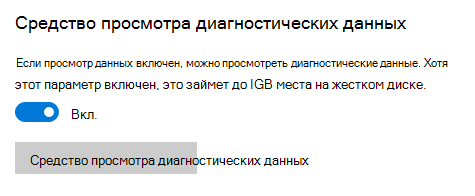
- В меню Пуск выберите Параметры>Конфиденциальность>Диагностика & отзывы.
- В разделе Диагностические данные включите параметр Если просмотр данных включен, вы можете просматривать ваши диагностические данные.
Загрузка средства просмотра диагностических данных
Возможно, на вашем устройстве с Windows (например, Windows Server) недоступен магазин Microsoft Store. В этом случае см. раздел «Просмотр диагностических данных» для PowerShell.
Запуск средства «Просмотр диагностических данных»
Вы можете запустить это приложение на панели Параметры.
Запуск средства просмотра диагностических данных
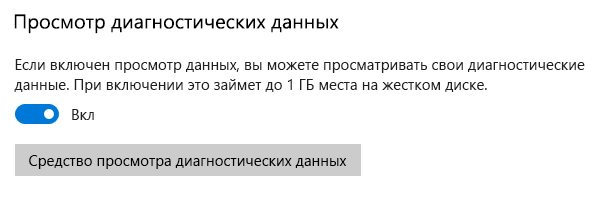
- В меню Пуск выберите Параметры>Конфиденциальность>Диагностика & отзывы.
- В разделе Диагностические данные нажмите кнопку Средство просмотра диагностических данных.
Важно. При включении просмотра данных на жестком диске будет использоваться до 1 ГБ (по умолчанию) дискового пространства. Настоятельно рекомендуем отключить просмотр данных после завершения использования средства просмотра диагностических данных. Сведения о выключении просмотра данных см. в разделе Отключение просмотра данных в этой статье.
Использование средства просмотра диагностических данных
Средство просмотра диагностических данных предоставляет следующие возможности для просмотра и фильтрации диагностических данных вашего устройства.
-
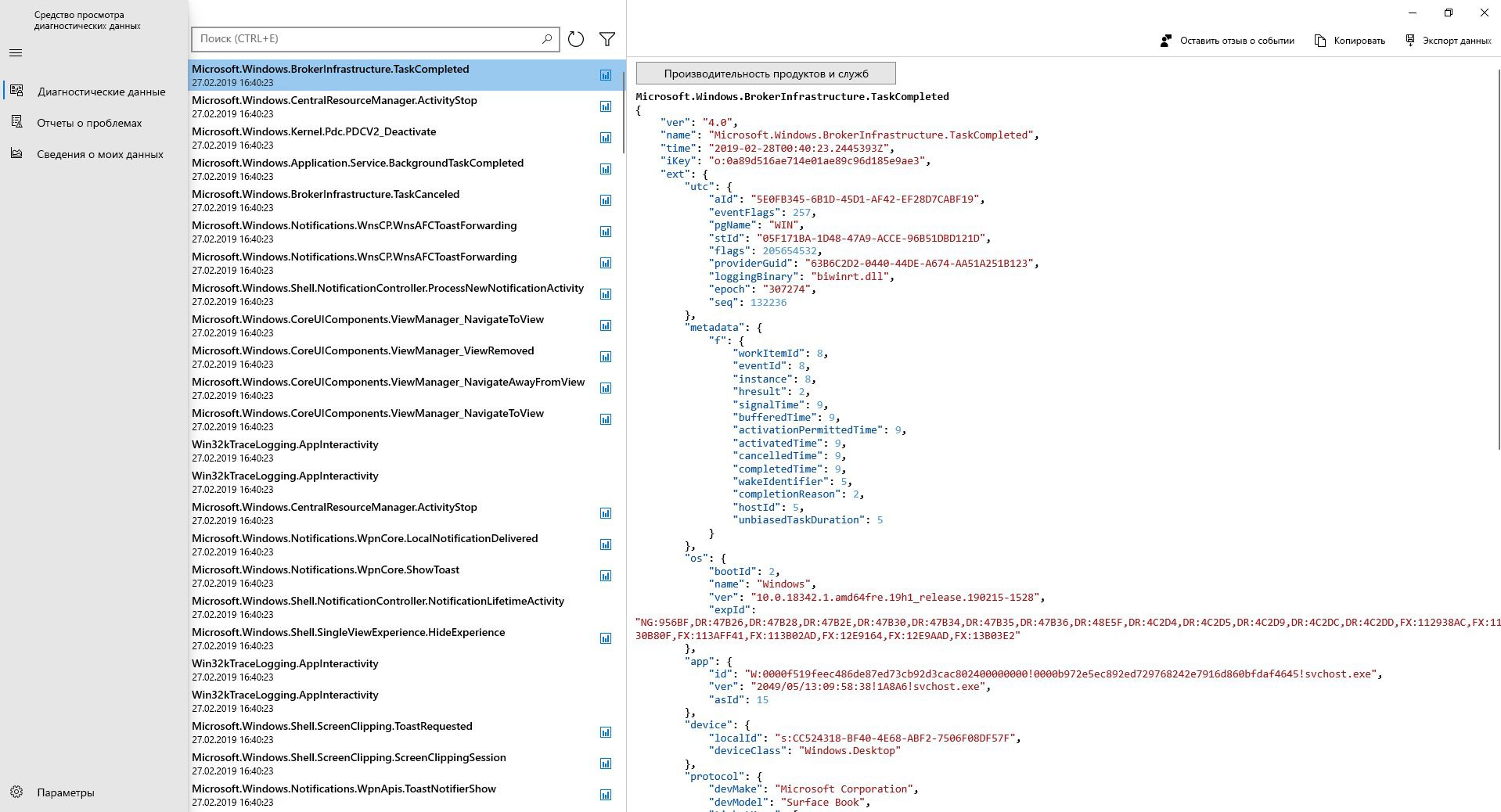
Просмотр событий диагностики Windows. В левом столбце можно просмотреть события диагностики. Эти события отражают действия, которые произошли и были отправлены в корпорацию Майкрософт. После выбора события открывается подробное представление JSON, где указаны точные сведения, отправленные в корпорацию Майкрософт. Корпорация Майкрософт использует эти сведения для непрерывного улучшения операционной системы Windows.
Важно. Просмотр события необязательно означает, что оно уже было загружен. Возможно, что некоторые события по-прежнему находятся в очереди и будут отправлены позднее.
 ), если ваше устройство входит в группу. Кроме того, если какие-либо из события диагностических данных отправляются с вашего устройства в корпорацию Майкрософт для улучшения, вы увидите этот значок (
 ).
).Важно. Все содержимое в Центре отзывов общедоступно. Поэтому не включайте свои персональные данные в комментарии отзыва.
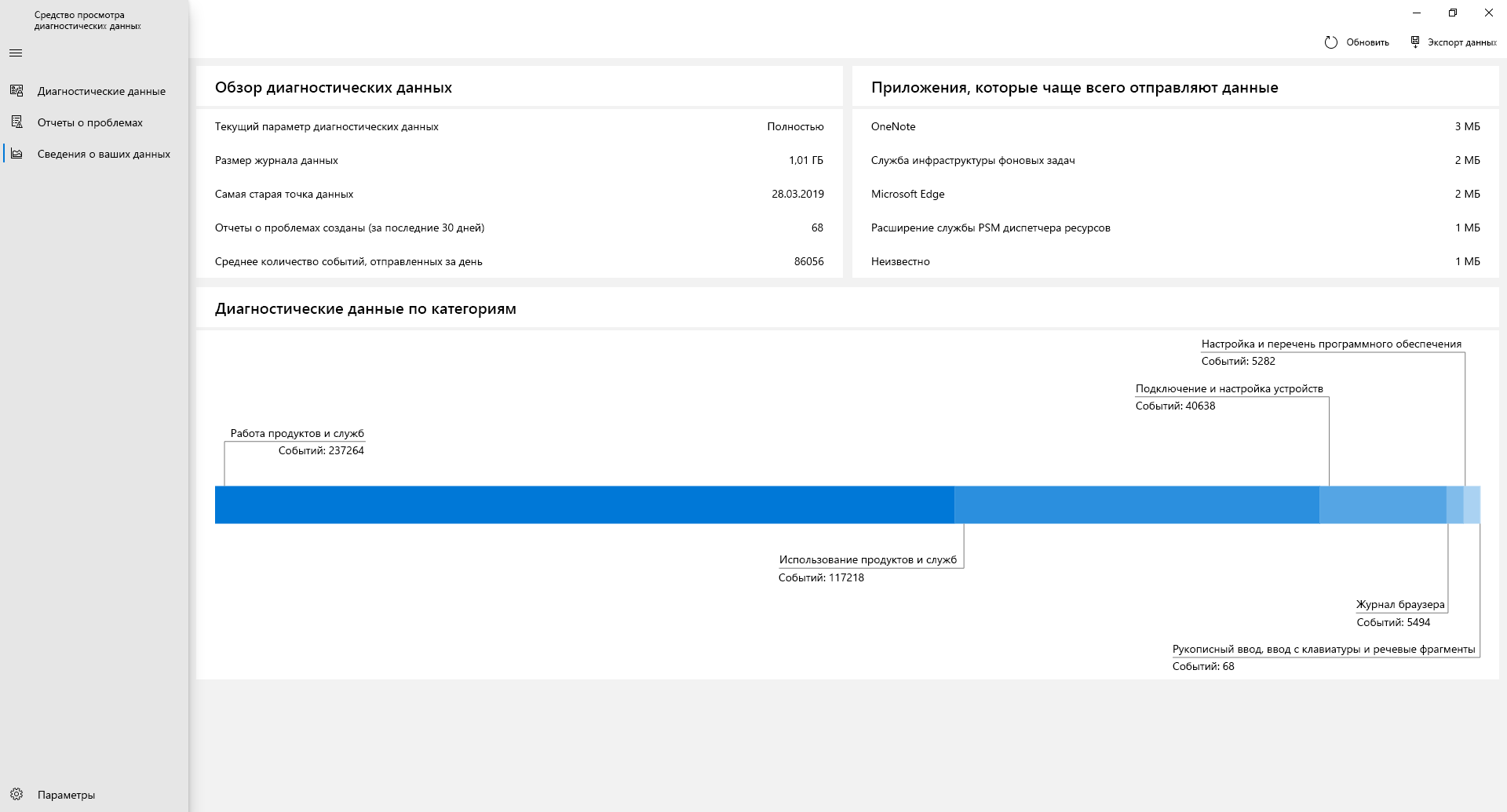
Важно. Это содержимое является отражением истории данных Windows, сохраненных приложением. Если вы хотите провести углубленный анализ, измените объем пространства для средства просмотра диагностических данных.
Просмотр диагностических данных Office
По умолчанию средство просмотра диагностических данных отображает данные Windows. Вы также можете просмотреть диагностические данные Office, включив эту функцию на странице параметров приложения. Чтобы узнать больше о том, как просматривать данные диагностики Office, перейдите на эту страницу.
Отключение просмотра данных
После завершения просмотра диагностических данных следует отключить просмотр данных. Это также удалит журнал данных Windows. Обратите внимание, что этот параметр не влияет на просмотр или журнал данных Office.
Отключение просмотра данных
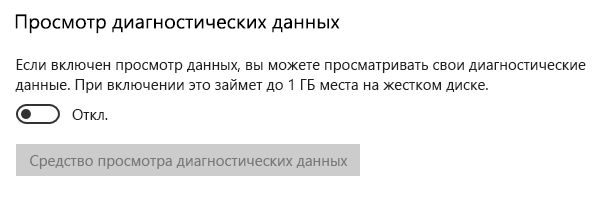
- В меню Пуск выберите Параметры>Конфиденциальность>Диагностика & отзывы.
- В разделе Диагностические данные отключите параметр Если просмотр данных включен, вы можете просматривать ваши диагностические данные.
Изменение размера журнала данных
По умолчанию в средстве просмотра диагностических данных отображается до 1 ГБ или 30 дней данных (в зависимости от того, какой показатель достигнут первым) для данных диагностики Windows. По достижении ограничения по времени или размеру данные начинают постепенно удаляться, начиная с самых ранних точек данных.
Обратите внимание на то, что если вы включили функцию просмотра диагностических данных Office, размер журнала данных Office ограничен 1 ГБ и не может быть изменен.
Изменение размера журнала данных
Чтобы изменить размер журнала диагностических данных Windows, перейдите в раздел Параметры приложений, расположенный в нижней части меню навигации. Данные начнут постепенно удаляться, начиная с самых ранних точек данных после достижения выбранного ограничения по времени или размеру.
Уменьшение максимального количества диагностических данных, отображаемых с помощью средства, приведет к удалению всех журналов данных и потребует перезагрузки устройства. Кроме того, увеличение максимального количества диагностических данных, отображаемых средством, может привести к снижению производительности вашего компьютера.
Просмотр дополнительных диагностических данных в средстве просмотра отчетов по проблемам
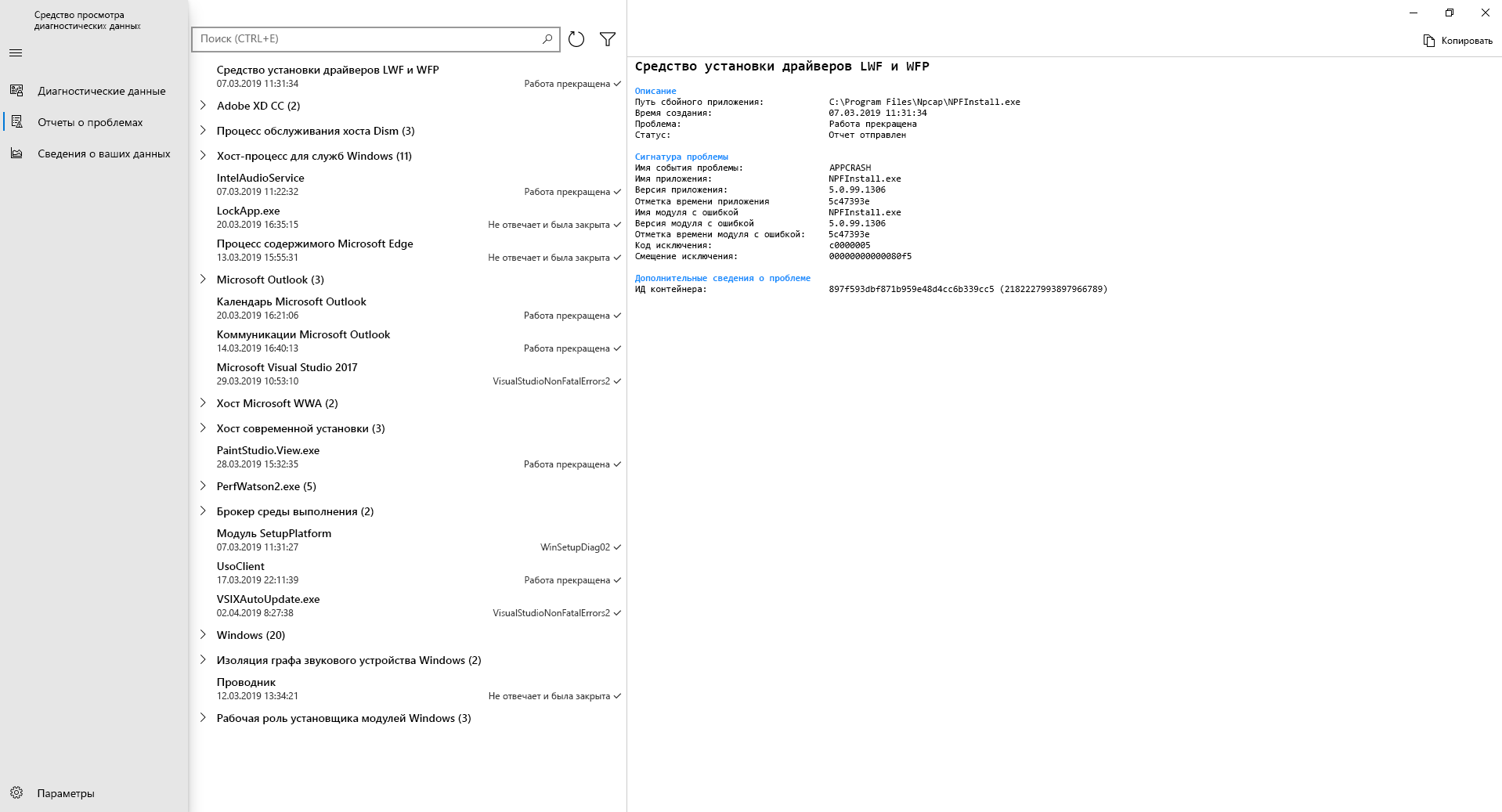
Начиная с Windows 10 версии 1809 и Windows 11 вы можете просматривать дополнительные диагностические данные из отчетов о проблемах Windows на странице Просмотр отчетов о проблемах в приложении «Просмотр диагностических данных».
На этой странице представлена сводка по различным отчетам о сбоях, отправляемых в Майкрософт технологией отчетов об ошибках Windows. Мы используем эти данные, чтобы найти и устранить определенные проблемы, которые сложно воспроизвести, и улучшаем операционную систему Windows.
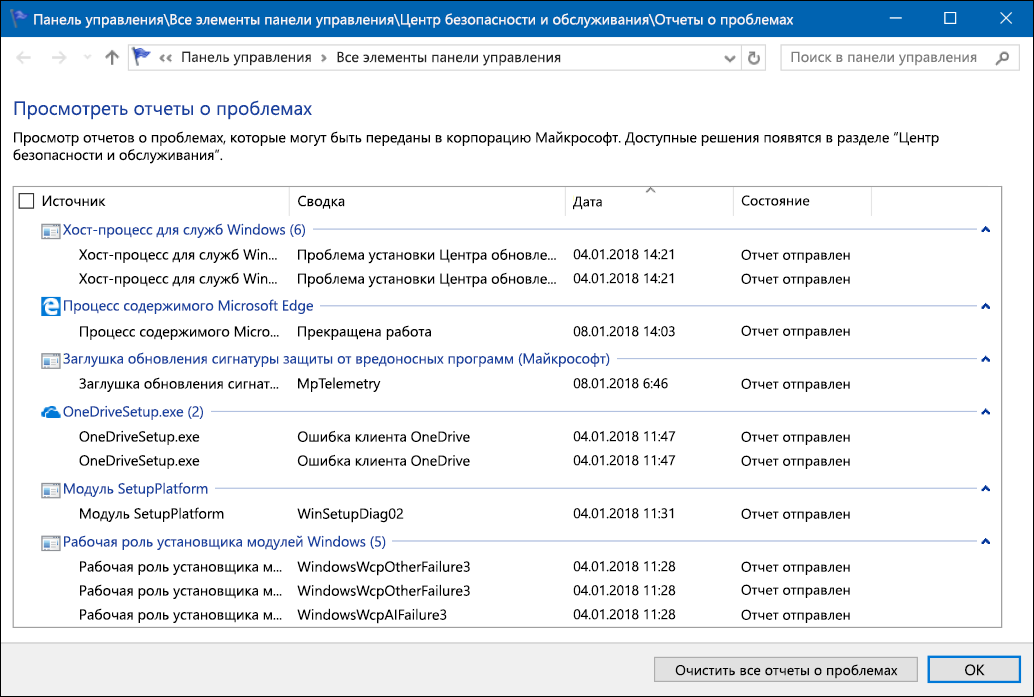
Также можно воспользоваться средством «Отчеты об ошибках Windows» на панели управления.
Просмотр диагностических данных из отчетов об ошибках Windows с помощью приложения «Просмотр диагностических данных»
Начиная с Windows 1809 вы можете просматривать диагностические данные из отчетов об ошибках Windows в приложении «Просмотр диагностических данных».
Просмотр диагностических данных из отчетов об ошибках Windows с помощью панели управления
В меню Пусквыберите Панель управления>Все элементы панели управления>Безопасность и обслуживание>Отчеты о проблемах.
В меню Пуск выполните поиск отчетов о проблемах. Откроется средство просмотра отчетов о проблемах, где отобразятся отчеты об ошибках Windows с отметкой об отправке в корпорацию Майкрософт.
Известные проблемы в приложении «Просмотр диагностических данных»
Диагностические данные Microsoft Edge отображаются в виде текстового большого двоичного объекта
Область применения: новый браузер Microsoft Edge (версия 79.x.x.x или более поздняя)
Проблема. В некоторых случаях диагностические данные, собранные и отправленные из нового браузера Microsoft Edge, не удается преобразовать декодером. При неудачном декодировании данные отображаются в приложении «Просмотр диагностических данных» в виде текстового большого двоичного объекта. Мы работаем над исправлением этой проблемы.
Возможное решение.
- Перезагрузите компьютер и откройте приложение «Просмотр диагностических данных».
- Перезапустите службу DiagTrack на вкладке «Службы» в диспетчере задач и откройте приложение «Просмотр диагностических данных».
Описание ситуации. Некоторые диагностические данные, собираемые в новом браузере Microsoft Edge, отправляются с помощью протокола Protocol Buffers (protobuf), чтобы снизить нагрузку на сеть и повысить эффективность передачи данных. Приложение «Просмотр диагностических данных» содержит функцию декодирования для преобразования этого формата protobuf в читаемый текст. Иногда из-за ошибки декодеру не удается преобразовать такие сообщения protobuf, поэтому некоторые из диагностических данных нового браузера Microsoft Edge будут отображаться как большой двоичный объект с зашифрованным текстом.
Обратная связь
Были ли сведения на этой странице полезными?