Почему не открывается ссылка на яндекс диск
Яндекс.Диск
Версия для
Вопросы и ответы по «Яндекс.Диск»
Вопрос и ответы были вам полезны?

Да

Нет
Попробуйте также:

Похожие вопросы :
- Проблема с папкой яндекс диска в разделе мой компьютер. Нет синхронизации. Что. (Ответов: 10)
- Как в моем Яндекс диске могли оказаться фото другого человека? (Ответов: 1)
- Как вернуть предыдущую загрузку фотографий с телефона в папку «фотокамера»? (Ответов: 1)
- Добрый день.Почему не могу войти в яндекс диск при сохранении на свой яндекс диск? (Ответов: 0)
- Размещение файлов на облачном и локальном дисках (Ответов: 1)
- Как загрузить папку на Яндекс Диск? (Ответов: 6)
- При попытке войти в Яндекс.Диск с другого браузера скачивается на этот браузер диск. (Ответов: 0)
- Почему при сохранении видео с айфона на Яндекс диск, они становятся засвеченными? (Ответов: 0)
- Как зайти на яндекс диск, если не помню номер телефона, который указывала при. (Ответов: 2)
- Я регистрировалась с телефона. Телефон был утерян, ни логина ни пароля не помню. (Ответов: 2)
Что делать если ссылка на Яндекс Диск не открывается
Диск может работать некорректно из-за антивируса, файрвола или прокси-сервера. Чтобы проверить это, временно отключите их. Если Диск работает неправильно из-за антивируса или файрвола, добавьте страницу Диска в исключения этой программы. Проверьте скорость интернет-соединения на странице yandex.ru/internet.
Что делать, если ссылка на Яндекс Диск не открывается:
- Антивирус, файрвол или прокси-сервер могут привести к некорректной работе Диска. Временно отключите их или добавьте страницу Диска в исключения этих программ.
- Проверьте скорость интернет-соединения на странице yandex.ru/internet.
Как открыть доступ на Яндекс Диск по ссылке:
- Выберите нужную папку и настройте общий доступ в браузере на компьютере.
- Введите имя или электронный адрес пользователя, которому хотите выдать доступ.
- Выберите права доступа и нажмите кнопку Пригласить.
Что делать, если ссылка на Яндекс Диск заблокирована:
- Обратитесь в службу поддержки Яндекса, чтобы она предоставила доступ к Диску на один-два дня или используйте другой аккаунт Яндекса.
Как включить ссылку на Яндекс Диск:
- Загрузите файл или папку на Диск.
- Поделитесь файлом или папкой через верхнее меню.
- Укажите настройки безопасности ссылки, если необходимо.
- Нажмите Скопировать ссылку и отправьте ее в письме или сообщении.
Как восстановить ссылку на Яндекс Диск:
- Откройте Корзину.
- Выберите файлы и нажмите кнопку Восстановить на верхней панели.
Как принять приглашение на Яндекс Диск:
- Откройте письмо и нажмите «Принять приглашение».
- На Яндекс. Диске нажмите кнопку «Принять приглашение».
Как открыть доступ на Яндекс Диск с телефона:
- Настройка общего доступа к папке в мобильном приложении невозможна.
- Поделитесь ссылкой на файл или папку и настройте совместный доступ через Диск в браузере на компьютере.
Что делать, если ссылка заблокирована:
- Обратитесь в службу поддержки, если ссылка или запрос файлов заблокированы.
Сколько хранится ссылка на Яндекс Диск:
- Файлы хранятся на сервере до удаления. Яндекс удаляет все данные при удалении Яндекс ID.
- Как открыть доступ на Яндекс Диск по ссылке
- Что делать если ссылка на Яндекс Диск заблокирована
- Как включить ссылку на Яндекс Диске
- Как восстановить ссылку на Яндекс Диск
- Как принять приглашение на Яндекс Диск
- Как открыть доступ на Яндекс Диск с телефона
- Что делать если ссылка заблокирована
- Сколько хранится ссылка на Яндекс Диск
- Сколько стоит 1 ТБ в Яндекс Диске
- Как найти Яндекс Диск другого человека
- Как разрешить доступ к фото на Яндекс Диске
- Как разрешить Яндекс диску доступ к фото
- Как сохранить файл на Яндекс Диск по ссылке
Как открыть доступ на Яндекс Диск по ссылке
Что делать если ссылка на Яндекс Диск заблокирована
В этом случае, возможно, стоит обратиться в службу поддержки Яндекса, чтобы она предоставила доступ к Диску хотя бы на один-два дня, чтобы была возможность скачать оттуда свои фотографии и важные документы. Можно использовать другой аккаунт Яндекса, чтобы пользоваться Диском.
Как включить ссылку на Яндекс Диске
- Загрузите файл или папку на Диск.
- Перейдите на страницу сервиса.
- Поделитесь файлом или папкой одним из следующих способов: Через верхнее меню
- Если нужно, укажите настройки безопасности ссылки. Примечание.
- Нажмите Скопировать ссылку.
- Полученную ссылку отправьте в письме или в сообщении.
Как восстановить ссылку на Яндекс Диск
Если файлы были удалены меньше месяца назад, вы можете их восстановить:
- Откройте Корзину.
- Выберите файлы.
- На верхней панели нажмите кнопку Восстановить.
Как принять приглашение на Яндекс Диск
Яндекс Диск. Получить доступ к папке:
- Открыть письмо.
- Нажать «Принять приглашение» (осуществится переход на Яндекс. Диск).
- На Яндекс. Диске — нажать кнопку «Принять приглашение»
Как открыть доступ на Яндекс Диск с телефона
В мобильном приложении настроить общий доступ к папке пока нельзя. Вы можете только поделиться ссылкой на файл или папку. Чтобы настроить совместный доступ к папке, воспользуйтесь Диском в браузере на компьютере.
Что делать если ссылка заблокирована
В случае блокировки ссылок или запросов файлов самый лучший способ решить проблему — обратиться в службу поддержки. Это может произойти, если вы поделились ссылкой, а потом кто-нибудь поделился ею с большим количеством людей, или если кто-нибудь перенаправил ваш запрос файлов большому количеству людей.
Сколько хранится ссылка на Яндекс Диск
Файлы хранятся на сервере до тех пор, пока вы сами их не удалите. Примечание. Яндекс удаляет все ваши данные, когда вы удаляете свой Яндекс ID.
Сколько стоит 1 ТБ в Яндекс Диске
1 ТБ — 200 ₽/месяц
Как найти Яндекс Диск другого человека
Есть ли поиск по чужим файлам на сервисе? Нет, файлы Яндекс Диска не индексируются. Скачать чужой файл можно только если этот файл опубликован, и вам известна ссылка на него.
Как разрешить доступ к фото на Яндекс Диске
- Откройте настройки приложения.
- Нажмите Автозагрузка фото и видео.
- Включите опции Автозагрузка фото и Автозагрузка видео.
- Убедитесь, что опции Загружать в безлимит отключены.
- Выберите, по какой сети загружать фото и видео:
Как разрешить Яндекс диску доступ к фото
Чтобы начать загружать фото и видео в «Фотокамеру»: Откройте настройки приложения. Нажмите Автозагрузка фото и видео. Включите опции Автозагрузка фото и Автозагрузка видео.
Как сохранить файл на Яндекс Диск по ссылке
Копирование публичных файлов и папок на свой Диск
Чтобы скопировать файл или папку, перейдите по полученной ссылке и нажмите кнопку Сохранить на Яндекс Диск. Файл или папка будут помещены в папку Загрузки вашего Диска. В папку Загрузки вы можете перейти из панели слева.
- Как открыть доступ по ссылке в Яндекс Диск
- Почему не открываются файлы на Яндекс диске
08.04.2023 Что делать если ссылка на Яндекс Диск не открывается
Яндекс Диск — это облачное хранилище, которое позволяет пользователям сохранять свои файлы и документы в облаке и получать к ним доступ из любой точки мира. Однако иногда пользователи могут столкнуться с проблемами при открытии ссылок на Диск. мы расскажем, что делать, если ссылка на Яндекс Диск не открывается, как открыть доступ на Диск по ссылке, как включить ссылку на Яндекс Диск, как восстановить ссылку на Яндекс Диск и как принять приглашение на Яндекс Диск.
Первым делом нужно проверить, работает ли Диск нормально. Если ссылка на Диск не открывается, то это может быть связано с антивирусом, файрволом или прокси-сервером. Чтобы проверить это, временно отключите эти программы и проверьте, работает ли Диск. Если Диск работает неправильно из-за антивируса или файрвола, добавьте страницу Диска в исключения этой программы. Также стоит проверить скорость интернет-соединения на странице yandex.ru/internet.
Если вы хотите открыть доступ на Яндекс Диск по ссылке, то это можно сделать только в браузере на компьютере. Для этого выберите нужную папку и нажмите настроить доступ на верхней панели или в контекстном меню. Затем введите имя или электронный адрес пользователя, которому хотите выдать доступ, выберите права доступа и нажмите кнопку пригласить.
Если ссылка на Яндекс Диск заблокирована, то стоит обратиться в службу поддержки Яндекса, чтобы она предоставила доступ к Диску хотя бы на один-два дня, чтобы была возможность скачать оттуда свои фотографии и важные документы. Также можно использовать другой аккаунт Яндекса, чтобы пользоваться Диском.
Чтобы включить ссылку на Яндекс Диске, нужно загрузить файл или папку на Диск, перейти на страницу сервиса и поделиться файлом или папкой одним из следующих способов: через верхнее меню. Если нужно, укажите настройки безопасности ссылки и нажмите кнопку скопировать ссылку. Полученную ссылку можно отправить в письме или в сообщении.
Если файлы были удалены меньше месяца назад, их можно восстановить. Для этого нужно открыть корзину, выбрать файлы и на верхней панели нажать кнопку восстановить.
Чтобы принять приглашение на Яндекс Диск, нужно открыть письмо, нажать «Принять приглашение» (осуществится переход на Яндекс. Диск) и на Яндекс. Диске нажать кнопку «Принять приглашение».
Если вы хотите открыть доступ на Яндекс Диск с телефона, то в мобильном приложении настроить общий доступ к папке пока нельзя. Вы можете только поделиться ссылкой на файл или папку. Чтобы настроить совместный доступ к папке, нужно воспользоваться Диском в браузере на компьютере.
Если ссылка на Яндекс Диск заблокирована, то лучше всего обратиться в службу поддержки. Стоит помнить, что файлы хранятся на сервере до тех пор, пока вы сами их не удалите.
Не работает Яндекс.Диск: вероятные причины, простые способы решения проблемы и рекомендации специалистов


Облачных сервисов, позволяющих сохранять необходимые файлы и папки на удаленных серверах, сегодня во Всемирной паутине представлено достаточно много. В России (и не только) одним из самых популярных и востребованных является сервис, предлагаемой компанией «Яндекс». Но многие пользователи достаточно часто жалуются на то, что «Яндекс.Диск» не работает. С чем связано такое явление и как избавиться от возможных проблем, попробуем разобраться, описав наиболее часто встречающиеся ситуации и методы устранения возможных ошибок синхронизации или доступа максимально подробно.
Почему не работает «Яндекс.Диск»: самые распространенные ситуации
В принципе, все основные проблемы, описываемые большинством пользователей, не так катастрофичны, как можно было изначально предположить. В основном наблюдаются сбои при попытке доступа к самому хранилищу и, как следствие, невозможность осуществления синхронизации его содержимого с папкой в «Проводнике» (если кто не знает, каталог «Яндекс.Диска» автоматически встраивается в оболочку «родного» файлового менеджера Windows, что избавляет пользователя от необходимости прямого доступа к сервису через браузер). Однако в качестве наиболее частых ситуаций, когда «Яндекс.Диск» не работает, называются следующие:
- отсутствует синхронизация и в «Проводнике», и в браузере;
- отсутствует доступ по причине некорректной авторизации;
- проблемы с интернетом;
- блокирование сервиса сторонними приложениями;
- занятие выделенных для работы хранилища портов другими программами или отсутствие открытых портов;
- невозможность сохранения отдельных файлов и папок;
- проблемы настроек самой операционной системы.
Сразу стоит обратить внимание на то, что даже переустановка Windows с последующей активацией доступа к описываемому сервису очень часто положительного эффекта не дает, несмотря даже на то, что пользователь правильно вводит зарегистрированные логин и пароль для использования хранилища. Что же можно предпринять для устранения проблем во всех вышеупомянутых случаях?
Устранение проблем с синхронизацией
Итак, для начала будем отталкиваться от того, что в «Яндекс.Диске» не работает синхронизация. Поскольку доступ к хранилищу осуществляется посредством специально устанавливаемого для этого апплета, первым делом необходимо проверить состояние синхронизации, используя для этого самое обычное меню, вызываемое через иконку службы в системном трее.

Если там будет указано, что синхронизация отключена, просто включите ее, нажав на соответствующую ссылку. Вполне возможно, что проблему это решит, а заодно и появится доступ к сервису через обычный «Проводник».
Проверка доступа к интернету
Очень часто рядовые и начинающие пользователи, жалуясь на то, что «Яндекс.Диск» не работает, совершенно упускают из виду состояние интернет-подключения. Самое печальное состоит в том, что в трее вроде бы и видно, что подключение для выбранной сети активно, а на самом деле его может и не быть.

Первым делом попробуйте просто отключиться от Сети, а затем выполнить подключение заново. Для устранения аналогичной проблемы при использовании беспроводной связи на основе Wi-Fi такой подход может не сработать, поэтому желательно выполнить полное отключение маршрутизатора (роутера или модема) от электросети, выдержать паузу примерно в 10-15 секунд, включить устройство, дождаться его полной загрузки и проверить синхронизацию снова. Такие действия позволяют выполнить сброс настроек маршрутизатора и иногда оказываются весьма эффективными.
Проверка места в хранилище
Еще одна немаловажная причина того, что «Яндекс.Диск» не работает, кроется в том, что в самом хранилище просто закончилось свободное место, и поместить в него файлы или папки не представляется возможным.

Как уже можно догадаться, в такой ситуации следует удалить все ненужное, хотя в качестве альтернативного решения можно заказать и выделение (покупку) дополнительного дискового пространства.
Блокировка со стороны защитного ПО
Особое внимание следует уделить всевозможным стационарным антивирусам и файрволам, установленным в системе. Они с большой долей вероятности могут попросту блокировать использование данного сервиса.

Для начала просто выполните отключение антивируса, установив минимальный промежуток времени, и попытайтесь войти в хранилище. Если вход окажется возможным, внесите апплет в список исключений. То же самое касается и настроек встроенного в Windows брандмауэра, который может не разрешать использование интернет-соединения этой службой. Кроме того, в том же брандмауэре, исходя из советов специалистов компании «Яндекс», неплохо бы проверить состояние портов 443 и 5222.

Если они заблокированы или не открыты вообще, создайте для этих портов новое правило и для входящих, и для исходящих подключений, после чего проверьте возможность синхронизации.
Примечание: иногда проброс портов нужно будет выполнить не в файрволе, а непосредственно на роутере.
Что делать, если не синхронизируются отдельные файлы?
Проблемы с синхронизацией или попыткой сохранения отдельных файлов и папок присутствовать тоже могут. Обычно об этом свидетельствуют сбои с указанием на ошибку чтения. В этой ситуации нужно обратить внимание на максимально допустимый размер загружаемого или синхронизируемого контента. Иногда и сами файлы могут быть открыты в другой программе, поэтому их все предварительно нужно закрыть. Очень частыми можно назвать и проблемы, когда сами файлы имеют некорректные названия, содержащие символы, не относящиеся к кодировке Unicode. В этом случае файлы или папки нужно просто переименовать, указав допустимые имена.
Перестал работать «Яндекс.Диск» в Украине: как обойти блокировку?
Наконец, рассмотрим одну из самых острых проблем, связанных с блокированием сервиса на государственном уровне, что, в частности, наблюдается в Украине. «Яндекс.Диск» не открывается как раз по этой причине, но обойти такие ограничения можно достаточно просто. В случае входа в сервис через браузер установите для обозревателя дополнительное расширение в виде VPN-клиента. В обозревателе Opera ничего инсталлировать не нужно, поскольку клиент является встроенным, его нужно только включить. Для осуществления синхронизации в «Проводнике» такой метод не подходит, поэтому необходимо использовать программы общего назначения.

Например, достаточно неплохо в этом отношении смотрится приложение SafeIP, которое меняет внешний адрес компьютера не только в браузере, но и для всей системы в целом.
Что предпринять, если ничего не помогло
Устранить рассматриваемую нами проблему («Яндекс.Диск» не работает) в Windows 10 можно за счет поиска папки сервиса в системном разделе среди установленных программ путем создания для сервиса нового ярлыка и помещения его с заменой в каталог текущего пользователя. Но саму пользовательскую директорию нужно искать на диске «С» в папке Users.
Если же ни один из выше предложенных вариантов эффекта не дал, никто не мешает вам обратиться в службу поддержки «Яндекса», авторизовавшись в сервисе и заполнив небольшую форму для отправки с указанием персональных данных и описанием возникшей проблемы.

Сегодня все большую популярность набирают всевозможные облачные хранилища. Оно и понятно. Эти сервисы гораздо надежнее жесткого диска компьютера, который может накрыться в любой момент. Сейчас у всех на слуху такие сервисы, как «Дропбокс», .

К сожалению, иногда некоторые пользователи при попытке выполнения важных операций с разделом или съемным носителем сталкиваются с тем, что к диску нет доступа. Иными словами, система содержимое отображает, а что-то изменить невозможно. В случае со .

Использование облачного сервиса хранения данных «Яндекс. Диск». Загрузка файлов и папок, формирование ссылок для скачивания. Загрузка нескольких файлов. Особенности взаимодействия с файлами большого объема. Платные и бесплатные тарифы.

Современные технологии стремятся вперед – в эру полной компьютеризации и упрощения человеческой жизни. Как и положено, технологии улучшаются, меняя свои старые комплектующие, на новые, более энергоэффективные, производительные и современные. Тема .

Где находится сервер «Яндекса»: официальная информация. История развития дата-центров компании. Какова «серверная» «Яндекса» изнутри? Какие программы помогут определить физическое местоположение серверов системы? Где .
Каждый пользователь может выбрать для себя подходящий объем «Яндекс.Диска» и воспользоваться всеми преимуществами облачного хранения. Конечно же, каждому пользователю хотелось бы иметь в своем распоряжении максимальный объем «Яндекс.Диска». Как этого добиться? Попробуем разобраться.

Облачные хранилища становятся все более популярными. С их помощью люди охотно начинают хранить в интернете личные данные. У многих облачных сервисов имеется ограничение по пространству. Как очистить «Яндекс.Диск»? В данной статье будут даны инструкции и рекомендации по решению поставленной задачи.

В этой статье мы расскажем о том, что может стать причиной прекращения работы ссылок, почему ваш браузер их не открывает. Также перечислим пути решения каждой проблемы. Данные способы подскажут вам, что делать, если на домашних устройствах не открываются ссылки.

В последнее время бурно развиваются не только компьютерные, но и мобильные технологии. В связи с этим очень остро встал вопрос безопасного хранения относительно больших объемов информации. И именно для этого многие IT-корпорации предлагают пользователям любого типа устройств применение так называемых облачных сервисов. Как пользоваться облаком и сервисами, которые входят в базовый набор любого разработчика, сейчас и будет рассмотрено.

«Яндекс» — браузер, пользующийся огромной популярностью у современных пользователей. Но что делать, если он не запускается? В данной статье мы расскажем, как решить проблему.
Почему не открывается ссылка на яндекс диск
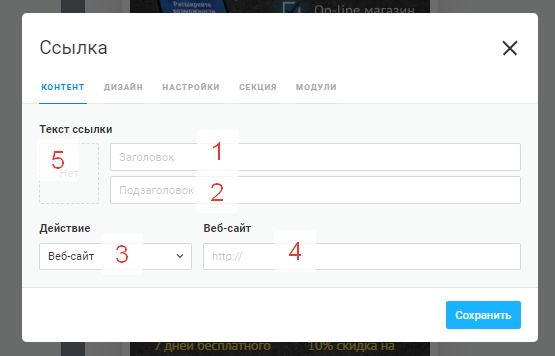
Нажмите «Добавить новый блок» — «Ссылка». В открывшемся диалоговом окне укажите:
- Заголовок (1, название которое видят посетители, шрифт заголовка более крупный), заполнение обязательно.
- Подзаголовок (2, он тоже отображается на кнопке, но более мелким шрифтом), заполнение опционально.
- В поле действие выберите действие «Открыть сайт» (3)
- Указываете полный адрес нужной страницы (4, вводится с префиксом http или https, к примеру https://taplink.ru). Обратите внимание, из браузеров соцсетей ссылки с http могут не работать.
- При необходимости задаете миниатюру (5), изображение размещенное на кнопке. Миниатюра может быть как стандартная (из нашей библиотеки картинок), так и своя (произвольная картинка, соотношение сторон 1:1, разрешение до 300х300 точек)
Я добавил ссылку на сайт. Почему сайт не открывается?
- Проверьте корректность ссылки. Ссылки на сайт имеют вид https://taplink.ru.
- Если выдает ошибку сертификата или похожую — попробуйте вставить ссылку с префиксом HTTP вместо HTTPS — http://taplink.ru. Имейте ввиду, для перехода из браузера соцсетей сайт должен открываться по https, если выдает ошибку — проверьте корректность SSL-сертификата на стороне вашего сайта (на который ставите ссылку).
- Возможно, ваш сайт слишком «тяжел» для встроенного в приложение соцсетей браузера. Для проверки — откройте свой Taplink через полнофункциональный браузер (Chrome, Safari или с компьютера) и перейдите по ссылке на сайт. Если она открывается, но из приложения не работает — причина в вашем сайте. Для проверки можете вставить ссылку на нужный сайт к себе в профиль соцсетей и проверить, будет ли осуществляться переход из приложения. Если переход не выполняется — причина сбоя на стороне вашего сайта.
Как сделать кнопку «Позвонить»?
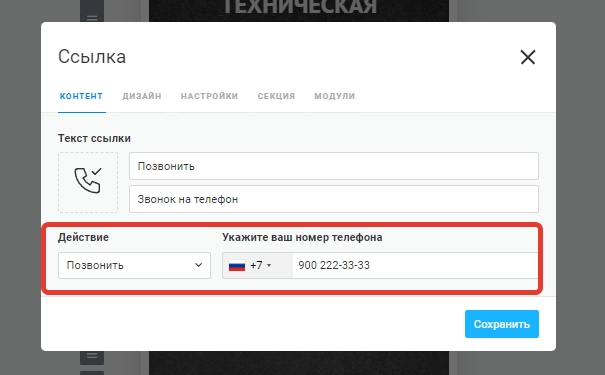
Чтобы сделать кнопку «Позвонить» (при ее нажатии открывается приложение «Телефон» с нужным номером) добавьте блок «Ссылка» с действием «Позвонить» и нужным номером телефона. Код страны выбирается из выпадающего списка и определятся автоматически по вашему местоположению, при необходимости можно выбрать другой из списка.
Как сделать кнопку «Написать письмо»?
Добавьте блок «Ссылка» с действием «Отправить эл. письмо», укажите нужный адрес электронной почты и тему сообщения.

Как прикрепить в Taplink файл (документ), чтобы клиенты могли скачать его?
Для добавления возможности скачивания файла на страницу Taplink необходимо:
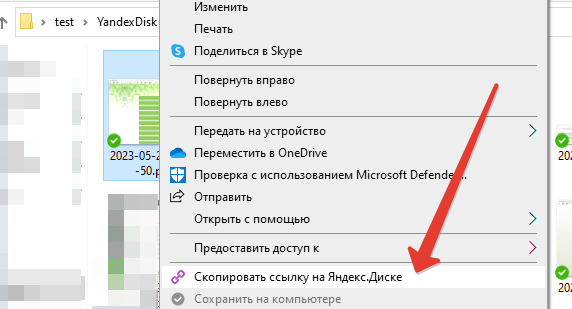
- Поместить нужный файл в облачное хранилище (к примеру, Яндекс.Диск) и создать для него публичную ссылку.
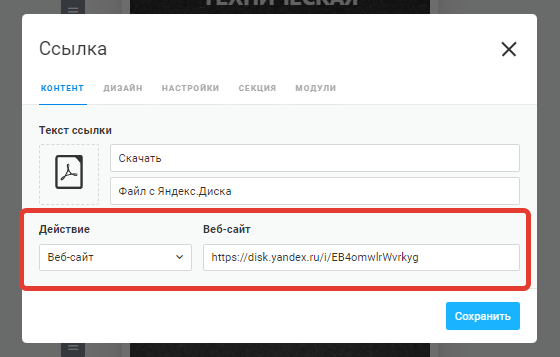
- На странице Taplink добавить блок «Ссылка», в котором в качестве адреса указать URL публичной ссылки на файл, созданный на шаге 1.
Как добавить иконку (картинку, миниатюру) на кнопку?
Для добавления изображения на кнопку в режиме редактирования блока «Ссылка» кликните по полю, находящемуся слева от заголовка кнопки (вкладка «Контент»), после чего укажите стандартное или загрузите собственное изображение. Поиск по базе стандартных изображений есть, но ключевые словам нужно вводить на английском языке. Собственные изображения вы загружаете в систему однократно (в вашу библиотеку изображений), далее можно будет выбрать их для любых блоков «Ссылка» вашего Taplink.

Как настроить оформление кнопки и сделать ее анимированной?
Настройки внешнего вида конкретного блока «Ссылка» выполняется на вкладке «Дизайн» этого блока. Для блоков «Ссылка» можно настроить цветовую гамму и эффект анимации (движения блока при просмотре страницы, где он размещен). Обратите внимание, шрифт для блоков «Ссылка» задается только в настройках темы оформления (страница «Дизайн«) в настройках блока он не меняется.