Получение кода проверки и вход в систему с использованием двухфакторной аутентификации
После включения двухфакторной аутентификации для входа в систему с использованием идентификатора Apple ID на новом устройстве или в браузере потребуется вводить код проверки.
Каждый раз при выполнении входа с помощью идентификатора Apple ID на новом устройстве или в браузере вам потребуется подтверждать свою личность с помощью пароля и шестизначного кода проверки. Получить код проверки можно несколькими способами. Можно использовать код, отображаемый на доверенном устройстве, запросить текстовое сообщение или телефонный звонок либо создать код с помощью доверенного устройства. Если на вашем iPhone установлена iOS 11.3 или более поздней версии, вам не придется постоянно вводить код проверки. В некоторых случаях доверенный номер телефона будет подтверждаться на iPhone автоматически в фоновом режиме. Вам не придется совершать дополнительных действий, а учетная запись по-прежнему будет защищена с помощью двухфакторной аутентификации.
Использование кода, отображаемого на доверенном устройстве
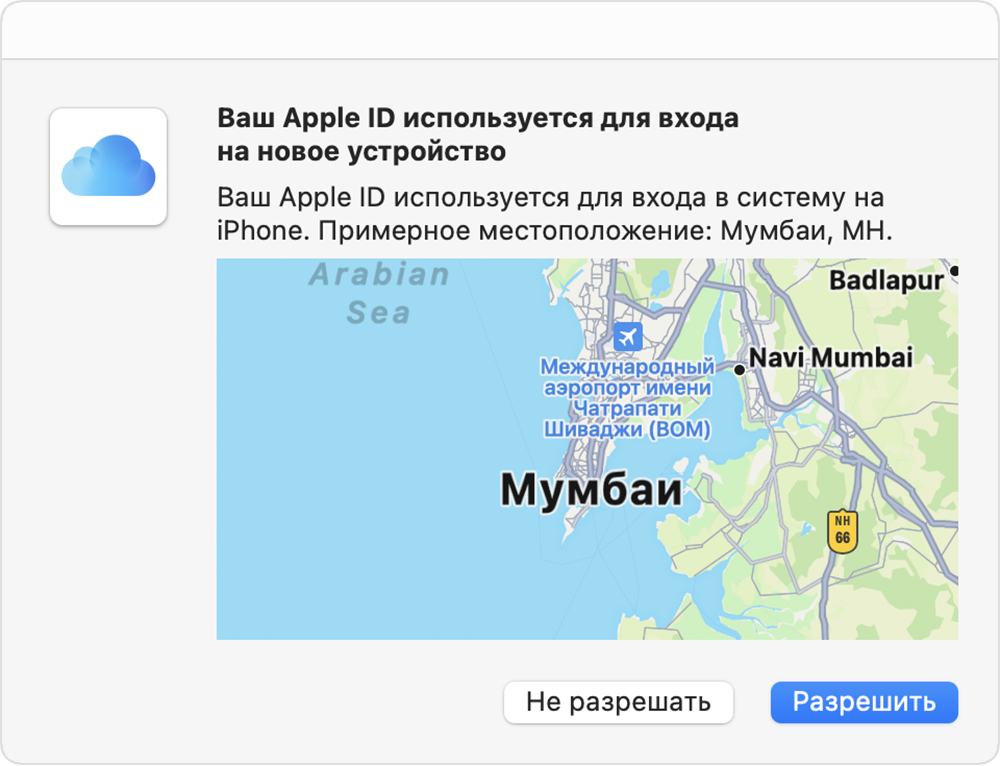
Если у вас есть доверенное устройство с iOS 9 или более поздней версии, OS X El Capitan или более поздней версии, iPadOS 13 или более поздней версии либо watchOS 6 или более поздней версии, код проверки отображается на доверенных устройствах автоматически.
- Выполните вход с использованием идентификатора Apple ID и пароля на новом устройстве или в браузере.
- На доверенные устройства придет уведомление о входе.
- Нажмите «Разрешить», чтобы получить код проверки.
- Введите код проверки на устройстве, с которого вы выполняли вход, чтобы завершить процедуру входа.
Получение текстового сообщения или телефонного звонка
Если у вас под рукой нет доверенного устройства, можно запросить отправку кода проверки на доверенный номер телефона в виде текстового сообщения или звонка.
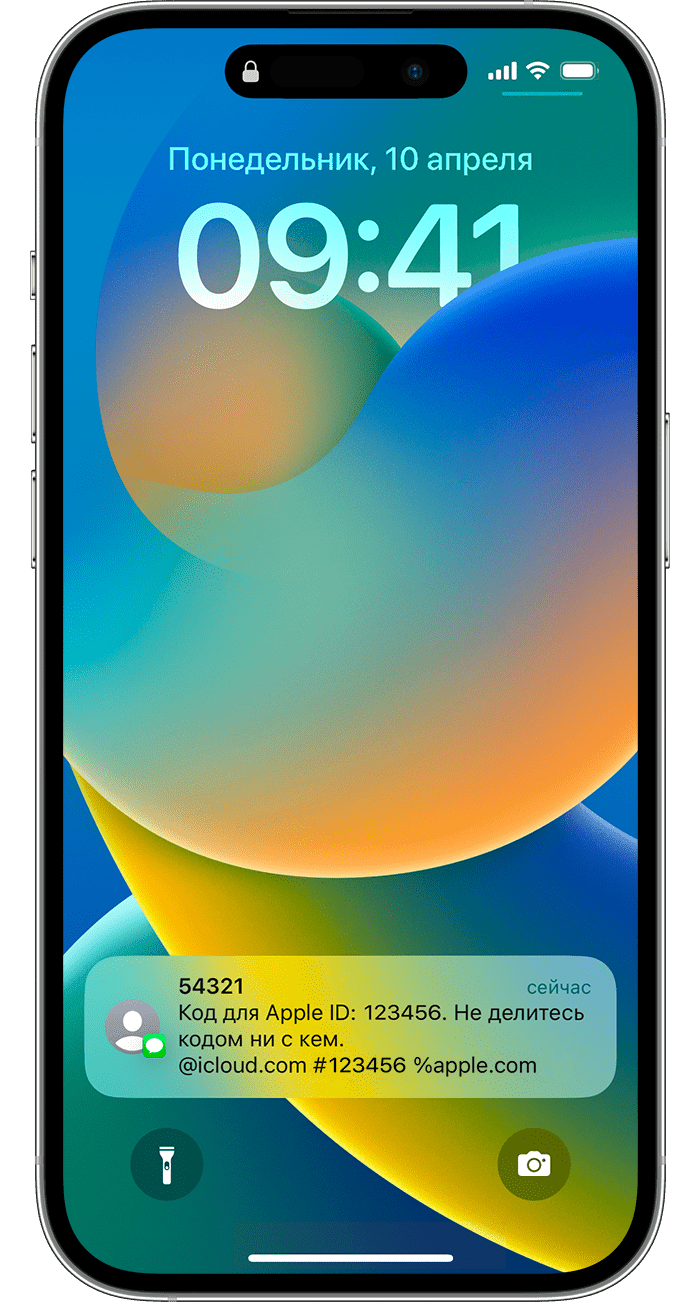
- Щелкните «Не получили код проверки?» на экране входа.
- Выберите отправку кода на доверенный номер телефона.
- Вы получите текстовое сообщение или звонок от Apple с кодом проверки. Это текстовое сообщение может содержать дополнительную строку проверки домена. Такая строка содержит символ @, имя веб-сайта и код (например: @icloud.com #123456 %apple.com).
- Введите код на устройстве, с которого вы выполняли вход, чтобы завершить процедуру входа.
Запрос кода из меню «Настройки» на доверенном устройстве
Если вам не удается получить код проверки на доверенных устройствах автоматически, его можно запросить из меню «Настройки», даже если устройство не подключено к сети.
С устройства iPhone, iPad или iPod touch
Если устройство подключено к сети:
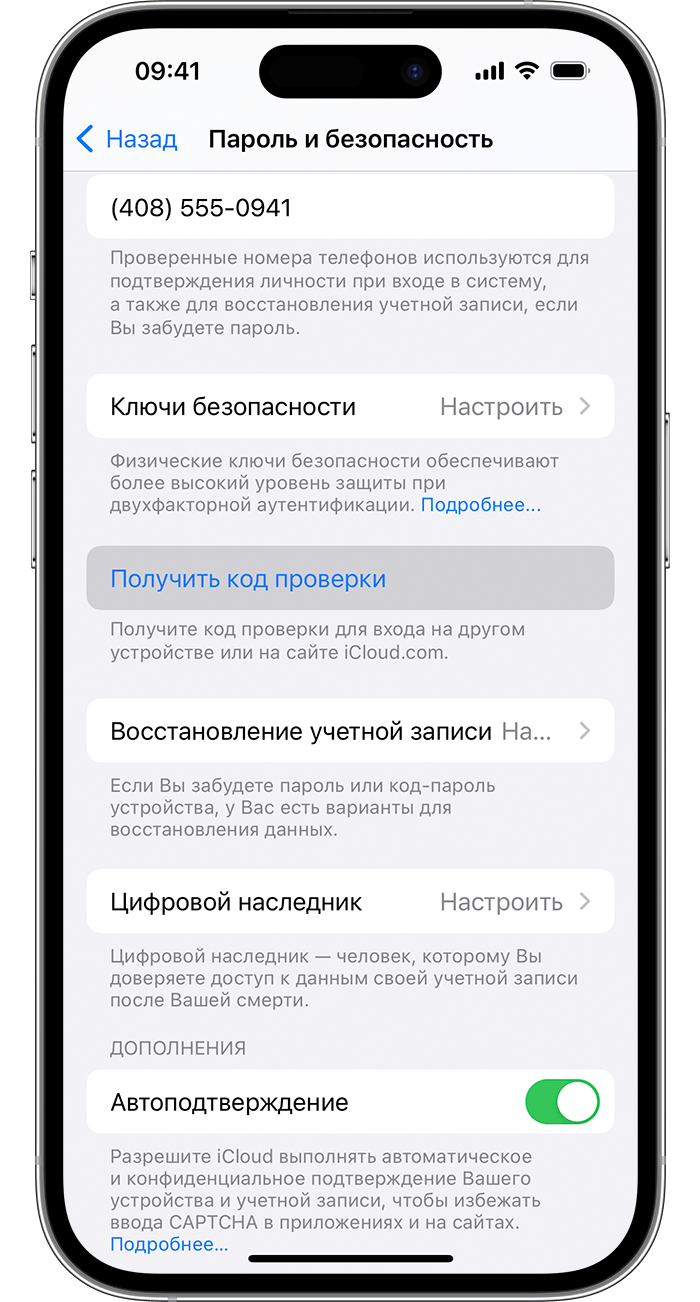
- Выберите «Настройки» > [ваше имя].
- Нажмите «Пароль и безопасность» > «Получить код проверки».
Если устройство не подключено к сети:
- Выберите «Настройки» > [ваше имя].
- Нажмите «Пароль и безопасность».
- Появится сообщение «Информация об учетной записи недоступна». Нажмите «Получить код проверки».
На компьютере Mac
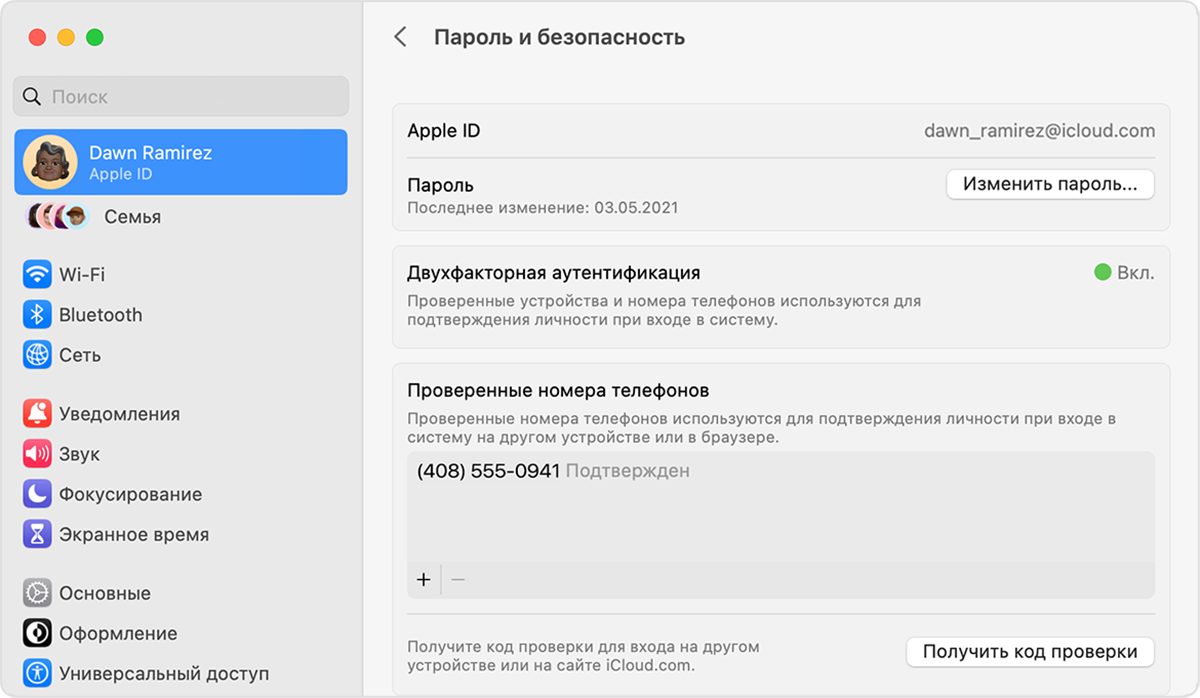
- Перейдите в меню Apple > «Системные настройки», затем нажмите свое имя (или идентификатор Apple ID).
- Нажмите «Пароль и безопасность» > «Получить код проверки».
По-прежнему не удается войти в учетную запись
Если не удается выполнить вход, сбросить пароль или получить код проверки, можно запросить восстановление учетной записи, чтобы возобновить доступ к ней. Для восстановления учетной записи может потребоваться несколько дней. Время ожидания зависит от того, какие сведения вы можете предоставить для проверки личности.
Куда вводить код проверки Apple ID на другом устройстве?
Что нужно сделать, чтобы проверить состояние вашего мобильного счета? Воспользуйтесь USSD запросом: Наберите с вашего мобильного номера «Феникс» короткий номер *101#.
Как ввести код проверки Apple ID на другом устройстве?
Выполните вход с использованием идентификатора Apple ID и пароля на новом устройстве или в браузере. На доверенные устройства придет уведомление о входе. Нажмите «Разрешить», чтобы получить проверочный код. Введите проверочный код на устройстве, с которого вы выполняли вход, чтобы завершить процедуру входа.
Куда вводить код проверки Apple ID на iOS 7?
Берем iOS-девайс и заходим в «Настройки», далее выбираем имя гаджета и тапаем «Пароль и…». Если на девайсе загружена версия iOS младше 10.3, тогда идем таким путем «Настройки»/iCloud, выбираем свой Apple ID, тапаем «Пароль и безопасность». Тапаем «Включить двухфакторную аутентификацию», жмем «Продолжить».
Как подтвердить айфон на другом айфоне?
- Выберите «Настройки» > [ваше имя] > «Пароль и безопасность».
- Нажмите «Включить двухфакторную аутентификацию».
- Коснитесь «Продолжить».
- Укажите номер телефона, на который необходимо получать коды подтверждения при входе в систему. .
- Нажмите «Далее».
Где вводить код проверки Apple ID на Макбуке?
С вашего Mac: Перейдите в меню Apple > Системные настройки > учетная запись iCloud. Нажмите Кнопку Реквизиты. Если ваше устройство находится в автономном режиме, нажмите Получить код подтверждения.
Почему пришел код проверки Apple ID?
Если у вас есть устройство под управлением iOS 9 и выше или OS X Эль-Капитан и выше, код автоматически отображается на всех одобренных вами устройствах. Войдите в свой идентификатор Apple и пароль на новом устройстве или браузере. Искать знак в уведомлении о любой из ваших доверенных устройств.
Как войти в Айклауд через код проверки?
Выберите «Настройки» > iCloud. Нажмите имя пользователя Apple ID. Если устройство находится в режиме офлайн, нажмите «Получить код проверки». Если устройство находится в режиме онлайн, выберите «Пароль и безопасность» > «Получить код проверки».
Куда вводить код проверки айфон 4?
С вашего iPhone, iPad или iPod касание: В iOS 10.3 или более поздней: Перейдите в раздел Настройки > [ваше имя]. Коснитесь «Пароль И Безопасность» > Получить Код Подтверждения.
Как подтвердить этот айфон?
На iPhone зайдите в настройки и найдите раздел iCloud. Кликните на «Связка ключей iCloud». После этого может появиться запрос на ввод пароля. Введите пароль от Apple ID нажав «Подтвердить с кодом безопасности -> Забыли код?».
Как отключить двухфакторную аутентификацию iOS?
- Войдите в appleid.apple.com. Перейдите в раздел Безопасность . Затем нажмите « Изменить », если вы используете браузер рабочего стола.
- Нажмите «Отключить двухфакторную аутентификацию».
Как перенести все данные с одного айфона на другой?
Чтобы перенести данные с одного iPhone на другой с помощью iCloud, во время настройки нового телефона на одном из этапов нужно будет выбрать «Восстановить из копии iCloud» вместо «Настроить iPhone как новый». После ввода данных Apple ID начнется перенос контактов, приложений, фотографий, SMS и другой информации.
Как зайти в Айклауд на другом айфоне?
Откройте приложение «Настройки». Нажмите «Вход на [устройство]». Введите идентификатор Apple ID и пароль. Если потребуется, введите шестизначный проверочный код, отправленный на доверенное устройство или номер телефона, и завершите процедуру входа.
Как посмотреть какие устройства подключены к iCloud?
- Запустите iTunes.
- Зайдите в iTunes Store (или App Store)
- Перейдите в настройки вашего аккаунта
- Там вы увидите пункт Manage Devices (Управление устройствами)
- Зайдя туда вы увидите все устройства авторизованные для работы с вашим AppleID.
Что делать macOS требует ввести пароль Apple ID Но нет окна ввода?
Отсутствие окна для ввод полученного код-пароля (приходит в виде набора чисел на привязанный iOS-девайс) — баг прошлых версий системы OS X. Для его обхода можно выполнить следующее. При вводе пароля Apple ID, сразу же допишите полученный код авторизации. Не ставьте пробел, а сразу же дополняйте пароль.
Как подтвердить Apple ID на почте?
- Войдите на страницу учетной записи Apple ID.
- В разделе «Учетная запись» нажмите кнопку «Изменить».
- Ниже параметра «Контактные данные» выберите «Добавить».
- Введите свой дополнительный адрес электронной почты. .
- На этот адрес будет отправлено сообщение для подтверждения.
Двухфакторная аутентификация для идентификатора Apple ID
Двухфакторная аутентификация предназначена для того, чтобы убедиться, что доступ к вашей учетной записи можете получить только вы. Узнайте, как это работает и как включить двухфакторную аутентификацию.
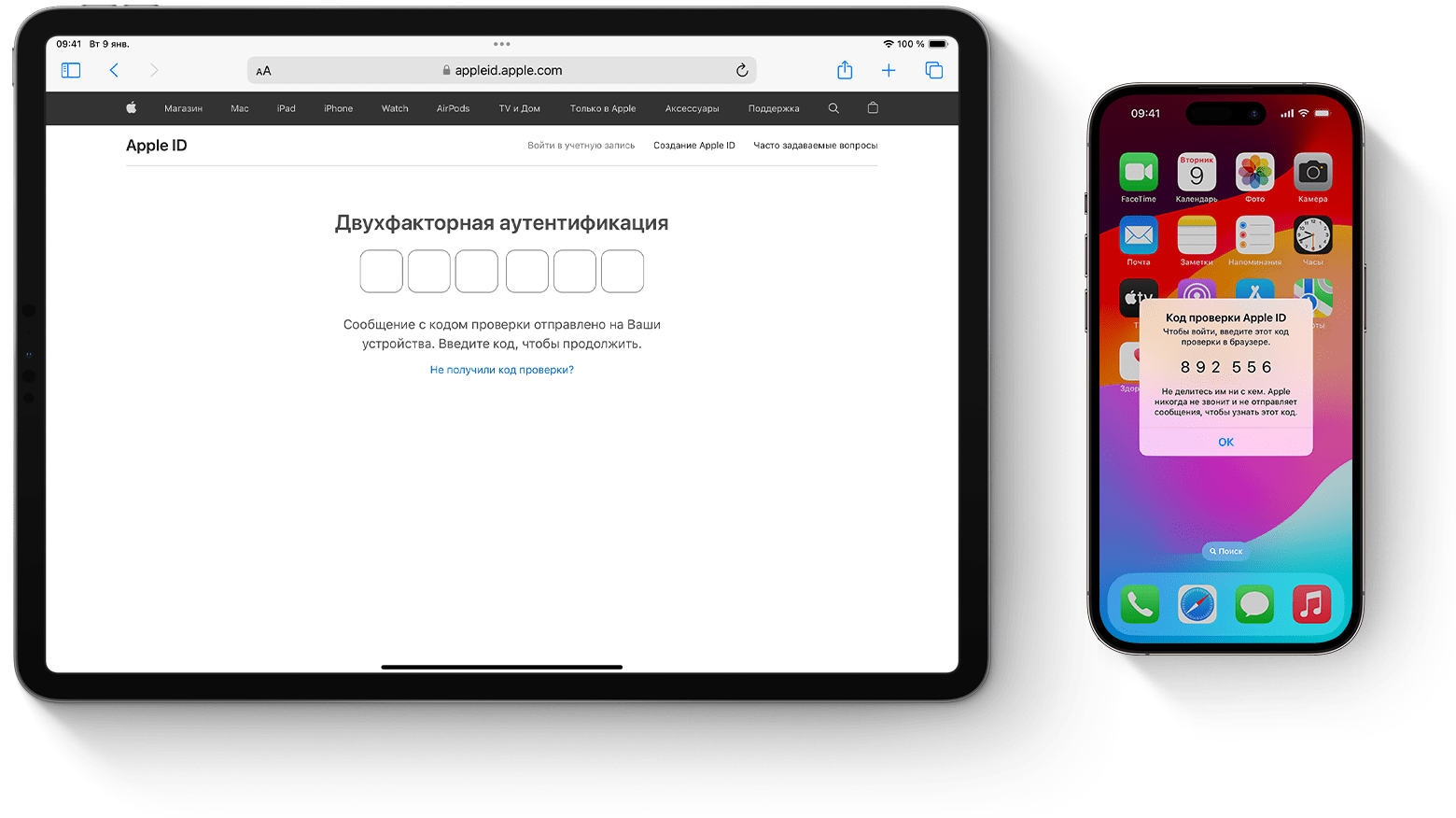
Двухфакторная аутентификация — это дополнительный уровень безопасности Apple ID, который гарантирует, что доступ к вашей учетной записи сможете получить только вы, даже если ваш пароль стал известен кому-то еще. При первом входе с идентификатором Apple ID на новом устройстве или в Интернете вам потребуется ввести пароль и шестизначный цифровой код подтверждения, который автоматически отображается на доверенных устройствах. Поскольку для доступа к учетной записи при двухфакторной аутентификации недостаточно только знания пароля, уровень защищенности вашего идентификатора Apple ID и хранимых на серверах Apple данных существенно повышается. Двухфакторная аутентификация является принятым по умолчанию методом обеспечения безопасности для большинства идентификаторов Apple ID. Некоторые службы и функции Apple, такие как Apple Pay и «Вход с Apple», требуют двухфакторной аутентификации. Мы рекомендуем вам использовать двухфакторную аутентификацию и защитить устройство с помощью пароля (или пароля для входа на компьютер Mac), а также Face ID или Touch ID, если ваше устройство поддерживает такие возможности. Для двухфакторной аутентификации требуется iOS 9 или более поздней версии, OS X El Capitan или более поздней версии или iCloud для Windows 5 или более поздней версии. Узнайте, где доступна двухфакторная аутентификация.
Включение двухфакторной аутентификации для идентификатора Apple ID
- На iPhone или iPad откройте «Настройки» > [ваше имя], а затем нажмите «Вход и безопасность». Нажмите «Включить двухфакторную аутентификацию». Затем нажмите «Продолжить» и следуйте инструкциям на экране.
- На вашем Mac: выберите меню Apple > «Системные настройки», а затем нажмите на свое имя. Нажмите «Вход и безопасность». Нажмите «Включить» рядом с элементом «Двухфакторная аутентификация» и следуйте инструкциям на экране.
- В Интернете: перейдите по appleid.apple.com и войдите в систему с использованием идентификатора Apple ID. Ответьте на контрольные вопросы и нажмите «Продолжить». Нажмите «Продолжить», когда появится запрос на обновление безопасности учетной записи. Затем нажмите «Обновить безопасность уч. записи» и следуйте инструкциям на экране.
Если вы уже используете двухфакторную аутентификацию со своим идентификатором Apple ID, ее нельзя отключить. Если вы случайно выполнили обновление до двухфакторной аутентификации, вы можете отключить ее в течение двух недель после обновления. Если вы сделаете это, уровень защищенности учетной записи снизится, и вы не сможете использовать функции, требующие более высокого уровня защищенности.
Первый вход с использованием идентификатора Apple ID на новом устройстве
При первом входе с использованием имени пользователя и пароля идентификатора Apple ID на новом устройстве или в новой сети вы можете получить уведомление на доверенных устройствах о том, что кто-то пытается войти в систему с использованием вашего идентификатора Apple ID. В уведомлении может присутствовать карта с приблизительным местоположением попытки входа. Это местоположение основано на IP-адресе нового устройства, оно может соответствовать сети, к которой подключено устройство, а не его точному местоположению. Если вы знаете, что вход пытаетесь выполнить вы, а местоположение указано неверно, вы все равно можете нажать «Разрешить» и увидеть проверочный код. Если вы не пытаетесь войти в систему, нажмите «Не разрешать», чтобы заблокировать попытку входа.
При вводе проверочного кода на новом устройстве или в Интернете, вы подтверждаете, что доверяете устройству, на котором выполняется вход. Вас также могут попросить ввести пароль одного их устройств, чтобы обеспечить доступ к контенту в iCloud, защищенному сквозным шифрованием.
После выполнения входа код подтверждения больше не будет запрашиваться на этом устройстве, пока не будет выполнен полный выход, не будут стерты все данные на устройстве или пока не потребуется сменить пароль по соображениям безопасности. При выполнении входа в Интернете можно подтвердить, что вы доверяете браузеру, тогда у вас не будут запрашивать проверочный код на этом компьютере в течение 30 дней.
Если у вас нет с собой доверенного устройства
Если вы пытаетесь войти в систему и у вас нет с собой доверенного устройства, на котором могут отображаться проверочные коды, вы можете выбрать вариант «Не получили код?» на экране входа и отправить код на один из доверенных номеров телефона. В текстовом сообщении может содержаться дополнительная строка подтверждения домена, включающая символ «@», имя веб-сайта и код (например, @icloud.com #123456 %apple.com). Также код можно получить непосредственно на доверенном устройстве в меню «Настройки».
Доверенные номера телефонов и доверенные устройства
При использовании двухфакторной аутентификации для подтверждения вашей личности при входе на новом устройстве или в браузере служит доверенное устройство или доверенный номер телефона.
Что такое доверенный номер телефона?
Для использования двухфакторной аутентификации потребуется наличие в базе данных хотя бы одного доверенного номера телефона, на который можно получать коды подтверждения. Если у вас есть номер телефона, который не связан с вашим доверенным устройством, рассмотрите возможность его проверки как дополнительного доверенного номера телефона. Если ваш iPhone утерян или поврежден и при этом является вашим единственным доверенным устройством, вы не сможете получать коды подтверждения, необходимые для доступа к вашей учетной записи.
Чтобы просмотреть, добавить или изменить доверенные номера телефонов выполните следующие действия.
- На iPhone или iPad откройте «Настройки» > [ваше имя], а затем нажмите «Вход и безопасность». Нажмите «Двухфакторная аутентификация», а затем — «Редактировать». Отсюда вы можете удалить существующий доверенный номер телефона или добавить новый.
- На вашем Mac: выберите меню Apple > «Системные настройки», а затем нажмите на свое имя. Нажмите «Вход и безопасность», а затем добавьте или удалите доверенный номер телефона.
- Перейдите в раздел «Безопасность учетной записи» портала appleid.apple.com.
Что такое доверенное устройство?
Доверенное устройство — это iPhone, iPad, iPod touch, Apple Watch или компьютер Mac, на котором уже выполнен вход с использованием двухфакторной аутентификации. Это устройство, для которого нам известна его принадлежность вам и которое можно использовать для проверки личности путем отображения кода подтверждения Apple при входе с использованием другого устройства или браузера.
Информация о продуктах, произведенных не компанией Apple, или о независимых веб-сайтах, неподконтрольных и не тестируемых компанией Apple, не носит рекомендательного или одобрительного характера. Компания Apple не несет никакой ответственности за выбор, функциональность и использование веб-сайтов или продукции сторонних производителей. Компания Apple также не несет ответственности за точность или достоверность данных, размещенных на веб-сайтах сторонних производителей. Обратитесь к поставщику за дополнительной информацией.
How To Setup Apple ID: 3 Simple Ways To Create Your iCloud Account
Your Apple ID or iCloud account is your doorway into the Apple ecosystem. When you buy an Apple product, you’ll have to set up an Apple ID to make purchases from the App Store and use iCloud storage.
It also allows you to sync everything across your Apple devices. Suppose you set up your Apple ID on a Mac you just purchased. When you log into that same ID on your iPhone or your iPad, your contacts, messages, subscriptions, and everything else will be available on your iPhone too.
There are multiple ways to create an iCloud account, and the good thing is that you can create an Apple ID without an Apple device. So here are the three easy ways to set up your Apple ID.
Apple Account Setup Guide
- How To Create A New Apple ID In Easy Steps?
- Setup Apple ID On Mac
- Setup Apple ID On iPhone/iPad
- Create Apple ID From Apple Website And Use Apple Software For Free
How To Create A New Apple ID In Easy Steps?
Setup Apple ID On Mac
So you decided to buy a Mac, and now you’re into the Apple ecosystem. Here’s how to set up Apple ID on a Mac.
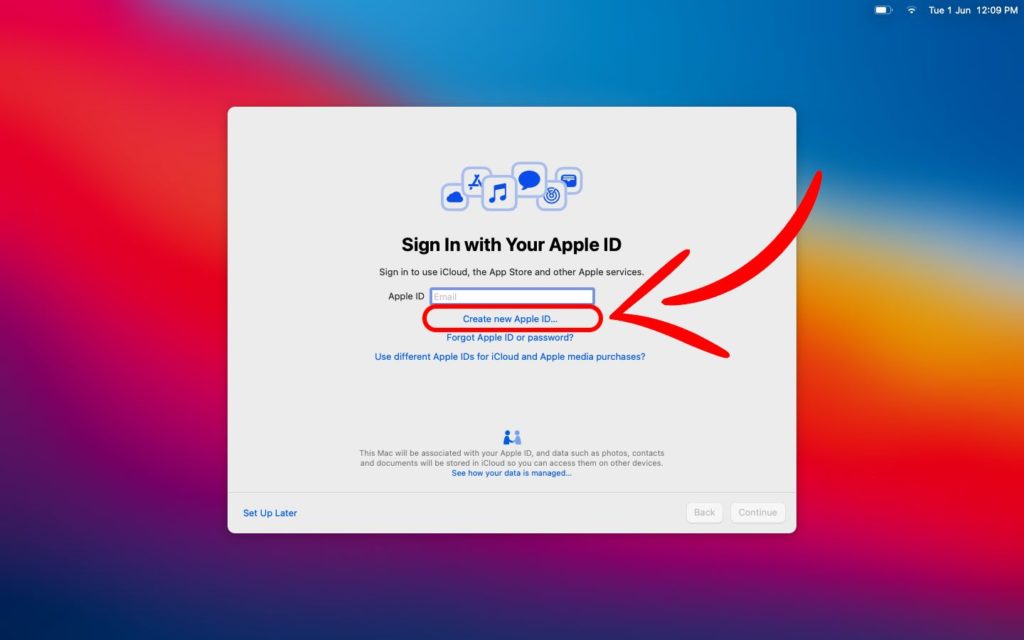
You can choose to set up your iCloud account right from the macOS welcome screen, as shown above. Just tap on ‘Create new Apple ID’ and follow the on-screen instructions.
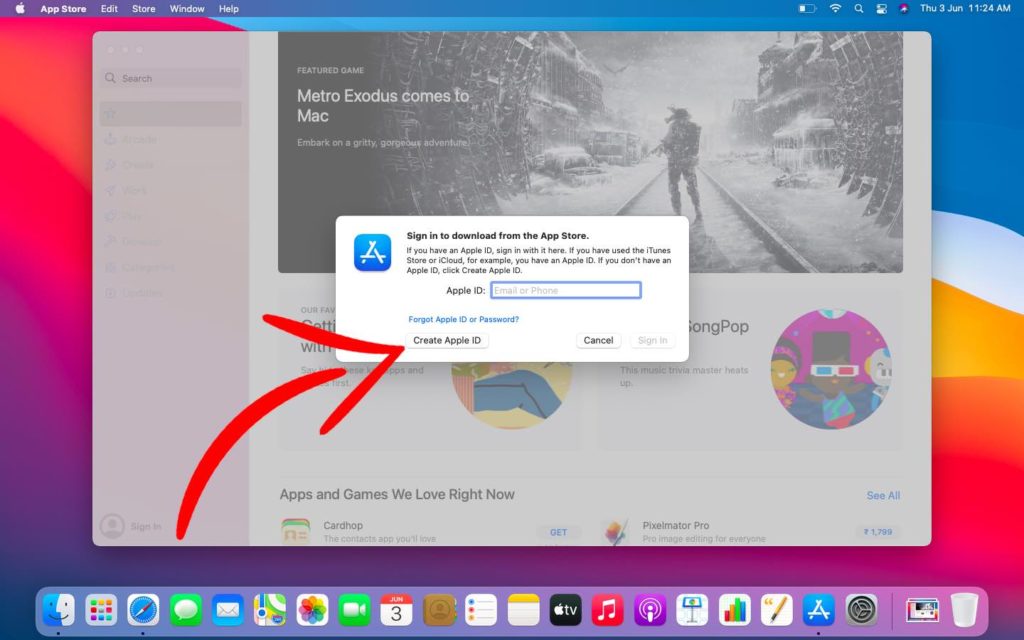
If you skipped that and already went ahead and booted up your Mac, you can create an Apple ID through the Mac App Store. Here’s how to do it. You’ll need an active internet connection for this process.
1. Open the Mac App Store and tap on ‘Sign in‘.
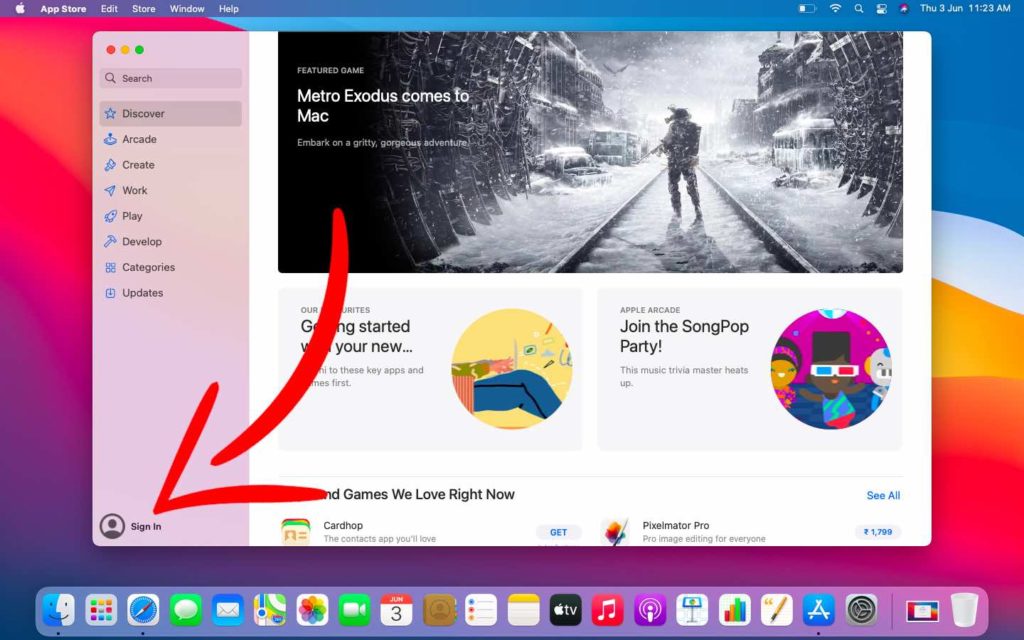
2. Now tap on ‘Create Apple ID‘ and follow the on-screen instructions.
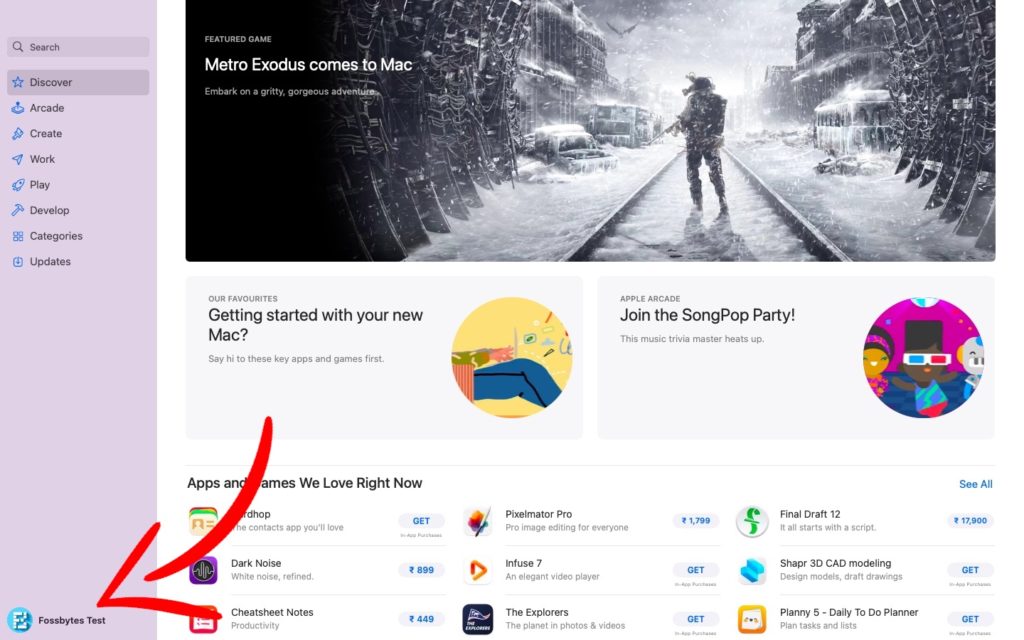
3. Once you’re done, you’ll see your Apple ID on the bottom-left side of the App Store.
Setup Apple ID On iPhone/iPad
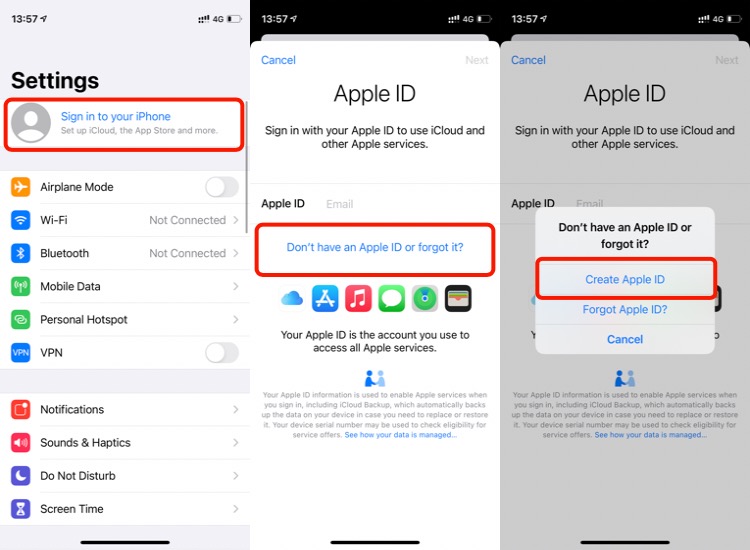
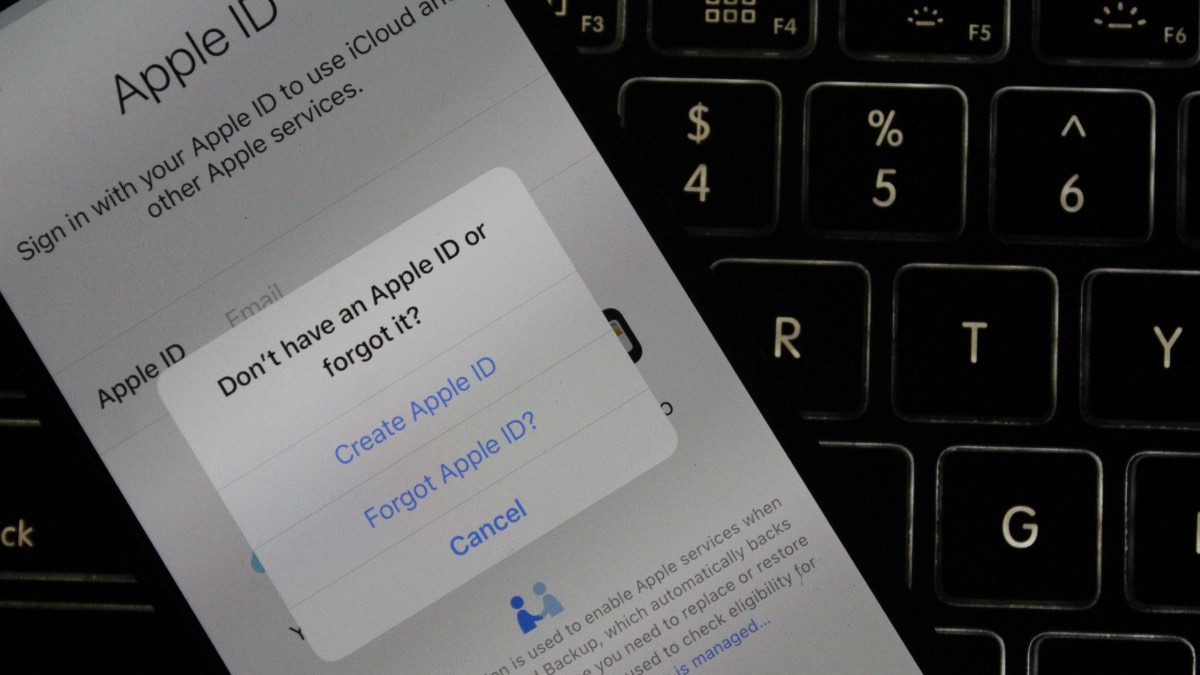
There are two ways to set up an iCloud account on your iPhone/iPad. The first one is to go to Settings > Sign in to your iPhone > Don’t have an Apple ID > Create Apple ID.
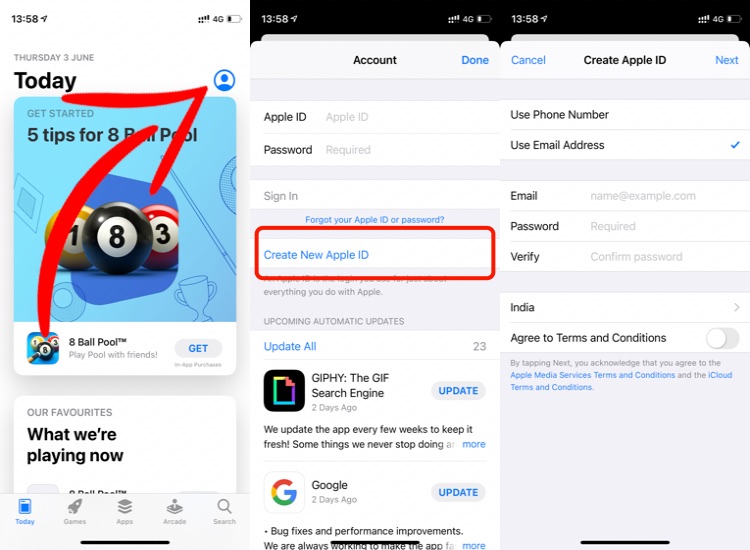
Another way to create an Apple ID on iPhone is to go to the App Store > tap on the profile icon on the top-right side > Create New Apple ID.
Create Apple ID From Apple Website And Use Apple Software For Free
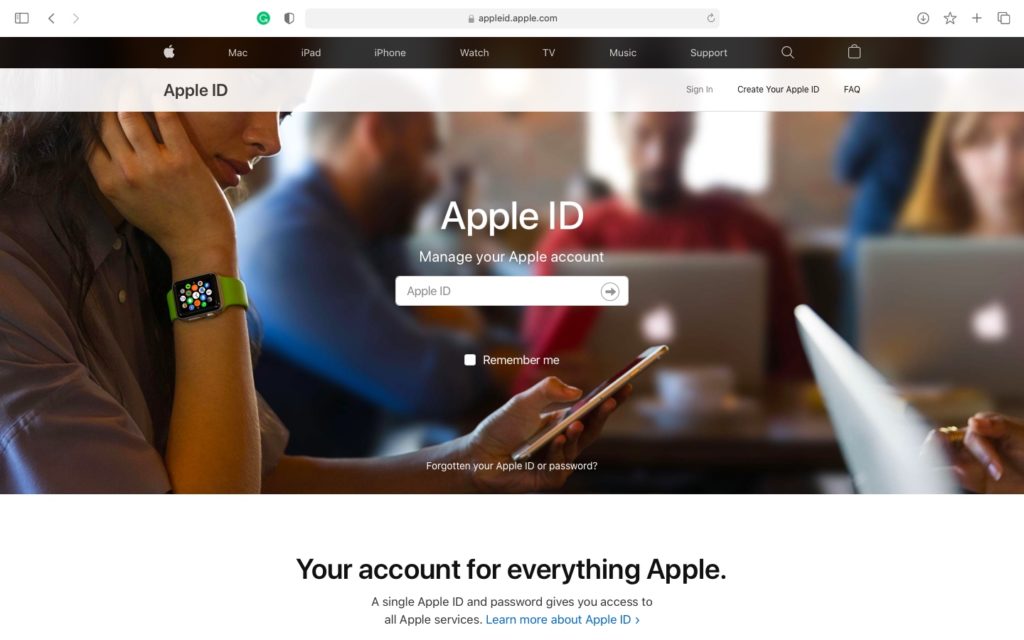
You can easily create an Apple account from the Apple ID website. Just go to the website, tap ‘Create your Apple ID’ and follow the on-screen instructions to set up your account.
Now go to the iCloud website, where you’ll be able to use Apple Software like Pages, Numbers, and Keynote online for free. You’ll also get 5GB free iCloud storage with a basic account. So if you’re using a Chromebook or a laptop along with an iPhone, you can use this method to keep your data synced.
This method is also useful if you’re considering switching to a Mac and want to know what the software experience feels like. While the online version isn’t as fluent as the offline one, it is intuitive, and you’ll get used to it after a while.
Bonus: Create An iCloud Account On Windows
Yes, you can create an iCloud account and use iCloud on Windows devices. However, you’ll only get iCloud and iTunes for your Windows laptop. Even though it is limited functionality, you can access Apple Music and iCloud storage without an Apple device.
Also, in the future, if you get an iPad or an iPhone, simply sign in to your iCloud ID and the data from your Windows device will be available on your Apple device. To Create an Apple ID on a Windows laptop/PC, follow these simple steps:
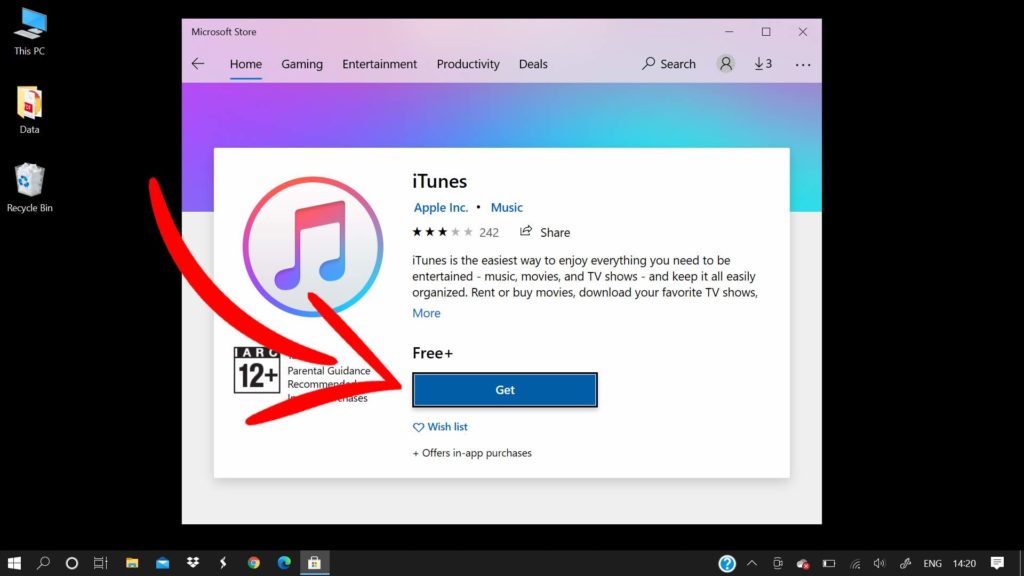
1. Download the latest version of iTunes for Windows from the Microsoft Store.
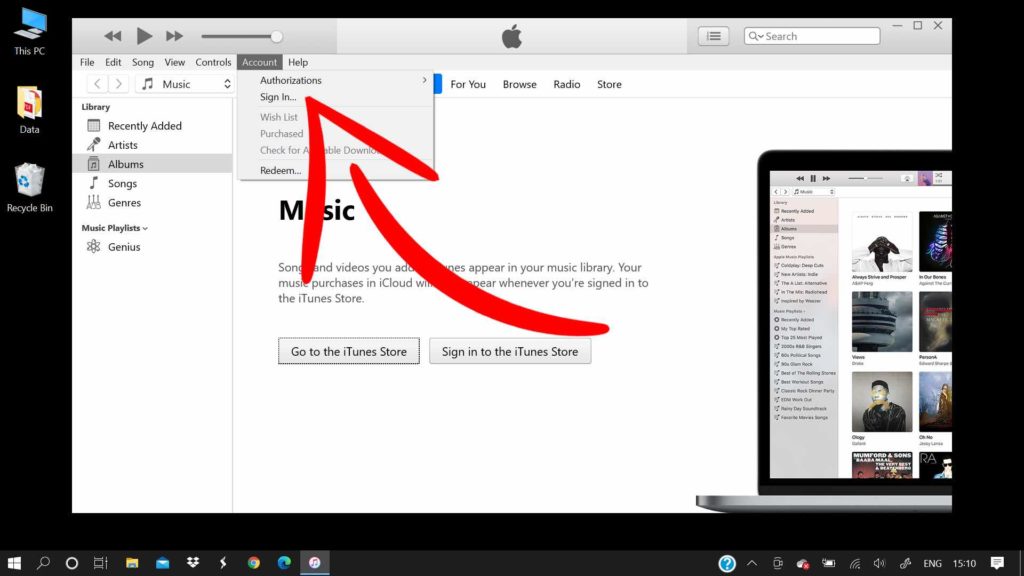
2. Open the app and go to Account > Sign in.
3. Tap on Create New Apple ID and follow the on-screen instructions.
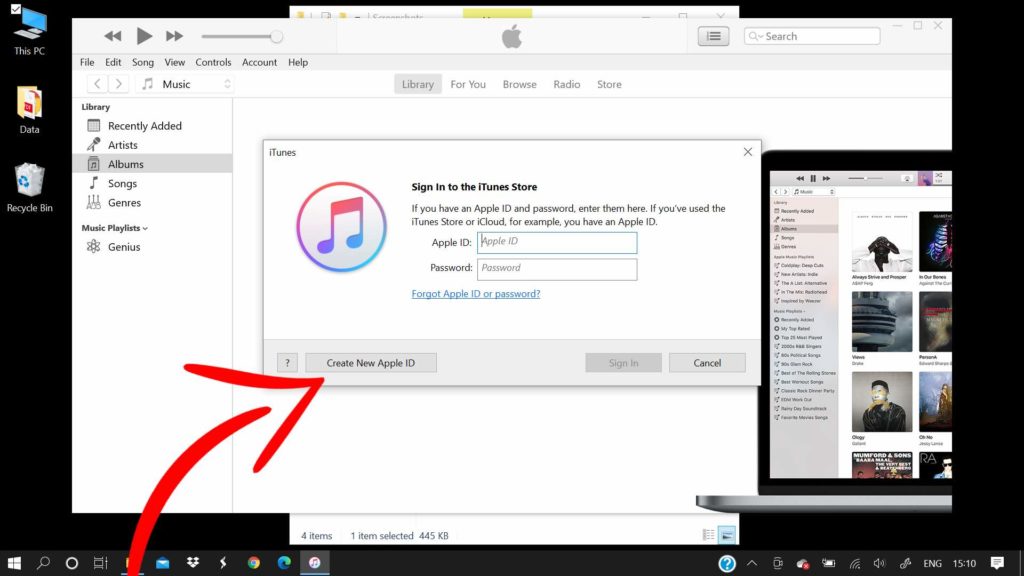
How To Set Up Apple ID FAQs
Can anyone create a new Apple ID?
Yes, anyone can create an Apple ID with or without an Apple device.
Do I need a credit card to create an Apple ID?
You’ll be asked to fill in your credit card details when you sign up for Apple ID. You can skip this step too. Apple won’t charge you unless you make a purchase.
Is Apple ID paid?
The basic Apple ID with 5GB iCloud storage is free. You’ll need to pay for more storage if you run out of it.
How can I upgrade to more iCloud storage?
You can upgrade your iCloud storage from within your Apple ID account from your iPhone. Just go to Settings > Apple ID > iCloud > Manage Storage > Change Storage Plan. You can also choose Apple One and get additional services like Apple Music, Arcade, Apple TV, and News.

With a Master’s degree in journalism, Manik writes about big tech and has a keen eye for political-tech news. In his free time, he’s browsing the Kindle store for new stuff read. Manik also adores his motorcycle and is looking for new routes on weekends. He likes tea and cat memes. You can reach him at [email protected]