Свой интернет-магазин на Google Checkout. Еще проще!
В блоге GoogleDocsBlog ранее уже писали о совместном использовании Google Docs и Checkout для продаж в сети. Инвентаризация проходит через Google Spreadsheet, а для платежей используется Google Checkout.
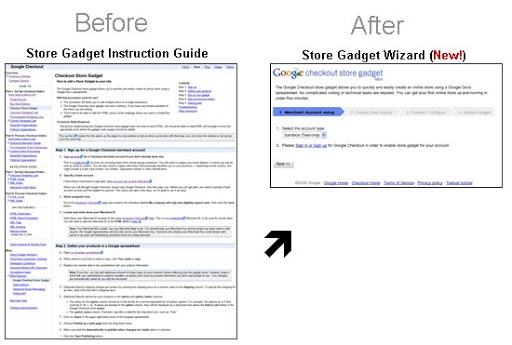
На страницах блога появилась новая запись о том, что использовать данную возможность стало еще проще благодаря новому гаджету.
Автоматизация большинства ручных процессов нового мастера помогает сократить время на создание интернет-магазина и оставляет больше времени на ведение бизнеса.
Для создания собственного интернет-магазина не требуется больших знаний программирования или решения каких-либо других сложных задач. Компания Google гарантирует, что первый свой интернет магазин вы сможете создать и запустить в сети всего за 5 минут )
Новый мастер позволяет вставлять магазин на Blogger, Google Sites, iGoogle и другие веб-сайты.
За более подробной информацией разработчики Google Checkout советуют обратиться в Developer Guide.
- google checkout
- интернет-магазин
Как открыть свой интернет-магазин Ecwid на Facebook и Google Sites
Никаких веб-студий, техзаданий, кодов и программ. Самостоятельно и бесплатно. Быстро и без лишних заморочек. Просто пара-тройка дружеских советов как всего за 1 час открыть свой собственный магазин в Интернете.
Порядок действий укладывается в 3 приема.
— Создание магазина на Ecwid
— Установка магазина на странице Facebook
— Установка магазина на странице Google Sites
Вся информация из официальных хелпов и баз знаний. Поэтому для разработчиков магазинов эти советы очевидны, элементарны и примитивны. Однако надеюсь, что советы будут полезны тем, кто интересуется интернет торговлей, но пока не имеет специальных знаний и опыта.
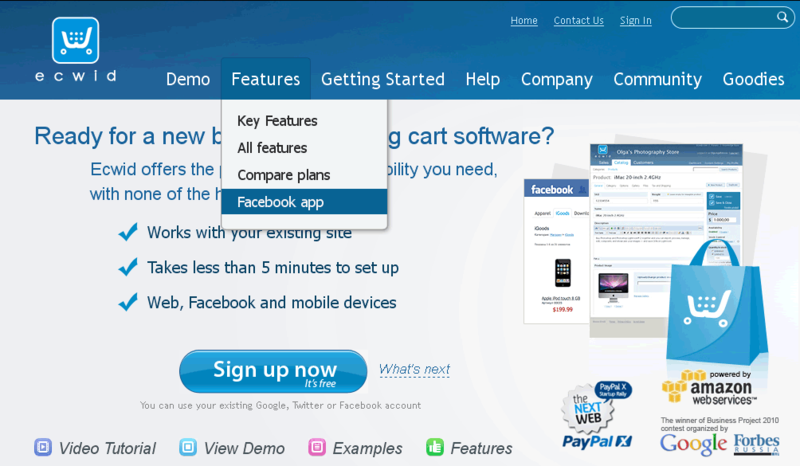
Создание магазина на Ecwid
1. Зайдите на www.ecwid.com и Кликните Большую синюю кнопку Sign Up now (Зарегистрироваться сейчас)
2. На странице Войти или Зарегистрироваться заполните поля Форм справа (Не забудьте сохранить в текстовом файле все, что заполняете)
— Имя
— E-mail
— Пароль
3. Кликните кнопку Регистрация
Готово. Ваш собственный магазин создан. На ваш E-mail выслано письмо с кодом активации. Откроется Панель Управления.

4. Получите E-mail письмо от Ecwid и активируйте свой магазин. (Иначе Ecwid решит, что Вы пошутили и через некоторое время удалит Вашу регистрацию)
5. Кликните Вкладку Каталог. Создайте ваши Категории. Выложите Ваши Товары в магазин. Если Описания и Фото Ваших товаров пока не готовы. Оставьте Тестовые Категории и Товары — Овощи и Фрукты. Нажмите синюю кнопку Сохранить.
6. Кликните вкладку Настройки. Задайте имя Магазину, E-mail куда будут приходить заказы, Язык, Системы оплаты и так далее. Нажмите синюю кнопку Сохранить.
7. Кликните синюю кнопку Перейти в магазин. Проверьте, как он будет выглядеть.
Но это еще пока не все
Магазин Ecwid нужно установить на сайт. В составе которого он будет работать. Чтобы сделать это, есть несколько способов.
1. Если у Вас уже есть свой сайт или страница (на движке или без движка) Кликните вкладку Консоль Вашей Админ Панели Ecwid. Чтобы Установить магазин на Ваш сайт, вставьте коды виджетов Ecwid на страницы Вашего сайта.
— Каталог Товаров
— Корзина (рекомендуется)
— Горизонтальное меню Категорий (опционально)
— или Вертикальное меню Категорий (опционально)
— Поиск (опционально)
Пример: Магазин 1 Websiteskin на Народ.Ру
websiteskin.narod.ru/shop
2. Если Ваш сайт на популярном CMS движке. Установите магазин Ecwid как Plugin (Модуль) Есть готовые модули для:
— WordPress
— Drupal
— Joomla
— MODx

3. Если у Вас еще нет сайта. И вы не разбираетесь в CMS движках. Создайте свой сайт или страницу в социальных сетях.
— Установите магазин Ecwid как Приложение на страницу Facebook
— Установите этот же магазин как Гаждет на сайт Google Sites.
Пример: Магазин 2 Websiteskin на странице Facebook
www.facebook.com/technograde
Пример: Магазин 3 Websiteskin на странице Google Sites
sites.google.com/site/technograderu
Создание страницы на Facebook
1. Зайдите на www.facebook.com чтобы создать свой Аккаунт.
2. На странице Регистрация заполните поля Форм справа (Не забудьте сохранить в текстовом файле все, что заполняете)
— Имя
— E-mail
— Пароль
— Пол
— Дата рождения
3. Кликните кнопку Регистрация.
Готово. Ваш Facebook аккаунт создан. На ваш E-mail выслано письмо с кодом активации. Откроется Ваш Аккаунт.
4. Получите E-mail письмо от Facebook и активируйте свой аккаунт. (Иначе Facebook решит, что Вы пошутили и через некоторое время удалит Вашу регистрацию)
5. Создайте свою Страницу. (Магазин Ecwid встраивается на Страницу, а не в Аккаунт). Для этого в самом низу, в подвале Аккаунта кликните ссылку Создать Страницу. Facebook предложит выбрать из нескольких типов страниц:
— Местный бизнес, или Место
— Компания, организация
— Бренд или продукт
— Исполнитель, музыкальная группа
— Развлечения
— Общественная цель или сообщество
Кликните нужную картинку. Появятся формы, заполните их. Задайте вид деятельности, имя, адрес, название. Кликните кнопку Начало Работы. Введите необходимые данные. Кликните кнопку Создать.
6. Готово. Ваша Страница Facebook создана. Настройте и заполните ее. Загрузите фото для логотипа и обложки. Добавьте несколько новостей, ссылок, комментариев. Обязательно задайте URL адрес Вашей страницы в интернете. Настройте доступ, чтобы этот адрес был доступен всем, а не только пользователям Facebook.
Установка магазина Ecwid на страницу Facebook
Магазин устанавливается на страницу Facebook за 1 клик по ссылке apps.facebook.com/ecwid-shop. Перед этим Вы должны войти в Ваш Facebook Аккаунт. А также войти в Админ Панель Вашего магазина Ecwid.
1. Сделайте любое из следующих действий:
— Просто скопируйте ссылку в адресную строку браузера и нажимте Enter
— На сайте www.ecwid.com в верхнем меню кликните Features > Facebook App. Появится страница Awesome e-commerce Facebook app с картинками. Справа внизу Кликните большую оранжевую кнопку Install Now (Установить сейчас)
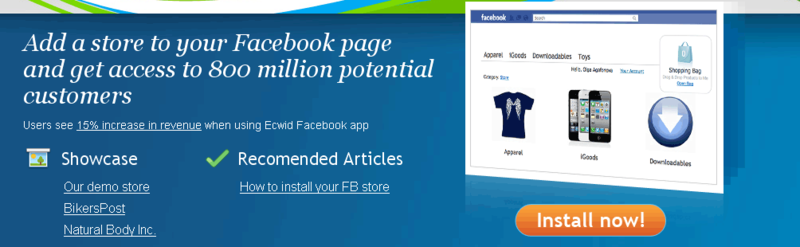
— На сайте www.ecwid.com в верхнем меню кликните Help > Knowledge Base. Появится страница FrontPage. Слева в разделе How to add Ecwid To Кликните ссылку Facebook. Появится Страница знаний Facebook. Под заголовком How to add your store to Facebook (Как установить Ваш магазин на Facebook кликните ту же ссылку Facebook apps.facebook.com/ecwid-shop.
2. Facebook запросит Вашего разрешения на установку приложения ECWID. Кликните кнопку Разрешить.
3. Facebook запросит Store ID (Идентификационный номер Вашего магазина) Перейдите в Админ Панель Вашего магазина Ecwid. На вкладке Консоль найдите пяти или шестизначный номер справа. Введите этот номер в форму Настроек Facebook. Нажмите кнопку Save (Сохранить) Другие настройки — это расположение категорий и товаров на странице, их можно настроить позже.

4. Готово. Ваш магазин Ecwid установлен на Вашу Страницу Facebook. В строке TimeLine Вашей страницы Facebook появится Пиктограмма Shop. Кликните Shop. Появится серая анимация-буравчик Ajax. И Ваш магазин Ecwid загрузится на страницу.
Создание сайта на сервисе Google Sites
1. Зайдите на www.google.com/sites чтобы создать свой сайт с помощью сервиса Google Sites.
2. Если у Вас уже есть Аккаунт Google, введите E-mail и пароль и Кликните синюю кнопку Войти.
3. Если у Вас еще нет Аккаунта Google, нажмите красную кнопку Зарегистрироваться. На странице Регистрация Аккаунта заполните поля Форм (Не забудьте сохранить в текстовом файле все, что заполняете)
— E-mail
— Пароль
— Страна
— Дата рождения
При создании Вашего сайта Сервис Google возьмет для его адреса первую половину имени Вашего E-mail.
3. Кликните кнопку Создать Аккаунт.
Готово. Ваш Google аккаунт создан. На ваш E-mail выслано письмо с кодом активации. Откроется Ваш Аккаунт.
4. Получите E-mail письмо от Google и активируйте свой аккаунт. (Иначе Google решит, что Вы пошутили и через некоторое время удалит Вашу регистрацию)
5. Наберите адрес сервиса Сайты Google sites.google.com и кликните Enter.
Другой способ — в Верхнем меню Вашего аккаунта кликните пункт Еще > Все Сервисы > Откроется страница Продукты Google В Разделе Общайтесь и Обменивайтесь информацией Кликните последнюю ссылку внизу Сайты Google.
6. На странице Сайты кликните красную кнопку Создать.
На открывшейся странице выберите шаблон сайта, укажите название сайта, заполните капчу и кликните красную Кнопку Создать.
7. Готово. Ваш сайт создан. Его адрес sites.google.com/site(ИМЯ САЙТА) По умолчанию на сайте есть Главная Страница, Карта Сайта. Если вы вошли в Аккаунт, сверху сайта появляется панель управления с вкладками Изменить Страницу, Создать Страницу, Еще.
8. Кликните вкладку Создать Страницу. Введите Название страницы — Магазин Ecwid. Выберите месторасположение — Поместить страницу на верхний уровень. Кликните красную кнопку Создать.
Готово. Посадочная Страница (Landing Page) для установки Вашего магазина создана.
Установка магазина Ecwid на страницу Google Sites
Магазин устанавливается на страницу Google Sites как Гаджет на по URL ссылке app.ecwid.com/jsp/STORE-ID/gadget-v2. Перед этим Вы должны войти в Ваш Google Аккаунт. А также войти в Админ панель Вашего магазина Ecwid.
1. Сделайте следующие действия:
— На сайте www.ecwid.com в верхнем меню кликните Help > Knowledge Base. Появится страница FrontPage. Слева в разделе How to add Ecwid To Кликните ссылку Google Sites. Появится Страница знаний Google Sites. Под заголовком How to add your store to Google Sites (Как установить Ваш магазин на Google Sites) есть ссылка с URL адресом гаджета. Скопируйте эту ссылку в любой текстовый редактор.
2. Пропишите в URL адресе ссылки Ваш Store ID (Идентификационный номер Вашего магазина) Перейдите в Админ Панель Вашего магазина Ecwid. На вкладке Консоль найдите пяти или шестизначный номер справа. В текстовом редакторе введите в адрес ссылки этот НОМЕР вместо букв STORE-ID. Скопируйте URL ссылку с Вашим номером.
3. Перейдите на Ваш сайт Google в режиме редактирования. В меню Google сайта кликните пункт-ссылку Магазин Ecwid и перейдите на Посадочную страницу для установки Вашего магазина.
4. В верхней Панели Управления Вашим сайтом Google кликните вкладку Изменить страницу. Загрузится Меню Редактирования Страницы с пунктами — Вставить, Формат, Таблица, Макет. И Инструментами текста.
Кликните Пункт меню Вставить > Дополнительные гаджеты (подпункт внизу левой колонки)

5. Откроется всплывающее окно Добавить гаджет на страницу. Слева выберите пункт Добавить гаджет по URL. В окно формы введите скопированный из текстового редактора URL Гаджета Ecwid c прописанным номером Вашего магазина. Нажмите кнопку Добавить. В окне редактирования страницы в поле контента появится серый блок с заголовком Гаджет Google и названием Вашего магазина. Кликните синюю кнопку Сохранить.

6. Готово. Ваш магазин Ecwid установлен на ваш сайт Google. В меню сайта кликните пункт Магазин Ecwid. Появится серая анимация-буравчик Ajax. И Ваш магазин Ecwid загрузится на страницу.
Однако
Создание магазина это только начало. И все трудности еще впереди.
И такая легкость и быстрота установки магазина говорит вовсе не о том, что торговать в интернете легко. А лишь о том, что разработчики магазинных программ и социальных сетей хорошо поработали. Чтобы максимально облегчить и снизить порог входа в электронную коммерцию.
Добро пожаловать
Как запустить сайт интернет-магазина
Чтобы роботы Google могли обнаружить ваш сайт сразу после запуска, рекомендуем вам зарегистрировать его в Google. Вот как это сделать:
- Подтвердите право собственности на свой сайт в Google.
- Отправьте запрос на индексирование своего сайта.
- Если на сайте мало страниц, воспользуйтесь инструментом проверки URL.
- Если на сайте много страниц, отправьте в Google файл Sitemap.
- Отслеживайте данные об индексировании своего сайта роботами Google. Сервис Google Merchant Center может проверять контент, а также сопоставлять его с индексом Google Поиска. Чтобы вам не поступали ошибочные предупреждения о выявленных при проверке проблемах, убедитесь, что ваш сайт проиндексирован в Google Поиске, а ваши товары доступны покупателям. Время от времени проверяйте отчет об индексировании страниц, чтобы иметь представление о том, как проходит этот процесс.
- Если у вас также есть обычный магазин, добавьте сведения о нем в Google.
- Зарегистрируйтесь в сервисе Google Merchant Center. Это позволит вам добавлять в Google дополнительную информацию, например описания товаров или сведения о специальных предложениях.
Кроме того, при выборе времени запуска сайта мы рекомендуем вам сразу прорабатывать свои маркетинговые цели. Ниже рассказывается о том, какие бывают стратегии запуска интернет-магазина и какие преимущества и недостатки у них есть.
- Полный запуск. Доступ ко всему сайту одновременно предоставляется как пользователям, так и Google.
- Запуск главной страницы. Сначала Google и пользователи получают доступ только к главной странице сайта.
- Запуск сайта без наличия товаров. Доступ ко всему сайту предоставляется как пользователям, так и Google, но для всех товаров показывается пометка «Нет в наличии».
- Ранний запуск. Google и все пользователи получают ранний доступ к сайту, а затем проводится «официальный» запуск интернет-магазина.
Полный запуск
До запуска ваш сайт не могут просматривать ни пользователи, ни поисковые системы. Например, вы можете допускать посетителей на свои страницы только по паролю. В этом случае сайт будет закрыт для роботов Google, но останется доступен тестировщикам, которые смогут проверить его, прежде чем он будет открыт для пользователей. Вы можете назначить полный запуск на любое удобное время и приурочить к открытию магазина другие маркетинговые мероприятия.
Что нужно сделать. Как только ваш интернет-магазин станет общедоступным, добавьте его сайт в Google, чтобы результаты с него как можно скорее начали появляться в Поиске.
До запуска сайта аудитория ничего не будет знать о вашем ассортименте (это может быть важно для маркетинговой кампании).
Ваш сайт может появляться в результатах поиска Google и на вкладке «Покупки» не сразу.
Запуск главной страницы
Вы можете сделать так, чтобы при запуске сайта роботам Google была доступна лишь его главная страница. На ней можно разместить анонс предстоящего открытия, а также описание вашего магазина.
Что нужно сделать. Заблаговременно подтвердите право собственности на сайт, а когда ваши товары станут доступны, выполните остальные инструкции.
Вы можете зарегистрировать свой интернет-магазин и начать его продвижение. Например, другие ресурсы смогут размещать ссылки на ваш сайт. Помимо этого, название вашего магазина можно будет найти в Google Поиске сразу после открытия, даже если ваши товары пока нельзя будет покупать.
Подробная информация сможет появляться в результатах поиска и на вкладке «Покупки» только после того, как сайт будет полностью запущен, а роботы Google просканируют и проиндексируют его.
Запуск сайта без наличия товаров
Если вы ещё не готовы выполнять заказы, то можете запустить сайт, но пока отключить на нем функцию совершения покупок. Например, рядом с товарами можно ставить пометку «Нет в наличии». В этом случае Google сможет проиндексировать весь ваш контент, включая информацию об ассортименте. На каждой странице сайта можно разместить сведения о дате его открытия.
Внимание! Не отключайте на сайте функцию добавления товаров в корзину, даже если вы пока не готовы осуществлять продажи. Роботы Google используют ее, когда проверяют информацию о ценах, налогах на покупку и стоимости доставки.
Что нужно сделать. Добавьте свой интернет-магазин в Google, но при передаче информации о товарах в Google Merchant Center укажите с помощью атрибута excluded_destination , что они недоступны для покупки. Это позволит заблаговременно обнаруживать проблемы с данными об ассортименте, но при этом ваши товары не будут предлагаться на вкладке «Покупки» и в других наших сервисах.
Ваш контент будет проиндексирован сразу после запуска сайта.
Пользователи смогут заходить на ваш сайт, но возможности делать покупки на нем у них не будет. Чтобы не расстраивать их, разместите на сайте информацию о том, что он не полностью функционирует и покупать на нем пока нельзя.
Ранний запуск
Вы можете включить все функции сайта, как только работа над ними будет завершена, а маркетинговые мероприятия, связанные с его открытием, отложить на более поздний срок. В этом случае ранний запуск можно организовать как знакомство с сайтом, что произведет особое впечатление на пользователей, которые смогут посетить ваш ресурс до его официального открытия.
Что нужно сделать. Как только интернет-магазин станет доступен, добавьте его в Google.
Этот вариант отличается простотой реализации. Кроме того, поскольку сайт на момент запуска будет полностью функциональным, обычные пользователи смогут протестировать его, пока посещаемость веб-страниц ещё не успела вырасти.
Пользователи могут делиться информацией о вашем сайте в социальных сетях и привлечь к нему внимание, пока вы к этому ещё не готовы.
Отправить отзыв
Если не указано иное, контент на этой странице предоставляется по лицензии Creative Commons «С указанием авторства 4.0», а примеры кода – по лицензии Apache 2.0. Подробнее об этом написано в правилах сайта. Java – это зарегистрированный товарный знак корпорации Oracle и ее аффилированных лиц.
Последнее обновление: 2023-12-04 UTC.
Создаем Интернет-магазин в таблице Google
Этот функционал позволит быстро создать интернет-магазин с большим количеством товаров, даст возможность легко менять и добавлять их в любое время. Благодаря этому можно создать полноценный магазин с привычными для пользователей функциями.
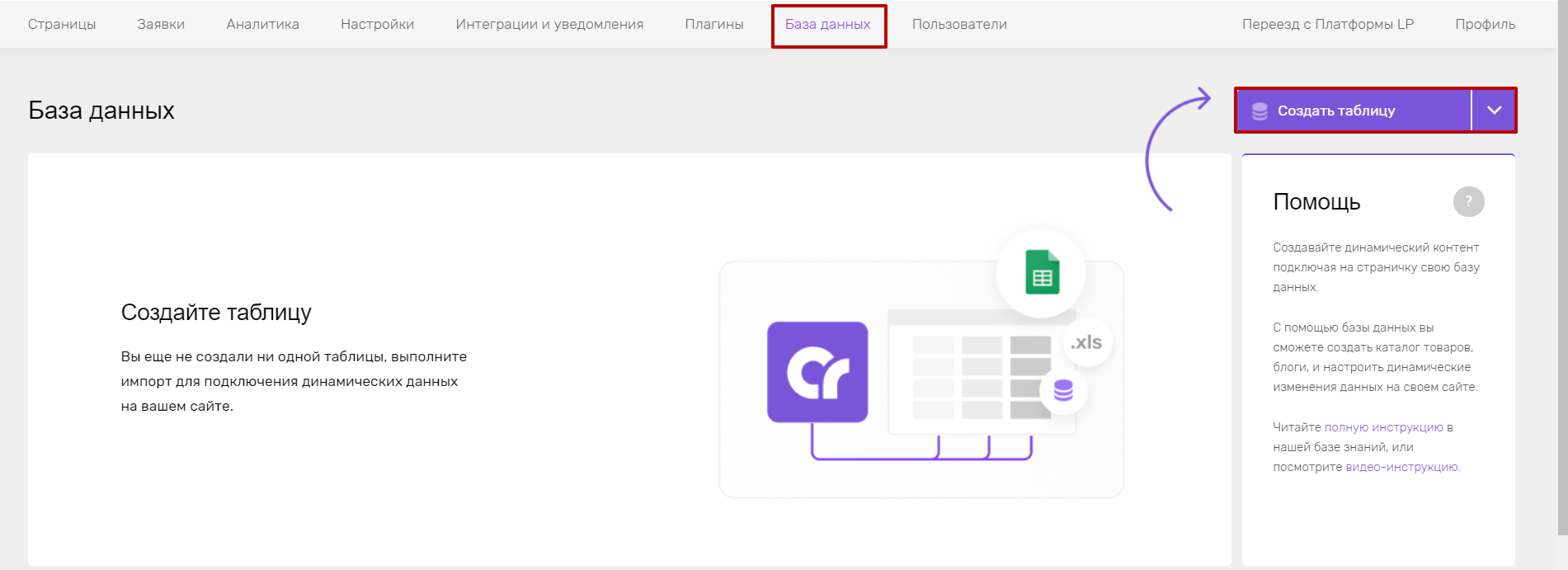
- Задаете название таблицы и нажимаете еще раз «Создать таблицу»
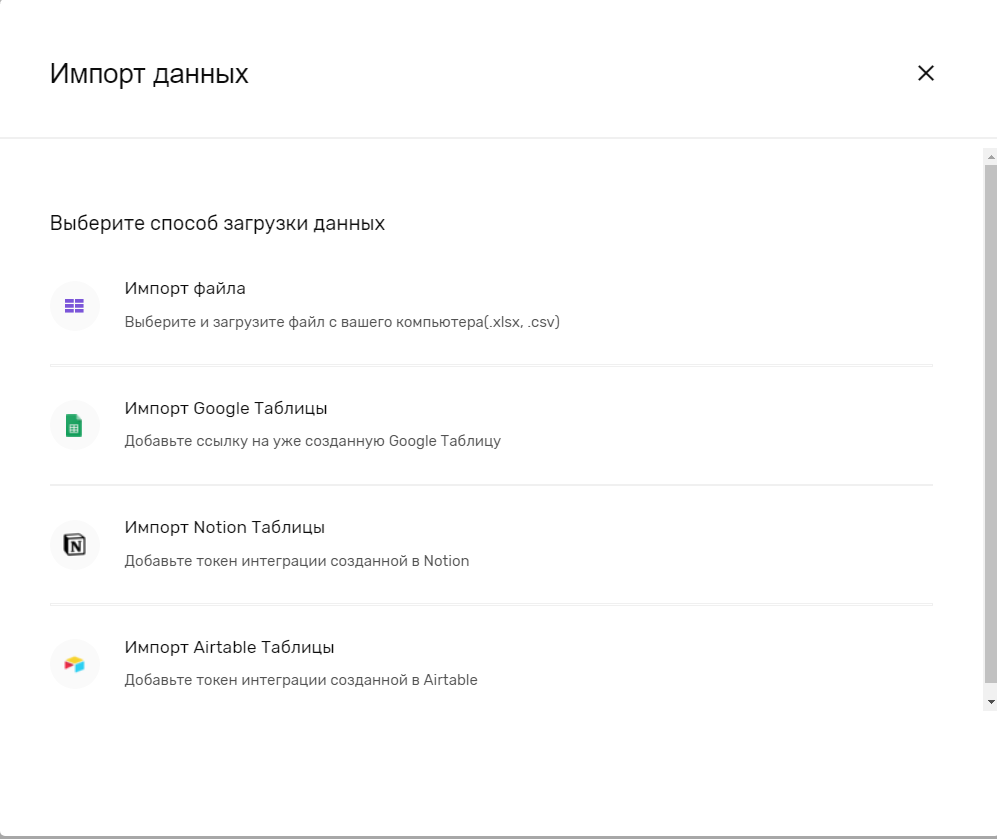
3. Далее у вас откроются варианты импорта таблицы, на текущий момент мы поддерживаем:
- собственные файлы с компьютера в формате .xlsx, .csv
- Импорт из Google таблиц;
- Импорт и Notion таблиц;
- Импорт из Airtable.
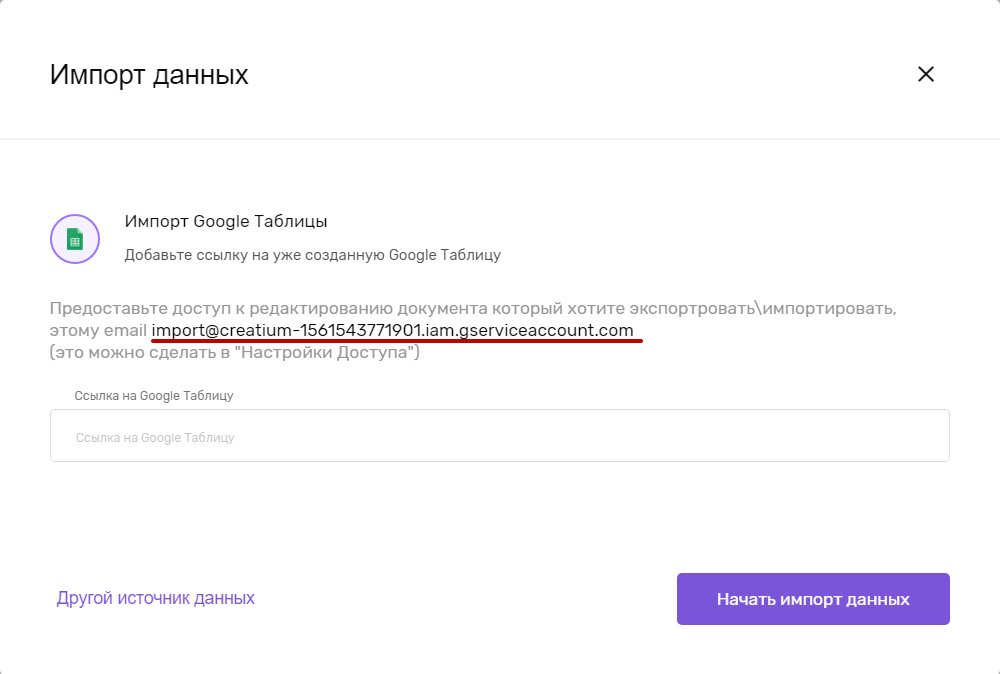
- Используем в качестве примера импорт из Google таблиц . Для этого копируем вот этот адрес: import@creatium-1561543771901.iam.gserviceaccount.com
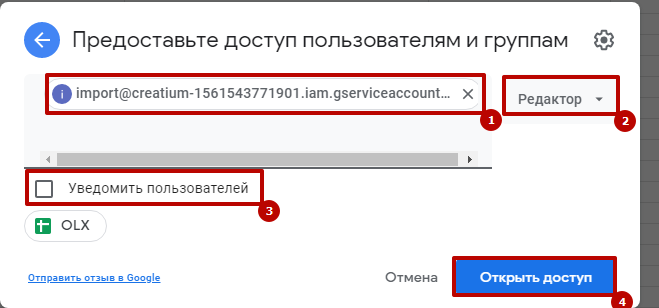
Далее переходим в нашу Google таблицу, нажимаем справа вверху «Настройки доступа», добавляем доступ для почты, которую вы скопировали выше, отключаете уведомление пользователей. Это даст возможность импортировать вашу таблицу для будущего использования в редакторе:
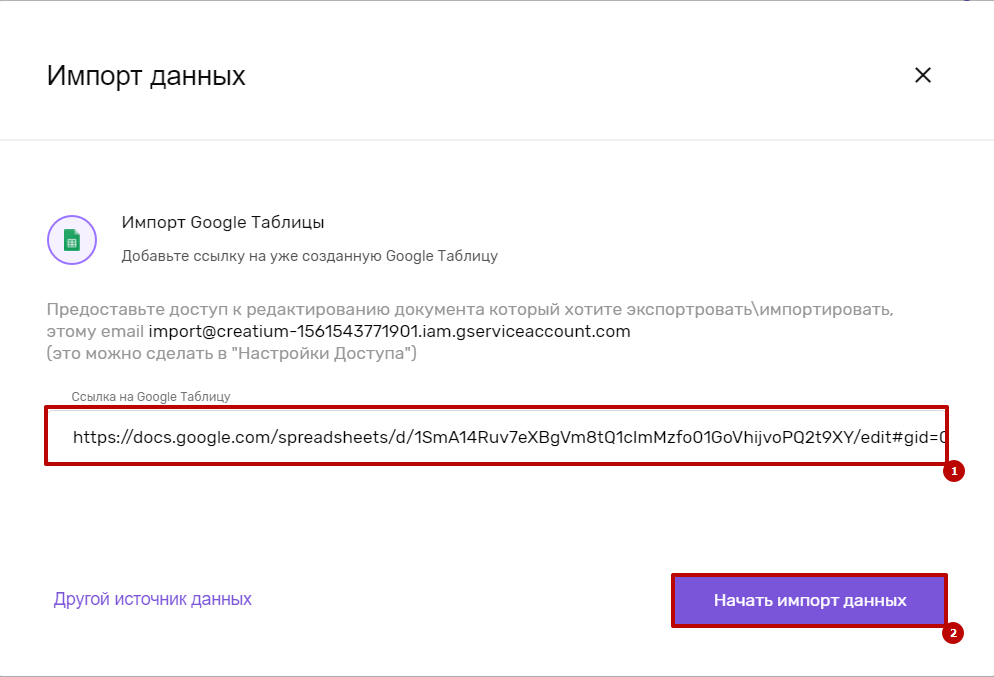
- Копируете ссылку на вашу таблицу сюда и нажимаете «Начать импорт данных»:
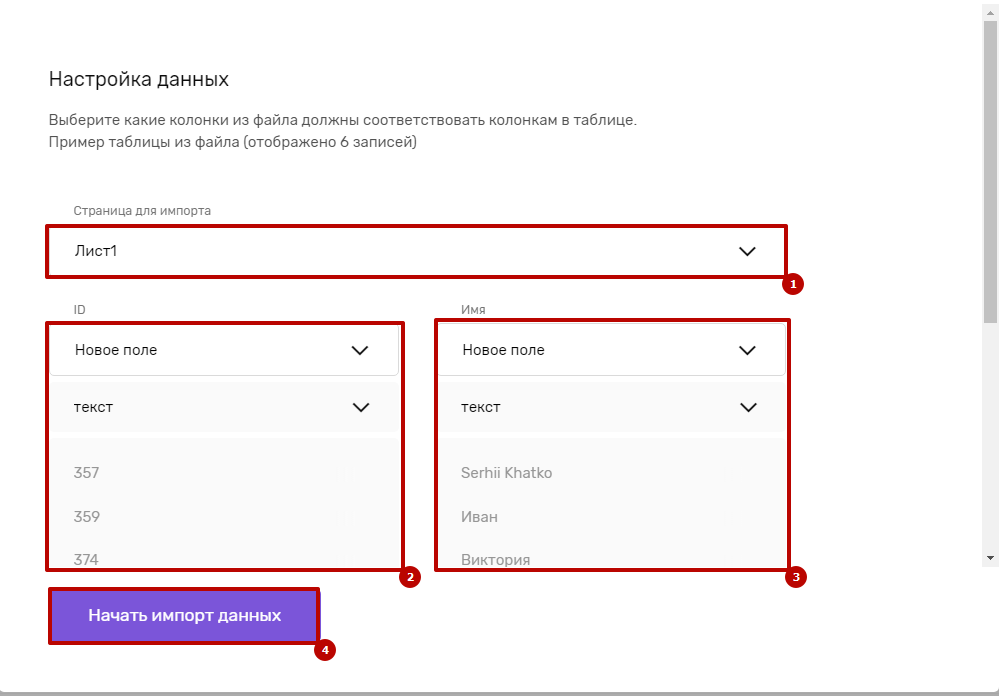
- Остается последний шаг, необходимо сопоставить информацию из ваших колонок с типом данных, которые они имеют, например: строка, число, картинка:
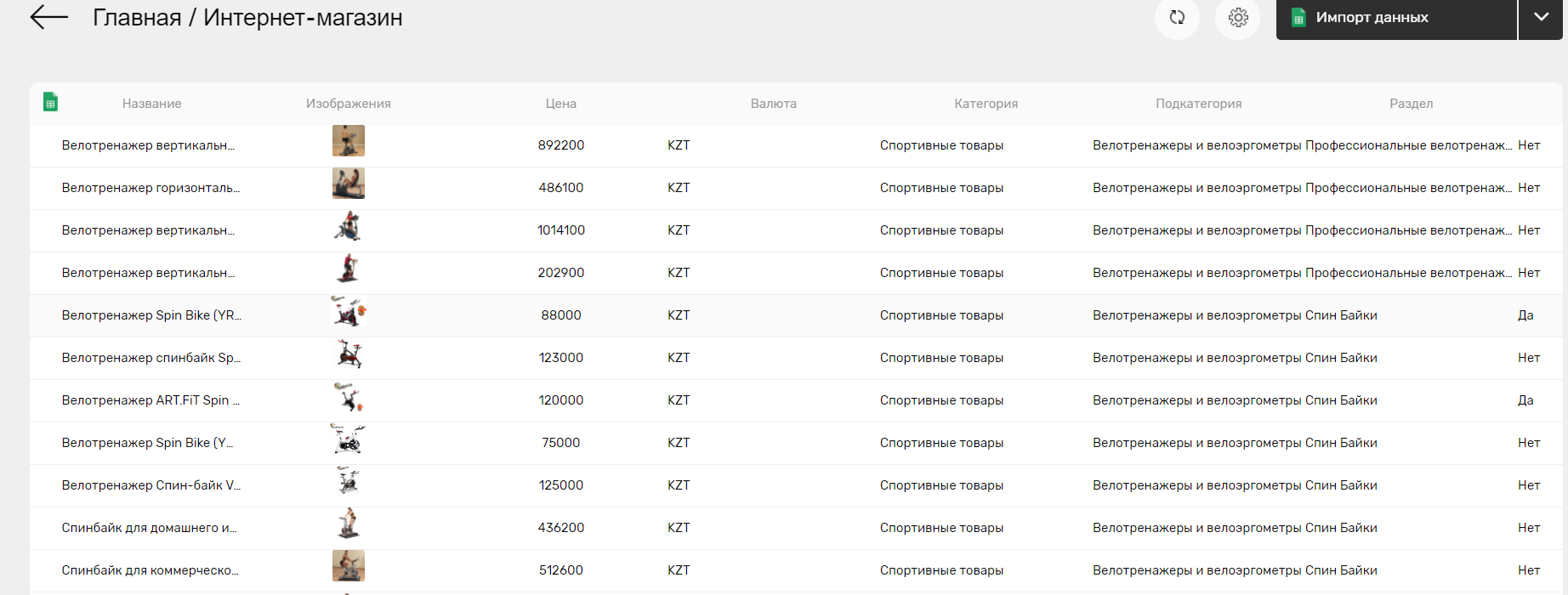
В настройках таблицы вы можете включить автоматическое обновление таблицы раз в какое-то время:
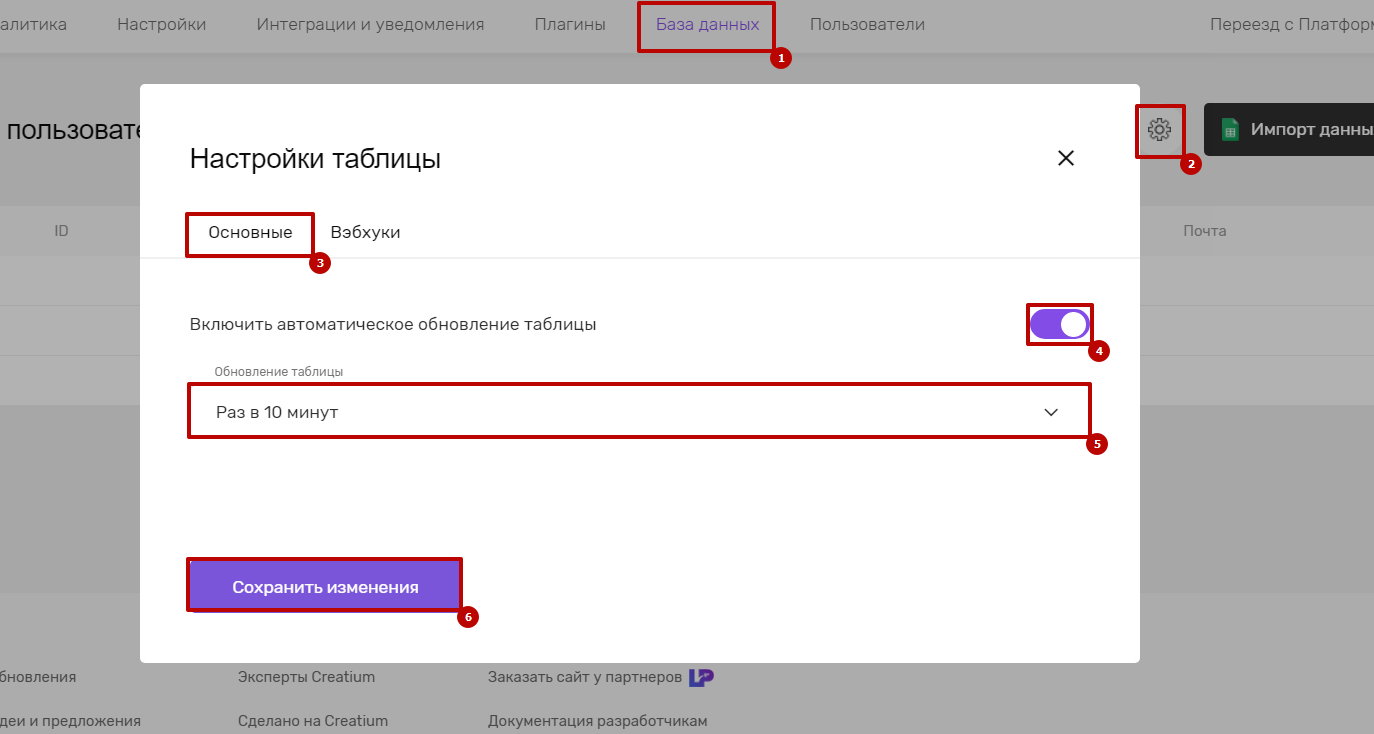
Это даст понять, раз в какое время системе нужно проверять изменения в вашей таблице с товарами и повторять импорт базы данных.
Как добавить и настроить корзину в редакторе
В следующем шаге вам нужно создать страницу корзины, сделать это можно по инструкции Как добавить и настроить корзину
Как быстро вывести товары из таблицы в редакторе?
Заходим в редактор страницы, на которой предполагается вывод товаров, добавляем «Секцию с блоками», подключаем ее в настройках к ранее загруженной таблице, выводим нужное количество записей, затем добавляем в карточку данные с помощью переменных ⬇
Важно! Изменения дублируются во все карточки, это позволяет в пару кликов делать сотни автоматических действий избавляя вас от рутины. То есть достаточно вывести все необходимые данные в одной карточке, как они появятся во всех записях.
Чтобы готовые товары добавлялись в корзину, нужно в карточку товара также поместить кнопку с действием «Добавить в корзину» ⬇⬇⬇

Подключить ее к таблице:
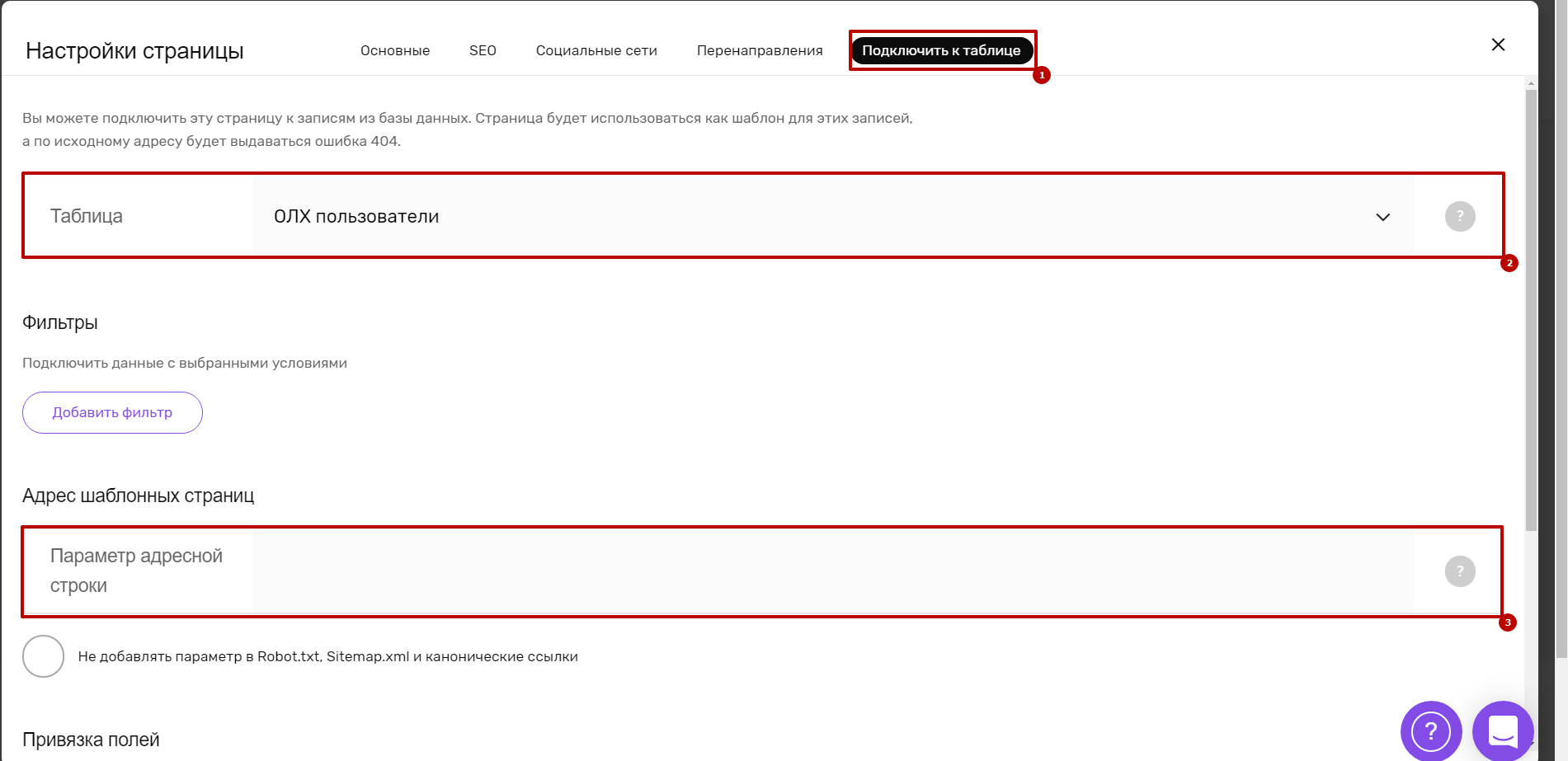
Указать параметр адресной строки, например id, затем указать привязку полей, можно задать любые переменные из подключенной таблицы
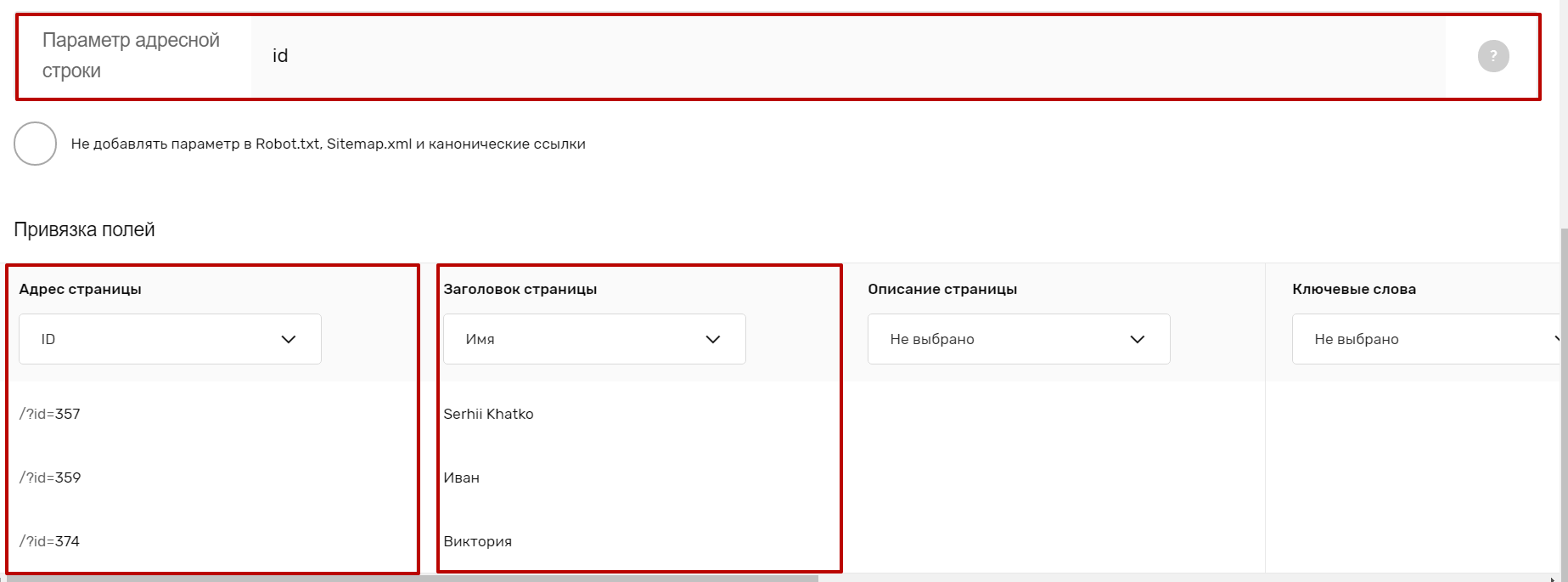
После этого в личном кабинете у вас автоматически появится набор страниц:

Важно: Самая верхняя (главная) страница используется как шаблон для записей из Базы Данных. Обратите внимание, по исходному адресу может выдаваться ошибка 404, если в таблице нет строки с пустым соответствующим значением
Подробнее с механизмом создания шаблонных страниц вы можете ознакомиться в нашем видео-уроке:
Как обновить товар, цены на сайте используя Google таблицы?
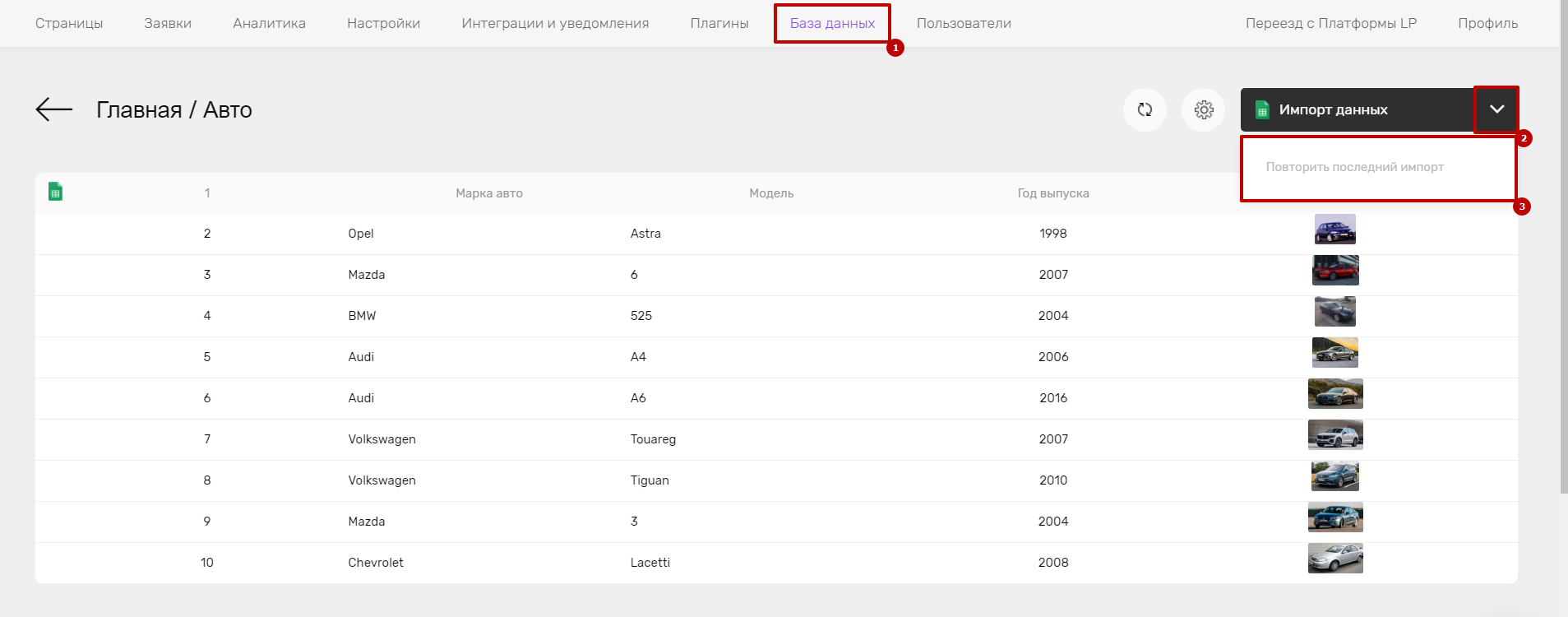
- Есть возможность включить автоматический импорт таблицы раз в какое-то время, подробнее в начале инструкции, шаг 2, п. 6.
- Если меняются только данные содержимого строк таблицы, вы можете использовать функцию «Повторить последний импорт» в ручном режиме:
- Если меняется структура таблицы, добавляются или удаляются столбцы — необходимо загрузить все заново, используя шаг 2