Почему не работает модем МТС и 6 способов его настройки на Windows 10
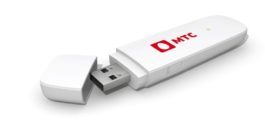
В потребительской сфере интернет принято делить на домашний и мобильный. Первый тип доступа к глобальной паутине ограничивает пользователя длинной кабеля или радиусом действия роутера, а второй при помощи специального модема позволяет серфить в браузере и скачивать файлы в любом месте. Устройство подключается через USB-разъем и легко настраивается, но у некоторых людей не работает модем МТС на операционной системе Windows 10.
Причины проблемы
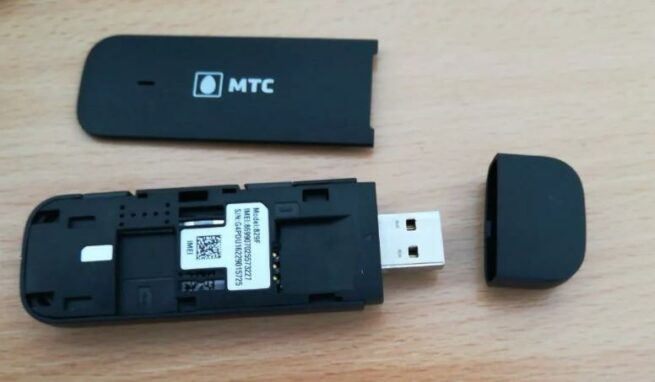
Прежде чем обозначить факторы, влияющие на работоспособность устройства, разберемся в том, что собой представляет модем от компании МТС. Это компактный гаджет, внешне напоминающий USB-флешку, внутри которого скрывается разъем для установки SIM-карты. Именно к ней подключается тариф с интернетом, а модем становится проводником между симкой и компьютером. Настроить соединение можно по следующей инструкции:
- Подписываем договор с оператором и выбираем тариф, оплачивая АП.
- Вставляем SIM-карту в модем и подключаем гаджет к ПК через USB-разъем.
- Ждем окончания установки официального приложения или скачиваем его самостоятельно.
- Запускаем фирменное ПО и нажимаем на кнопку «Подключиться».
Как правило, после выполнения всех условий доступ к интернету открывается, и человек может пользоваться благами всемирной паутины в соответствии со своим тарифным планом. Если же на экране высвечивается ошибка «Подключение разорвано», и компьютер не подключается к интернету, то клиент МТС имеет дело с проблемой соединения. Она бывает вызвана следующими причинами:
- конфликт ПО;
- неправильные настройки IP-адреса компьютера или модема;
- запрещена работа официального приложения;
- устаревшие драйверы;
- системный сбой из-за воздействия вирусов или других факторов.
Если человек сумеет самостоятельно определить причину, то без труда решит проблему, например, устранив программный конфликт или сняв запрет на использование приложения МТС. Но, чтобы не ошибиться и с высокой долей вероятности суметь исправить ошибку, рекомендуется рассматривать все факторы в комплексе.
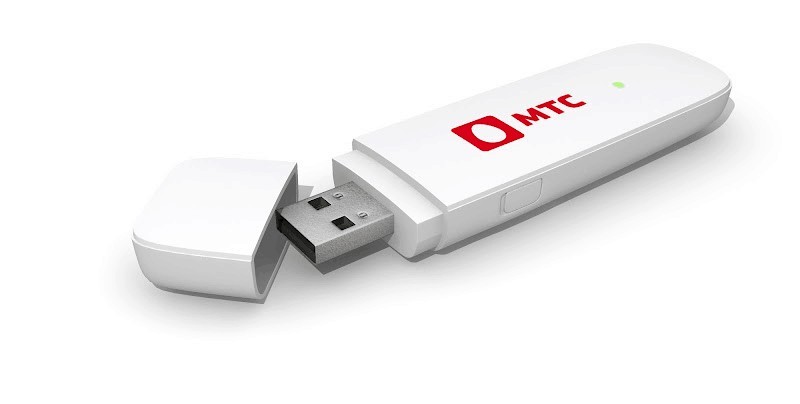
Что делать, если в МТС модеме «Подключение разорвано»
«Подключение разорвано» – именно таким сообщением сопровождается самая частая ошибка, возникающая у владельцев USB-модемов компании МТС. Как мы уже выяснили ранее, неполадки появляются по целому ряду причин, многие из которых рядовой пользователь попросту не может установить. В этой связи предлагается действовать от простого к сложному, первым делом рассматривая наиболее вероятные факторы.

Удаление сторонних программ
Люди, которые пользуются мобильным интернетом на компьютере, довольно часто меняют операторов в поисках более выгодных предложений и высокой стабильности соединения. Поэтому сообщение «Подключение разорвано» в «МТС Коннект» нередко появляется из-за того, что фирменное приложение MTS вступило в конфликт с ранее установленным на ПК софтом другого оператора. Например, от «МегаФон» или Beeline.
Следовательно, решается проблема удалением лишних программ:
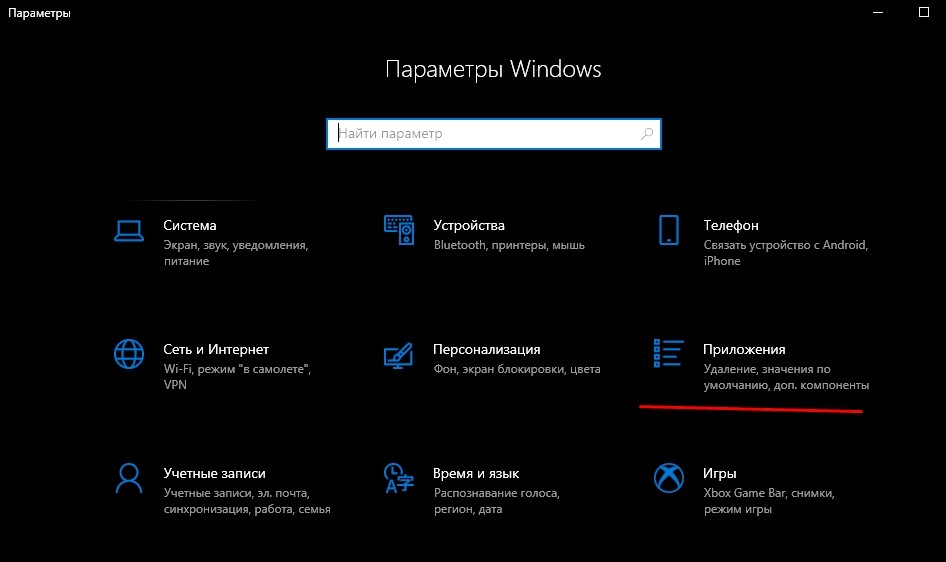
- Откройте «Параметры» через меню «Пуск».
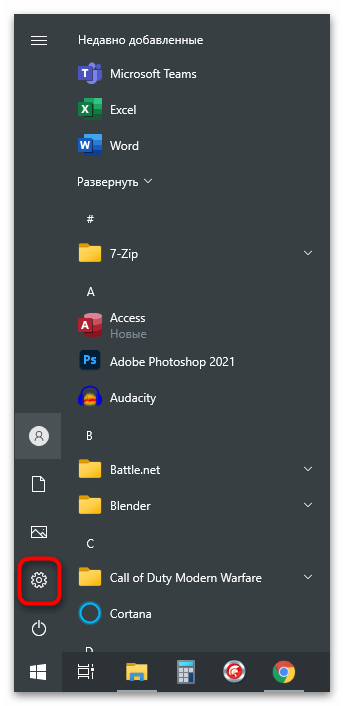
- Перейдите в раздел «Приложения».
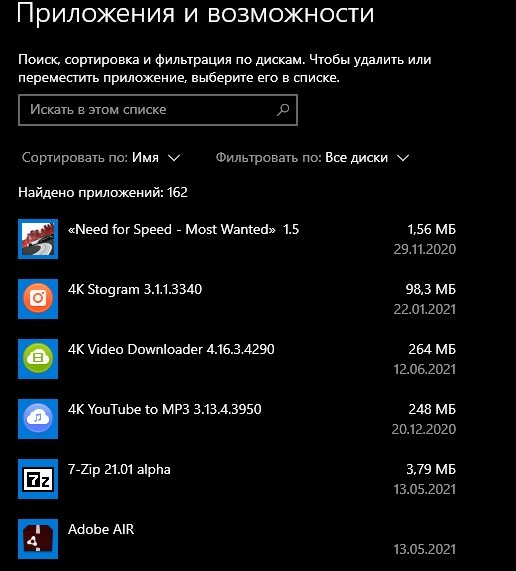
- Отыщите в списке утилиты от других операторов.
- Кликните ЛКМ по названию лишней программы и нажмите на кнопку «Удалить».
На заметку. Также конфликт бывает вызван не только софтом от других операторов, но и программами, влияющими на работу интернета. Например, VPN. От таких приложений тоже рекомендуется избавиться до устранения проблем с подключением.
Удаление лишних программ происходит и другими способами. В частности, тот самый пункт меню можно найти в «Панели управления», а некоторые пользователи для осуществления задуманного прибегают к помощи стороннего софта вроде CCleaner или Revo Uninstaller.
Проверка настроек IP адресации
Доступ в интернет бывает ограничен не только из-за конфликта ПО, но и, в том числе, из-за неправильных настроек. В данном случае нас будет интересовать не менеджер «МТС Коннект», а параметры самого компьютера:
- Зажмите клавиши «Win» + «R» для вызова окна «Выполнить».
- Введите запрос «ncpa.cpl» и нажмите на кнопку «ОК».

- Найдите в списке свое сетевое подключение и щелкните по его названию ПКМ.
- Перейдите в «Свойства».

- Во вкладке сеть установите отметку на пункте с IPv4, если ее не было.
- Нажмите на кнопку «Свойства».
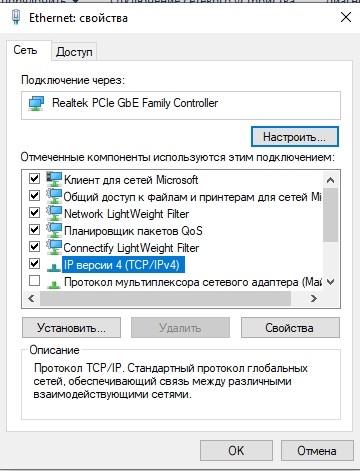
- Подтвердите автоматическое определение IP-адреса и DNS-сервера.

Указанные выше настройки сделают так, чтобы провайдер (МТС) самостоятельно определял параметры для выхода в интернет. Но можно пойти иным путем, например, установив альтернативный адрес DNS-сервера от Google. В таком случае доступ к интернету не будет ограничен, зато работа браузера ускорится.
Проверка реестра
Бывает, что модем USB работает не в полной мере из-за ограничений, выставленных в реестре. Их можно снять следующим образом:
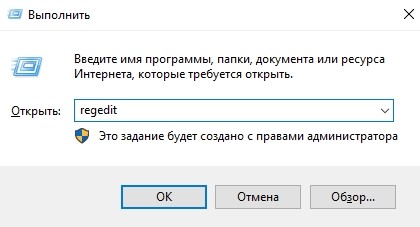
- Откройте окно «Выполнить».
- Обработайте запрос «regedit».
- Перейдите в директорию, расположенную по пути «HKEY_LOCAL_MACHINE\System\CurrentControlSet\Services\RasMan».
- Найдите параметр «RequiredPrivileges» и запустите его настройки двойным кликом ЛКМ.
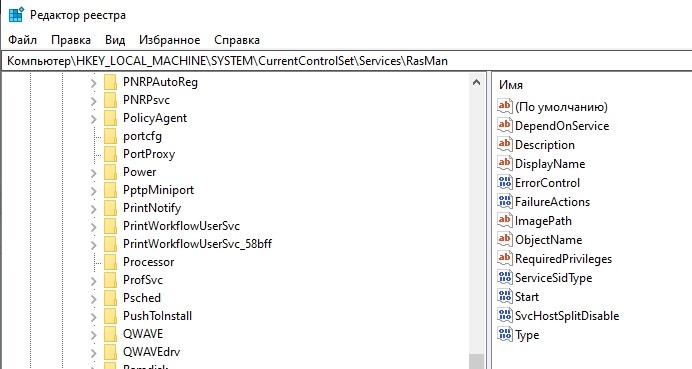
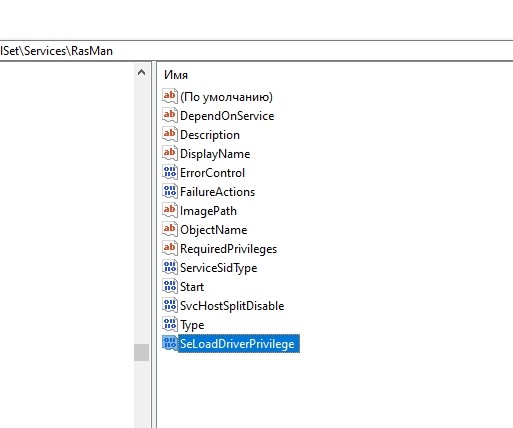
- Проверьте, что в списке значений присутствует «SeLoadDriverPrivilege».
- При необходимости вручную добавьте недостающее значение.
Далее рекомендуется перезагрузить компьютер, чтобы изменения вступили в силу. Скорее всего, это позволит избежать проблем с подключением.
Настройки модема
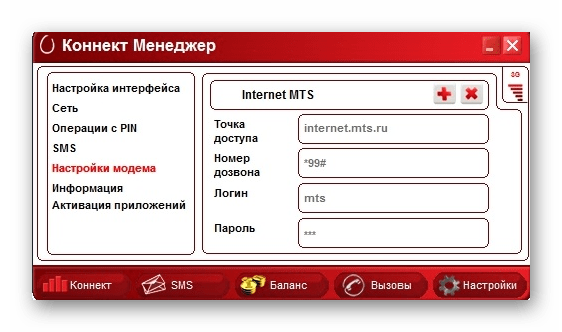
Коннектор «Менеджер МТС» часто не видит сеть из-за неправильных настроек. Обычно они устанавливаются автоматически, но будет не лишним проверить их самостоятельно, открыв соответствующее приложение:
- точка доступа – internet.mts.ru;
- номер дозвона – *99#;
- логин – mts;
- пароль – mts.
Убедитесь, что в настройках коннектора выставлены аналогичные значения. При необходимости исправьте их на параметры, указанные выше. После этого не забудьте сохранить новые настройки.
Обновление драйверов
Нередко разрыв соединения связывают с использованием устаревших драйверов оборудования. Это касается как модема МТС, так и ПО самого компьютера:
- Кликните ПКМ по иконке «Пуск».
- Запустите «Диспетчер устройств».
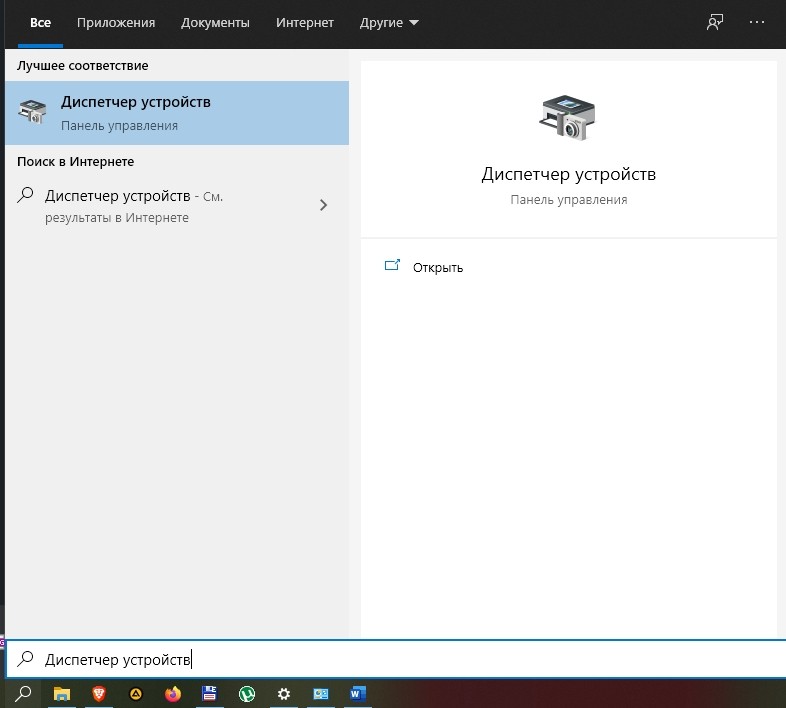
- Проверьте, что все виды оборудования используют актуальную версию драйверов (если ПО нужно обновить, рядом с ним высветится желтый значок с восклицательным знаком).
- Для обновления компонентов щелкните ПКМ по названию устройства и нажмите на кнопку «Обновить драйвер».
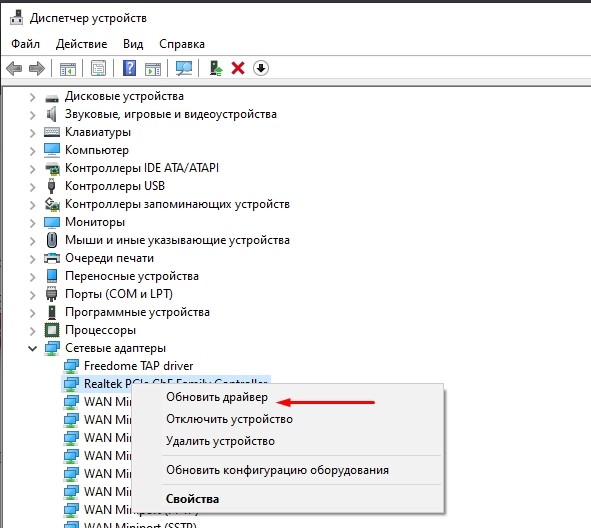
В случае с модемом от МТС нужно самостоятельно посетить сайт оператора и через раздел «Поддержка» скачать установочный пакет драйверов. Установка осуществляется при помощи загруженного EXE-файла.
Переустановка модема
Если ни один из советов, представленных в материале, не помог, необходимо действовать по следующей инструкции:
- Отключите модем и удалите официальный софт МТС (иногда может потребоваться принудительное отключение компонента через «Диспетчер устройств»).

- Желательно произвести очистку от мусора средствами программ вроде CCleaner.
- Перезагрузите компьютер.
- Снова подключите модем к ПК и дождитесь завершения установки «Коннект Менеджера».

- Пройдите авторизацию в системе, используя свой номер телефона МТС.
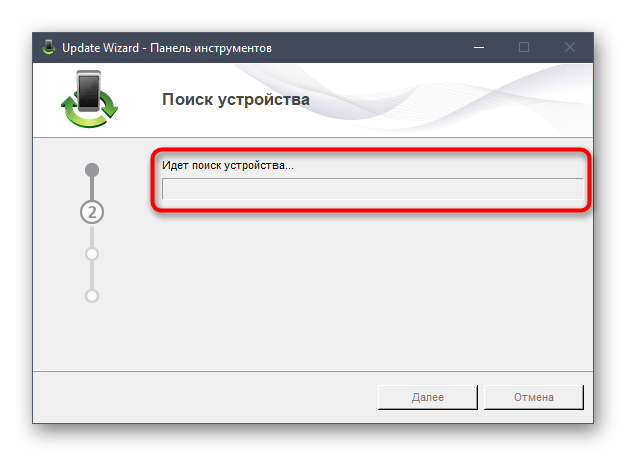
Если и в этом случае решить проблему не получится, единственным выходом из ситуации станет обращение в службу поддержки MTS. Все необходимые контактные данные размещены на официальном сайте компании.
Connect Manager МТС – как установить и обновить
Развитие технического процесса в области телекоммуникационных технологий, повышение зоны покрытия и улучшения уровня сигнала способствовали повышению спроса на услуги мобильного интернета, который при наличии соответствующего оборудования можно использовать на компьютерах и ноутбуках. Для управления беспроводными модемами потребуется установить утилиту Коннект Менеджер МТС, без которой работа с техническим оборудованием будет невозможна.
В данном материале мы рассмотрим:
- возможности программного обеспечения;
- установка, настройка и последующее обновление ПО;
- возможные ошибки и способы их исправления.
Возможности утилиты

Небольшой программный компонент включает в себя ряд функций, которые могут использоваться при повседневной работе с интернетом:
- автоматическое обнаружение беспроводного модема с последующей установкой соответствующих драйверов;
- возможность ручной и автоматической смены режима работы (2G, 3G, LTE);
- интуитивно-понятный контроль трафика в виде графиков и выписки за определенный промежуток времени;
- система отправки SMS и USSD непосредственно с интерфейса программы (отсутствует необходимость использования мобильного телефона);
- голосовые вызовы при наличии соответствующего оборудования.
Хоть первая версия Connect Manager МТС была выпущена несколько лет назад, программа находится в статусе активной разработки и получает своевременные обновления, которые добавляют как новый функционал, так и контролируют безопасность пользователя.
Как установить Коннект Менеджер МТС на ноутбук
Программное обеспечение находится в свободном доступе и необходимо для стабильной работы беспроводных модемов. Скачать утилиту можно с официальных репозиториев телекоммуникационного оператора, или воспользовавшись другими авторитетными ресурсами. Рекомендуется обращать внимание на официальный источник, так как здесь гарантируется получение последней версии ПО.
- Запустите файл установщика;
- Выберите путь хранения, оператор рекомендует использовать системный диск;
- Дождитесь завершения установки и настройки всех необходимых компонентов;
- Теперь вы можете подключить модем и приступить к дальнейшей работе.
Для Windows 10 может потребоваться установить режим совместимости с более ранними версиями операционной системы.
Как обновить Коннект Менеджер МТС

Обновить версию софта Connect Manager MTS базовыми способами не получится, для этого придется удалить старую версию и установить актуальное обновление на ноутбук или на компьютер. Наиболее эффективный алгоритм данного действия выглядит следующим образом:
- Прервите соединение с всемирной паутине и отключите модем от USB-порта;
- Произведите деинсталляцию ПО через базовые средства Windows. Для этого перейдите в панель управления, выберите вкладку программы и компоненты. В появившемся меню найдите Коннект Менеджер и кликните на кнопку удалить;
- Перезагрузите компьютер и заново вставьте модем в USB порт;
- Произведите повторную установку софта, после чего вы сможете пользоваться интернетом.
Коннект Менеджер не видит модем МТС – что делать?
Если софт функционирует некорректно и компьютер не видит модем, требуется произвести диагностику программных компонентов и оборудования. Для этого:
- убедитесь в наличии положительного баланса и трафика;
- переустановите Connect Manager и выключите антивирус;
- попробуйте установить модем в другой USB-порт. Проверьте его обнаружение в списке устройств Windows;
- переустановите SIM-карту модема.
Если вышеуказанные способы не помогли – свяжитесь со специалистом службы технической поддержки телекоммуникационного оператора. Сделать это можно по бесплатному номеру телефона, или воспользовавшись формой отправки текстового запроса через личный кабинет или мобильное приложение. Предварительно сформулируйте свой запрос и сообщите проделанные действия. После этого вам будут сообщены инструкции для подключения к сети.
Элеонора Воронцова (Написано статей: 200)
Выпускающий редактор. Предоставляет инструкции для техники, знакомит клиентов с техническими новинками. Проверяет гаджеты, чтобы подать честный отзыв для аудитории. Ведёт блог про «умные гаджеты». Собрала много подписчиков на странице. Просмотреть все записи автора →
Компьютер не видит модем МТС: что делать и как решить проблему
Модем МТС является неотъемлемой частью нашей современной жизни, предоставляя нам доступ в интернет в любое время и в любом месте.
Однако, временами, даже самые надежные устройства могут столкнуться с некоторыми проблемами, и компьютер может перестать видеть модем МТС. Это может быть вызвано различными факторами, такими как неправильные настройки, проблемы с драйверами или неполадки в самом модеме.
Но не стоит паниковать! В этой статье мы расскажем вам, что делать, если ваш компьютер не видит модем МТС, и предоставим вам подробную инструкцию по решению этой неприятной ситуации. Следуя этим простым шагам, вы сможете вернуть полноценный доступ в интернет и продолжить пользоваться всеми преимуществами, которые предлагает вам модем МТС.
Причины, по которым компьютер не видит модем МТС
Если ваш компьютер не видит модем МТС, это может быть вызвано несколькими причинами:
1. Неправильное подключение модема МТС: Проверьте, правильно ли вы подключили модем к компьютеру. Убедитесь, что все провода и кабели надежно подключены и вставлены в соответствующие разъемы.
2. Проблемы с драйверами: Модем МТС требует наличия соответствующих драйверов для работы с операционной системой. Проверьте, установлены ли соответствующие драйверы для модема МТС на вашем компьютере. Если нет, скачайте и установите их с официального сайта МТС.
3. Поврежденный или неисправный модем МТС: Если вы уверены, что подключение и драйверы установлены правильно, проблема может быть связана с неисправностью модема МТС. Попробуйте подключить модем к другому компьютеру или попросите помощи специалиста.
4. Конфликт программного обеспечения: Иногда компьютер не видит модем МТС из-за конфликтов с другими программами или антивирусными программами. Попробуйте отключить антивирусное программное обеспечение или другие программы временно и проверьте, помогло ли это.
5. Неправильные настройки сети: Проверьте настройки сети на вашем компьютере. Убедитесь, что включен режим мобильного подключения и модем МТС выбран в качестве предпочтительного устройства для подключения.
6. Конфликт USB-портов: Иногда компьютер не видит модем МТС из-за конфликтов или проблем с USB-портами. Попробуйте подключить модем к другому USB-порту на компьютере или используйте другой USB-кабель.
Если ни одна из этих рекомендаций не помогла решить проблему, лучше обратиться за помощью к специалисту или связаться с технической поддержкой МТС для получения дальнейшей помощи.
Возможные технические неисправности
Если ваш компьютер не видит модем МТС, возможно, причина в следующих технических неисправностях:
- Неисправность модема. Проверьте, правильно ли установлен модем и подключены ли все кабели. Убедитесь, что модем работает и его индикаторы горят.
- Проблемы с компьютером. Проверьте, правильно ли установлены драйверы для модема и соответствуют ли они операционной системе вашего компьютера. Попробуйте перезагрузить компьютер.
- Проблемы с программным обеспечением. Убедитесь, что у вас установлена актуальная версия программы для подключения к интернету через модем МТС. Если программа установлена, попробуйте переустановить ее или обновить.
- Проблемы с провайдером. Обратитесь в техническую поддержку МТС для уточнения информации о наличии технических проблем со стороны провайдера.
Если ни одна из перечисленных причин не объясняет отсутствие видимости модема на компьютере, рекомендуется обратиться к специалистам для более детальной диагностики и решения проблемы.
Проблемы с драйверами модема МТС
Драйверы – это программное обеспечение, которое позволяет операционной системе взаимодействовать с устройствами, такими как модем МТС. Если у вас установлены устаревшие или неправильные драйверы, компьютер может не распознавать ваш модем и не устанавливать подключение.
Чтобы исправить проблему с драйверами модема МТС, вам нужно сделать следующее:
- Проверьте версию драйверов. Перейдите в меню «Управление устройствами» в операционной системе и найдите модем МТС. Щелкните правой кнопкой мыши и выберите «Свойства». Во вкладке «Драйвер» вы увидите версию драйверов. Если версия не совпадает с последней доступной на сайте МТС, вам нужно будет обновить драйверы.
- Скачайте и установите последние драйверы. Посетите официальный сайт МТС и найдите раздел с поддержкой и загрузками для модемов. Найдите свою модель модема и скачайте последние версии драйверов.
- Удалите старые драйверы. После того, как скачаете последние драйверы, откройте меню «Управление устройствами» и найдите модем МТС. Щелкните правой кнопкой мыши и выберите «Удалить устройство». После удаления, перезагрузите компьютер.
- Установите новые драйверы. После перезагрузки компьютера, запустите программу установки для новых драйверов, которую вы скачали с сайта МТС. Следуйте инструкциям на экране, чтобы завершить установку.
- Проверьте подключение. Подключите модем МТС к компьютеру и убедитесь, что он распознается и успешно устанавливает подключение.
Если после выполнения всех этих шагов проблема с драйверами не была решена, рекомендуется обратиться в службу поддержки МТС или к специалисту по компьютерам для дальнейшей помощи.
Шаги для решения проблемы отсутствия модема МТС на компьютере:
- Проверьте подключение модема МТС к компьютеру. Убедитесь, что кабель надежно соединен с портом USB компьютера и модема.
- Перезапустите компьютер и модем МТС. Иногда проблема может быть связана с временными ошибками в системе, и перезапуск может помочь восстановить связь.
- Убедитесь, что драйвера модема МТС установлены на компьютере. Если драйверы не установлены, вам может потребоваться скачать их с официального сайта МТС и установить вручную.
- Проверьте наличие активной SIM-карты в модеме МТС. Если SIM-карта отсутствует или повреждена, компьютер не сможет распознать модем. Попробуйте вставить другую SIM-карту или обратитесь в ближайший офис МТС для замены.
- Проверьте настройки интернет-подключения на компьютере. Убедитесь, что выбран правильный профиль подключения для модема МТС. Если профиль не выбран или настроен неправильно, компьютер может не видеть модем. Проверьте настройки с помощью МТС-коннектора или в Интернет-центре МТС.
- Если все предыдущие шаги не помогли, попробуйте подключить модем МТС к другому компьютеру. Если модем работает на другом компьютере, проблема скорее всего связана с вашим компьютером. Обратитесь за помощью к специалисту либо обратитесь в службу поддержки МТС.
Если проблема отсутствия модема МТС на компьютере все еще не решена, рекомендуется обратиться в службу поддержки МТС для получения профессиональной помощи.
Проверка подключения модема МТС
Если компьютер не видит модем МТС, первым делом необходимо убедиться в правильности подключения модема к компьютеру. Проверьте, что модем правильно вставлен в порт USB, все кабели надежно подключены и отсутствуют повреждения соединений.
Далее следует убедиться в том, что модем правильно работает. Проверьте его индикаторы: должны быть видны признаки активности, такие как мигающий светодиод или символы на дисплее модема.
Также стоит убедиться в наличии интернет-сигнала от МТС. Проверьте, что в вашем регионе есть покрытие МТС и сигнал доступен. При необходимости, попробуйте переместиться в другое место, где сигнал может быть лучше.
Проверьте настройки интернет-соединения на вашем компьютере. Убедитесь, что в настройках модема указан правильный доступ к интернет-сервису МТС. Если информация о подключении устарела или неправильная, обновите настройки согласно рекомендациям оператора МТС.
Если все вышеперечисленные шаги выполнены правильно, но компьютер все еще не видит модем МТС, возможно, проблема кроется в программном обеспечении компьютера. Рекомендуется перезагрузить компьютер и попробовать подключить модем заново.
В случае, если проблема с подключением модема МТС не устраняется, рекомендуется обратиться в службу поддержки оператора МТС для получения дополнительной помощи и консультации по решению проблемы.
Установка или обновление драйверов модема МТС
Чтобы установить или обновить драйверы модема МТС, следуйте инструкциям ниже:
| Шаг | Действие |
|---|---|
| 1 | Перейдите на официальный сайт МТС и найдите раздел «Поддержка». |
| 2 | В разделе «Поддержка» найдите страницу с драйверами для вашего модема МТС. |
| 3 | Скачайте последнюю версию драйверов для вашего модема МТС на компьютер. |
| 4 | Запустите скачанный файл и следуйте инструкциям установщика. |
| 5 | После установки драйверов перезагрузите компьютер. |
| 6 | Подключите модем МТС к компьютеру и дождитесь, пока он будет распознан. |
После выполнения этих шагов компьютер должен корректно видеть модем МТС. Если проблема не решена, рекомендуем обратиться в службу поддержки МТС для получения дальнейшей помощи.
Перезагрузка компьютера и модема МТС
Если ваш компьютер не видит модем МТС, одним из первых и простых способов решения проблемы может быть перезагрузка компьютера и модема.
Во-первых, выключите компьютер с помощью кнопки выключения или перезагрузки. После этого подождите несколько секунд и снова включите его.
Во-вторых, перезагрузите модем МТС. Для этого разверните его и найдите кнопку питания. Нажмите на нее и подержите несколько секунд, пока модем полностью не выключится. Затем снова нажмите на кнопку питания, чтобы включить модем.
После перезагрузки компьютера и модема МТС попробуйте снова подключить модем к компьютеру и проверить, видит ли компьютер устройство.
| Преимущества перезагрузки | Недостатки перезагрузки |
| Быстрый и простой способ | Может не решить проблему полностью |
| Может помочь восстановить неправильно работающие драйверы | Требует времени на перезагрузку |
| Может помочь сбросить настройки сетевых подключений | Не гарантирует решение проблемы |
Перезагрузка компьютера и модема является одним из первых шагов при возникновении проблем с подключением модема МТС. Если после перезагрузки проблема не исчезла, можно попробовать выполнить другие решения, описанные в инструкции.
Мобильный интернет
1. Проверьте, что номер не заблокирован, на счёте есть деньги при авансовом методе оплаты и не превышен лимит при кредитном:
• в интерфейсе управления модемом через USSD-запрос *100#
• в Личном кабинете
2. Убедитесь, что на номере не закончился трафик:
Если интернет закончился, подключите дополнительные пакеты в Личном кабинете: Услуги ― Доступные ― Интернет ― Продлить доступ
3. Перезагрузите модем: вытащите его из USB-порта и вставьте обратно
4. Если модем не начал работать, попробуйте сделать следующее:
• если не загружается веб-интерфейс управления модемом, отключите все активные сетевые подключения кроме того, которое использует модем
• если компьютер не видит модем или не опознаёт его, попробуйте установить его в другой USB-разъём. Если это не исправит ситуацию, переустановите драйверы
5. Попробуйте вставить SIM-карту в другое устройство:
• SIM-карта работает → ваш модем неисправен. Если он на гарантии, принесите его в любой магазин МТС для замены или оформления возврата. А если гарантия закончилась, обратитесь в авторизованный сервисный центр
• SIM-карта не заработала в другом устройстве → её владелец может заменить её бесплатно в любом магазине МТС. Нужно захватить паспорт
6. Другие способы решить вопрос вы найдёте в руководствах пользователя в разделе «Программное обеспечение для модемов и роутеров МТС»
Медленный интернет, обрывы связи
Для начала разместите ваш модем или роутер там, где сигнал сильнее – например, на подоконнике. Если нужно, используйте USB-удлинитель. Вот что ещё можно сделать:
1. Посмотрите, не кончился ли трафик по вашему тарифу, в Личном кабинете или в веб-интерфейсе модема. Если интернет израсходован, вы можете подключить дополнительные пакеты в Личном кабинете: Услуги ― Доступные ― Интернет ― Продлить доступ
2. Проверьте силу сигнала:
— с помощью индикатора на модеме, если он есть
— по карте покрытия сети
— если у вас есть мобильный номер МТС, измерьте скорость передачи данных в приложении Мой МТС: Поддержка ― Измерить скорость
3. Проверьте диапазон подключения модема (2G, 3G, 4G) через соответствующий индикатор или в веб-интерфейсе. Самый быстрый интернет даёт стандарт 4G
Ваше устройство может отображать название диапазона в буквенном формате. Вы можете соотнести его с более привычными наименованиями (2G, 3G, 4G), уточнив этот вопрос в интернете или в инструкции к вашему устройству в разделе «Программное обеспечение для модемов и роутеров МТС»
Подключение через Wi-Fi
Компьютер (или другое устройство) не видит WI-FI
1. Перезагрузите роутер
2. Проверьте, что индикатор на роутере показывает работу WI-FI
Если он не светится, это, скорее всего, значит, что сеть WI-FI не настроена, отключена или оборудование неисправно
ВАЖНО: На различных моделях оборудования индикация может отличаться
3. Убедитесь, что сеть WI-FI настроена правильно: подключите роутер к компьютеру или ноутбуку через USB кабель и проверьте настройки
Инструкция по настройкам вашей модели роутера в статье
Роутер не раздаёт интернет
1. Убедитесь, что номер не заблокирован: его баланс положительный при авансовом методе оплаты, в при кредитном методе не превышен лимит
2. Проверьте, остался ли у вас интернет-трафик по пакету в Личном кабинете. Если израсходован, вы можете подключить дополнительные пакеты: Услуги ― Доступные ― Интернет ― Продлить доступ
3. Попробуйте перезагрузить устройство
4. Подключите модем или роутер к компьютеру через USB-кабель и попробуйте выйти через него в интернет:
— выйти в Сеть получилось : проверьте параметры подключения WLAN. Инструкция по настройкам вашей модели роутера в статье
— выйти в Сеть не получилось:
● если компьютер не видит модем/роутер или определяет его как «неопознанное устройство», переподключите модем/роутер через другой USB-разъём. Если это не решит проблему, переустановите драйверы устройства
● протестируйте SIM-карту в другом устройстве: телефоне, смартфоне, планшете
Если она будет работает в другом устройстве, ваш модем/роутер неисправен. По вопросу возврата или замены обращайтесь в магазин МТС, если устройство на гарантии, или в авторизованный сервисный центр
Если SIM-карта не заработала, она неисправна. Её владелец с паспортом может бесплатно заменить её в любом магазин МТС
5. Больше способов устранить частые проблемы вы найдёте в инструкции к вашему устройству
Медленный интернет и обрывы связи
1. Посмотрите, не кончился ли трафик по вашему тарифу в Личном кабинете. Если интернет израсходован, вы можете подключить дополнительные пакеты: Услуги ― Доступные ― Интернет ― Продлить доступ
2. Установите модем в месте, где сигнал самый сильный – как правило, такое место рядом с окном. Вы можете перемещать роутер по помещению и следить за индикатором, который показывает силу сигнала
Между модемом/роутером и вашим компьютером или ноутбуком не должно быть большого расстояния или препятствий вроде толстых стен
Что делать, если я забыл пароль от WI-FI?
• Смените пароль:
— подключите модем или роутер к компьютеру через USB-кабель
— войдите в веб-интерфейс управления
— введите новый пароль в разделе настроек Wi-Fi и сохраните изменения
• Сбросьте настройки до заводских:
— проверьте, что на корпусе устройства сохранилась наклейка с именем сети Wi-Fi и первоначальным паролем для подключения
— удерживайте кнопку Reset на устройстве или в меню веб-интерфейса управления
— войдите с параметрами, напечатанными на наклейке
Инструкция по настройкам для вашей модели модема/роутера есть в разделе «Программное обеспечение для модемов и роутеров МТС»