Быстро получайте информацию с помощью Google Forms
С легкостью создавайте формы и опросы, а также анализируйте их результаты. Статистика ответов обновляется в режиме реального времени.
Нет аккаунта?
- Для личного использования
- Для работы или бизнеса
Простое создание форм
Выбирать вопросы разных типов, менять их последовательность и варианты ответов не сложнее, чем вставить список в документ.
Широкие возможности создания опросов и форм
Выбирайте цвета, изображения и шрифты, чтобы формы выглядели привлекательно и соответствовали вашему корпоративному стилю. Настраивайте правила для показа вопросов в зависимости от ответов пользователя.
Анализ ответов и автоматические сводки
Диаграммы, построенные на основе результатов опросов, обновляются в режиме реального времени. Кроме того, исходные данные можно открывать в Google Sheets для более глубокого анализа и автоматической обработки.
Возможность создавать опросы и участвовать в них из любой точки мира
Создавайте, просматривайте и редактируйте формы на любых устройствах, независимо от размера экрана. Пользователи со всего мира смогут отвечать на ваши вопросы с компьютеров, мобильных телефонов и планшетов.
Работайте совместно на всех этапах проекта
Так же, как в Google Документах, Таблицах и Презентациях, в Формах можно работать вместе с коллегами в режиме реального времени и сразу анализировать полученные результаты, не тратя времени на пересылку разных версий файла по электронной почте.
Воспользуйтесь преимуществами проверки ответов
С помощью встроенных интеллектуальных технологий можно настроить правила проверки ответов. Так вы сможете убедиться, что респонденты указывают адрес электронной почты в нужном формате и используют для ответов допустимый диапазон чисел.
Поделитесь формой по электронной почте, встройте на сайт или отправьте ссылку на нее
Доступ к форме легко предоставить некоторым пользователям или большой группе людей. Чтобы она была видна всем в интернете, встройте форму на сайт или поделитесь ссылкой на нее в социальных сетях.
Безопасность, соответствие требованиям и конфиденциальность
Безопасность корпоративных данных
Мы используем передовые технологии для защиты ваших данных, в том числе от вредоносного ПО. Google Формы позволяют хранить файлы в облаке, а не локально, что снижает риски для ваших устройств.
Шифрование при передаче и хранении данных
Все файлы, загруженные на Google Диск или созданные в Формах, шифруются как при передаче, так и при хранении.
Соответствие нормативным требованиям
Наши продукты, включая Формы, регулярно проходят независимую проверку на предмет надежности, конфиденциальности и соблюдения нормативных требований.
Защита конфиденциальности пользователей
Google Формы соответствуют тем же строгим требованиям к обеспечению конфиденциальности и защите данных, которые применяются в отношении остальных корпоративных сервисов Google Cloud.
Как сделать опрос в «Google Формах»: показываем со скриншотами и лайфхаками
Разбираемся, как настроить вопросы, изменить дизайн, создать тест и собрать email‑адреса. Рассказываем о функциях, о которых не все знают.

Иллюстрация: Катя Павловская для Skillbox Media

Анна Игнатьева
Обозреватель Skillbox Media по маркетингу и IT. С 2015 года работает с SEO, таргетированной и контекстной рекламой. Писала для Skypro, Yagla и Admitad.
«Google Формы» — онлайн-инструмент от Google, с помощью которого можно составлять опросы, проводить голосования, собирать отзывы и информацию о пользователях. Чтобы создать свою форму, нужно только иметь почту в Gmail.
«Google Формы» полезны маркетологам, HR-специалистам, менеджерам и специалистам многих других профессий. В статье мы рассказываем:
- для чего можно использовать «Google Формы»;
- чем удобен этот инструмент;
- какие форматы вопросов выбрать и как их настроить;
- как изменить дизайн формы;
- какие есть настройки форм и как их использовать;
- какие лайфхаки можно использовать в работе с формами;
- что можно сделать с помощью внешних приложений для «Google Форм».
Для чего можно использовать «Google Формы»
Обычно формы создают для опросов. Но функциональность инструмента гораздо шире. Вот несколько вариантов того, как можно использовать «Google Формы».
Проводить исследования. В «Google Формах» доступны закрытые и открытые вопросы, а также вопросы с выбором одного или нескольких готовых ответов. С помощью инструмента можно собирать, например, данные для расчёта NPS — индекса лояльности клиентов.
Искать новых сотрудников. Через формы можно собирать отклики на вакансии. Там же можно задать соискателям вопросы, чтобы проверить их знания, и попросить выполнить тестовое задание. Ещё можно закрыть приём резюме и тестовых после определённой даты, чтобы вам не писали после дедлайна.
Проверять знания. В «Google Формах» можно создавать тесты, автоматически считать баллы, показывать или скрывать правильные ответы. Можно ограничить время выполнения задания. Чтобы иллюстрировать вопросы, можно добавлять картинки.
Регистрировать участников мероприятий. Все телефоны и электронные адреса сохраняются в одном месте. Потом по этим данным можно приглашать на платформы для вебинаров и делать email‑рассылки с напоминаниями и рекламой.
Собирать отзывы. Многие стесняются писать отзывы от своего имени, но в «Google Формах» можно собирать мнения анонимно. А если отзывов всё равно не оставляют, можно создать опрос о качестве услуг или товара. Отвечать на вопросы проще, чем придумывать рассказ о продукте самостоятельно. Результаты опроса — это материал для отзыва.
Почему «Google Формы» удобны
За «Google Формы» не нужно платить. Это бесплатный инструмент, который можно использовать в браузере на компьютере и на смартфоне. Интерфейс интуитивно понятен, его можно освоить за полчаса.
Как и в других инструментах от Google, здесь доступен режим совместной работы. К работе над формой можно подключить коллег.
В формах есть встроенная статистика. Можно получить данные по ответам на каждый вопрос. Если данных много или нужно построить графики, информацию из «Google Форм» можно экспортировать в «Google Таблицы».
Можно расширять возможности форм с помощью внешних приложений. Например, приложение Certify’em умеет автоматически выдавать сертификаты тем, кто прошёл тест.
Вопросы в «Google Формах»: какие форматы выбрать и как их настроить
Чтобы начать работу, нужно войти в аккаунт Google и перейти в «Google Формы». Нажмите на «Открыть Google Формы», а затем на «Пустой файл», и форма появится автоматически.
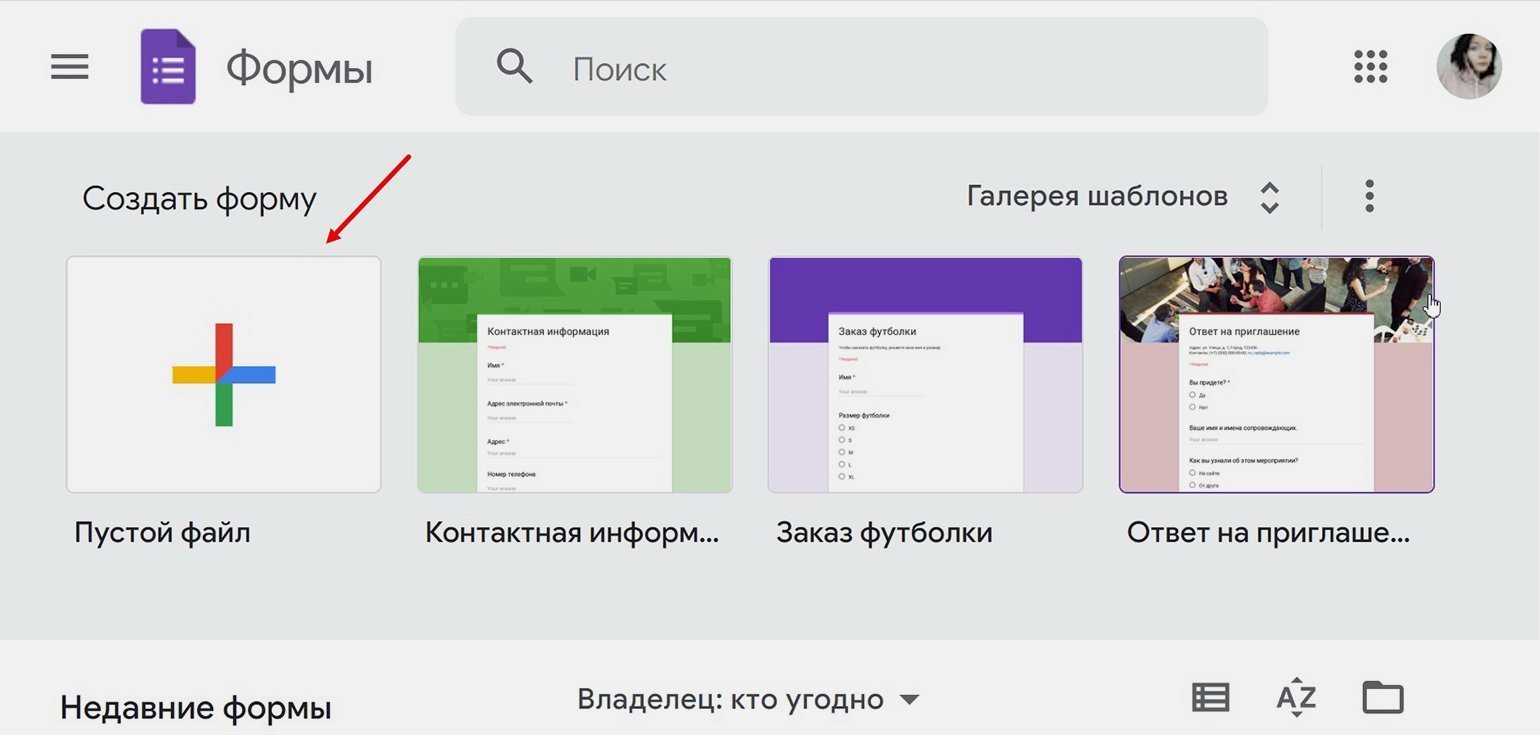
Теперь можно создавать опрос. Чтобы добавлять новые вопросы, нажмите на значок плюса справа от панели вопросов.
Рассмотрим, какие типы вопросов есть в «Google Формах».
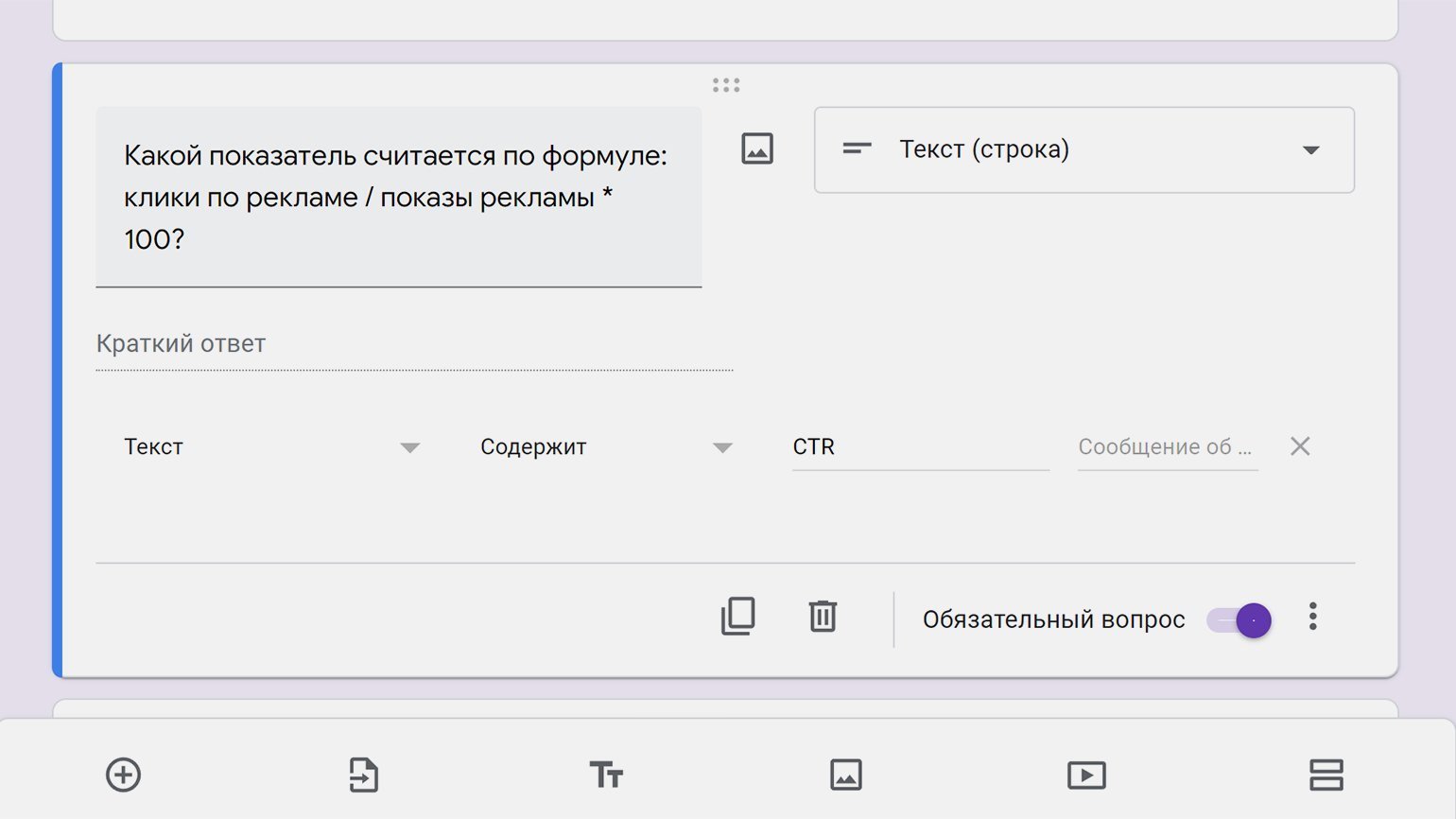
Вопросы, на который нужно отвечать текстом. Ответы на них делятся на типы «текст (строка)» и «текст (абзац)». Другими словами, можно выбрать вопрос с коротким или длинным полем для ответа. Короткие подойдут для ответов в 2–3 слова — например, для имени или контактов.
Если это тест, можно указать правильный ответ, и форма автоматически проверит информацию. Чтобы указать правильный ответ, нажмите на три точки рядом с вопросом, а затем на «Проверка ответов».
Выберите формат ответа — «Число», «Текст», «Длина» или «Регулярное выражение». Если выбрать регулярное выражение, нужно будет настроить алгоритм, по которому форма проверит результат. У ответа могут быть синонимы, их тоже стоит учитывать.
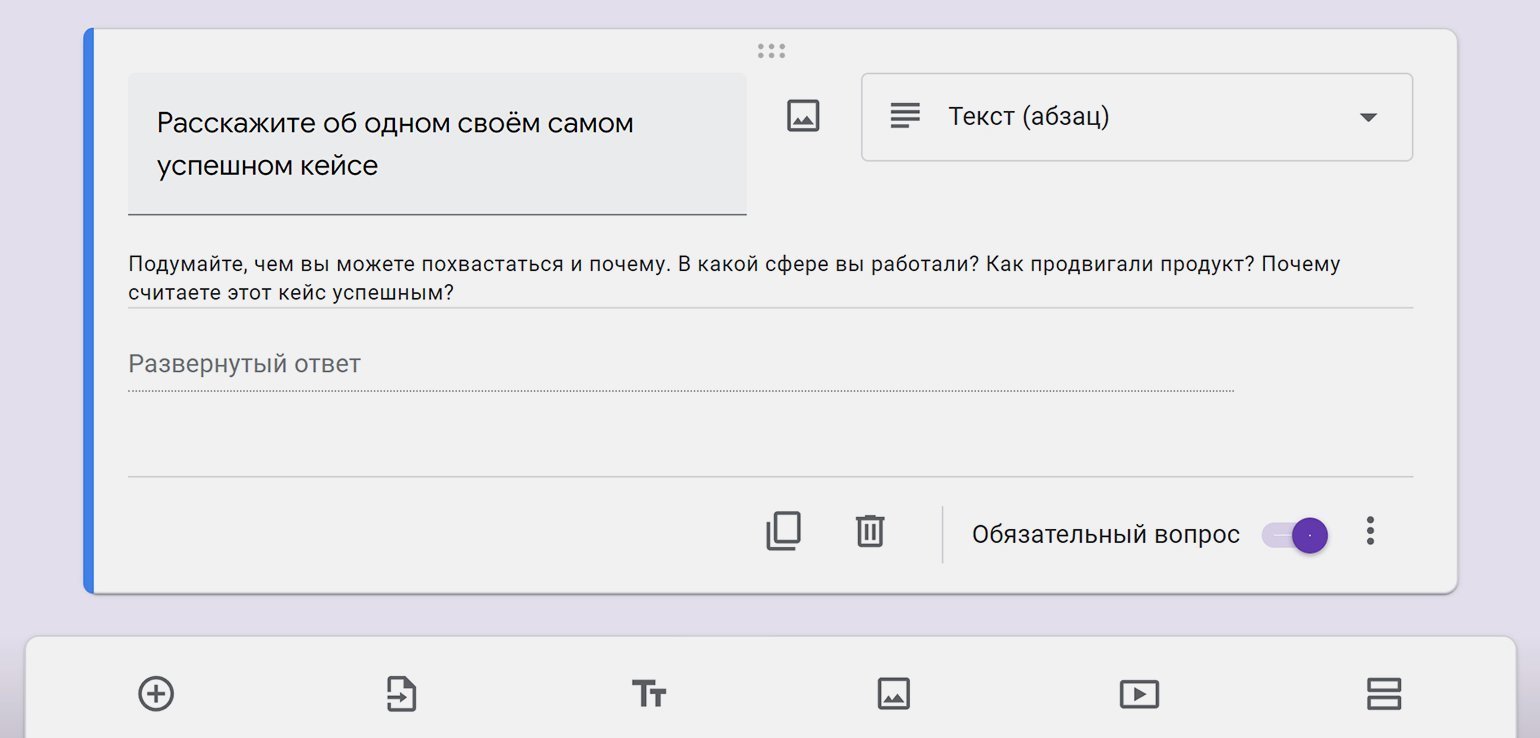
Вопрос с развёрнутым ответом обычно используют, чтобы респондент поделился мнением или сделал тестовое задание. Можно подробнее пояснить, чего вы хотите от пользователя. Для этого используйте строку описания. Её можно добавить, нажав на три точки под вопросом и выбрав «Описание».
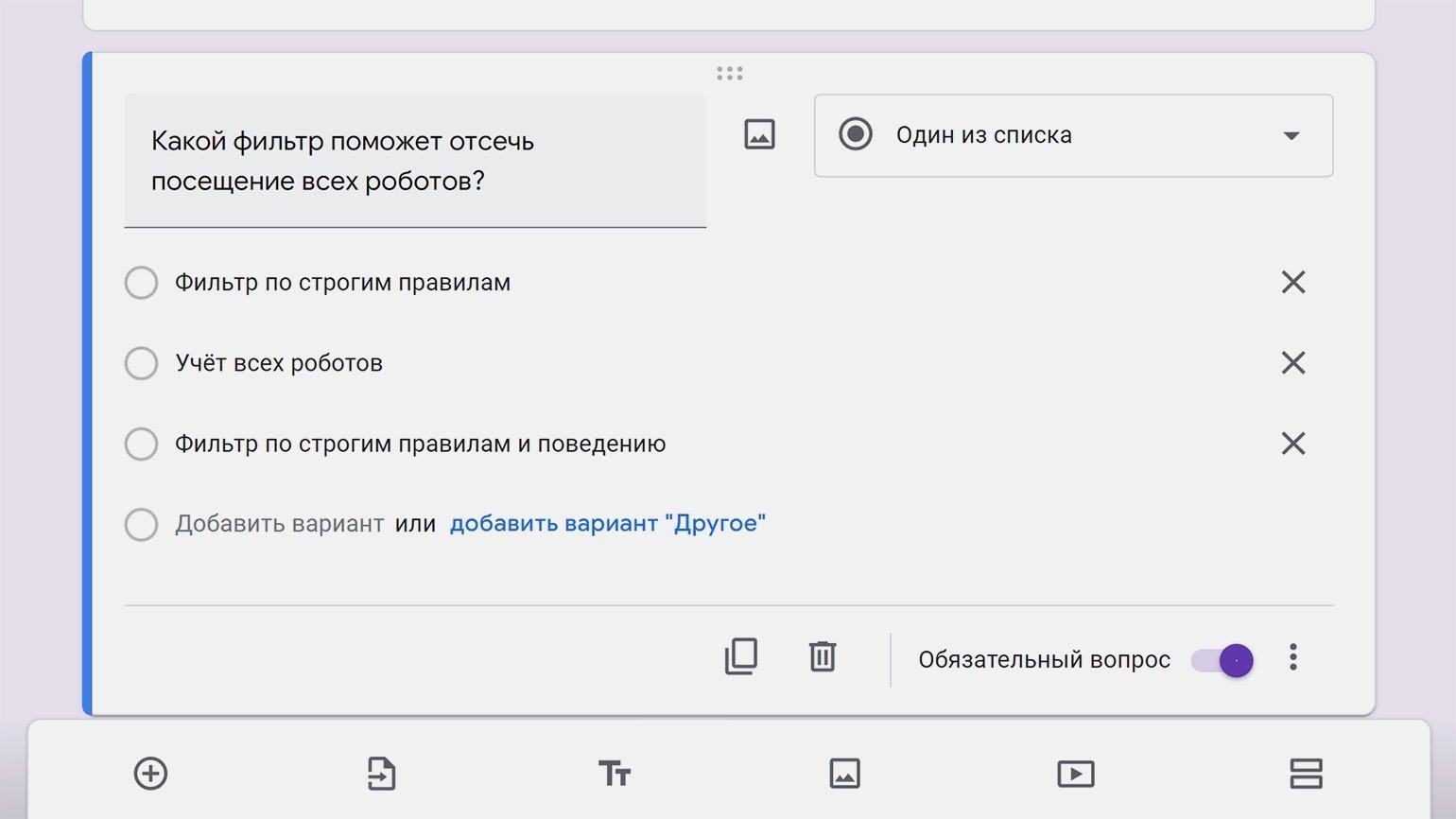
Один вариант из списка. Классический «тестовый» вопрос: пользователь увидит список вариантов, один из которых сможет выбрать. Чтобы добавлять варианты ответов, вводите текст и нажимайте Enter. Вариантами ответов могут быть не только тексты, но и картинки.
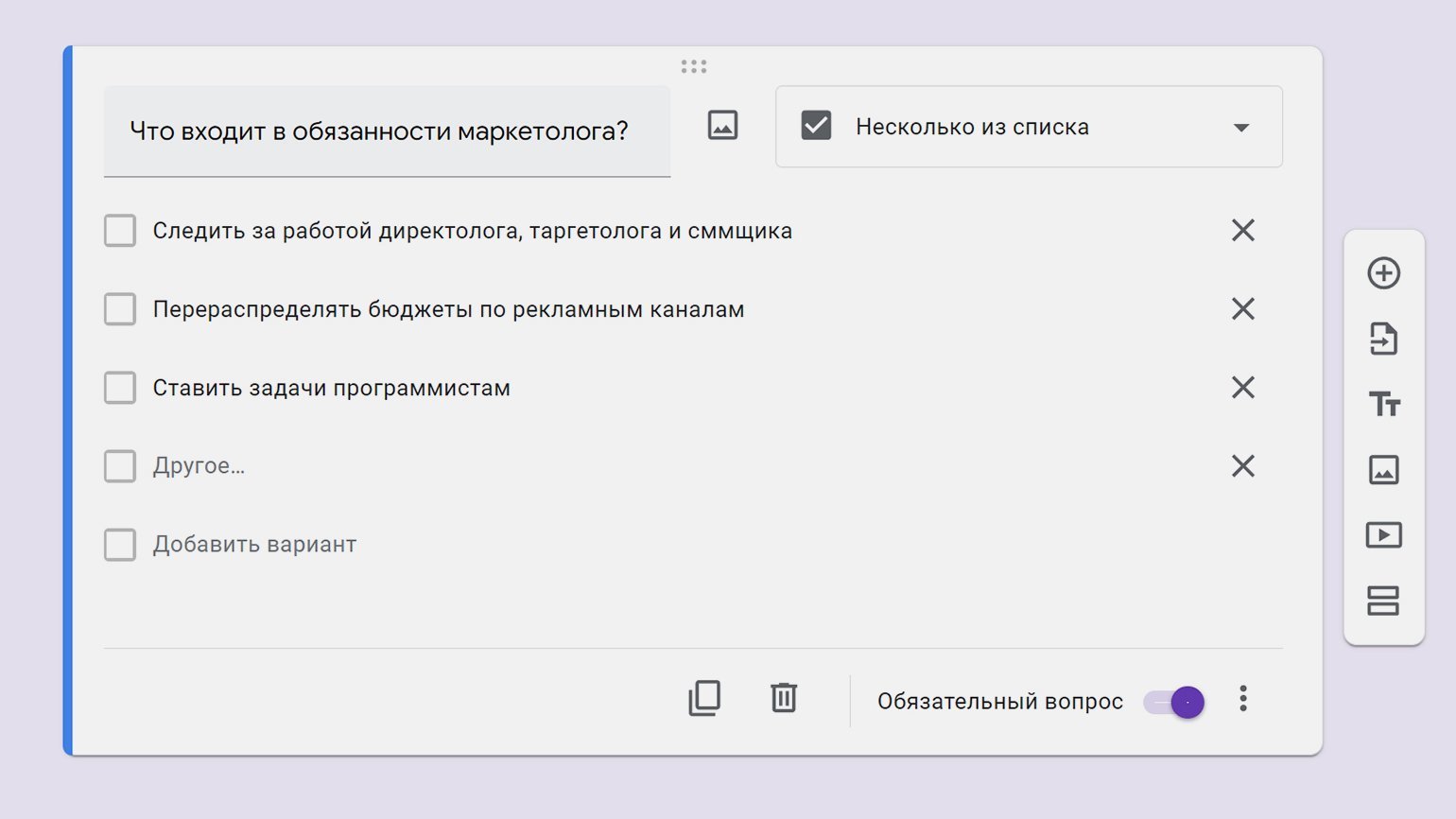
Несколько вариантов из списка. Тоже вопрос с готовыми ответами, только здесь пользователь сможет поставить несколько галочек. В вопрос этого формата можно добавить строчку для самостоятельного ответа.
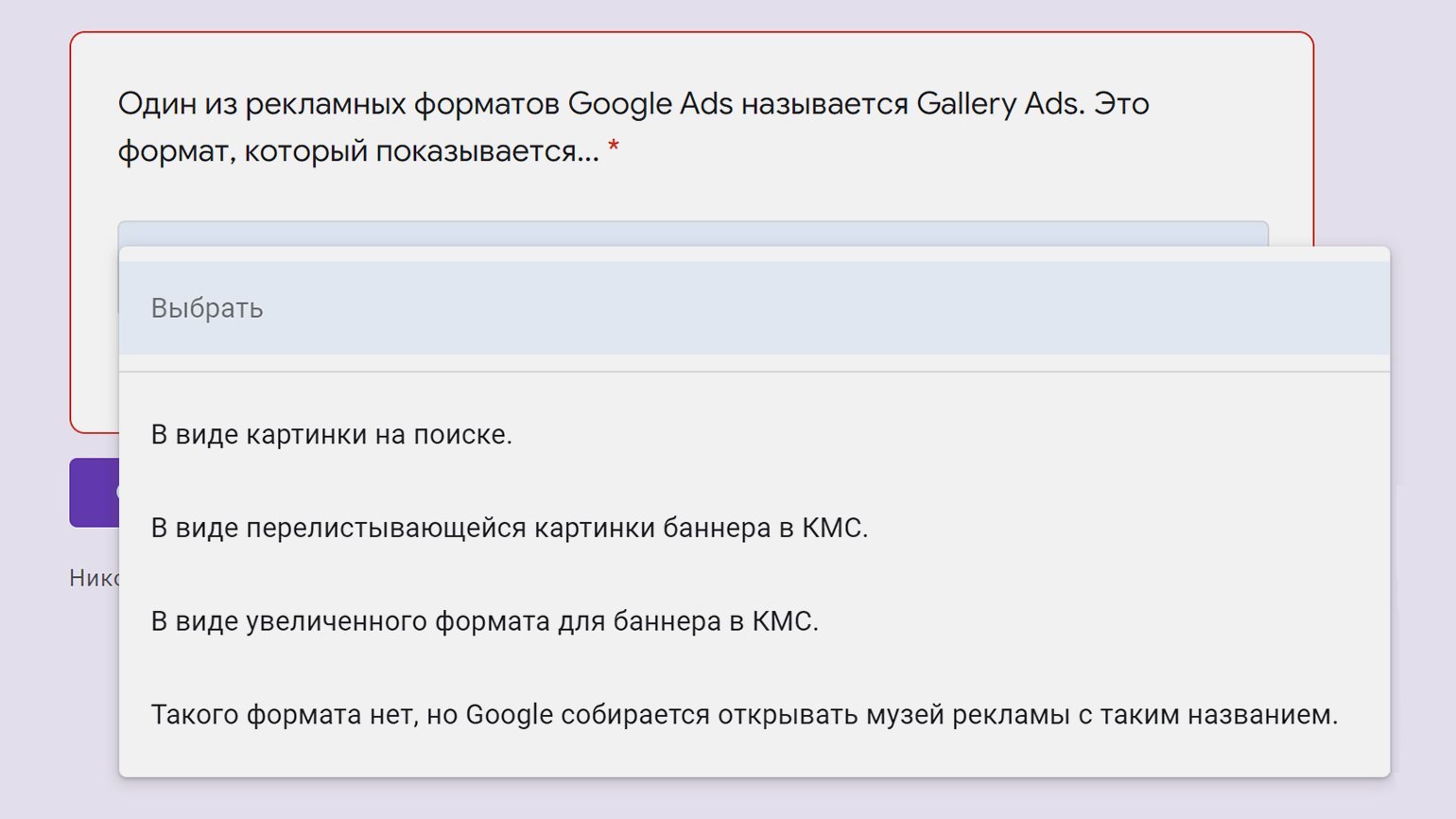
Раскрывающийся список. Ещё один вариант выбора ответа из списка, только он занимает меньше места. Если вы хотите показать как можно больше вопросов на одном экране, используйте этот формат.
Загрузка файлов. Пригодится, если нужно, чтобы пользователи загрузили резюме или фото. Чтобы отправить файл, придётся войти в аккаунт Google. Иначе это сделать не получится.
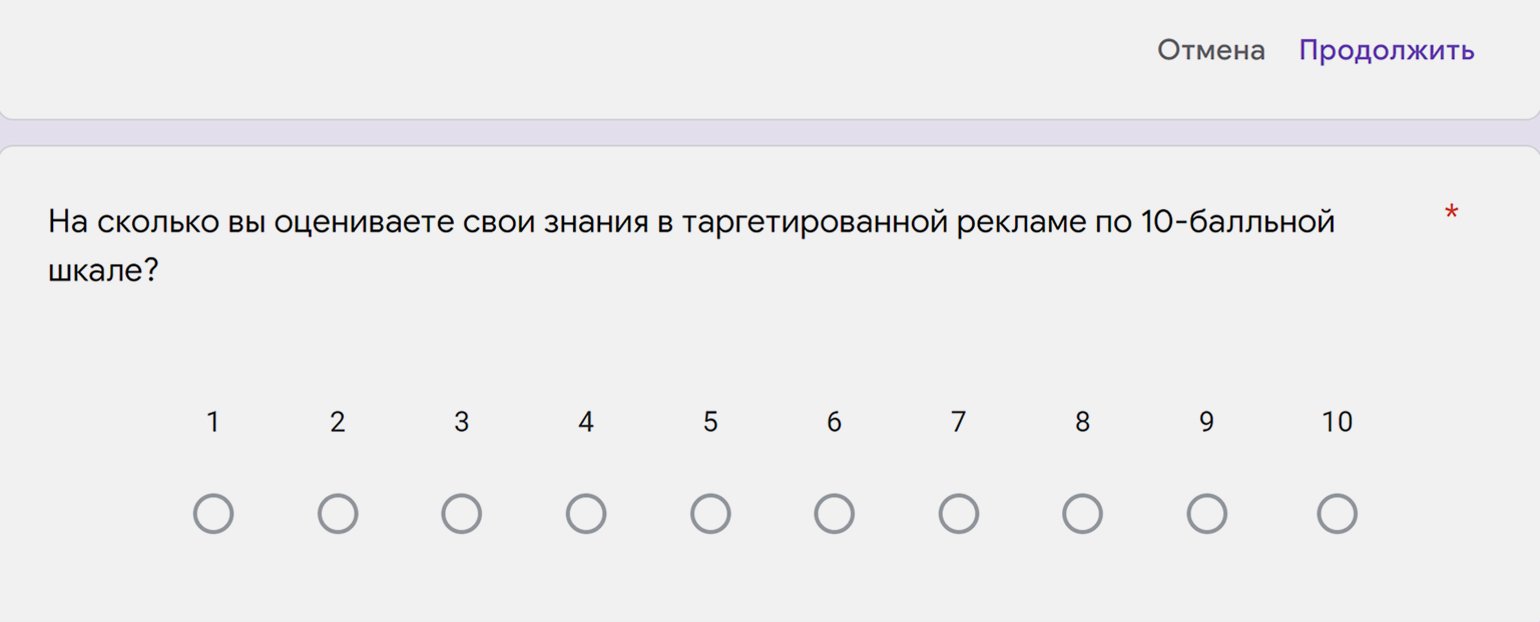
Шкала. Это вопрос, в котором вы предлагаете пользователю поставить оценку в баллах. Например, можно спросить, понравился ли слушателям вебинар или как клиенты оценивают работу службы поддержки. Минимальный балл — 0 или 1. Максимальный — от 2 до 10.
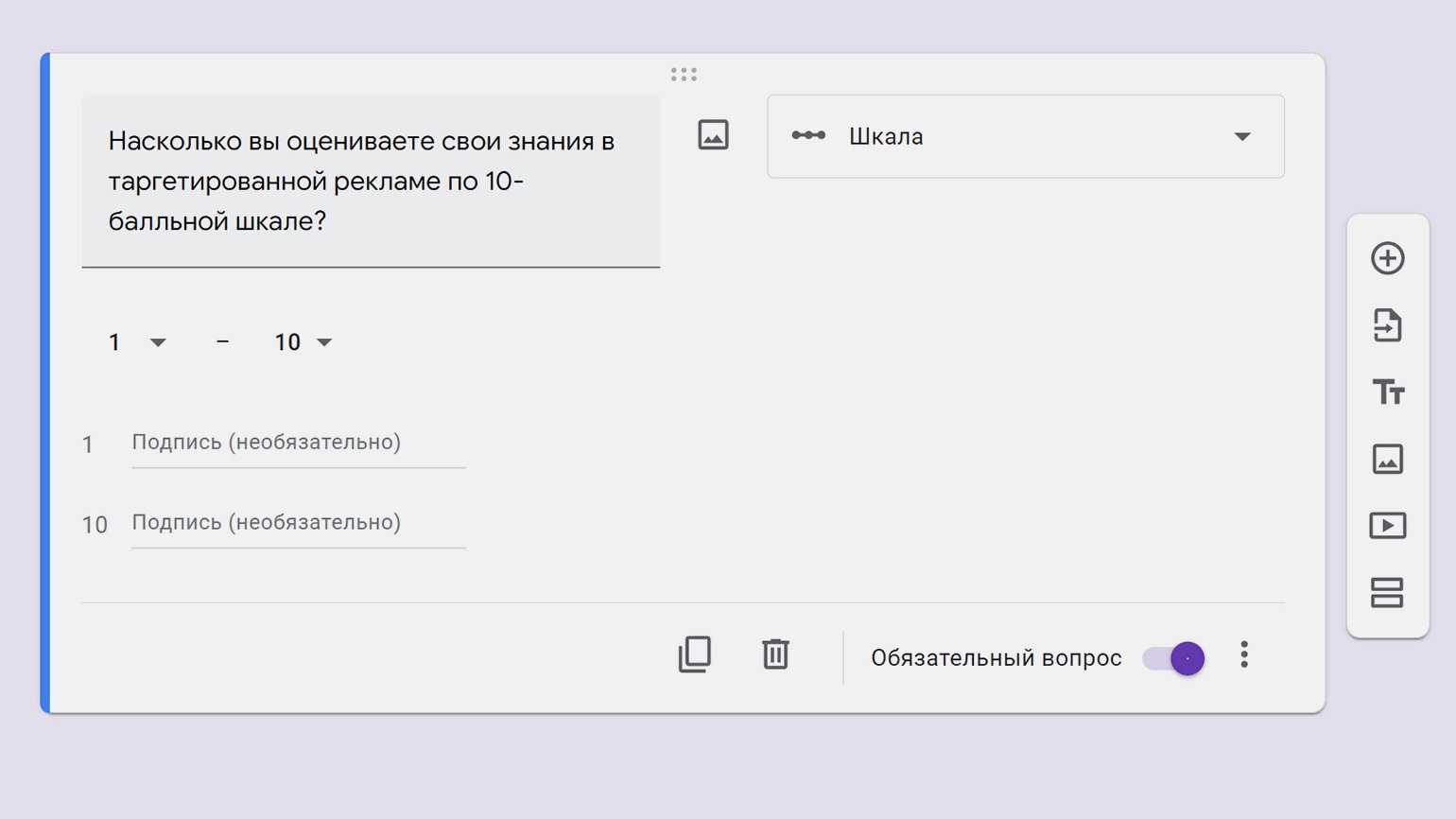
Так выглядит готовая шкала:
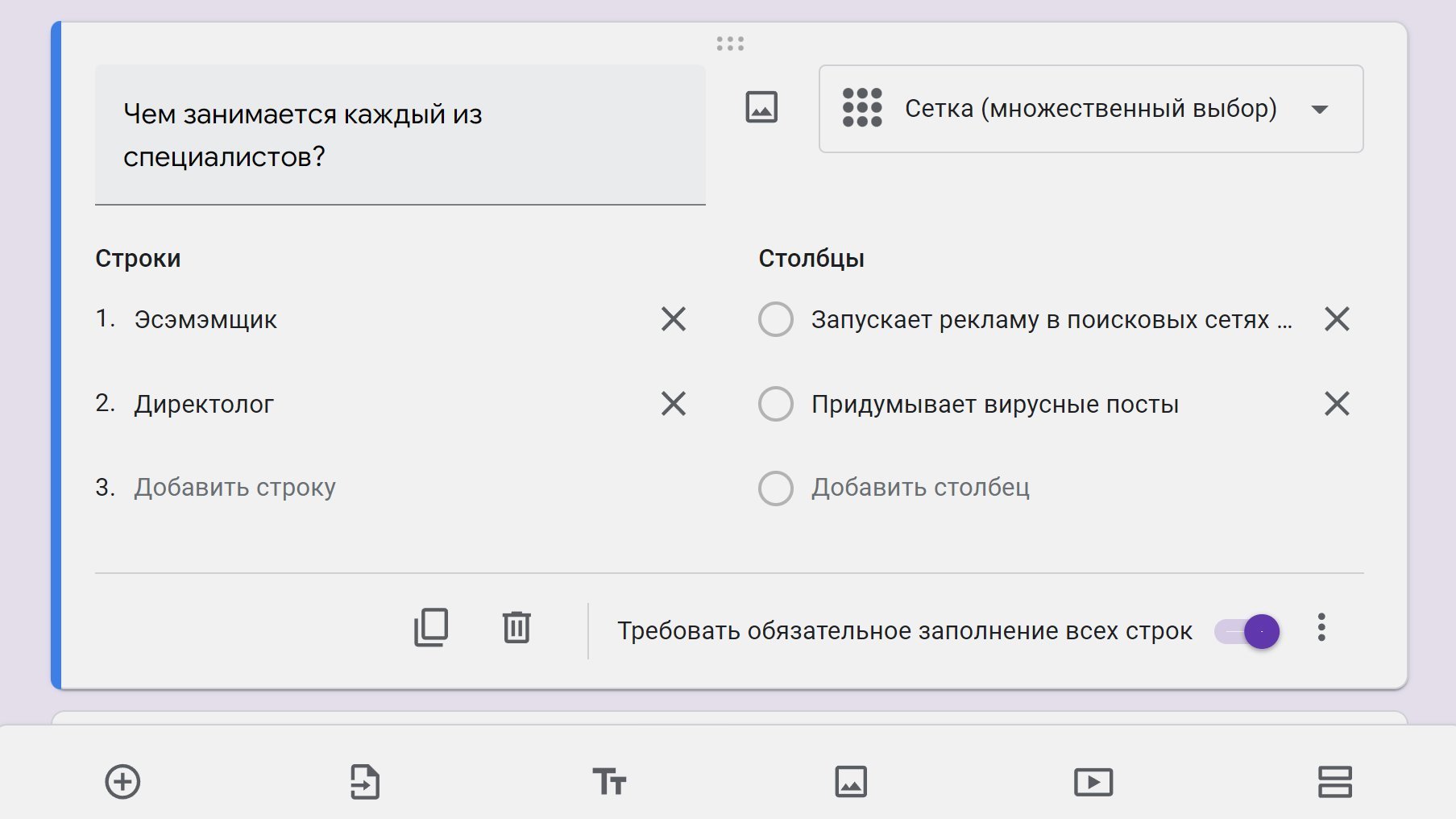
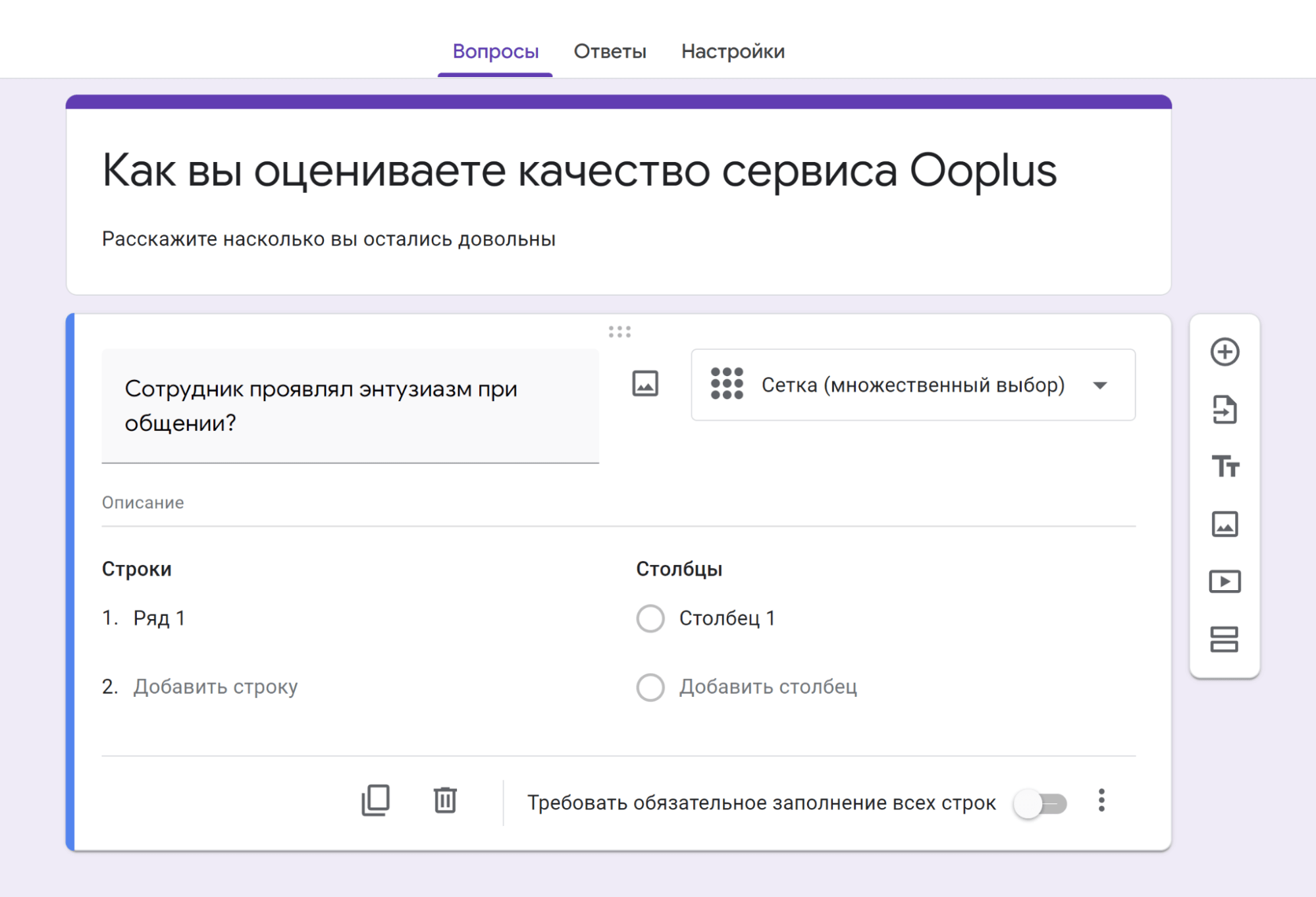
Сетка с множественным выбором. Пользователю нужно будет сопоставить варианты в строках и столбцах: например, закон и дату его принятия. Вот как выглядит готовая сетка:
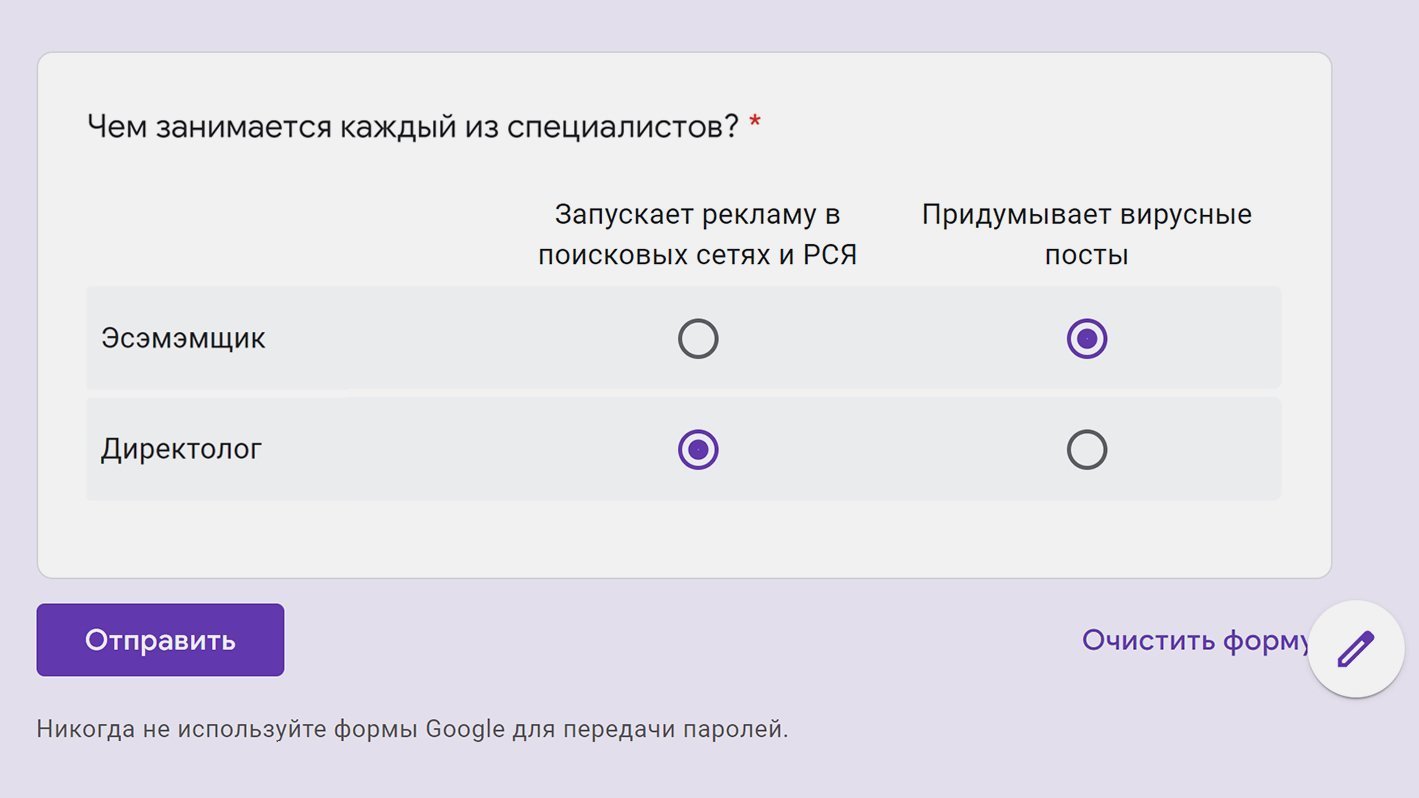
Чтобы создать её, нужно заполнить варианты в строках и столбцах:
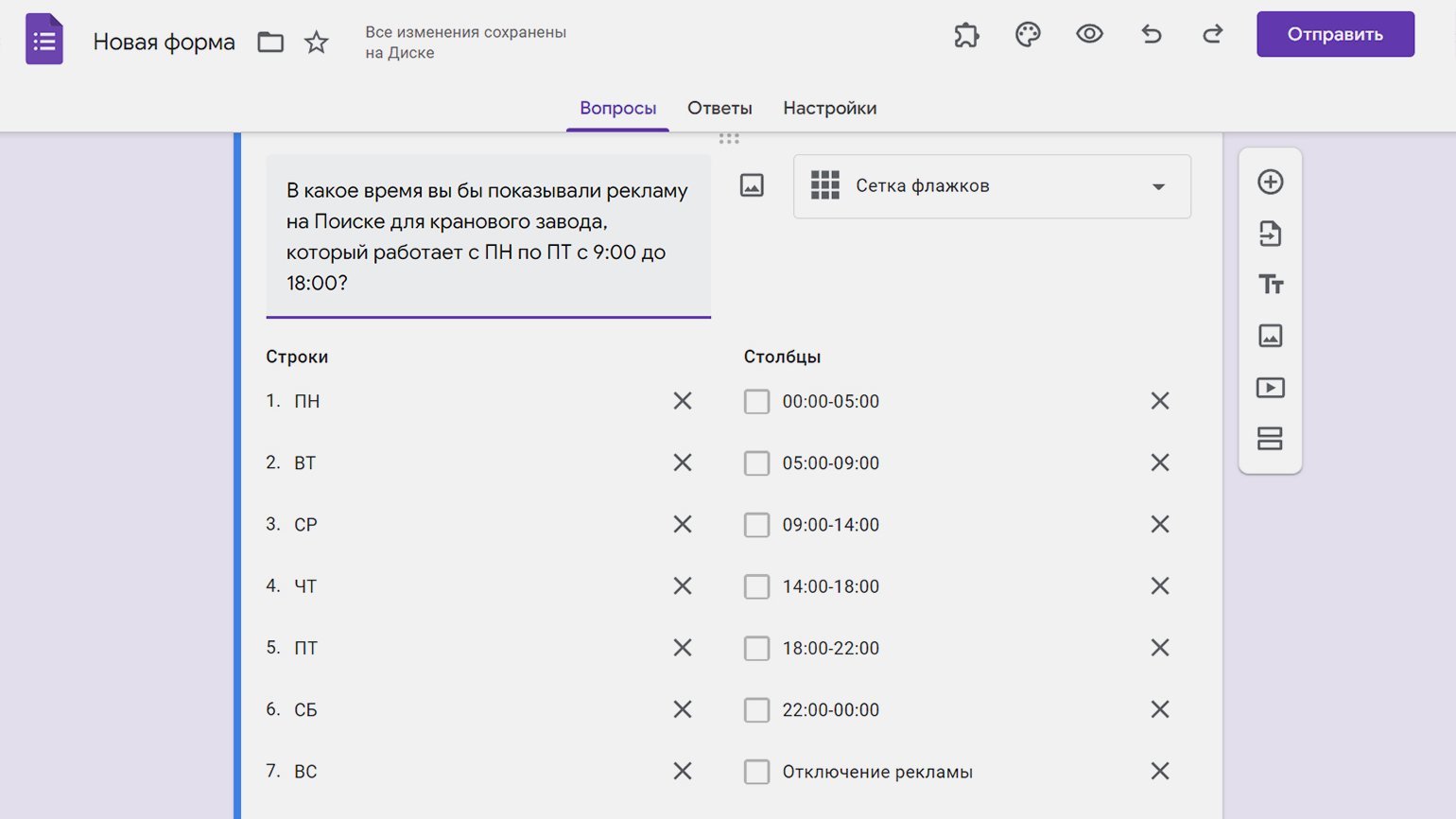
Сетка флажков. Ещё один формат вопроса, когда пользователям нужно сопоставить информацию в строках и столбцах. Но здесь участники опроса смогут выбирать больше одного варианта. Вот как выглядит сетка флажков:
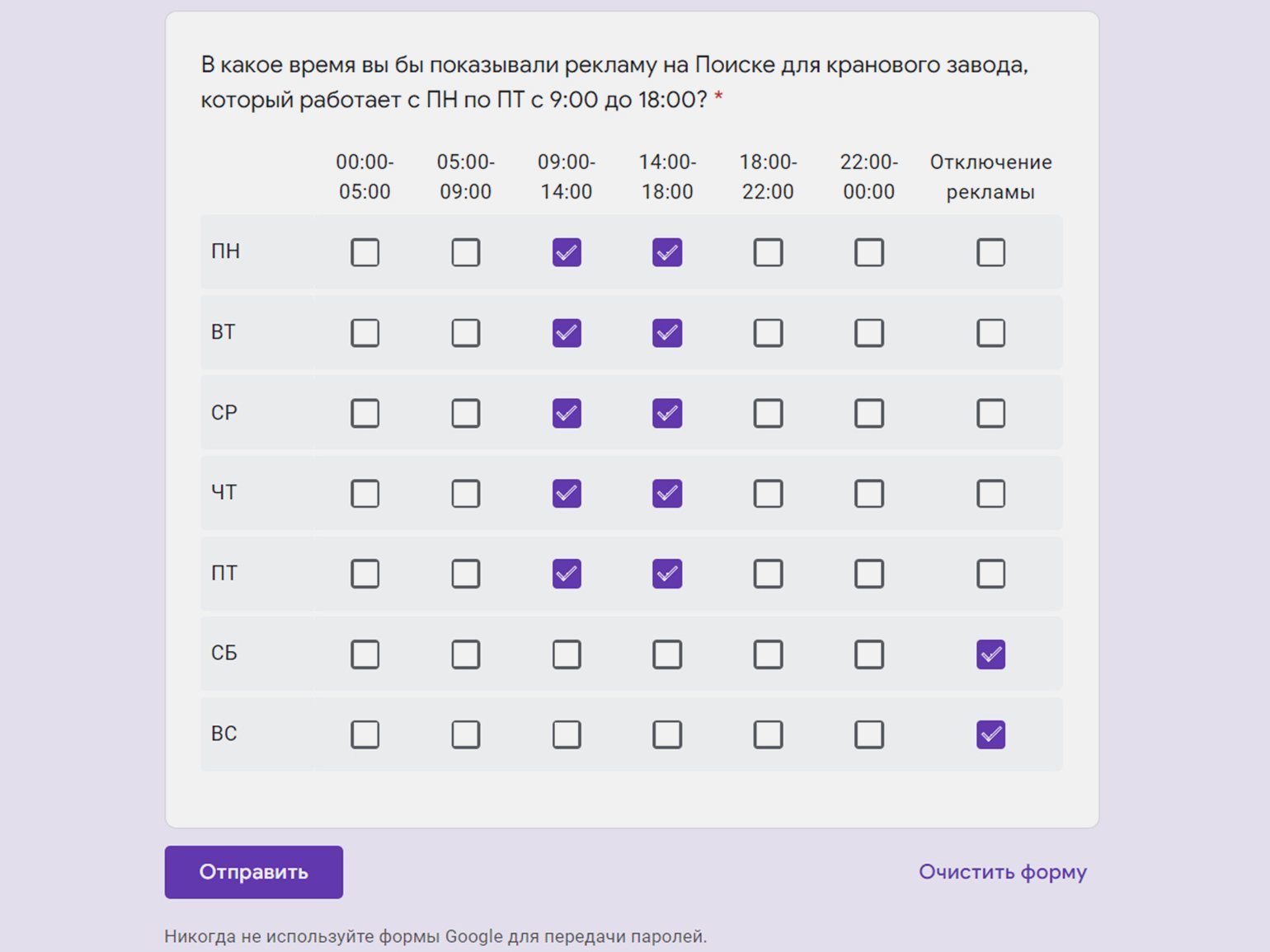
А вот так выглядит настройка сетки:
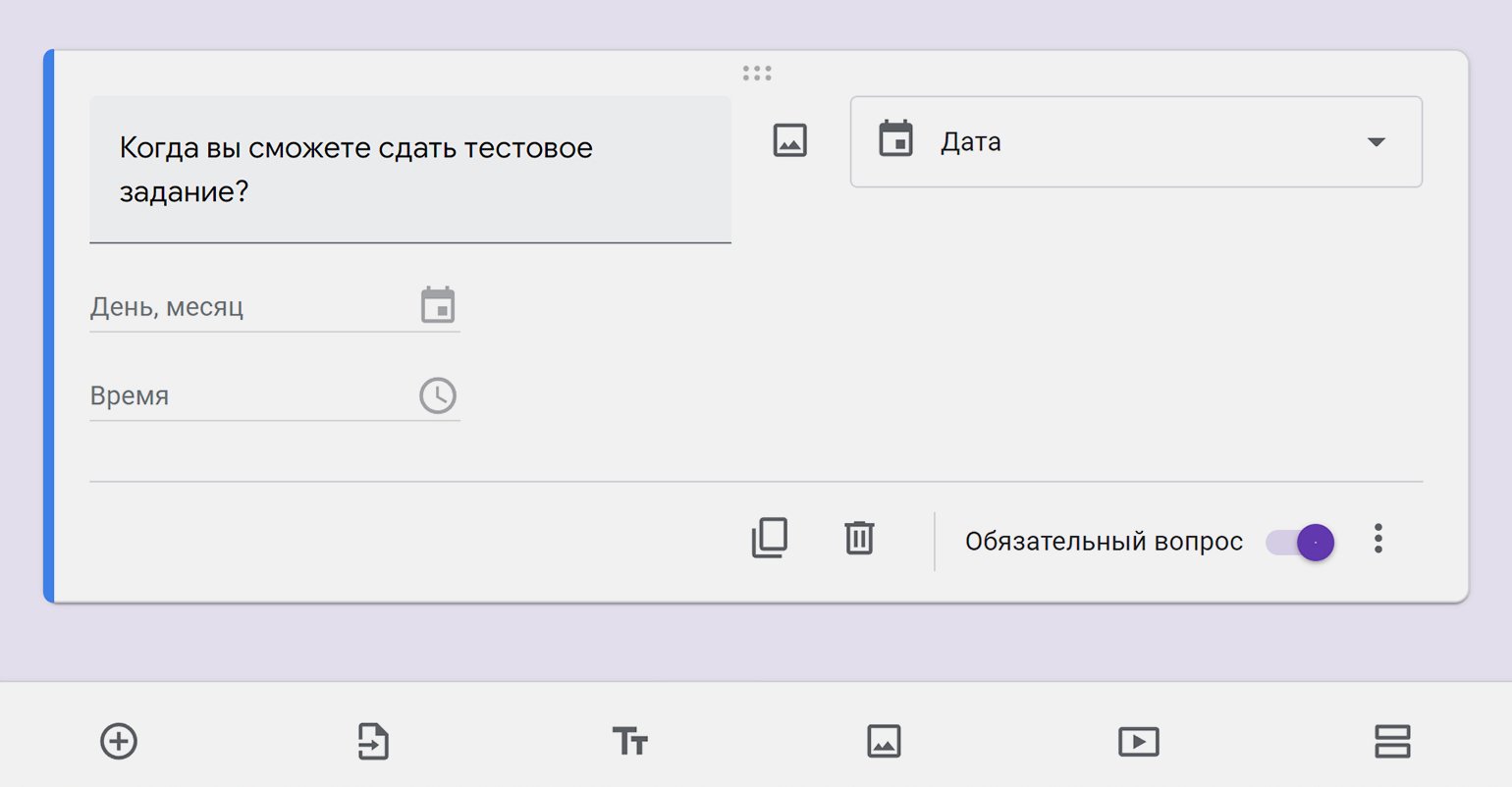
Дата и время. Формат вопроса, который позволяет пользователю выбрать дату или время.
Когда все вопросы готовы, нужно нажать на кнопку «Отправить» в верхней правой части страницы. Можно скопировать ссылку на опрос, послать его по электронной почте или встроить код с формой на свой сайт.
«Google Диск» сохраняет форму сразу, как только вы её создали, ничего делать не нужно.
Форму могут редактировать несколько человек. Чтобы выдать доступ коллегам, нажмите на три точки в верхней части страницы и выберите «Настройки доступа». После этого выберите «Изменить» и нажмите «Доступно пользователям, у которых есть ссылка». Ссылку нужно отправить коллегам, которые будут работать с формой.
Когда соберёте нужное количество ответов, форму можно закрыть вручную в разделе «Ответы», передвинув тумблер.
Как изменить дизайн формы
По умолчанию цвет формы — фиолетовый. Но вы можете оформить её, например, в корпоративных цветах.
Чтобы изменить шрифты, цвета, шапку формы, нажмите на значок палитры в верхнем правом углу.
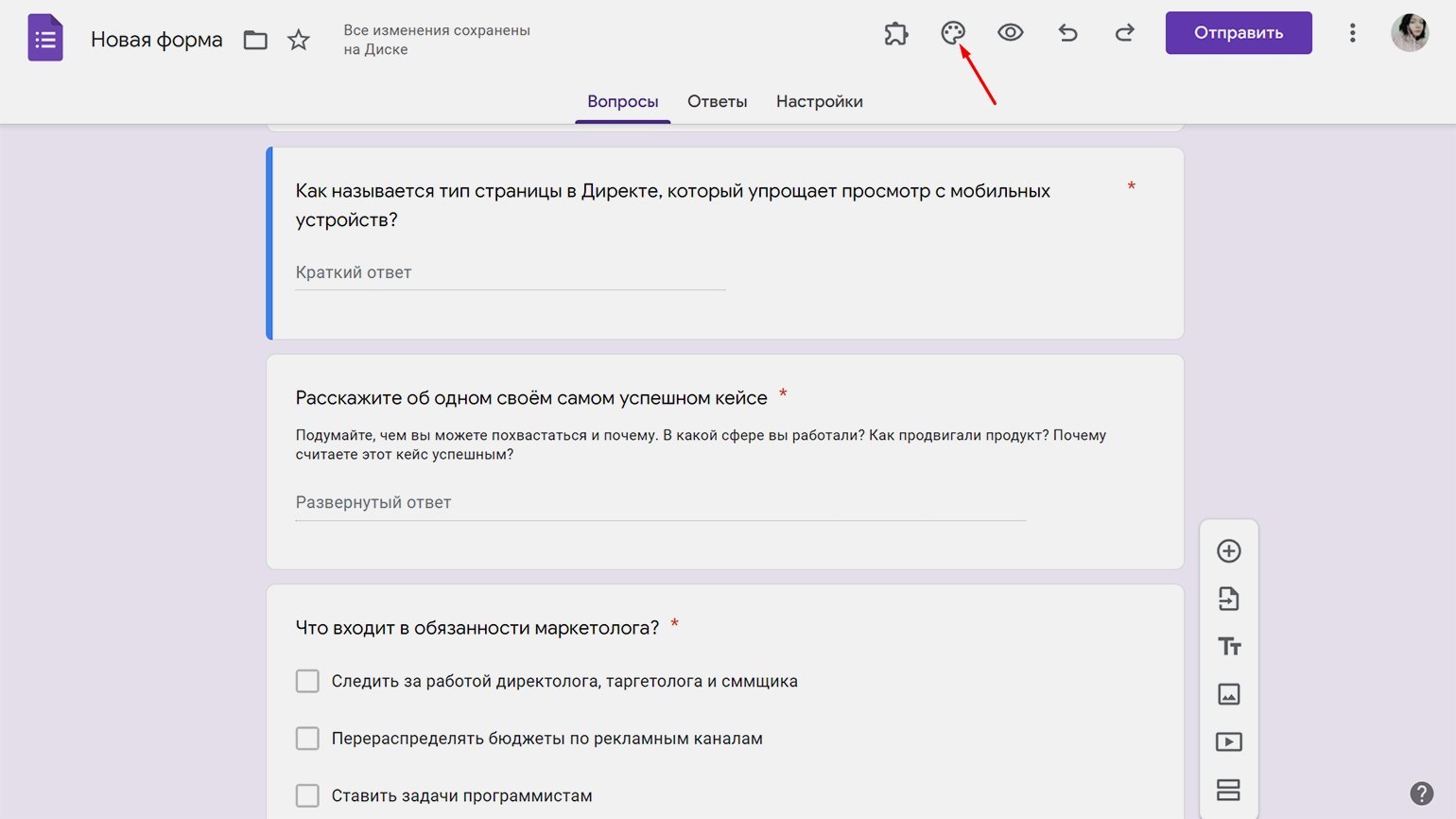
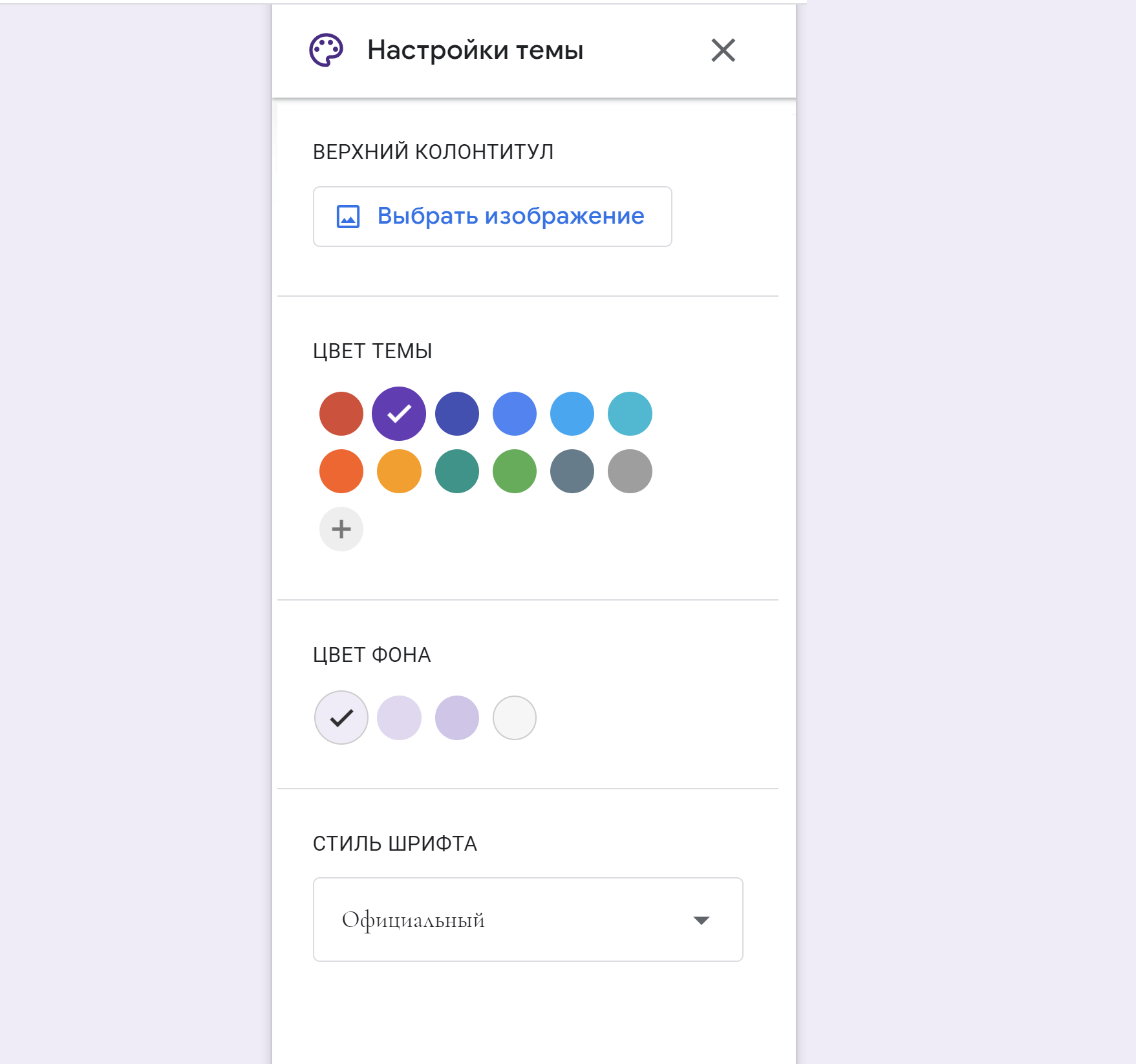
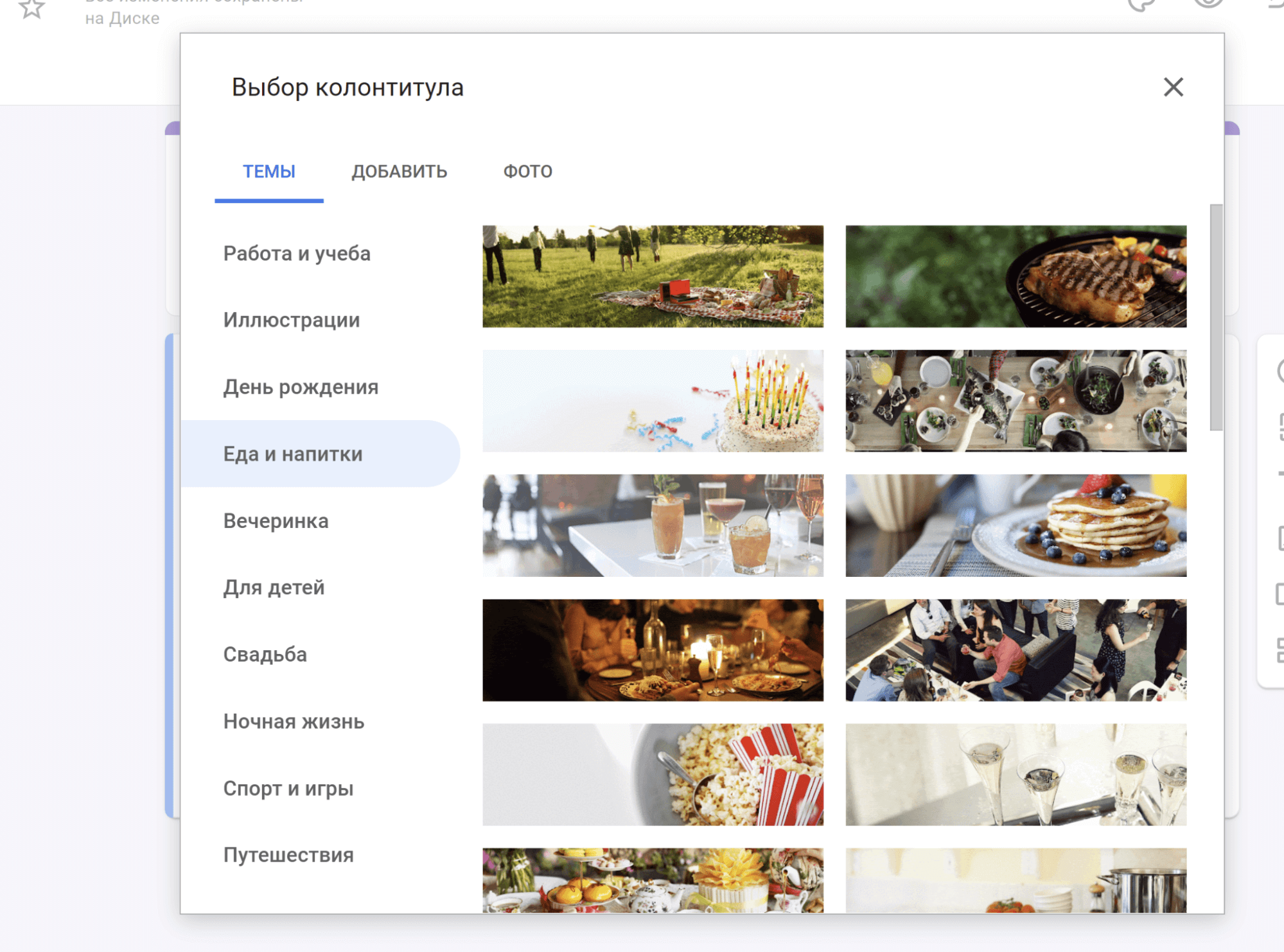
Как поменять дизайн? Для верхнего колонтитула можно выбрать одну из сотен уже загруженных тем или свою фотографию. Фон формы тоже может быть любым — можно взять его из цветовой палитры или вставить шестнадцатеричный код. Также можно выбрать один из четырёх стилей шрифта — «Стандартный», «Декоративный», «Официальный» или «Обычный».
Как поменять вопросы местами. Нужно навести курсор на вопрос — тогда в верхней части блока с вопросом появятся шесть маленьких кружочков. Нужно нажать на них левой кнопкой мыши и, не отпуская, перенести вопрос в нужное место.
Тестирование, сбор email-адресов и другие основные настройки формы
У форм есть глобальные настройки, их можно найти справа от вкладок «Вопросы» и «Ответы».
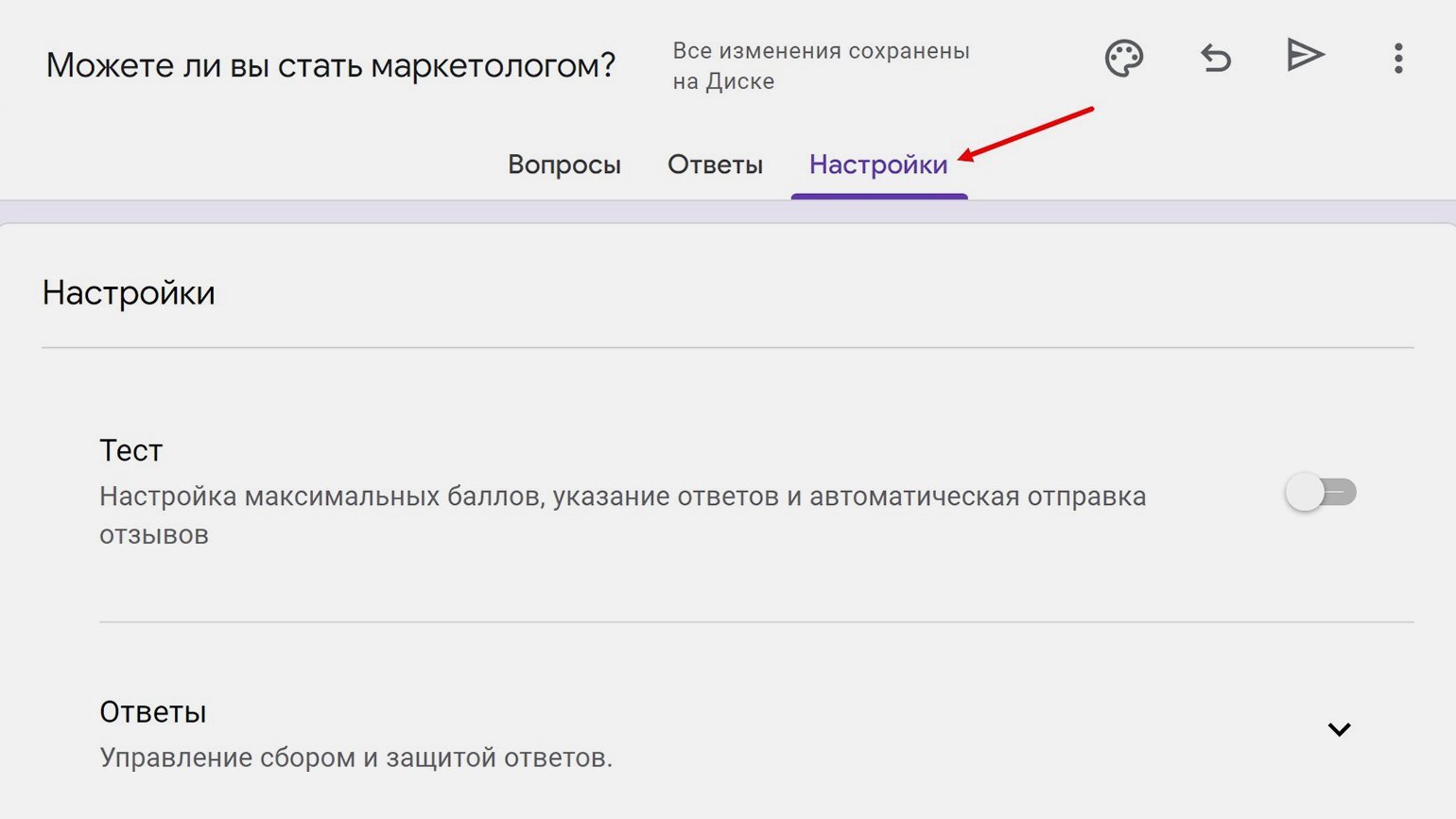
Настройка «Тест» подойдёт для оценки знаний. Если её активировать, можно будет выбрать:
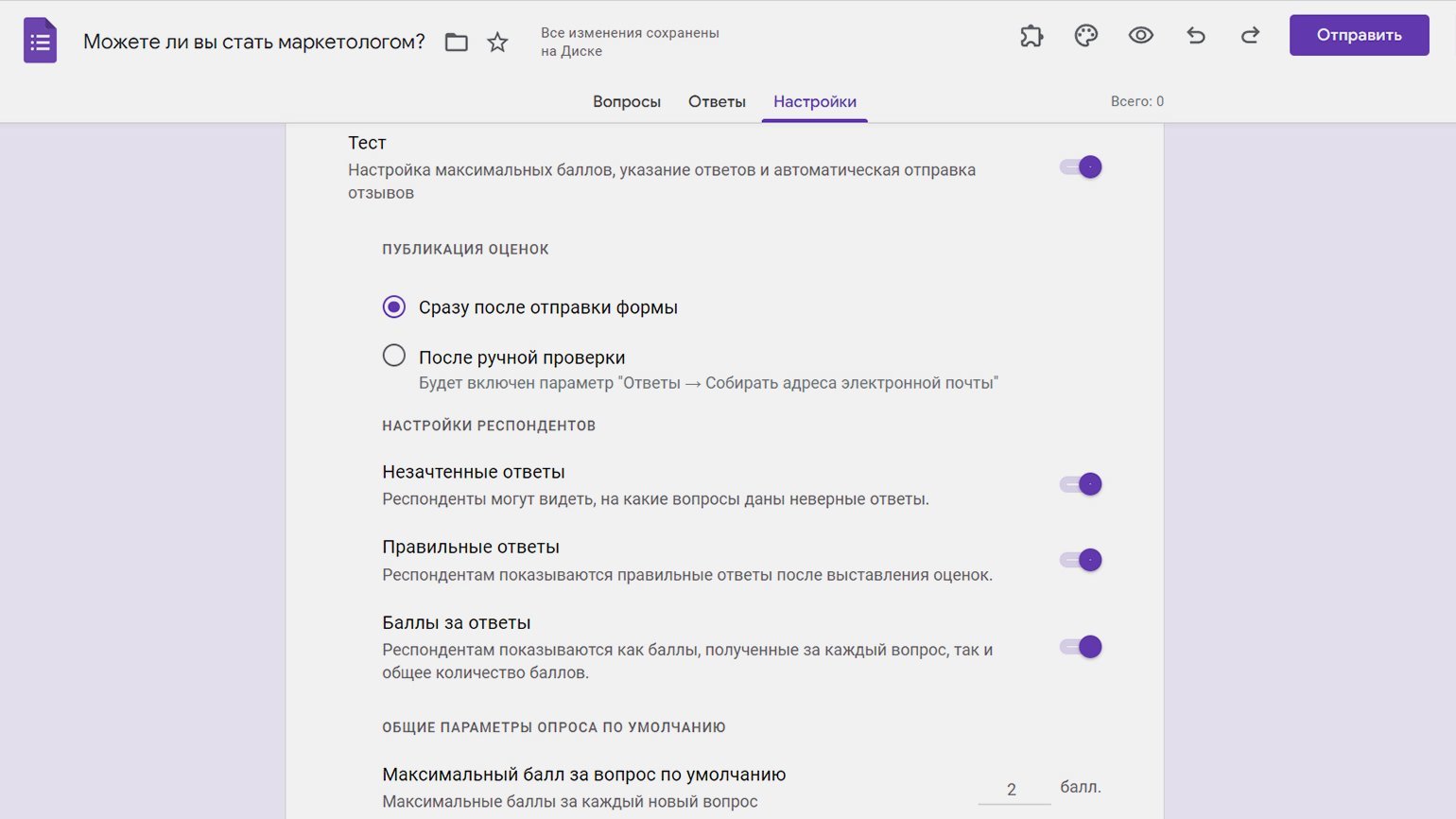
- когда показывать оценку за тест — сразу после отправки или после ручной проверки;
- показывать ли правильные ответы, когда оценки уже выставили;
- показывать ли, на какие вопросы респонденты ответили неправильно;
- количество баллов за каждый правильный ответ.
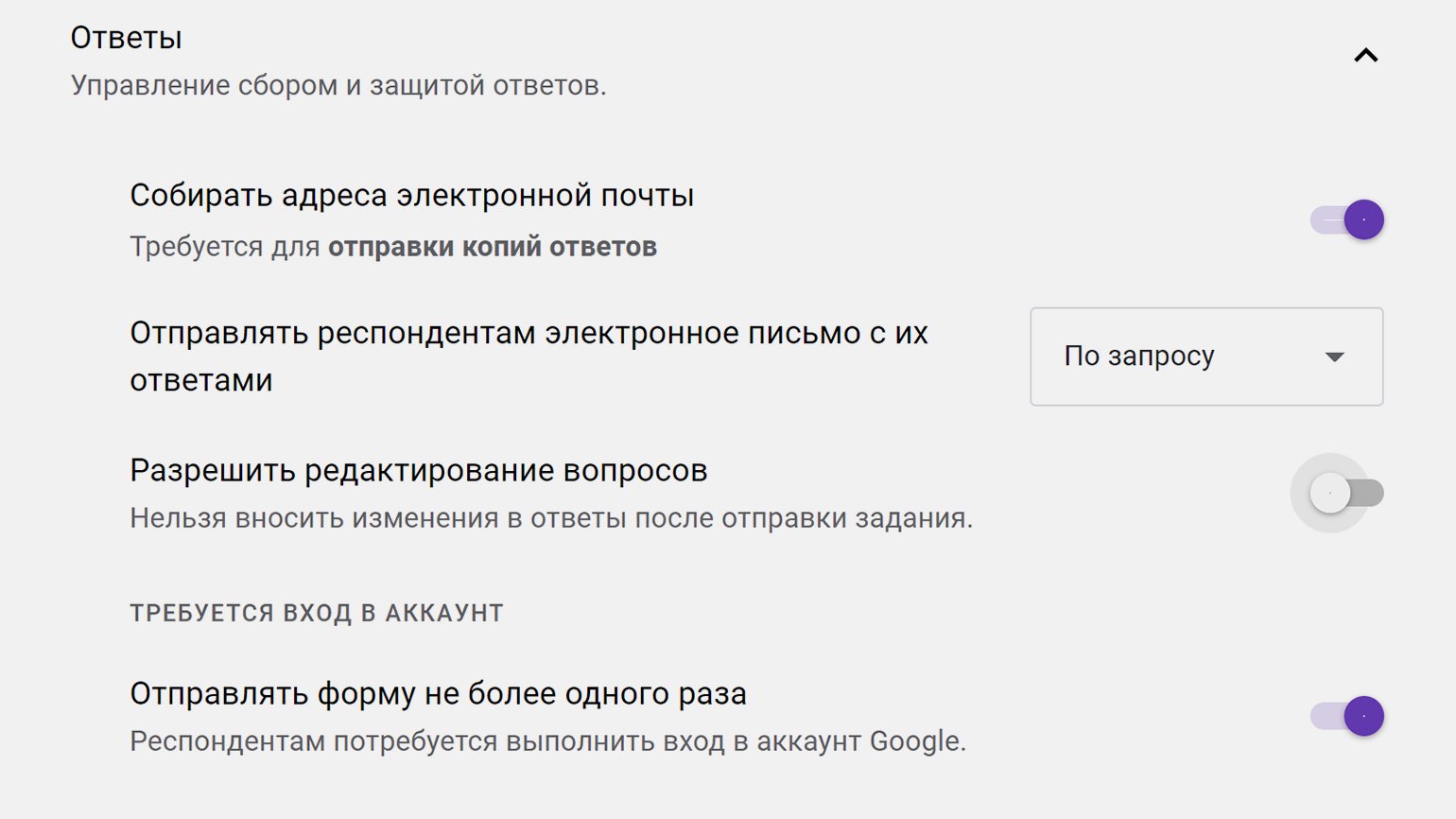
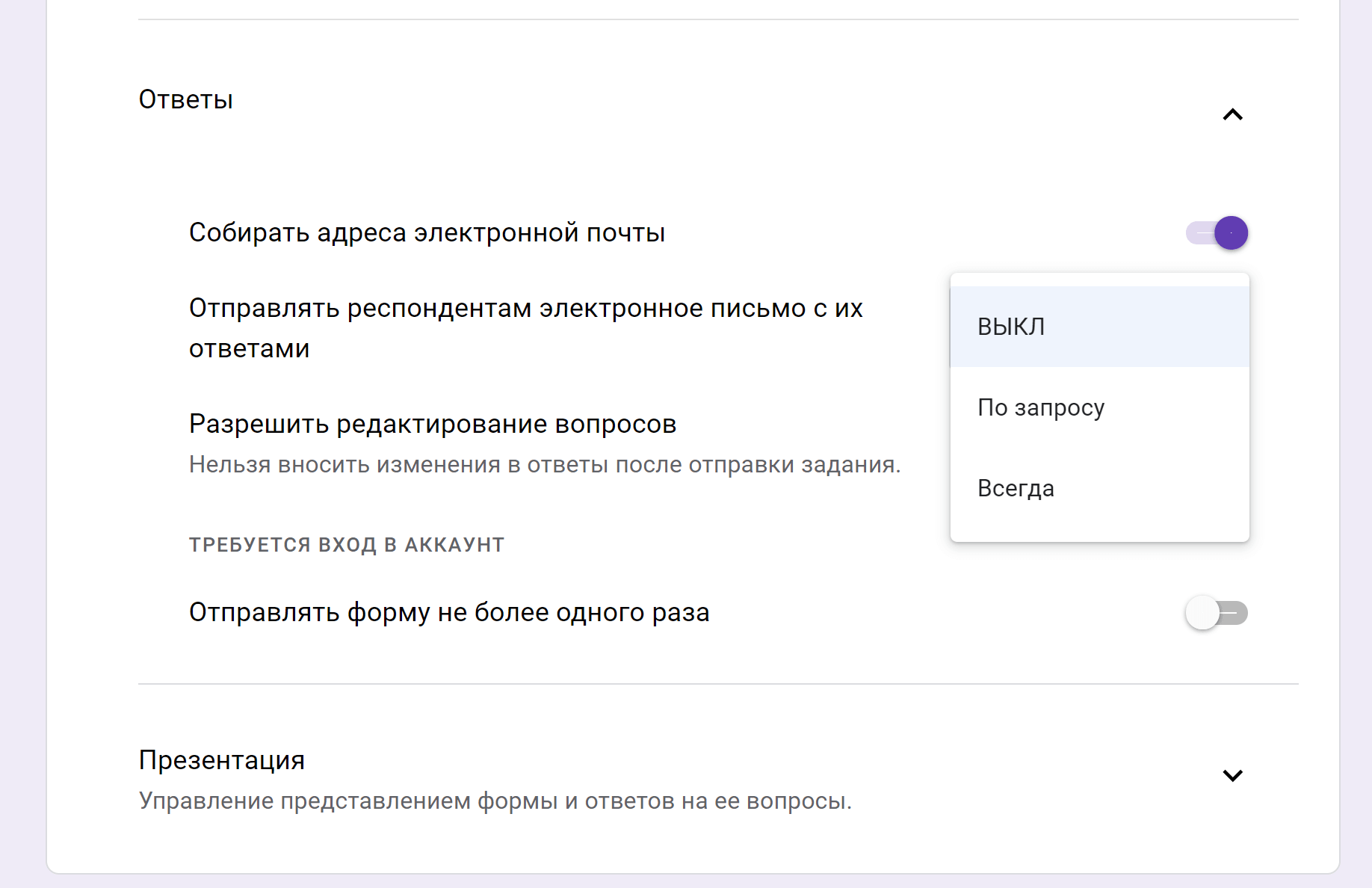
В «Ответах» можно включить сбор электронных адресов тех, кто участвовал в опросе. При этом респондентам можно отправлять их ответы. Если функция сбора адресов отключена, отправить ответы не получится.
Чтобы пользователи не могли заполнить анкету больше одного раза, нужно включить соответствующую функцию, но тогда в опросе смогут участвовать только те, у кого есть аккаунт в Google.
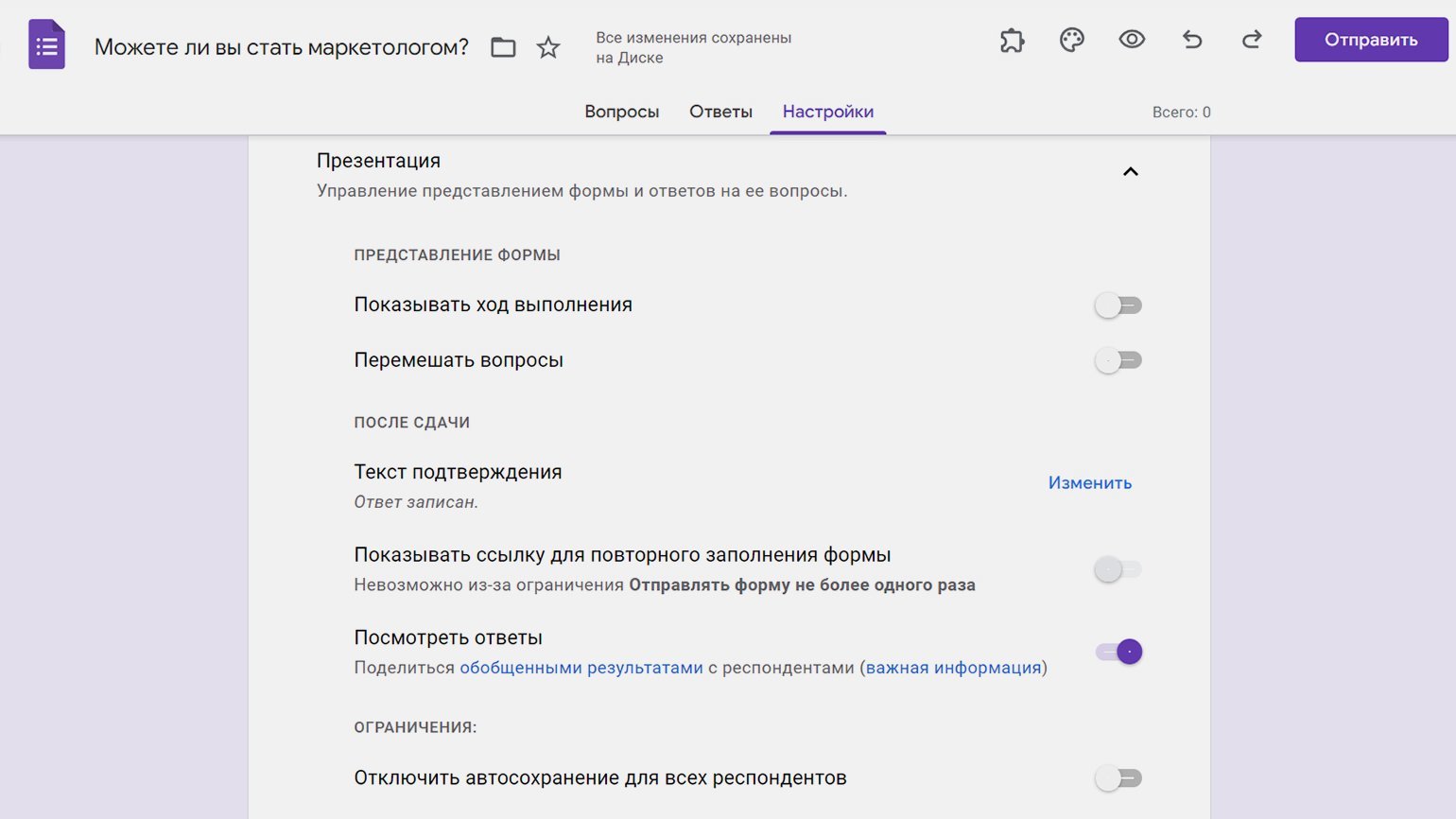
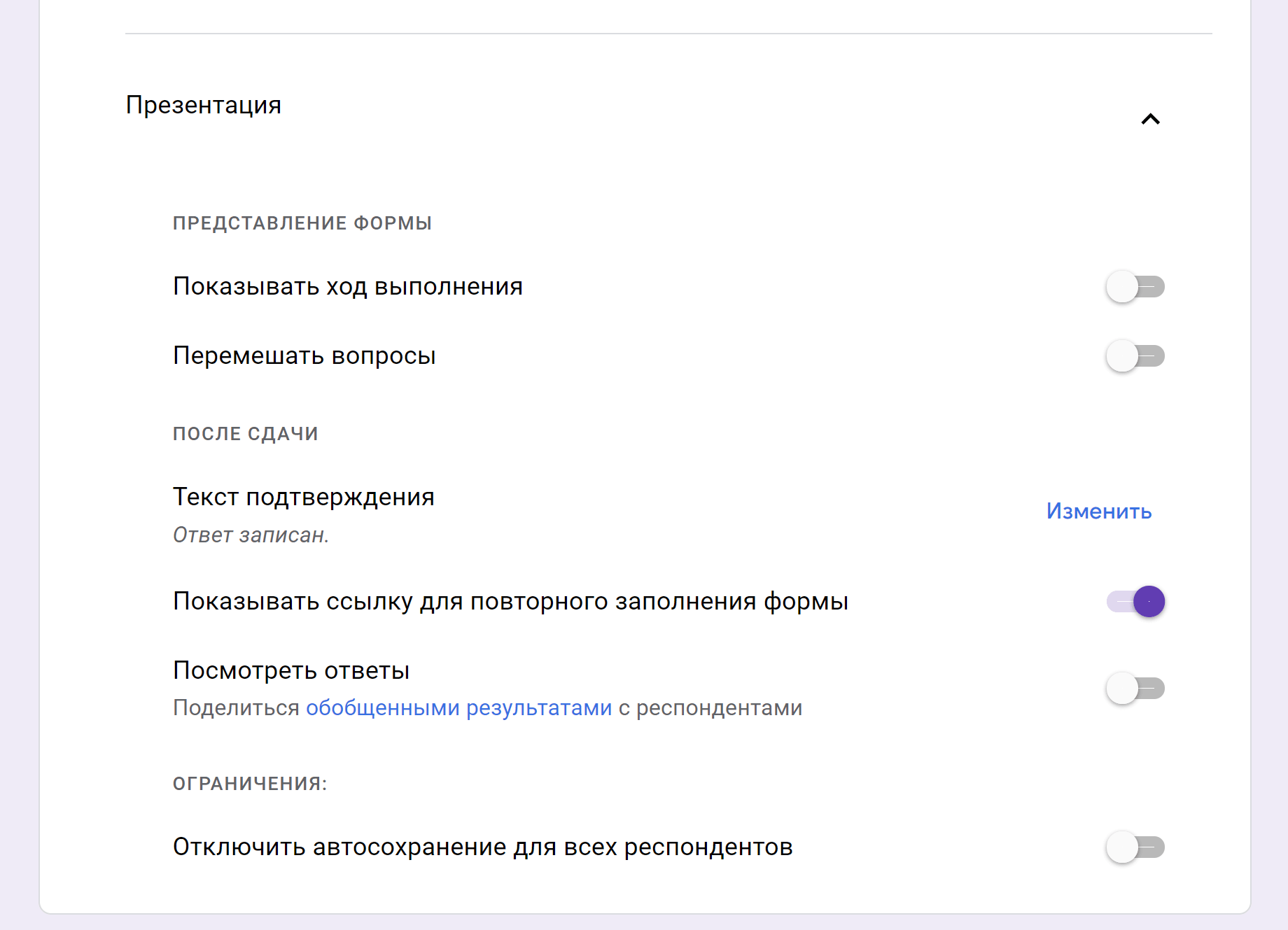
В разделе «Презентация» можно изменить то, как форма предстанет перед респондентами, — например, перемешать вопросы. Эта функция подойдёт для учебных тестов, которые можно пройти несколько раз, чтобы студент не смог запомнить порядок правильных ответов.
Также можно изменить текст подтверждения. Например, написать, до какой даты пользователь получит ответ по заполненной анкете.
Есть функция отключения автосохранения, но чаще всего её рекомендуют не использовать. Человек может случайно закрыть страницу с опросом, и данные не сохранятся. Никто не захочет дважды заполнять одну и ту же анкету — соответственно, респондентов будет меньше, чем могло бы.
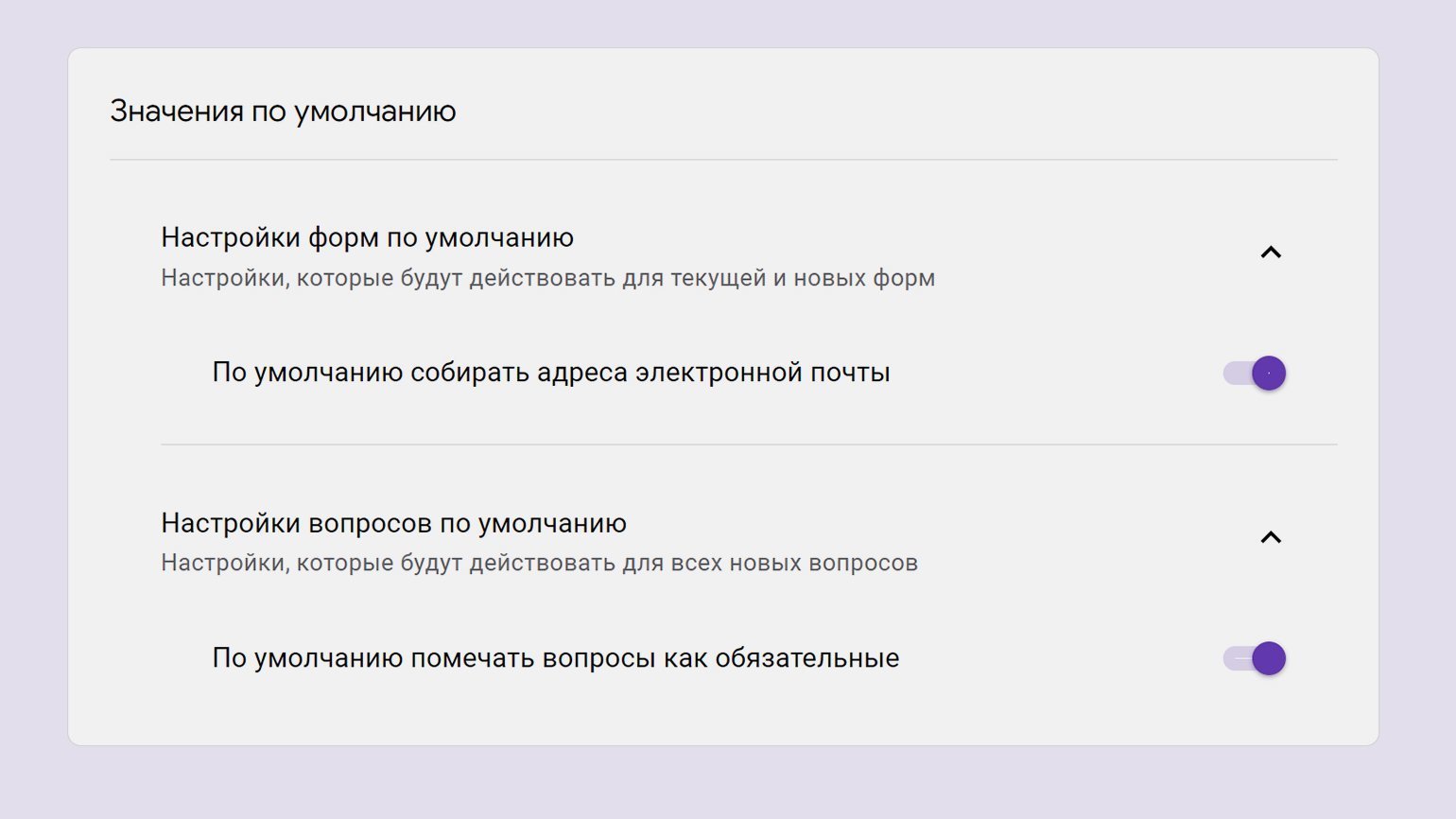
В «Значениях по умолчанию» можно включить автоматический сбор адресов электронной почты — они пригодятся для рассылки. Здесь же можно сделать все вопросы обязательными — подробнее мы рассказываем об этом в разделе с лайфхаками.
Несколько лайфхаков для «Google Форм»
Используйте шаблоны. На стартовой странице «Google Форм» находится галерея шаблонов. В ней есть, например, форма для сбора контактной информации. Отредактировать шаблон быстрее, чем создавать форму с нуля.
Можно менять вопросы в зависимости от того, что ответил пользователь. Для этого нужно создавать разделы, подробнее о них можно прочитать здесь. Система будет отправлять пользователей в тот или иной раздел в зависимости от того, какие варианты ответов они выбирают. Внутрь разделов нужно поместить вопросы.
Можно получать уведомления о том, что кто-то заполнил форму. Для этого нужно во вкладке «Ответы» в меню выбрать «Получать уведомления о новых ответах по электронной почте».
Все вопросы можно сделать обязательными. Чтобы не назначать обязательным каждый по отдельности. Это делается в настройках в разделе «Тест» — там же можно поставить для всех вопросов одинаковое число баллов за правильный ответ.
Перед отправкой формы обязательно просмотрите её в режиме превью. Даже если кажется, что ошибок в опросе нет. Чтобы увидеть превью, нажмите на иконку глаза в правой верхней части формы.
Что можно сделать с помощью внешних приложений для «Google Форм»
В Google Workspace Marketplace можно подключить приложения, которые позволят использовать в формах новые функции. Все эти приложения бесплатны. Вот несколько примеров дополнений, которые могут пригодиться в работе.
FormLimiter. Дополнение закрывает приём ответов после дедлайна — или если уже опрошено достаточно пользователей. Инструмент полезен для сбора откликов на вакансии или для организации конкурса с дедлайном.
Quilgo. Это таймер, который закрывает доступ к документу, когда время закончится. Дополнение обычно используют для тестов и экзаменов. Чтобы снизить процент списывающих, можно включить камеру и отслеживание действий на экране.
Certify’em. Дополнение автоматически выдаёт сертификат тем, кто успешно прошёл тестирование. Инструмент пригодится онлайн-школам и университетам.
QR Code Generator. Создаёт QR-код, по которому можно перейти на форму. Пригодится, если нужно распространить форму офлайн — например, раздать листовки на мероприятии.
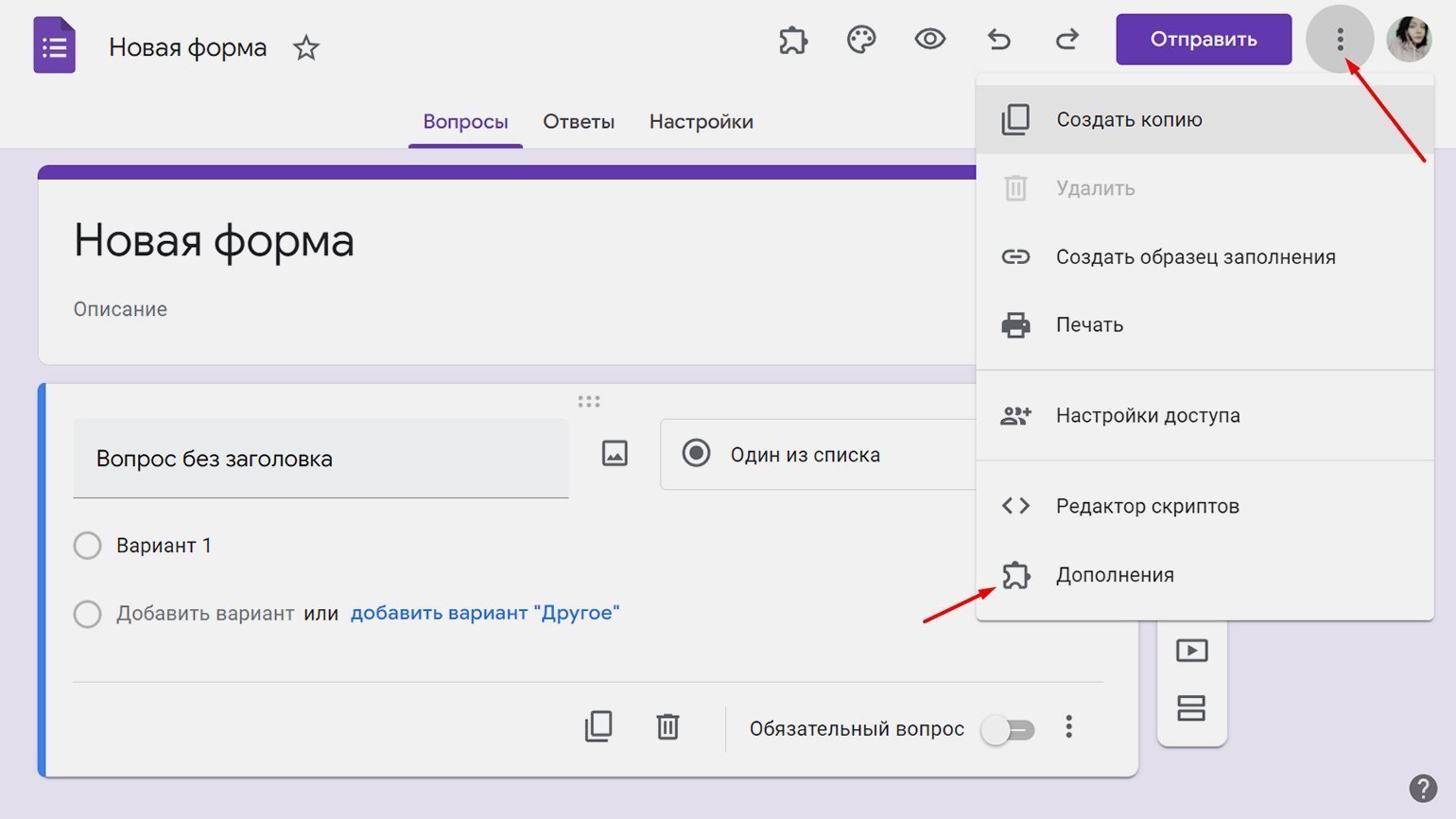
Где найти функции приложений? Сначала нужно установить приложение, потом — кликнуть по трём точкам в правом верхнем углу страницы с формой. Здесь нужно выбрать «Дополнения».
Эти материалы могут быть вам полезны
- Интервью: как софт-скиллы помогли устроиться маркетологом без опыта и образования
- Гайд по монетизации в «Яндекс.Дзене»: можно ли заработать на платформе 200 тысяч рублей в месяц
- Опрос про эффективные методы тайм-менеджмента для бизнеса: как сделать так, чтобы сотрудники всё успевали
- Гайд о нецензурной брани: можно ли материться на работе и как мат влияет на трудоспособность
- Мнение: заменит ли искусственный интеллект digital-специалистов
Как проводить опросы в Google Формах: пошаговая инструкция
Google Forms — простое и бесплатное решение в ситуациях, когда нужно быстро получить обратную связь от клиента или провести онлайн-тест для ученика. Этот сервис от Google мегапопулярен, но не все его возможности широко известны. В этой статье мы поделимся советами, как сделать ваши опросы лучше, и шаг за шагом создадим опрос в Google Forms.
Оглавление
- Возможности Google Форм: для чего их можно использовать
- Плюсы и минусы Google Форм
- Какие формы можно создать
- Пошаговая инструкция по созданию опроса в Google Формах
- Как анализировать результаты
- Расширенные настройки
- Приложения для расширения возможностей
Возможности Google Форм: для чего их можно использовать
Google Формы — это бесплатный инструмент от Google, который позволяет создать онлайн-опрос. Такой опрос размещён прямо в браузере на отдельной веб-странице. В Google Формах легко настроить вопросы и варианты ответов, а готовую форму затем отправить по электронной почте, расшарить ссылку в соцсетях или даже встроить её прямо на сайт.
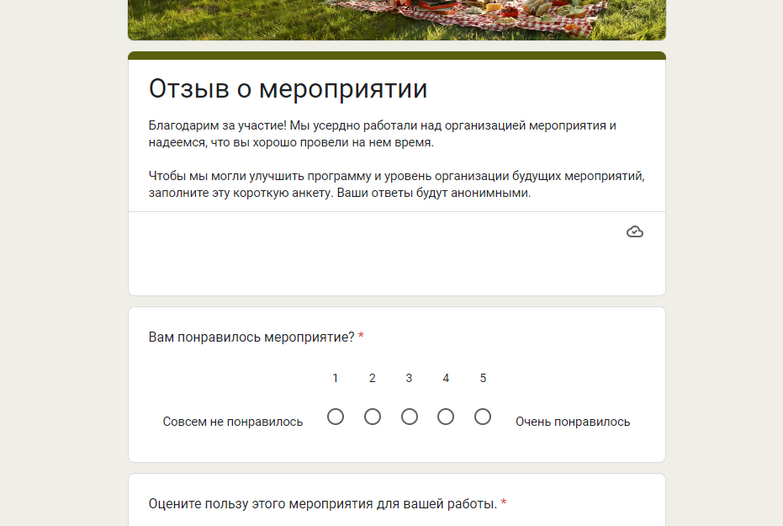
Пример опроса в Google Формах
Формы используют как для профессиональных и научных целей, так и для развлечения. Например, студентка факультета социологии проведёт через Формы анкетирование для своего дипломного исследования, а HR-менеджер, разослав опрос по коллегам, оперативно соберёт пожелания к новогодней вечеринке.
С помощью Google Форм создают и настраивают не только опросы. Ниже приводим примеры того, как профессионалы используют этот инструмент в разных ситуациях.
Маркетинговые опросы и исследования. Например, маркетологи B2B-компании через Google Форму могут быстро собрать данные об удовлетворённости ключевых клиентов качеством продукции и сервисом компании.
Регистрировать участников ивента. Желающие прийти на мероприятие заполнят онлайн-анкету, а организатор сразу увидит все данные. После ивента можно сразу запустить по участникам сбор обратной связи.
Проводить онлайн-тестирования. В Google Формах есть все нужные опции для удалённой проверки знаний. Можно настроить тест так, чтобы участник после ответа на вопрос сразу видел, какой вариант был правильным, и сколько баллов он получит за конкретный вопрос. Для иллюстрирования вопросов к ним можно добавлять картинки и видео.
В качестве HR-инструмента. Через Формы удобно отправлять кандидатам тестовые задания и собирать его результаты.
Ещё в Формах можно собирать фидбек, проводить голосования, брифовать клиентов, проводить онлайн-квизы и собирать лиды. Кто знает, может вы, узнав, как сделать опрос в Гугл, придумаете новый способ использовать Формы.
Плюсы и минусы Google Форм
Google Формы выбирают для самых разных целей по ряду причин. Вот ключевые из них.
Формы бесплатны. Сам инструмент полностью бесплатный. Оплачивают только покупку приложений к Google Forms, которые добавляют расширенные функции.
Сервис работает онлайн. Чтобы создать форму, не нужен никакой дополнительный софт, опросы создают в браузере, а хранятся они в облаке. У форм есть автосохранение, как в Google Docs, так что можно не беспокоиться о потере проделанной работы.
Простой интерфейс. Даже начинающий пользователь поймёт, как сделать опрос в Гугл Форме. Можно настроить анкету за считаные минуты без специальных навыков, а статистика будет оформлена наглядно. Чтобы начать работу, достаточно учётной записи в Google. Если вы пользуетесь браузером и можете работать в Word, то с Формами точно справитесь.
Можно работать совместно. Google Формой можно поделиться с коллегой, как в Google Docs или Google Таблицах. Это удобно, если у вас общий проект или нужно согласовывать вопросы.
Простая интеграция с другими инструментами Google. У сервиса есть удобная опция — настроить оповещения о заполнении опроса на вашу почту Gmail. Также можно быстро перенести результаты опроса в Google Таблицы и там продолжить с ними работу.
Можно настроить дизайн формы. Пользователи выбирают пустую форму или один из подходящих шаблонов. В самой форме можно менять цвет фона, выбирать шрифт и его размер, добавлять свою обложку.
У инструмента есть и недостатки.
- Ограниченные функции. Базовых функций хватает для множества целей, но для некоторых задач придётся устанавливать приложения.
- Нет техподдержки. У Google Форм есть справочный центр, но нет чата, где можно задать вопрос.
Какие формы можно создать
У сервиса достаточно широкий функционал, который позволяет сделать подходящую для ваших целей форму. Рассмотрим, какие типы вопросов есть в приложении.
Текстовые вопросы. Они предполагают короткий (несколько слов) или развёрнутый ответ (несколько предложений). Это удобно, если вам нужно получить данные пользователей (имя, телефон или email). Для онлайн-тестов можно задать заранее правильный ответ в формате числа, длины, текста или регулярного выражения. Шаблон для выражения и текст можно настроить с помощью опций «содержит/не содержит» и «совпадает/не совпадает». Это поможет корректно проверять ответы, если пользователи будут по-разному склонять термин или использовать его синонимы. Также можно добавить строку «Описание» и написать там какое-то важное уточнение к вопросу.
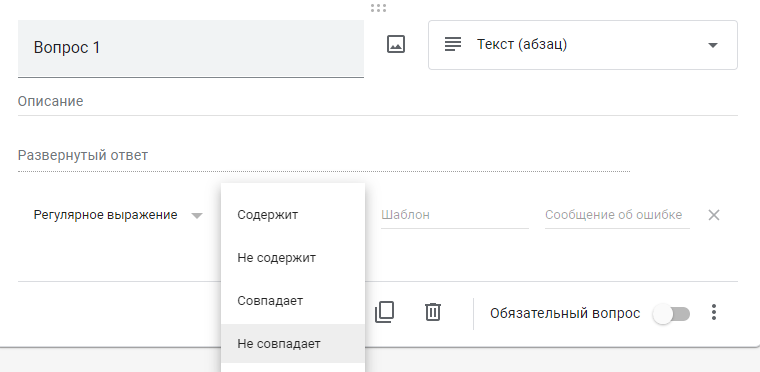
Настройка текстовых вопросов
Вариант из списка. Вы задаёте пользователю вопрос, он выбирает один из предложенных вариантов. К вопросу можно добавить картинку, варианты ответов также могут быть в виде текста или изображения.
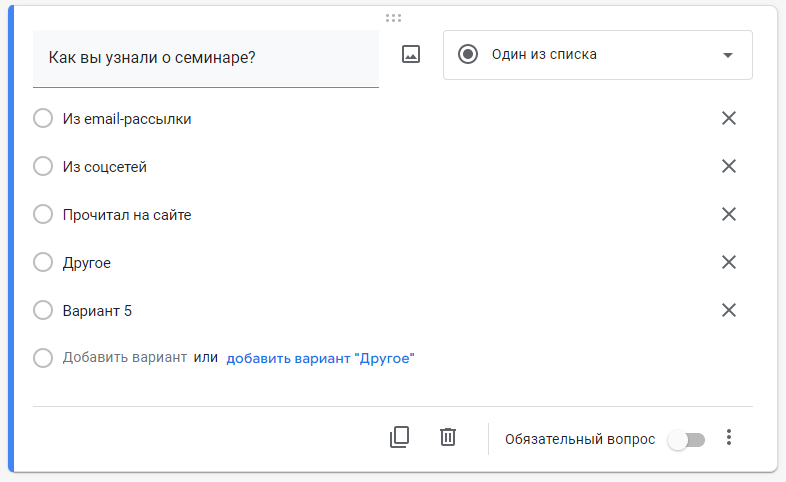
Настройка вопроса «Вариант из списка»
В «Варианте из списка» можно настроить путь пользователя после каждого ответа. В зависимости от выбранного ответа он попадёт в следующий раздел, вернётся к первому вопросу или вообще завершит опрос.
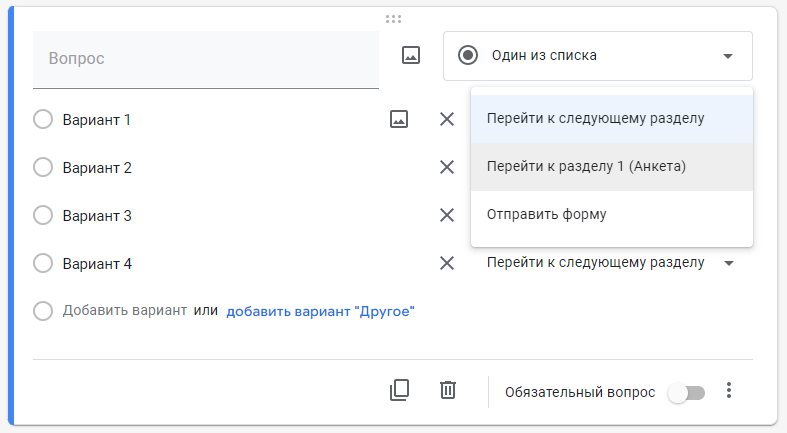
Настройка пути пользователя в «Варианте из списка»
Несколько из списка. Этот вид вопросов предполагает, что человек может выбрать не один, а несколько правильных вариантов ответа. Также можно выбрать пункт «Другое» и заполнить его самостоятельно.
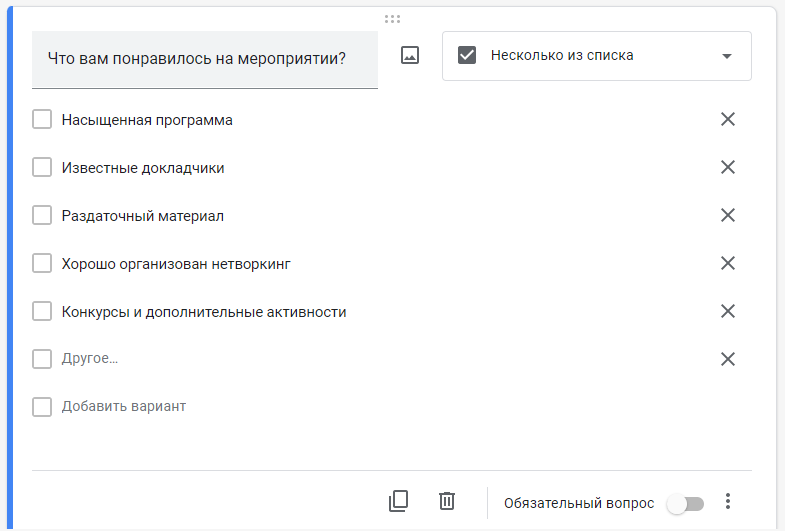
Настройка вопроса «Несколько из списка»
Раскрывающийся список. По сути, это тоже выбор варианта из списка, но список не отображён сразу, а открывается по клику. Это удобно, когда вариантов ответа много и не хочется, чтобы опрос выглядел бесконечной простынёй текста. Здесь, как и в «Одном из списка», можно сделать вопрос разводящим, то есть сделать так, чтобы пользователь после ответа перешёл в другие вопросы или сразу закончил заполнять форму.
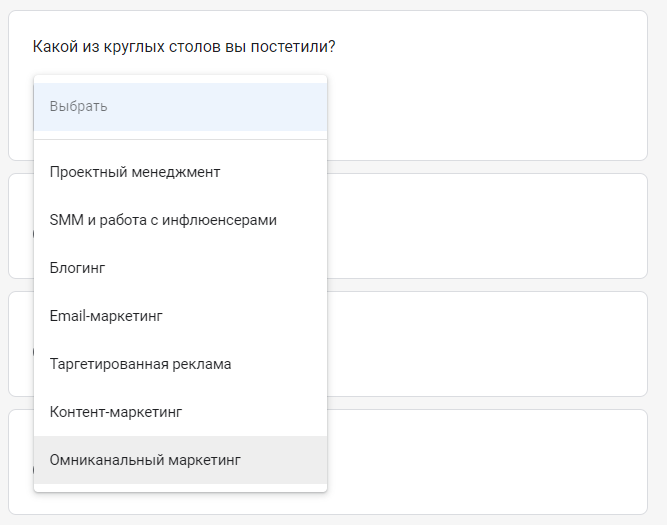
Настройка раскрывающегося списка
Загрузка файлов. Вы можете предложить пользователю загрузить документ: текстовый, PDF, презентацию, видео или аудио. Есть возможность разрешить прикреплять только определённые виды файлов, установить их максимальное количество и вес.
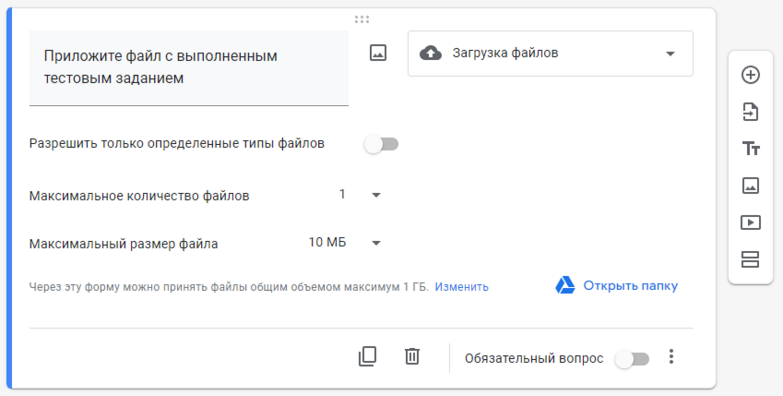
Настройка загрузки фалов
Шкала. Этот вопрос предлагает пользователю поставить балл от 1 до 10 (можно выбрать и меньший разброс).
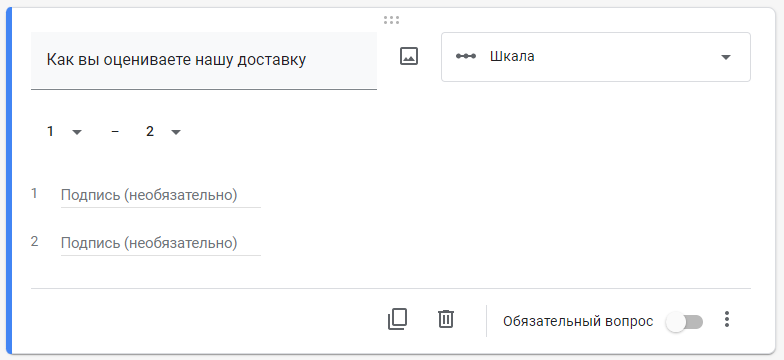
Настройка шкалы
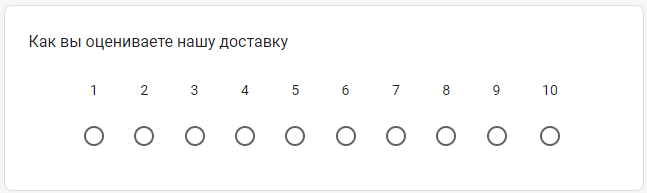
Итоговое отображение вопроса типа «Шкала»
Сетка с множественным выбором. Пользователь должен выбрать соответствующий ответ для пункта в первом столбце из вариантов во втором и следующих столбцах. Вопросу можно задать описание, также есть опция «Перемешать строки».
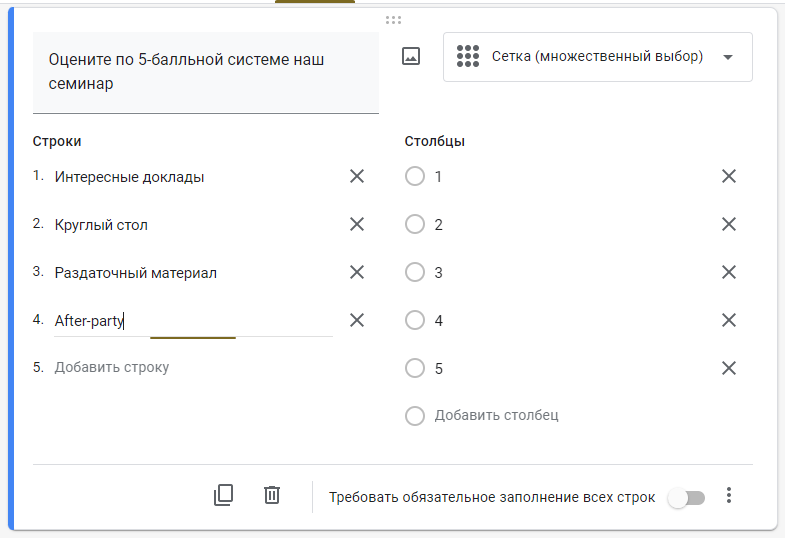
Настройка сетки с множественным выбором
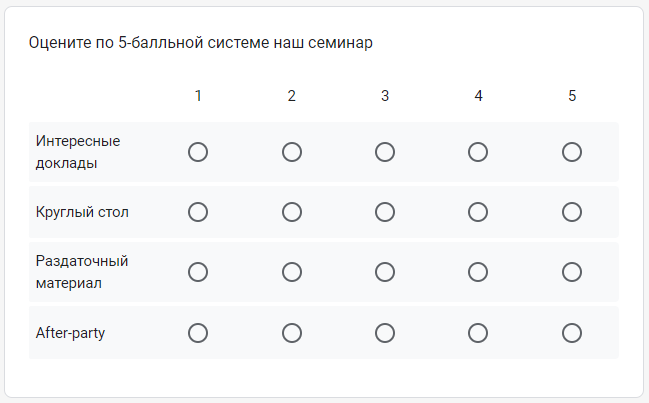
Итоговое отображение вопроса типа «Сетка»
Сетка флажков. То же самое, что и сетка с множественным выбором, но можно отметить не один, а несколько пунктов.
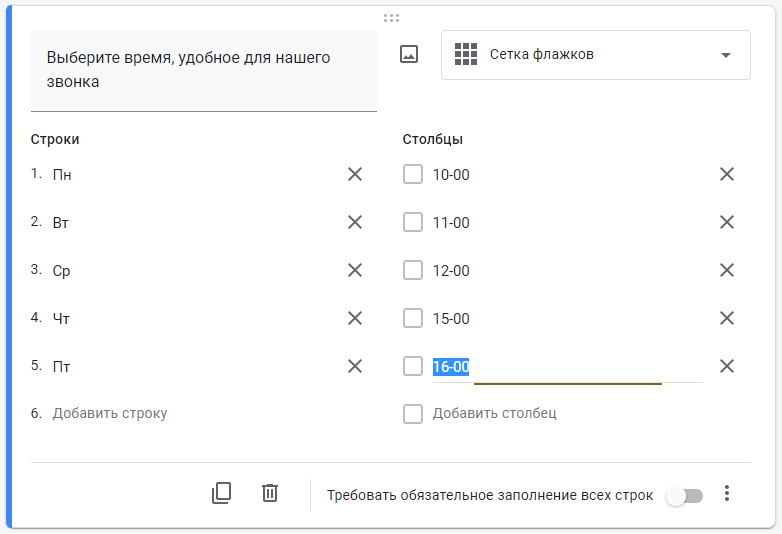
Настройка сетки флажков
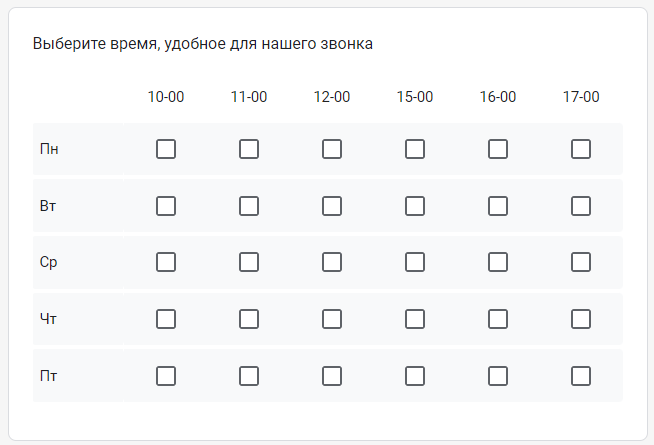
Итоговое отображение вопроса типа «Сетка флажков»
Дата. Тип вопроса, где пользователь должен указать дату. С помощью меню в правом нижнем углу (три точки) можно добавить в вопрос время и год.
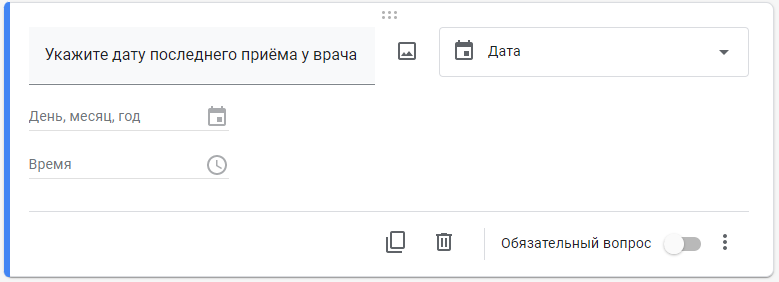
Настройка вопроса «Дата»
Время. С помощью отдельного вопроса можно попросить человека, заполняющего анкету, указать время. В настройках можно поменять «Время» на «Продолжительность» (выбрать можно только что-то одно).
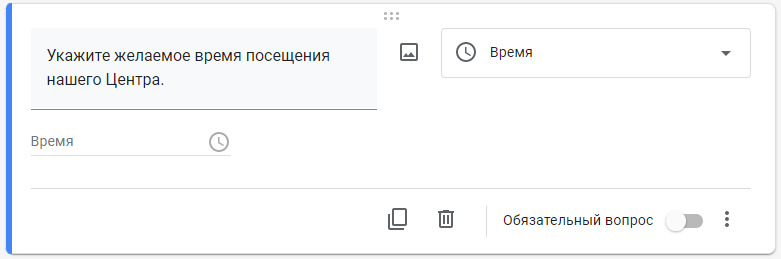
Настройка вопроса «Время»
Есть функции, которые доступны для всех типов вопросов.
Любой вопрос можно сделать обязательным. То есть человек не сможет отправить заполненную форму, пока, например, не напишет свой email или не укажет имя.
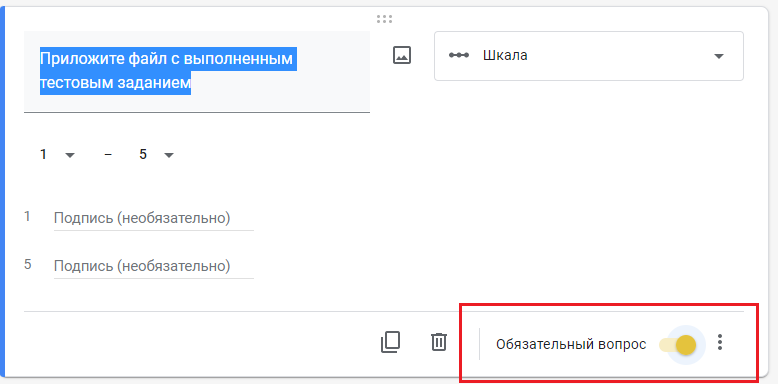
Включить обязательный вопрос можно в правом нижнем углу
Все вопросы можно копировать.
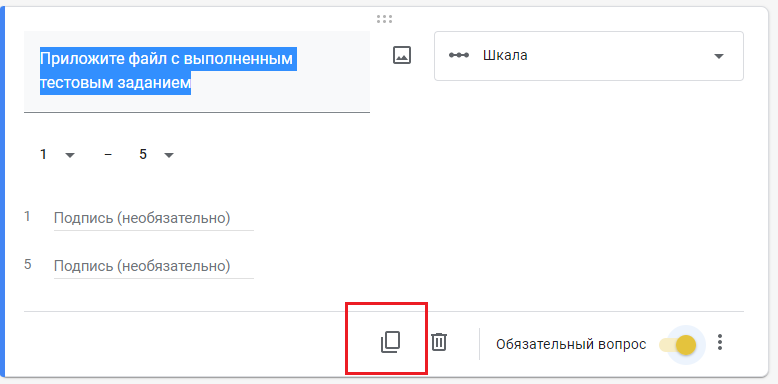
Копирование удобно, если у вас много однотипных вопросов
Можно добавить описание к любому типу вопросов. Для этого нажмите на три точки в правом нижнем углу и поставьте галочку напротив «Описание».
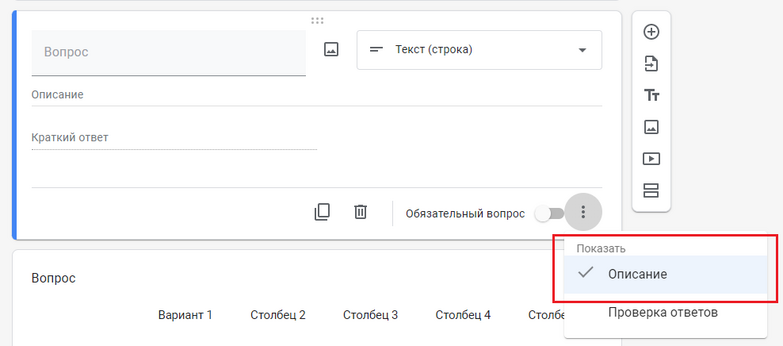
В описание добавляют уточнения к вопросу
Пошаговая инструкция по созданию опроса в Google Формах
Разберём, как сделать опрос в Гугл. Чтобы создать опрос в Google Формах, нужно выполнить вход в свою учётную запись Google (почта на Gmail).
Шаг 1. Создайте новую форму Google
Перейдите на form.google.com. Вы увидите шаблоны, которые можно настраивать под свои нужды.
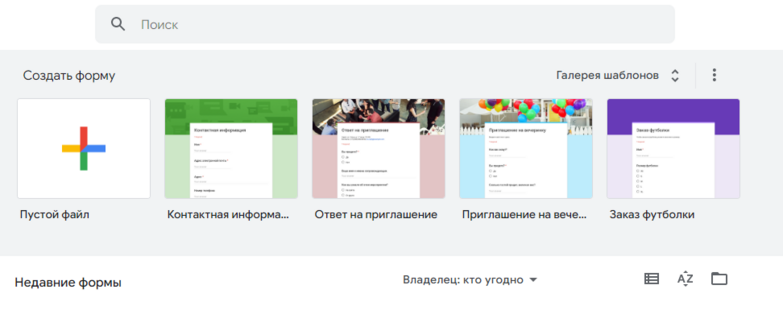
Шаблоны с готовыми стилями и чистый шаблон
Шаг 2. Назовите опрос
Нажмите на поле «Новая форма» и назовите свой опрос. Также можно добавить описание опроса по желанию.
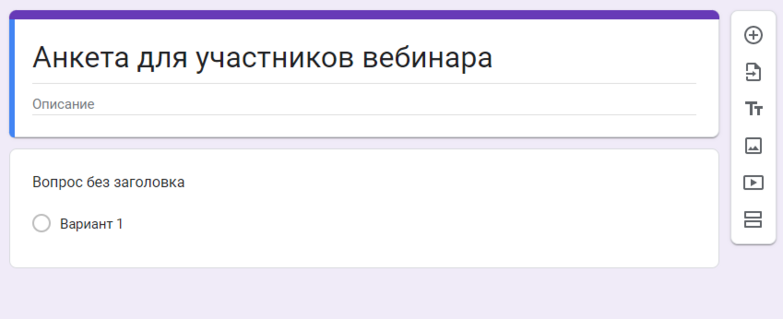
Пишем название для опроса
Шаг 3. Заполните вопросы
Теперь добавляем сами вопросы. Как мы писали выше, Google Формы позволяют добавлять различные типы вопросов, в том числе с несколькими вариантами ответов, краткими ответами или, например, линейными шкалами.
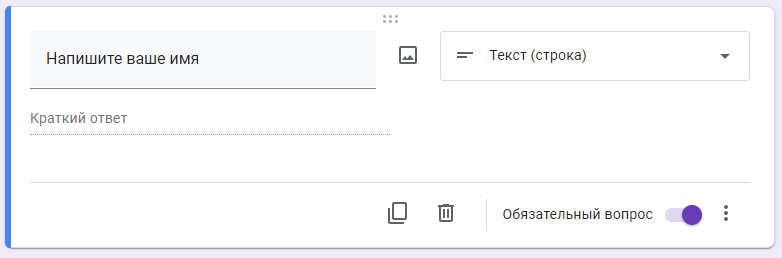
Заполняем содержание вопросов
Вы можете добавлять картинки или видео к вопросам. Для этого кликните по меню на панели справа.
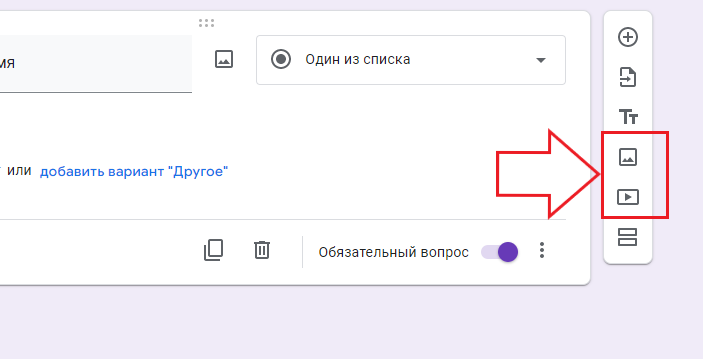
Вопросы можно иллюстрировать
Выбирайте типы вопросов в зависимости от того, какую цель преследуете. Если хотите, чтобы респонденты описали свой опыт, лучше подойдёт «Текст (абзац)». Хотите оценить степень удовлетворённости клиентов от 1 до 5? Воспользуйтесь «Шкалой».
Шаг 4. Настройте дизайн
В Google Forms можно настроить дизайн опроса, а также брендировать его. Для этого нажмите на «Настроить тему» в правом верхнем углу (значок палитры). Откроется меню, где можно выбрать шрифт, загрузить свою или одну из предложенных сервисом обложек и выбрать цветовое оформление.
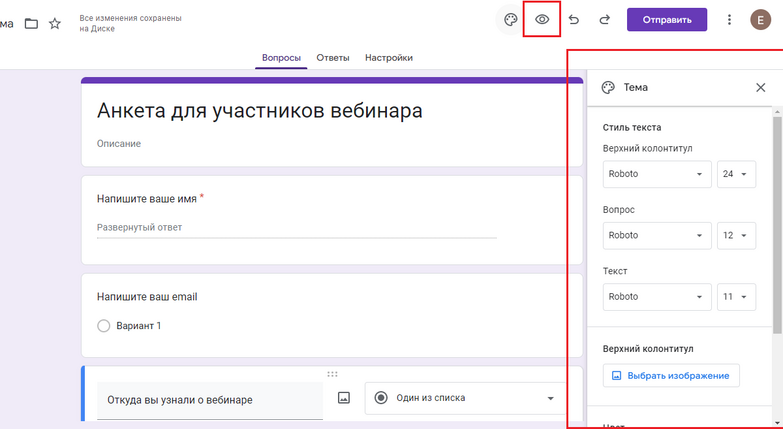
Настраиваем дизайн формы
Шаг 5. Предварительный просмотр опроса
Перед отправкой опроса респондентам предварительно просмотрите его. Так вы убедитесь, что всё выглядит как запланировано и вопросы сформулированы правильно. Для предварительного просмотра нажмите кнопку «Предварительный просмотр» в правом верхнем углу.
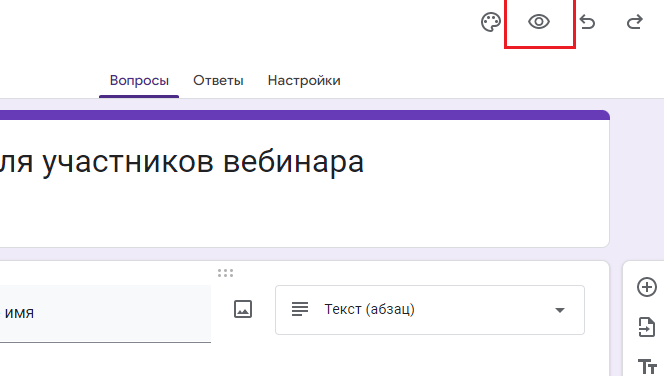
Значок «глаз» — это и есть предварительный просмотр
Откроется новое окно, в котором вы увидите форму глазами стороннего пользователя и сможете тестово заполнить её.
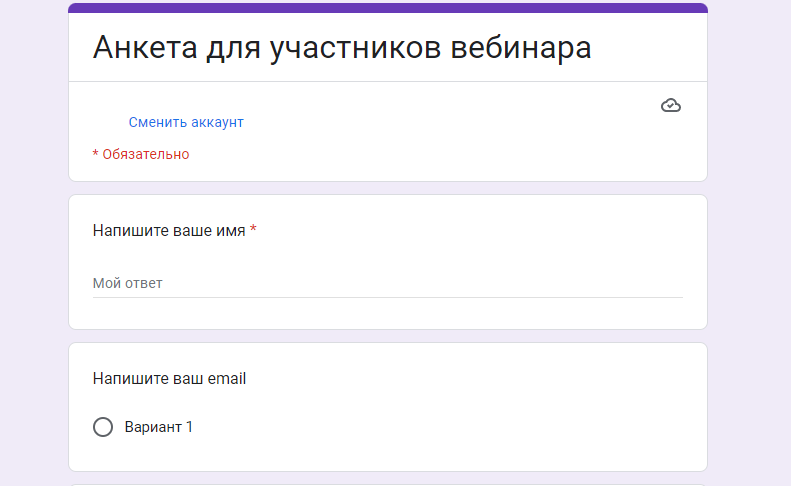
Отображение формы в режиме предварительного просмотра
Шаг 6. Отправьте опрос
Когда опрос готов, можно разослать его респондентам. Для этого нажмите на кнопку «Отправить» в правом верхнем углу.
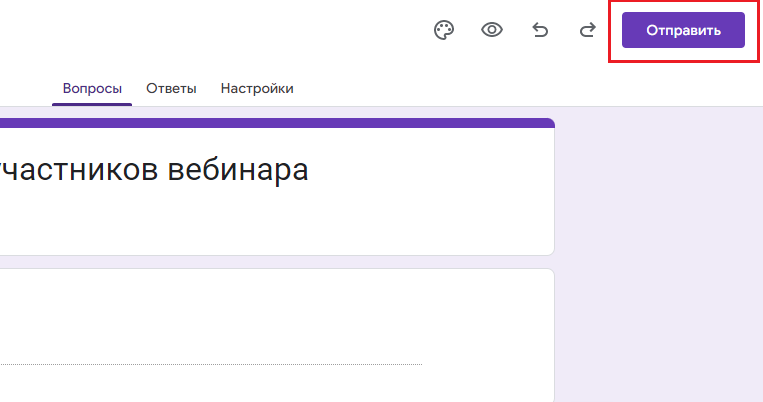
Отправляем форму пользователям
В открывшемся меню можно выбрать, как поделиться опросом: отправить конкретным людям по электронной почте, поделиться в соцсетях или встроить на сайт. Чтобы отправить опрос по электронной почте, введите email-адреса в поле «Кому». Затем добавьте тему, сопроводительный текст и нажмите «Отправить».
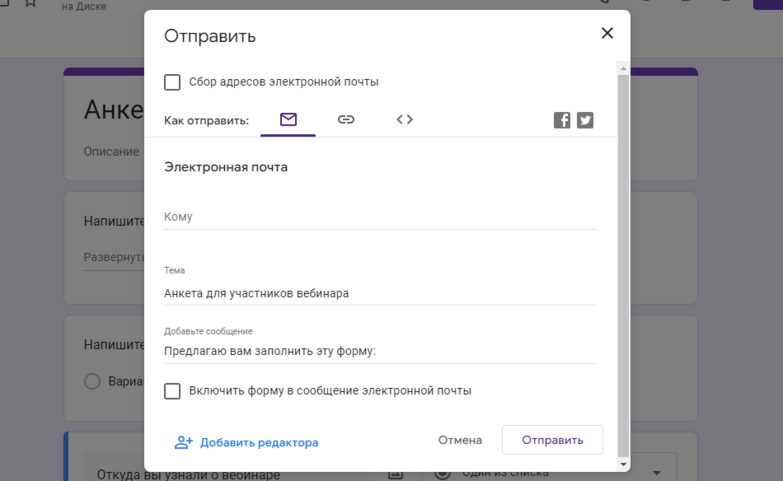
Рассылаем готовый опрос
Если хотите расшарить опрос в соцсетях или блоге, кликните на значок скрепки и скопируйте длинную или короткую ссылку.
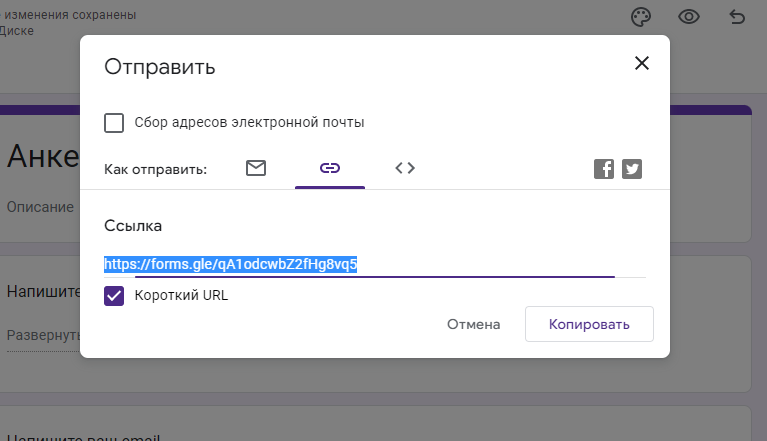
Ссылка на опрос в сокращённом виде
Теперь, когда вы разобрались, как сделать опрос в Гугл Форме, остаётся дождаться результатов.
Как анализировать результаты
Google Forms позволяют отслеживать ответы пользователей по мере их поступления. Для этого нужно нажать на вкладку «Ответы» в правом верхнем углу. Здесь будет видно, сколько людей заполнили опрос и какие ответы они дали.
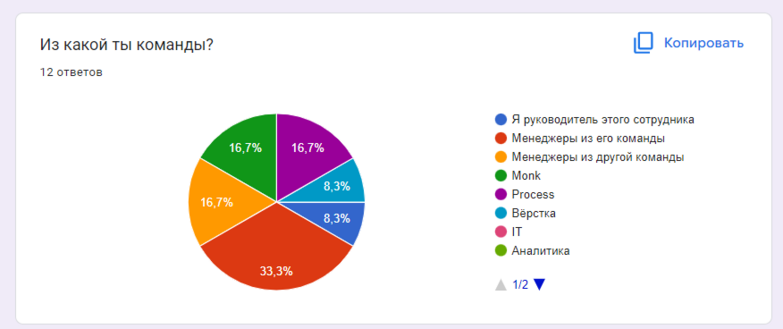
Просмотр результатов опроса
Google Формы автоматически создают диаграммы и графики, так что анализировать результаты не составит труда. Ещё можно загрузить результаты в Google Таблицы или скачать их в виде CSV-файла. Для этого нажмите три точки в верхнем правом углу во вкладке «Ответы».
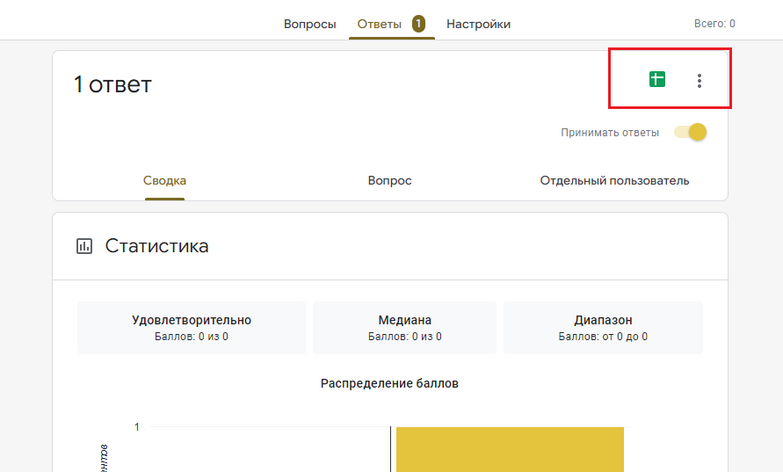
Экспортировать ответы можно несколькими способами
Одна из полезных функций — можно получать уведомления на почту каждый раз, когда кто-то заполнил форму. Для этого перейдите во вкладку «Ответы», откройте меню в виде трех точек и выберите «Получать уведомления о новых ответах по электронной почте».
Расширенные настройки
Дополнительные функции можно включить в разделе «Настройки», он находится в верхнем горизонтальном меню рядом с «Вопросами» и «Ответами».
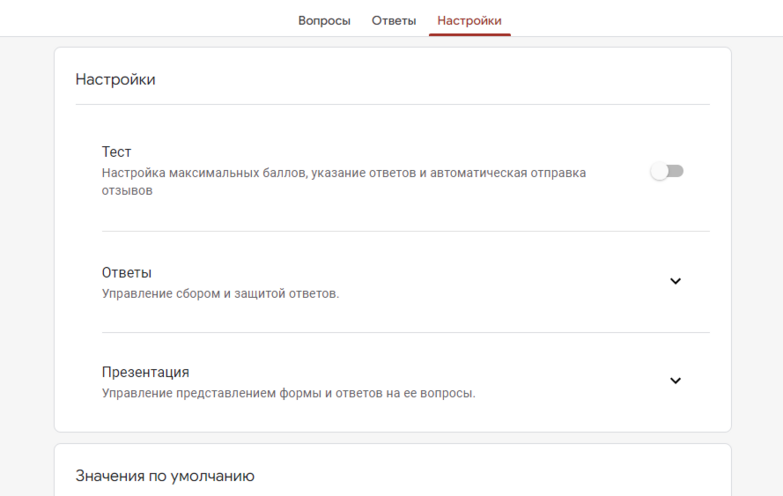
Раздел «Настройки» в Google Forms
Рассмотрим, какие параметры опроса можно менять в «Настройках».
Тест. Когда вы активируете раздел «Тест», открываются дополнительные настройки. Они пригодятся преподавателям и всем, кому нужно проверить чьи-то знания онлайн. Например, можно сделать так, чтобы пользователь сразу видел, на какие вопросы он дал неверные ответы. Ещё есть опция, чтобы показывать респонденту баллы, полученные за каждый вопрос и общее количество баллов. Единственный минус — в Формах нельзя настроить ограничение времени для выполнения теста.
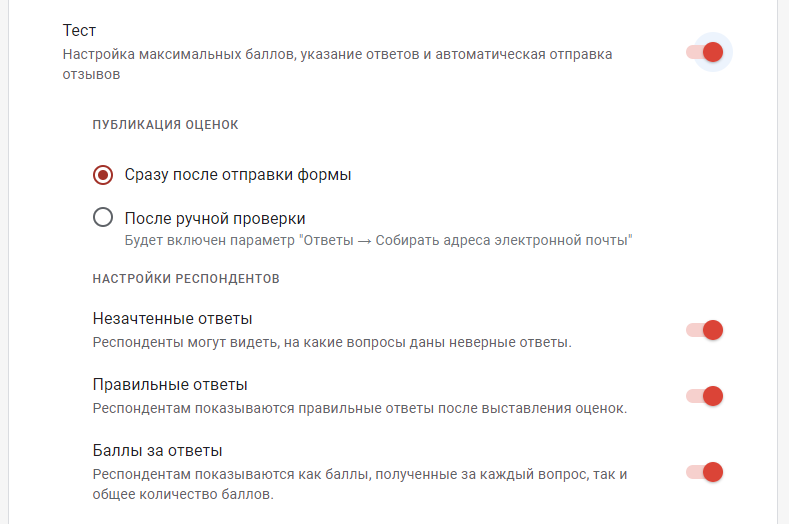
Настройки для проведения теста
Ответы. Здесь можно включить и выключить несколько параметров, которые связаны со сбором ответов пользователей.
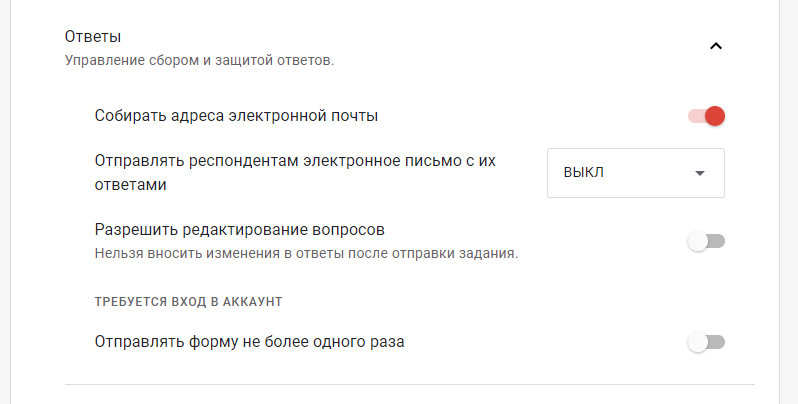
Настройка сбора ответов
Презентация. Функции в этом разделе связаны с нюансами заполнения опроса. Например, есть возможность изменить текст, который видит респондент, отправив готовую форму.
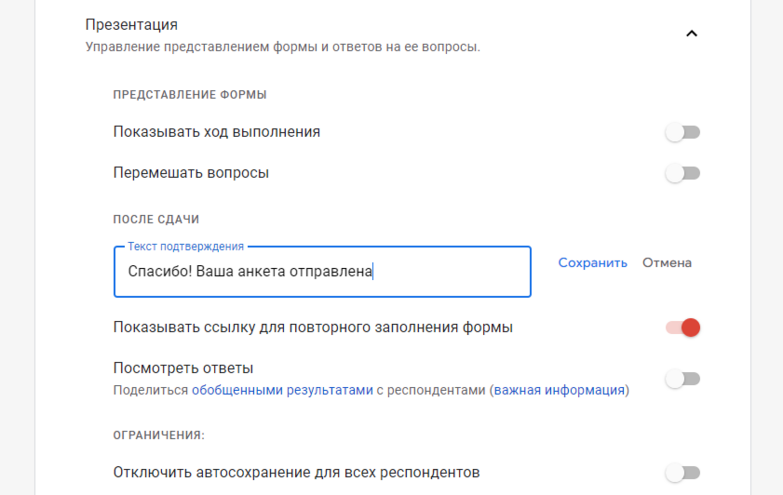
Настройки параметров отображения опроса
Значения по умолчанию позволяют при желании задать два параметра для всех ваших опросов: собирать адреса электронной почты и помечать вопросы как обязательные.
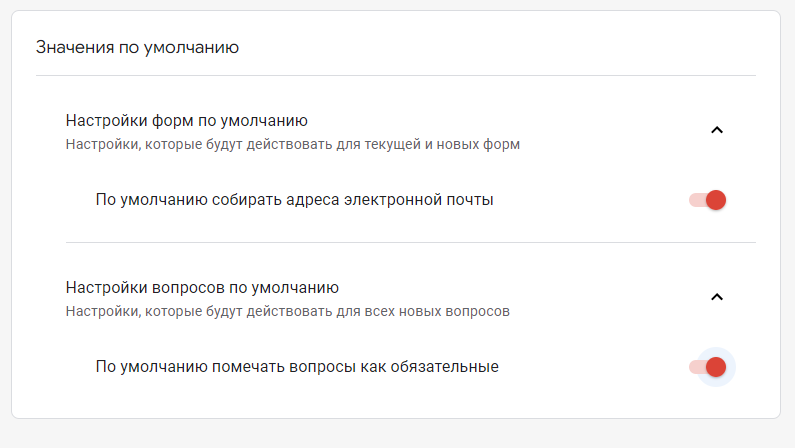
Настройки значений по умолчанию
Приложения для расширения возможностей
Для продвинутых пользователей, которым мало стандартных функций, есть магазин приложений к Google Формам. Вот некоторые из них, которые могут помочь расширить возможности опросов в Google и создать собственную форму.
Form Publisher — позволяет получать уведомления о заполнении опроса с вложением. То есть вам не нужно выходить из почтового клиента, чтобы посмотреть, какие ответы дал пользователь.
BoloForms Timer — расширение, которое позволяет добавить таймер к тесту в Формах, то есть сделать вашу форму полноценным сервисом для проверки знаний за определённый отрезок времени.
Forms History — позволяет видеть, были ли внесены изменения в форму, создавать резервные копии и получать доступ к предыдущим версиям.
Recycler for Forms — импортирует вопросы в одну форму из другой. Например, если у учителя есть форма-хранилище с вопросами для тестов, через это приложение он может случайным образом импортировать по 20 вопросов в отдельные формы для каждого учащегося.
Form Builder Plus — помогает создавать Google Forms, импортируя поля/вопросы/тесты из существующих Google Таблиц, Google Docs, Google Презентаций, других Google Forms, Google Drive, Google Calendar и Gmail.
Подробное руководство по созданию Google Форм
Google Формы — это полностью бесплатный инструмент для создания опросов, голосований и тестов. Несмотря на довольно простой интерфейс и упрощенный конструктор, сервис позволяет создавать интерактивные опросы практически любой сложности.
Существует множество дополнений, значительно расширяющих функционал сервиса. Например, можно автоматически проверять ответы или получать дополнительную статистику по всем ответам. Но обо всем по порядку.

Присоединяйтесь к нашему Telegram-каналу!
- Теперь Вы можете читать последние новости из мира интернет-маркетинга в мессенджере Telegram на своём мобильном телефоне.
- Для этого вам необходимо подписаться на наш канал.
Достоинства и недостатки Google Forms
Google Forms дает следующие преимущества:
- Готовые данные по ответам пользователей. Получить статистику можно сразу после завершения опроса/голосования/исследования.
- Простой интерфейс. Чтобы создать первый вопрос или голосование, нужно потратить десяток минут. А если есть опыт — всего пару минут.
- Поддержка мобильных устройств. Вы можете просматривать и даже редактировать созданные формы с любого смартфона или планшета.
- Облачное хранение. Принцип такой же, как и в Google Docs: вы создаете документ, делитесь ссылкой на него, после чего любой пользователь сможет взаимодействовать с формой (просто проходить опрос или даже редактировать ее).
- Огромное количество плагинов, позволяющих добавить любой недостающий функционал. Например, Forms to AODocs, WhatsTarget, Timer for Forms, DataScope, Quilgo — Timer & Proctoring.
- Настройка дизайна. Дизайн формы по умолчанию невзрачный и простой, но вы можете настроить внешний вид, сделав опрос гораздо эффектнее. Кроме того, существуют красивые сторонние шаблоны.
Недостатки Google Forms:
- Нет поддержки в ее традиционном понимании, то есть службы саппорта.
- Неудобно работать с мобильных устройств.
- Ограниченный функционал «из коробки». Для воплощения многих задач придется устанавливать расширения.
- Нет таймера для заполнения формы на время — например, выполнения теста.
Какие формы обратной связи можно создавать
Сервис поможет создать интерактивные формы обратной связи для:
- Онлайн-голосований.
- Онлайн-брифов.
- Онлайн-регистраций. Онлайн-тестов.
- Любых других исследований, где требуется организовать опрос и дальнейший подсчет голосов нескольких пользователей.

Читайте также:
Google Analytics 4: полное руководство для начинающих
Как создать опрос в Google Формах: пошаговая инструкция
Создание новой формы
Открываем сервис и нажимаем кнопку «Пустой файл»:
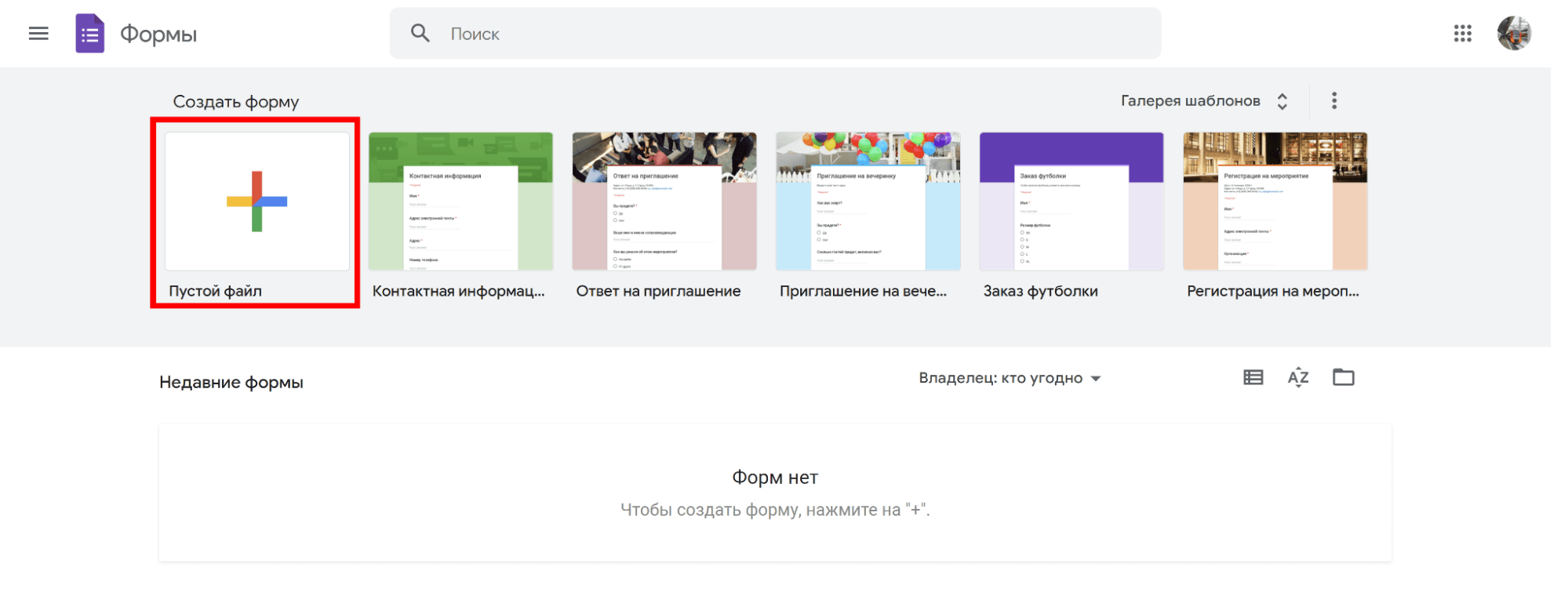
Также в интерфейсе сервиса есть шаблоны. Если вы хотите создать форму на основе готового шаблона, обратите внимание на варианты, которые появляются на главной странице, или нажмите кнопку «Галерея шаблонов».
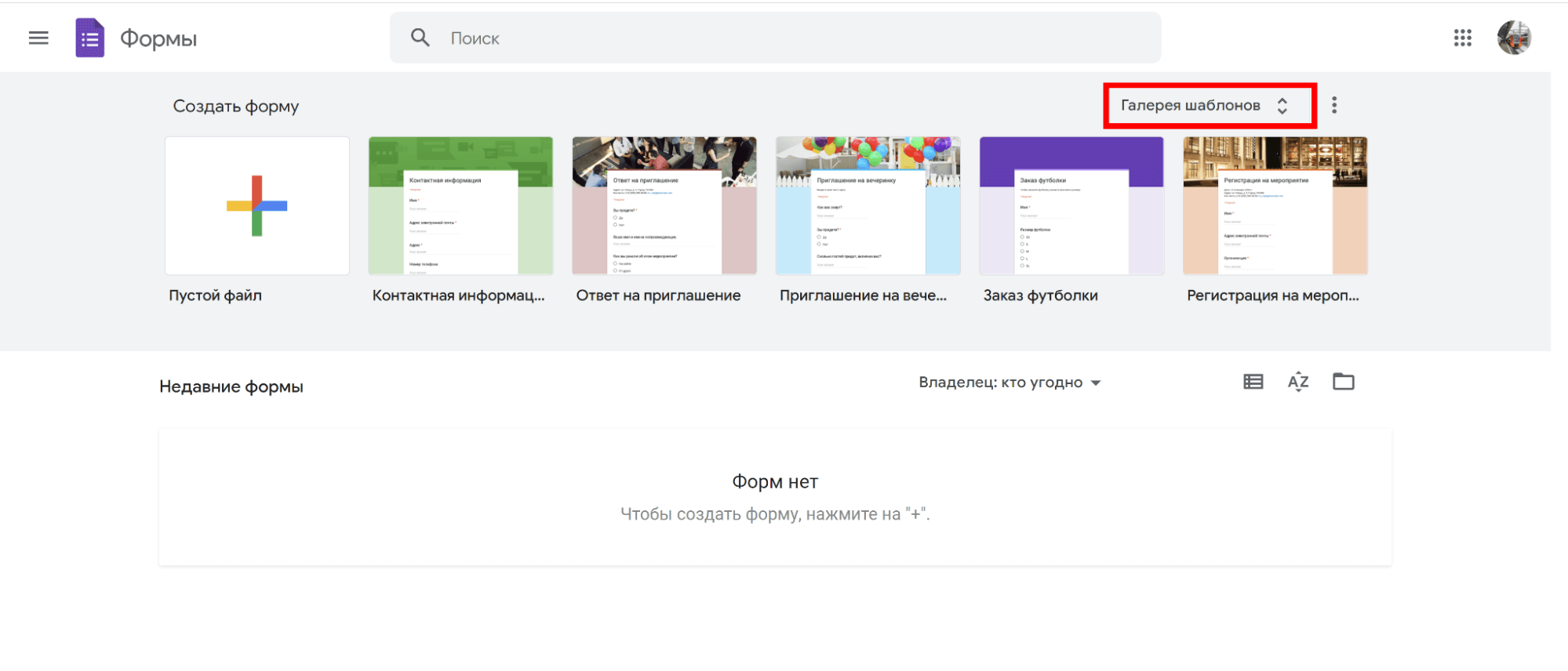
Вот все шаблоны, которые есть в Google Forms в 2021 году:
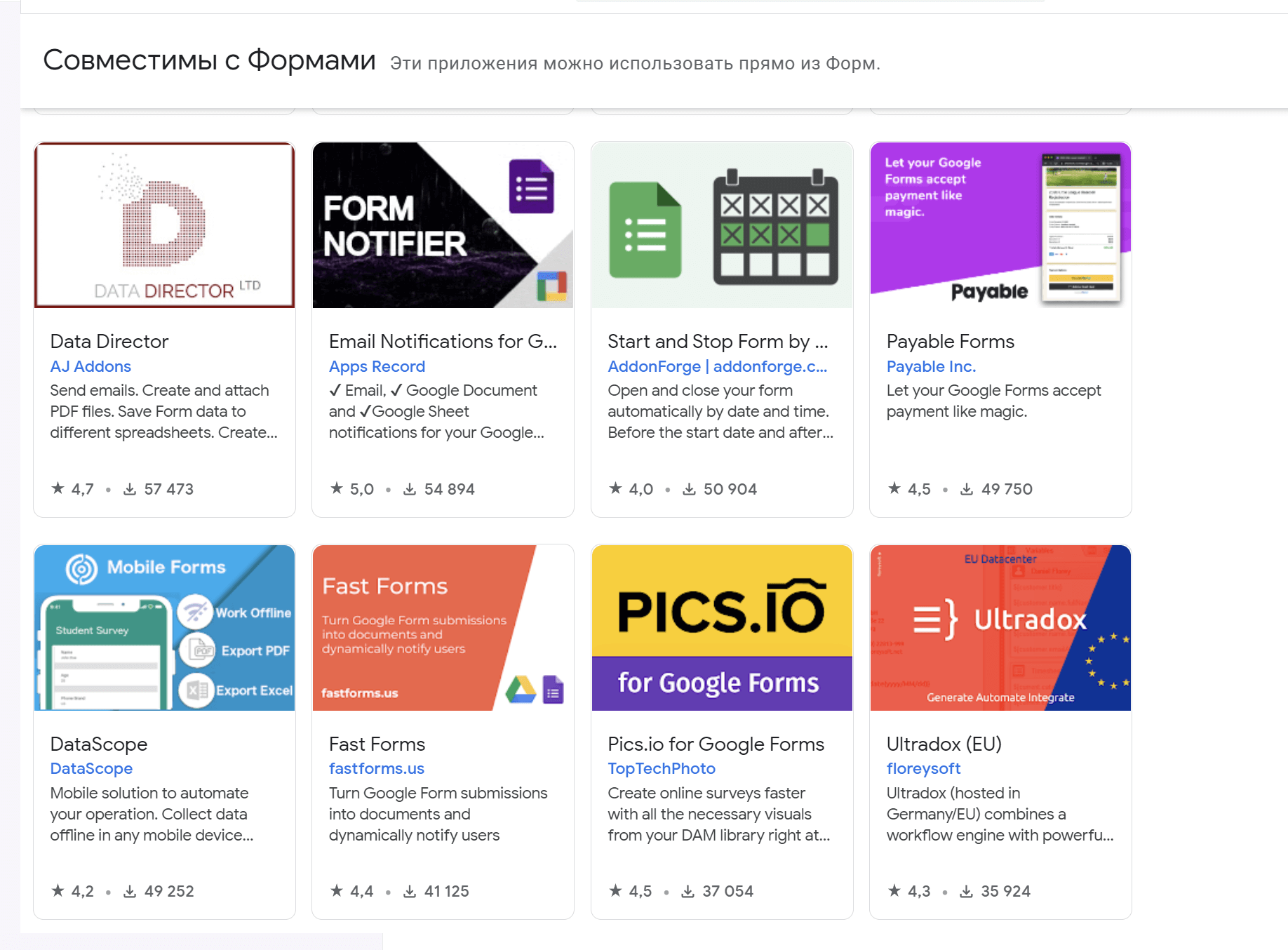
Для создания новой формы, необходимо нажимать кнопку «Пустой файл» и перейти к настройке.
Вопросы
В этом разделе происходит главная работа: вы создаете и добавляете ответы.
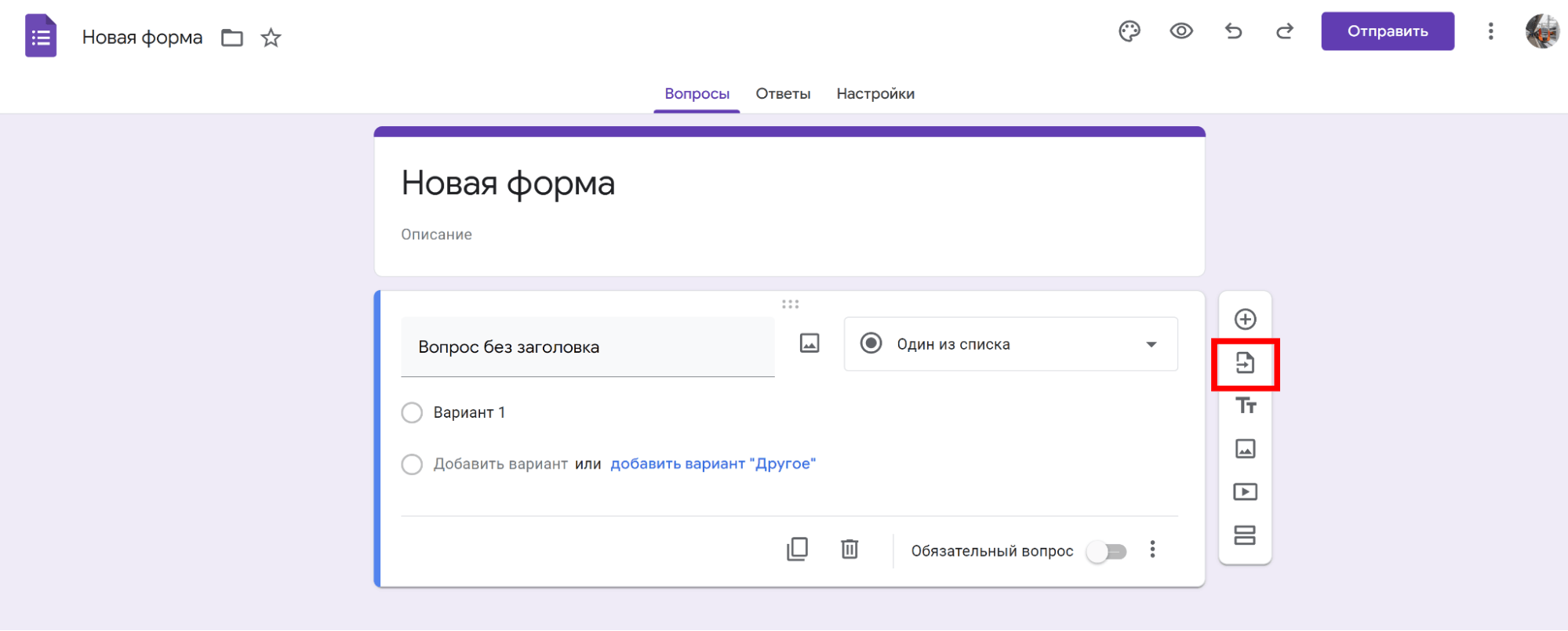
Если у вас есть список готовых вопросов, можете сразу загрузить его, нажав кнопку «Импортировать вопросы»:
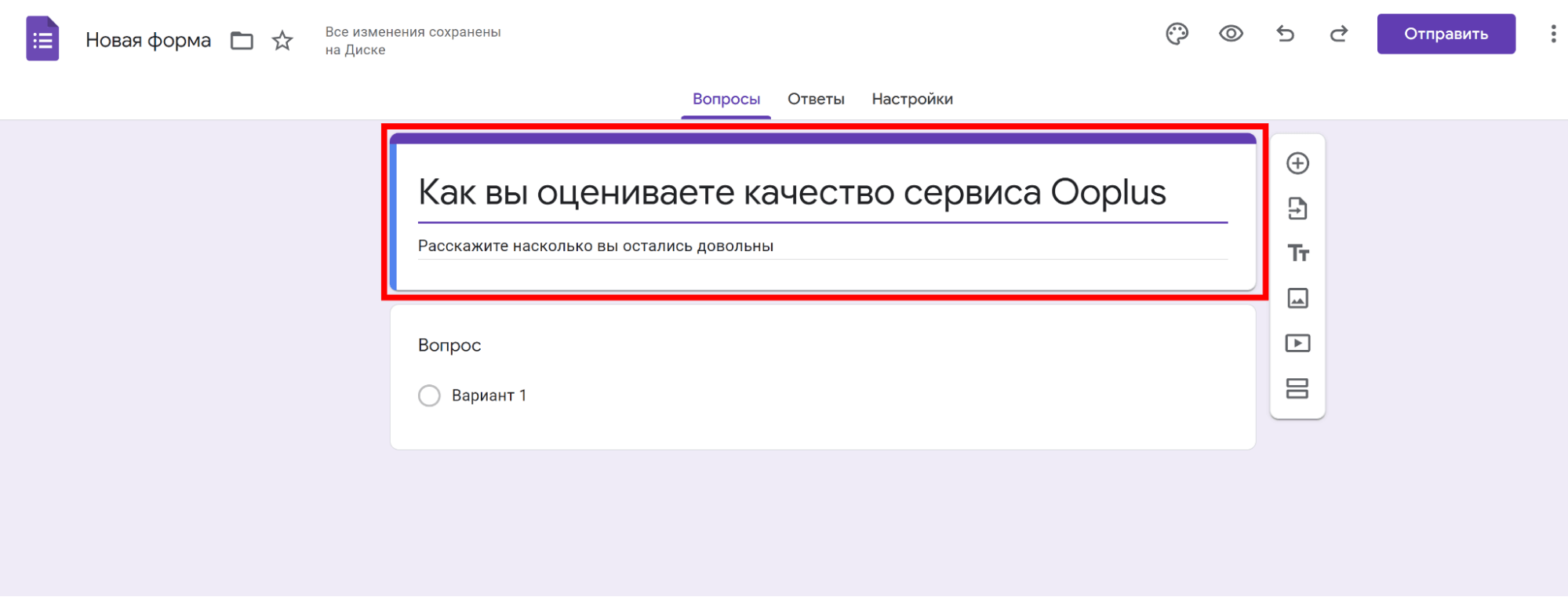
Мы создаем форму с нуля, поэтому сами вводим ее название и даем краткое описание:
При необходимости вставьте изображение:
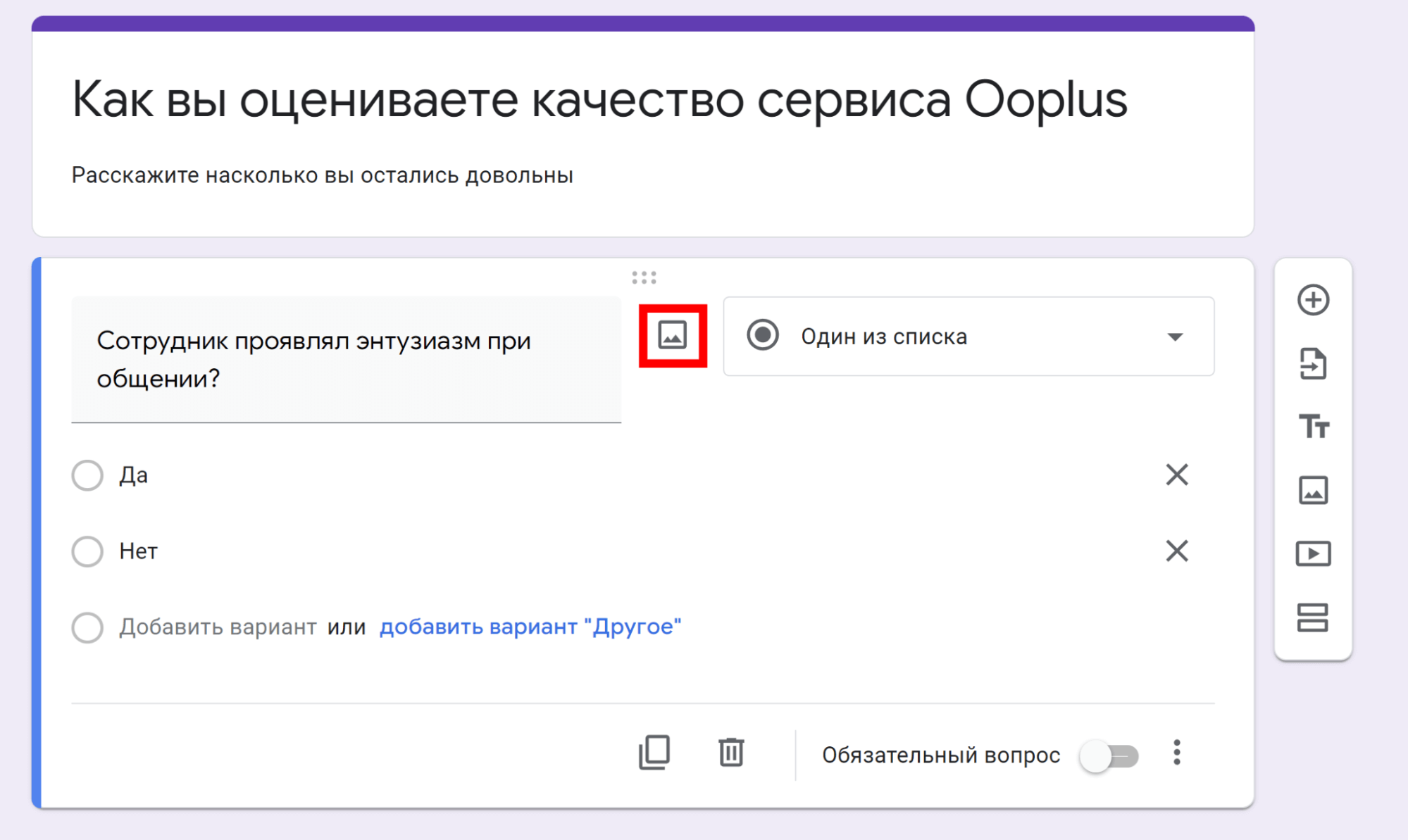
Добавить картинку можно шестью способами:
- Добавить . Просто перетащить иконку изображения в окно.
- Камера. Сделать фотографию при помощи подключенной к компьютеру камеры.
- Вставить URL. Нужно указать ссылку на изображение, и оно подтянется в форму.
- Фото. Вы можете найти картинку в Google Фото и добавить ее оттуда.
- Google Диск. Аналогично, но изображение выбирается на Google Диске.
- Google Поиск Картинок. Найдите любое изображение через браузер.
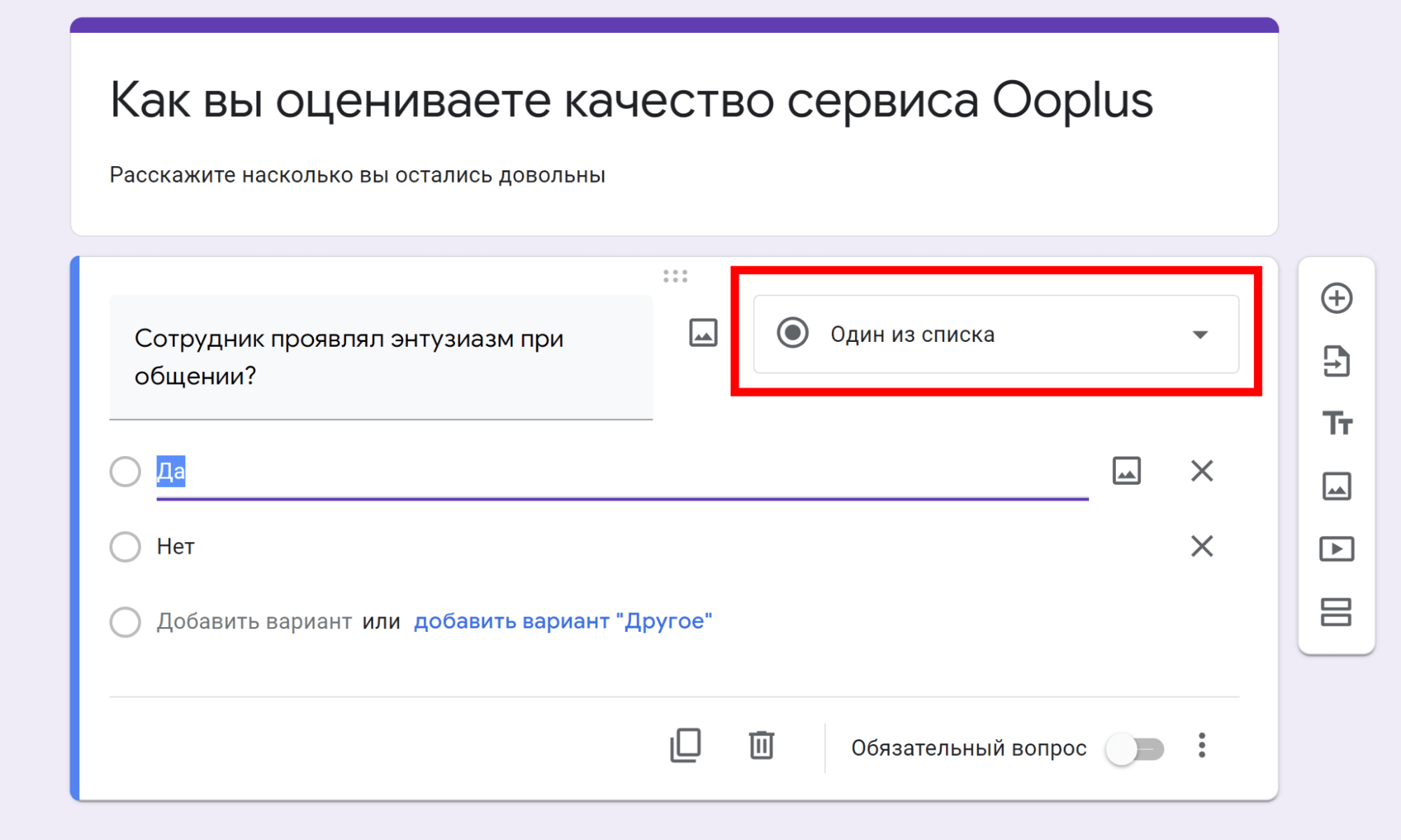
Появится раскрывающееся меню, которое поможет настроить параметры формы:
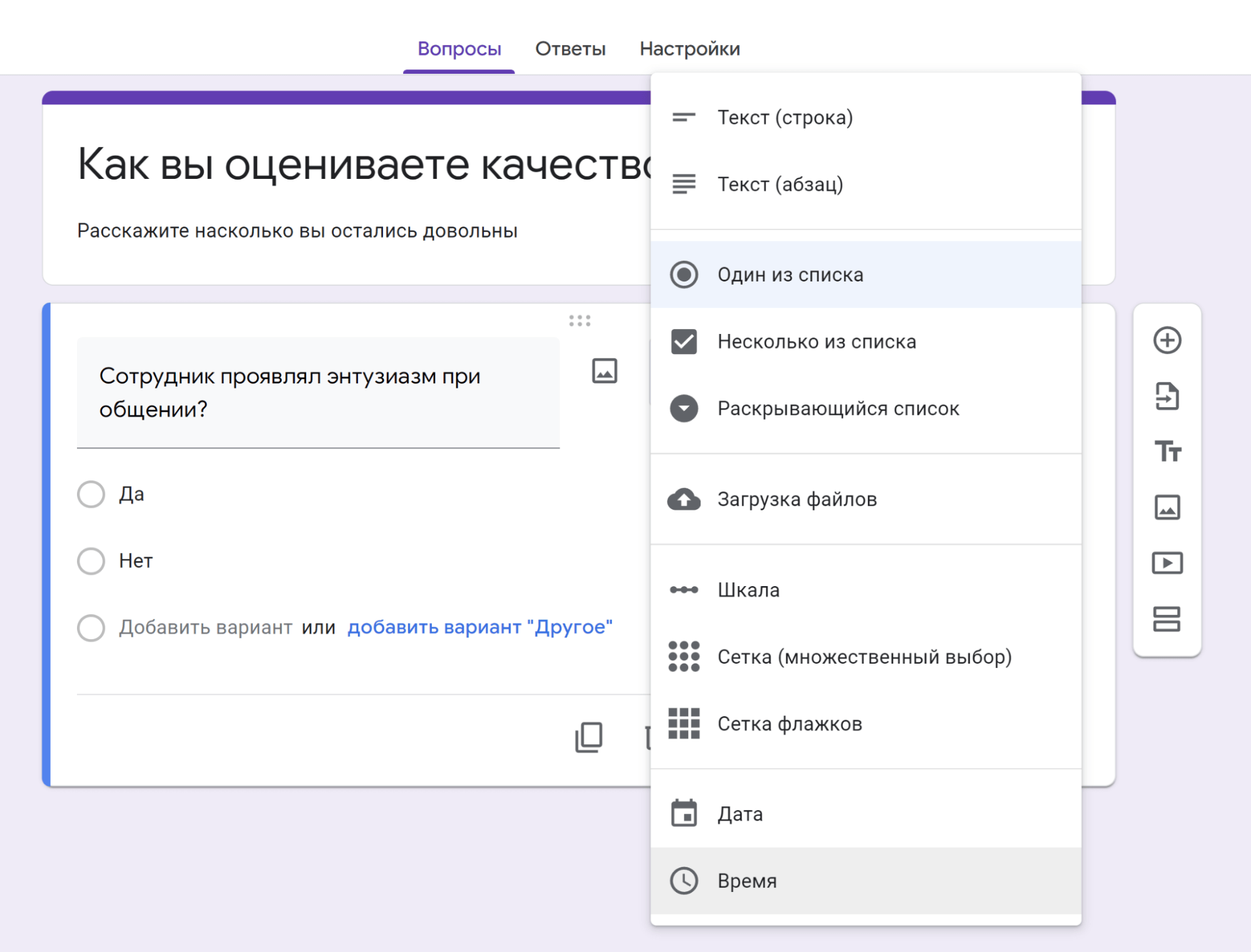
Разберем настройки в раскрывающемся списке подробнее.
Текст (строка). Используйте эту опцию, когда пользователь должен дать короткий ответ, не превышающий одну строку. Например, номер телефона, имя, электронная почта:
Один из списка. Выберите, если предусматривается только один корректный ответ.
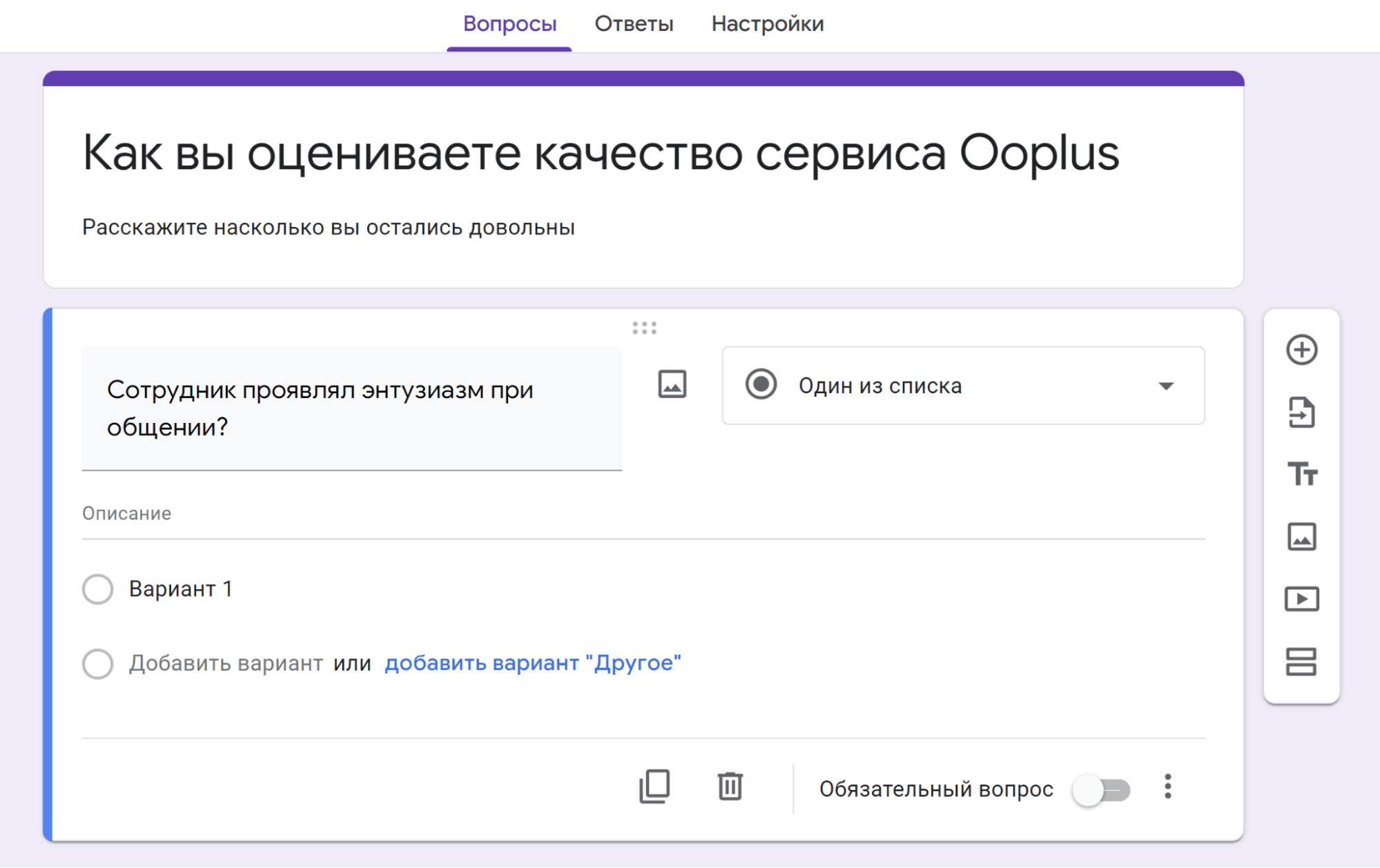
Несколько из списка. Пользователь сможет выбрать несколько вариантов ответов: Alt: «Несколько из списка» позволит выбрать один и более вариантов в форме
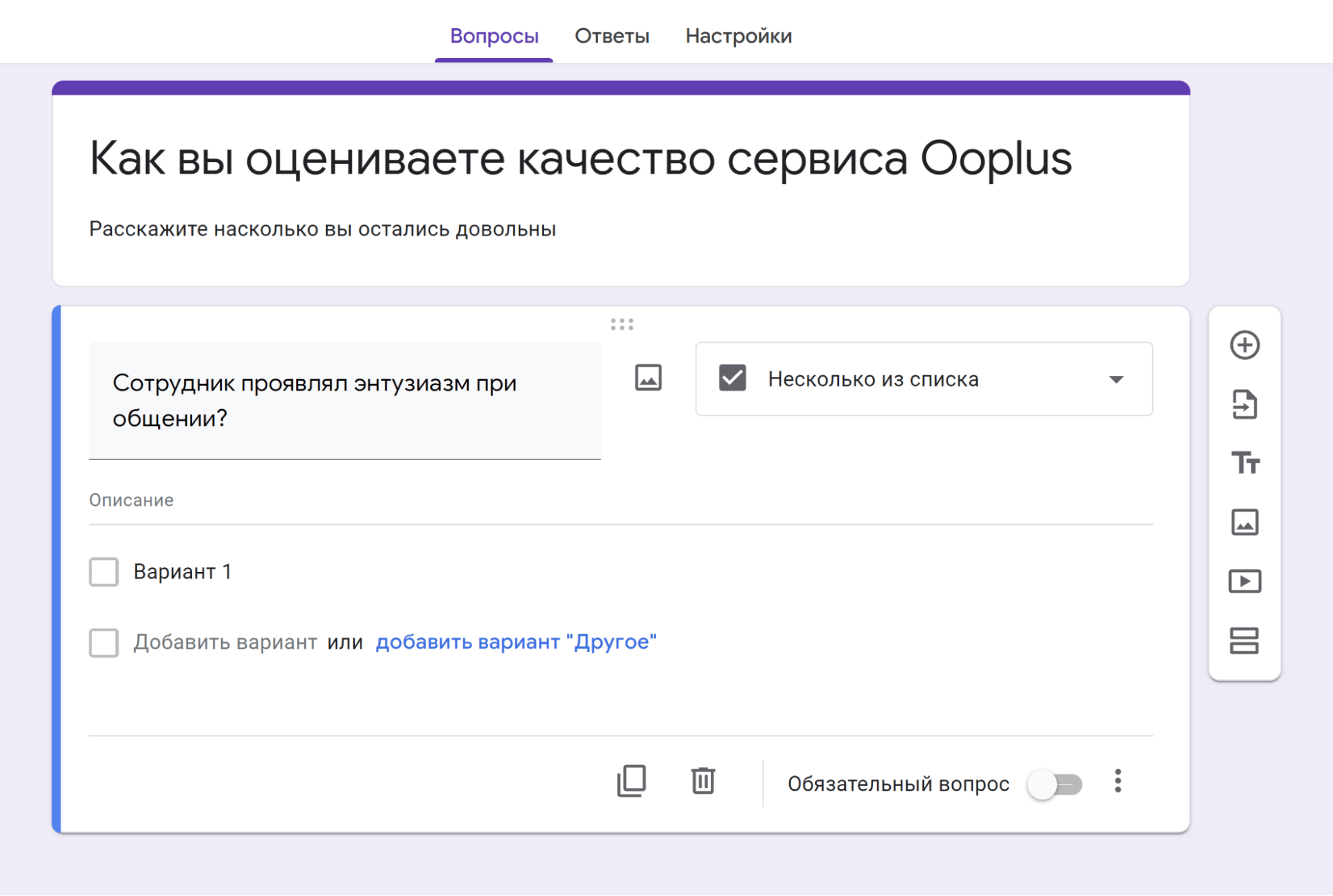
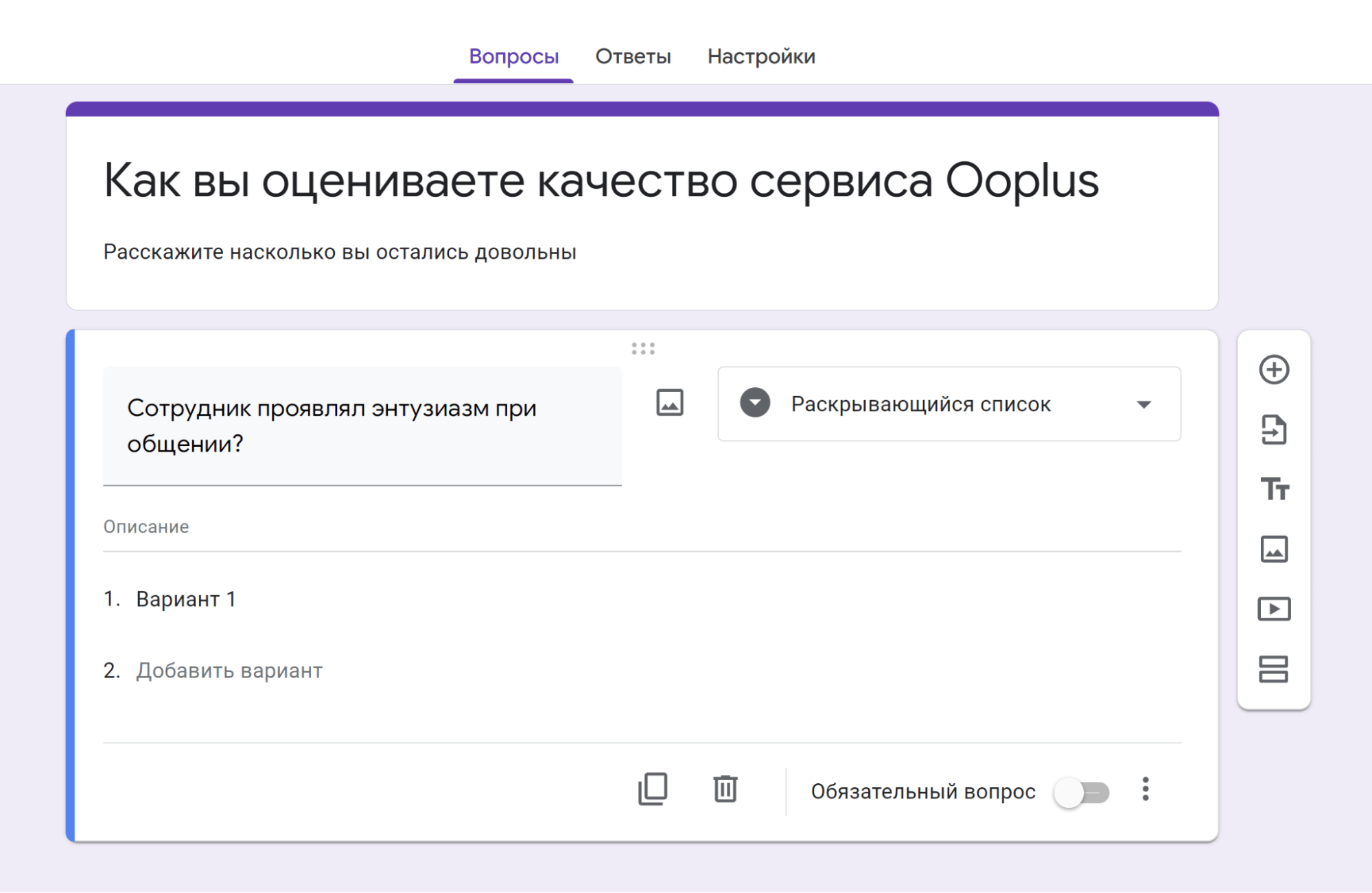
Раскрывающийся список. Если в вашем вопросе очень много ответов, эта опция поможет его визуально уменьшить:
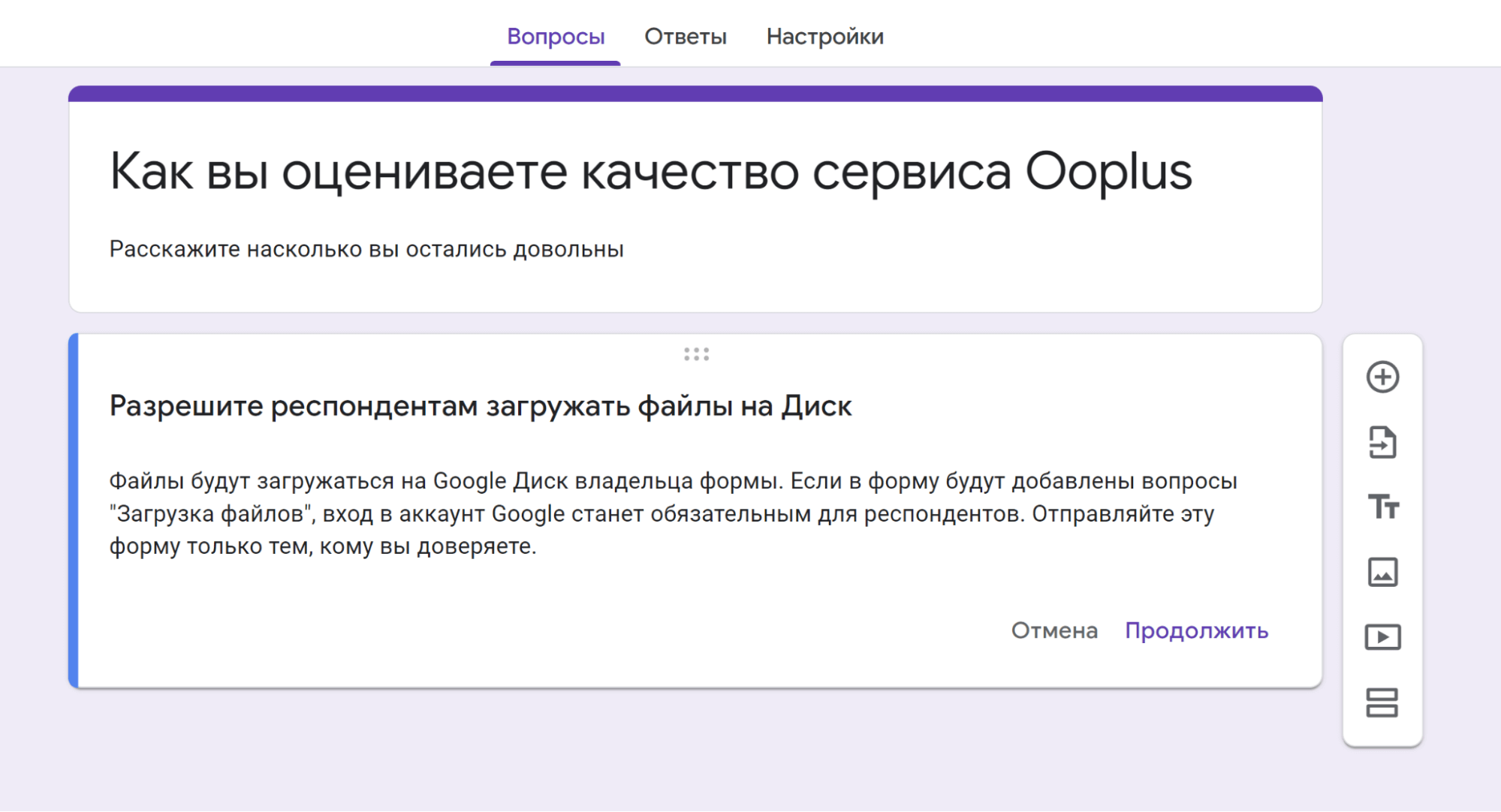
Загрузка файла. Если ваш вопрос предусматривает отправку пользователем файлов, то обязательно активируйте эту опцию:
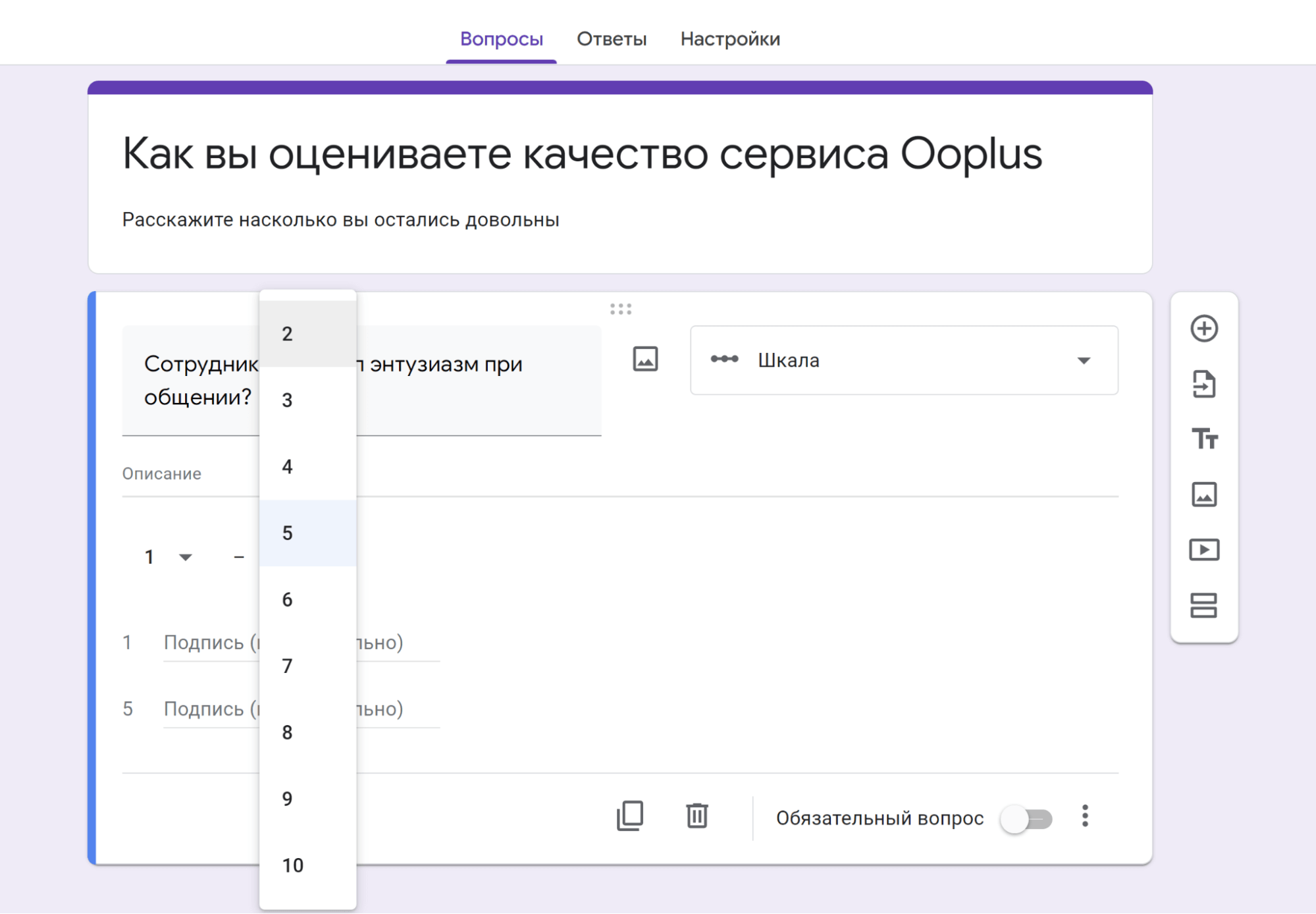
Шкала. Активируйте эту опцию, когда хотите получить от пользователя обратную связь по качеству товара или предоставляемых услуг. Пользователь сможет выставить оценку от 1 до 10 пунктов:
Сетка (множественный выбор и сетки флажков). Эта функция позволяет выделить необходимое число строк/столбцов:
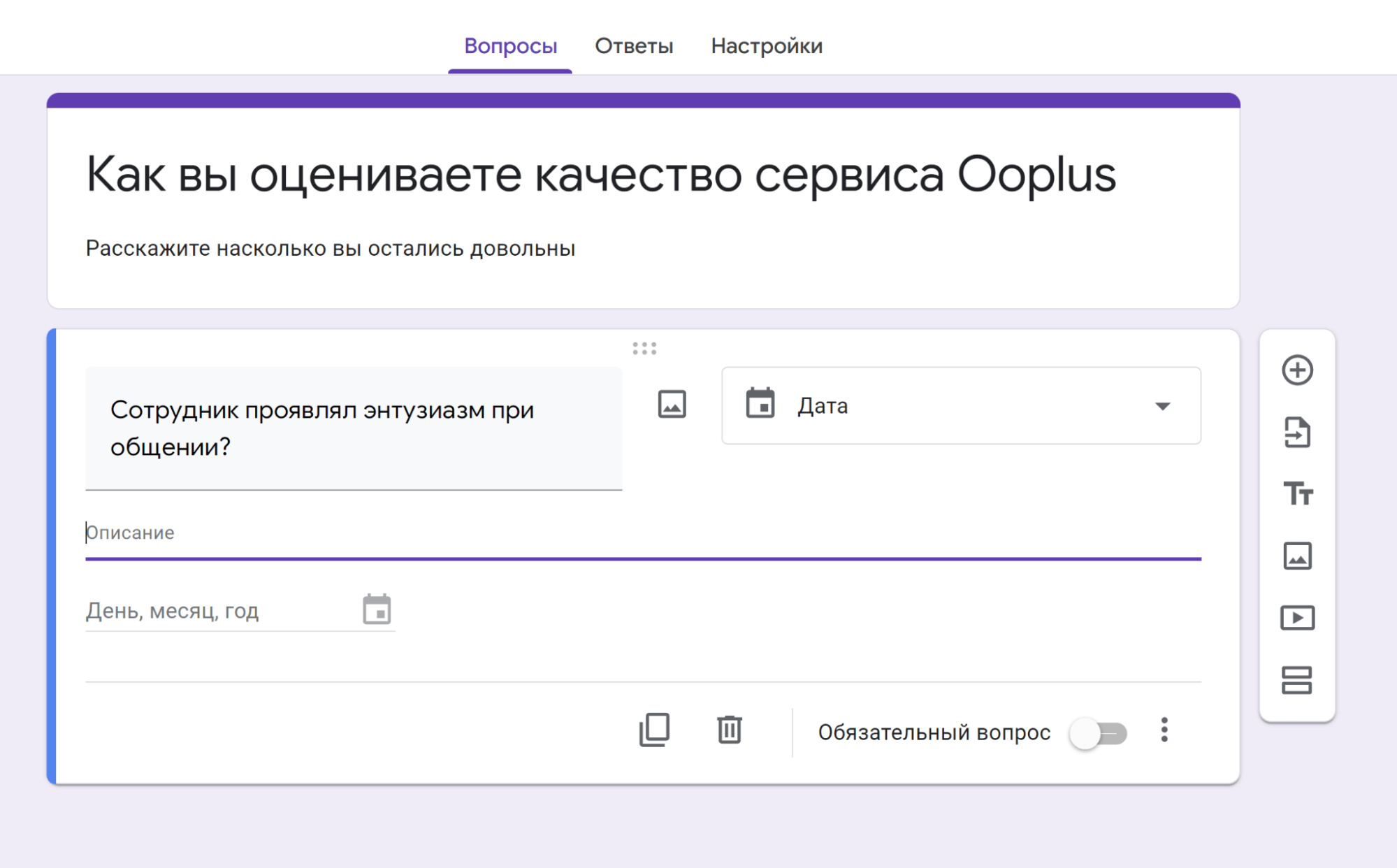
Дата. Пригодится, если требуется хотите указать дату без времени:
Время (часы/минуты) настраивается аналогичным образом
Вернемся к глобальным настройкам формы. Если ответ на задаваемый вопрос нужно дать обязательно, отметьте чекбокс «Обязательный вопрос»:
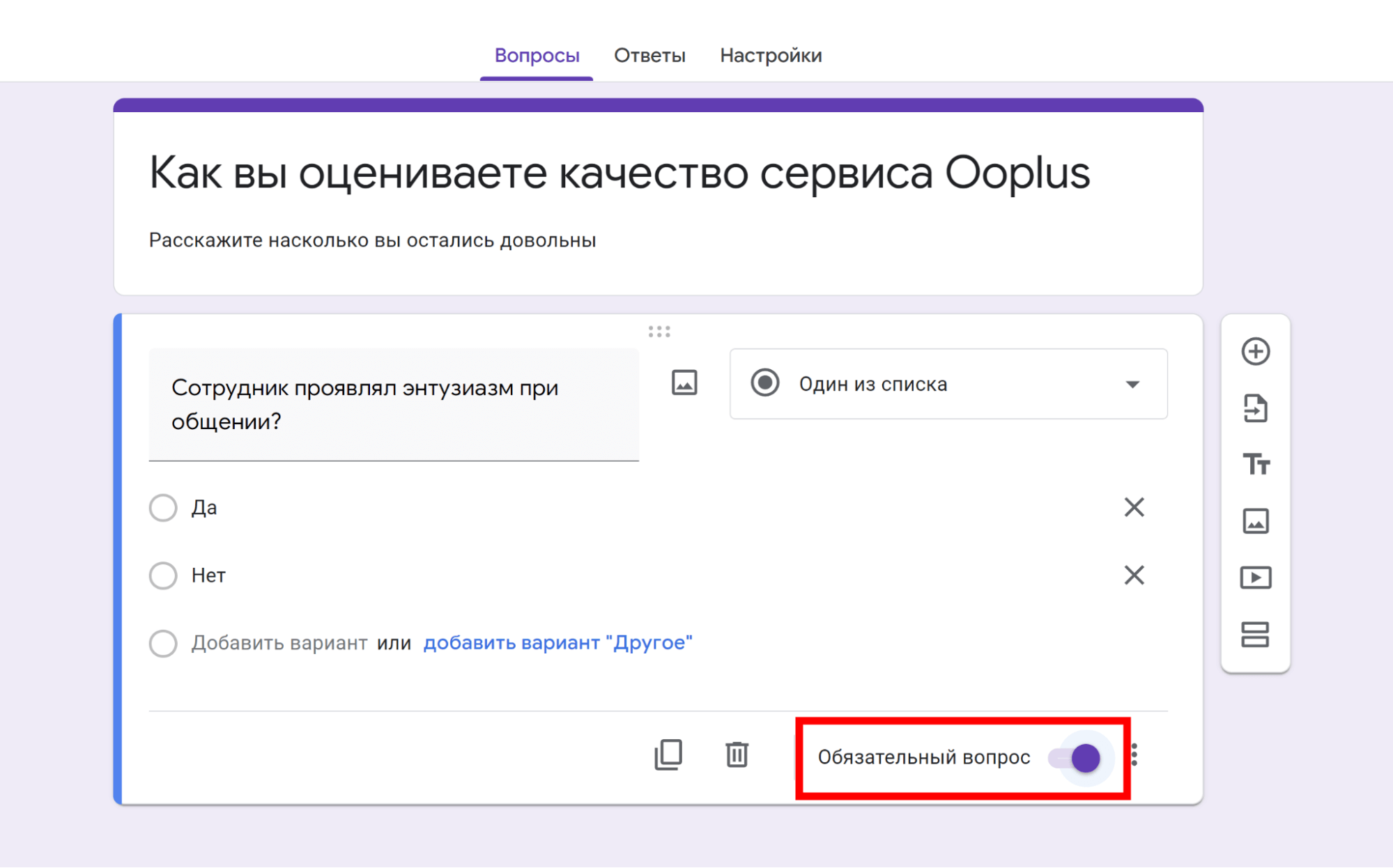
Например, вы хотите, чтобы опрос проходили только клиенты компании. Первым обязательным вопросом можно сделать «Пользовались ли вы услугами компании?». Если пользователь ответит «Нет», то и доступ к дальнейшим вопросами он не получит.
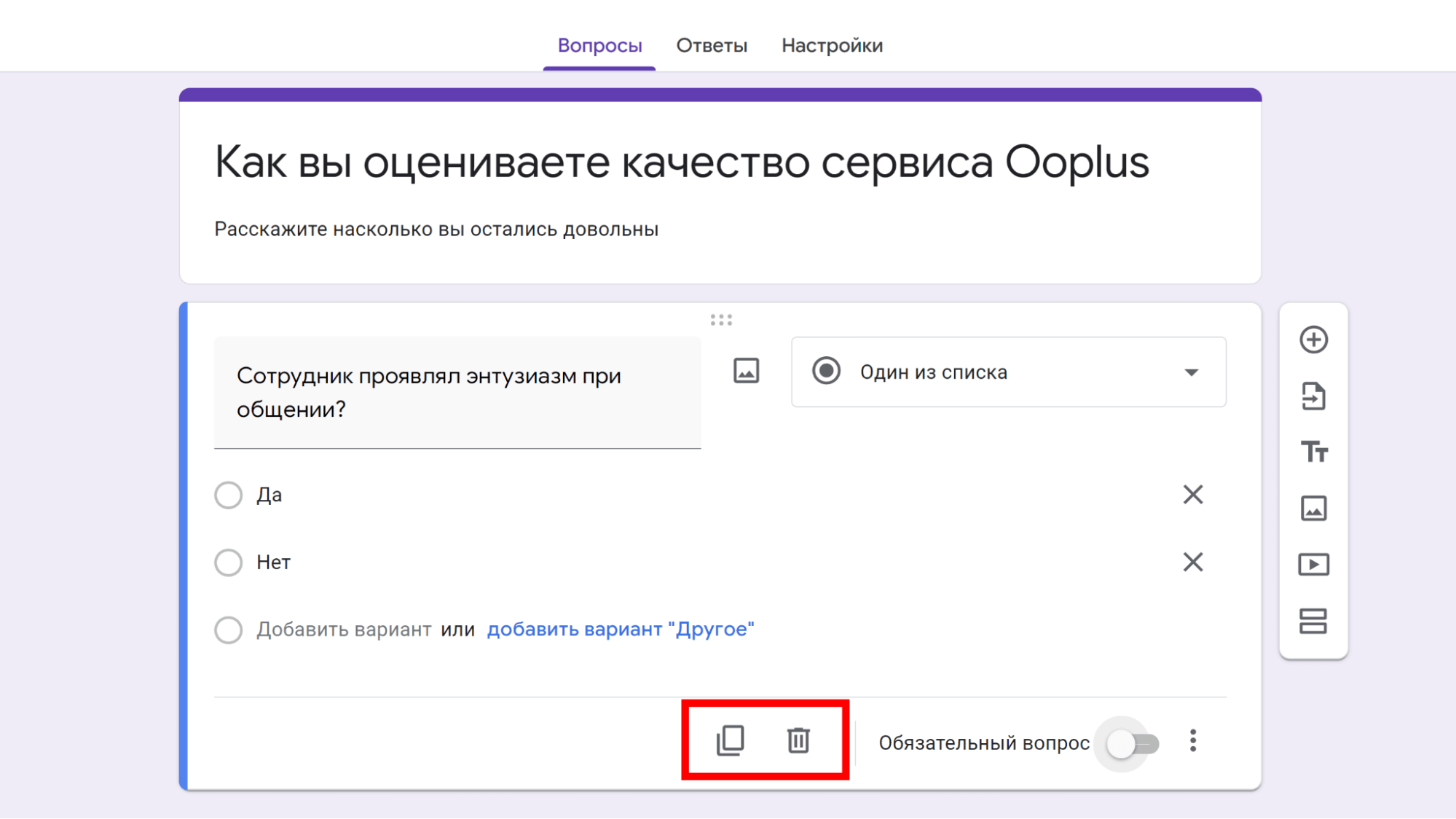
На этом же экране можно быстро скопировать вопрос или удалить его:
Обратите внимание на кнопку с вертикальным многоточием «⋮»:
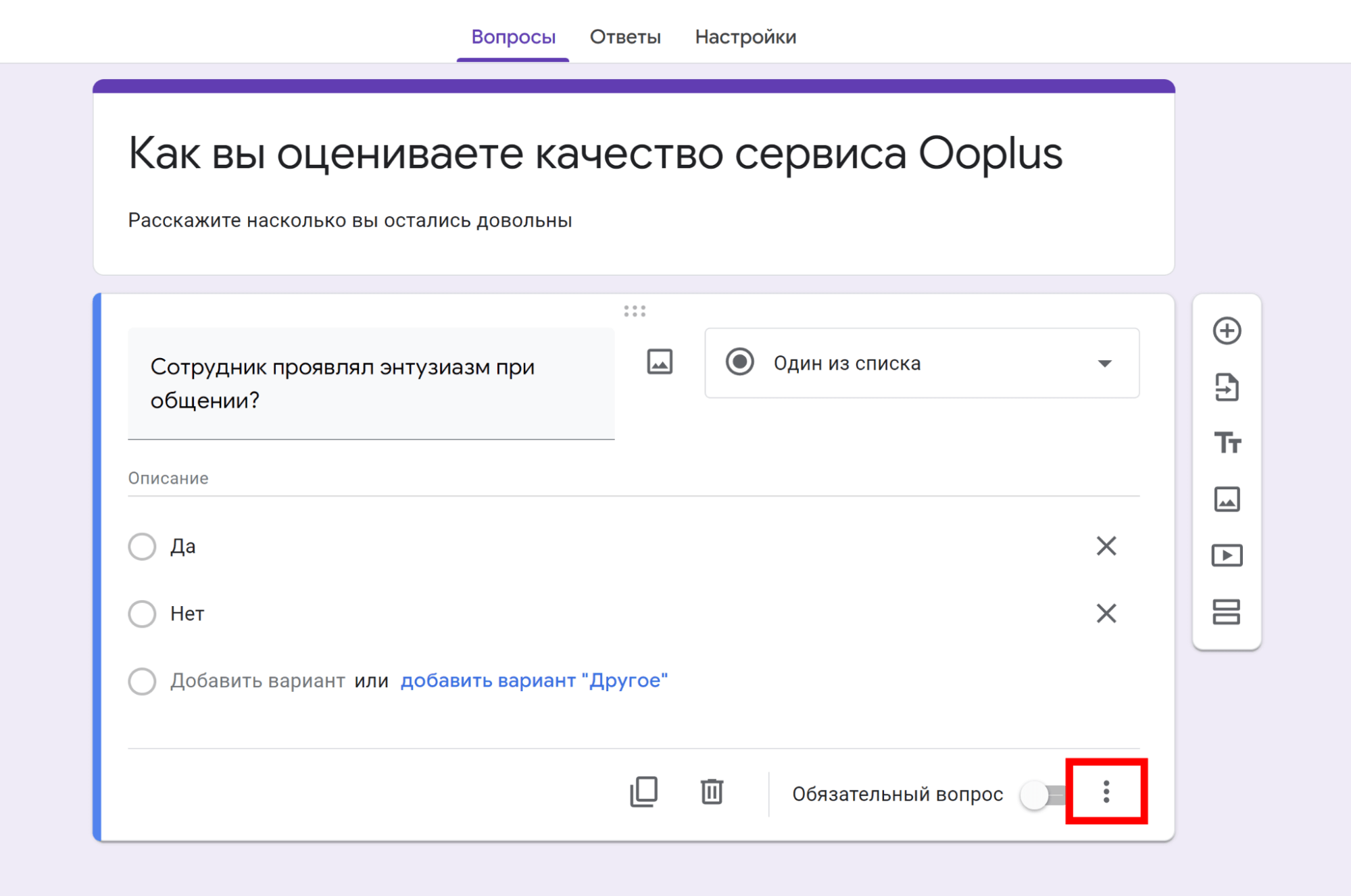
Нажав на «⋮», вы можете:
- Показать описание вопроса.
- Выбрать действия для каждого варианта.
- Перемешать все ответы.
Обратите внимание на боковое меню:
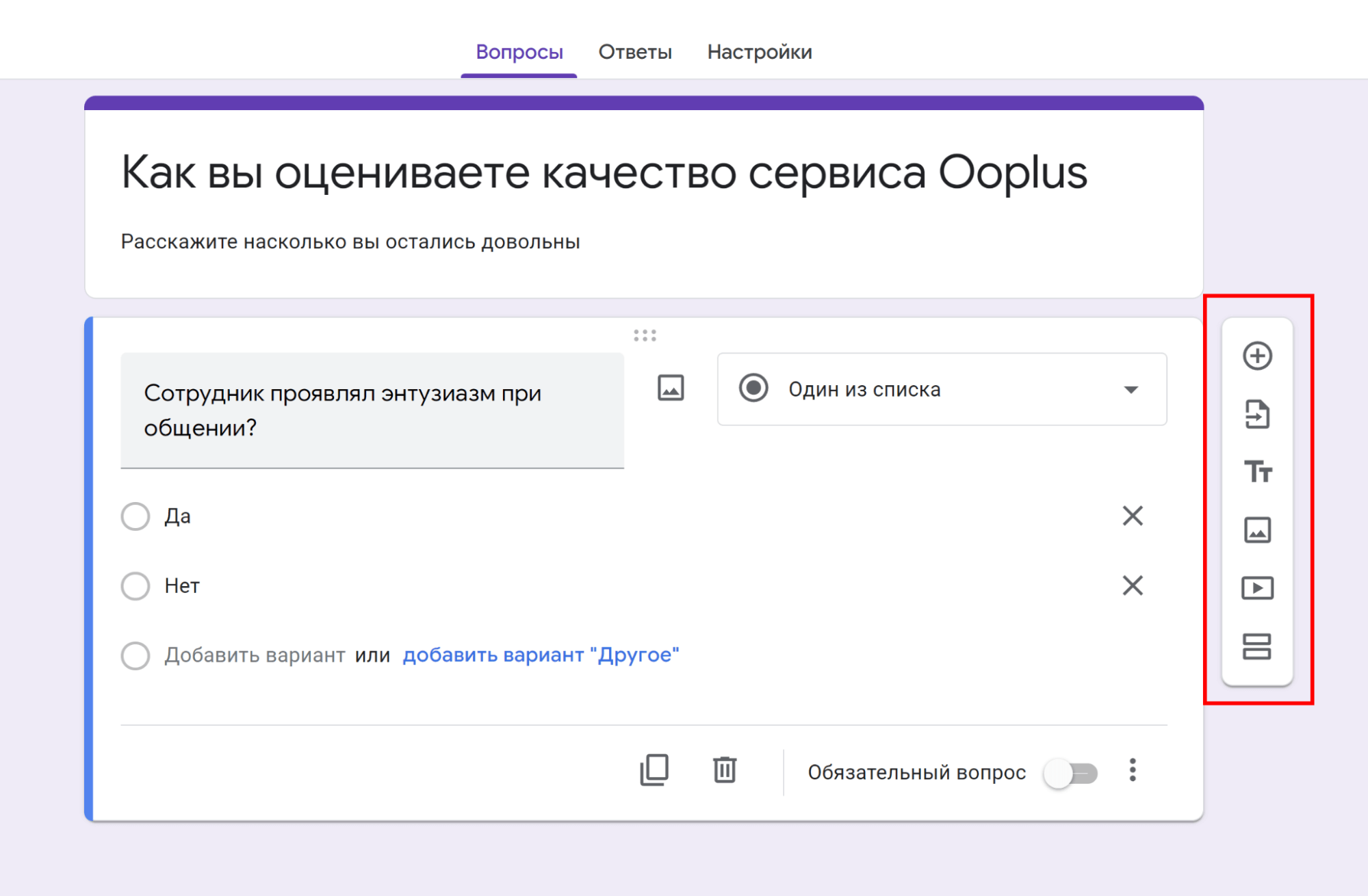
При помощи этого меню вы можете:
- Добавить вопрос.
- Импортировать вопросы.
- Добавить название и описание.
- Добавить изображение.
- Добавить видео.
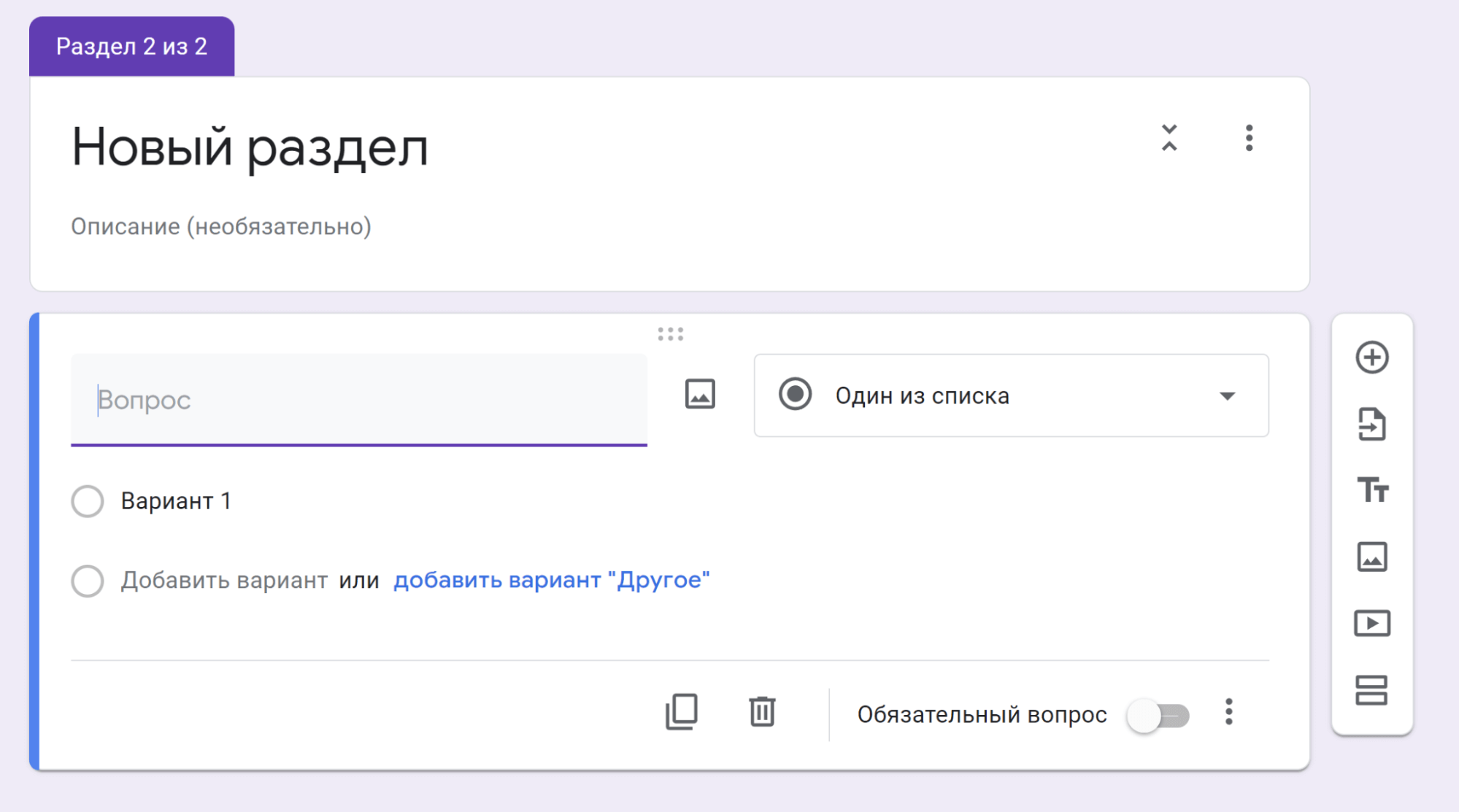
- Добавить новый раздел.
Читайте также:
Руководство по Google Search Console: обзор возможностей сервиса
Как настроить внешний вид формы
Чтобы улучшить внешний вид, нажмите кнопку «Настроить тему»:
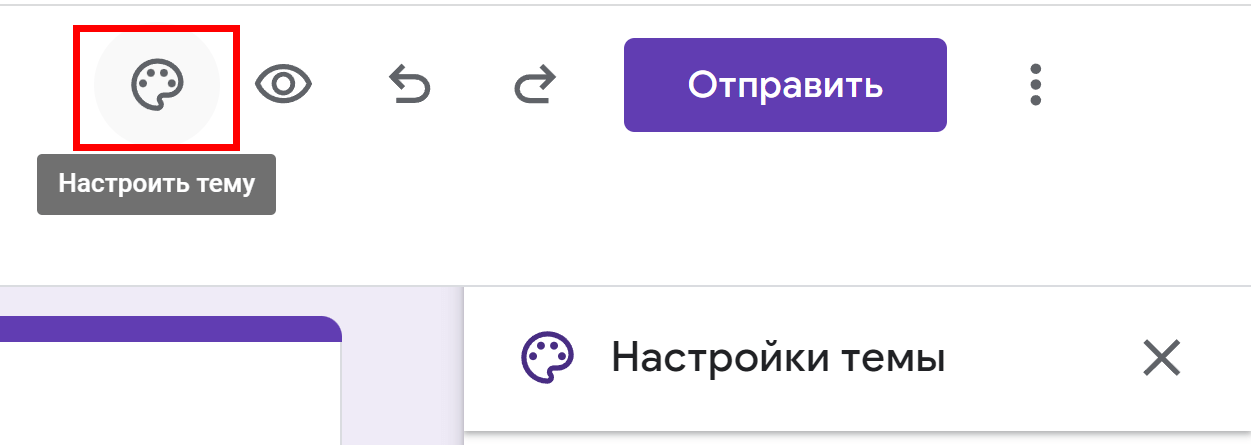
Откроется боковое меню справа, где можно выбрать изображение для верхнего колонтитула, цвет темы, цвет фона и стиль шрифта:
Для верхнего колонтитула доступно множество бесплатных изображений, отсортированных по темам:
Ответы
В разделе «Ответы» вы можете следить за всем ответами, которые поступают от пользователей:
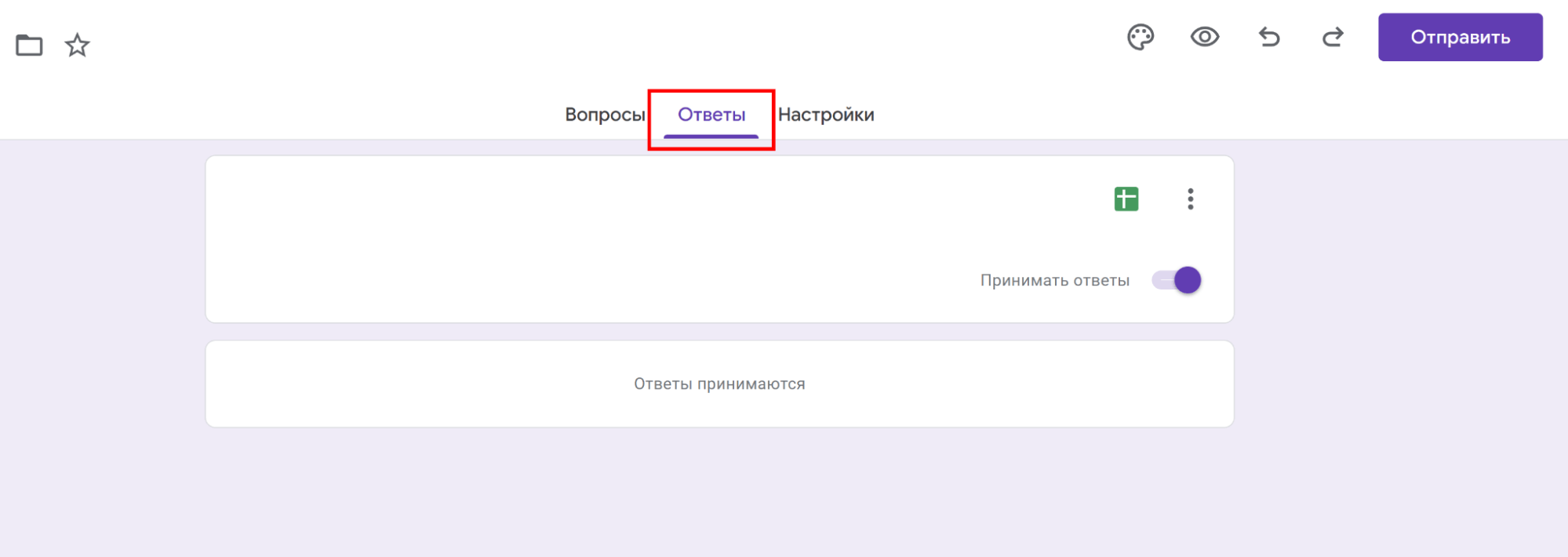
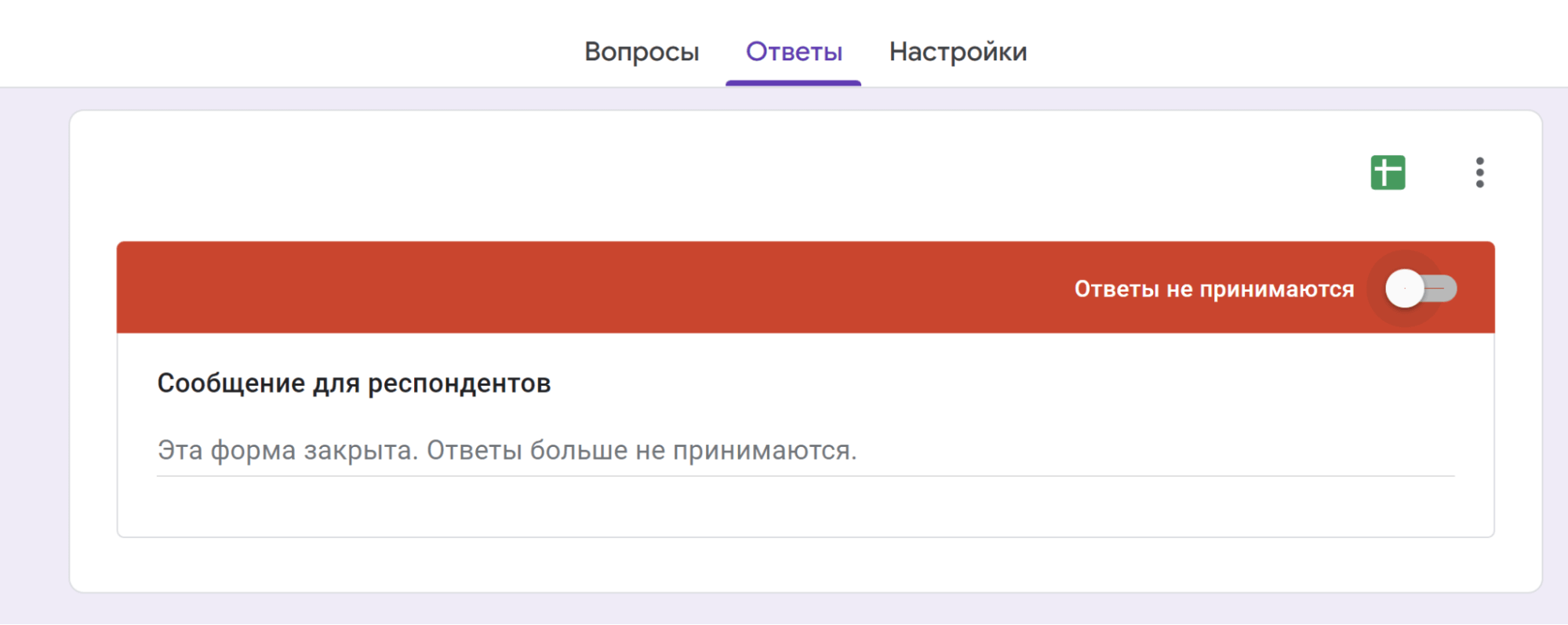
Если вы хотите закрыть форму, переведите тумблер «Принимать ответы» в неактивное положение:
Чтобы открыть дополнительные настройки ответов, нажмите кнопку «⋮» в правом верхнем углу:
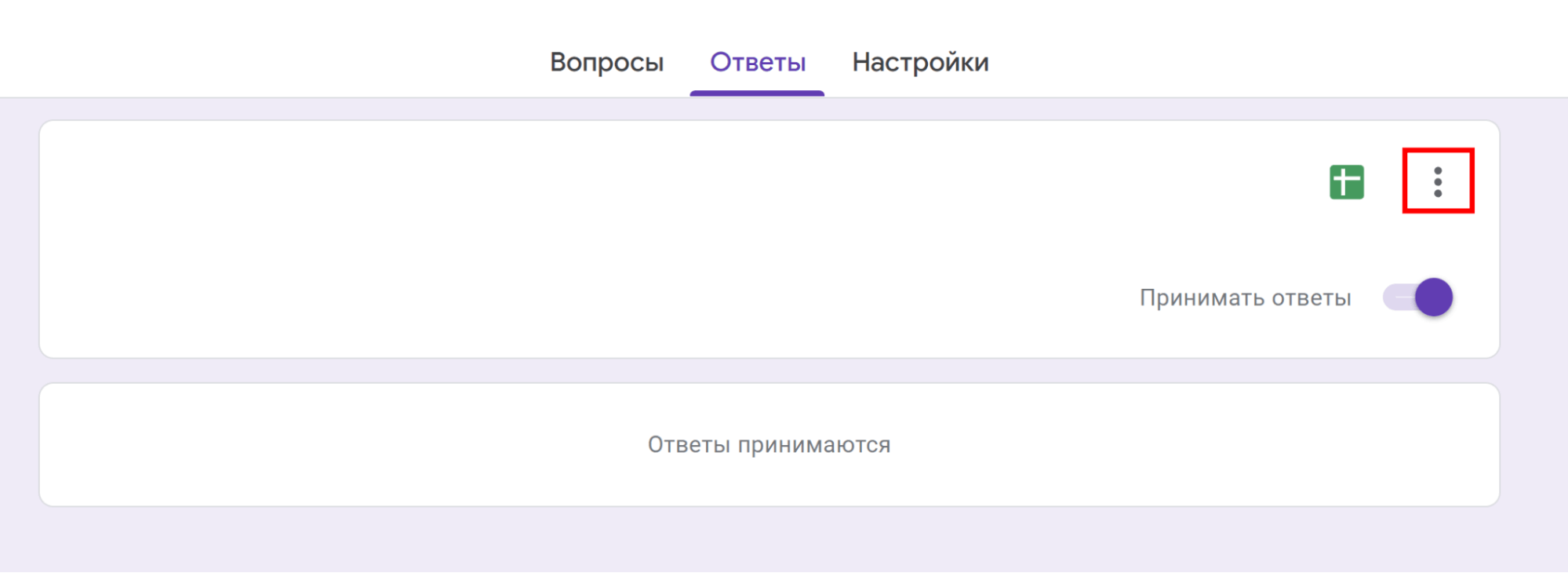
В дополнительных настройках ответов вы можете:
- Включить уведомления о новых ответах на email.
- Сохранить ответы.
- Скачать ответы в формате CSV.
- Удалить связь ответов с конкретной формой.
- Распечатать все ответы.
- Удалить все ответы.

Читайте также:
Как персонализировать холодные письма: 5 рабочих шаблонов, 1 антипример и советы экспертов
Настройки
Здесь находятся глобальные настройки Google Forms:
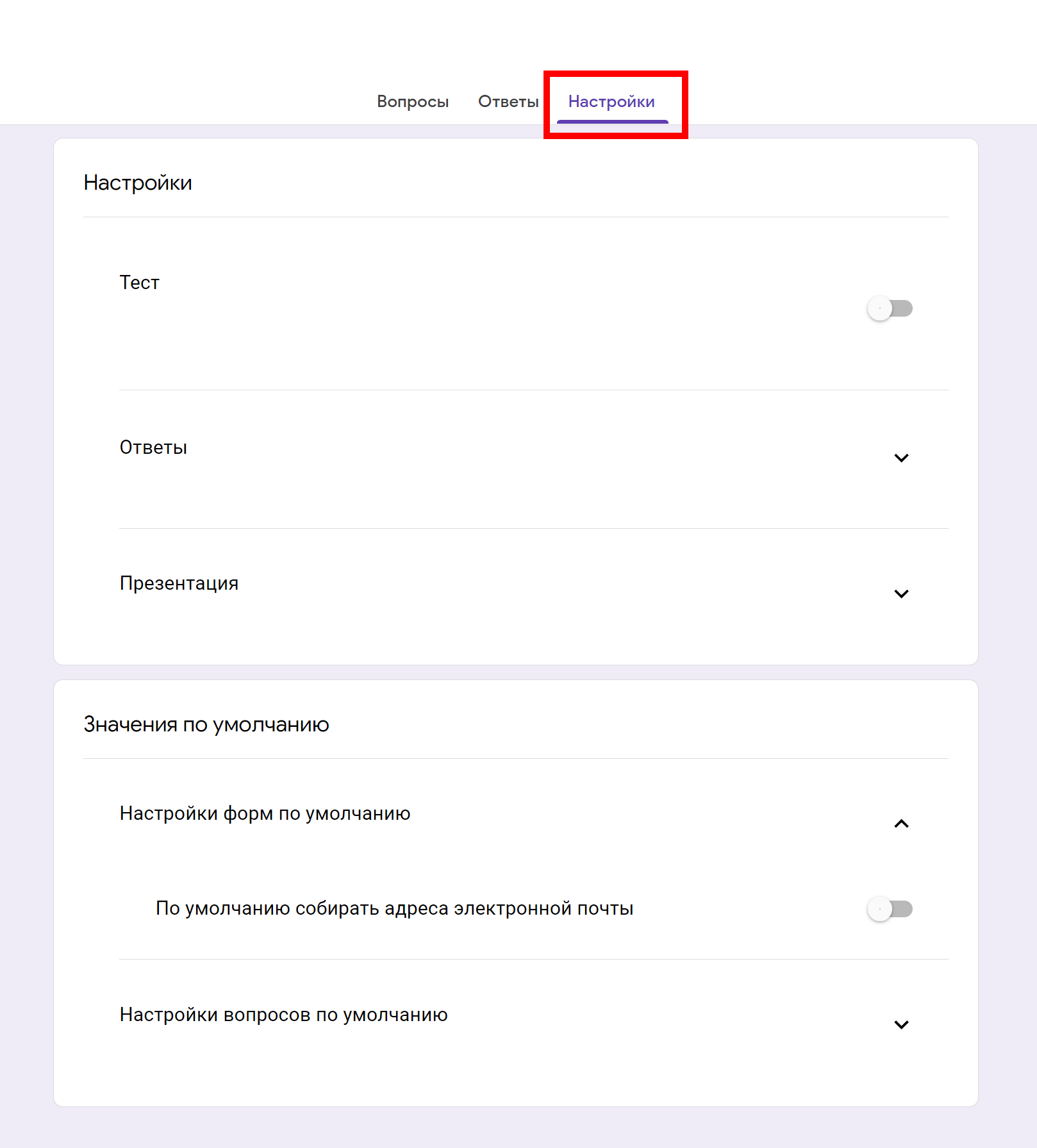
Тест. Google Forms поддерживает тесты. Это значит, что преподаватели и другие специалисты могут использовать «Формы» для создания тестов, не привязанных к таймеру. Просто активируйте чекбокс «Тест» (см. скриншот выше).
Обратите внимание на дополнительные настройки тестов: публикация оценок, настройки параметры респондентов и общие параметры опроса:
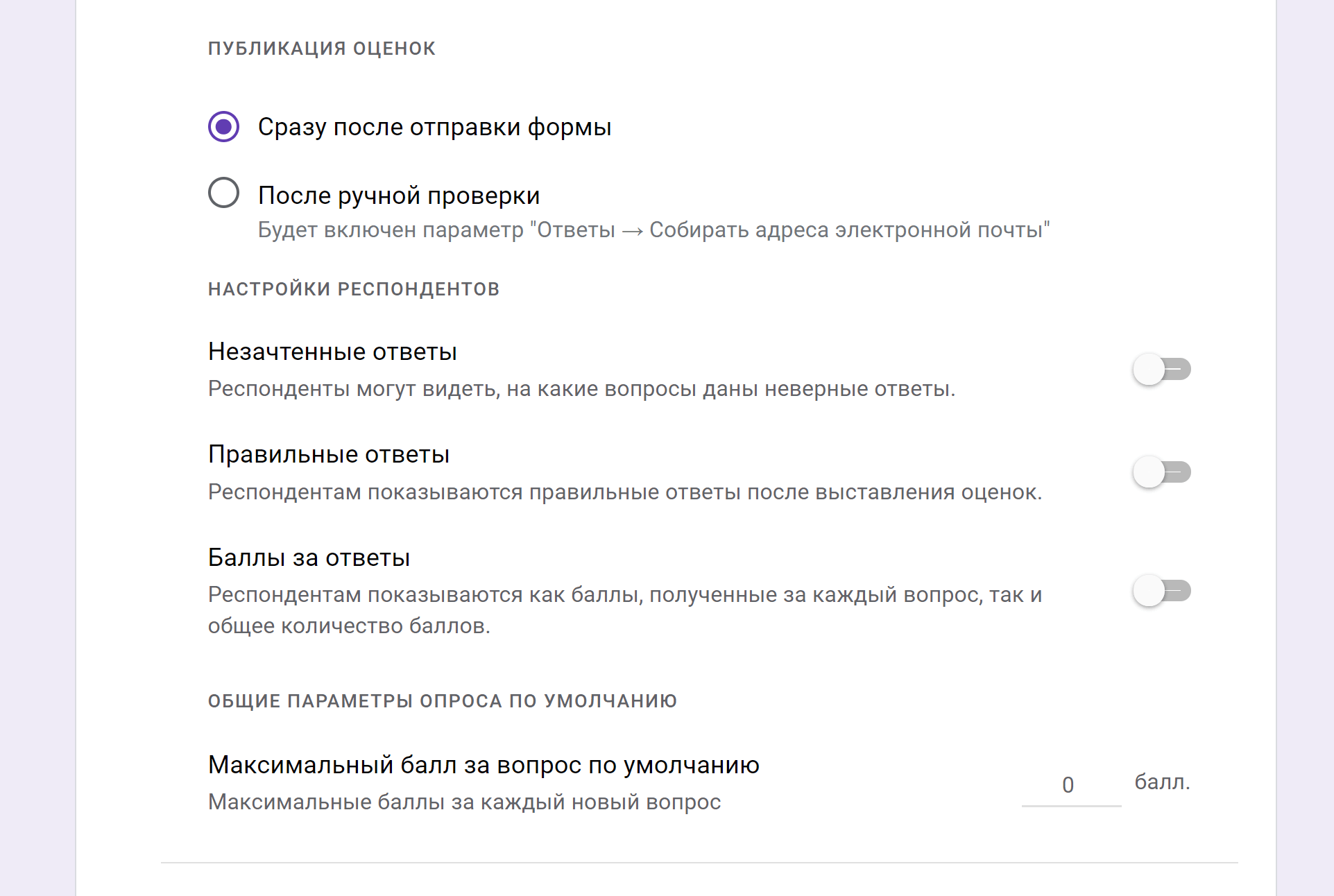
Инструменты удобные и продуманные, но вот сделать тестирование на время не получится. Из-за этого Google Forms не совсем подходит для создания онлайн-тестов. Но решить эту проблему можно, установив расширение — например, Form Timer.
Ответы. Управление сбором и защитой ответов:
Презентация. Здесь происходит управление представлением формы и ответов на ее вопросы:
В разделе «Значения по умолчанию» вы найдете следующие параметры:
Презентация. Здесь происходит управление представлением формы и ответов на ее вопросы:
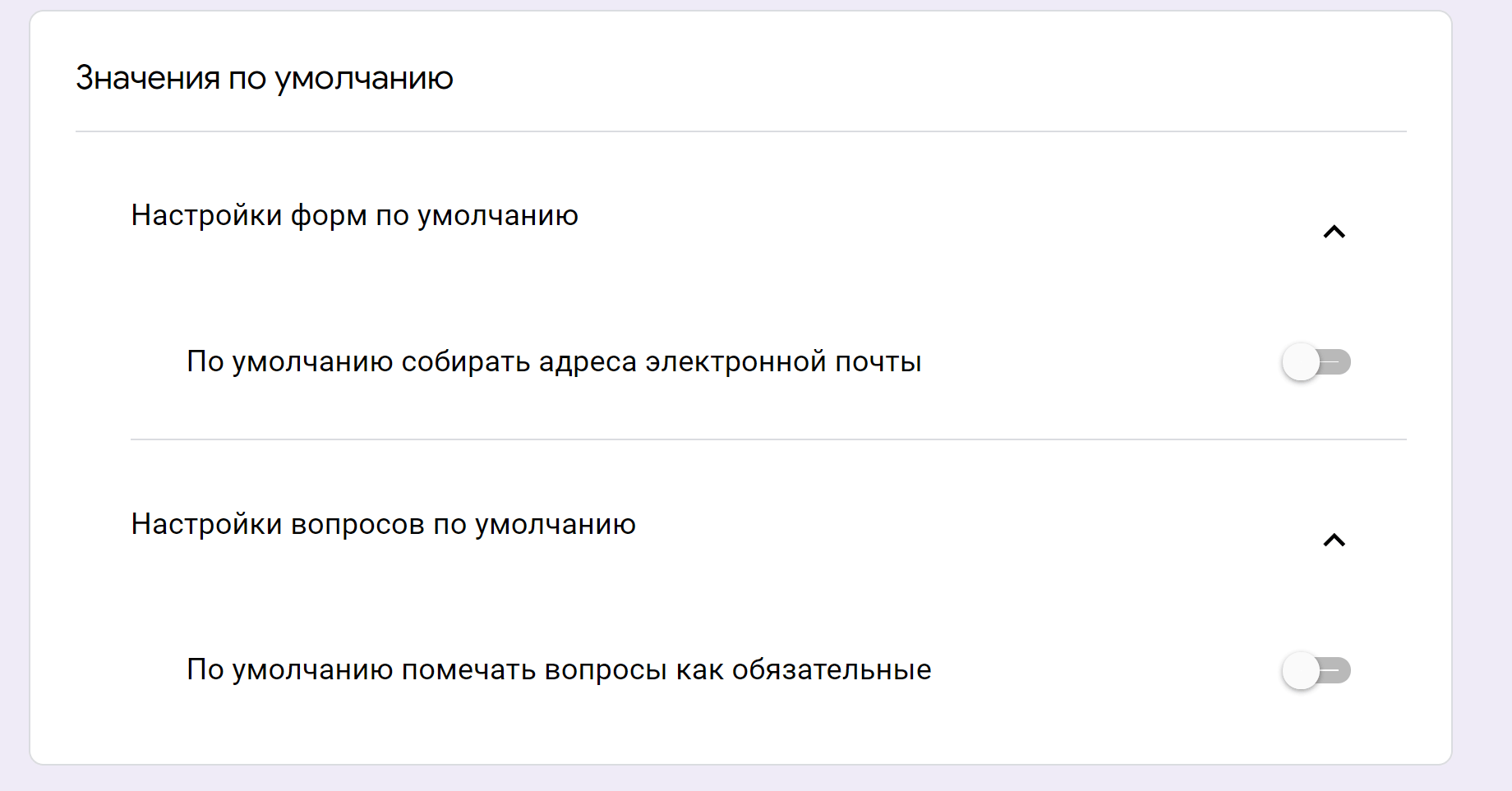
Настройки вопросов по умолчанию (маркирование всех вопросов в качестве обязательных) действительны для всех новых вопросов.
Читайте также:
Переход на Google Analytics 4 — установка, настройка, цели
Другие параметры
Эти настройки вы можете найти в правом верхнем углу экрана рядом с вашей аватаркой Google-аккаунта:
Презентация. Здесь происходит управление представлением формы и ответов на ее вопросы:
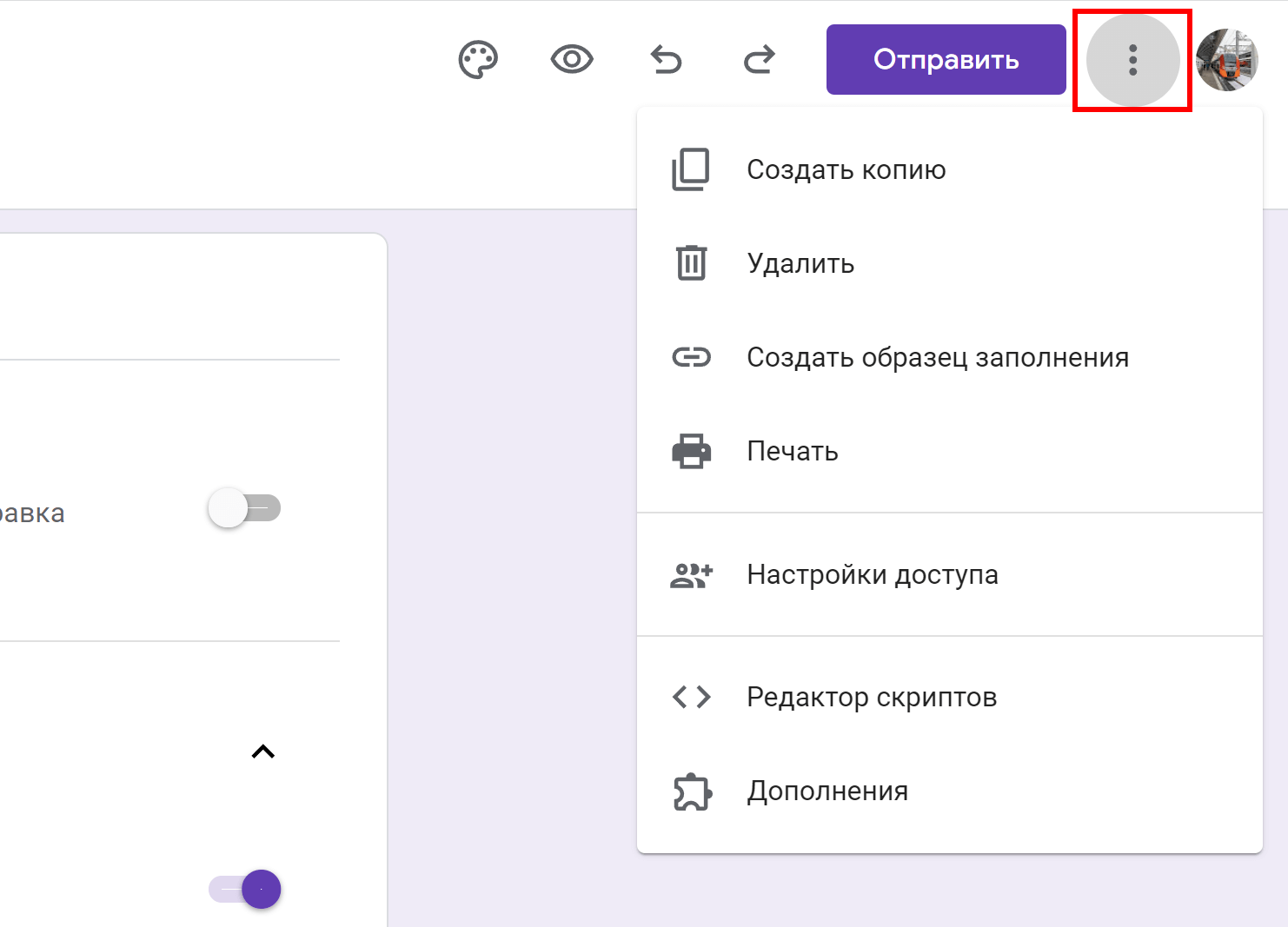
Создать копию. Вы можете копию ранее сформированной формы. Можно копировать и настройки доступа.
Удалить. Файл перемещается в корзину на 30 дней, затем удаляется безвозвратно.
Создать образец заполнения. Вы можете показать другим пользователям, как нужно заполнять форму. Для этого вам понадобится однократно заполнить ее самостоятельно.
Печать. Запускаете стандартное задание печати Windows и отправляйте на бумагу созданную форму.
Настройки доступа. Здесь все то же самое, что и в Google Docs. Генерируйте ссылку на форму, затем делитесь с ней другими пользователями.
Редактор скриптов. Этот модуль сугубо для разработчиков, которые хотят добавить какую-либо функцию в Google Forms.
Дополнения. Здесь находятся сотни расширений, которые можно использовать прямо в Google Forms. Уведомления, иконки, слайдеры, графика, интерактивные элементы, карты слов, аналитика, календари, таймеры — чего здесь только нет:
Резюме + бонус: 5 самых полезных расширений
Google Forms — это простой и надежный «швейцарский нож». Безусловно, есть более продвинутые, мощные инструменты для работы с опросами и квизами.
Но Google Forms хорош тем, что здесь есть только самое необходимое, а интерфейс — максимально интуитивный, не перегруженный. Опрос сможет создать любой пользователь, даже тот, который не занимался решением такой задачи ранее.
Чтобы «Формы» стали еще удобнее и функциональнее, предлагаем 5 самых полезных расширений:
- formLimiter. Отключает форму после максимального количества ответов в определенный день или время либо когда ячейка достигает заданного вами значения.
- Quilgo — Timer & Proctoring. Превратите форму в эффективную онлайн-викторину: включите отслеживание времени, камеры и экрана, чтобы контролировать поведение учащихся и предотвратить жульничество на тестах.
- Form Duplicates. Надстройка позволяет автоматически находить и удалять повторяющиеся ответы, находя их внутри форм.
- Hypatia Create. Быстрый и простой способ добавить в ваши формы математические уравнения.
- Advanced Summary by Awesome Table. Удобная и наглядная аналитика. Предварительная сводка генерирует диаграммы и фильтры на основе ответов пользователей.

Комплексная веб-аналитика
- Позволяет видеть каждый источник трафика, его качество — процент конверсии по каждой кампании, группе объявлений, объявлению, ключевому слову.
- Даст понимание насколько качественный трафик дает каждый канал, стоит ли в него вкладываться или стоит ограничить.