В Discord наконец-то добавили голосовые сообщения
В официальном сообщении от 14 апреля Discord объявил, что все пользователи мобильного приложения теперь могут отправлять голосовые сообщения продолжительностью до 20 минут в личных сообщениях и на серверах. Хотя сообщения можно слушать на компьютере, возможность самой записи и отправки ограничена мобильным приложением, по крайней мере, на данный момент.
Она работает почти так же, как функции голосовых сообщений в Signal, WhatsApp или любом другом мобильном мессенджере: справа от текстового поля есть новый значок микрофона — просто удерживайте его и готово. В сообщении в блоге также описано, как вы можете предотвратить злоупотребление этой функцией другими.

Чтобы использовать голосовые сообщения, вам сначала нужно перейти к диалогу или серверу, на который вы хотите отправить сообщение, а затем нажать и удерживать кнопку микрофона, расположенную в правой части окна чата, пока вы не закончите запись. Вы также можете провести пальцем вверх, чтобы заблокировать режим записи, прежде чем нажать «Отправить». Вы отменяете голосовое сообщение, перетаскивая палец к корзине для мусора, расположенной в левой части экрана.
«Голосовые сообщения дают вам возможность отправлять аудиозаписи напрямую вашим друзьям», — объяснил Discord об этой функции в недавнем сообщении в блоге. — «На данный момент вы можете отправлять голосовые сообщения только через прямое сообщение, групповое прямое сообщение или на сервере с менее чем 200 участниками. Их можно слушать на любом устройстве, где есть доступ к Discord, но отправлять их можно только через мобильное приложение».
Вы не можете загрузить свой собственный аудиофайл, что явно предназначено для сокращения потенциально проблемного контента, но в случае чего-либо оскорбительного вы можете пожаловаться на голосовое сообщение, щелкнув правой кнопкой мыши на рабочем столе или нажав и удерживая на мобильном телефоне, пока не появится появится диалоговое окно с надписью Report Message.
Шутер Мультиплеерный шутер Онлайновая ролевая игра Спортивный менеджер Королевская битва Выживание PC Mac PS4 Xbox One PS5 Xbox Series X iOS Android Другой Другая
Автор не входит в состав редакции iXBT.com (подробнее »)
Об авторе
Внеочередной любитель игр и всего, что с ними связано. Обладаю PS4, хоть и не являюсь сонибоем. Делюсь своим субъективным мнением по поводу отдельных тайтлов и всегда готов к дискуссиям. Пишу материалы ради удовольствия и чтобы отвлечься от болезни, с которой борюсь и которую точно одолею. Да и просто, всем добра, играйте во что нравится и наслаждайтесь.
В мобильной версии Discord появилась возможность отправлять голосовые сообщения
В официальном блоге Discord рассказали, что пользователи мобильного приложения могут отправлять голосовые сообщения. Теперь не надо переходить в канал для того, чтобы услышать собеседника, а звук сообщений обрабатывается фирменной системой шумоподавления Krisp.

Компания рассказала, что раньше пользователи могли слышать друг друга только в голосовых каналах. При этом не всегда бывает удобно звонить и отвлекаться от дел. Теперь в мобильном приложении появилась возможность отправлять короткие голосовые сообщения. Таким образом пользователи смогут слышать друг друга, не тратя время на полноценный звонок.
Короткие голосовые сообщения пока можно отправлять только с мобильных устройств, а слушать — на всех платформах. Голосовые сообщения доступны в личных сообщениях, групповых чатах и на серверах до 200 участников.
Рядом со строкой набора сообщения появилась иконка микрофона, если её зажать, то начнётся запись. Для отправки необходимо отпустить кнопку, а с помощью свайпа можно удалить запись и начать снова. Также зажатую кнопку можно заблокировать, чтобы записывать сообщение без рук.
Для администраторов серверов добавили новые параметры настройки прав пользователей. Теперь можно разрешить отправку голосовых сообщений для всего сервера, отдельных текстовых каналов или только для пользователей с определённой ролью.
- discord
- голосовые сообщения
- чаты
- мессенджеры
- общение
- сообщества
- социальные сети
- мобильное приложение
- Мессенджеры
- Социальные сети и сообщества
Как отправить голосовое сообщение в Discord

Недавно добавленная функция голосовых сообщений в Discord делает возможности общения немного шире, позволяя коммуницировать с собеседниками голосом. К тому же сам инструмент пока что не знаком многим пользователям, поэтому встретить голосовые сообщения можно нечасто. Я предлагаю исправить эту ситуацию и узнать, как записать голосовое сообщение и отправить его для прослушивания. В завершение также покажу небольшую инструкцию для владельцев серверов, которые не хотят видеть голосовые сообщения в текстовых каналах.
Использование мобильного приложения
Пока что официально голосовые сообщения можно записать только через мобильное приложение, а в веб-версии или программе на компьютере такая функция не поддерживается. Однако воспроизвести их можно где угодно, что немного сглаживает углы. Поэтому следующая инструкция будет разобрана, конечно же, в самом мобильном приложении.
Поскольку функция вышла совсем недавно, вы можете не обнаружить ее в своем приложении. Связано это с использованием не самой последней версии Дискорда. В этом случае решение одно – обновление через магазин приложений или ручное скачивание последней сборки с любого стороннего сайта, которому вы можете доверять.
- Сначала понадобится выбрать сервер и текстовый канал для отправки голосового сообщения либо же перейти к личной беседе с конкретным пользователем.
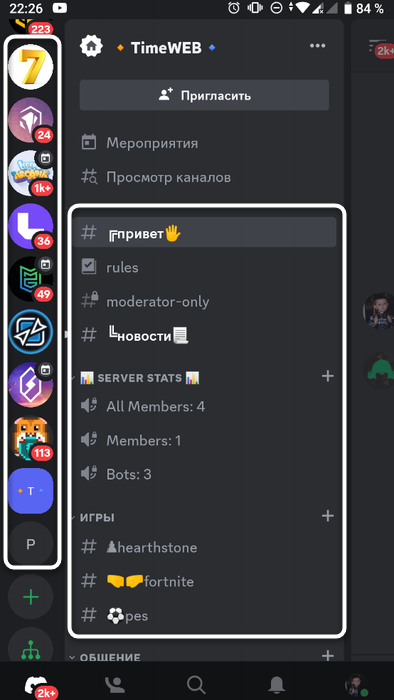
- Справа от строки набора нажмите и удерживайте кнопку с микрофоном, чтобы начать запись голосового сообщения.
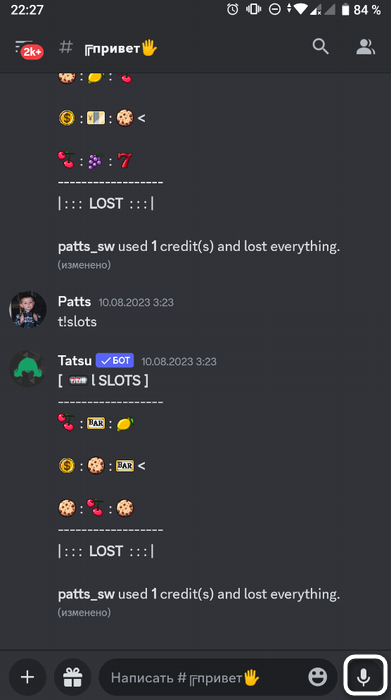
- Пока вы держите кнопку нажатой, можете говорить и записывать сообщение. Вы увидите шкалу с таймером внизу, а слева будет кнопка с корзиной, позволяющая отменить запись сообщения.
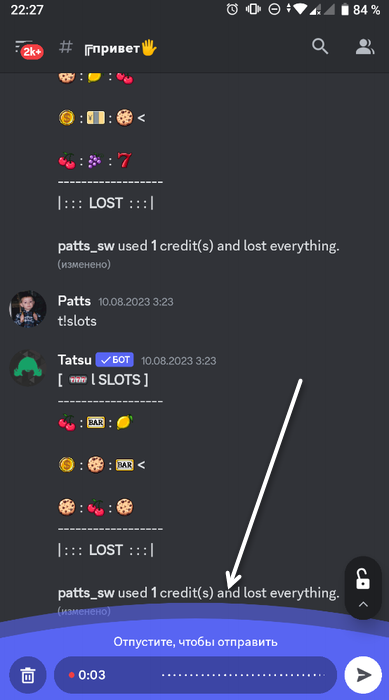
- Как только кнопка будет отпущена, сразу же начнется процесс отправки голосового сообщения.
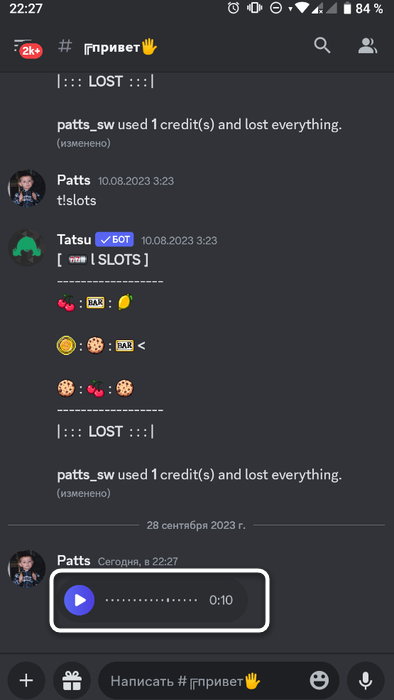
- Вы, как и все другие пользователи выбранного чата, можете прослушать свое сообщение и убедиться в корректности записи. Если что, его всегда можно зажать для вызова контекстного меню, откуда удалить и перезаписать новое.
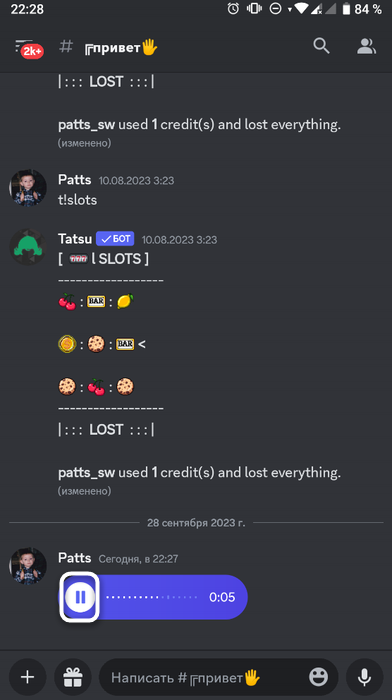
Впрочем, все должно быть предельно понятно, поскольку почти такая же схема отправки голосовых сообщений реализована и в других мессенджерах. Ничего сложного здесь нет, но не забывайте о том, что как только вы отпустите кнопку записи, сообщение сразу же будет отправлено. У вас нет возможности прослушать его до отправки.
Комьюнити теперь в Телеграм
Подпишитесь и будьте в курсе последних IT-новостей
Отправка голосовых сообщений в ПК-версии Дискорда
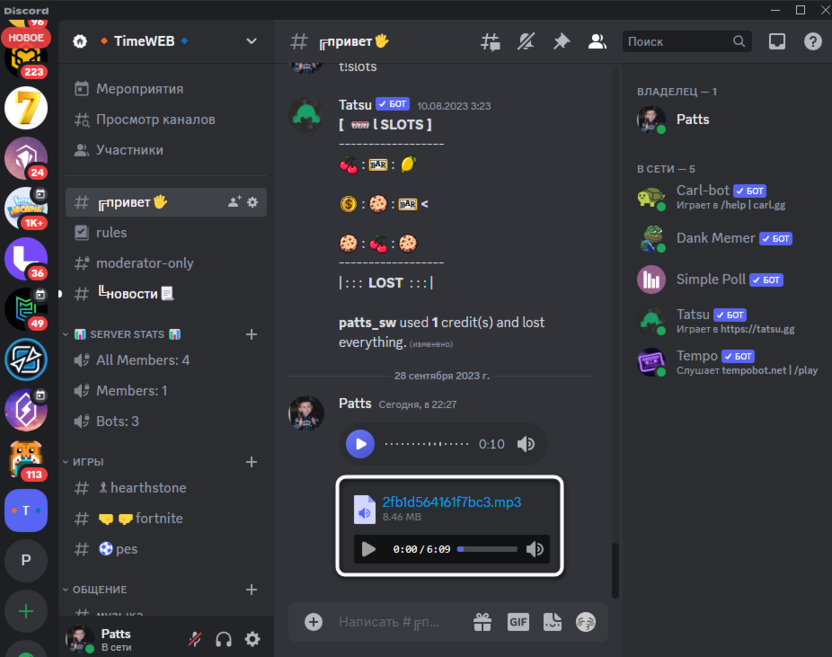
Все немного сложнее у пользователей Дискорда в веб-версии или как программы на компьютере. Дело в том, что разработчики пока не реализовали функцию записи и отправки голосовых сообщений, поэтому остается только использовать обходные пути, о которых ниже. Что касается прослушивания, то с этим никаких проблем нет. Голосовое сообщение корректно отображается и воспроизводится через встроенный плеер. Пример такого сообщения вы видите на следующем изображении.
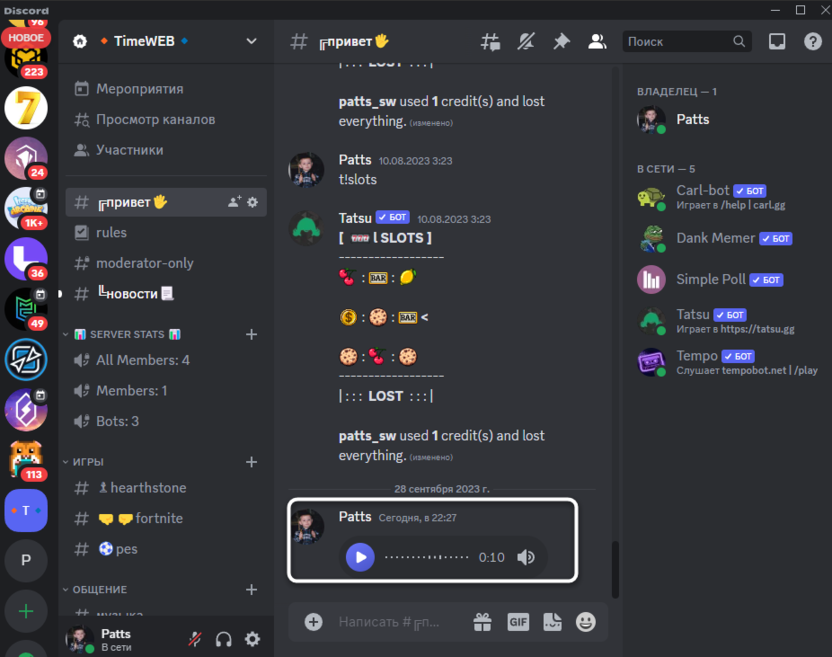
Теперь давайте поговорим об этом самом обходном пути. Он заключается в использовании любого удобного диктофона на вашем компьютере. Это может быть приложение звукозаписи, скачанное из Microsoft Store или любого стороннего сайта, или стандартная программа, которая установлена в последних версиях Виндовс. Как раз ее я и возьму как пример в следующей инструкции.
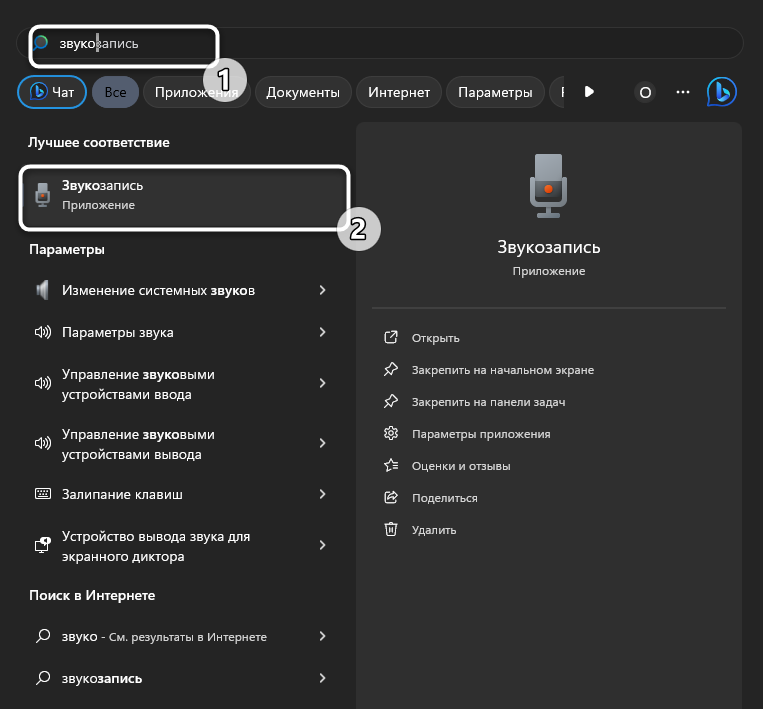
- Если вы тоже предпочтете использовать классическое приложение Windows, то его можно найти через поиск в «Пуске» по запросу «Звукозапись».
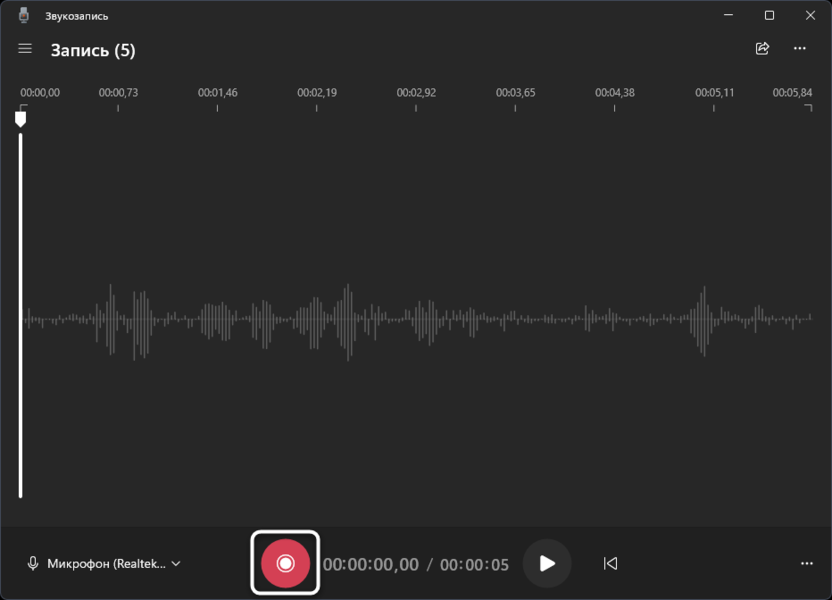
- В нем вас интересует одна кнопка, которая отвечает за начало записи дорожки. Выберите ваш микрофон, если по умолчанию указано не то устройство, запишите свое голосовое сообщение и сохраните его как MP3 на вашем компьютере.
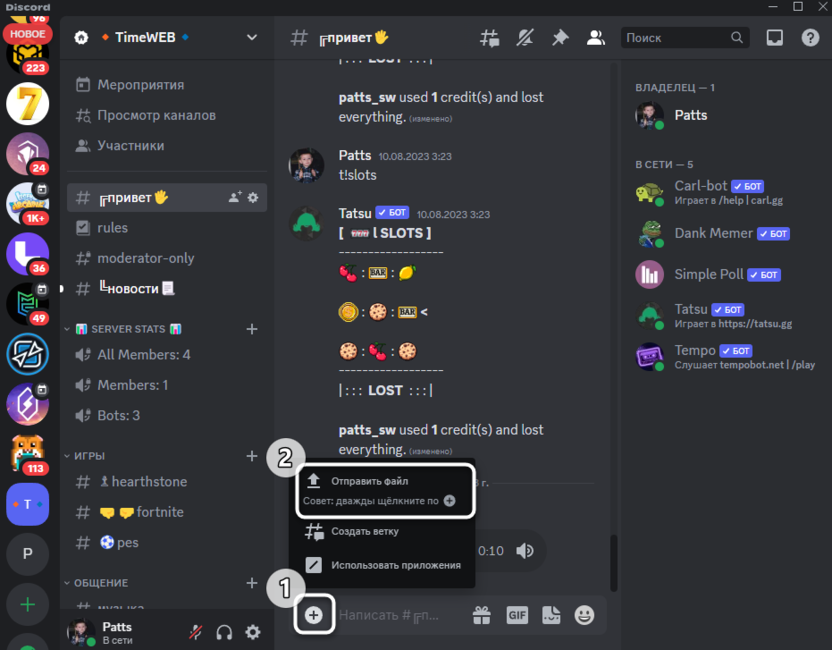
- Далее вернитесь к Дискорду, откройте необходимую беседу, нажмите по кнопке с плюсом и выберите вариант «Отправить файл».
- Прикрепите свою запись и отправьте ее. Она будет выглядеть немного иначе в переписке, что видно на следующем скриншоте, но точно так же доступна для воспроизведения через встроенный плеер.
Еще как альтернативу разным приложениям можно использовать онлайн-сервисы, играющие роль диктофонов. Обычно их интерфейс довольно простой, поэтому вы точно разберетесь в процессе записи. Ваше голосовое сообщение нужно будет скачать на ПК как MP3, а затем прикрепить точно так же, как это было показано ранее.
Запрет использования голосовых сообщений на сервере
Вкратце разберу ситуацию, которая может коснуться владельцев серверов и администрации. Некоторые пользователи злоупотребляют голосовыми сообщениями или при помощи них обходят ограничения на заблокированные слова или спам. Если вы хотите избежать этого, для отдельных ролей или каналов можно выставить соответствующее ограничение:
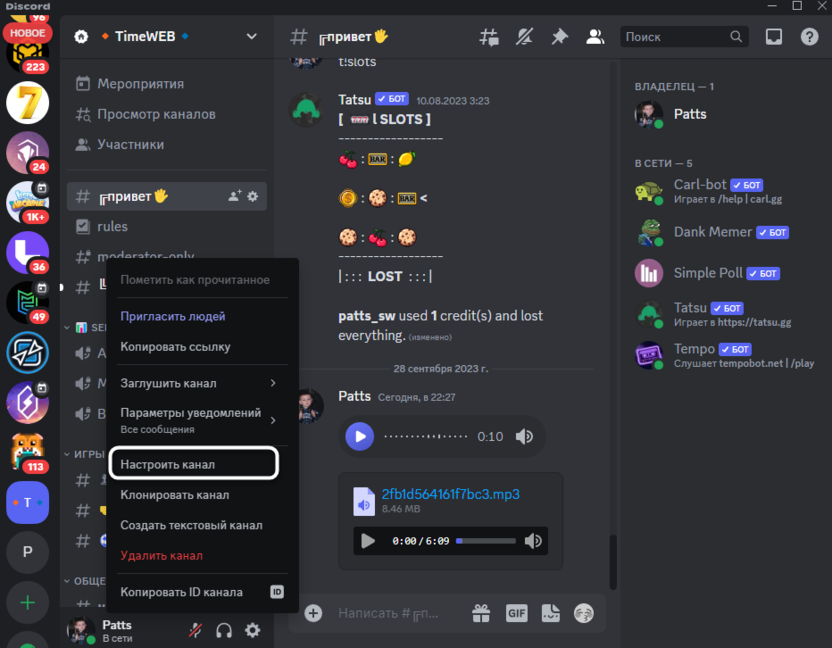
- Щелкните правой кнопкой мыши по текстовому каналу и из контекстного меню выберите «Настроить канал». Если эти ограничения касаются роли, то переходите в настройки сервера через его меню.
- Для канала выберите раздел «Права доступа», затем конкретного участника или роль.
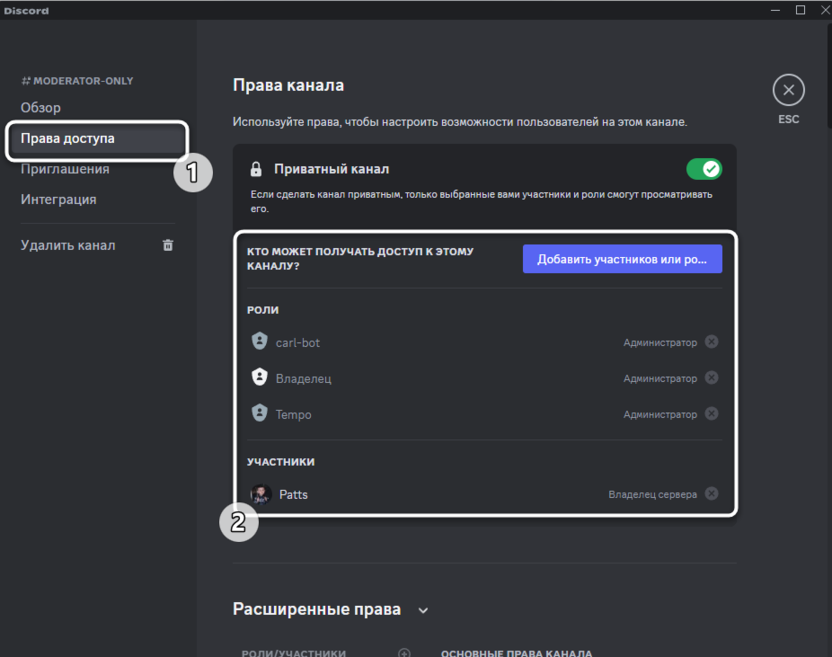
- Найдите право «Отправлять голосовые сообщения» и установите на него запрет. Перед выходом из меню не забудьте применить изменения.
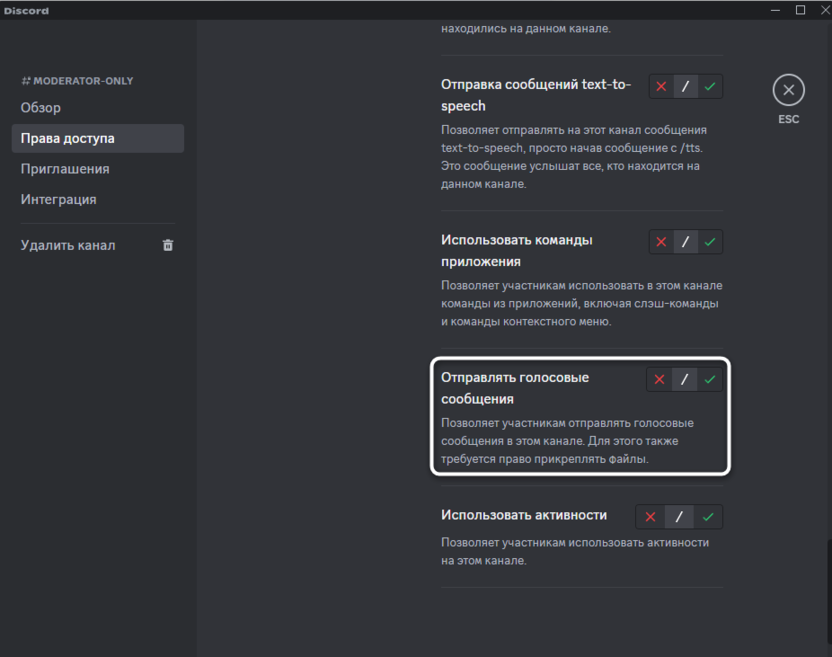
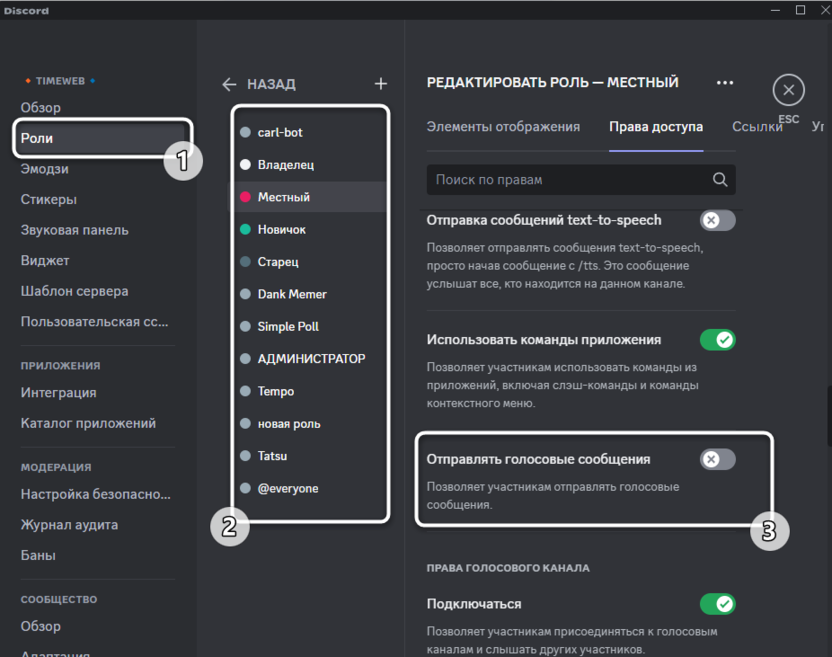
- Если же речь идет о настройке ролей, то в параметрах сервера вас интересует раздел «Роли», затем выберите одну из существующих ролей и отыщите право с точно таким же названием, которое было рассмотрено выше.
Голосовые сообщения – иногда довольно удобный формат общения, однако не забывайте, что не везде уместно их использовать. Если в текстовых чатах они вообще не встречаются, старайтесь избегать таких записей, поскольку многим просто неудобно их слушать или же нет такой возможности. Впрочем, всегда действуйте по ситуации и на свое усмотрение.
Как отправить голосовые сообщения в дискорд
Во многих мессенджерах сегодня доступна отправка сообщений в голосовом виде, с одной стороны это удобная функция и экономит большое количество времени, с другой не всем пользователям удобно воспринимать сообщения на слух. И если в социальных сетях участники выбирают сами в каком виде отправлять сообщения: текстовые и голосовые. То в дискорд роль выбора сообщения ложится на самого участника, который эти сообщения будет принимать.
Если сравнивать голосовые сообщения в Discord с другим мессенджерами социальными сетями, то они кардинально отличаются от привычного вида, и классических голосовых сообщений в дискорд просто не существует. Однако Discrod предоставляет участникам альтернативу в виде функции Text-to-Speech (Текст в речь). В этом гайде мы подробно расскажем как её использовать.
Эта инструкция подойдёт для тех, кто хочет включить или отключить функцию Text-to-Speech в Discord, для того чтобы все получаемые сообщения на серверах и каналах были озвучены. Сразу отметим, что такой способ подойдёт только для пользователей программы на компьютере и веб-версии программы, так как данная функция недоступна на телефонах, в целях оптимизации программы на мобильных устройствах.
- Голосовые сообщения на мобильных устройствах
- Отправка голосовых сообщений на компьютере
Голосовые сообщения на мобильных устройствах
Не так давно разработчики самого популярного мессенджера для игроков добавили функцию отправки голосовых сообщений с мобильных устройств.
Для того, чтобы не тратить мобильный трафик и оптимизировать работу приложения на телефоне, максимальная продолжительность голосового сообщения ограничивается 20 минутами и не имеет возможности записи и загрузки собственного аудиофайла.
Стоит отметить, что голосовые сообщения доступны только в приложении дискорда на телефонах, и не поддерживаются мобильной веб-версией.
Для того, чтобы отправить голосовое сообщение в Discord с мобильного зайдите на канал и нажмите на иконку микрофона напротив ввода окна сообщения.
После того, как вы записали свое сообщение, нажмите на иконку бумажного самолета для отправки или на иконку корзины для отмены голосового сообщения.
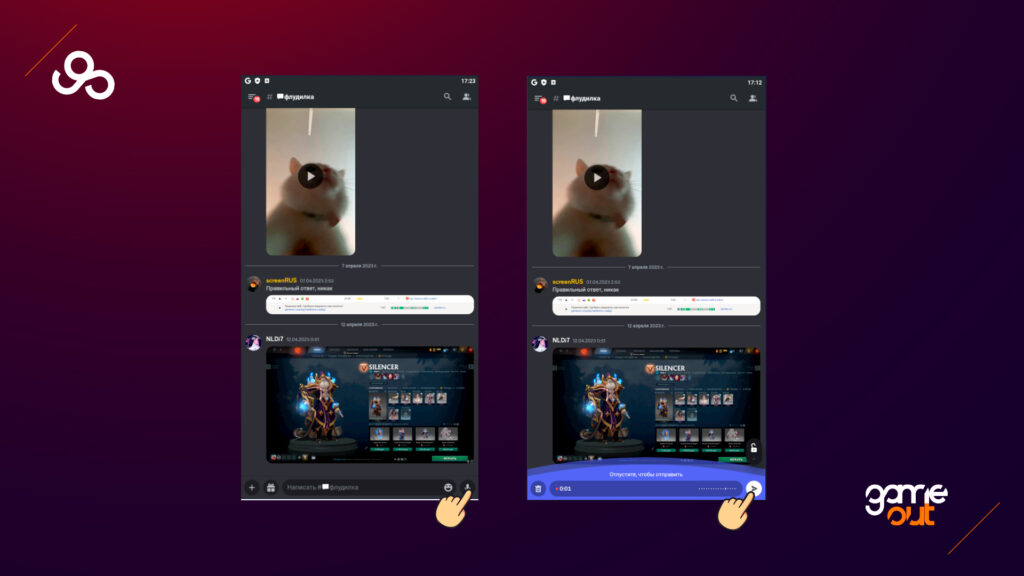
Функция отправки голосовых сообщений работает как с личными сообщениями, так и в групповых чатах. У вас есть возможность отправить свое голосовое сообщение на сервере, в котором количество участников не превышает 200 человек.
Обратите внимание, что для того, чтобы отправить голосовое сообщение в текстовый канал, администратор сервера должен разрешить прием и отправку таких сообщений. Сделать это, можно перейдя в настройки сервера и выбрать пункт меню «Роли», выбрав нужную роль необходимо пролистать до пункта «Send Voice Messages» и включить или выключить этот пункт.
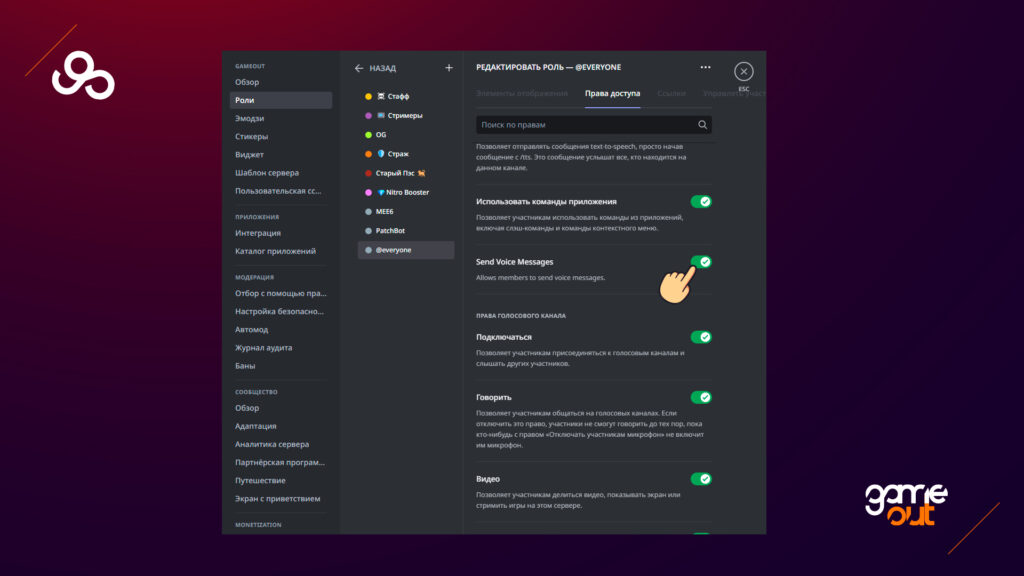
Отправленные голосовые сообщения с помощью мобильного приложения смогут прослушать все получатели, вне зависимости от того каким устройством они пользуется, то есть как пользователи веб-версии, так и пользователи программой на компьютере и телефоне.
Отправка голосовых сообщений на компьютере
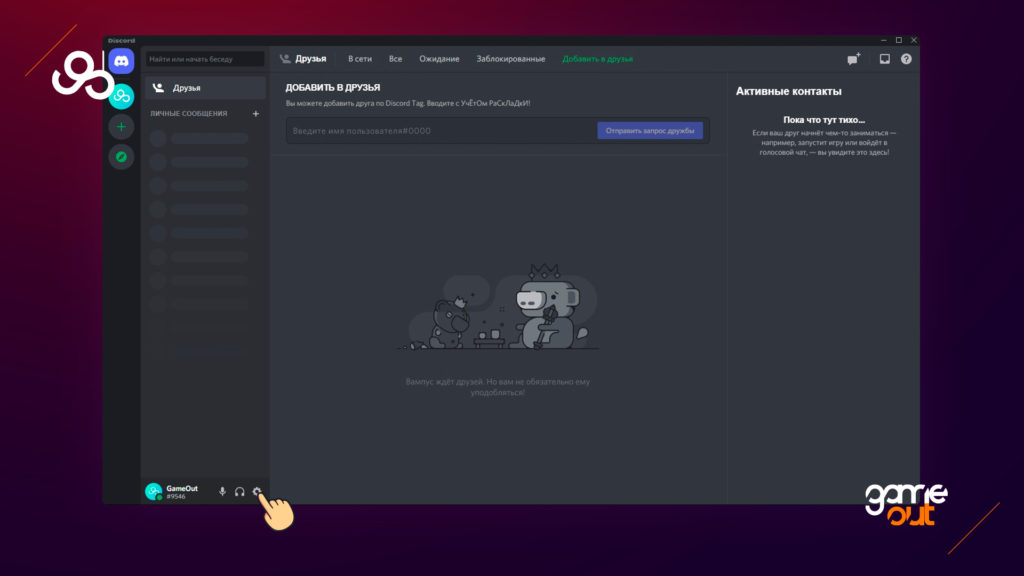
Для того чтобы настроить приём голосовых сообщений в дискорд, откройте программу на компьютере или веб-версию на официальном сайте. Нажмите на значок шестеренки рядом с вашим именем.
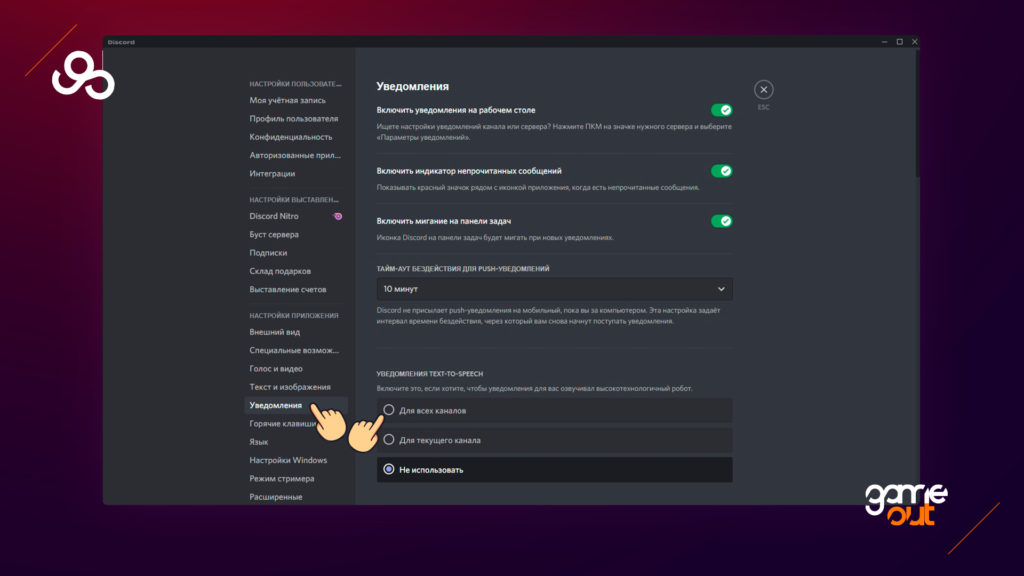
Перед вами откроется меню настроек, в левой части экрана выберите раздел «Уведомления» и найдите подраздел «Уведомления Text-to-Speech», выберите одну из трех опций «Для всех каналов», «Для текущего канала» или «Не использовать» в зависимости от вашей задачи.
Далее для отправки или приёма голосового сообщения вам необходимо отправить сообщение в выбранном вами текстовом канале Discord с использованием специально команды «/tts»
/tts Привет, это голосовое сообщение в дискорд
Обратите внимание, что голосовое сообщение будет озвучено разными голосами в самом приложении и веб-версии вашего браузера в зависимости от того какой робот для озвучки сообщений настроен по умолчанию.
Также стоит отметить что ваше сообщения услышат, только те участники сервера и канала, у которых функция TTS включена.
Если у вас остались какие-либо вопросы по настройке голосовых сообщений или функции Text to Spech, то задавайте свои вопросы в комментариях и мы молниеносно ответим на ваши вопросы.