Как делать ставки на Твиче и прогнозы за баллы канала?
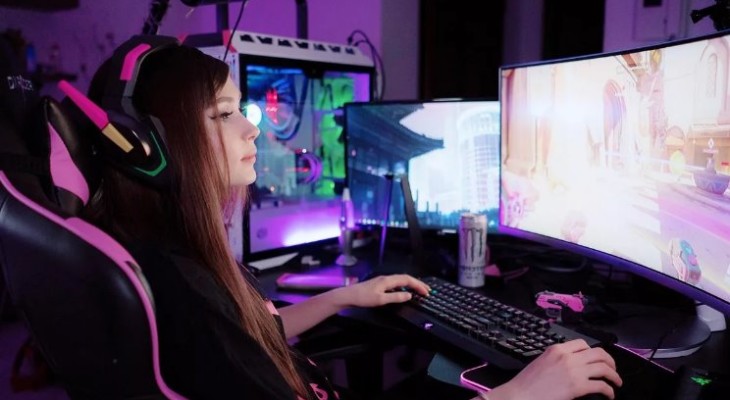
Как делать ставки на Твиче и создавать голосования? Что представляет собой новая возможность стриминговой платформы? Приготовили для вас кое-что интересное: читайте и все узнаете!
Немного о новой опции
У стримеров появился новый способ взаимодействия с аудиторией! Теперь можно делать прогнозы на Твиче – автор контента создает голосование, а зрители делают ставки с помощью баллов. Цель – угадать исход определенного события, победитель получает все баллы в пропорциональном соотношении.
Не можете придумать крутой ник? Тогда статья точно для вас.
Функция доступна половине партнерских каналов – они выбраны произвольным путем. Скоро опция откроется для более широкого числа пользователей, сейчас активно идет тестирование и ведется внедрение.
Одновременно стример может создать один прогноз для ставок на Твиче. Например, задать вопрос: «Кто победит в сегодняшнем матче» и дать два варианта ответа (команда 1 и команда 2). Что еще нужно знать?
- Доступны только два варианта ответа, не более;
- Максимальный размер ставки на Твиче за баллы составляет 250 000 поинтов, при этом можно установить более низкую максимальную планку самостоятельно;
- Есть опция, позволяющая задать интервал голосования: пользователи будут делать прогнозы с определенным промежутком;
- После создания голосования есть 24 часа на его завершение – по истечению суток баллы будут возвращены зрителям;
- Очки округляются в меньшую сторону;
- Модераторы не могут принимать участие в голосованиях.
Чуть позже мы продемонстрируем, как делать ставки на Твиче за баллы – но сначала немного информации для стримеров. Показываем, как создать прогноз, который привлечет внимание зрителей.
Создание прогноза
Голосование – интересный способ общения с аудиторией. Чаще всего люди азартны и хотят испытать удачу, проголосовав за тот или иной вариант. Рекомендуем выбирать интересные вопросы и ответы!
Разбираемся, как сделать прогноз на Твиче правильно (не переживайте, если этой функции у вас пока нет):
- Нажмите на аватар наверху справа и перейдите к разделу «Канал» ;

- Откройте чат и отправьте в него команду /prediction ;

- После этого появится окно управления параметрами – задайте вопрос, вбейте два варианта ответов и установите период ограничений для пользователей (при необходимости);
- Тапните по кнопке «Создать».
Сделать голосование может только владелец канала или модератор. Действие можно добавить на панель быстрого доступа, чтобы своевременно выставлять новые прогнозы в чат.
А теперь переходим к следующему вопросу – как ставить баллы на Твиче?
Как делать ставки
Вы получите уведомление о появлении прогноза – интересное событие не пропустите, не переживайте! Оно появится в верхней части экрана во время просмотра стрима.
Что нужно сделать, чтобы проголосовать за определенное действие, как ставить ставки на Твиче?
Сбрасываем настройки в ОБС вместе! Читай как.
- Внимательно изучите представленные варианты;
- Тапните по первой или второй кнопке – голубого или розового цвета.
Теперь ждите: в окне наград за баллы канала вы сможете увидеть текущее положение дел и изменение прогноза. Значок будет временно висеть у каждого, поставившего поинты.
Если вы разберетесь, как сделать ставки на Твиче и выиграете – получите немного дополнительных поинтов и вернете потраченное! Как работает система ставок, объяснять не нужно. Выигравшим зрителям соразмерно начисляются баллы проигравшей стороны.
Вы можете делать ставки на Твиче с телефона и компьютера – десктопная версия удобнее в использовании, но функция будет под рукой всегда. Интересный способ провести время на канале любимого стримера, попытать счастья и дать интуиции поработать!
Что такое ставка система у букмекера, как рассчитывается и как работает

Ставка система не так популярна среди игроков букмекерских контор, как экспресс. Дело в более запутанном расчете. В этой статье на «Рейтинге Букмекеров» мы разберем, что такое система, как она рассчитывается и как сделать ставку систему.
Система – это комбинированная ставка, состоящая из экспрессов. В отличие от обыкновенного экспресса, система может выиграть даже при проигрыше отдельных выборов в комбинации.
Главная характеристика системы – ее размерность. Она записывается двумя числами. Например, «3 из 4». Это означает, что система состоит из 4 выборов, которые объединяются в экспрессы по 3 выбора в каждом. То есть будет 4 комбинации, и хотя бы 3 выбора должны выиграть, чтобы вся система выиграла. Сумма ставки при этом распределяется поровну по всем возможным комбинациям в составе системы.
Как рассчитывается система в БК
Система в ставках — это совокупность ставок типа экспресс с тремя или более событиями. Расчет системы происходит сначала по каждой экспресс ставке, далее складываются все суммы и начисляется выигрыш. При этом БК может ставить свои ограничения на систему в виде максимального количества исходов, обычно это от 12 до 20. И минимальное количество событий, минимум от трех. Но чтобы лучше понять давайте разберем конкретный пример.
Как считается ставка система?
Чтобы рассчитать выплату по системе, надо рассчитать каждый экспресс (комбинацию) системы в отдельности и суммировать выплаты по ним.
Для примера возьмем уже упомянутую систему «3 из 4». Допустим, вы поставили на нее 1000 рублей и выбрали для нее следующие события:
- «Челси» выиграет у «Атлетико» за 2,0;
- «ПСЖ» обыграет «Баварию» за 2,6;
- «Милан» возьмет верх над «Риекой» за 2,14;
- «Локомотив» окажется сильнее «Фастава» за 1,6.
Как мы уже разобрали выше, в системе «3 из 4» будет 4 экспресса по 3 выбора в каждом. Ставка в 1000 рублей делится поровну на 4 комбинации, то есть по 250 рублей на каждую.
Допустим, у нас выиграли выборы №1, №3 и №4. Это означает, что в нашей системе выиграла одна комбинация, состоящая из этих выборов. Считаем сумму выплаты:
(2,0 х 2,14 х 1,6) х 250 = 6,848 х 250 = 1712 рублей
При выплате в 1712 рублей наша чистая прибыль равна 712 рублям. Не так уж много, правда? Но если бы вы собрали эти 4 выбора в обычный экспресс, ставка проиграла бы. Впрочем, если в нашей системе проиграют 2 выбора или больше, то ставка целиком проиграет. Потому что каждая из четырех комбинаций в системе окажется проигрышной.
Теперь посмотрим, что произойдет, если выиграют все четыре события в нашей системе:
(2,0 х 2,6 x 2,14) х 250 + (2,0 x 2,6 x 1,6) x 250 + (2,0 x 2,14 x 1,6) x 250 + (2,6 x 2,14 x 1,6) x 250 = 11,128 x 250 + 8,32 x 250 + 6,848 x 250 + 8,902 x 250 = 2782 + 2080 + 1712 + 2225,5 = 8799,5 рублей
При выплате в 8800 рублей наша чистая прибыль составит 7800 рублей.
А что получилось бы, поставь вы эти 4 выбора обычным выигрышным экспрессом? Считаем:
(2,0 х 2,14 х 1,6 х 2,6) х 1000 = 17,805 x 1000 = 17805 рублей
Разница впечатляющая. Но это цена, которую вы платите за подстраховку на случай проигрыша отдельных выборов в вашей комбинированной ставке.
Читайте также:
- Топ букмекерских контор для ставок на спорт
- Ставки на спорт и прогнозы от профессионалов
- Как выбрать букмекерскую контору – советы «РБ»
- Где дают фрибеты за регистрацию
- Букмекерские конторы Беларуси с лицензией
Какие есть ограничения при составлении системы?
Общие ограничения, которые есть у букмекеров для ставки системы, практически один в один повторяют рамки для обычных экспрессов. Речь о том, что в систему запрещено собирать дублирующиеся и взаимосвязанные события. У вас не получится взять более одного выбора из одного и того же матча, не выйдет поставить на победу и проход дальше одной и той же команды в матче плей-офф. Конечно, взять идентичные выборы в систему вы тоже не сможете.
Но есть у системы и общее ограничение, которое не применяется для обычных экспрессов. Оно в том, что система должна состоять минимум из 3 выборов.
Некоторые ограничения различаются от букмекера к букмекеру. Рассмотрим их на примере наиболее популярных российских контор:
- максимальное количество выборов в системе: «Лига Ставок» и «Фонбет» – 16, «Винлайн» – 20;
- максимально возможный коэффициент выигрыша: «Винлайн» – 5000,0. Если установленный порог превышен, то расчет все равно будет осуществлен по нему;
- максимальное количество комбинаций в системе: «Лига Ставок» – 1001;
- минимальная сумма ставки на систему: «Винлайн» – 100 рублей, «Фонбет» – от 50 до 1001 рубля в зависимости от размерности системы.
Как сделать ставку систему?
Собирать систему для примера будем на сайте легальной букмекерской конторы «Лига Ставок».
- Перейдите на сайт букмекерской компании.

- Пройдите регистрацию.

- Выберете удобный способ идентификации и завершите ее.

- Изучите все варианты размерности системы, которые предлагает нам этот букмекер, и изучите количество комбинаций в них.

| Вид системы | Кол-во комбинаций | Вид системы | Кол-во комбинаций | Вид системы | Кол-во комбинаций |
| 2 из 3 | 3 | 8 из 9 | 9 | 11 из 12 | 12 |
| 2 из 4 | 6 | 2 из 10 | 45 | 2 из 13 | 78 |
| 3 из 4 | 4 | 3 из 10 | 120 | 3 из 13 | 286 |
| 2 из 5 | 10 | 4 из 10 | 210 | 4 из 13 | 715 |
| 3 из 5 | 10 | 5 из 10 | 252 | 9 из 13 | 715 |
| 4 из 5 | 5 | 6 из 10 | 210 | 10 из 13 | 286 |
| 2 из 6 | 15 | 7 из 10 | 120 | 11 из 13 | 78 |
| 3 из 6 | 20 | 8 из 10 | 45 | 12 из 13 | 13 |
| 4 из 6 | 15 | 9 из 10 | 10 | 2 из 14 | 91 |
| 5 из 6 | 6 | 2 из 11 | 55 | 3 из 14 | 364 |
| 2 из 7 | 21 | 3 из 11 | 165 | 11 из 14 | 364 |
| 3 из 7 | 35 | 4 из 11 | 330 | 12 из 14 | 91 |
| 4 из 7 | 35 | 5 из 11 | 462 | 13 из 14 | 14 |
| 5 из 7 | 21 | 6 из 11 | 462 | 2 из 15 | 105 |
| 6 из 7 | 7 | 7 из 11 | 330 | 3 из 15 | 455 |
| 2 из 8 | 28 | 8 из 11 | 165 | 12 из 15 | 455 |
| 3 из 8 | 56 | 9 из 11 | 55 | 13 из 15 | 105 |
| 4 из 8 | 70 | 10 из 11 | 11 | 14 из 15 | 15 |
| 5 из 8 | 56 | 2 из 12 | 66 | 2 из 16 | 120 |
| 6 из 8 | 28 | 3 из 12 | 220 | 3 из 16 | 560 |
| 7 из 8 | 8 | 4 из 12 | 495 | 13 из 16 | 560 |
| 2 из 9 | 36 | 5 из 12 | 792 | 14 из 16 | 120 |
| 3 из 9 | 84 | 6 из 12 | 924 | 15 из 16 | 16 |
| 4 из 9 | 126 | 7 из 12 | 792 | ||
| 5 из 9 | 126 | 8 из 12 | 495 | ||
| 6 из 9 | 84 | 9 из 12 | 220 | ||
| 7 из 9 | 36 | 10 из 12 | 66 |


Стоит ли ставить системы в букмекерской конторе?
В материале о ставках экспресс мы уже говорили о том, что комбинированные ставки снижают прибыль на дистанции, потому что вместе с коэффициентами умножается маржа конторы. То есть преимущество букмекера перед вами увеличивается. Система ничем не лучше экспресса в этом плане.
Еще одни недостаток состоит в том, что игрок заранее не знает сумму, которую получит на руки в случае выигрыша пари. Вы можете просчитать варианты, но не более того. При этом выплата по системе может оказаться меньше изначальной суммы ставки. Иными словами, вы выиграете ставку, но потеряете часть денег.
Система снижает ваши риски, но и максимальная выплата по ней ниже, чем по экспрессу из тех же выборов. Именно так систему позиционируют букмекерские конторы. Если вам надоело делать одинарные ставки, вы хотите выиграть сразу много на комбинации из нескольких событий, но не готовы к подходу «все или ничего», попробуйте систему. Но совершенно понятно, что профессионал никогда не сделает ставку, если не уверен в своем преимуществе над букмекером, так что система не сочетается с игрой в плюс на дистанции.
Читайте также другие статьи «Рейтинга Букмекеров» из этой серии:
- «Ставка экспресс. Что это, как ее сделать и надо ли ставить экспрессы?
- «Коэффициент букмекера и вероятность: как перевести одно в другое – и обратно»
- «Ставки на спорт: с чего начать и 6 советов новичку»
Заключение
Системой называется ставка из экспрессов, имеющая конкретные параметры. Отличительное свойство от экспрессов – даже при проигрыше событий игроки могут рассчитывать на получение прибыли. Расчет системы зависит от коэффициентов сыгравших событий, а также от заданной размерности ставки.
Система доступна для оформления в любой букмекерской компании. Минимальное количество событий для ее составления – 3. Более 20 игр собирать в купон для составления этого типа ставки нельзя.
Ответы на частые вопросы
Выгодно ли ставить ставку система?
Если вам надоело делать одинарные ставки, вы хотите выиграть сразу много на комбинации из нескольких событий, но не готовы к подходу «все или ничего», попробуйте систему.
Минимальная сумма ставки система?
Система — это совокупность ставок типа экспресс с тремя или более событиями. Соответственно у каждого букмекера свои лимиты на минимальную ставку.
На какой вид спорта можно ставить систему?
Можно ставить на любой вид спорта.
Ставка «Система» 2 из 3 – как понять?
В системе 2 из 3 — количество комбинаций-экспрессов равно трем, при этом каждая комбинация состоит из двух выборов (ставок).
Как делать ставки на Твиче, если вы являетесь модератором

Твич — популярная платформа для стриминга, где тысячи пользователей со всего мира смотрят и общаются во время прямых трансляций. Одним из интересных и захватывающих аспектов Твича являются ставки, которые модераторы могут делать во время стримов. Это отличный способ взаимодействия с аудиторией и создания активного и заинтересованного сообщества.
Когда ты работаешь как модератор на Твиче, ставки могут добавить дополнительного веса твоим задачам. Для начала, модераторам, как правило, предоставляется возможность делать ставки на выигрышные и проигрышные события, связанные с игрой или трансляцией. Это может быть предсказание результата матча, число убийств, или другие события в игре, которые пользователи могут следить и ставить на них свои деньги.
Важно помнить, что ставки на Твиче могут быть регулируемыми и устанавливаться администратором или стримером. Это может быть важным фактором при разработке стратегии ставок.
Как модератор, тебе следует знать некоторые ключевые моменты, чтобы максимально эффективно использовать возможности делать ставки на Твиче. Во-первых, постарайся быть информированным о событиях, на которые ты делаешь ставки. Твоя задача — быть в курсе последних новостей о происходящем в игре или трансляции, чтобы сделать осознанный выбор при размещении ставок.
Кроме того, выстраивай хорошую коммуникацию с аудиторией. Модераторы должны быть активными и отзывчивыми, отвечать на вопросы и поддерживать взаимодействие с зрителями. Старайся создавать веселую и дружественную атмосферу на стриме, включая делание ставок. Это поможет привлечь больше пользователей и сделает твою работу более занимательной.
Почему важно быть модератором на Твиче?
- Поддержка сообщества: Ваша роль как модератора заключается в том, чтобы помогать и поддерживать чат и стримы на Твиче. Вы будете отвечать на вопросы зрителей, решать возникающие проблемы и создавать дружескую атмосферу.
- Улучшение качества контента: Как модератор, вы будете следить за соблюдением правил платформы. Это включает в себя модерацию комментариев и фильтрацию нежелательного контента. Ваша работа поможет обеспечить высокое качество контента на стриме.
- Сближение с командой: Стать модератором на Твиче — это отличный способ быть ближе к стримеру или команде, с которой вы работаете. Вы будете взаимодействовать с ними, участвовать в организации стримов и демонстрациях, что может создать чувство общности и принадлежности к команде.
- Развитие навыков: Быть модератором требует определенных навыков в организации, коммуникации и управлении сообществом. Это предоставляет возможность развивать эти навыки и приобретать опыт, которые могут быть полезными и в других областях вашей жизни.
- Лидерство и признание: Как модератор, вы будете востребованы и признаны членами сообщества. Ваш вклад в развитие и поддержку Твич-канала не останется незамеченным, что может привести к получению лидерской роли и большему признанию со стороны стримера и зрителей.
В целом, быть модератором на Твиче дает возможность внести свой вклад в развитие и поддержку сообщества этой популярной платформы, а также расширить свои навыки и получить признание среди зрителей и стримеров.
Увеличение сообщества и активности
Успешная модерация на Твиче не только связана с эффективным контролем чата и обработкой нарушений, но и требует увеличения активности сообщества. Вот несколько советов о том, как увеличить количество зрителей и взаимодействие в чате:
1. Создайте интересный контент.
Один из самых эффективных способов привлечь зрителей — это предложить контент, который заинтересует их и заставит возвращаться снова и снова. Разнообразьте свою трансляцию, проводите интересные игры, приглашайте гостей и делайте все возможное, чтобы ваши зрители наслаждались просмотром.
2. Взаимодействуйте с чатом.
Постоянное взаимодействие с чатом помогает создать дружественную атмосферу и укрепить связь между вами и зрителями. Отвечайте на вопросы, приветствуйте новых зрителей, задавайте вопросы и стимулируйте обсуждение. Старайтесь быть открытым и доступным для своих зрителей.
3. Привлекайте зрителей с помощью акций и розыгрышей.
Организация конкурсов, розыгрышей и акций — отличный способ привлечь и удержать зрителей. Подумайте о том, какие призы или привилегии вы могли бы предложить своим зрителям и объявите об этом во время трансляции. Не забывайте о регулярности подобных мероприятий, чтобы сохранить интерес вашей аудитории.
4. Сотрудничайте с другими стримерами.
Взаимодействие с другими стримерами позволяет увеличить вашу аудиторию и привлечь новых зрителей. Рассмотрите возможность проведения совместных стримов или организации совместных мероприятий. Подобные партнерства помогут не только продвинуть ваш канал, но и изучить новые идеи и техники.
5. Продвигайте свой канал в социальных медиа.
Активное продвижение вашего канала в социальных медиа поможет привлечь новых зрителей. Создайте страницы в популярных социальных сетях, расскажите о своих стримах, опубликуйте интересные моменты из трансляций и пригласите своих подписчиков на Твич.
Помните, что увеличение сообщества и активности — это процесс, требующий времени и усилий. Будьте терпеливы и постоянно работайте над улучшением качества своей трансляции и взаимодействием с аудиторией.
Боты для Твича: Мубот и Найтбот в чат, стрим, накрутка зрителей — обзор, настройка

Бот — один из самых эффективных инструментов управления аккаунтом для многих блогеров и пользователей подобных сайтов. За короткое время они автоматически выполняют большое количество действий по улучшению и систематизации страницы, общаются с аудиторией. Рассмотрим типы ботов:
| Спам | Устраните чрезмерное количество спама в диалогах или общих разговорах. |
| Отряд | Зритель нажимает на желаемую команду и получает ответную информацию о передаче. |
| Анкеты | Метод, позволяющий узнать мнение активной публики по интересующей теме. |
| Уведомления | Генерируйте СМС при каждой новой подписке на канал. |
В таблице перечислены основные функции, но есть и другие вспомогательные функции. Основная задача ботов — сделать трансляцию интересной, красочной и неповторимой.
Как настроить чат и качество трансляции?
Последнее, что нужно изменить, — это настройки чата и качество потоковой передачи. Для начала перейдем к чату. Для этого перейдите во вкладку «Модерация» в панели управления каналом.

В настройках доступно следующее:
- автоматический способ отложить рискованные сообщения (требуется одобрение модераторов);
- список заблокированных слов и словосочетаний;
- список разрешенных слов и словосочетаний;
- возможность блокировать гиперссылки для автоматического удаления;
- задержка сообщения в чате (до 6 секунд);
- список правил чата для новых пользователей;
- последователь-мод;
- включать и отключать комментарии к видеоматериалам;
- последователь мода с минимальным периодом наблюдения в чате.
Кроме того, владелец канала может контролировать качество трансляции в программе, используемой для потоковой передачи. Важно предоставить пользователю качественную возможность изменить свой выбор. Не у всех зрителей есть хорошее подключение к Интернету!
Привязка аккаунтов
Профиль Twitch можно связать с другими учетными записями и услугами. Давайте посмотрим на два самых популярных продукта: Blizzard Battle.net и Steam.
Чтобы связать аккаунты, перейдите в «Настройки» и выберите раздел «Подключения». Далее вам необходимо выбрать интересующую вас учетную запись, нажать «Подключить» и авторизоваться!
Blizzard Battle.net (близзард батлнет)
Свяжите учетную запись Blizzard с Twitch. В результате платформы обмениваются информацией, включая боевые метки, идентификаторы и уровни навыков. А Blizzard получает информацию от Twitch о количестве просмотров и т.д.
Steam (стим)
Сопряжение учетной записи Steam предоставляет метаданные при запуске потоковой передачи. Платформы обмениваются информацией о просматриваемом вами контенте. Также полезно, когда платформы организуют конкурсы и раздают подарки.
Ссылка! После разделения данные не передаются.
Необходимые боты
Для трансляций также используются специализированные программы, которые в автоматическом режиме выполняют определенные действия и облегчают взаимодействие со зрителями.
В случае твитов боты помогают управлять чатом и модерировать его, устанавливать ограничения, уведомления, команды и многое другое. Есть два самых популярных робота Moobot и Nightbot, подробнее о каждом из них ниже.
Настройка Moobot twitch
Для установки бота необходимо зайти на сайт moo.bot и нажать «Подключиться к twitch», после чего расширение будет установлено и вы сможете его настроить. Для включения бота нужно дать ему права модератора! Основная задача программы — модерировать чат и отвечать на команды, написанные пользователями.
Вы можете настроить следующее:
- Особенности — Различные функции, такие как всевозможные уведомления и размещение других трансляций.
- Команды: список стандартов и возможность создавать собственные команды для бота. Полезно для популярных стримеров, чтобы не отвечать постоянно на одни и те же вопросы, а создавать команды:! Компьютер! Статистика,! Ссылка и т.д.
- Фильтры спама: черный и белый списки фраз, ссылок и прочего для защиты вашего чата от спама.
- Сообщество: установите розыгрыши и уведомления.
- Permissions — установка прав доступа для групп модераторов канала.
Это далеко не все возможности ботов, подробнее вы можете узнать на официальной странице расширения.
Настройка Nightbot
Чтобы установить Nightbot, вам нужно зайти на nightbot.tv, нажать «Войти» и войти в свою учетную запись Twitch. Бот должен быть сделан модератором, после чего он считается подключенным. Настройки установлены по умолчанию, но при желании их можно изменить.
Что можно изменить в Nightbot:
- Команды — создание списка необходимых команд и автоматических ответов на них. Команды нужны для упрощения процесса взаимодействия между зрителем и стримером.
- rs — установка частоты сообщений в чате. Аналог команды slow-mod от Twitch с удобной настройкой через графический интерфейс.
- HelpDocs — это официальное руководство по программе с учебными пособиями и руководствами по настройке отдельных функций.
- SongRequests — чат с музыкой и звуковыми эффектами. Вы можете создать плейлист самостоятельно или выбрать настройки по умолчанию.
- Подарки: функции для организации розыгрышей призов среди зрителей, подписчиков и подписчиков. Удобная и простая панель позволит без проблем выбрать победителей!
- SpamProtections: защита чата от спама, шапок, смайлов и ссылок при необходимости.
Как запустить голосование на Твиче?
Вы можете настроить и запустить опрос через панель управления трансляцией или использовать простую команду в чате Twitch — / poll. Модераторы канала могут начинать, завершать и удалять голосование в чате только с помощью команд.
Как изменить название стрима модератору?
- Щелкните значок «Режим модератора» (выглядит как меч, находится под панелью чата справа);
- Найдите кнопку «Панель управления» в правом нижнем углу;
- Откройте раздел «Управление потоком»;
- По аналогии: нажмите на карандаш и внесите необходимые изменения.
Как поменять аву с компьютера или телефона?
Чтобы изменить изображение профиля на компьютере, вам необходимо:
- Зайдите в раздел настроек профиля и воспользуйтесь пунктом «Фотографии профиля». Просто нажмите «Обновить» и загрузите новый файл ava.
- Перейдите на страницу канала и нажмите на аватар, расположенный в верхнем левом углу рядом с названием канала. Откроется окно для загрузки нового изображения.
Совет: выбирайте однотонные аватарки, миниатюра не отображает всю красоту и детали фотографии.
Чтобы сменить аву с телефона, нужно открыть приложение и перейти в раздел настроек. Там уже можно выбрать пункт для смены изображения и загрузить изображение из памяти устройства.
NightBot – подробная настройка
После установки «NightBot» необходимо правильно настроить его для своего канала Twich. Для этого разберем его настройки:
Commands
Первое меню, к которому вам нужно получить доступ, это «Команды» → «Пользовательские».
Здесь вы можете настроить различные команды для бота для управления чатом, для добавления команд нажмите кнопку «Добавить команду». Лучше всего начинать любое имя команды с восклицательного знака. Пример есть! YouTube. После команды вы можете настроить сообщение, которое бот будет отправлять участнику чата. Все команды и сообщения можно редактировать, удалять и изменять.
- Уровень пользователя — кто может использовать команду:
- Все — все посетители канала.
- Подписчики — только подписчики.
- Обычные пользователи: Пользователи из списка постоянных пользователей.
- Модераторы являются только модераторами.
- Владелец: только владелец канала.
- Cooldown — минимальный интервал между запросами команды
- Псевдоним — на какую команду может ссылаться эта команда.
Timers
Вторая настраиваемая вкладка — «Таймер».
он отвечает за сообщения, которые будут появляться в чате через определенные промежутки времени. Здесь вы можете настроить время, частоту сообщений и сам текст.
Spam protection
Это меню отвечает за защиту от спама. Если у вас мало подписчиков, вы не можете сначала включить ползунки, но если у вас большой поток зрителей, вам следует настроить это меню. Здесь вы можете установить бан для спама, категорий спама и многого другого. Меню разделено на несколько блоков: черный список, избыток заглавных букв, избыток смайлов, ссылки, избыток символов, повторы. Каждый блок отвечает за определенные фильтры спама, которые можно настроить.
Help docs
Здесь вы можете найти всю документацию для бота и все команды, которые предоставляются по умолчанию. Здесь вы можете зайти в меню, где вам будет представлен список команд, посмотреть, что означает та или иная команда, и в дальнейшем настроить все самостоятельно в «Команды» → «По умолчанию». Бот будет выдавать команды, которые вы настраиваете самостоятельно. Это могут быть игры, развлечения и все другие возможные варианты.
Song requests
он отвечает за различную музыку и звуковые эффекты в вашем чате. Если команды для бота настроены вручную, в этом меню вы можете выбрать мелодии для сортировки. Вы также можете настроить ответы бота на русском или другом языке, который вам нравится, и это порадует ваших зрителей.
Это основные настройки NightBot для вашего канала Twitch. Есть еще много дополнительных, которые нужно будет устранить в процессе работы бота.
Что может делать модератор на Твиче?
Здесь вы можете изменить настройки чата канала, в том числе изменить режим чата или добавить / удалить запрещенные или разрешенные слова.
Команды для информации
Крики
Когда у вас есть хост, рейд или просто друг в чате, на которого вы хотите обратить внимание, вам может пригодиться команда для предоставления его URL-адреса Twitch. Чтобы бот получил эту информацию, ему необходимо создать строку, которую можно записать в команду.
$ (Twitch Game $ (tuser)) получит последнюю игру, сыгранную человеком, отмеченным в команде. $ (tuser) Nightbot будет названием канала, и его можно добавить в конец twitch.tv/, чтобы правильно связать их канал с командой.
Примером этого может быть «Проверьте канал $ (touser) на twitch.tv/$(touser), где они в последний раз играли в $ (twitch game $ (touser))»
Биты
Многие новички и старожилы Twitch не знают, что и как работает. Простое объяснение того, что они из себя представляют и как они поддерживают стримеров, может побудить людей, которые смотрят рекламу, чаще использовать Cheer. Их приблизительная оценка составляет около 0,01 доллара за бит, но первоначальная стоимость покупки битов будет снижена на 30 процентов у Twitch.
Время безотказной работы
Пользователи Twitch часто не пытаются проверить, как долго длилась трансляция. Обычно это можно сделать, перейдя на вкладку «Видео» на странице стримера и посмотрев, как долго длился их последний VOD. Доступность этой команды для всех — полезный способ избежать раздражения или позволить стримеру просмотреть вашу статистику.
- ! время работы $ (twitch $ (channel) «>»)
Это будет зависеть только от количества времени, в течение которого стример был в прямом эфире, и это немного просто. Возможно, лучше всего будет добавить несколько слов для аромата, и это может быть весело для стримеров с чувством юмора.
Между временем безотказной работы и временем предложение может быть сделано так, как хочет человек.
- ! время работы Streamer: $ (twitch $ (channel) «>»)
- ! uptime Streamer страдает от $ (twitch $ (channel) «>»)
Это всего лишь примеры, но поэкспериментируйте с этой идеей, чтобы настроить эту команду, если хотите.
Связано: Все платежи стримеров Twitch | Утечки Twitch
Готовим Twitch к работе — как настроить Твич канал?
После регистрации на Twitch будущим стримерам необходимо создать канал и изменить настройки для отдельных запросов. Платформа предлагает пользователям широкий набор инструментов для настройки канала. Ниже приведены основные параметры, которые можно изменить и как это сделать правильно.
NightBot – хороший бот для стримера
NightBot — удобная программа, которая поможет стримеру облегчить себе жизнь. Полный контроль над чатом ляжет на плечи этой программы, которая будет следить за ним автоматически. Также в чате вас ждет огромное количество новых возможностей и интересных развлечений. Не исключен факт наличия программных ошибок. Но каждый день разработчики выпускают новые обновления, которые улучшают программу и делают ее более удобной.
«NightBot» считается одним из лучших чат-ботов Twich. Без него ваш чат будет скучным и однообразным.
Настройка Twitch DJ
Программа Twitch DJ — это инструмент для взаимодействия со зрителями. Пользователи добавляют музыку в список воспроизведения, она проверяется и модерируется, а затем воспроизводится в указанном порядке. Чтобы включить Twitch DJ, вам просто нужно зарегистрироваться на официальном сайте и привязать свою учетную запись Twitch.

Доступно в настройках:
- добавление платных и бесплатных песен;
- фильтр по лайкам;
- фильтр длительности музыки.
Как удалить сообщения модератора на Твиче?
Как удалить пост на Twitch, если вы модератор
- Заходим в телетрансляцию, где фильтруется общение.
- Рядом с ником пользователя нажмите крайнюю левую кнопку в виде мусорной корзины.
- Текст удален без возможности восстановления.
NightBot – список переменных
Переменные применяются с использованием стандартного $ (имя переменной) и используются в командах:
- $ (arguments) — переменная аргумента, используемая в начале команды;
- $ (battlelog) — Статистика пользователей из профиля EA Battlelog :
- $ (логин боевой статистики, имя пользователя игровой платформы)
- платформа — платформа, на которой запущена игра (значения могут быть: pc, ps3, pc4, xbox360 и xboxone);
- game — это сама игра (значения могут быть bf3, bf4, bfh и mohv);
- username — имя пользователя, статистика которого будет отображаться;
- Пример:
- ! commands add! battlelogstats $ (battlelog stats $ (query)) — добавляет команду, которая позволит зрителям просматривать статистику игроков;
- команды добавить! battlelogstatus $ (имя пользователя в журнале боя) — статистика игрока
- $ (канал) — название текущего канала;
- пример:
- ! команды добавить! у подписчика $ (канал) есть $ (twitch $ (channel) «> followers!») — добавьте команду, которая покажет, сколько подписчиков Twitch на текущем канале
- пример:
- ! commands add! hug / me hugged $ (touser) (было дано $ (count) hugged) — добавлен счетчик использования команды! hugh;
- пример:
- ! commands add! hug / me hugged $ (touser) (было дано $ (count) hugged) — добавлен счетчик использования команды! hugh;
- пример:
- ! команды добавить! у подписчика $ (канал) есть $ (twitch $ (channel) «> followers!») — добавьте команду, которая покажет, сколько подписчиков Twitch на текущем канале
Настройка панелей на твиче
Панели Twitch — это своего рода вкладки, расположенные под окном трансляции. Как правило, это информационная панель, в которую заносится информация об основных донорах, полезные ссылки, информация о ПК стримера и так далее
Чтобы включить панели, вам необходимо перейти на канал и активировать функцию «Редактировать панели» под окном трансляции. После этого появится список расширений и большой плюс для добавления новых панелей.
Все объекты имеют фиксированную ширину 320 пикселей. Вы можете настроить следующие параметры: заголовок, ссылка при нажатии, описание и изображение. После ввода всех данных нужно нажать «Отправить», чтобы сохранить панель.
Лучшие боты для Твича
Начиная с 2021 года пользователям предлагается два полнофункциональных бота Twitch для общения в чате и потоковой передачи на Twitch:
По функциональности они похожи, но у каждого есть свои недостатки, преимущества и особенности. Официальные страницы, где инструмент доступен для бесплатного использования:
- бот — представительство MuBot;
- nightbot.tv — это обновленная версия Nightbot.
Основное отличие первого варианта заключается в том, что он позволяет более детально настраивать элементы управления для платных подписчиков. Последний сервис также предлагает расширенные настройки для платной версии, но их даже меньше, чем у оппонента.
Обратите внимание, что помимо этих двух, существуют десятки других, но MuBot и NightBot являются наиболее популярными и эффективными для новичков и профессионалов в потоковой передаче Twitch.
Среди особенностей интерфейса социальной сети следует отметить отсутствие блокировки каналов для использования ботами. Специализированное программное обеспечение выполняет тот же набор действий, что и сам стример. Это предотвращает рассылку спама и ненужной рекламы. Благодаря естественности действий система Twitch считает все манипуляции естественными и не дает сбоев.
Как узнать если боты на стриме?
Сервисы для управления каналом Twitch для ботов
- Откройте сайт viewbotting.ru;
- Введите название канала в поле управления. На момент проверки поток на канале должен быть онлайн;
- Нажимаем проверить и ждем результата.
Как сменить почту и пароль?
При необходимости пользователи Twitch всегда могут изменить свой адрес электронной почты и пароль. Это делается в разделе настроек, в разделе «Безопасность и конфиденциальность».

При изменении параметров ключ передачи меняется, и все связанные боты и расширения теряются!
Совет! Для дополнительной безопасности учетной записи используйте двухфакторную аутентификацию.
Как сделать оповещение о подписке на Twitch?
Здесь также есть возможность добавить уведомление о подписке Twitch.
- Подключите бота — мы подробно рассмотрели это в обширном обзоре на нашем сайте;
- Перейдите во вкладку «Возможности»;
- Включите опцию «Уведомления подписчика на приборной панели».
Процесс подключения
Теперь мы расскажем, как подключить Nightbot к Twitch — поверьте, это несложно и совершенно бесплатно. Через несколько минут вы сможете пройти настройку забавного помощника, и вы сможете заставить его «работать» в чате.
Что делать, как настроить Nightbot на Twitch? Начнем с простейшей настройки:
- Перейдите по ссылке https://nightbot.tv/ на официальный сайт;
- Нажмите кнопку входа в систему в правом верхнем углу;

- Теперь выберите систему, через которую вы будете регистрироваться: существующего профиля на Twitch или YouTube достаточно для создания учетной записи. Вы знаете, какую платформу мы выбираем;

- Откроется новое окно — изучите список разрешений и нажмите кнопку подтверждения. В большинстве случаев учетная запись определяется автоматически (если вы вошли в систему на этом компьютере), если этого не происходит, введите логин и пароль самостоятельно.

Факт: я узнал, как добавить бота на Twitch Nightbot! Панель управления откроется перед вами, но об этом позже.
Вкратце отметим, какие разрешения нужно будет предоставить роботу-помощнику (ко всему нужно быть готовым):
- Смена названия канала, игры, статуса
- Редактировать VOD
- Измените настройки трансляции для вашего канала, включая активацию расширений
- Запуск рекламы на канале
- Получите список подписчиков
- Посмотреть и получить адрес электронной почты
- Просмотр сведений о битах
- Создавайте клипы из трансляции или видео
Мы узнали, как добавить Nightbot в Twitch. Перейдем к следующему шагу, поработаем с панелью управления и настроим лучшего помощника для личных нужд! Нет ничего сложного.
Как удалить Moobot?
Простой ответ на вопрос, как отключить MooBot на Twitch: рядом с кнопкой входа есть аналогичный значок «Удалить». Он позволяет отключить робота на вашем канале Twitch — действие можно отменить в любой момент.
Настройка смайлов
Раньше стримеры могли добавлять собственные смайлы для всех подписчиков канала. После нововведений возможность доступна только для партнерских каналов Twitch, имеющих платных подписчиков. Ниже описано, как активировать платные подписки.
Как настроить платную подписку на твиче?
Подписка на платный канал доступна только партнерам платформы. Чтобы получить его, вам необходимо отправить заявку в службу поддержки.
Критерии для каналов:
- 7 дней вещания за последние 30 дней;
- не менее 50 подписчиков;
- не менее трех зрителей;
- не менее 500 минут трансляции в месяц.
Это минимальные параметры, указанные на официальном сайте Twitch. Номера могут быть изменены, поэтому нет гарантии, что канал будет соответствовать требованиям партнеров. Если заявка отклонена, вы можете сделать больше попыток.
Как добавить баллы канала на Твиче?
Награды устанавливаются в разделе «Управление наградами», который находится на странице «Очки канала» на панели инструментов автора. Здесь вы можете добавить собственные награды, изменить награды по умолчанию, а также включить или отключить любые специальные или стандартные награды.
Как поменять язык на твиче?
Чтобы изменить язык отображения сайта, вам нужно нажать кнопку «…» рядом с Twitch Prime. Из выпадающего списка необходимо выбрать пункт «Язык» (9 в строке снизу) и перейти к интересующему.
Боты для Твича в чат
В сети есть конкуренты, которых можно использовать в чате Twitch. Среди наиболее популярных можно выделить следующие:
- Мирробот — начал активно использоваться относительно недавно, но уже успел заработать положительную репутацию;
- Фантомбот: прост в использовании;
- Wizebot — отлично подходит для новичков;
- Анхбот — удобный интерфейс
- Vivbot современный и простой в использовании, поэтому он подходит как «ветеранам», так и новичкам в стриминге ;
- У Микуи интересный дизайн.

Самые эффективные и широко используемые боты для Twitch разрабатываются европейскими компаниями, поэтому у них нет русского интерфейса. Но в нашем обзоре мы по-прежнему акцентируем внимание на самых востребованных. Мы интерпретировали наиболее популярные действия для программного обеспечения и кнопок в обзоре доступным языком и кратко объяснили их функции.
Moobot

Нет необходимости проходить отдельную авторизацию в Moobot, данные собираются автоматически через Twitch. Не забудьте дать боту права модератора в чате, он запрашивает их отдельно во всплывающем окне. MooBot не поддерживает русский язык, и интерфейс еще не переведен местными пользователями. Поэтому мы будем рассматривать функциональные кнопки на родном языке программы.
- Особенности — общие настройки параметров.
- Команды: добавление специальных служебных команд.
- Спам-фильтры: очищайте спам-сообщения и управляйте беседами.
- Привычный: пользовательские настройки чата.
- Редактор — доступ ко всем функциям бота.
- Содействие — Дополнительные платные функции.
- Разное — уведомления.
- Экскурсия — инструкция по работе с ботом.

Nightbot

Вход на официальный сайт программы, установка и настройка с нуля занимают пару минут. Вы можете войти в систему через свою основную учетную запись. Аналогичным образом установите Nightbot модератором вашего канала. Для этого необходимо в разговоре написать «/ mod nightbot».
Подробная инструкция по настройке Nightbot:
- перейдите в «Команды» и перейдите в «Пользовательский»;
- там вы задаете команды, изменяя пункт «Добавить команду»;
- имя лучше начинать с восклицательного знака;
- после регистрации активности установите текст SMS, который будет отправлен участникам группы.

Поскольку этот чат-бот Twitch также на английском языке, вам также необходимо знать основные функции кнопок.
- Уровень пользователя: пользователи, у которых есть доступ к команде.
- Все — все посетители.
- Подписчики — это только подписчики.
- Постоянные клиенты — это постоянные клиенты.
- Модераторы — это модераторы и люди, которым предоставлены права администратора.
- Владелец: владелец канала.
- Время восстановления — это временной интервал между запросами.
- Псевдонимы — ссылки.
- «Таймер» — отвечает за сообщения, которые будут появляться в чате с определенной периодичностью.
- «Защита от спама» — защита от спама.
- Справочные документы — документация по боту и все настройки по умолчанию.
- Запросы песен — Музыка и звуковые эффекты в чате.
Как выйти из аккаунта?
Некоторые пользователи сталкиваются с проблемой выхода из Twitch. Кнопка находится в общем выпадающем меню. Вам необходимо нажать на никнейм пользователя в правом верхнем углу сайта и выбрать «Выйти».
Впоследствии сайт обновится и вместо пользовательской панели появятся кнопки для регистрации и авторизации.
Как сделать бота в чате на Твиче
Если вы хотите повысить уникальность своего стрима, бот всегда приходит на помощь пользователям с разными типами аккаунтов. Ведь админ устал постоянно отвечать на одни и те же вопросы, что и зрители, и это нормально. Чтобы добавить бота в свою трансляцию, вам необходимо зайти на официальный сайт MuBot или NightBot, пройти авторизацию и добавить его в свой список инструментов. Далее с помощью активностей настраиваем центральные параметры.

- Чрезмерное использование заглавных букв: с помощью этой кнопки вы можете установить время блокировки и сообщение для тех участников чата, которые набирают слишком часто и слишком много заглавных букв.
- Запрещенные слова: хватит терминологии и пошлости.
- Чрезмерное использование смайлов: удалите чрезмерное количество смайликов
- Ссылки — подборка ссылок в чате.
- Спам — удаление комментариев с одинаковым содержанием.
- Длинные сообщения: ограничение количества сообщений.

Боты для Твича по накрутке зрителей
Чтобы аккаунт заметили в лучших стримах, очень желательно использовать инструмент для обмана зрителей. Если на стриме больше сотни ботов, то по популярности публикация вылетает в топ и уже привлекает реальных пользователей. Кроме того, для его сохранения нужен только интересный контент.
Специализированные сервисы для искусственного расширения аудитории позволяют добавлять подписчиков и зрителей. Система работает по заказу, т.е клиент устанавливает лимит сам.
- Чаще всего используется StreamHub. Эти ребята уже три года предоставляют услуги по продвижению зрителей, подписчиков и просмотров стримеров Twitch и YouTube на популярных зарубежных форумах. Благодаря их опыту и оперативности их услуги востребованы.
- SMM Craft — еще одна платформа, которая позволяет значительно увеличить количество зрителей.
- Stream Boom — аналог Stream Hub, принцип работы такой же, но другой интерфейс.
Сами просмотры играют значительную роль в продвижении и популярности на сайте Twitch. Например, если зрители видят, что их много на вашем канале, то у потенциальной аудитории сразу появляется доверие.
Внимание! При заказе указывайте количество превышающих абонентскую плату в желаемом уровне просмотра.
- https://help-twitch.com/boty-dlya-twitch.html
- https://twitchme.ru/faq/kak-nastroit-tvich-kanal.html
- https://kaknastroitt.ru/kak-nastroit-komandy-najtbota-dlja-tvicha/
- https://theemergence.co.uk/how-to-setup-nightbot-on-twitch-tutorial/
- https://gresgroup.ru/kak-sdelat-moobot-na-tviche/
- https://school-isa.ru/kak-nastroit-bota-na-tviche/
- https://prostrimer.ru/stream/nastrojka-nightbot-dlya-twitch
- https://gnw.su/articles/guides/7744/%D0%BB%D1%83%D1%87%D1%88%D0%B8%D0%B5-%D0%BA%D0%BE%D0%BC%D0%B0%D0%BD%D0%B4%D1%8B-nightbot-%D0%B4%D0%BB%D1%8F-%D1%81%D1%82%D1%80%D0%B8%D0%BC%D0%B5%D1%80%D0%BE%D0%B2-twitch/
- https://www.alphr.com/how-to-enable-nightbot-on-twitch/
- https://twitchgid.ru/nightbot/
- пример: