Как настроить прокси-сервер на Windows 10

С помощью прокси вы скроете реальный IP-адрес и обойдёте геоограничения, баны в играх по айпи, или найдёте материал на нужном языке. К примеру, если вы введёте запрос на английском и будете использовать адрес Штатов, то “Гугл” выдаст вам американские сайты. Иногда британские или даже австралийские.
Сегодня поговорим о пошаговой настройке прокси в Windows 10. В “десятке” промежуточные серверы подключаются в самой системе, но такой способ сработает не у всех. Поэтому мы также покажем альтернативные варианты.
Кому подойдёт этот способ?
Если у вас публичный прокси – это значит без логина и пароля – то пропускайте следующие пункты и переходите к мануалу, потому что у вас всё сработает. К каждому шагу инструкции мы привели скриншоты для наглядности.
А кому не подойдёт?
Вам не подойдёт этот способ, если ваши прокси защищены логином и паролем. Всё потому, что настройки системы “Виндовс 10” не поддерживают защищённые айпи-адреса. Полей для логина и пароля просто нет. “Винда” принимает только публичные промежуточные серверы.
Какие есть альтернативные варианты?
Здесь есть два варианта:
- Добавляем адрес прямо в софте/мессенджере/браузере.
- Если софт/мессенджер/браузер не поддерживает использование айпи — настраиваем айпи через стороннюю программу. К примеру, Proxifier или ProxyCap, о которых мы уже рассказывали.
Чаще всего не поддерживают использование прокси софты на компьютере, например десктопная версия Viber. Но если вы хотите добавить айпи в мобильном приложении, а там нельзя, то прочитайте нашу статью по настройке прокси на Android. В ней мы написали, как решить эту проблему.
Инструкция
- Кликаем “Пуск” и открываем “Параметры”.
.png)
- Выбираем раздел “Сеть и Интернет”.
.png)
- Открываем пункт “Прокси-сервер” и перетаскиваем ползунок на “Вкл.”;
- Вводим IP-адрес и порт промежуточного сервера.
.png)
- Если хотим посещать какие-либо домены под реальным IP, то прописываем эти домены в специальном поле. Нажимаем “Сохранить”.
.png)
- Кликаем “Сохранить”.
.png)
Всё, айпи-адрес добавили. Чтобы отключить его, проделываем путь Пуск —> Параметры —> Прокси-сервер и в пункте “Использовать прокси-сервер” перетаскиваем ползунок на “Выкл.”.
Где купить прокси для Windows 10
Предлагаем купить резидентские прокси для Windows 10 на нашем сайте. Предлагаем как IPv4, так и IPv6 адреса. Они подходят для разных задач. Но имейте в виду: наши айпи защищены логином и паролем, поэтому их нельзя подключить с помощью инструкции выше. Только непосредственно в мессенджере/софте/браузере или через стороннюю утилиту.
Если возникнут проблемы с настройкой – пишите в саппорт. Он онлайн 24/7 и отвечает максимум за 5 минут.
Комментарии
Добавлять комментарии могут только пользователи! Войти
ПРОКСИ БЛОГ
Что такое прокси? Как установить прокси на адроид? Чем отличается http от socks? Как соблюдать анонимность в интернете? На эти и многие другие вопросы, вы найдете ответы на страницах нашего блога. Помимо этого здесь же мы будем публиковать все связанное с работой сервиса и проводимых акциях. Следите за новостями!
- 4 способа заработать на дропе Layerzero, [. ]
- Как настроить прокси сервер на Android: [. ]
- Чем отличается VPN от прокси?
- Настройка прокси в Proxifier
- Как узнать свой прокси сервер и [. ]
- Настройка прокси в расширении ProxyControl
- Какие программы для прокси-сервера вам подойдут [. ]
- Telegram Gods — универсальная программа для [. ]
- Массовые автоматизированные рассылки с помощью 3seller
- Как заработать на крипто проекте Smart [. ]
- Как заработать на крипто проекте Elonn [. ]
- Как заработать на крипто проекте Linea, [. ]
- Accovod — антидетект браузер для социальных [. ]
- HideClick — профессиональное решение для фильтрации [. ]
Настройка прокси в Proxifier

Proxifier – это отличный инструмент, с помощью которого вы сможете заставить программы, которые по умолчанию не умеют работать через прокси-сервера, работать с ними.
Скачать программу Proxifier вы можете на официальном сайте — proxifier.com
Данная программа не имеет поддержки для русских пользователей, поэтому часто возникают вопросы по её настройке. В своей статье нам хотелось бы рассказать вам, как пользоваться программой Proxifier
Настройка Proxifier
Для того, чтобы настроить прокси в Proxifier, нужно сделать следующее:
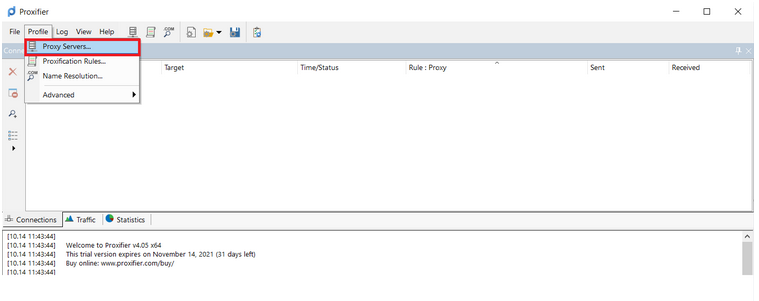
- Открываем раздел «Profile» и выбираем вкладку «Proxy Server».
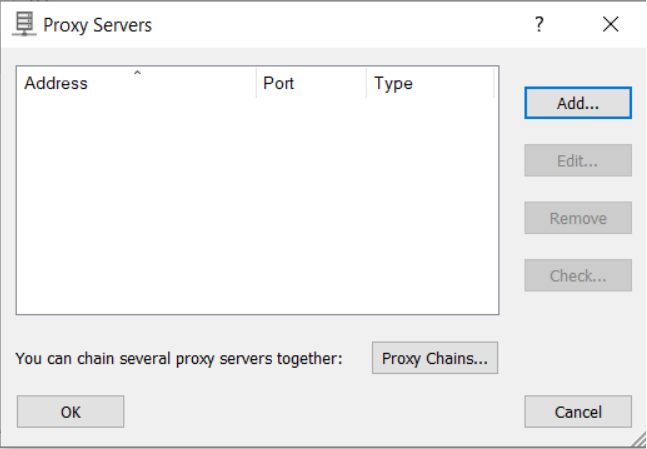
- В появившемся окне нажимаем «Add».
- В следующем окне нужно указать данные от прокси.
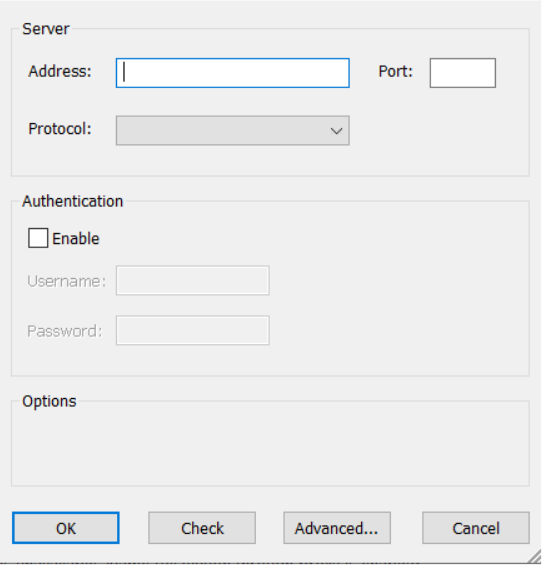
- В поле «Address» вводим IP прокси. Поле «Protocol» отвечает за выбор поддерживаемого протокола: SOCKS4/5 или HTTPS. В нашем случае мы выберем HTTPS и в поле «Port» введём порт от прокси. Ставим галочку в пункте «Enable», если прокси работает с авторизацией по логину и паролю. Затем вписываем в поле «Username» логин от прокси, а в поле «Password» соответсвенно пароль от прокси.
- Раздел «Options» оставляем прежним.
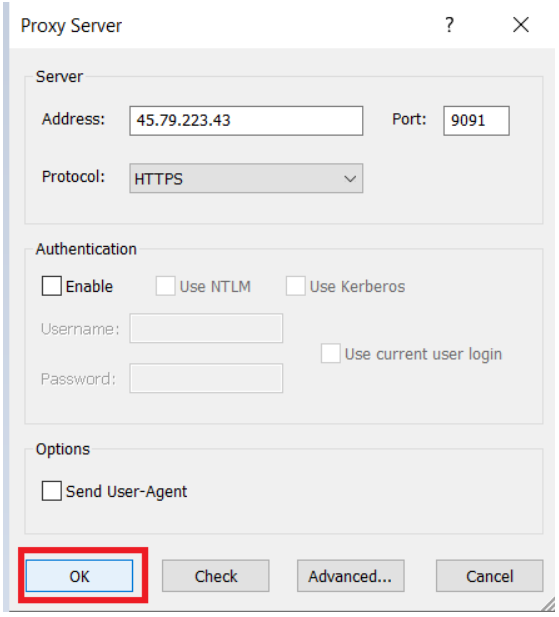
- Нажимаем «ОК».
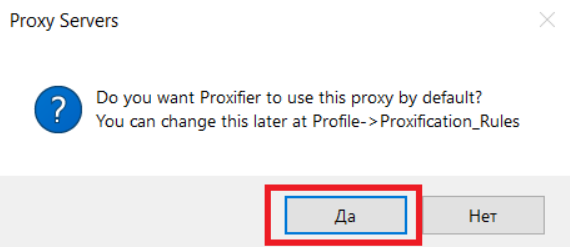
- Если вы ранее не настраивали прокси, то далее программа предложит установить прокси в правило по умолчанию (Default). Жмём «Да», если хотим проксифицировать весь компьютер.
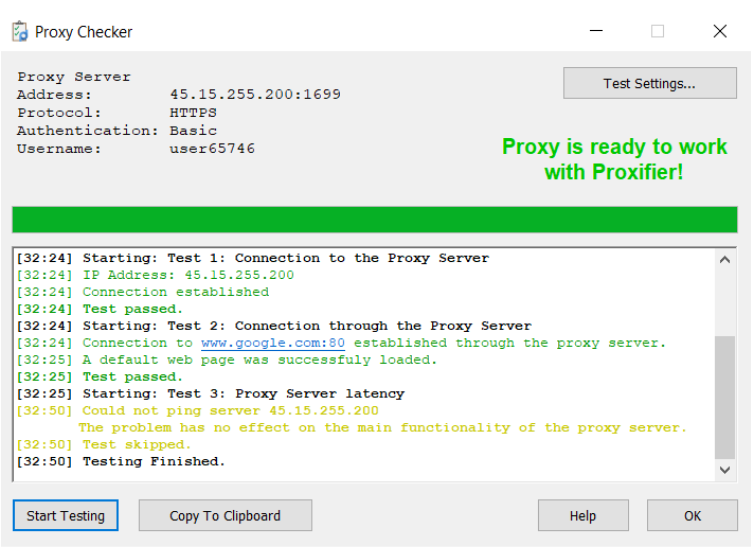
- Если перед добавлением прокси нажать на кнопку «Check», то программа проверит его на работоспособность. Если результат будет, как на скриншоте ниже, значит прокси работает!
Чтобы проксифицировать конкретную программу, а не весь ПК, нужно создать правило в Proxifier. Для этого нужно сделать следующее:
- Откройте раздел «Profile».
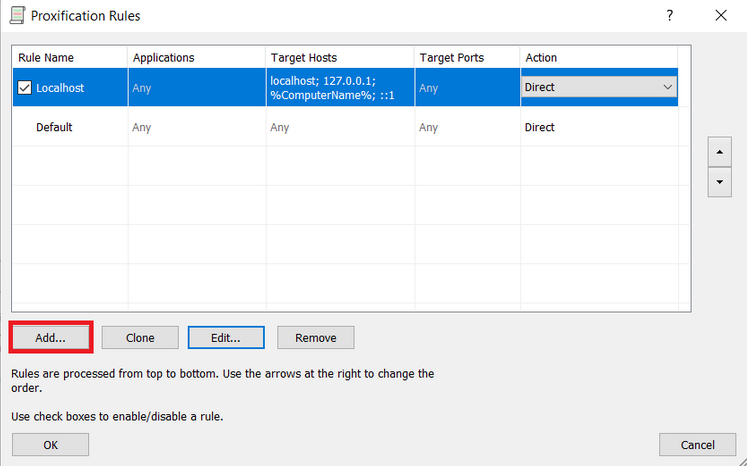
- Нажмите «Proxification Rules».
- Нажмите «Add» в левом нижнем углу.
- Выберите любое название для нового правила в поле «Name».
- Нажмите кнопку «Browse».
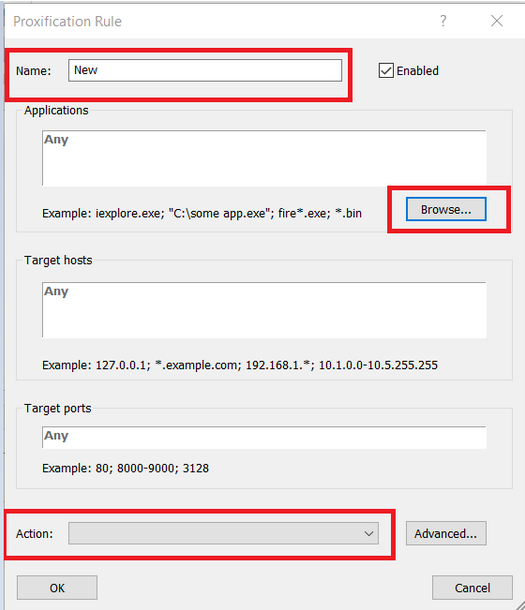
- Укажите путь к файлу, который вы хотите запустить через прокси.
- В поле «Action» выберите прокси сервер, который вы ранее добавили.
Купить прокси Канады вы можете в нашем магазине. Мы гарантируем вам бесперебойную работу, высокое качество и оперативную техническую поддержку.
Как запустить программу или игру через прокси сервер. Настройка программы Proxifier
Как запустить программу или игру через прокси сервер. Настройка программы Proxifier
Теперь можно приступать к настройке Proxifier. Первым делом нужно установить настройки для прокси-сервера (нескольких или только одного в зависимости от необходимости). В меню выбираем в разделе «Profile» вкладку «Proxy Servers».
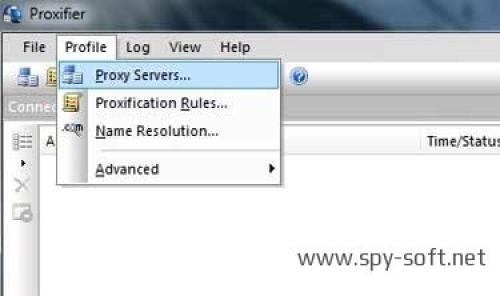
В появившемся окне нажимаем кнопку «Add»
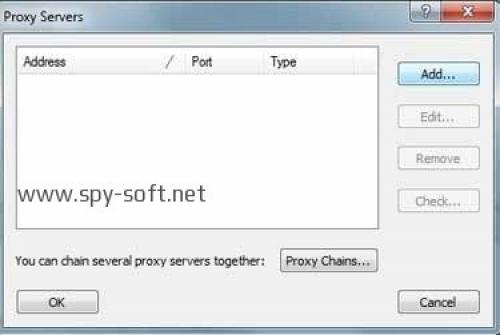
Вводим IP-адрес нашего прокси сервера, порт на котором работает сервер, версию протокола и если прокси-сервер закрытый пароль и логин для доступа. К примеру прокси который мы выбрали работают по протоколу SOCKS5 через порт 1080 и протоколам HTTP/HTTPS через порт 8080.
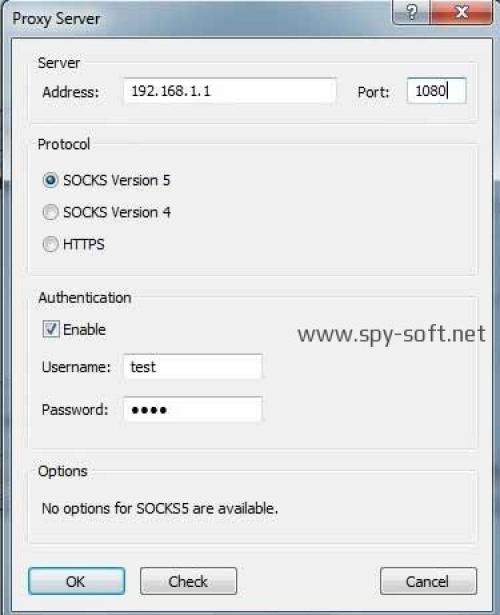
Заполнив все нужные опции жмем «ОК». На данном этапе мы можем проверить их точность нажав на кнопочку «Check..» предварительно выбрав прокси-сервер.
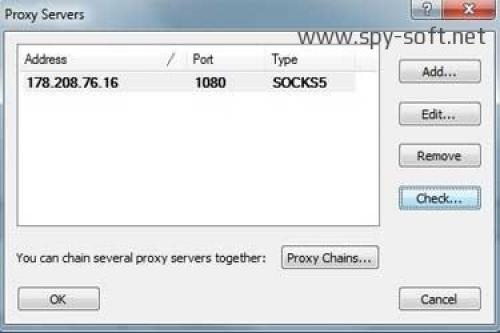
Если мы все настроили правильно, результат проверки должен выглядеть как на скрине. Тест 3 проводит проверку скорости работы сервера. В основном он будет отключен.
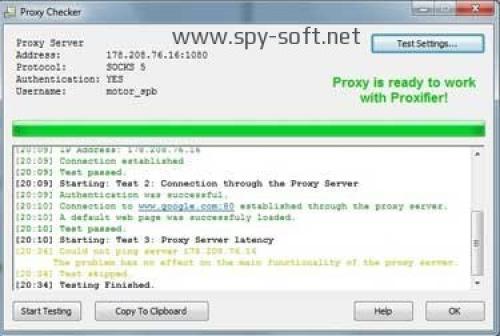
Если проверка прошла успешно и прокси сервер можно использовать вам потребуется только установить правила для каких приложений и с каким прокси сервером работать. Также есть возможность указать по умолчанию весь трафик передавать через прокси.
По умолчанию создаются 2 правила:
- Localhost — для компьютеров в локальной сети правилом определена работа без прокси сервера (Direct).
- Default — направит весь внешний трафик на отмеченный вами прокси-сервер.
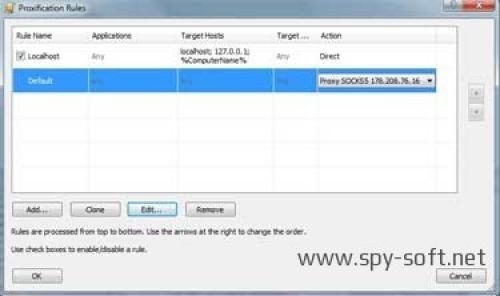
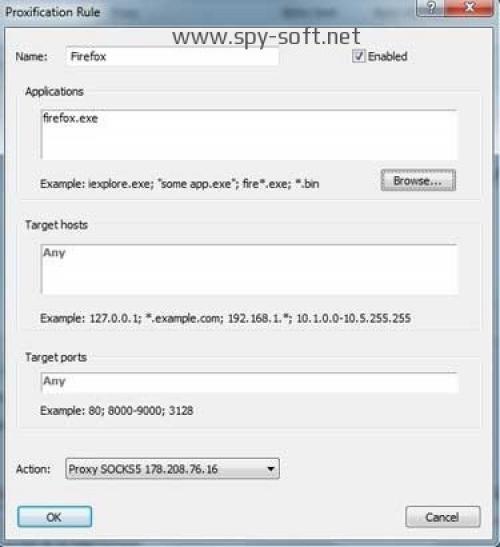
Если вы хотите, вы можете добавить свои правила. Сделать это можно нажав на кнопку Add которая откроет окно создания нового правила. На приведенном ниже скрине пример правила которое должно направлять весь трафик браузера Firefox через прокси сервер SOCKS5.
Обязательные поля для создания правила.
- Имя (Name)
- Выбрать программу или список программ для которых его следует применить (Applications). Выбрать и добавить программу можно нажав «Browse..»
- Выбрать прокси-сервер посредством которого направлять трафик (Action).
На самом деле настроек гораздо больше, но это минимальный набор настроек который вам необходимо знать. Все остальное вы сможете разобрать сами, ковыряясь в программе.
Теперь вы знаете как пользоваться Proxifier . В следующей статье я расскажу как пользоваться другими проксификаторами и запускать программы через прокси сервер. Также в разделе анонимность вы можете найти программы для работы с прокси серверами.
Обход прокси-сервера для игр. Игровые VPN и бесплатные прокси
Игровые прокси и VPN необходимы для доступа к игровым сервисам, если они блокируются операторами из-за случайных веерных блокировок Роскомнадхором IP серверов Амазон. Где же взять необходимые сервера.
Список бесплатных игровых прокси
Есть замечательный сервис мониторинга proxy, https://hidemy.name/ru/proxy-list/ . На данном ресурсе есть множество бесплатных серверов с разных стран. И что очень важно, указана скорость ответа (ping), что позволяет выбрать стабильный и быстрый сервер для игр.
Чтобы выбрать наиболее быстрый сервер, рекомендуем отсортировать весь список по странам — выбрать Russian Federation. Кроме того, в списке указан город.
рекомендуем выбрать ближайший к вам город.
ВНИМАНИЕ! Некоторые сервера могут быть перегружены в вечернее время, поэтому если соединение ухудшается, попробуйте использовать другой сервер.
Список игровых VPN серверов
Список VPN которые предназначены для игр:
VPNgame (3 руб. в день)
SProot (2$ в месяц)
CyberGhost (12$ в месяц)
NordVPN (12$ в месяц)
Как видите, все VPN сервера платные, но пользуясь их услугами вы можете быть уверены, что качество интернет соединения будет высоким и не будет лагов в играх, как это часто может быть при использовании прокси. vpngame очень доступный вариант, рекомендуем его вам.
Как настроить и запустить прокси
В Windows перейдите в панель управления и выполните поиск по пункту «Свойства обозревателя». Появится окно для редактирования свойств интернет подключения. Нам нужна вкладка «Подключения». Далее у вас несколько варантов в зависимости от вашего подключения:
- Если вы подключены к интернету через USB модем или другое устройство. Для этого выберите нужное устройство и нажмите «Настройка».
Поставьте галочку «Использовать прокси», после чего введите адрес и порт. Сохраните. Теперь все интернет соединение будет проходить через указанный сервер. - Вы подключены через через локальную сеть. Перейдите к настройкам, нажав кнопку «Настройка сети». Поставьте галочку «Использовать прокси»,
после чего введите адрес и порт. Сохраните. Теперь все интернет соединение будет проходить через указанный сервер.
Как настроить и запустить VPN
Чтобы настроить VPN сервер не надо заходить ни в какие настройки. Как правило у каждого сервиса есть своя программа-лаунчер. Ниже пример программы от CyberGhost.
Зарегестрируйтесь на сервисе, оплатите доступ и скачайте программу для доступа. В самой программе выполните вход и запустите подключение. Весь ваш трафик будет перенаправлен через VPN сервер.
Прокси для игр. Популярные сервисы где используют индивидуальные прокси
Приватный прокси сервер для различных онлайн игр – помощник геймеров, желающих не только получать массу удовольствия от погружения в виртуальный мир, но и зарабатывать реальные деньги на любимом времяпрепровождении. Персональные ip выступают в качестве связующего звена между компьютером и игровым порталом, обеспечивая безопасное подключение и защиту личной информации от взломов путем замены действующего адреса.
Купить прокси сервер для онлайн игр особенно хотят юзеры, желающие поиграть на сайте, доступ к которому ограничен на локальном или государственном уровне. В этом случае достаточно приобрести сервер с расположением в стране или регионе, где таких запретов не предусмотрено.
Зачем нужны прокси для онлайн игр
Онлайн-версии игр пользуются популярностью среди геймеров благодаря доступности. Чтобы приятно провести свободное время, не нужно скачивать и устанавливать приложения, засоряющие память компьютера. Все, что требуется – стабильное подключение к Интернету и зарегистрированный на игровом сервисе аккаунт. Однако в некоторых ситуациях без персональных прокси не обойтись. Применение индивидуальных IP помогает:
- Обходить ограничения, установленные провайдером. Случаи, когда работодатель устанавливает для сотрудников запрет на посещение определенных веб-ресурсов в рабочее время – не редкость, и наиболее часто под «запрет» попадают игровые порталы. С proxy вы сможете наслаждаться любимыми онлайн играми, когда захотите – при этом сведения о том, на какие сайты вы заходили и как проводили досуг, останутся недоступны системным администраторам.
- Регистрировать и раскручивать большое количество аккаунтов. Продвинутые геймеры знают, что онлайн игры – не только способ расслабиться, но и отличный вариант дополнительного заработка. После раскрутки игровые персонажи выгодно продаются на Интернет-аукционах, однако на то, чтобы «прокачать» профиль вручную, уходит масса времени. Легкий выход из ситуации – установка специальных программ-ботов, позволяющих автоматизировать рутинные действия (набор опыта, фарминг ценностей, получение скиллов и т. д.). Администрация игровых сервисов пресекает использование подобных софтов, отслеживая и добавляя в «черные списки» подозрительные учетные записи. Чтобы не лишиться ценного персонажа, рекомендуем приобрести по одному прокси на каждый аккаунт.
- Защитить персональные данные. Надежные прокси с высоким уровнем анонимности гарантируют безопасность личной информации (логины, пароли, e-mail) и предупреждают взлом аккаунтов.
- Снизить пинг в 3-4 раза. Минимальное время отклика на действия пользователя – важное условие для комфортной и приятной игры.
Какие proxy выбрать
Перед тем как купить прокси сервера для онлайн игр стоит помнить, что бесплатные proxy не гарантируют свободного доступа к нужным ресурсам, поскольку могут уже оказаться заблокированными, если предыдущий обладатель нарушил правила сервиса или игрового форума. Кроме того, большинство популярных сайтов отслеживает публичные списки ip, добавляя такие прокси в black-листы. У владельцев платных серверов таких проблем не возникнет – элитные адреса предоставляются в одни руки и тщательно проверяются на предмет нахождения в черных списках перед поступлением клиенту.
Анонимный прокси сервер для онлайн игр
На сайте Spaceproxy вы найдете надежные, функциональные прокси, подходящие для различных онлайн-игр:
- Шутеры и MMORPG.
- Приложения в социальных сетях.
- Для смартфонов и Xbox.
- Игры, представленные в Steam.
Активация IP выполняется автоматически – уже готовые к использованию прокси поступят на указанный при оформлении заказа e-mail сразу после оплаты.
Для чего нужен прокси. Что такое прокси?
Прокси-сервер, является посредником между запросами, сделанными клиентом (обычно компьютером пользователя) к другому серверу, и его ответами.
Поэтому каждый раз, когда машина делает запрос, он передается прокси-серверу, который, в свою очередь, отправляет его на наиболее подходящий сервер в каждом конкретном случае. И когда данные получены, процесс выполняется точно так же. «ProxyWhite» продает пакетные прокси по выгодным ценам.
Обычно прокси-серверы используются в качестве моста во время просмотра веб-страниц. Однако есть также некоторые, предназначенные для других протоколов, таких как FTP.
Два типа серверов:
• Внутренний или местный. Это те, которые выполняются с собственного компьютера пользователя и предназначены для улучшения конфиденциальности и других подобных функций.
• Сетевой или внешний. Это те, которые действуют путем перехвата запросов извне на компьютер пользователя. Таким образом, его политика действий применяется ко всем компьютерам, подключенным к прокси-зависимой сети.
Одной из наиболее частых является фильтрация контента на определенных интернет-доменах. Помните, что запросы пользователей всегда проверяются посредником, то есть прокси-сервером. Поэтому те, которые по соображениям безопасности или по другим организационным причинам не должны приниматься во внимание, автоматически отбрасываются. Таким образом, пользователь теряет доступ к определенным веб-страницам.
Прокси-сервер используется для применения строгого контроля доступа и повышения безопасности сети. Они предоставляют администраторам расширенные возможности, такие как возможность выделять определенные онлайн-ресурсы только определенным пользователям или предотвращать просмотр конфиденциального контента злоумышленником. Благодаря применению сегментированных сетевых политик каждый пользователь имеет определенные права доступа.
Кэширование — еще одна сильная сторона прокси-серверов. Они всегда действуют как мост между пользователем и запрашиваемым контентом. По этой причине они могут узнать, какие страницы посещаются чаще всего, и определить, когда им выгодно сохранить их в своей памяти. Таким образом, когда пользователю требуется доступ к ресурсу, прокси-сервер обслуживает его напрямую и дальше запрос не идет. Как следствие, можно увеличить скорость просмотра веб-страниц.
Наконец, последняя функция прокси — облегчить анонимный просмотр. В этом смысле они работают очень похоже на VPN, поскольку не позволяют серверам узнать реальный IP-адрес пользователя. Это сводит к минимуму цифровой след пользователя и даже позволяет обходить ограничения или геоблоки.
Как запустить несколько программ с разным ip-адресом. Как запустить несколько экземпляров Tor с разными IP-адресами
Браузер Tor – один из самых известных и популярных программ для обхода региональных блокировок. Как и прочие подобные инструменты, Tor подменяет реальный IP -адрес пользователя на IP другой страны. А теперь представьте, что у вас возникла необходимость поработать с несколькими разными IP -адресами. Как быть в этом случае, ставить VPN-плагины на обычные браузеры и запускать их наряду с Tor? Необязательно, для этих целей вы можете использовать тот же Tor , точнее, несколько его экземпляров, нужно только их правильно установить и настроить.
Если Tor еще не установлен, установите его и не запуская, измените имя папки, в которую скопировались файлы браузера. Например, добавьте к ней 1 . Затем установите второй экземпляр Tor и точно так же измените имя его папки, добавив к ней 2 .
Теперь запустите второй экземпляр браузера, перейдите по внутреннему адресу about:config .
И найдите в списке параметров настройку extensions.torlauncher.start_tor .
Для удобства можете воспользоваться поиском по ключевому слову «torlauncher» . По умолчанию в качестве значения этого параметра установлено true , вы же замените его на false простым двойным кликом или воспользовавшись контекстным меню.
После этого зайдите в папку первого браузера, перейдите по адресу Browser\TorBrowser\Data\Tor , откройте Блокнотом файл torrc-defaults и добавьте в конец строку SocksPort 9152 (порт может быть и другим) .
Запустите сначала первый Tor , за ним второй, откройте дополнительные настройки второго браузера (TorButton Preferences) .
Сохраните настройки, зайдите на сайт check.torproject.org через второй и первый Tor и убедитесь, что оба экземпляра работают и используют разные IP -адреса.
Вслед за вторым вы можете установите третий и четвертый браузеры.
Последовательность действий примерно такая же. Меняем имя папки третьего экземпляра Tor , устанавливаем в качестве значения extensions.torlauncher.start_tor false и меняем порт, добавляя 1 . То есть в третьем Tor SocksPort должен быть уже не 9152 , а 9153 .
Открываем всегда сначала первый Tor , а за ним все остальные. Ну, и не забываем проверять, всё ли корректно работает.
Proxifier, как пользоваться?
Ну, надеюсь что такое Proxifier вы уже поняли, теперь я покажу как ней пользоваться. Итак, кто у нас будет участвовать, в главных ролях: браузер Мозилла и сам Proxifier. Посмотрим, сможет ли Мозилла работать через прокси-сервер, который я задал в Proxifier.
Итак, сперва идем на какой-то сайт, где мы возьмем прокси. Хотя эта задача не из легких — найти из кучи сайтов с кучями списков не дохлый прокси…
Прокси, если будете искать, то вы найдете в таком виде, ну типа 1.1.1.1:1111, только конечно цифры другие. Ну так вот, тут ip идет первым, а потом порт, а разделяются они двумя точками! Надеюсь что понятно.
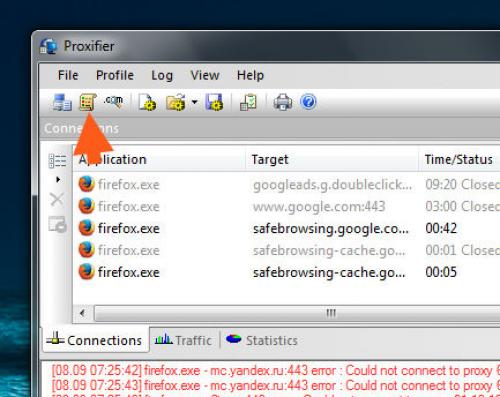
В общем представим что я нашел я какой-то прокси, теперь вот что с ним делаем. Запускаем Proxifier и нажимаем вот на эту кнопку:
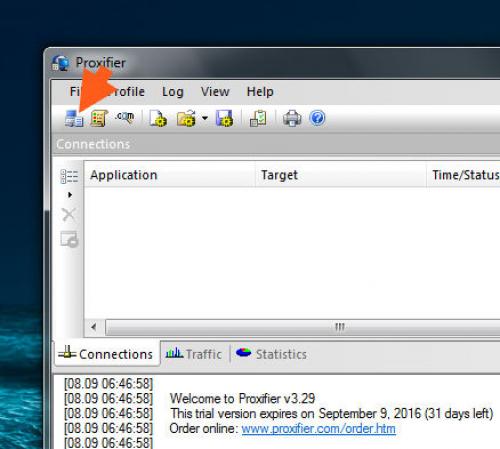
Появится небольшое окно Proxy Servers, вот тут вы нажимает кнопку Add:
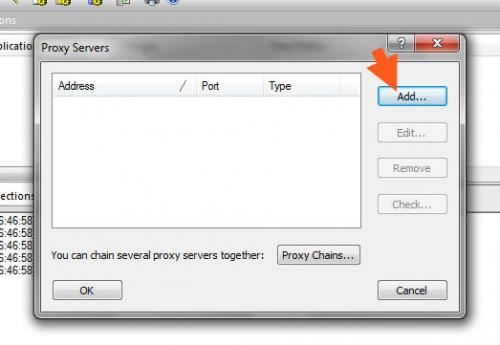
Появится вот такое окно:
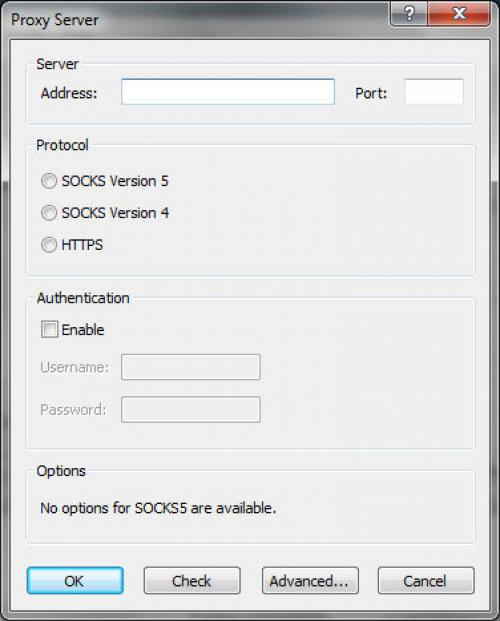
Теперь его нужно заполнить, ничего сложного тут нет. Там где Address, там вы пишите ip-адрес сервера, а там где Port, там соответственно порт. Дальше вам нужно выбрать тип прокси, самый популярный это HTTP, почему его тут нет я не могу понять. Возможно что они вместе идут как HTPPS, короче не знаю. В общем если у вас прокси HTTP, то выбирайте тут HTPPS. Если прокси SOCKS, то выбирайте SOCKS Version 5. Просто пятая версия наиболее популярная. Все, остальные настройки менять не нужно, то уже для великих гуру-мастеров
В итоге, я тут заполнил так (это адрес ip и порт для примера):
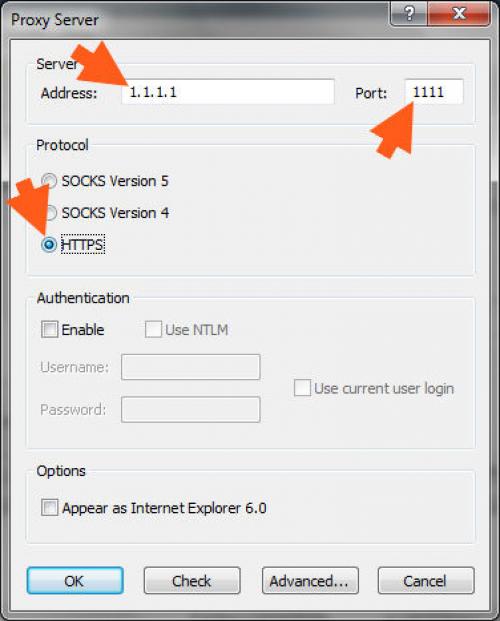
Ну и после всего конечно нажимаете ОК. Теперь я пойду и реально настрою там все, ну то есть найду реальный какой-то прокси и поставлю там…
В общем как нажали ОК, то будет такое сообщение, тут нажимаете снова ОК:
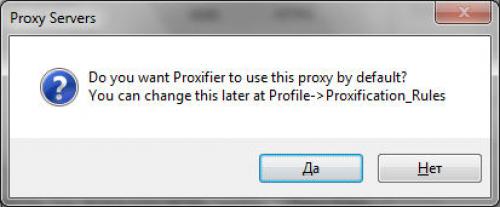
Потом будет еще такое сообщение, где вроде говорится что тот прокси что мы добавили, это типа главный теперь прокси:
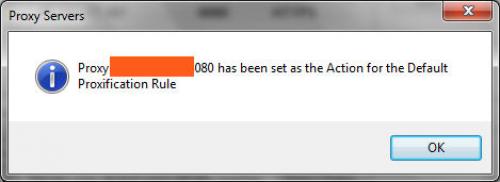
И потом в окошке Proxy Servers уже будет добавленный прокси-сервер, нажимаем тут ОК:
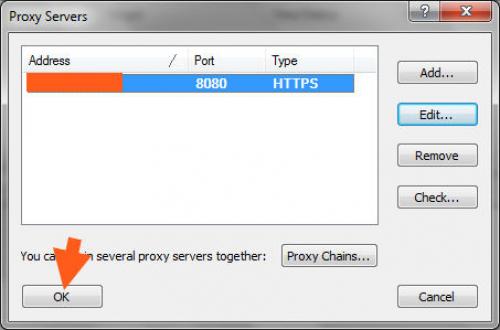
Чтобы вы все четко понимали, то смотрите, я вам показывал как добавить прокси. Но на примере ненастоящего прокси! Ну а потом я пошел искать настоящий и его уже сам добавил точно также, как вам показал. Ну короче я думаю что вы все прекрасно поняли.
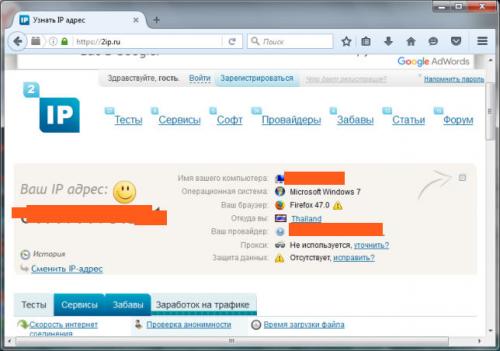
Итак, прокси мы уже добавили, надеюсь что вы поняли как это делать. Теперь что нужно делать дальше, а то я уже не совсем помню… Вспомнил короче. Смотрите, ничего теперь делать не нужно. Вот я в браузере Мозилла открыл сайт 2ip и вот, тут какой-то Таиланд:
А в это время Proxifier вот что показал:
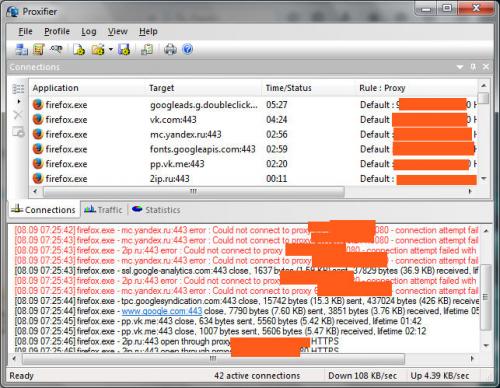
Ну то есть я думаю вы поняли в чем дело? Ну мы ведь задавали прокси и нам Proxifier сообщил, что заданный нами прокси-сервер теперь главный. И все проги будут идти через него.
То что я показал — это простой способ, как пропустить ВСЕ программы в интернет через прокси-сервер, который задан в Proxifier. Вот видите, на самом деле все просто, а кажется то сложняком..
Proxy switcher. Knowledge base
Proxy Server Status Explained
- What does each proxy status mean?
- Alive — provides basic anonymity — your IP won’t show up in default web server logs.
- (Alive-SSL) — same as previous but supports SSL connections. In cases where SSL (https://) connection it will behave as an Anonymous server.
- (Anonymous-SSL) — same as previous, but supports SSL connections.
- (Elite-SSL) — same as previous, but supports SSL connections.
- Socks v4/v5 — Same as Elite-Anonymous.
- Private — server is password protected (access was denied). Usually means that server was public but has gone private.
- How many high-anonymous and elite servers are there?
- It’s hard to give an exact number. For public lists, the rough estimate is that only 5-10% of alive servers are actually high anonymous. Private lists usually have more. That’s why it’s important for Proxy Switcher to check for actual state of the servers (registered version only).
Availability of High Anonymous & Elite servers
- How many high-anonymous and elite servers are there?
- It’s hard to give an exact number. For public lists, the rough estimate is that only 5-10% of alive servers are actually high anonymous. Private lists usually have more. That’s why it’s important for Proxy Switcher to check for actual state of the servers (registered version only).
Прокси для приложения. Описание
VPN Proxy Master — это быстрое и стабильное приложение VPN, которое поддерживает всю платформу без регистрации, безлимитного высокоскоростного трафика, подключения в один клик! Скачать сейчас!
■ Особенности:
— Бесплатно навсегда (с рекламой)
— Вы можете попробовать Премиум-функции бесплатно в течение 3 дней
— Неограниченное время, неограниченные данные, неограниченная пропускная способность
— Никакой регистрации или входа не требуется
— Журнал не сохраняется ни от одного пользователя
— Просто подключитесь к VPN одним касанием
— Защитите свою безопасность и конфиденциальность
— Автоматически подключает вас к самому быстрому VPN-серверу
— Поддержка iPhone и iPad.
ПОКУПКИ В ПРИЛОЖЕНИИ:
Вы можете стать премиум-пользователем через автоматическое продление подписки.
— без рекламы
— Расширенный режим (100% работа)
— Предоставлять более качественные серверы
— Вы можете самостоятельно выбрать серверную зону
1 месяц: 6,99 долларов США (первые 3 дня бесплатно)
3 месяца: 16,99 $ (скидка 20%)
1 год: 49,99 долларов США (скидка 50%)
— Оплата будет снята с учетной записи iTunes при подтверждении покупки.
— Подписка автоматически продлевается, если автоматическое продление не отключено по крайней мере за 24 часа до окончания текущего периода.
— С аккаунта будет взиматься плата за продление в течение 24 часов до окончания текущего периода, и будет указана стоимость продления.
— Подписками может управлять пользователь, а автоматическое продление можно отключить, перейдя в настройки учетной записи пользователя после покупки.
— Отмена текущей подписки не допускается в течение активного периода подписки.
ЮРИДИЧЕСКИЙ:
Для получения дополнительной информации, пожалуйста, посетите наши «Условия использования» и «Политика конфиденциальности».Как запустить программу через прокси сервер
На просторах интернета, блогах и форумах, довольно часто можно встретить вопросы такого типа: как запустить программу через прокси, запуск программ через прокси, игра через прокси, как играть через прокси и т.д. С играми как-то не очень надо, а вот в плане анонимности вопрос довольно интересный и актуальный, так как далеко не все программы имеют возможность выходить в сеть и работать через прокси, а уж тем более через сокс5 прокси.
Прежде чем мы перейдем к настойкам проксификатора, советуют прочесть статью «Что такое прокси» какие бывают виды и зачем они нужны.
Запуск программ через прокси
Так-как наш сайт параллельно с другими темами рассматривает вопросы анонимности в сети, я решил написать данную статью. В этой статье я опишу один из способов запуска программ через прокси, при помощи программы проксификатора Proxifier.
Для начала скачаем и установим программу. Скачать программу Proxifier. Для запуска программ через прокси на понадобятся сами прокси. Найти свежие, рабочие прокси можно на этом сайте, Это хороший сайт, там можно найти много чего интересного.
Настройка программы Proxifier
Теперь можно приступать к настройке Proxifier. Первым делом нужно установить настройки для прокси-сервера (нескольких или только одного в зависимости от необходимости). В меню выбираем в разделе «Profile» вкладку «Proxy Servers».
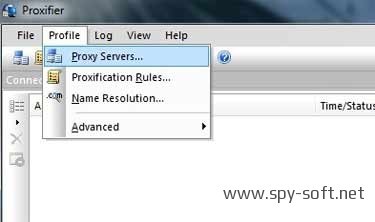
В появившемся окне нажимаем кнопку «Add»

Вводим IP-адрес нашего прокси сервера, порт на котором работает сервер, версию протокола и если прокси-сервер закрытый пароль и логин для доступа. К примеру прокси который мы выбрали работают по протоколу SOCKS5 через порт 1080 и протоколам HTTP/HTTPS через порт 8080.
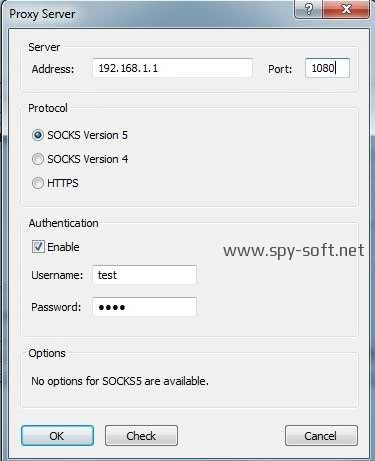
Заполнив все нужные опции жмем «ОК». На данном этапе мы можем проверить их точность нажав на кнопочку «Check..» предварительно выбрав прокси-сервер.
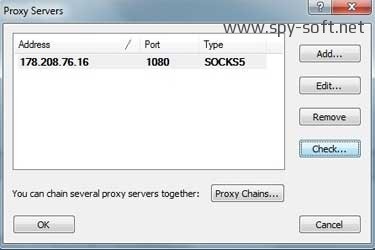
Если мы все настроили правильно, результат проверки должен выглядеть как на скрине. Тест 3 проводит проверку скорости работы сервера. В основном он будет отключен.
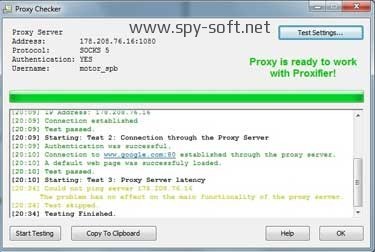
Если проверка прошла успешно и прокси сервер можно использовать вам потребуется только установить правила для каких приложений и с каким прокси сервером работать. Также есть возможность указать по умолчанию весь трафик передавать через прокси.
Установить правила можно в «Proxification Rules», в разделе меню «Profile».
По умолчанию создаются 2 правила:
- Localhost — для компьютеров в локальной сети правилом определена работа без прокси сервера (Direct).
- Default — направит весь внешний трафик на отмеченный вами прокси-сервер.
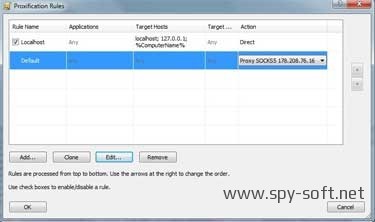
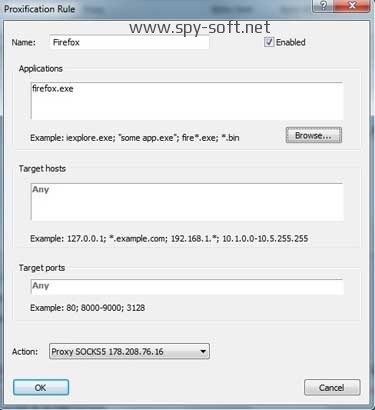
Если вы хотите, вы можете добавить свои правила. Сделать это можно нажав на кнопку Add которая откроет окно создания нового правила. На приведенном ниже скрине пример правила которое должно направлять весь трафик браузера Firefox через прокси сервер SOCKS5.
Обязательные поля для создания правила.
- Имя (Name)
- Выбрать программу или список программ для которых его следует применить (Applications). Выбрать и добавить программу можно нажав «Browse..»
- Выбрать прокси-сервер посредством которого направлять трафик (Action).
На самом деле настроек гораздо больше, но это минимальный набор настроек который вам необходимо знать. Все остальное вы сможете разобрать сами, ковыряясь в программе.
Теперь вы знаете как пользоваться Proxifier. В следующей статье я расскажу как пользоваться другими проксификаторами и запускать программы через прокси сервер. Также в разделе анонимность вы можете найти программы для работы с прокси серверами.
Если вам понравилась статья жмите на кнопку вашей соц. сети! И не забудьте подписаться на наши обновления вКонтакте!