

Мы принимаем к оплате:
«Подарочный сертификат» от нашего Учебного Центра – это лучший подарок для тех, кто Вам дорог! Оплате обучение и подарите Вашим родным и близким обучение по любому из курсов.
«Сертификат на повторное обучение» дает возможность повторно пройти обучение в нашем Учебном Центре со скидкой 1000 рублей!
Главная » Разное » Как в фотошопе закрыть рот
Как в фотошопе закрыть рот
Фотошоп. Открытый рот? Исправим!
Previous Entry | Next Entry
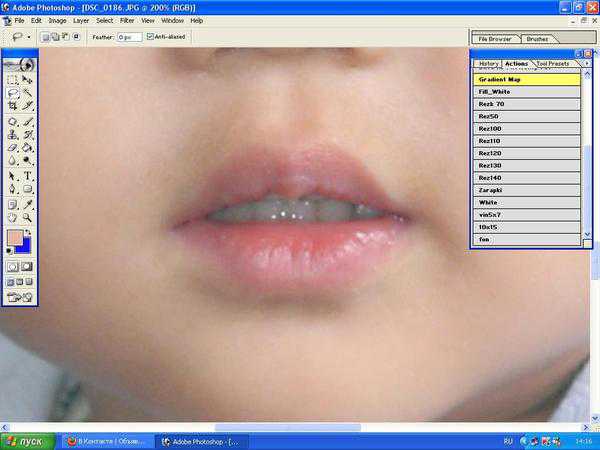
irina_177rusВечная проблема при съёмке детей — это открытый рот. Бывает кадр хорош, но открытый рот всё портит. Сейчас расскажу, как можно справиться с этой проблемой. 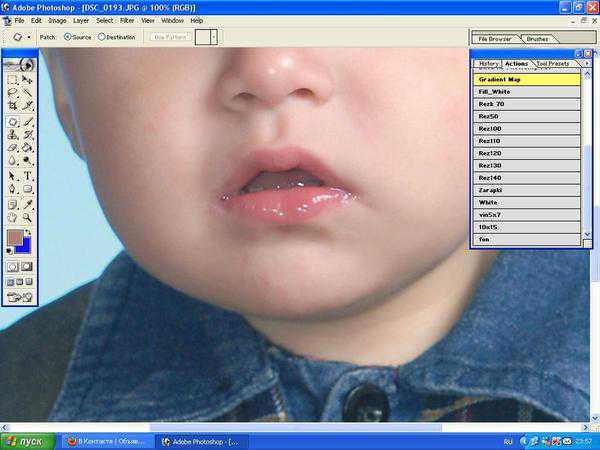 Первым делом, при помощи инструмента пластырь — Patch Tool, удаляем слюни
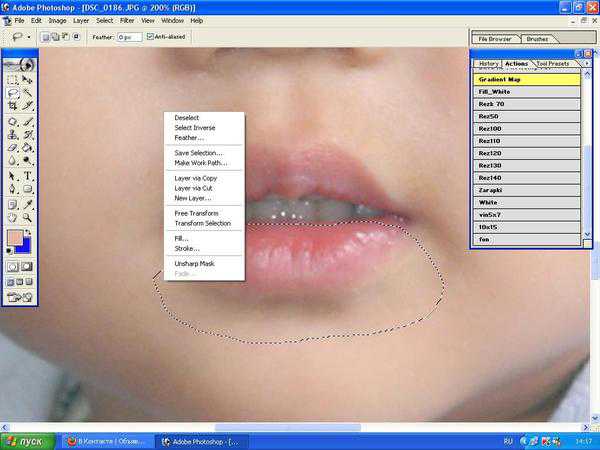
 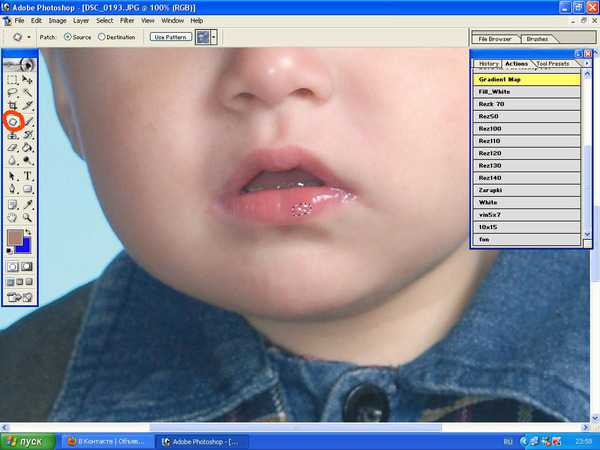 Теперь будем закрывать рот. На этой фотографии, рот открыт довольно широко. Закрывать мы будем нижнюю челюсть. Именно челюсть, для того, чтобы конечный итог выглядел естественно.Инструментом Лассо — Lasso Tool, обводим челюсть
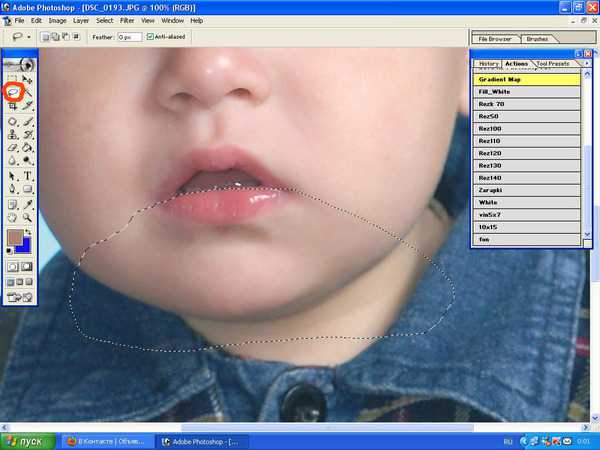
Копируем выделенную область и начинаем поднимать челюсть вверх
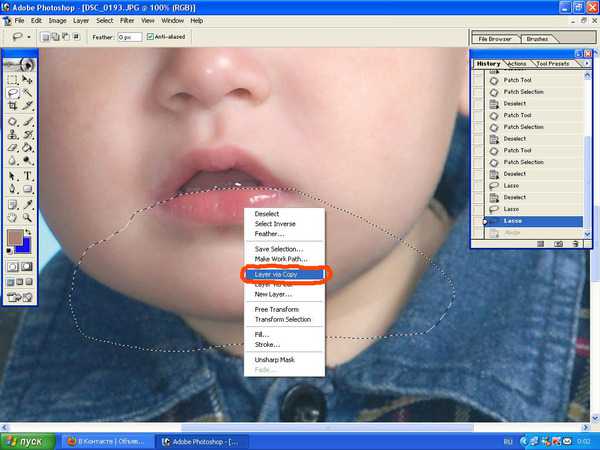
Подняв до нужного уровня, совмещаем слои
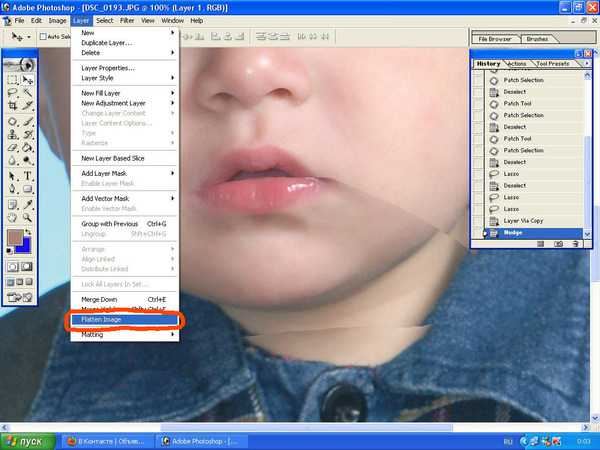
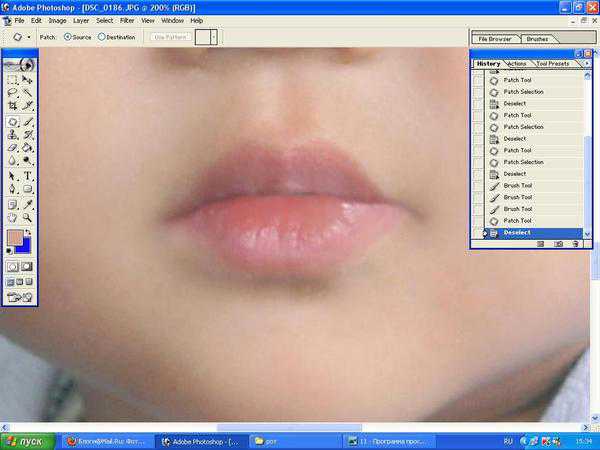
Теперь, при помощи инструмента пластырь — Patch Tool и штампик — Сlone Stamp, выравниваем и дорисовываем
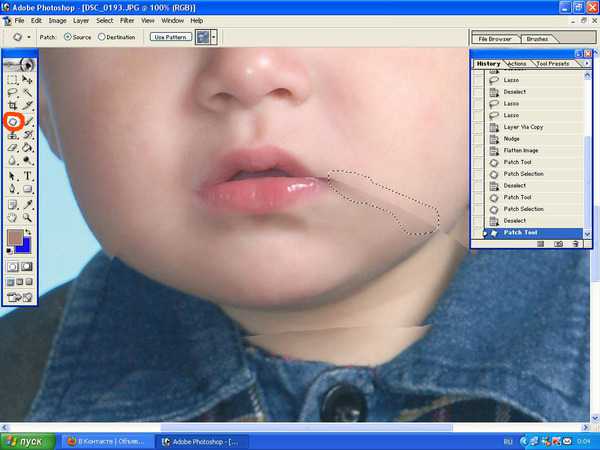
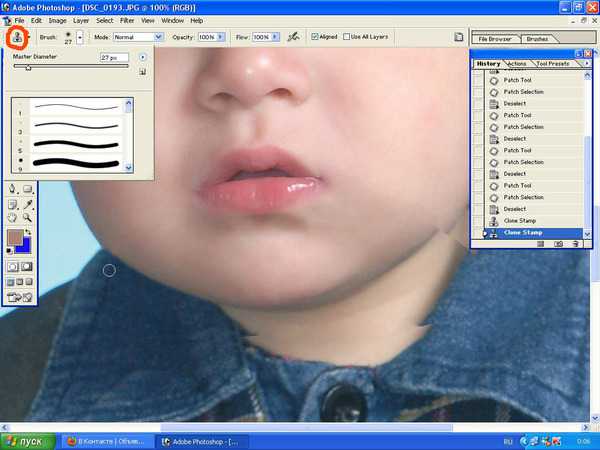
Получаем вот такой итог:
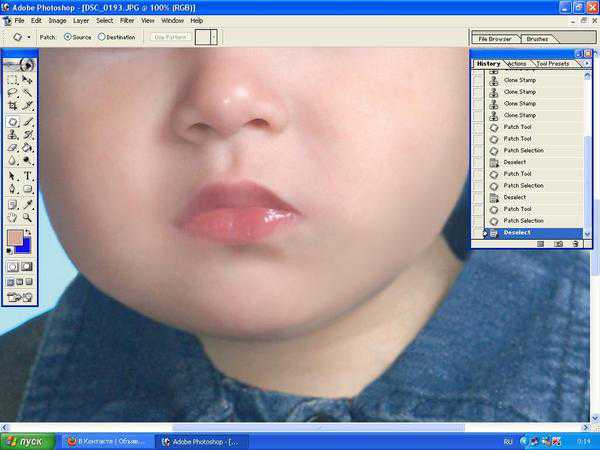
Если рот приоткрыть лишь немного, тогда делаем так:
 автор: Ирина Зеленина
Tags:
Как закрыть рот в Photoshop?
Возможность закрывать рот и глаза на лицах изображений в Photoshop предоставляет использование плагина Liquify, что переводится, как «пластика» или «плавление». Кроме того, плагин дает возможность не только делать вышеуказанные действия, а «подправлять» овалы лица.
Плагин позволяет делать такие преобразования на изображениях:
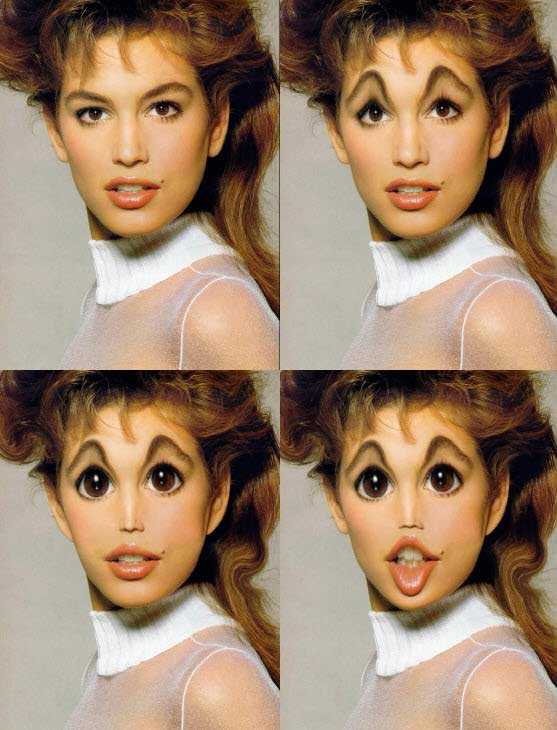
Процесс обработки изображения можно посмотреть на видео:
- Как закрыть глаза в фотошопе?
- Как закрыть рот в фотошопе?
- Как работать с Liquify в Photoshop?
- Как работать с Liquify в Фотошоп?
- Как работать с Liquify в фотошопе?
Зашиваем рот в фотошопе
163 624 108Сложность: Сложная
271 683 355Сложность: Средняя
15 293 9Сложность: Средняя
74 013 93Сложность: Средняя
224 765 332Сложность: Средняя
31 291 5Сложность: Средняя
Как закрыть рот в фотошопе
Рабочий процесс настройки черт лица использует технологию распознавания лиц для идентификации и корректировки черт лица людей на фотографии. Вы можете сделать портретное фото и настроить такие черты лица, как челюсть, нос, губы и глаза, используя простые ползунки для увеличения или уменьшения эффекта.
Откройте фотографию в Photoshop Elements.
Чтобы настройка функций лица работала корректно, убедитесь, что на фотографии, которую вы используете, есть одно или несколько лиц.
Нажмите «Улучшить» > «Настроить черты лица» .
В диалоговом окне «Настройка черт лица» вы заметите, что лицо человека помечено круглым маркером, указывающим, что функция распознавания лиц нашла лицо на изображении.
На снимке больше одного лица? Если на изображении несколько лиц, будет несколько круглых маркеров, указывающих, где Photoshop Elements смог обнаружить лица. Нажмите на кольцо или лицо, чтобы изменить его черты.
Выберите лицо и настройте черты лица человека
Для выбранного лица вы можете настроить следующие функции с помощью доступных ползунков:
Улыбка, Высота, Ширина, Верхняя губа, Нижняя губа
Высота, ширина, размер, наклон, расстояние
Ширина, высота лба, форма челюсти, высота подбородка
Угол, влево-вправо, вверх-вниз
- Наклон лица впервые появился в Photoshop Elements 2021.
- Нажмите кнопку переключения «До/После», чтобы просмотреть изменения, вызванные перемещением ползунков влево или вправо.
Двигайте ползунки, чтобы изменить эффект лица.
(Необязательно) Чтобы сбросить изменения определенной характеристики, дважды щелкните ползунок. Изменения этой характеристики отменяются.
Выполните одно из следующих действий:
- Чтобы отменить набор изменений, внесенных в черты лица, нажмите «Сбросить».
- Чтобы применить изменения к чертам лица, нажмите «ОК».
Красные глаза — это распространенная проблема, возникающая, когда сетчатка объекта съемки освещается вспышкой камеры. Вы будете видеть это чаще при съемке в затемненной комнате, потому что радужная оболочка объекта широко открыта. Чтобы избежать эффекта красных глаз, используйте функцию уменьшения эффекта красных глаз камеры, если она доступна.
Чтобы автоматически устранять эффект красных глаз при импорте фотографий в Elements Organizer, выберите «Автоматически устранять эффект красных глаз» в диалоговом окне «Получить фотографии». Вы также можете удалить эффект красных глаз с выбранных фотографий в браузере фотографий.
Устраните эффект красных глаз, выбрав глаз (вверху) или нажав на глаз (в центре).

Чтобы устранить эффект красных глаз вручную, выберите инструмент «Глаз» в режиме «Быстрый» или «Эксперт».
На панели параметров инструмента задайте радиус зрачка и степень затемнения.
На изображении выполните одно из следующих действий:
- Нажмите на красную область глаза.
- Выделите область вокруг глаз.
Когда вы отпускаете кнопку мыши, краснота с глаз исчезает.
Вы также можете автоматически устранить эффект красных глаз, нажав Автокоррекция на панели параметров инструмента «Глаз».
Инструмент «Глаза» позволяет удалить красноватый отсвет в глазах из-за отражения света (в результате слабого окружающего освещения или использования вспышки). У животных глаза светятся белым, зеленым, красным или желтым цветом, и часто используемые инструменты для устранения эффекта красных глаз могут не исправить эффект должным образом.
Золотистый ретривер с эффектом глаз питомца (слева) и после применения инструмента «Глаз питомца» (справа)
Чтобы исправить эффект «Глаза питомца»:
В режиме «Быстрый» или «Эксперт» выберите инструмент «Глаз».
На панели параметров инструмента установите флажок «Глаза питомца».
Выполните одно из следующих действий:
- Нарисуйте прямоугольник вокруг области глаз.
- Нажмите на глаз на картинке.
При установке флажка Pet Eye кнопка Auto Correct отключена.
Улучшено в Photoshop Elements 2019
Функция «Открыть закрытые глаза» позволяет открывать закрытые глаза на фотографиях. Вы можете открыть глаза человека, используя глаза с другой фотографии с вашего компьютера или из каталога Elements Organizer.
Откройте фотографию в Photoshop Elements.
Выполните одно из следующих действий в быстром или экспертном режиме:
- Выберите инструмент «Глаз», а затем нажмите кнопку «Открыть закрытые глаза» на панели параметров инструмента.
- Выберите «Улучшить» > «Открыть закрытые глаза».
В диалоговом окне «Открыть закрытые глаза» вы можете видеть, что лицо человека помечено круглым маркером, чтобы указать, что лицо обнаружено на изображении.
(Необязательно) Вам будут показаны несколько образцов в списке Try Sample Eyes. Вы можете выбрать лицо, максимально соответствующее основному фото. Photoshop Elements использует выбранное лицо для замены закрытых глаз на основной фотографии.
Выполните одно из следующих действий:
- Нажмите «Компьютер», чтобы выбрать исходную фотографию с вашего компьютера.
- Нажмите «Органайзер», чтобы выбрать исходную фотографию в Elements Organizer.
- Нажмите «Подборка фотографий», чтобы выбрать исходную фотографию из открытых файлов.
При желании вы можете выбрать несколько исходных фотографий. Photoshop Elements использует лица из этих исходных фотографий, чтобы заменить закрытые глаза на основной фотографии. Вы можете поэкспериментировать с различными заменами глаз, чтобы найти наилучшие результаты.
Выберите лицо на главной фотографии, глаза которого нужно открыть, а затем нажмите на любое лицо на исходных фотографиях. Попробуйте разные лица, чтобы найти наилучшие результаты.
Если исходная фотография имеет другой тон кожи, Photoshop Elements сопоставляет тон кожи вокруг глаз с основной фотографией.
(Необязательно) Нажмите «До/После», чтобы сравнить результаты с исходной фотографией.
(Необязательно) Нажмите «Сбросить», если вам не нравятся результаты. Вы можете использовать другую исходную фотографию, чтобы попытаться добиться лучших результатов.
Сохраните фотографию с изменениями.
Инструмент Content-Aware Move позволяет выбрать объект на фотографии и переместить выделение в другое место или расширить его.
Исходная фотография (слева); воздушный змей был расположен ближе к земле (посередине); воздушный змей был перемещен выше в небо (справа).
Выберите инструмент Content-Aware Move.
Выберите режим, чтобы указать, хотите ли вы переместить объект или создать копию объекта.
Позволяет перемещать объекты в другое место на изображении.
Позволяет повторять объект несколько раз.
Выберите тип выбора, который вы хотите сделать:
Обведите мышью объект, который хотите переместить, или растяните его, чтобы создать новое выделение.
Любой сделанный вами выбор добавляется к предыдущему выбору.
Когда вы делаете новый выбор поверх существующего, перекрывающаяся часть удаляется из результирующего выбора.
Когда вы делаете новый выбор поверх существующего выбора, остается выделенной только общая область, перекрывающая новый и старый выбор.

Наведите указатель мыши ( ) на изображение, выберите объект, который хотите переместить или расширить.
Обведите мышью объект, который хотите выделить
Сделав выбор, переместите объект в новое место. Для этого щелкните и перетащите объект в новое место.
Область, из которой перемещается выделение, автоматически заполняется на основе содержимого изображения, окружающего эту область.
Преобразуйте свой выбор в новом месте. Выберите один из следующих вариантов:
- Повернуть Позволяет повернуть выделенный фрагмент изображения под другим углом.
- Масштаб Позволяет настроить размер выделения.
- Перекос Позволяет изменить перспективу выделенного на изображении.
Если автоматически заполненная область выглядит неправильно, установите флажок «Образец всех слоев» и отрегулируйте ползунок «Восстановление».
В Photoshop Elements есть несколько инструментов, которые можно использовать для удаления с изображений небольших дефектов, таких как пятна или нежелательные объекты.
Удаление пятен и мелких дефектов
Точечная восстанавливающая кисть быстро удаляет пятна и другие дефекты с ваших фотографий. Вы можете либо щелкнуть один раз по дефекту, либо перетащить его, чтобы сгладить дефекты в области.
С легкостью удаляйте пятна и дефекты с помощью инструмента «Точечная восстанавливающая кисть».
Выберите инструмент «Точечная восстанавливающая кисть» .
Выберите размер кисти. Кисть, которая немного больше, чем область, которую вы хотите исправить, работает лучше всего, чтобы вы могли покрыть всю область одним щелчком мыши.
Выберите один из следующих параметров «Тип» на панели параметров инструмента.
Использует пиксели вокруг края выделения, чтобы найти область изображения для использования в качестве патча для выбранной области. Если этот вариант не обеспечивает удовлетворительного исправления, выберите «Правка» > «Отменить» и попробуйте параметр «Создать текстуру».
Использует все пиксели в выделении для создания текстуры для фиксации области. Если текстура не работает, попробуйте перетащить область еще раз.
Нажмите «Образец всех слоев», чтобы применить изменения ко всем слоям изображения.
Удаление ненужных объектов с помощью исправления с учетом содержимого
Вы можете удалить ненужные объекты или фигуры с фотографий, не уничтожая фотографии. Используя параметр Content-Aware с инструментом «Точечная восстанавливающая кисть», вы можете удалить выбранные объекты с фотографии. Photoshop Elements сравнивает соседнее содержимое изображения, чтобы плавно заполнить выделенную область, реалистично сохраняя ключевые детали, такие как тени и края объектов.
Изображение до и после удаления нежелательного объекта (кисти) с помощью заливки с учетом содержимого.
Чтобы удалить нежелательный объект:
Выберите инструмент «Точечная восстанавливающая кисть» .
Выберите Content-Aware на панели параметров инструмента.
Закрасьте объект, который хотите удалить с изображения.
Точенное лечение лучше всего работает с небольшими объектами. Если изображение, над которым вы работаете, большое и содержит большой нежелательный объект, убедитесь, что вы работаете с высокопроизводительной конфигурацией компьютера. Вы можете ознакомиться с системными требованиями Photoshop Elements для рекомендуемой конфигурации компьютера.
Если у вас возникли проблемы с большими изображениями, попробуйте следующие способы:
- Рисуйте мазки кистью меньшего размера за раз.
- Уменьшить разрешение изображения.
- Увеличьте объем выделенной оперативной памяти и перезапустите приложение.
Восстанавливающая кисть исправляет большие дефекты, когда вы перетаскиваете их. Вы можете удалить объекты с однородным фоном, например объект в поле с травой.
До и после использования «Восстанавливающей кисти».
Выберите инструмент «Восстанавливающая кисть» .
Выберите размер кисти на панели параметров инструмента и задайте параметры восстанавливающей кисти:
Определяет, как источник или шаблон сочетаются с существующими пикселями. В обычном режиме новые пиксели накладываются поверх исходных пикселей. Режим замены сохраняет зернистость пленки и текстуру по краям мазка кисти.
Устанавливает источник для восстановления пикселей. Sampled использует пиксели из текущего изображения. Узор использует пиксели из узора, указанного на панели Узор.
Непрерывная выборка пикселей без потери текущей точки выборки, даже если вы отпустите кнопку мыши. Снимите флажок «Выравнивание», чтобы продолжать использовать выбранные пиксели из исходной точки выборки каждый раз, когда вы останавливаете и возобновляете рисование.
Образец всех слоев
Выберите Sample All Layers для выборки данных из текущего слоя, текущего слоя и ниже или всех видимых слоев.
Если вы берете образец из одного изображения и применяете его к другому, оба изображения должны быть в одном и том же цветовом режиме, если только одно из изображений не находится в режиме оттенков серого.
Перетащите изображение на дефект, чтобы объединить существующие данные с выборочными данными. Выбранные пиксели объединяются с существующими пикселями каждый раз, когда вы отпускаете кнопку мыши.
Если по краям области, которую вы хотите исправить, наблюдается сильный контраст, сделайте выделение, прежде чем использовать инструмент «Восстанавливающая кисть». Сделайте выделение больше, чем область, которую вы хотите вылечить, но точно следуйте границе контрастных пикселей. Когда вы рисуете с помощью инструмента «Восстанавливающая кисть», выделение предотвращает растекание цветов снаружи.
Диалоговое окно «Исправить искажение камеры» позволяет устранить распространенные проблемы искажения объектива, такие как затемнение краев из-за дефектов объектива или неправильное затенение объектива. Например, на снимке неба, сделанном при слабом освещении, углы изображения темнее, чем центр. Изменение количества виньетирования и настроек среднего тона устраняет искажение.
Коррекция искажений из-за вертикального или горизонтального наклона камеры с помощью элементов управления перспективой. Поверните изображение или зафиксируйте перспективу изображения, чтобы скорректировать искажения. Сетка изображения фильтра для исправления искажений камеры помогает выполнять простые и точные корректировки.
Исправить искажение камеры

С большим трудом и умением использовать инструменты Photoshop Liquify или Puppet Warp на изображении с более высоким разрешением.
Загляните в Google «Photoshop Liquify» и «puppet warp», чтобы найти множество демонстраций и руководств.

если у вас есть изображение в высоком разрешении, CS5 и liquify легко это исправят.
исходное изображение выглядело бы намного лучше, но вы поняли.

Обратите внимание, что мое новое отображаемое имя изменилось из-за некоторых проблем с конфиденциальностью, с которыми мне приходилось иметь дело, но я все тот же старый давний участник. Пишите мне по электронной почте или в сообщениях в любое время.
Sony Cyber-shot DSC-F717 Fujifilm FinePix 1300 Panasonic FZ1000 Canon PowerShot SX40 HS Fujifilm FinePix F20 Zoom и еще 19
Я не узнаю его (хотя должен бы) и где это? Спасибо!
Николас Белл писал:
Что это за зенитная артиллерийская установка позади вас?
Сначала проведите лассо от уха до нижней губы на задний план, затем под подбородком ниже линии тени.
скопируйте и вставьте, поверните, чтобы закрыть рот, добавьте маску, растушуйте края, чтобы слиться с краем. сделал слой с кривыми и немного подкорректировал яркость и цвет

Спасибо за вопрос и за помощь. Я считаю, что это прямо вокруг Цитадели на холме Геллерт в Будапеште. Были?
Круто, закрой рот и девушка исчезнет!
pdqgp написал:
если у вас есть изображение в высоком разрешении, CS5 и liquify легко это исправят.
исходное изображение будет выглядеть намного лучше, но вы понять идею.
Да пребудет с вами свет
Прекратите глобальное нытье
Глупым должно быть больно
Снаряжение: My Lab Lara, фотоаппараты, объектив, штатив, монопод, автомобили, MH, мотоциклы (я купил еще один), шлем, яхта и т. д. Слишком много всего.
Mentor_1 написал:
Круто, закрой рот и девочка пропадает!
Пришло время начать серьезно относиться к фотографии и относиться к ней как к хобби. — Эллиотт Эрвитт.

Рэй Гузелли создал свой пост ШЕСТЬ ЛЕТ НАЗАД, на который вы отвечаете только сейчас!
pdqgp написал:
если у вас есть изображение с высоким разрешением, CS5 и liquify легко это исправят.
исходное изображение будет выглядеть намного лучше, но вы понять идею.
Ваше изменение не отображается на моем компьютере
Когда это было опубликовано, iPhone 4S был недавно выпущен, а D4 был не за горами.
У меня есть фотография, похожая на эту, которую я хочу отредактировать. Не могли бы вы мне помочь?
Это очень старый пост. На вашем месте я бы просто разместил новую тему с вашей фотографией в самом высоком разрешении и попросил бы вас помочь с тем, что вы хотите сделать!
Айли написал:
Рэй,
У меня есть похожая фотография, которую я хочу отредактировать. Не могли бы вы мне помочь?
Узнайте, как быстро добавить улыбку к объекту съемки или улучшить существующую улыбку с помощью Photoshop и его простого в использовании фильтра «Пластика»! Исключительно для Photoshop CC.
В 2016 году Adobe добавила в фильтр Photoshop Liquify новую мощную функцию, известную как Face-Aware Liquify, которая позволяет Photoshop автоматически определять черты лица на изображении. И в этом уроке я покажу вам, как использовать Face-Aware Liquify вместе с его Face Tool, чтобы легко изогнуть и изменить форму рта человека в идеальную улыбку!
Конечно, улыбки не существуют сами по себе. Другие особенности, такие как глаза и щеки, также вступают в игру. Итак, помимо добавления улыбки, я покажу вам, как сделать улыбку более реалистичной с помощью нескольких простых настроек других черт лица.
Если вы используете Photoshop CC, у вас есть повод для улыбки, поскольку функция Face-Aware Liquify доступна только в самых последних версиях Photoshop. Посмотрим, как это работает!
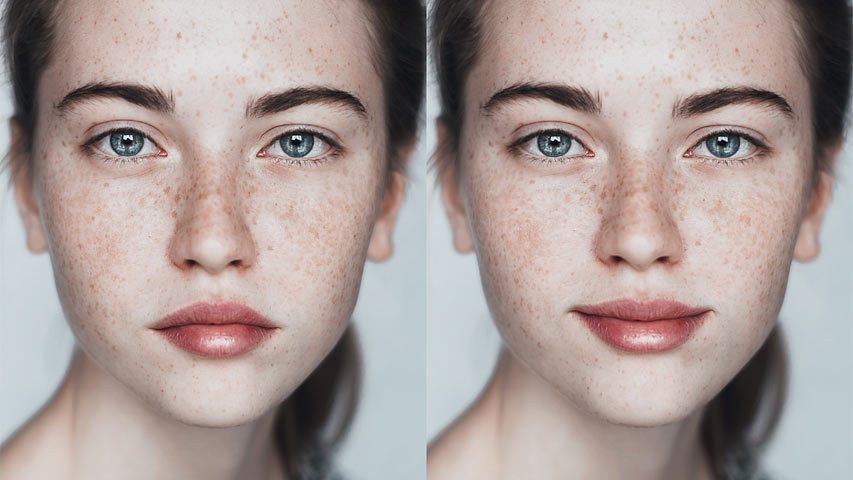
В этом уроке я буду использовать это изображение, загруженное из Adobe Stock:

А вот как это будет выглядеть, когда ее довольно серьезное выражение лица перейдет в теплую, дружелюбную улыбку:

Как добавить улыбку в Photoshop
Мы начнем с изучения того, как добавить начальную улыбку с помощью одной быстрой настройки. А затем я покажу вам, как улучшить улыбку с помощью некоторых дополнительных настроек.
Шаг 1. Преобразуйте фоновый слой в смарт-объект
На панели «Слои» мы видим изображение на фоновом слое:

Чтобы заставить нашу модель улыбаться, мы воспользуемся фильтром Photoshop Liquify. И лучший способ использовать Liquify — применить его как интеллектуальный фильтр. Смарт-фильтры неразрушающие, поэтому мы не будем вносить постоянные изменения в изображение. Кроме того, их можно полностью редактировать, поэтому мы всегда можем вернуться и изменить настройки позже.
Чтобы применить «Пластику» в качестве смарт-фильтра, нам сначала нужно преобразовать фоновый слой (или любой другой слой, на котором находится ваше изображение) в смарт-объект. Щелкните значок меню в правом верхнем углу панели «Слои»:
Затем выберите в меню Преобразовать в смарт-объект:

Значок смарт-объекта появляется в правом нижнем углу миниатюры предварительного просмотра слоя, сообщая нам, что наше изображение теперь безопасно находится внутри смарт-объекта:
Шаг 2. Переименуйте смарт-объект в «Улыбка»
Обратите внимание, что имя смарт-объекта изменилось с «Фон» на «Слой 0». Прежде чем мы пойдем дальше, давайте дадим ему более осмысленное имя.
Дважды щелкните имя «Слой 0», чтобы выделить его:

А затем измените имя на «Улыбка». Нажмите Enter (Win)/Return (Mac) на клавиатуре, чтобы принять его:

Шаг 3. Выберите фильтр «Пластика»
Установив наш смарт-объект, перейдите в меню «Фильтр» в строке меню и выберите «Пластика»:

Изображение открывается в диалоговом окне фильтра Photoshop Liquify:

Шаг 4. Увеличьте лицо объекта
Слева от диалогового окна находится панель инструментов. Чтобы увеличить изображение, выберите инструмент «Масштаб» в нижней части панели инструментов:
А затем нажмите несколько раз на лицо объекта, чтобы увеличить масштаб. После увеличения нажмите и удерживайте клавишу пробела, чтобы временно получить доступ к инструменту «Рука», и перетащите изображение, чтобы отцентрировать его в области предварительного просмотра:

Шаг 5. Выберите инструмент «Лицо»
Чтобы добавить или улучшить улыбку объекта, выберите инструмент «Лицо» на панели инструментов. Это инструмент, который мы будем использовать для большинства корректировок, и он доступен только в Photoshop CC:
Шаг 6. Перетащите изгиб рта вверх
Выбрав инструмент «Лицо», наведите курсор мыши на рот человека. На экране появятся различные значки, каждый из которых представляет различные свойства рта (верхняя губа, нижняя губа, ширина рта и т. д.). Наведите курсор на значок, чтобы отобразить подсказку с названием свойства. Каждое свойство можно настроить, просто щелкнув и перетащив его значок.
Чтобы настроить улыбку, наведите курсор на один из двух значков улыбки (изогнутая пунктирная линия по обеим сторонам рта). Ваш курсор изменится на изогнутую двойную стрелку, а подсказка отобразит «Улыбка»:
Затем, чтобы согнуть и изменить форму рта, просто нажмите и перетащите вверх:

Использование ползунка «Улыбка»
Еще один способ изменить форму улыбки — перетащить ползунок «Улыбка» на панели «Свойства» в правой части диалогового окна. Вы найдете его вместе с ползунками для других свойств рта в разделе Face-Aware Liquify. Перетащите ползунок «Улыбка» вправо, чтобы увеличить изгиб, или влево, чтобы уменьшить его:

Простым перетаскиванием либо непосредственно на изображение, либо с помощью ползунка «Улыбка» на панели «Свойства» мы придали нашему объекту более теплую и дружелюбную улыбку:
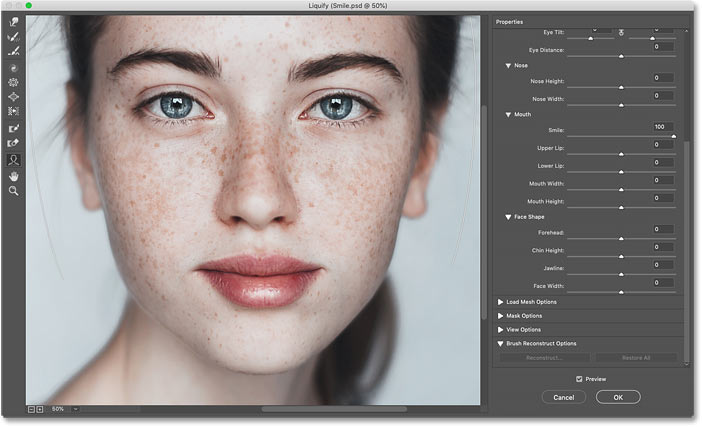
Сравнение двух улыбок
Чтобы сравнить новую улыбку с оригиналом, включите или выключите параметр «Предварительный просмотр», установив соответствующий флажок. Параметр «Предварительный просмотр» находится прямо над кнопками «ОК» и «Отмена» в правом нижнем углу диалогового окна.
Вы также можете включать и выключать предварительный просмотр, нажимая букву «P» на клавиатуре:

Здесь мы видим оригинальную улыбку слева и новую улыбку справа:

Шаг 7. Расширьте улыбку с помощью ползунка «Ширина рта»
Если на данный момент улыбка кажется вам достаточно хорошей, на этом можно остановиться. Просто нажмите OK, чтобы закрыть диалоговое окно фильтра Liquify, и все готово! Но есть еще несколько способов улучшить улыбку.
Одна вещь, которую мы можем сделать, это сделать улыбку немного шире. И мы можем сделать это, используя ползунок «Ширина рта» на панели «Свойства». Следите за своим изображением в области предварительного просмотра и начните перетаскивать ползунок вправо. При перетаскивании стороны рта расширяются наружу.
Не затягивайте слишком далеко, так как мы все еще хотим, чтобы наш объект был похож на себя (или на себя). Мы просто немного расширяем улыбку. С моим изображением хорошо работает значение всего 25:

Слева — исходная ширина улыбки, а справа — чуть более широкая улыбка. Разница незначительна, но в данном случае нам нужно тонкое:
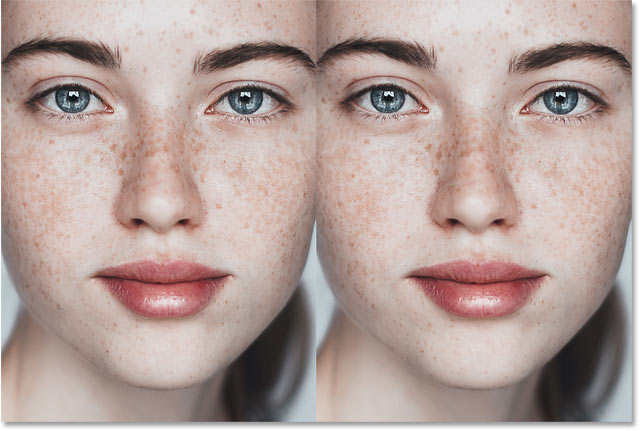
Шаг 8. Отрегулируйте толщину губ с помощью ползунков «Верхняя» и «Нижняя губа»
Вы также можете отрегулировать толщину губ человека с помощью ползунков «Верхняя губа» и «Нижняя губа» на панели «Свойства».
Обратите внимание, что эти два ползунка ведут себя противоположно друг другу. Перетаскивание ползунка «Верхняя губа» влево уменьшает толщину верхней губы, а перетаскивание вправо увеличивает ее. Но с ползунком нижней губы все наоборот.Перетаскивание влево увеличивает толщину, а перетаскивание вправо уменьшает ее.
Я уменьшу верхнюю губу, перетащив ползунок «Верхняя губа» на -30. И я еще больше уменьшу нижнюю губу, перетащив ползунок «Нижняя губа» на 70. Конечно, вам, вероятно, понадобятся другие значения для вашего изображения, или вам вообще не нужно будет настраивать губы:

А здесь мы видим исходные губы слева и скорректированные, более тонкие губы справа:
Шаг 9. Нажмите и перетащите щеки вверх
Когда мы улыбаемся, не только наш рот изгибается вверх. Наши щеки также подталкивают вверх. И так же, как мы сделали со ртом, мы можем настроить щеки человека с помощью инструмента «Лицо» фильтра «Пластика».
Вы не найдете ползунок для щек на панели свойств. Но если вы наведете курсор мыши на одну из щек в области предварительного просмотра, ваш курсор изменится на четырехконечную стрелку направления. И подсказка отобразит «Переместить щеку»:

Постарайтесь следовать естественному изгибу рта, нажав на левую щеку и перетащив ее вверх и немного влево. Затем проделайте то же самое с правой щекой, потянув ее вверх и немного вправо:

А вот оригинальные щеки слева и приподнятые щеки справа. Освещение на этом изображении делает разницу менее заметной, но щеки выглядят менее плоскими и более округлыми на версии справа:

Шаг 10. Уменьшите высоту глаз
Возможно, вы заметили, что, подняв щеки, мы также немного увеличили высоту глаз. Но в целом люди склонны выглядеть более дружелюбными и расслабленными с опущенными глазами. Итак, давайте снова опустим глаза, и снова мы можем сделать это с помощью инструмента «Лицо».
Наведите курсор мыши на центр одного из глаз. Курсор снова изменится на четырехконечную стрелку направления. И на этот раз подсказка отобразит «Переместить глаз»:

Затем перетащите глаз на небольшое расстояние вниз в исходное положение. Вы даже можете переместить глаз немного ниже его первоначальной высоты, чтобы придать объекту более теплый и дружелюбный вид. Нажмите «P» на клавиатуре, чтобы включить или выключить предварительный просмотр, чтобы вы могли сравнить исходную высоту глаз с новой высотой. Как всегда, при корректировке черт лица лучше всего работают тонкие корректировки.
После того, как вы перетащили первый глаз, сделайте то же самое с другим глазом, опустив его на ту же величину:

Слева — исходная высота глаз после поднятия щек, а справа — результат после опускания глаз обратно:

Шаг 11. Выберите инструмент «Деформация вперед»
И, наконец, еще один способ улучшить улыбку — загнуть уголки рта вверх. Но мы не можем сделать это с помощью Face Tool. Вместо этого выберите инструмент «Деформация вперед» в верхней части панели инструментов:
Шаг 12. Перетащите уголки рта вверх
Начнем с угла слева. Расположите курсор кисти так, чтобы угол рта находился примерно по центру кисти. Затем измените размер кисти так, чтобы она была достаточно большой, чтобы охватить часть окружающей области.
Вы можете настроить размер кисти с помощью клавиатуры.Нажмите клавишу левой квадратной скобки ( [ ), чтобы уменьшить размер кисти, или клавишу правой квадратной скобки ( ] ), чтобы увеличить ее:

Затем просто нажмите и перетащите угол на небольшое расстояние вверх:
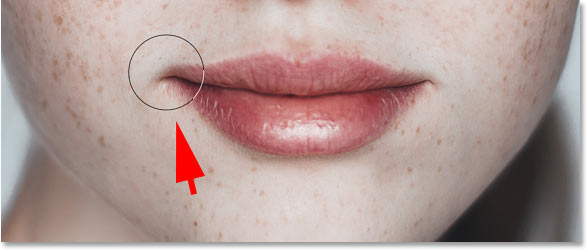
Проделайте то же самое с другой стороной, расположив угол рта в центре курсора кисти, а затем перетащив его вверх:

Шаг 13. Нажмите «ОК», чтобы закрыть диалоговое окно фильтра «Пластика»
Мы закончили вносить изменения, поэтому нажмите «ОК», чтобы подтвердить изменения и закрыть диалоговое окно фильтра «Пластика»:

На этом мы закончили! Вот окончательное сравнение, показывающее исходное неотредактированное изображение слева и окончательный результат с гораздо более красивой улыбкой справа:

Как включать и выключать фильтр «Пластика» и изменять настройки
На панели «Слои» фильтр «Пластика» теперь указан как смарт-фильтр под смарт-объектом «Улыбка». Чтобы включить или выключить фильтр, щелкните значок видимости слева от имени фильтра. Отключите фильтр, чтобы просмотреть исходную улыбку, и снова включите его, чтобы просмотреть отредактированную версию.
Если вам нужно внести какие-либо изменения, дважды щелкните имя фильтра, чтобы снова открыть диалоговое окно «Пластика», отредактируйте свои настройки, а затем нажмите «ОК», чтобы снова закрыть диалоговое окно:

И вот оно! Вот как добавить улыбку вашему объекту с помощью фильтра «Пластика» и его функций Face-Aware в Photoshop!
Посмотрите наше полное руководство по Face-Aware Liquify, чтобы узнать больше об этой замечательной функции. Или посетите наш раздел «Редактирование фотографий», чтобы получить дополнительные уроки по ретуши портретов! И не забывайте, что все наши руководства теперь доступны для скачивания в формате PDF!
Иногда мы делаем снимок как раз тогда, когда улыбка объекта исчезает, и в итоге получается «почти идеальный» снимок. Если бы мы были на долю секунды быстрее.
К счастью, мы можем использовать Photoshop, чтобы повернуть время вспять на несколько миллисекунд, чтобы сохранить то, что могло быть утеряно навсегда.
В этом руководстве показано, как исправить или изменить чью-то улыбку с помощью инструмента «Марионеточная деформация» в Photoshop.
Исходное изображение
Очевидно, что в нашем исходном изображении нет ничего «неправильного», но для целей этого урока давайте посмотрим, как мы можем сделать ее улыбку более эмоциональной.

Шаг 1
Сначала щелкните правой кнопкой мыши изображение на панели «Слои» и выберите «Преобразовать в смарт-объект». Это позволит нам вернуться позже и настроить окончательные параметры без необходимости начинать с нуля.
Далее нажмите «Правка» > «Пуппер-деформация». Это вызовет на экране сетку, которая позволит нам размещать булавки на нашем изображении, а затем перетаскивать эти булавки, чтобы исказить все, что мы хотим.

Шаг 2
На верхней панели инструментов измените плотность с «Нормальная» на «Больше точек». Это создаст более плотную сетку, что позволит нам работать более детально.

Шаг 3
Щелкните по краям лица, чтобы создать примерно 10 точек. Вам не нужно быть точным здесь, просто сделайте основной контур лица.
Это предотвратит искажение формы лица, когда мы начнем манипулировать ртом.

Шаг 4
Нажмите, чтобы добавить булавки в уголках рта, а также вдоль верхней и нижней губы.Обычно чем больше булавок, тем лучше, но слишком большое их количество может привести к нереальным искажениям, поэтому вам придется экспериментировать с каждой фотографией.
Нажмите и слегка перетащите булавки в уголках рта наружу и вверх, чтобы расширить улыбку.
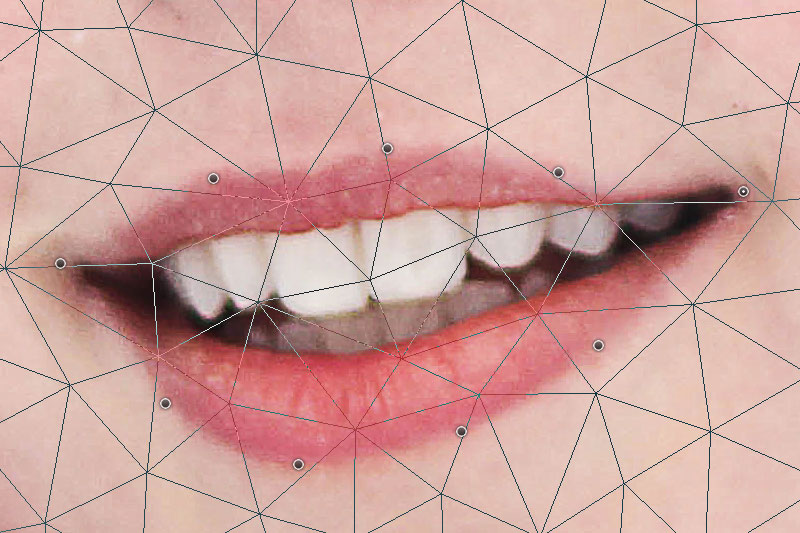
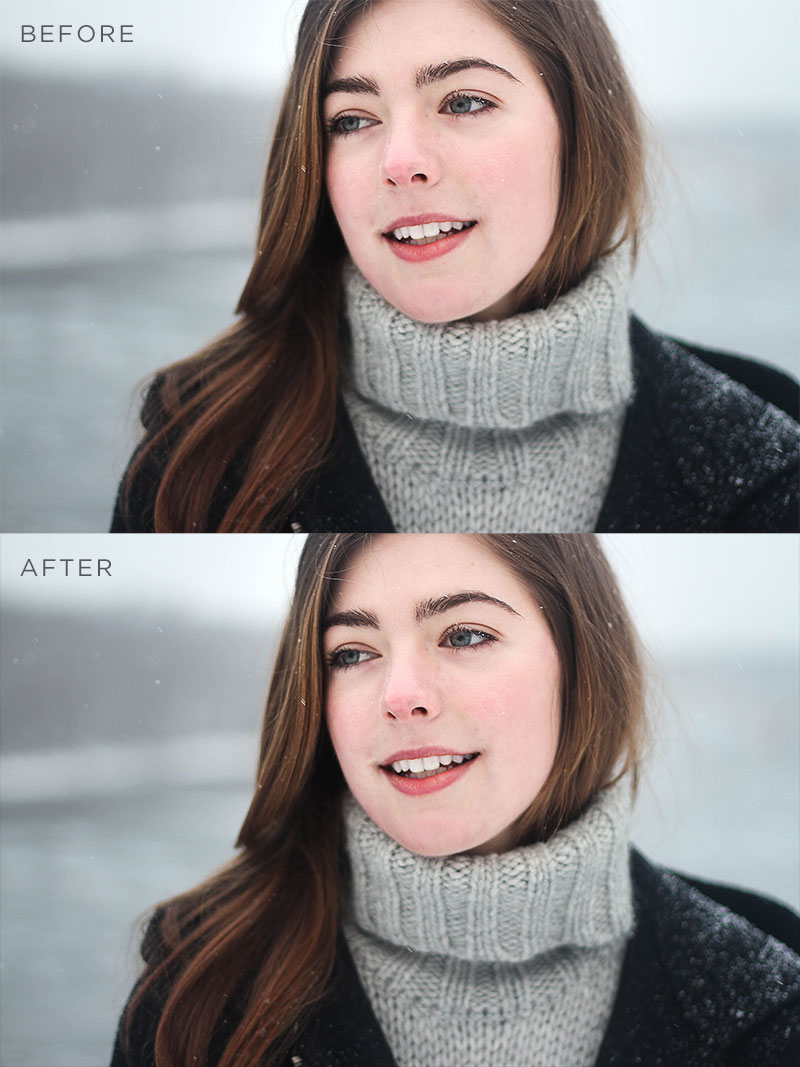
До и после
Иногда после использования инструмента «Марионеточная деформация» по краям изображения появляется небольшая рамка, поэтому при необходимости обрежьте ее.
С этим эффектом нетрудно зайти слишком далеко и вызвать у кого-то нереалистичную улыбку, но если использовать его тонко, он хорошо работает, чтобы исправить почти идеальное изображение.
Конечно, вы можете использовать тот же метод, чтобы намеренно преувеличивать черты лица и создавать карикатуры на людей и тому подобное.
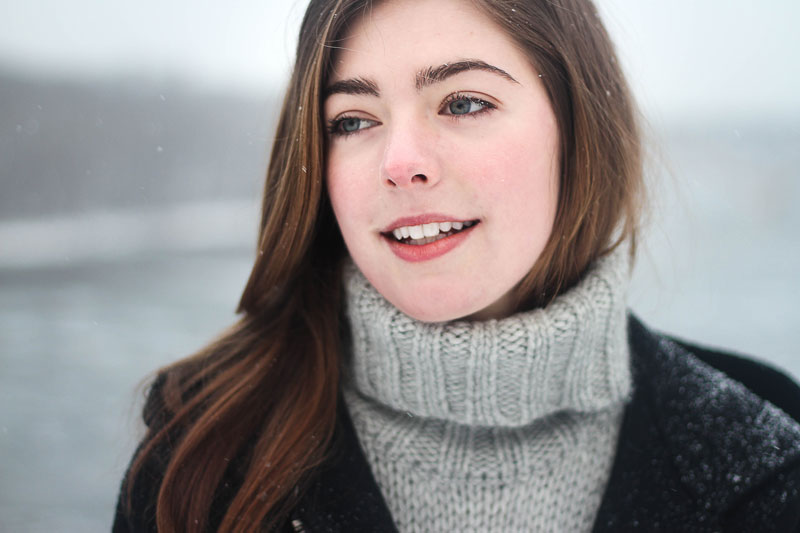
Окончательное изображение
Нажмите на изображение ниже, чтобы просмотреть его в полном размере.
Что вы думаете? Удалось ли вам применить некоторые из этих советов к своим изображениям? Поделитесь своими мыслями в комментариях.
Читайте также:
- Сделайте билет на поезд в фотошопе
- Abbyy программа для чтения скриншотов, что это за программа
- Как выражение a1 a10 интерпретируется в Excel
- Кнопка «Развернуть» не активна в фотошопе
- Как сделать так, чтобы кисти не перекрывались в фотошопе
Как закрыть рот в фотошопе
Мы принимаем к оплате:
«Подарочный сертификат» от нашего Учебного Центра – это лучший подарок для тех, кто Вам дорог! Оплате обучение и подарите Вашим родным и близким обучение по любому из курсов.
«Сертификат на повторное обучение» дает возможность повторно пройти обучение в нашем Учебном Центре со скидкой 1000 рублей!
Как в фотошопе закрыть рот
Фотошоп. Открытый рот? Исправим!
Previous Entry | Next Entry
irina_177rusВечная проблема при съёмке детей — это открытый рот. Бывает кадр хорош, но открытый рот всё портит. Сейчас расскажу, как можно справиться с этой проблемой. Первым делом, при помощи инструмента пластырь — Patch Tool, удаляем слюни Теперь будем закрывать рот. На этой фотографии, рот открыт довольно широко. Закрывать мы будем нижнюю челюсть. Именно челюсть, для того, чтобы конечный итог выглядел естественно.Инструментом Лассо — Lasso Tool, обводим челюсть
Копируем выделенную область и начинаем поднимать челюсть вверх
Подняв до нужного уровня, совмещаем слои
Теперь, при помощи инструмента пластырь — Patch Tool и штампик — Сlone Stamp, выравниваем и дорисовываем
Получаем вот такой итог:
Если рот приоткрыть лишь немного, тогда делаем так:
автор: Ирина Зеленина
Как закрыть рот в Photoshop?
Возможность закрывать рот и глаза на лицах изображений в Photoshop предоставляет использование плагина Liquify, что переводится, как «пластика» или «плавление». Кроме того, плагин дает возможность не только делать вышеуказанные действия, а «подправлять» овалы лица.
Как сделать улыбку в фотошопе?
Узнайте, как быстро сделать улыбку в фотошопе с помощью инструмента «Пластика». Это руководство подойдет для Photoshop CC.

Инструмент « Пластика лица» доступен только в самых последних версиях Photoshop. Давайте посмотрим, как он работает!
Для этого урока будем использовать изображение , которое я скачал с Adobe Stock.

Вот как будет выглядеть фото после добавления улыбки.

Как сделать улыбку в фотошопе
Сначала мы узнаем, как добавить улыбку, используя одну быструю настройку. А потом я покажу, как улучшить улыбку с помощью дополнительных настроек.
Шаг 1: Преобразуйте фоновый слой в смарт-объект
В палитре Слои мы видим изображение на фоновом слое:

Чтобы сделать модель улыбающейся, мы используем фильтр « Пластика» качестве смарт-фильтр . Для этого необходимо преобразовать фоновый слой в смарт-объект. Кликните по иконке меню в правом верхнем углу палитры « Слои» :

Нажмите на иконку меню панели « Слои» .
И выберите пункт «Преобразовать в смарт-объект» :

Выберите команду « Преобразовать в смарт-объект» .
В правом нижнем углу миниатюры слоя появится иконка, сообщающая о том, что изображение теперь находится внутри смарт-объекта:

Появится иконка смарт-объекта.
Шаг 2: Переименуйте смарт-объект в «Smile»
Имя смарт-объекта изменилось с «Background» на «Layer 0». Прежде чем продолжать, зададим ему более осмысленное имя.
Дважды кликните по имени слоя «Layer 0», чтобы выделить его:

Дважды кликните по текущему имени слоя.
А затем измените имя на «Smile». Нажмите на клавиатуре клавишу Enter (Windows) / Return (Mac), чтобы сохранить его:

Переименование смарт-объекта в «Smile».
Шаг 3: Выберите фильтр «Пластика»
При выделенном смарт-объекте перейдите в раздел « Фильтр» и выберите пункт « Пластика» :

Перейдите в Фильтр> Пластика .
Изображение откроется в диалоговом окне фильтра « Пластика» :

Шаг 4: Увеличьте лицо модели
В левой части диалогового окна расположена палитра инструментов. Чтобы увеличить изображение, выберите инструмент «Масштаб» .

Выберите инструмента « Масштаб» .
Несколько раз кликните по лицу модели, чтобы увеличить его. После этого нажмите и удерживайте клавишу «Пробел», чтобы временно получить доступ к инструменту «Рука». Перетащите изображение, чтобы расположить его в центре области предварительного просмотра.

Шаг 5: Выберите инструмент «Лицо»
Выберите инструмент « Лицо» в палитре инструментов. Обратите внимание на то, что этот инструмент доступен только в Photoshop CC.

Выберите инструмента « Лицо» .
Шаг 6: Перетащите изгиб рта вверх
Выбрав инструмент « Лицо» , наведите курсор мыши на рот модели. На экране появятся различные значки, каждый из которых будет представлять различные свойства рта (верхняя губа, нижняя губа, ширина рта и т. д.). Наведите курсор мыши на значок, чтобы отобразить подсказку с названием свойства.
Чтобы настроить улыбку, наведите курсор мыши на один из двух значков улыбки ( изогнутая пунктирная линия с обеих сторон рта). После этого курсор превратится в изогнутую двойную стрелку, а на подсказке появится надпись «Улыбка».

Наведите курсор на значок « Улыбка» .
Чтобы изменить форму рта, нажмите и перетащите стрелку вверх:

Перетащите стрелку вверх, чтобы изменить улыбку.
Использование ползунка «Улыбка»
Есть еще один способ изменить форму улыбки — перетащить ползунок «Улыбка» в панели « Свойства», расположенной в правой части диалогового окна. Вы найдете его среди других параметров рта в разделе « Пластика лица» . Перетащите ползунок « Улыбка» вправо, чтобы увеличить кривизну, или влево, чтобы уменьшить кривизну:

Перетащите ползунок « Улыбка» в панели « Свойства» .
Перетаскивая стрелку прямо на изображении или, используя ползунок « Улыбка» в панели « Свойства», мы создаем теплую, дружелюбную улыбку

Результат изменения улыбки.
Сравнение двух улыбок
Чтобы сравнить новую улыбку с оригиналом, активируйте опцию « Предварительный просмотр» . Вы найдете эту опцию над кнопками « ОК» и « Отмена» в правом нижнем углу диалогового окна.

На изображении, приведенном ниже, мы видим оригинальную улыбку слева, а новую улыбку справа.

Оригинальная (слева) и улучшенная улыбка (справа).
Шаг 7. Расширьте улыбку с помощью ползунка «Ширина рта».
Если вы считаете, что улыбка достаточно хороша, то можете на этом остановиться. Но можно сделать улыбку чуть шире. Это можно реализовать с помощью ползунка « Ширина рта» в панели « Свойства» . Следите за изображением в области предварительного просмотра и начните перетаскивать ползунок вправо. После чего стороны рта будут расходиться наружу. Для моего изображения подходит значение 25.

Расширение улыбки с помощью ползунка « Ширина рта» .
Слева — оригинальная ширина улыбки, а справа — чуть более широкая улыбка. Разница почти неуловима:

Оригинальная (слева) и чуть более широкая улыбка (справа).
Шаг 8: Отрегулируйте толщину губ с помощью ползунков верхней и нижней губ
Вы также можете отрегулировать толщину губ человека с помощью ползунков « Верхняя губа» и « Нижняя губа» в панели « Свойства» .
Обратите внимание, что эти два ползунка ведут себя противоположно друг другу. Перетаскивание ползунка « Верхняя губа» влево уменьшает толщину верхней губы, а перетаскивание вправо увеличивает ее. Но перетаскивание ползунка « Нижняя губа» влево увеличивает толщину, а перетаскивание вправо уменьшает ее.
Я уменьшу верхнюю губу, перетаскивая ползунок « Верхняя губа» до -30. И я еще больше уменьшу нижнюю губу, перетащив ползунок « Нижняя губа» до 70.

Ползунки для верхней и нижней губ.

Оригинальные (слева) и более тонкие губы (справа).
Шаг 9: Перемещение щек вверх
Также мы можем изменить щеки человека, используя инструмент « Пластика лица» .
Вы не найдете ползунок для щек в панели « Свойства» . Но если навести курсор мыши на одну из щек в области предварительного просмотра, то указатель курсора изменится на четырехконечную стрелку. И отобразится подсказка « Переместить щеки» :

Щеки можно изменить только из области предварительного просмотра.
Попытайтесь естественно продолжить кривую рта, нажимая на левую щеку и перетаскивая ее вверх и немного влево. Затем сделайте то же самое с правой щекой, потянув ее вверх и немного вправо.

Поднимите щеки вверх для создания более реалистичной улыбки.
А вот оригинальные щеки слева и приподнятые справа. Освещение на этом изображении делает разницу менее очевидной, но щеки выглядят менее ровными и более округлыми в версии справа:

Оригинальные (слева) и измененные, приподнятые щеки (справа).
Шаг 10: Опустите глаза
Поднимая щеки, мы е немного подняли глаза. Давайте снова опустим их, используя инструмент « Лицо» .
Наведите курсор мыши на центр одного из глаз. Курсор снова изменится на четырехконечную стрелку. И на этот раз всплывающая подсказка будет гласить «Перемещение глаз»:

Высоту глаз можно регулировать только в области предварительного просмотра.
Затем перетащите глаз на небольшое расстояние вниз до его первоначального местоположения. Также можно перетащить глаз немного ниже его первоначальной позиции, чтобы сделать лицо модели более дружелюбным. Сделайте то же самое с другим глазом, опустив его на то же расстояние:

Опустите глаза в их исходное положение или чуть ниже.
Слева — исходная высота глаз после поднятия щек, а справа — результат после опускания глаз вниз:

Предыдущая (слева) и пониженная позиция глаз (справа).
Шаг 11: Выберите инструмент «Деформация»
Еще один способ улучшить улыбку — это изогнуть уголки рта вверх. Но мы не можем сделать это с помощью инструмента « Лицо» . Вместо этого используйте инструмент « Деформация» .

Выберите инструмент « Деформация» .
Шаг 12: Перетащите уголки рта вверх
Начнем с левого угла. Наведите курсор таким образом, чтобы угол рта располагался в центре области действия инструмента. Затем измените размер кисти, чтобы она охватывала собой области вокруг уголка рта.
Вы можете настроить размер кисти с помощью клавиатуры. Нажмите клавишу левой квадратной скобки ( [ ), чтобы уменьшить размер кисти, или клавишу правой квадратной скобки ( ] ), чтобы увеличить ее:

Измените размер кисти и наведите указатель кисти на левый угол рта.
Затем нажмите и перетащите угол рта на небольшое расстояние вверх:

Изменение формы левого угла рта.
Сделайте то же самое с другой стороной, центрируя угол рта внутри курсора кисти, а затем перетаскивая вверх:

Изменение формы правого угла рта.
Шаг 13: Нажмите «OK», чтобы закрыть диалоговое окно фильтра «Пластика»
Нажмите « OK» , чтобы сохранить изменения и закрыть диалоговое окно фильтра « Пластика» .

Закройте фильтр « Пластика» .
Вот окончательное сравнение исходного изображения (слева) и конечного результата (справа).

Оригинал (слева) и конечный результат (справа).
Как включать и выключать фильтр «Пластика» и редактировать настройки
Фильтр « Пластика» будет отображаться под смарт-объектом «Smile». Чтобы включить или выключить фильтр « Пластика », кликните по иконке видимости, расположенной слева от названия фильтра.
Дважды кликните по названию фильтра, чтобы снова открыть диалоговое окно « Пластика» . Измените настройки и затем нажмите « OK» , чтобы закрыть диалоговое окно.

Палитра « Слои» с интеллектуальным фильтром « Пластика» .
Таким образом, можно добавить улыбку, используя фильтр Photoshop « Пластика» и параметры « Пластика лица» !
Дайте знать, что вы думаете по этой теме статьи в комментариях. За комментарии, лайки, отклики, подписки, дизлайки низкий вам поклон!
Дайте знать, что вы думаете по этой теме статьи в комментариях. За комментарии, отклики, лайки, дизлайки, подписки огромное вам спасибо!
Как закрыть фото в фотошопе?
Возможность закрывать рот и глаза на лицах изображений в Photoshop предоставляет использование плагина Liquify, что переводится, как «пластика» или «плавление». Кроме того, плагин дает возможность не только делать вышеуказанные действия, а «подправлять» овалы лица.
Как убрать вспомогательные элементы в фотошопе?
Чтобы отключить и скрыть все вспомогательные элементы, выберите «Просмотр» > «Показать» > «Ничего». Для включения или отключения групп вспомогательных элементов выберите «Просмотр» > «Показать» > «Показать параметры вспомогательных элементов».
Как удалить ненужный текст в фотошопе?
Внутри окна панели инструментов кликните правой кнопкой мыши по нужному слою и выберите из контекстного меню пункт «Растрировать». Выберите инструмент «Лассо» в опциях панели инструментов. Затем выделите ту часть изображения, которую хотите удалить. Нажмите кнопку «Delete».
Как нарисовать улыбку фотошоп?
- Как сделать улыбку в фотошопе
- Шаг 1: Преобразуйте фоновый слой в смарт-объект
- Шаг 2: Переименуйте смарт-объект в «Smile»
- Шаг 3: Выберите фильтр «Пластика»
- Шаг 4: Увеличьте лицо модели
- Шаг 5: Выберите инструмент «Лицо»
- Шаг 6: Перетащите изгиб рта вверх Использование ползунка «Улыбка» .
- Шаг 7.
Как можно скрыть лицо на фото?
- Emoji Photo Sticker Maker Pro. Крайне простой редактор, который подходит исключительно для добавления эмодзи на изображения. .
- Lightroom. .
- Adobe Photoshop Fix. .
- PicsArt Photo & Video Editor. .
- Facetune2: редактор селфи .
- Insta Emoji Photo Editor.
Как убрать цензуру на фото?
Откройте фотографию в Inpaint или Photoshop и используйте инструмент волшебной палочки, чтобы выделить цензурированную область. Выберите инструмент ретуширования, и программа фактически будет действовать как средство для удаления цензора. Уловка — способ, которым это удаляет цензор.
Как убрать полосы в фотошопе?
Чтобы удалить все направляющие (голубые линии на рабочем пространстве программы) из вашего документа, нужно убрать галочку из Просмотр — Вспомогательные документы или Ctrl+H. Чтобы убрать направляющую, выберите инструмент перемещение, и перетащите ее в область, где находиться линейка.
Как в фотошопе убрать направляющие?
Удаление и скрытие Чтобы временно убрать направляющие с холста, можно воспользоваться сочетанием клавиш Ctrl+H. Для их повторной активации используется эта же комбинация. Если требуется выборочно убрать какую-то направляющую, зажав ее левой кнопкой мыши посто перетаскиваем на соответствующую линейку.
Как убрать мелкую сетку в фотошопе?
- Перейдите в Просмотр — Показать.
- Уберите галочку с соответствующего пункта.
- Или используйте сочетание клавиш Ctrl+Э.
Как удалить ненужные шрифты в фотошопе?
- Идем в системный диск, переходим в папку «Windows», и в ней ищем папку с названием «Fonts». .
- Поскольку шрифтов может быть очень много, то имеет смысл воспользоваться поиском по папке. .
- Для удаления шрифта кликаем по нему правой кнопкой мыши и нажимаем «Удалить».
Как убрать ненужную надпись с картинки?
Чтобы удалить надпись с фото, необходимо выделить кусочек фона, копировать его (можно использовать комбинацию CTRL+C) и вставить в определенную область, которую требуется замаскировать. Использование данного способа также имеет свои условия, например, оно рационально, если изображение имеет абстрактный фон.
Похожие публикации:
- Realtek digital output что это такое windows 10
- Как закачать музыку на самсунг
- Как разархивировать tar
- Как узнать номер телефона чужого человека
Как закрыть рот на фото в фотошопе
Иногда пользователь может сталкиваться с такой ситуацией, когда требуется замазать лицо одного или нескольких человек на фотографии, оставив тело и фон нетронутыми. Сделать это можно во многих графических редакторах, в том числе и в Photoshop. Несмотря на то, что у многих ФШ ассоциируется с какой-то сложной графической программой, выполнить замазывание лиц в нем не составит труда даже для неопытного пользователя.

Как замазать лица в Photoshop
Конечно, просто закрасить их кистью будет очень просто, поэтому данный вариант рассматриваться не будет. Мы рассмотрим, как можно выполнить данную процедуру с помощью размытия и пиксилизации лиц. При этом не забываем, что ни задний фон, ни тело человека не должны “пострадать”.
Для этих целей мы рекомендуем выбирать более-менее качественную фотографию, так как с ней проще работать — проводить выделение, накладывать эффекты. Однако, в теории, можно использовать и фотографии низкого качества, просто с ними будет чуть сложнее работать.
Вариант 1: Обычное размытие
Достаточно простой вариант размытия лиц на фотографии в Photoshop. Реализуется по следующей инструкции:

- Загрузите в рабочую область программы ту фотографию, которую будете обрабатывать. Ее можно добавить с помощью простого переноса из “Проводника” в область редактирования.
- Также мы рекомендуем сделать дубликат слоя с фотографией. Для этого воспользуйтесь сочетанием клавиш Ctrl+J. Дубликат появится над фоновым слоем и будет выбран автоматически.
- Теперь вам нужно выделить любым удобным способом голову того человека, которого хотите замазать. Для этого можно использовать инструменты: “Лассо”, выделение по эллипсу, “Быстрое выделение”. В качестве примера мы как раз будем использовать последний инструмент.

Размытие с помощью инструмента Гаусса одно из самых популярных практически во всех ситуациях, однако в блоке с доступными эффектами размытия находятся и другие инструменты, которыми можно пользоваться и которые тоже подойдут для размытия лиц. Например, еще часто используется инструмент “Размытие в движении”.
Вариант 2: Пикселизация

Еще один популярный вариант замазывания лица в Photoshop. Суть в том, что лица разбиваются на пиксели. Перед тем, как применять указанный эффект, вам придется выполнить отделение лица от основного изображения. Подробно о том как это сделать было написано в инструкции выше в первых 6 пунктах. Наложение дальнейших эффектов уже производите по следующей инструкции:
-
Нажмите кнопку “Фильтр” в верхней части программы. В контекстном меню выберите пункт “Оформление”. Из предложенных эффектов оформления кликните по “Мозаика”.
По аналогии с размытием, здесь присутствуют несколько инструментов, позволяющие добиться похожего эффекта, но выглядящие немного по-разному. Опять же, вариант с использованием фильтра “Мозаика”, как в случае с размытием по Гауссу, является более каноническим решением.
Вариант 3: Использование инструмента “Палец”

Этот вариант уже предполагает использование отдельного инструмента, а не наложение целого фильтра. Кстати, в этом варианте можно отказаться от выделения лица и переноса его на отдельный слой. Однако мы рекомендуем сделать хотя бы выделение, чтобы последующее замазывание было более аккуратным и не задевало лишние. Инструкция к рассматриваемому варианту имеет следующий вид:
-
В панели инструментов слева выберите инструмент “Палец”. Для этого нажмите по указанной на скриншоте области.
Здесь, кстати, вместо инструмента “Палец” можно использовать инструмент размытие. Оно дает средний эффект между “Пальцем” и размытием по Гауссу. Главная проблема такого инструмента в том, что оно слишком долго размывает, поэтому, если качество изображения высокое, вам придется несколько раз пройтись инструментом по лицу, чтобы добиться более-менее заметного эффекта.
Это было три основных способа замазывания лица в программе Adobe Photoshop. Выбирайте наиболее подходящий для вас вариант. Они все достаточно просты в исполнении даже для начинающего пользователя, особенно, если четко следовать инструкции.
Как закрыть лицо квадратиками в Фотошопе
С помощью данного эффекта Вы сможете замаскировать полупрозрачными квадратиками лицо человека, номера автомобиля, строки текста и практически всё, что угодно. Ещё этот эффект называется «эффект цензуры» и служит не только для того, чтобы скрыть какие-либо элементы на фотографии, но с помощью квадратиков можно сделать забавные приколы над фотками знакомых, например, замаскировать лицо на групповом портрете или предмет одежды на человеке. С одеждой получается наиболее забавно — цвет детали одежды заменяется на телесный, а потом закрывается мозаикой. Эффект, думаю, понятен. Кроме всего прочего, способ, описываемый в данной статье, очень прост и предоставляет возможность изменения настроек фильтров после сохранения документа. Для создания эффекта нам понадобится штатный фильтр Photoshop «Мозаика», смарт-объект и маска смарт-фильтра.
На примере, я закрыл квадратиками лицо невесты. Если Вы наведёте мышь на фото, увидите оригинал. Уберите курсор с фото, чтобы увидеть размытое лицо:  А теперь о том, как это сделать.
Открываем фотографию в Photohop и сразу преобразуем фоновый слой в смарт-объект. Идём по вкладке главного меню Фильтр —> Оформление —> Мозаика (Filter —> Pixelate —> Mosaic), после чего у нас открывается диалоговое окно фильтра. Теперь надо подобрать нужное значение размера ячейки в пикселях, именно такая сторона будет у квадратиков и понятно, что это значение зависит от размера маскируемого объекта. Я выбрал значение 6 пикс.: 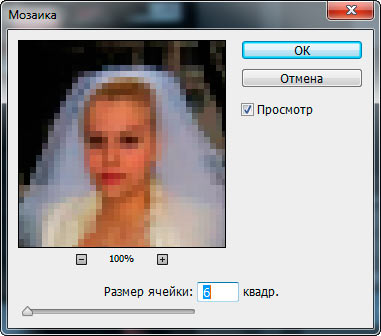 Нажимаем ОК для применения действия фильтра.
Как мы видим по результату, фильтр «Мозаика», как и любой фильтр Photoshop, применил своё действие на всё изображение целиком:  А мне нужно скрыть только лицо девушки на фото. Но перед применением фильтра мы преобразовали слой в смарт-объект, а это значит, что и фильтр был применён как смарт-фильтр, значит, мы не только можем редактировать его параметры после применения, но и задать область действия, т.к. у фильтра имеется маска, аналогичная по своему действию обычной слой-маске: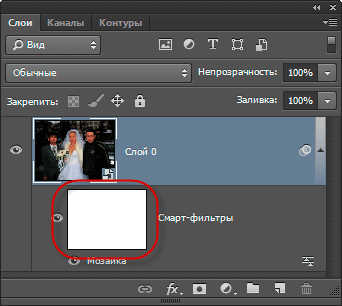
На данный момент цвет маски белый, это значит, что она полностью прозрачна, а нам надо, наоборот, сделать её непрозрачной, чтобы скрыть действие фильтра. Для этого кликаем по миниатюре маски в панели слоёв, вокруг миниатюры должна появиться рамка: 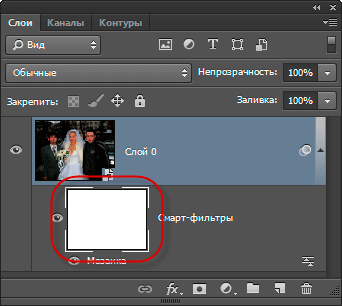 Нажимаем комбинацию клавиш Ctrl+I для инвертирования цвета маски, цвет миниатюры становится чёрным, маска скрыла действие фильтра и фотография приобрела первоначальный вид:
 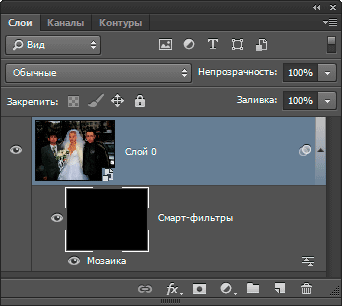 Теперь берём круглую белую кисть, жёсткость делаем 0%, диаметр — соответственно скрываемому объекту, и закрашиваем нужный участок фото: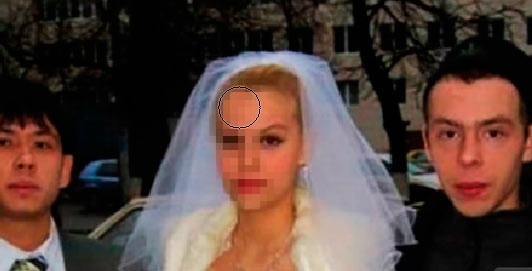
Если Вы закрасили лишний участок, измените цвет кисти на белый и закрасьте его. Кроме того, имеется возможность изменить размер квадратов, для этого дважды кликните по названию фильтра в панели слоёв, откроется диалоговое окно, где измените значение размера ячейки. Таким же образом можно и сделать простое размытие лица, только вместо фильтра «Мозаика» надо применить фильтр «Размытие по Гауссу».
Как вырезать лицо в Фотошопе и вставить в другую фотографию
Шуточные коллажи, это всегда смешно. Во все времена ценилось, вырезать свое лицо и вставить в другую картинку, либо фотографию. Сначала это были обычные уличные шаблоны, в которые нужно было засунуть лицо. Теперь, тоже самое можно сделать и в Фотошопе. Любителям приколов, должна понравится моя сегодняшняя задумка. Идея провести селекционную компанию и отправить Артема Дзюбу играть за Барселону. Реализовать задумку, помогут две фотографии футболистов:
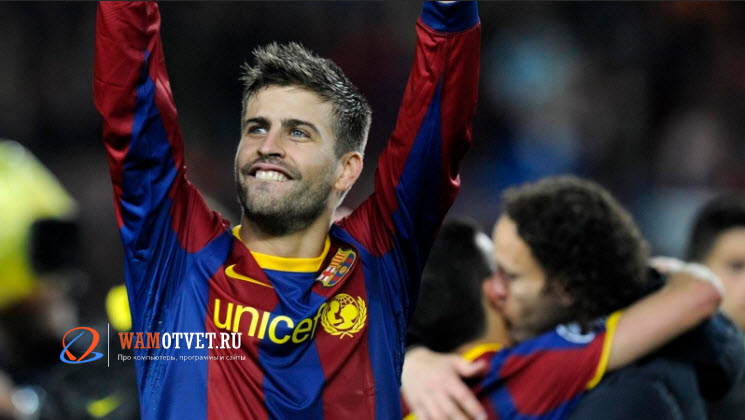 Жерар Пике
 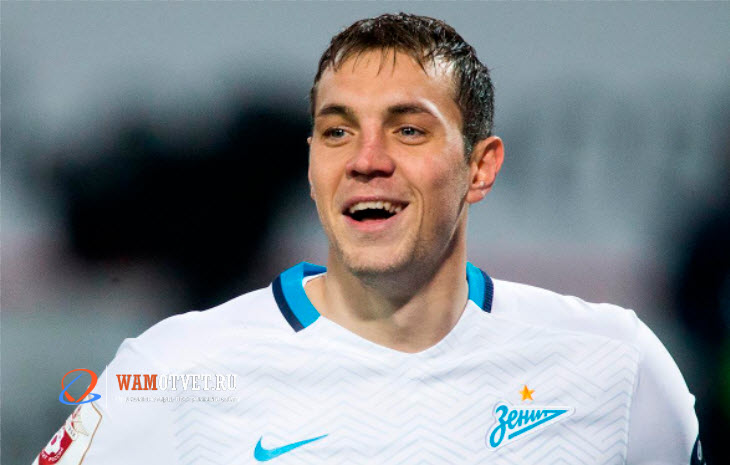 Артем Дзюба Исходники готовы, давайте посмотрим что получится из моей идеи.
Изменим лицо Жерара Пике на Артема Дзюбы в Фотошопе
Если вы обратили внимание, то фотографии подбирались примерно одинаковые. Посмотрите как именно расположены головы у футболистов:
- повернуты в одну сторону;
- у обоих улыбка на лице;
- габариты объектов приблизительно схожие.
Сделано это не с проста. Лучше потратить время и подобрать хорошую картинку, чем после, тратить время и мучаться исправляя погрешности.
И все же, если не удается найти фото аналогичное вашей, ничего страшного в этом нет. Фотошоп исправит все.
Как вырезать лицо
Первое что нам нужно, это вырезать лицо Артема Дзюбы. Берем либо инструмент «Перо», либо «Лассо» и начинаем создавать выделение.
В ходе обучения видел разные способы, но мой опыт подсказывает, что выделять нужно от середины лба до подбородка. По бокам, не залезать дальше ямочек на щеках.
В любом случае, если выдели больше чем требуется, в будущем картинку можно будет подтереть. Поэтому, пока набиваете руку, берите с запасом.
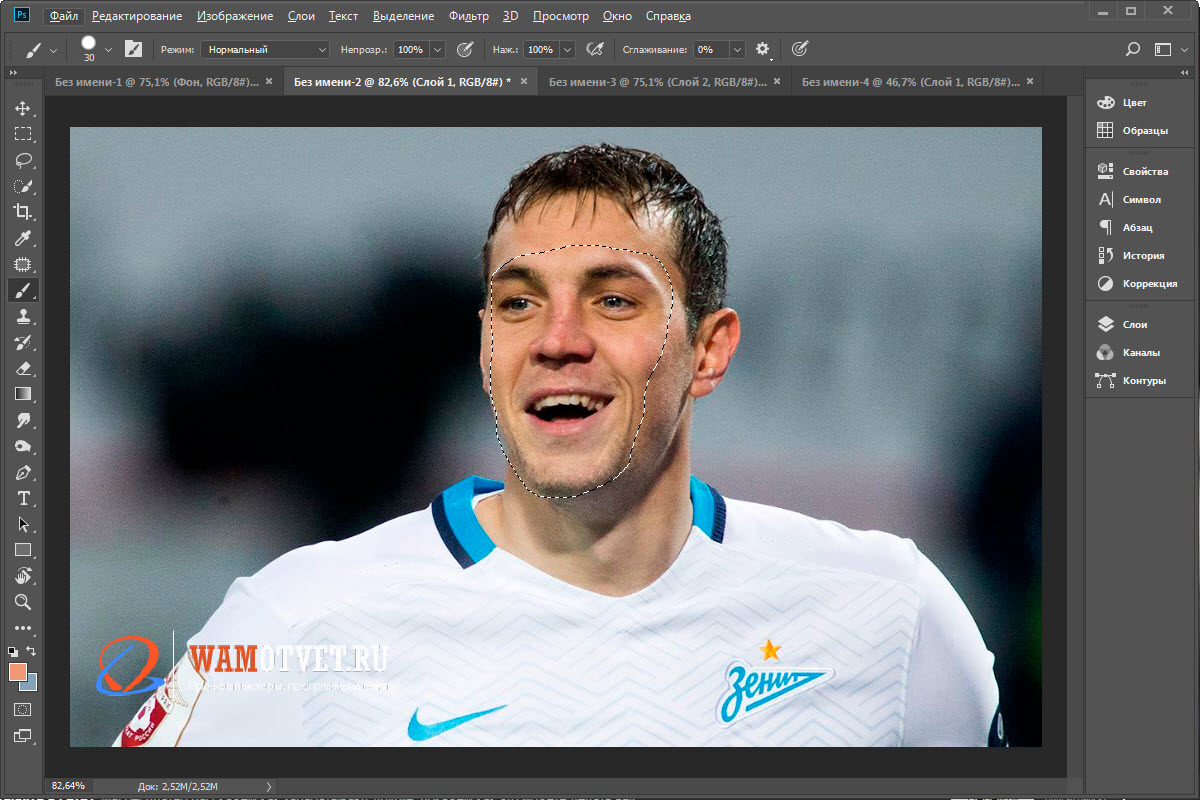
Кликаем правой кнопкой мыши по выделению. В выпадающем меню выбираем:
- «Скопировать на новый слой»: произойдет создание нового слоя с копией выделения, оригинал останется без изменения;
- «Вырезать на новый слой»: происходит вырезание выделенной области с оригинала и добавление в виде нового слоя.
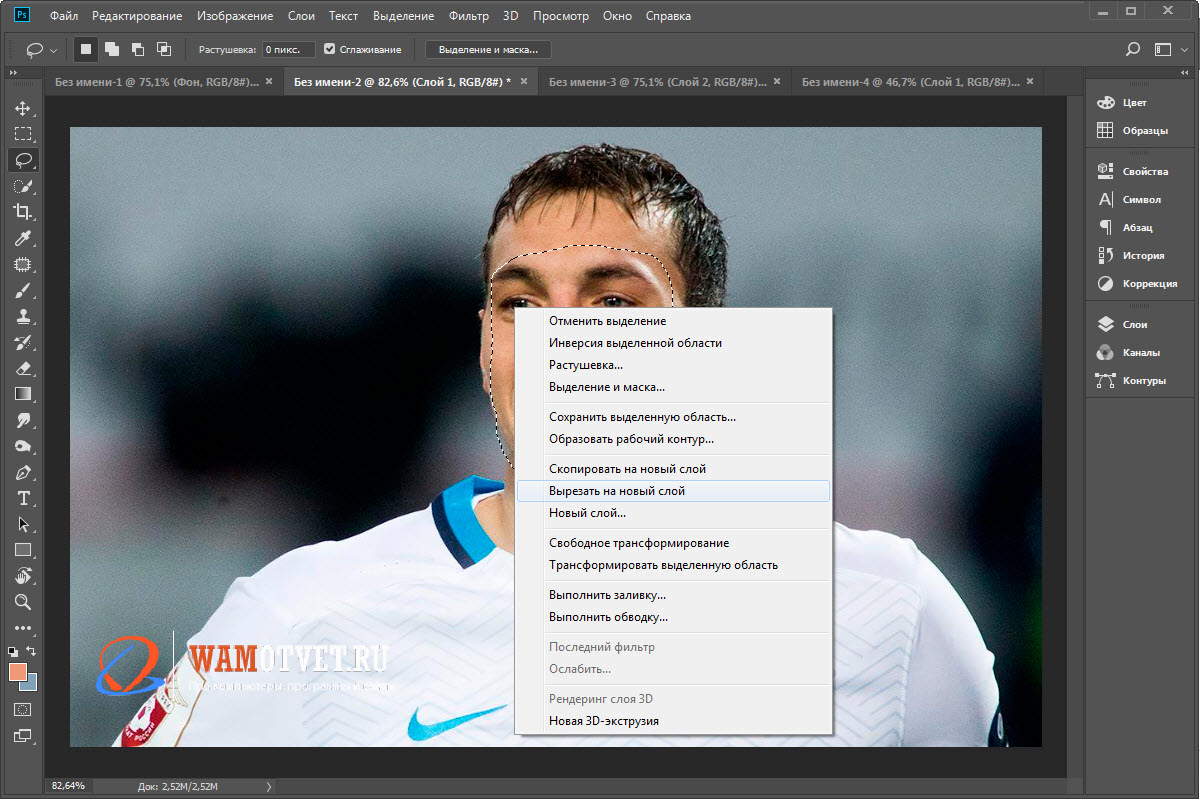
В результате, должно получится как на примере ниже.
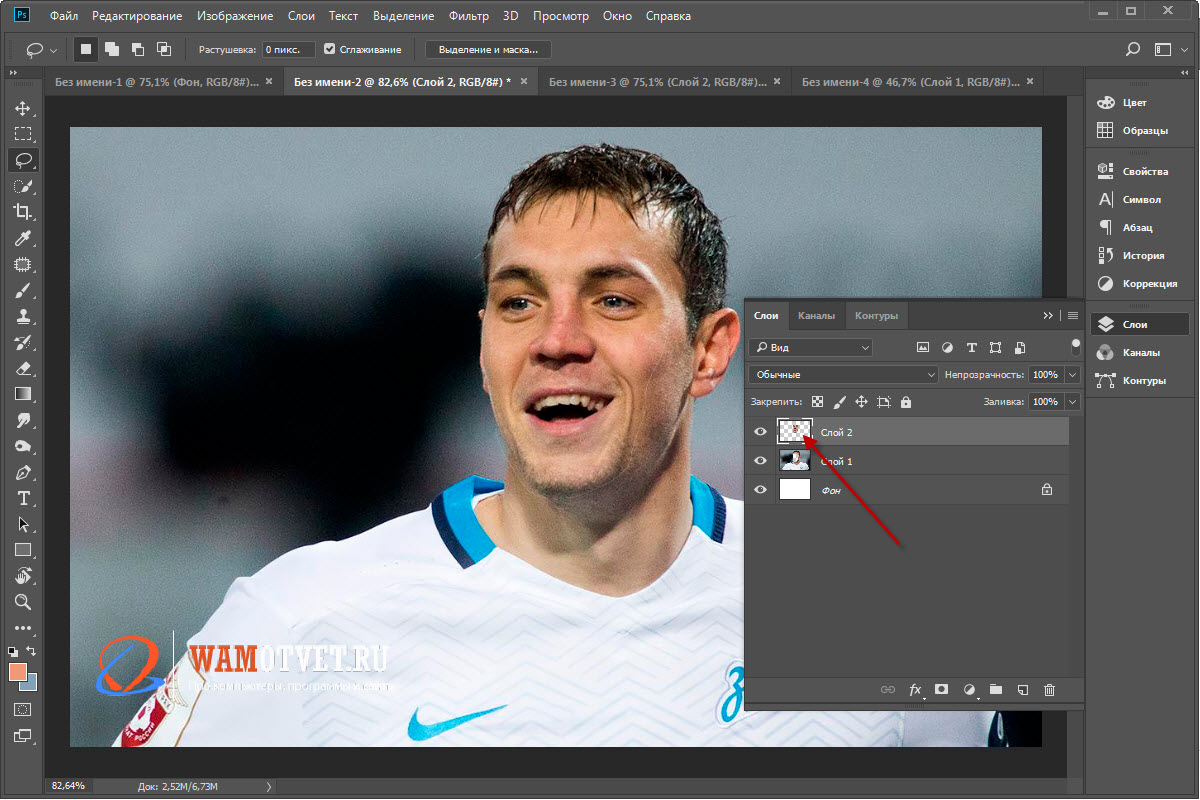
Как вставить лицо в другую картинку
Перенесем лице Дзюбы, на фотографию с Пике. Для этого потребуется выполнить одно из действий:
- Активируем слой с лицом → нажимаем CTRL + A (выделить все) → CTRL + C (копируем) → переходим в документ с фоткой Пике → CTRL + V (вставить);
- Активируем слой с лицом → нажимаем на слое левой кнопкой мыши → не отпуская кнопку, перетаскиваем на документ с фото Пике → отпускаем левую кнопку мыши.
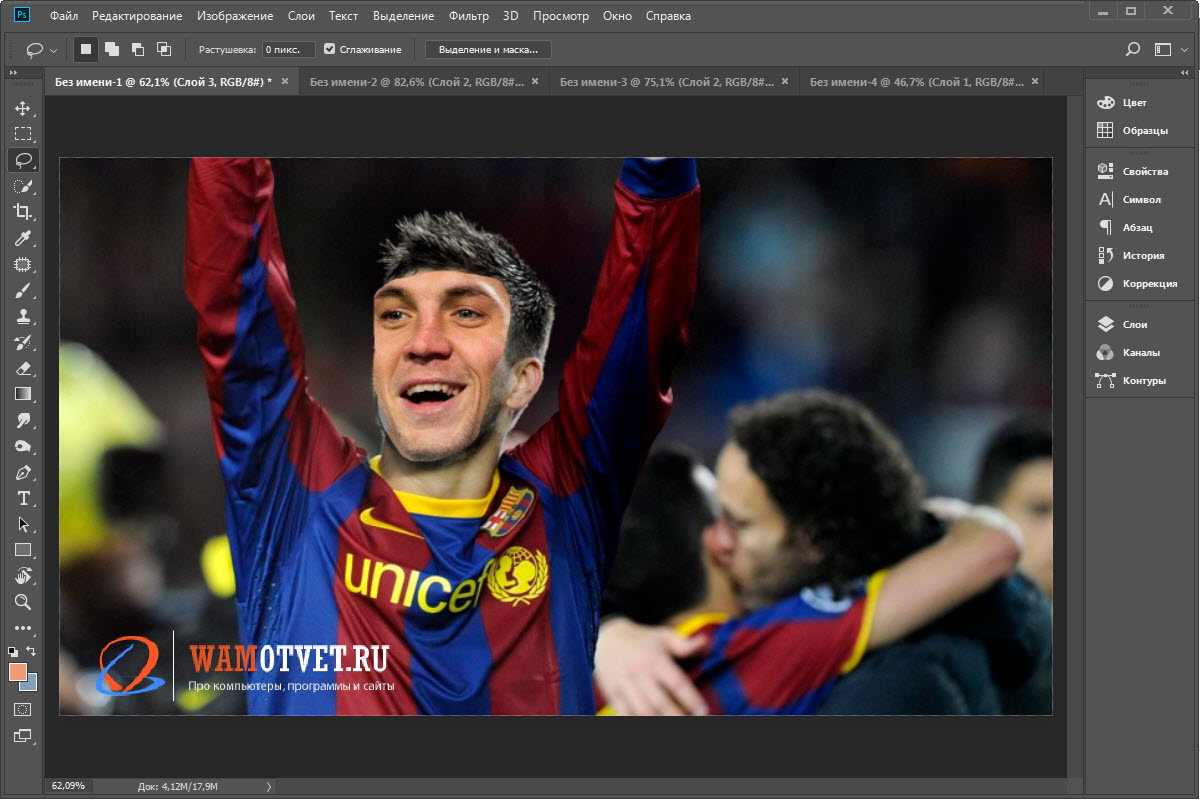
Теперь нужно совместить два лица так, чтобы глаза, нос и рот, располагались очень близко друг к другу.
Сделаем слой с лицом прозрачным, уменьшив параметр «Непрозрачность» до 50% (подбирайте для своей картинки индивидуально).
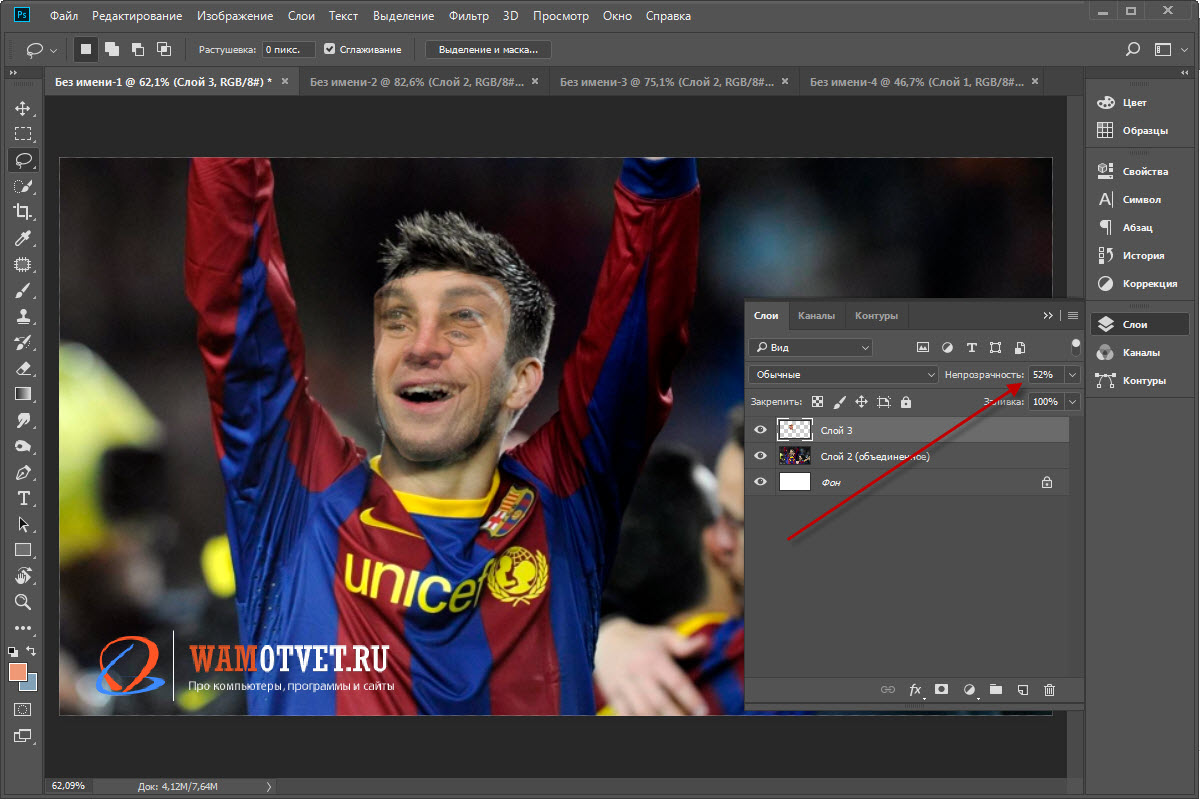
Воспользуемся «Свободным трансформированием» («Редактирование» → «Свободное трансформирование» или CTRL + T ) и подгоним лицо Артема, под лицо Жерара.
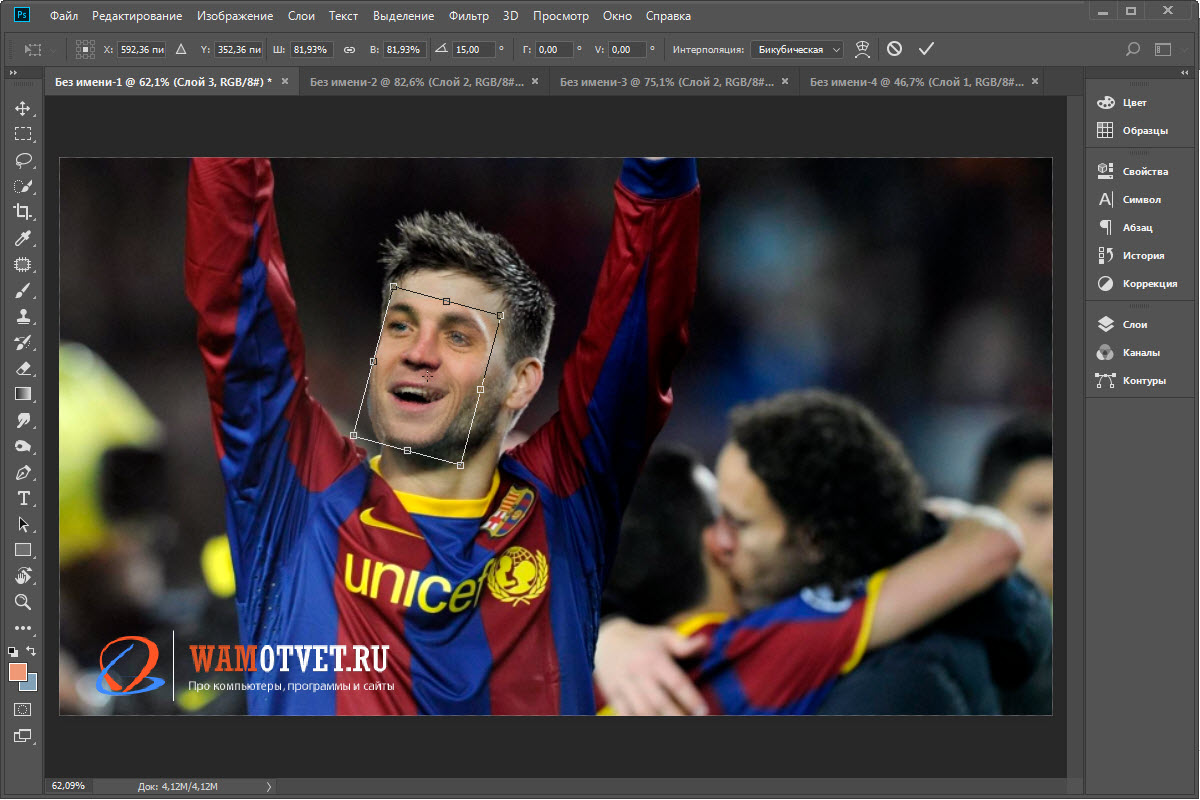
Увеличьте изображение и пройдитесь по контуру. Если нашли участок нового слоя, который выходит за рамки лица объекта, его нужно подровнять ластиком.
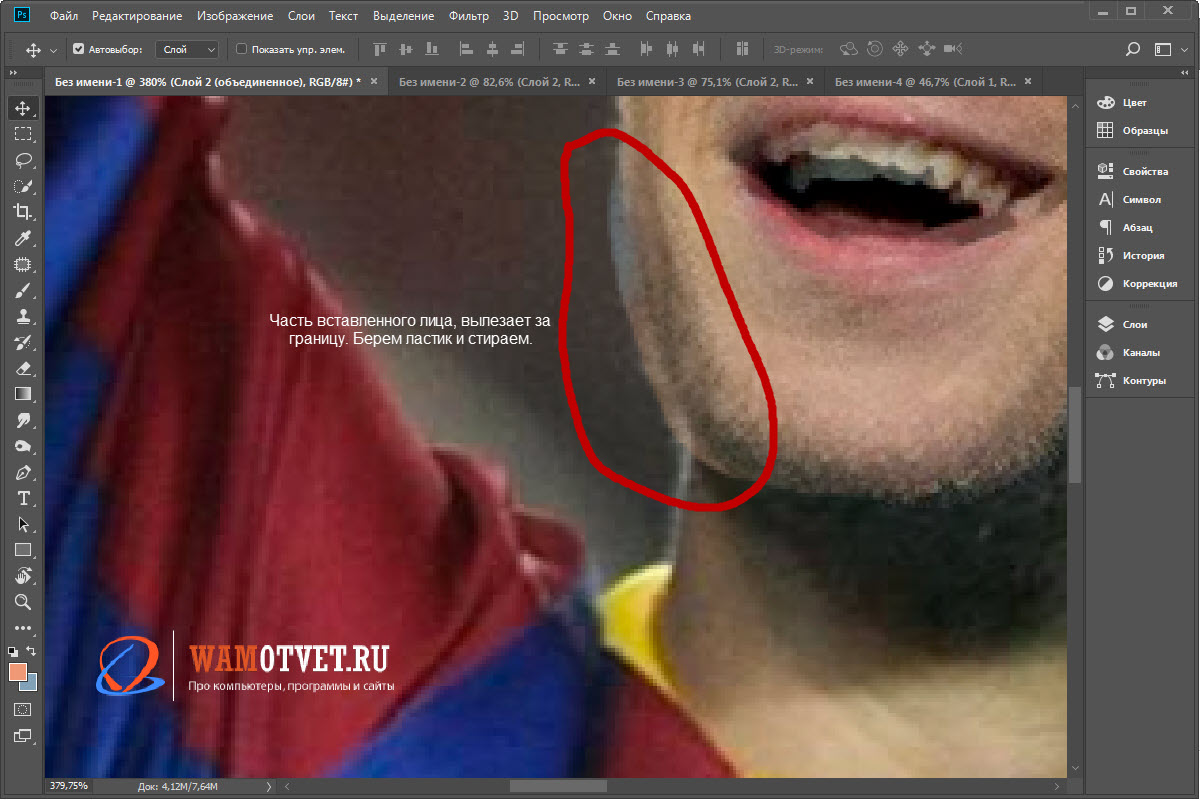
Когда работа с ластиком будет закончена, лицо готово к замене, поэтому нужно создать выделение и удалить настоящее лицо Пике.
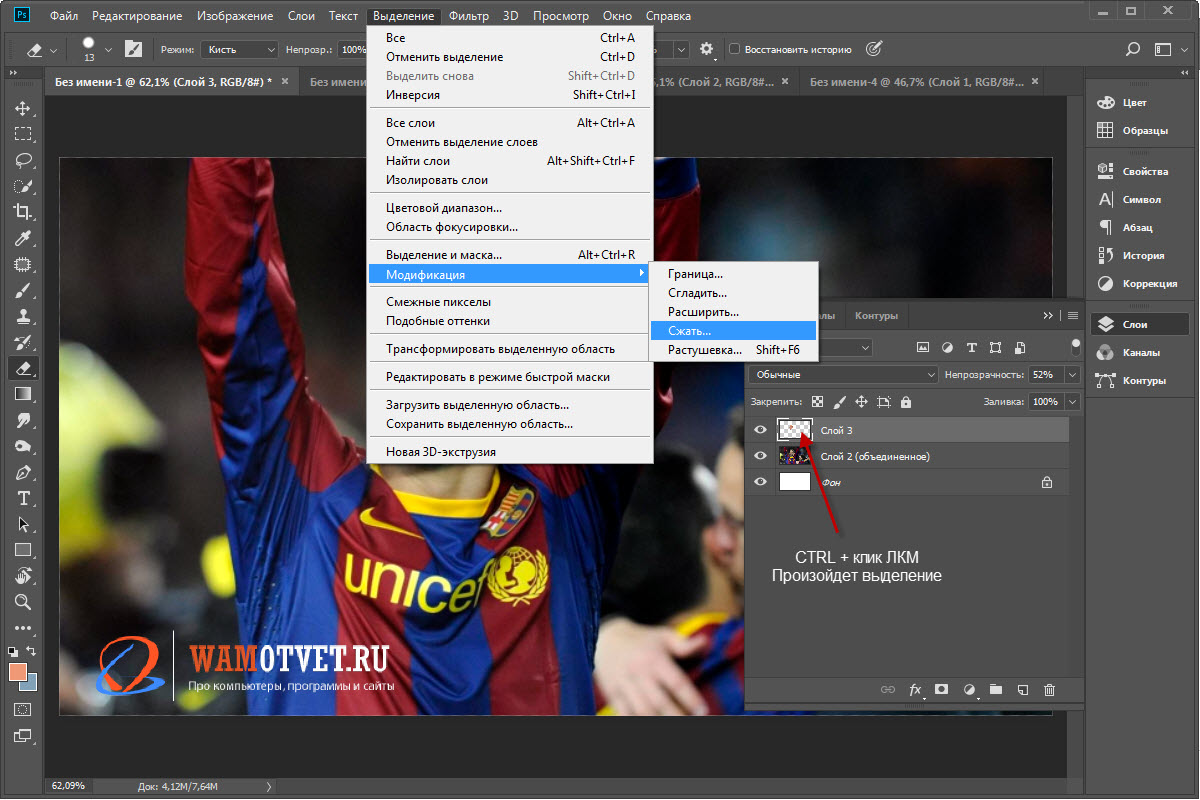
- Кликаем на слое с лицом Артема. Получаем выделение.
- Переходим в «Выделение» → «Модификация» → «Сжать».
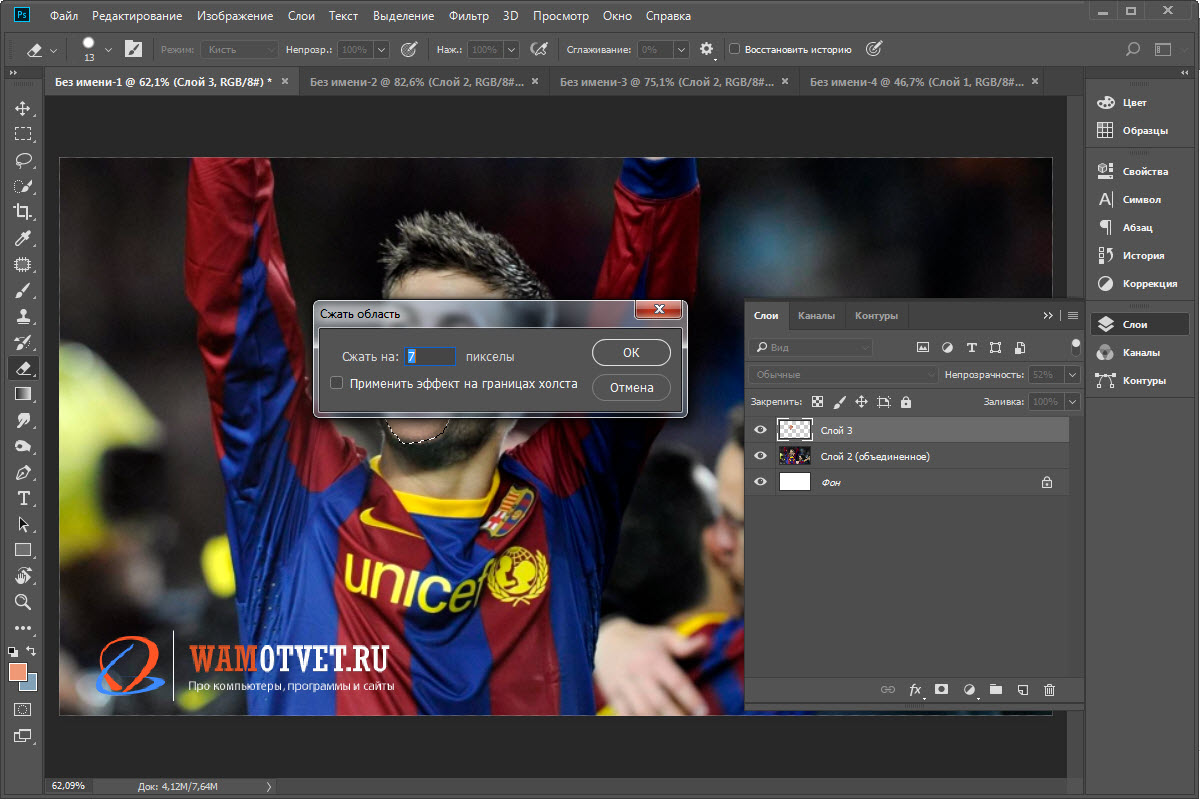
- В появившемся окне, выберем значение 7 пикселей. Именно на 7 пикселей выделенная область будет сжата.
- Дальше нам нужно вырезать лицо Жерара Пике. Поэтому, выделяем слой с Пике и нажимаем Delete . Произойдет удаление лица.
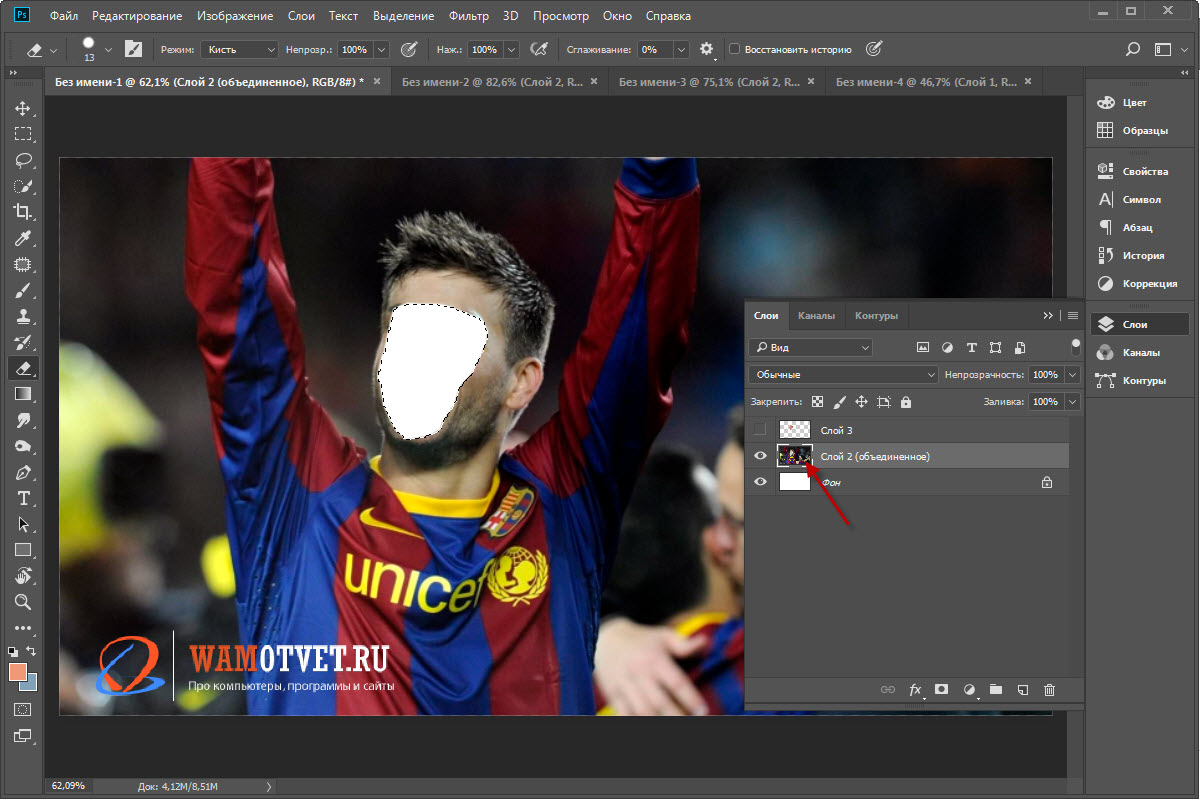
- Вернем непрозрачность лица Артема на 100% и выделим при помощи клавиши Shift оба наших слоя.
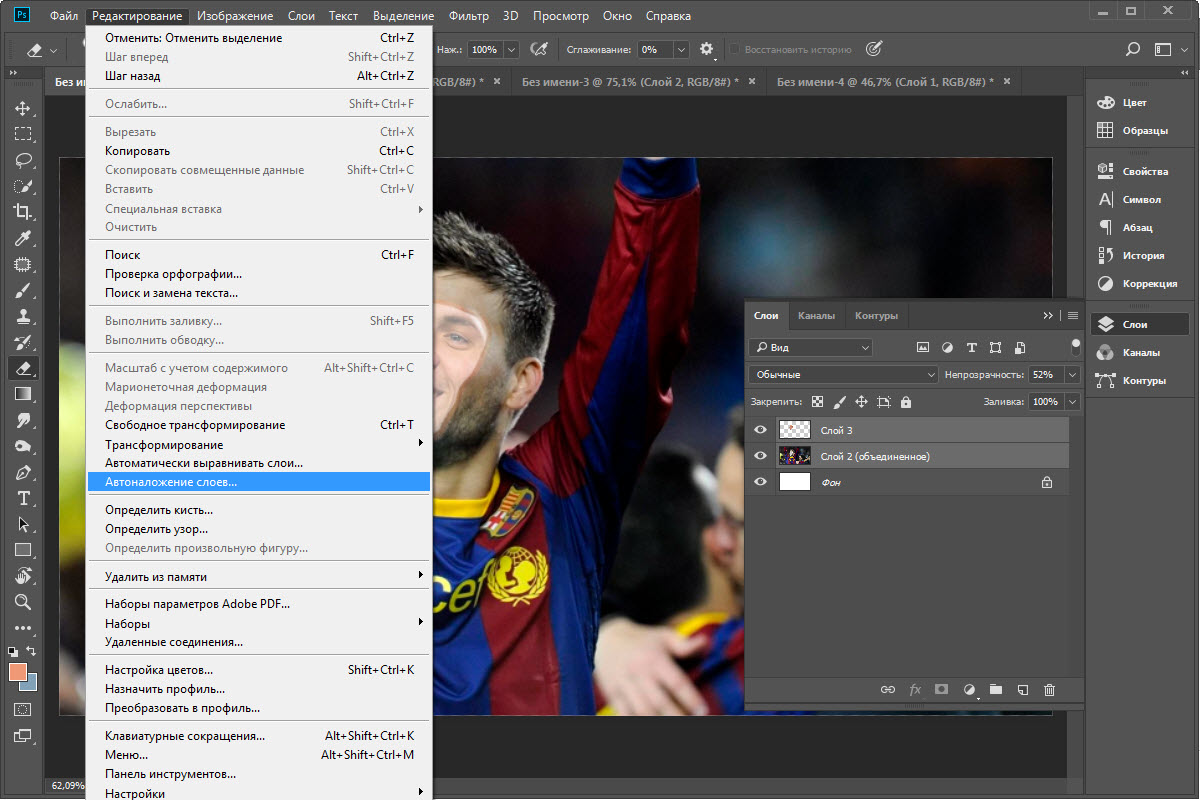
- Переходим в «Редактирование» → Автоналожение слоев.
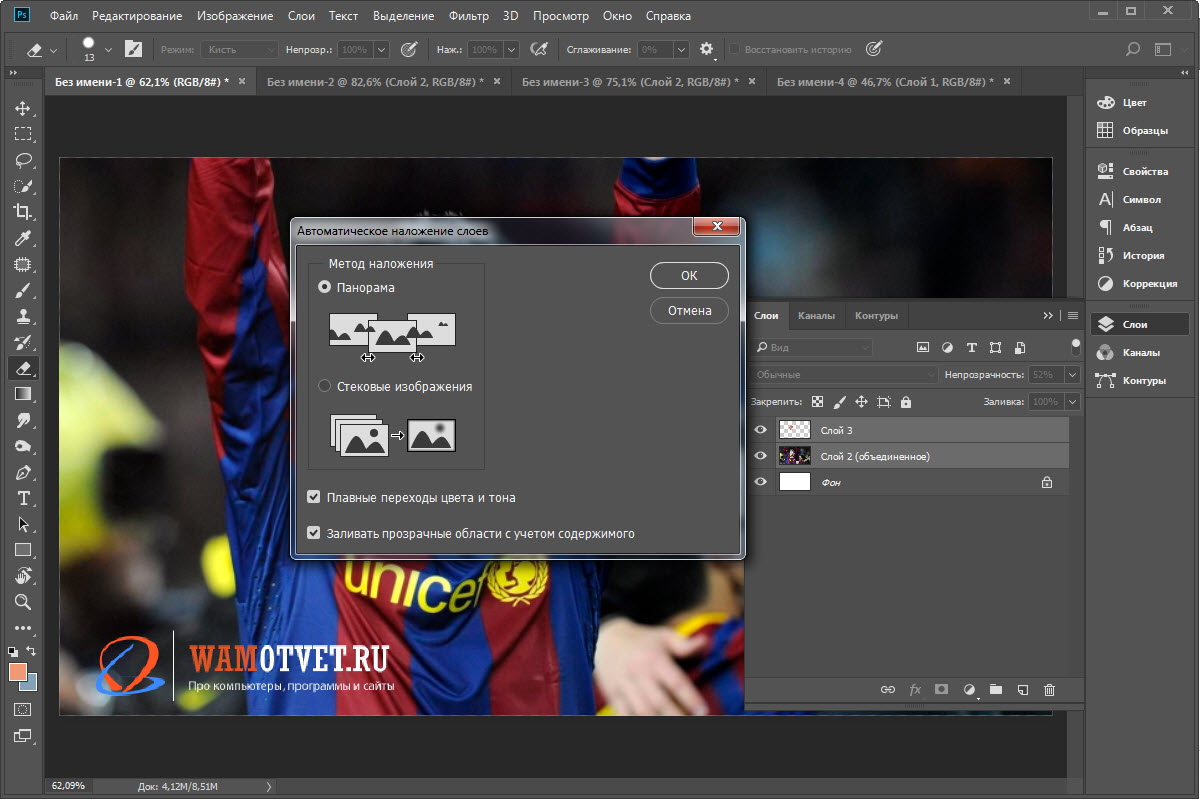
- Оставляем метод наложения «Панорама» и выставляем галочки на «Плавные переходы цвета и тона» и Заливать прозрачные области с учетом содержимого. Нажимаем «Ok».
В данном случае доделывать ничего не пришлось. Результатом наложения доволен.
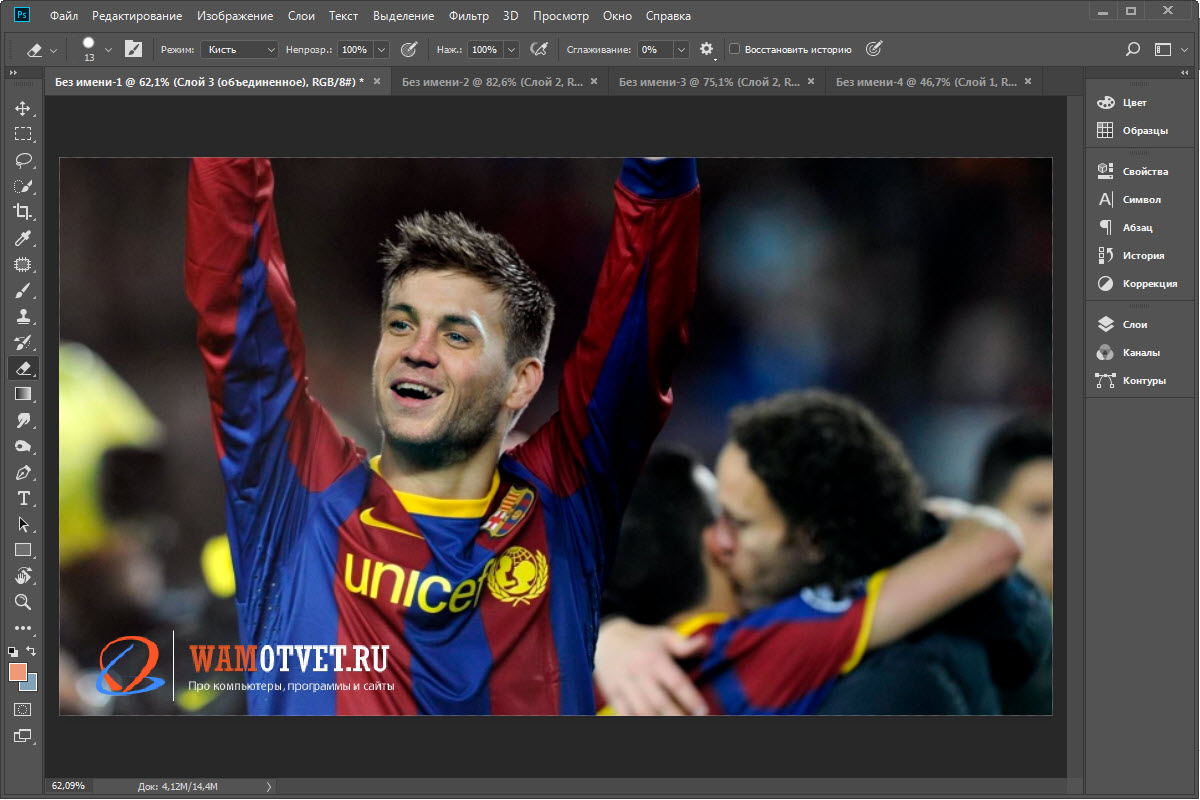
Согласитесь, вставить другое лицо в фотографию, очень просто. Фотошоп практически все делает за нас:
- совмещает слоя;
- подбирает цветокоррекцию;
- применяет эффекты.
Интересна тема? Вот еще один способ, как за 10 минут поменять лицо на другое. Попробовал сделать и качество получилось очень высокое.
Поменяем голову Жерара Пике на Артема Дзюбы в Adobe Photoshop
Все же остался не совсем доволен проделанной выше работы. Хотя получилось изменить лицо на фото, хочу сделать еще лучше.
Решил полностью заменить голову одного на голову другого.
И так, какой план действий:
- Разобраться как вырезать лицо вместе с головой.
- Показать как вставить лицо в картинку с другой фотографией.
- Изменить цвет лица для получившегося коллажа.
Давайте смотреть что из этого получилось.
Вырежем ненужный объект из картинки
Исходя из того, что придется менять голову целиком, выходит старая голова становится ненужной. Давайте ее вырежем.
Воспользуемся несколькими способами:
- Для начала попробуем как сработает «Выполнить заливку». Выделяем часть головы и нажимаем Shift + F5 .
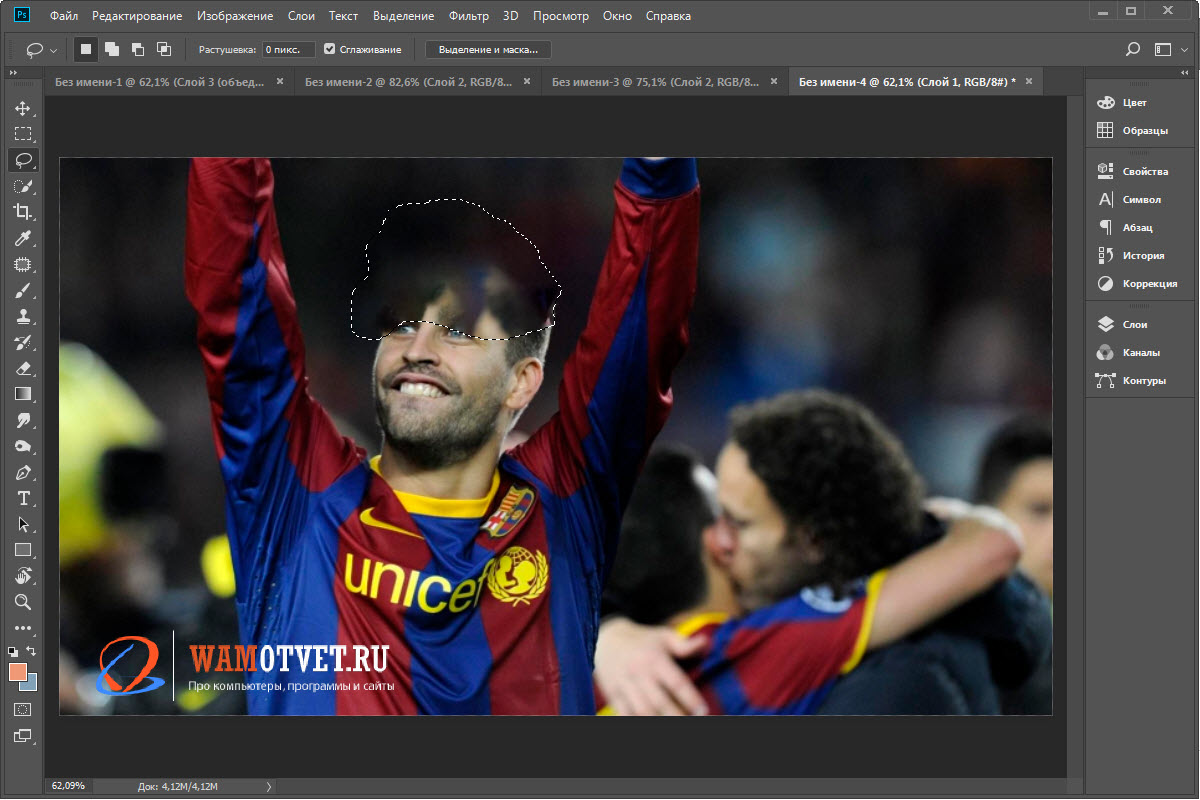
- Если результатом не довольны, воспользуйтесь инструментами «Штамп» или «Заплатка». Сделайте свой картинку похожей на пример.
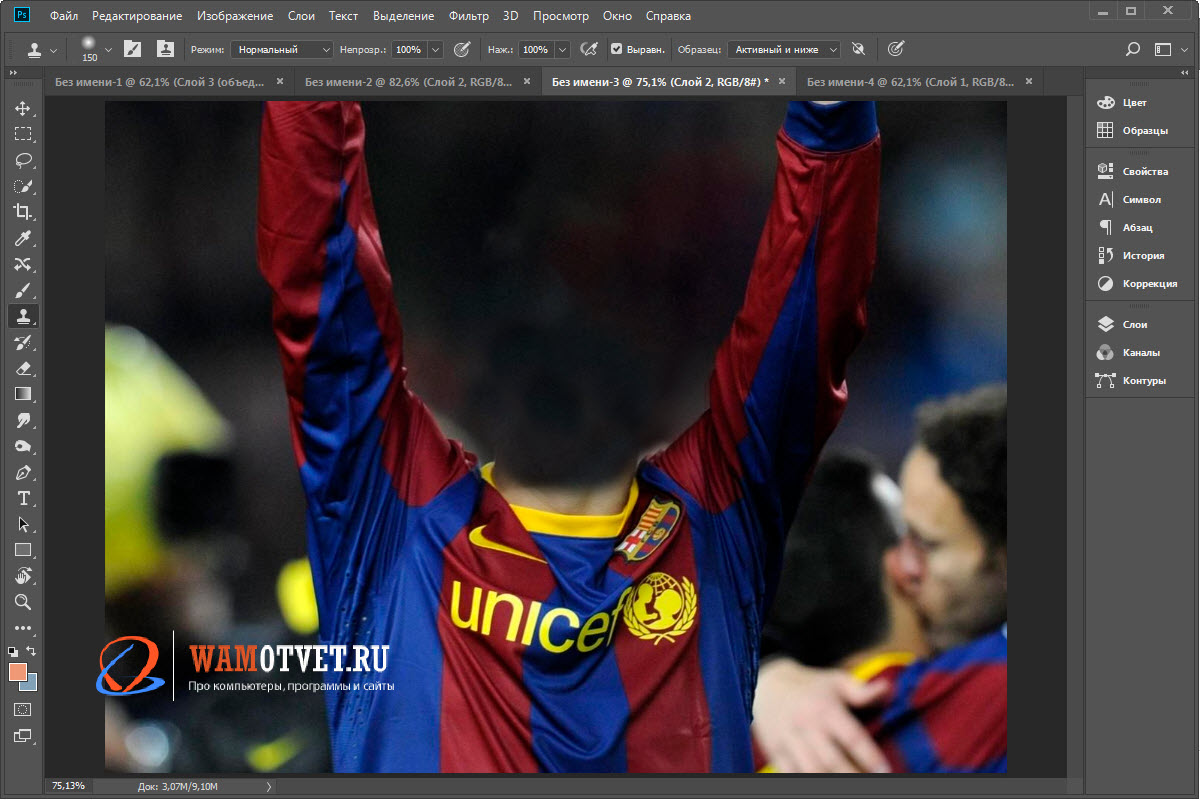
Отлично! Переходим к следующему этапу.
Выделим голову Артема Дзюбы
Воспользуемся инструментом «Быстрое выделение» и выделим голову вместе с шеей. Переходим в «Выделение и маска» и инструментом «Уточнить край» подправим волосы.
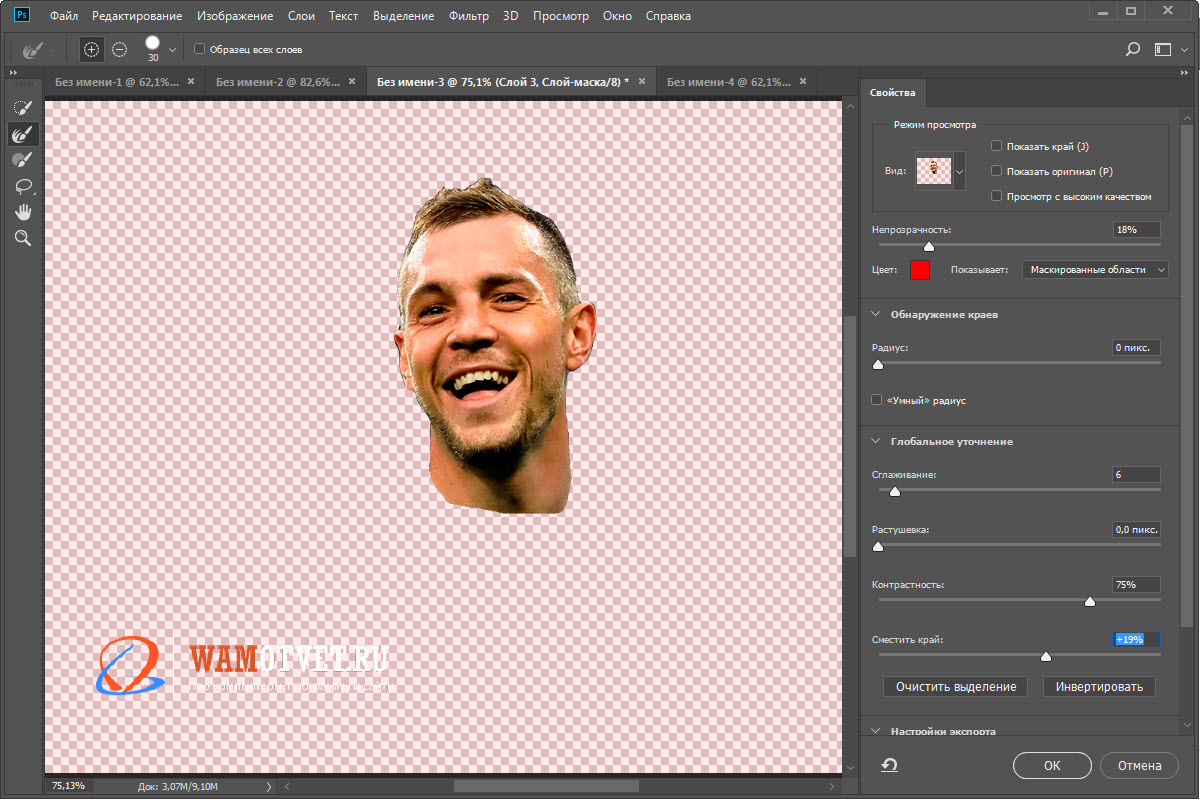
В пункте «Вывод в:» установим значение «Новый слой со слоем маской» и нажимаем «Ok».
Отлично! Получилось очень аккуратно вырезать лицо Дзюбы, осталось подкорректировать изображение и вставить в фотографию с Пике.
Вставляем голову Артема Дзюбы в другую фотографию
Переместим получившийся результат в документ с безголовым Жераром и постараемся вставить лицо как можно аккуратнее.
- Установите правильный размер и наклон лица, при помощи свободного трансформирования ( CTRL + T ).
- Часть тела, которая будет залезать на футболку Пике, нужно будет стереть при помощи маски. Напомню, белая кисточка проявляет картинку, черная стирает.
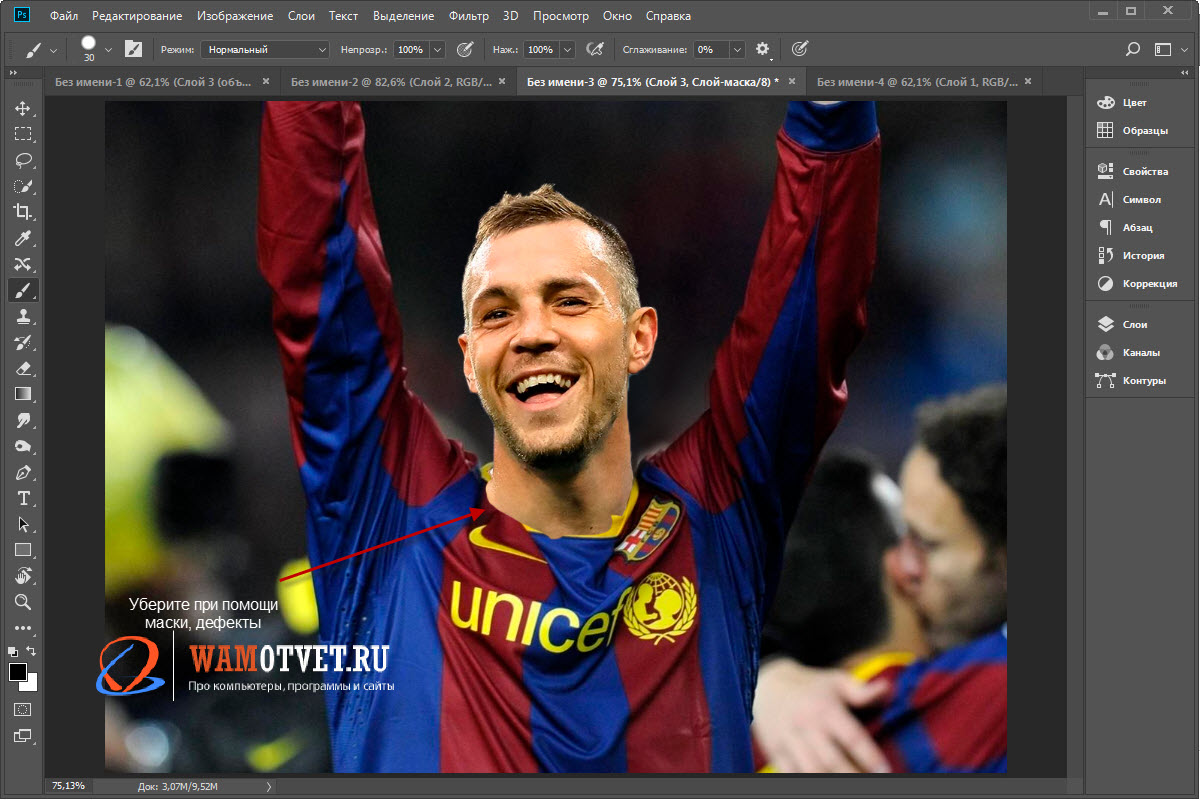
В моем случае получилось добиться очень хорошего результата. Шея Артема, отлично вписалась в футболку Пике.

Как изменить цвет лица
Можно было бы уже оставить как есть, но по моемому, цвет лица Артема, слишком яркое. Предлагаю изменить цвет лица и немного сделать его тускнее.
- Переходим «Изображение» → «Коррекция» → «Заменить цвет».
- В окне «Заменить цвет», пипетками выбираем основной цвет и оттенок лица, чтобы настройки меняли цвет толька лица. На скрине пояснил какой параметр за что отвечает.
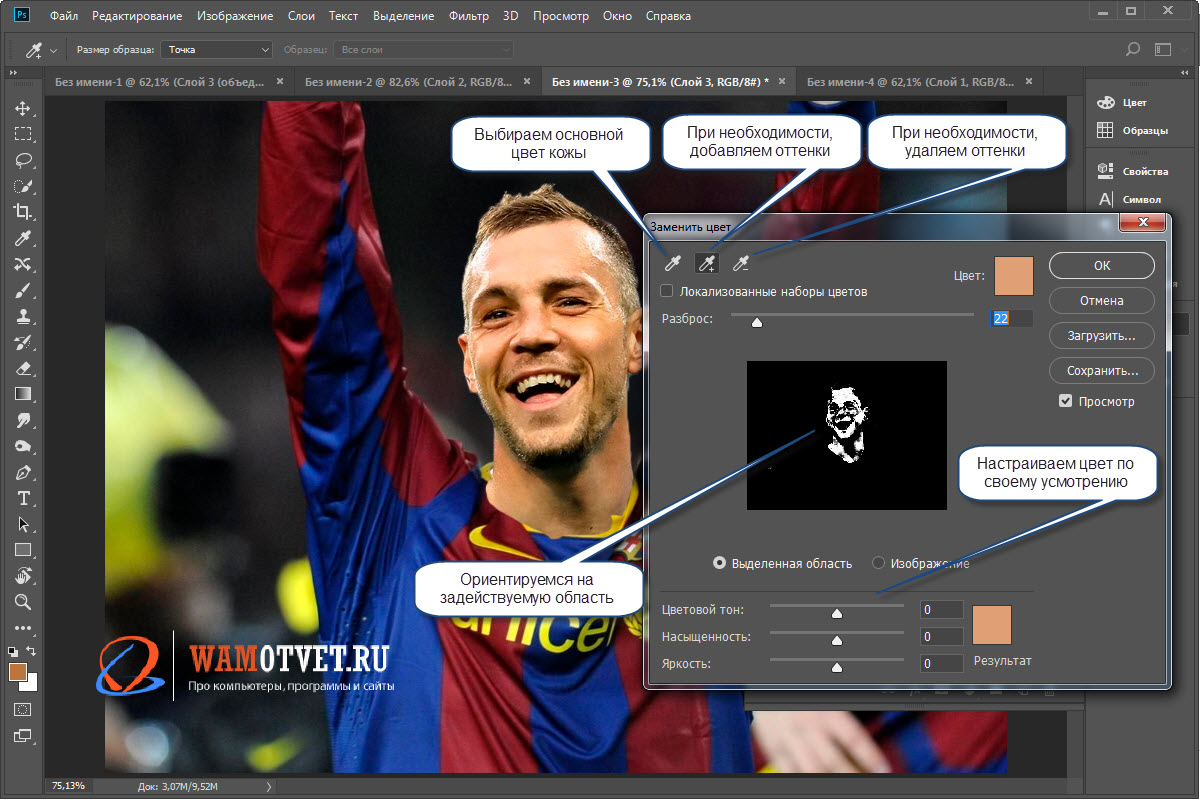
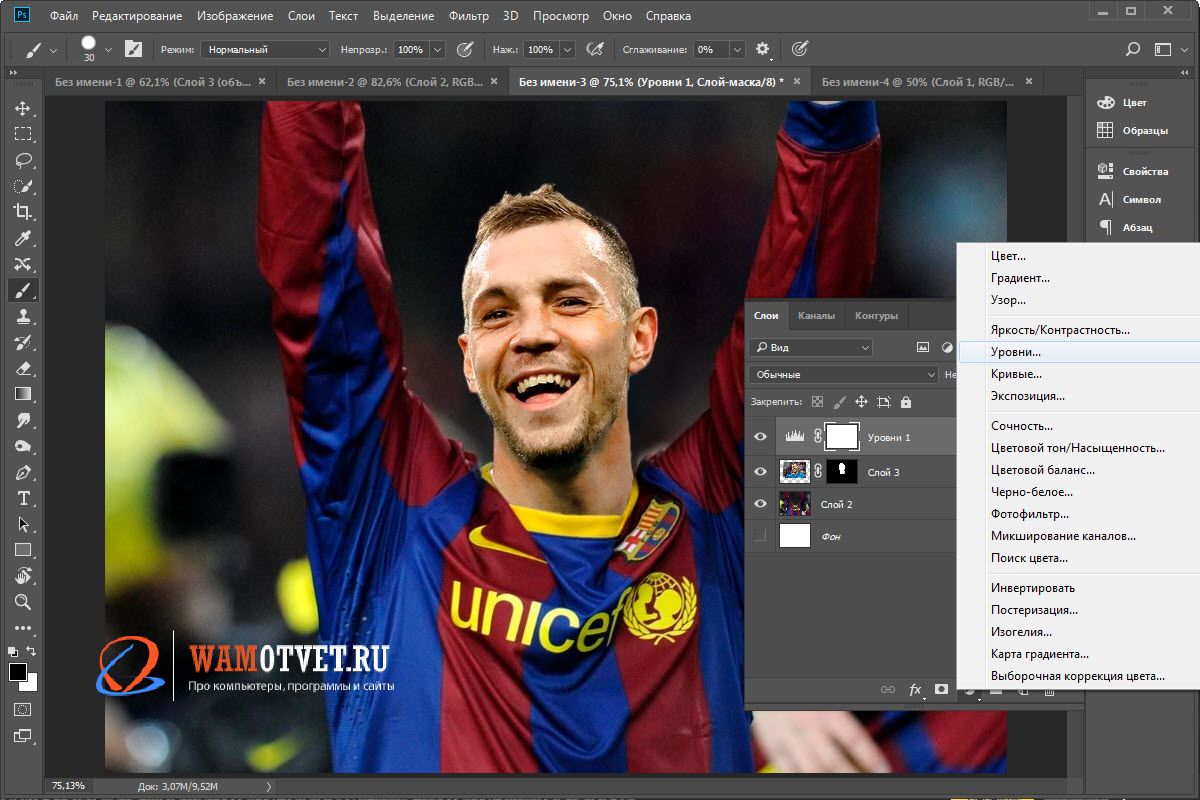
- Когда с цветом лица определитесь, переходим в окно «Слои» и выбираем «Уровни».
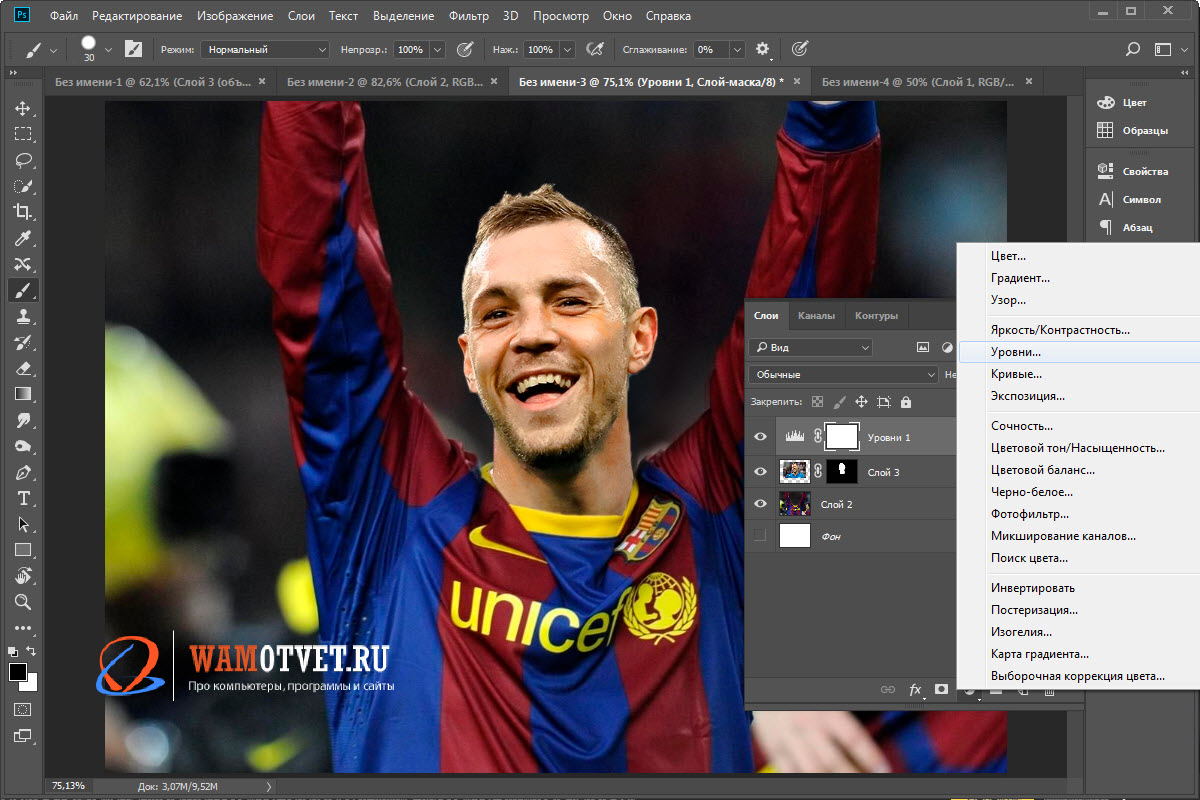
- Если применить эффекты уровней без обтравочной маски, то изменения коснутся всего изображения, а нам нужно затронуть только лицо. Поэтому, кликаем на слое с Уровнями правой кнопкой мыши и выбираем «Создать обтравочную маску».

- Считаю правильным, если немного притемним блики лица. Поэтому, в окне «Свойства» «Уровней» подвину правый ползунок (отвечающий за темные тона) на 24 пункта.
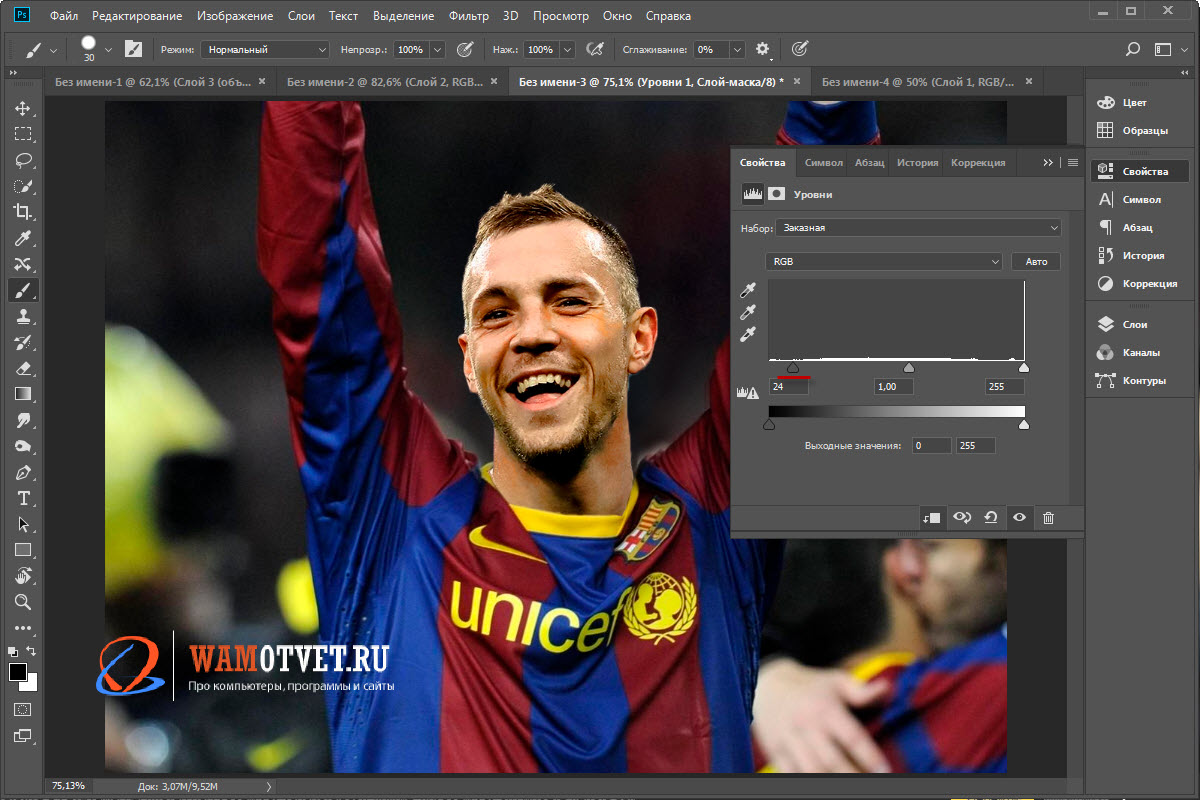
Вот теперь, получил идеальную фотографию. У меня получилось вставить лицо из одной картинки в другую и этот эффект не выглядит смонтированным.
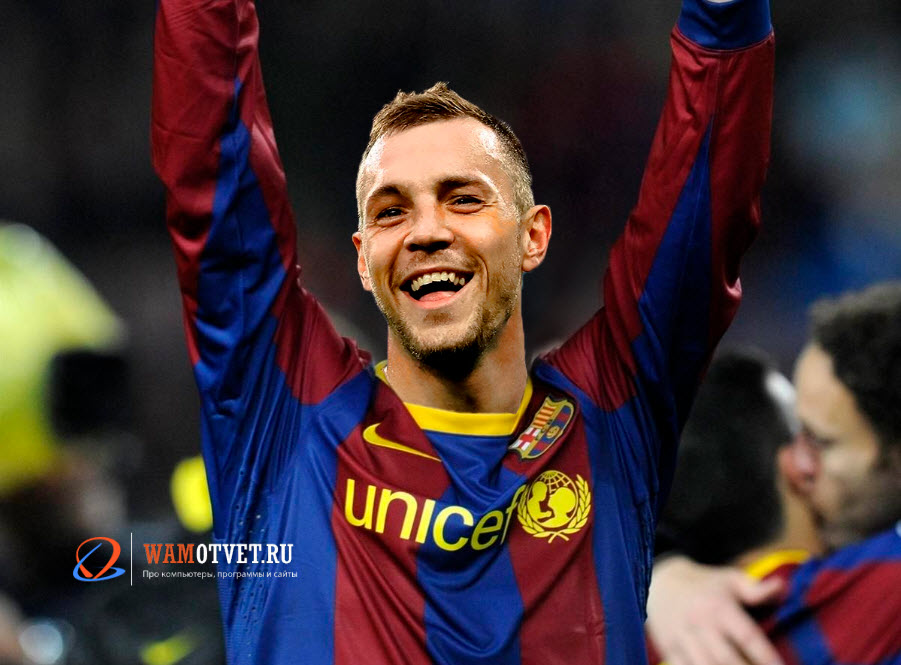
Заканчиваю свой коллаж. Надеюсь в моем объяснении все было понятно и теперь вы знаете как вставить лицо в Фотошопе. На примерах взял лица футболистов, но кто мешает, шутки ради, вставить свое лицо в другую фотографию.
Пластика в Фотошопе на практике. Часть 2. Как закрыть рот в Photoshop
Огромное СПАСИБО!!Что ни урок,то кладезь Мудрости и простоты применения!! Вы-Лучшая!!Спасибо за Ваши познавательные уроки!!
А я раньше для закрытия губ пользовалась методом для открытия глаз, переносила губы с одной фото на другую)))
Очень интересная тема, мне бы хотелось больше узнать не только о пластике, но и о ретуши лица)
Спасибо вам, Елена!
Спасибо Вам большое Елена за интересные уроки
Какое шикарное видео! Спасибо за урок.
Спасибо за ролик! Мне было полезно)
Ребята почему классов мало. ведь отличное объяснение?
Огромное спасибо вам!
Здравствуйте елена на втором уроке вы показываете сжатие губ я делаю всё также но при наведение курсора на губы он не работает главное фото отдаляется
Простите великодушно, а вы уроки индивидуальные по удаленке даёте? Очень надо
Нет, такое не практикую.
Вау! От куда у вас такие знания?
а как сделать наоборот. пытался пару раз так запутался.
как называется программа.
Поставьте Фотошоп сс2015.5 и не заморачуйтесь
А он типа сам все делает? Одну кнопку «ретушь» нажимаешь и супер-ретушь готова? �� СС не сильно отличается от CS6, заморачиваться придется в любом случае, если хотите что-то сделать хорошо.
Ваша ссылка попала в спам, как все комменты со ссылками на ютюб, пусть там и будет. Ну и что? Вы думаете обновленный фильтр поможет вам сделать настоящую улыбку или закрыть рот на фото? Нет. В СС просто добавили автокоррекцию, но программа все равно не видит лицо, мимику. Ну поднимите вы, допустим, нос наверх. А если он кривой? Все равно же другие инструменты понадобятся. Это урок для тех, кто изучает Фотошоп, а не для тех, кто не хочет заморачиваться и надеется, что программа сама все сделает нажатием одной кнопки.
+Уроки Фотошоп. Elena Boot можно всю жизнь пользоваться чугунным утюгом хотя есть современные
Игорь С А можно купить себе самый современный и навороченный утюг, но не уметь включать его в розетку, погладить им все равно не удастся. �� CS6 — не «чугунный утюг» далеко, обновления в СС не настолько существенные. Хотя я, безусловно, не против прогресса. ��
Похожие публикации:
- Как подключить колонку сбер мини
- Как подключить телефон к компьютеру
- Как скачать angry birds star wars на ios
- Как установить обновление программы на компе