Как перенести MP3 на iPod с iTunes или без него
iTunes всегда использовался по умолчанию для передачи файлов с iPhone, iPad, iPod touch и компьютера. Многие любители музыки хотят перенести файлы MP3 с локального компьютера на свой iPod touch. Помимо использования iTunes, существуют также другие решения для передачи музыки в формате MP3 на iPod. В этом посте мы поговорим о как перенести MP3 на iPod с iTunes или без него.
- Часть 1. Как скопировать MP3 на iPod с помощью iTunes
- Часть 2. Как перенести MP3 на iPod без iTunes
- Часть 3. Как записать MP3 в iPod с помощью MediaMonkey
- Часть 4. Часто задаваемые вопросы о переносе MP3 на iPod
Часть 1. Как скопировать MP3 на iPod с помощью iTunes
iTunes — это стандартный способ передачи файлов Apple. Перед переносом MP3 на iPod с помощью iTunes вам необходимо обнови свой iTunes сначала до последней версии. Ознакомьтесь с подробными инструкциями по копированию MP3 на iPod с помощью iTunes.
Откройте iTunes и нажмите Файл > Добавить файл в библиотеку or Добавить папку в библиотеку для добавления ваших песен в формате MP3 в медиатеку iTunes.
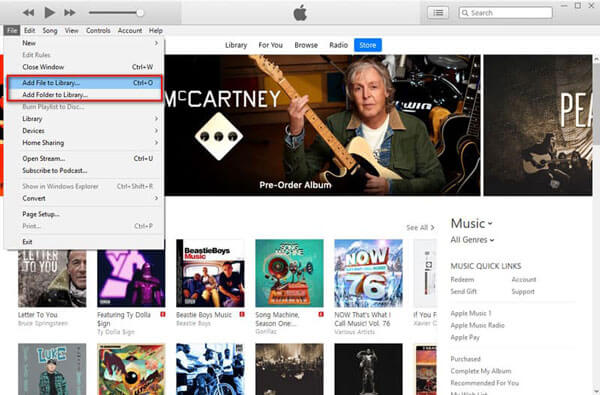
Нажмите Вид меню в iTunes и убедитесь, что Показать Sidebar включен. Подключите свой iPod к компьютеру, и ваш iPod будет отображаться в УСТРОЙСТВА в боковой панели.
Нажмите на свое устройство и выберите Музыка с левой панели. Ты можешь проверить Синхронизация музыки и выберите синхронизацию всей музыкальной библиотеки, видеоклипов или голосовых заметок. Затем нажмите Применить кнопку.
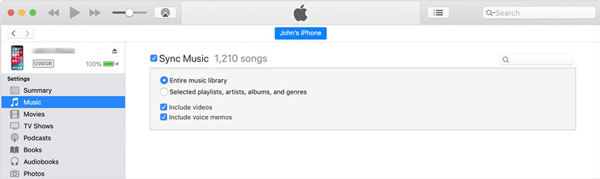
После этого файлы MP3 будут быстро синхронизированы с iTunes. Вы также можете перейти на Недавно добавленные на вкладке iTunes, перетащите файлы MP3 на свой iPod.
Часть 2. Как перенести MP3 на iPod без iTunes
Хотя iTunes — хороший инструмент для передачи музыки, вы не можете синхронизировать все файлы MP3 с iPod в iTunes. Aiseesoft FoneTrans это профессиональный музыкальный менеджер iPod и передача. Он может не только передавать музыку с компьютера на iPod, как это делает iTunes, но также управлять списком воспроизведения iPod, например добавлять, удалять или создавать новый список воспроизведения. Вы также можете легко создавать рингтоны с помощью этого инструмента для передачи музыки iPod.

- Перенос файлов MP3 с компьютера или устройств iOS на iPod.
- Управляйте музыкой iPod, например, удаляйте, добавляйте, создавайте плейлист, редактируйте теги ID3 и т. Д.
- Переносите фотографии, видео, музыку, контакты между устройствами iOS, компьютером и iTunes.
- Поддержите все модели iPod, iPhone и iPad с любыми версиями iOS.
Запустите FoneTrans на вашем компьютере с Windows или Mac. Подключите iPod к компьютеру с помощью кабеля USB. Он быстро обнаружит ваше устройство iOS, и вы можете проверить основную информацию своего iPod в главном интерфейсе.
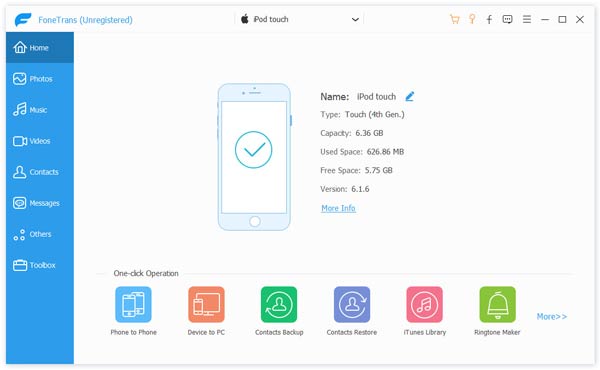
Нажмите Музыка на левой панели, и вы можете увидеть, что все музыкальные файлы разделены на разные группы.
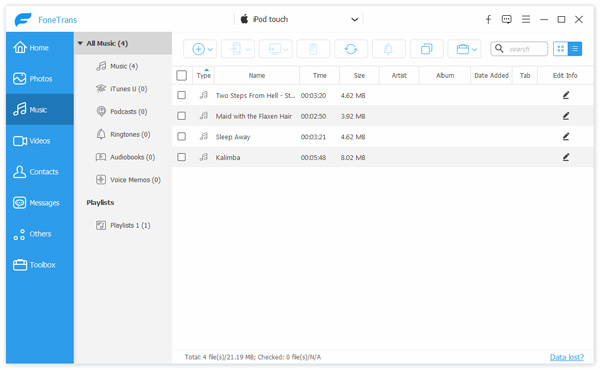
Нажмите кнопку «Плюс» на верхней панели, чтобы выбрать файлы или папку на компьютере. Выберите файлы MP3, которые вы хотите добавить на iPod, и нажмите «Открыть», чтобы перенести их с компьютера на iPod.
Помимо передачи музыки с компьютера на iPod, Aiseesoft FoneTrans также позволяет передавать фотографии, контакты, фильмы, мелодии звонка, подкасты, голосовые заметки и многое другое между устройствами iOS или между iPod и компьютером.
Часть 3. Как записать MP3 в iPod с помощью MediaMonkey
MediaMonkey — это бесплатное и мощное программное обеспечение для управления музыкой, объединяющее управление музыкой, воспроизведение и редактирование тегов. MediaMonkey — это не просто медиа-менеджер и проигрыватель. Передача файлов с iPod. Поэтому, если вы хотите перенести музыкальный файл в формате MP3 на iPod, вы можете вместо этого попробовать MediaMonkey.
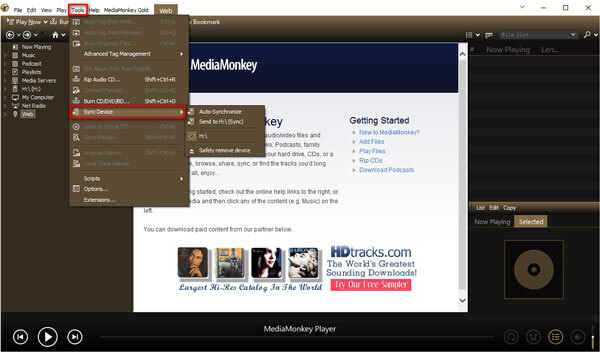
Открыв MediaMonkey на своем компьютере, выберите «Инструменты»> «Синхронизировать устройство». Затем выберите свой iPod, чтобы переместить файл MP3 на iPod.
Часть 4. Часто задаваемые вопросы о переносе MP3 на iPod
1. Как мне вручную добавлять песни на мой iPod?
Чтобы добавить песни на iPod вручную, вам необходимо сначала подключить его к компьютеру. Откройте iTunes на своем компьютере и щелкните значок iPod. На вкладке «Сводка» прокрутите вниз до «Параметры» и выберите параметр «Управлять музыкой и видео вручную». Затем нажмите кнопку «Готово», чтобы подтвердить выбор, и нажмите кнопку «Применить».
2. Как просмотреть файлы на iPod?
Подключите iPod к компьютеру с помощью USB-кабеля. Нажмите меню «Пуск» и выберите «Мой компьютер». Дважды щелкните диск, на котором находится ваш iPod. В меню «Сервис» выберите пункт «Свойства папки» и перейдите на вкладку «Просмотр». Нажмите на кружок рядом с надписью Показать скрытые файлы и папки. Затем появится папка iPod_Control, в которой вы сможете просматривать файлы iPod.
3. Как перенести музыку с iPod на компьютер?
Если ты хочешь передавать музыку с iPod на компьютер, вы можете положиться на Aiseesoft FoneTrans. Бесплатно скачайте и откройте FoneTrans на вашем компьютере. Подключите iPod к компьютеру через USB-кабель. На вкладке «Музыка» вы можете выбрать музыку, которую хотите передать, и нажать «Экспорт на ПК», чтобы перенести музыку на компьютер.
В основном мы говорили о решениях 3 для передачи MP3 на iPod, и вы можете легко добавить свою любимую музыку на iPod для прослушивания в свободное время. Если вы предпочитаете метод передачи в один клик, вы можете попробовать Aiseesoft FoneTrans, который без проблем перенесет все ваши музыкальные файлы на iPod touch, iPod Classic или iPod Shuffle. Все еще возникают проблемы при передаче MP1 на iPod? Пожалуйста, не стесняйтесь оставлять свои комментарии.
Что вы думаете об этом посте.
Рейтинг: 4.7 / 5 (на основе голосов 101) Подпишитесь на нас в
Более Чтение

Оставьте свой комментарий и присоединяйтесь к нашему обсуждению
Перенос музыки на iPod

iOS Transfer
Лучшее программное обеспечение iOS Transfer для управления и передачи файлов iOS с iPhone / iPad / iPod на ваш компьютер или наоборот, без запуска iTunes.
Как добавить музыку на iPod без iTunes, используя самые простые решения

Обновлено Бои Вонг / 12 мая, 2022 17:20
Нужен ли вам iTunes для загрузки музыки на iPod? Поскольку у меня нет iTunes на компьютере, и я не хочу его устанавливать. Кто-нибудь может помочь?
iTunes — один из самых популярных способов Apple для управления данными iOS — позволяет добавлять музыку на iPod Nano и другие модели. Честно говоря, это непростая операция, и для нее требуется высококачественное оборудование, которое заставляет пользователей искать другие способы добавления музыки на iPod без iTunes.

С FoneTrans для iOS вы сможете свободно передавать свои данные с iPhone на компьютер. Вы можете не только передавать текстовые сообщения iPhone на компьютер, но также легко переносить фотографии, видео и контакты на ПК.
- Передача фотографий, видео, контактов, WhatsApp и других данных с легкостью.
- Предварительный просмотр данных перед передачей.
- Доступны iPhone, iPad и iPod touch.
Это распространенный вопрос пользователей, и вы, возможно, уже сталкивались с этой проблемой, если являетесь пользователем iPod или меломаном.

Вы пришли в нужное место, так как этот пост покажет вам 4 лучших способа, которые вы не должны пропустить, чтобы добавить музыку на iPod без iTunes.
- Часть 1. Часть 1. Как добавить музыку на iPod без iTunes с помощью FoneTrans для iOS
- Часть 2. Перенос музыки на iPod без iTunes через Apple Music
- Часть 3. Добавление музыки на iPod с помощью USB-кабеля
- Часть 4. Как перенести музыку с проигрывателя Windows Media на iPod без iTunes
- Часть 5. Часто задаваемые вопросы о том, как добавить музыку на iPod без iTunes
Часть 1. Часть 1. Как добавить музыку на iPod без iTunes с помощью FoneTrans для iOS
Первая рекомендация – FoneTrans для iOS, сторонняя программа, помогающая передавать данные между компьютером и устройствами iOS. Таким образом, вы можете использовать для добавления музыки на iPod без iTunes. Он имеет версии как для Windows, так и для Mac, вам не нужно беспокоиться об этом, доступен он или нет.
С FoneTrans для iOS вы сможете свободно передавать свои данные с iPhone на компьютер. Вы можете не только передавать текстовые сообщения iPhone на компьютер, но также легко переносить фотографии, видео и контакты на ПК.
- Передача фотографий, видео, контактов, WhatsApp и других данных с легкостью.
- Предварительный просмотр данных перед передачей.
- Доступны iPhone, iPad и iPod touch.
Кроме того, он поддерживает фотографии, видео, песни, контакты и многое другое. Вы можете использовать его для передачи музыки на iPod, как показано ниже.
Шаг 1 Нажмите Скачать кнопку, затем нажмите ее и следуйте инструкциям на экране, чтобы установить FoneTrans для iOS на компьютер.
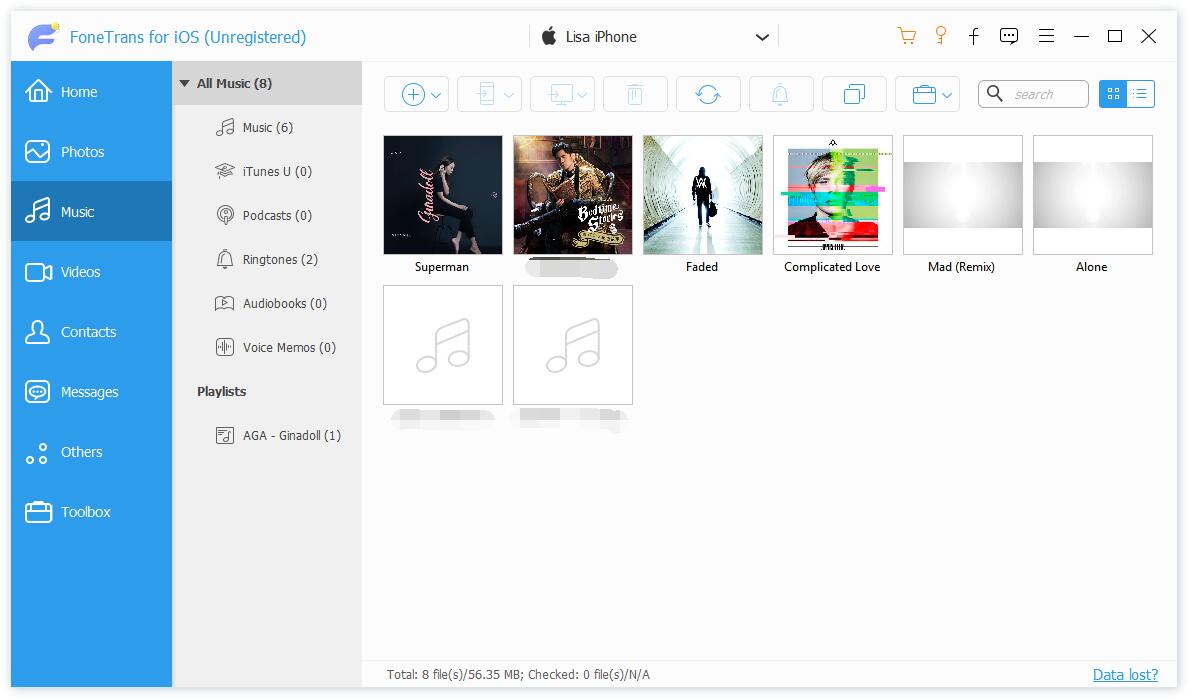
Шаг 2 Он будет запущен автоматически. Ты можешь выбрать Музыка на левой панели здесь. Подключите iPod Touch к компьютеру с помощью USB-кабеля. Кран Разрешить на экране iPod, когда он появляется.
Шаг 3 нажмите кнопку + и выберите музыкальные файлы, которые вы хотите добавить на iPod, нажмите Откройте кнопку.
Обратите внимание, что он также позволяет вам получать доступ к данным iTunes и передавать данные между устройством и iTunes с помощью простых щелчков мыши.
Это легко даже для новичка, потому что он имеет удобный интерфейс и четко ориентирует пользователей.
Как вы, возможно, знаете, Apple Music заменяет iTunes для управления музыкальными файлами iOS в последней версии macOS. В следующей части мы покажем вам инструкции по переносу музыки на iPod.
С FoneTrans для iOS вы сможете свободно передавать свои данные с iPhone на компьютер. Вы можете не только передавать текстовые сообщения iPhone на компьютер, но также легко переносить фотографии, видео и контакты на ПК.
- Передача фотографий, видео, контактов, WhatsApp и других данных с легкостью.
- Предварительный просмотр данных перед передачей.
- Доступны iPhone, iPad и iPod touch.
Часть 2. Перенос музыки на iPod без iTunes через Apple Music
Apple Music — это обновленное приложение для Mac, помогающее пользователям создавать резервные копии и восстанавливать музыкальные файлы. Таким образом, это также может быть одним из вариантов добавления музыки на iPod без музыки.
У вас есть 2 варианта: добавление музыки на iPod без USB-кабеля.
Вариант 1. Автоматическое добавление музыки в iPod Wireless
Вы также можете включить функцию отображения вашего устройства, когда оно подключено к той же сети Wi-Fi, что и компьютер с Apple Music на Mac. Так что вы можете добавить музыку на IPod Wireless.
Шаг 1 После настройки iPod в Finder выберите свое устройство и отметьте Показывать этот iPod при подключении к сети Wi-Fi. Нажмите Применить.
Шаг 2 После этого, когда ваше устройство и компьютер подключены к одному и тому же Wi-Fi, а iPod подключен к источнику питания, данные будут синхронизироваться автоматически.
Помимо этого метода подключения iPod по Wi-Fi, вы также можете использовать для этого учетную запись Apple.
Вариант 2. Как перенести музыку с компьютера на iPod без iTunes с помощью учетной записи Apple Music
Последний использует ту же учетную запись Apple Music. Это удобная функция, которая позволяет вам получать доступ к вашим музыкальным файлам под вашей учетной записью на каждом устройстве с правильной учетной записью и паролем. Точно так же вы можете попробовать получить доступ к своей музыке из учетной записи Apple Music. Ниже представлена демонстрация.
Шаг 1 Подпишитесь на Apple Music на Mac через Apple Music приложение> Учетная запись > Войти.
Шаг 2 На вашем Mac откройте Музыка клик по приложению Музыка > Настройки > Общие > Синхронизировать библиотеку и включите его.
Шаг 3 Нажмите OK кнопку.
Шаг 4 Перейдите на Настройки приложение на iPod Touch, выберите Музыка > Синхронизировать библиотеку. Затем включите его. Он начнет обновлять вашу музыку на iPod. Вы просто нажимаете, чтобы загрузить их.
Как и в случае с iTunes, вы можете синхронизировать музыку с iPod с помощью Finder на Mac.
С FoneTrans для iOS вы сможете свободно передавать свои данные с iPhone на компьютер. Вы можете не только передавать текстовые сообщения iPhone на компьютер, но также легко переносить фотографии, видео и контакты на ПК.
- Передача фотографий, видео, контактов, WhatsApp и других данных с легкостью.
- Предварительный просмотр данных перед передачей.
- Доступны iPhone, iPad и iPod touch.
Часть 3. Добавление музыки на iPod с помощью USB-кабеля
После подключения вы можете напрямую синхронизировать музыку с iTunes на iPod. Это не сложно сделать, следуйте инструкции.
Шаг 1 Откройте Finder и щелкните свое устройство слева.
Шаг 2 Выберите Музыка, установите флажок рядом Синхронизируйте музыку на iPod Touch xxx, Ты можешь выбрать Вся музыкальная библиотека or выбранные предметы соответственно.
Шаг 3 Нажмите Применить кнопку и подождите некоторое время.
Что делать, если вы не являетесь пользователем Mac? Перейти к следующему ответу на этот вопрос.
Часть 4. Как перенести музыку с проигрывателя Windows Media на iPod без iTunes
Windows Media Player — это больше, чем просто проигрыватель, он также может конвертировать формат файлов, синхронизировать музыкальные или видеофайлы и многое другое. Таким образом, вы также можете попробовать перенести музыку на iPod.
Шаг 1 Щелкните меню «Пуск» Windows, введите и запустите проигрыватель Windows Media на компьютере. После этого подключите iPod к компьютеру с помощью USB-кабеля.
Шаг 2 Выберите Музыка на левой панели, затем нажмите Синхронизация Кнопка в правом верхнем углу.
Шаг 3 Перетащите музыкальные файлы слева направо, чтобы синхронизировать их с iPod.
У каждого метода есть свои недостатки, некоторые доступны на Mac, другие работают на Windows. Но FoneTrans для iOS может помочь вам добавить музыку на iPod без iTunes без подобных ограничений.
С FoneTrans для iOS вы сможете свободно передавать свои данные с iPhone на компьютер. Вы можете не только передавать текстовые сообщения iPhone на компьютер, но также легко переносить фотографии, видео и контакты на ПК.
- Передача фотографий, видео, контактов, WhatsApp и других данных с легкостью.
- Предварительный просмотр данных перед передачей.
- Доступны iPhone, iPad и iPod touch.
Часть 5. Часто задаваемые вопросы о том, как добавить музыку на iPod без iTunes
Как отформатировать iPod без iTunes?
У вас есть 2 варианта, во-первых, перейти к Настройки > Общие > Перенос или сброс iPod > Стереть контент и настройки. Во-вторых, подключите iPod Touch к компьютеру, запустите iTunes/Finder на компьютере, затем нажмите Восстановление Ipod Touch во всплывающем окне.
Можете ли вы передавать аудио с ПК на iPod?
Да, вы можете использовать вышеупомянутые методы в частях 1 и 3 для передачи аудио с ПК на iPod.
Как загрузить музыку с Windows 10 на iPod?
Вы можете сначала загрузить музыку в Windows 10, как обычно, а затем, следуя приведенным выше методам, перенести музыкальные файлы с компьютера на iPod.
Это все о том, как перенести музыку на iPod без iTunes. Всегда можно найти альтернативу, но FoneTrans для iOS это самые рекомендуемые, которые вы не должны пропустить. Почему бы не скачать и не попробовать прямо сейчас!
С FoneTrans для iOS вы сможете свободно передавать свои данные с iPhone на компьютер. Вы можете не только передавать текстовые сообщения iPhone на компьютер, но также легко переносить фотографии, видео и контакты на ПК.
- Передача фотографий, видео, контактов, WhatsApp и других данных с легкостью.
- Предварительный просмотр данных перед передачей.
- Доступны iPhone, iPad и iPod touch.
Статьи по теме
- Как распечатать сообщения iPhone
- Как перенести музыку с iPhone на компьютер
- Как поделиться плейлистом iTunes с другими
Как закачать музыку на iPod
wikiHow работает по принципу вики, а это значит, что многие наши статьи написаны несколькими авторами. При создании этой статьи над ее редактированием и улучшением работали, в том числе анонимно, 25 человек(а).
Количество просмотров этой статьи: 130 978.
В этой статье:
Из данной статьи вы узнаете, как загружать песни на iPod с помощью iTunes на компьютере и как покупать и загружать музыку через приложение iTunes Store.
Метод 1 из 3:
Как загрузить музыку с помощью iTunes

- Если iTunes предложит скачать самую последнюю версию, сделайте это.

- Если в iTunes включена автоматическая синхронизация музыкальных файлов, просто откройте iTunes и включите iPod, чтобы скопировать новые аудиофайлы с компьютера на устройство.

Щелкните по меню «Медиа». Оно находится в верхнем левом углу экрана рядом со значком iPod.

Нажмите Музыка . Это первая опция меню.

- Недавно добавленные
- Исполнители
- Альбомы
- Песни
- Жанры

- Значок iPod будет помещен в синий прямоугольник.
- Чтобы выбрать сразу несколько элементов, зажмите Ctrl (Windows) или ⌘ Command (Mac OS X) и щелкните по каждому из них.

Скопируйте песню(и) в память iPod. Для этого отпустите кнопку мыши или уберите палец с трекпада; начнется процесс копирования аудиофайлов в память iPod.

- Скопированные композиции можно найти в приложении «Музыка» на вкладке «Загруженная музыка» медиатеки.
Метод 2 из 3:
Как купить и загрузить музыку с помощью приложения iTunes Store

- Чтобы воспользоваться этим методом, необходимо подключиться к беспроводной сети.

- Нажмите «Поиск». Это значок в виде лупы в нижней правой части экрана.
- Воспользуйтесь этим способом, если ищете определенную песню, исполнителя или жанр. Затем щелкните по строке поиска в верхней части экрана; введите в ней название композиции, имя исполнителя или ключевое слово, а потом щелкните по нужной песни в списке результатов поиска.
- Нажмите «Музыка». Это значок в виде музыкальной ноты в левом нижнем углу экрана.
- Так вы сможете просмотреть песни, альбомы, исполнителей, рингтоны и жанры в iTunes Store.

Щелкните по цене. Чтобы загрузить песню или альбом, щелкните по цене возле названия композиции.

- Купленные композиции можно найти в приложении «Музыка» на вкладке «Загруженная музыка» медиатеки.
Метод 3 из 3:
Как загрузить ранее купленные песни

- Чтобы воспользоваться этим методом, необходимо подключиться к беспроводной сети.

Нажмите Еще . Эта кнопка обозначена многоточием и находится в правом нижнем углу экрана.

Нажмите Купленные .

Нажмите Музыка .

Нажмите Нет в этом iPod . Эта кнопка находится в правом верхнем углу экрана.

Щелкните по имени исполнителя или названию песни. Композиции упорядочены по алфавиту согласно исполнителям.

- Начнется процесс загрузки музыки или видео в память iPod.
- Композиции можно найти в приложении «Музыка» на вкладке «Загруженная музыка» медиатеки.
Дополнительные статьи

прикинуться хакером

обнаружить спрятанные камеры и микрофоны

запустить программу из командной строки
сделать стилус
подключить контроллер PS4 к игровой приставке PS5

найти потерянный пульт от телевизора

подключить к компьютеру еще один жесткий диск

подключить HDMI к телевизору

исправить застрявший пиксель на ЖК–мониторе

установить жесткий диск

использовать контроллер PS3 на компьютере

подключить смартфон к телевизору Hisense

запустить HTML файл

посмотреть активные сетевые соединения (Windows)
Об этой статье
wikiHow работает по принципу вики, а это значит, что многие наши статьи написаны несколькими авторами. При создании этой статьи над ее редактированием и улучшением работали, в том числе анонимно, 25 человек(а). Количество просмотров этой статьи: 130 978.
Эту страницу просматривали 130 978 раз.
Была ли эта статья полезной?
Куки помогают сделать WikiHow лучше. Продолжая использовать наш сайт, вы соглашаетесь с нашими куки правилами.
Как добавить музыку на iPod
В создании этой статьи участвовала наша опытная команда редакторов и исследователей, которые проверили ее на точность и полноту.
Команда контент-менеджеров wikiHow тщательно следит за работой редакторов, чтобы гарантировать соответствие каждой статьи нашим высоким стандартам качества.
Количество просмотров этой статьи: 82 224.
В этой статье:
Из этой статьи вы узнаете, как добавить музыку на iPod с помощью компьютерной версии iTunes или мобильной версии приложения iTunes Store.
Метод 1 из 3:
Как скопировать музыку с помощью iTunes

- Если необходимо обновить iTunes, сделайте это.

- Если в iTunes активирована автосинхронизация контента, просто запустите iTunes и включите iPod, чтобы скопировать новые музыкальные файлы на устройство.

Откройте выпадающее меню. Оно находится в верхнем левом углу экрана возле значка iPod.

Нажмите Музыка . Это первая опция меню.

- Недавно добавленные;
- Исполнители;
- Альбомы;
- Песни;
- Жанры.

- Вокруг значка вашего iPod будет отображаться синий прямоугольник.
- Чтобы выбрать сразу несколько элементов, щелкните по ним, удерживая нажатой клавишу Ctrl (Windows) или ⌘ Command (Mac OS X).

Скопируйте песню (песни) на iPod. Для этого отпустите кнопку мыши или трекпада; начнется процесс копирования музыкальных файлов в память устройства.

- Скопированные музыкальные файлы можно найти в приложении «Музыка» на вкладке «Загруженная музыка» медиатеки.
Метод 2 из 3:
Как купить музыку в iTunes Store

- Чтобы воспользоваться этим методом, подключитесь к беспроводной сети.

- Нажмите Поиск. Это значок в виде лупы, который расположен в нижней правой части экрана.
- Сделайте так, если вы ищете определенную песню, исполнителя или жанр. Щелкните по строке поиска в верхней части экрана; введите название песни, имя исполнителя или ключевое слово, а затем щелкните по нужному результату поиска.
- Нажмите Музыка. Это значок в виде музыкальной ноты в нижнем левом углу экрана.
- Сделайте так, чтобы просмотреть список песен, альбомов, исполнителей, рингтонов и жанров в iTunes Store.

Щелкните по цене. Чтобы загрузить песню или альбом, щелкните по цене возле названия.

- Купленные музыкальные файлы можно найти в приложении «Музыка» на вкладке «Загруженная музыка» медиатеки.
Метод 3 из 3:
Как загрузить ранее купленную музыку

- Чтобы воспользоваться этим методом, подключитесь к беспроводной сети.

Нажмите Еще . Это значок в виде трех точек в правом нижнем углу экрана.

Нажмите

Купленные .

Нажмите Музыка .

Нажмите Нет на этом iPod . Эта опция находится в правом верхнем углу экрана.

Щелкните по имени исполнителя или названию композиции. Музыкальные файлы упорядочены по алфавиту согласно имени исполнителя.

Щелкните по значку

- Начнется процесс загрузки музыки или видео на iPod.
- Загруженные музыкальные файлы можно найти в приложении «Музыка» на вкладке «Загруженная музыка» медиатеки.
Дополнительные статьи
прикинуться хакером
обнаружить спрятанные камеры и микрофоны
запустить программу из командной строки
сделать стилусподключить контроллер PS4 к игровой приставке PS5
найти потерянный пульт от телевизора
подключить к компьютеру еще один жесткий диск
подключить HDMI к телевизору
исправить застрявший пиксель на ЖК–мониторе
установить жесткий диск
использовать контроллер PS3 на компьютере
подключить смартфон к телевизору Hisense
запустить HTML файл
посмотреть активные сетевые соединения (Windows)
Об этой статье
Штатный автор wikiHow
В создании этой статьи участвовала наша опытная команда редакторов и исследователей, которые проверили ее на точность и полноту.
Команда контент-менеджеров wikiHow тщательно следит за работой редакторов, чтобы гарантировать соответствие каждой статьи нашим высоким стандартам качества. Количество просмотров этой статьи: 82 224.