Как открыть BIOS (UEFI) на ноутбуках от MSI

Однако, вопросы поступают (с регулярностью), и я решил набросать неск. «подсказок» в своей небольшой заметке (тем паче, что по продажам MSI за последний год вырос на нашем рынке. а значит тенденция пока не изменится).
Итак, перейдем к делу.
Ноутбуки MSI: варианты войти в BIOS
��❶ Первый
�� В подавляющем большинстве ноутбуков MSI, которые сегодня в обиходе, — основными клавишами для входа в BIOS явл. DEL и F2 (посл. реже.). Нажимать одну из них нужно сразу же после включения ноутбука (а лучше жать непрерывно)! Кстати, эти клавиши применимы и к ноутбукам, и к моноблокам!
В ажно : если у вас не получается открыть настройки BIOS — попробуйте выключить ноутбук, затем зажать клавишу Delete (или F2) и включить ноутбук. Через 2-5 сек. — должно появиться меню BIOS (на этом этапе клавишу можно будет отпустить. ).
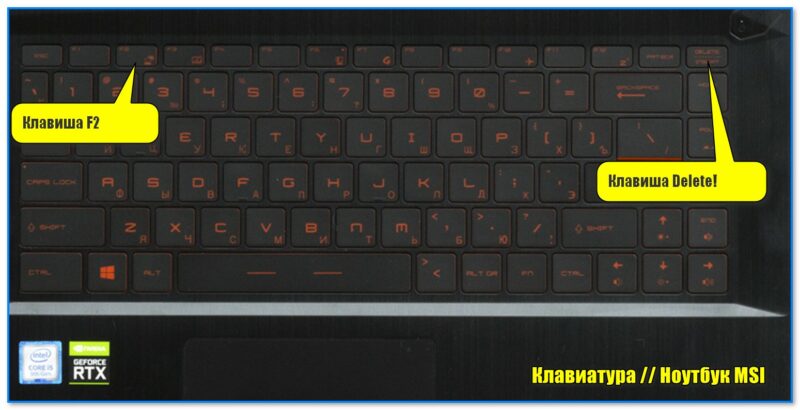
Ноутбук MSI — клавиатура, вид сверху
Также можно попробовать подкл. проводную внешнюю клавиатуру и на ней нажать заветную клавишу.
�� Кстати!
Если вам нужен BIOS для того, чтобы установить Windows, — можно попробовать воспользоваться BOOT Menu (клавиша F11 при вкл. устройства) и из него выбрать загрузочный носитель (флешку).
��❷ Второй
Если первый способ не сработал — рекомендую (настоятельно) открыть офиц. сайт MSI, ввести в поисковую строку свою модель ноутбука, и перейти в раздел документации. См. скрины ниже. ��
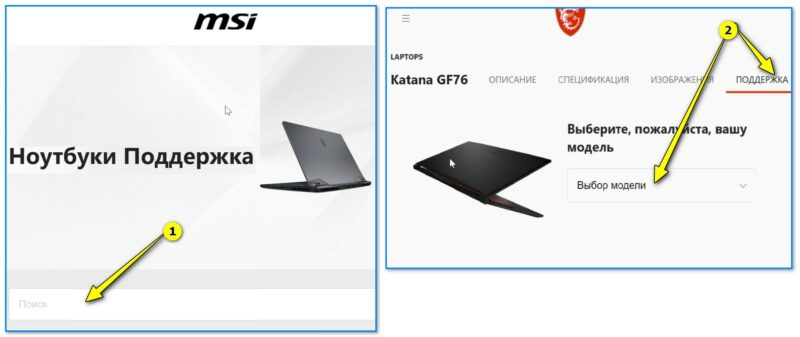
Указываем модель устройства и заходим в спецификацию
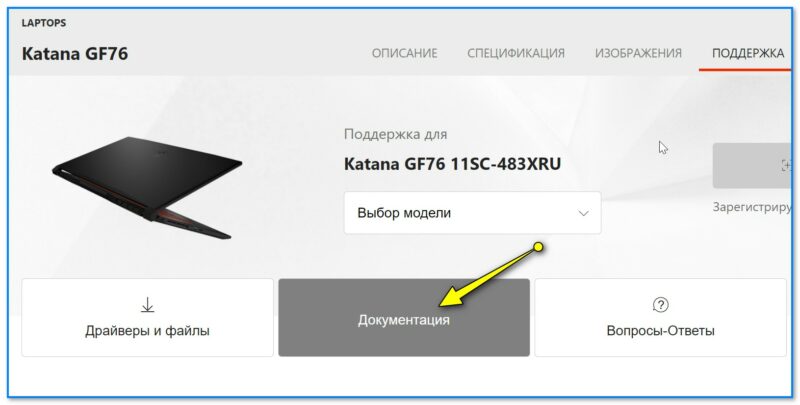
Далее открываем спецификацию
Далее загрузить спецификацию к своему устройству и в ней найти страницу с руководством по работе в BIOS (UEFI). В моем случае для ноутбука модификации MSI GF76 Katana — указана клавиша Delete (т.е. стандартная).
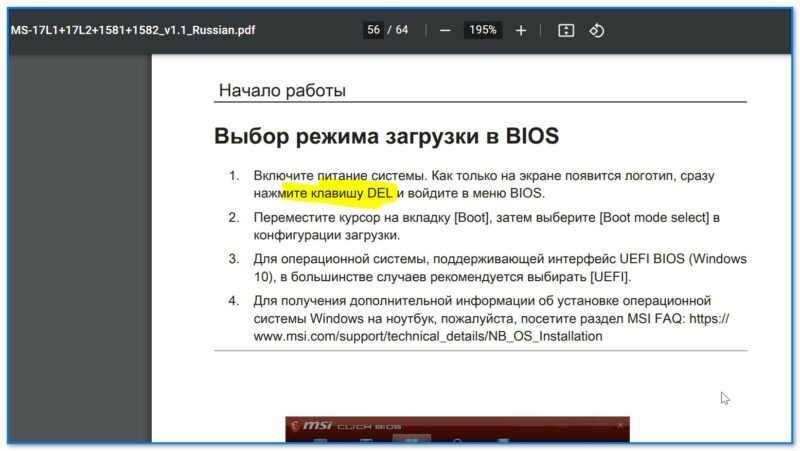
Нажмите клавишу Del
��❸ Третий
Если у вас современный ноутбук (от ~2018г.) и на нем уже есть установленная Windows 10/11 — то войти в BIOS можно с помощью меню ОС. О том как это сделать — я рассказывал в одной из своих прошлых заметок, ссылка ниже. ��
�� ❹ Четвертый (клавиши для старых устройств)
На некоторых старых устройствах встречаются неск. отличные клавиши:
Нажимать их нужно также после вкл. устройства.
�� Пятый
Если у вас устройство уже не на гарантии (и вы знаете как его разобрать) — то (как вариант) можно просто-напросто отключить от устройства все диски и накопители. В результате после включения ноутбука, вместо загрузки Windows, — с высокой вероятностью появиться заветное меню.
PS
Если вопрос не решен — попробуйте пробежаться по нижеприведенной заметке. Там я изложил основные проблемы, с которыми сталкивается большинство пользователей. ��
Иные рекомендации и дополнения — приветствуются в комментариях ниже!
Как открыть БИОС на ноутбуке MSI
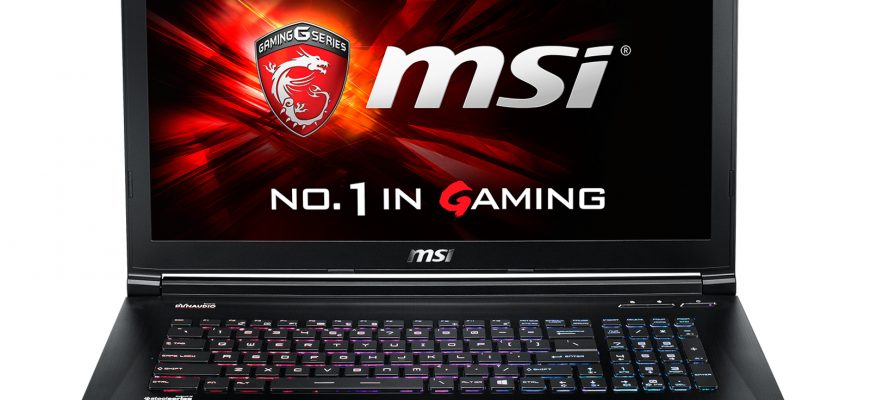

Фирма MSI известна пользователям по выпуску различной компьютерной техники, среди которой моноблоки, ноутбуки, а также комплектующих – материнских плат. По разным причинам пользователю ноутбука может понадобиться войти в настройки BIOS. Многие знают, что войти в настройки можно в момент запуска компьютера или ноутбука. На стартовом экране необходимо нажать определенную клавишу на клавиатуре.
Но нет единой инструкции по входу в BIOS, которая будет подходить всем ноутбукам. Основная причина этого заключается в том, что техника комплектуется различными материнскими платами. То есть следует нажать кнопку на клавиатуре после запуска компьютера, и для разных моделей ноутбуков MSI, в которых могут стоять различные системные платы, эта кнопка будет отличаться. Дальше расскажем, как открыть БИОС на ноутбуке MSI.
Заходим в БИОС на MSI
Инструкция для входа в BIOS на ноутбуках производства MSI мало чем отличается от порядка действий на компьютерной техники от других производителей.
Вы выключаете устройство, видите стартовую заставку (логотип фирмы производителя ноутбука). В этот момент необходимо успеть нажать клавишу для входа в настройки БИОС. Для эффективности клавишу необходимо нажимать несколько раз или удерживать до того момента, пока не загрузится экран BIOS. Если этот момент будет упущен, система продолжит загрузку, и вскоре вы увидите рабочий стол. В таком случае ничего не остается кроме как перезагружать ноутбук, или работать с ним, отключить и уже в следующий раз попытаться войти в настройки.
Для входа в BIOS на ноутбуке MSI есть несколько основных кнопок входа – это Del (Delete) или F2. Нажимать кнопку нужно сразу после появления логотипа MSI.
Если вам нужно попасть в BIOS для того, чтобы установить Windows, то делать это не обязательно. Выбрать носитель с которого нужно загрузиться, можно нажав на кнопку F11. Кнопка вызывает окно загрузки, просто выберите в нём нужный девайс для загрузки.

Клавиша Del применима и к моноблокам, и ноутбукам. Разброс по кнопкам небольшой, поэтому если у вас ноутбук от MSI, то нужно нажимать либо F2, либо Del.Нестандартные клавиши или их комбинации в этих устройства практически не встречаются.
Также известна практика, когда производитель комплектует ноутбук материнской платой от стороннего производителя. Например, подобной практикой занимается фирма HP. В таком случае обычно основной кнопкой становится F1. Ознакомиться с основными положениями, а также кнопкой входа в настройки BIOS можно при помощи руководства пользователя. Его можно скачать с официального сайта производителя.
Страница службы поддержки пользователей:
На этом экране выбираем раздел с ноутбуками.

Дальше необходимо перейти в категорию «Загрузки». Откроется новая страница, где необходимо указать из какой линейки ноутбук. Как только сервисом будет подобран подходящий вариант, нажимаем кнопку «Поиск».

В следующем экране выбираем точную модель ноутбука.

После выбора автоматически загрузится новая страница. Здесь нас интересует в первую очередь вкладка «Руководство пользователя».

Опускаемся вниз по списку и находим руководство на русском языке.

Скачиваем его на устройство, нажав для этого стрелку направленную вниз (расположена справа от руководства).
Как только брошюра скачана, открываем ее. Видим следующее:

Практически все современные браузеры поддерживают формат PDF, поэтому руководство можно открыть прямо в нем, дополнительные программы устанавливать необязательно. Но если вам удобней пользоваться специальным просмотрщиком файлов PDF, используйте его. Теперь в документе необходимо найти раздел с информацией относительно BIOS. Это можно сделать через оглавление или еще проще – нажать сочетание клавиш Ctrl+F (поиск по документу).
Находим нужную нам информацию.

Дальше переходим на указанную в руководстве страницу или дальше используем поиск (просто переходим на следующие совпадения по введенному в форму ключевому слову). Видим результат.
В первом же пункте описано решение нашей проблемы – как войти в настройки БИОС.

Как видим из инструкции, для этого необходимо нажать кнопку Del (модель MSI GL75 9SD). Если в устройстве материнская плата от другого изготовителя, то искать руководство следует на сайте именно этого производителя. Принцип действий будет таким же лишь за некоторыми отличиями.
Используйте эту инструкцию, если вы не знаете, как открыть БИОС на ноутбуке MSI. В руководстве можно найти и прочую полезную информацию.
Входим в BIOS на MSI
Компания MSI выпускает различную компьютерную продукцию, среди которой есть полноценные десктопные ПК, моноблоки, ноутбуки и материнские платы. Владельцам того или иного устройства может понадобиться войти в BIOS для изменения каких-либо настроек. При этом в зависимости от модели системной платы клавиша или их комбинация будет отличаться, в связи с чем общеизвестные значения могут не подойти.
Вход в БИОС на MSI
Процесс входа в BIOS или UEFI для MSI практически ничем не отличается от других устройств. После того как вы включите ПК или ноутбук, первым делом отобразится заставка с логотипом компании. В этот момент нужно успевать нажать клавишу для входа в BIOS. Лучше всего делать краткие быстрые нажатия, чтобы наверняка попасть в настройки, однако действенным оказывается и длительное удерживание клавиши вплоть до отображения главного меню БИОС. Если вы пропустите момент, когда ПК отзывчив к вызову BIOS, загрузка пойдет дальше и придется снова перезагружаться, чтобы повторить вышеописанные действия.
Основными клавишами для входа являются следующие: Del (она же Delete) и F2. Эти значения (преимущественно Del) применимы и к моноблокам, и к ноутбукам этого бренда, а также к материнским платам с UEFI. Реже актуальной оказывается F2. Разброс значений здесь небольшой, поэтому каких-то нестандартных клавиш или их комбинаций не встречается.
Материнские платы MSI могут быть встроены в ноутбуки других производителей, например, как сейчас это практикуется с лэптопами HP. В этом случае процесс входа меняется обычно на F1.
Вы также можете посмотреть клавишу, которая отвечает за вход, через руководство пользователя, скачанное с официального сайта MSI.
- Используя ссылку выше, вы можете попасть на страницу с загрузками технической информации и данных с официального ресурса МСИ. Во всплывающем окне укажите модель вашего устройства. Ручной выбор здесь работает не всегда корректно, однако если у вас не наблюдается с ним проблем, используйте этот вариант.

- На странице продукта переключитесь на вкладку «Руководство пользователя».
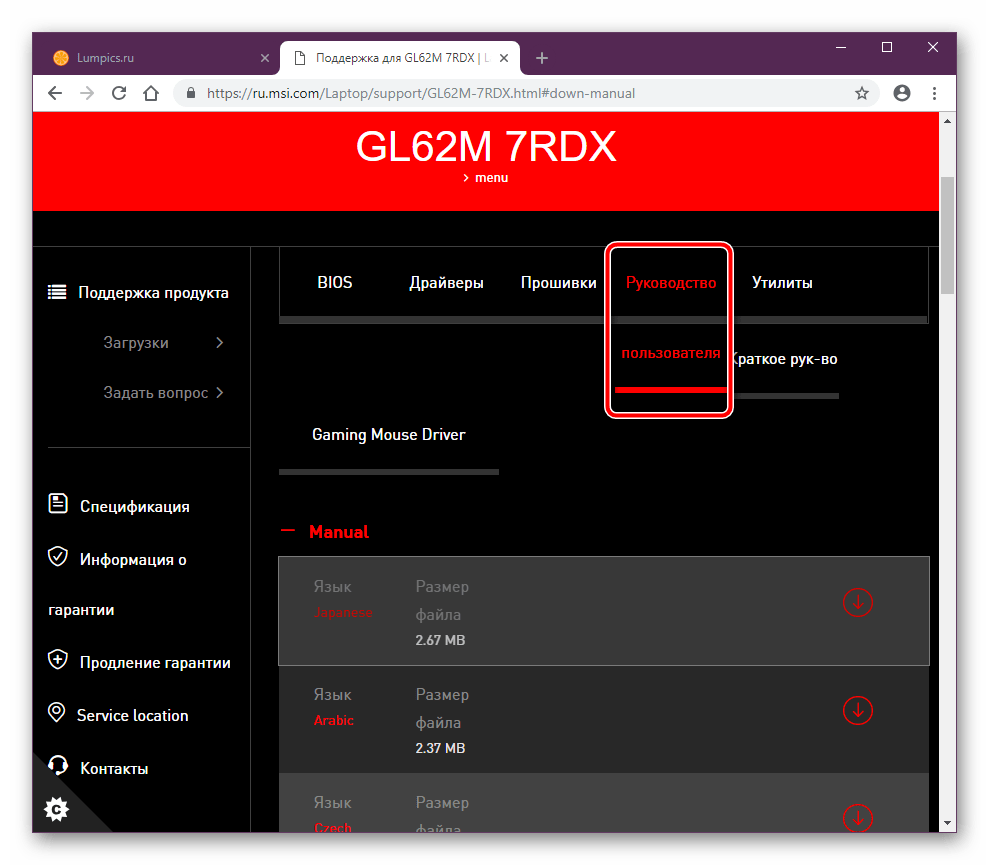
- Найдите предпочитаемый язык и напротив него кликните по иконке скачивания.

- После загрузки распакуйте архив и откройте PDF. Это можно сделать прямо в браузере, так как многие современные веб-обозреватели поддерживают просмотр ПДФ.
- Найдите в документации раздел BIOS через оглавление или поиск по документу при помощи сочетания клавиш Ctrl + F.
- Посмотрите, какая клавиша назначена для конкретной модели устройства и воспользуйтесь ей при следующем включении или перезагрузке ПК.
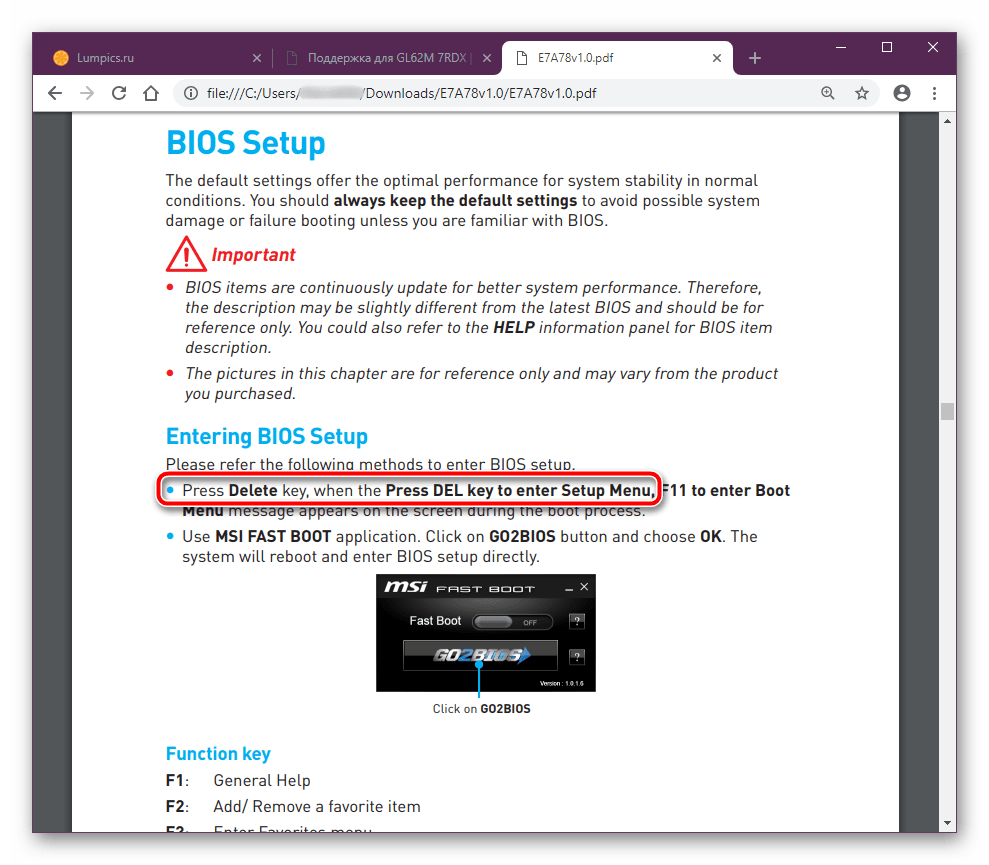
Естественно, если материнская плата MSI встроена в ноутбук другого производителя, искать документацию понадобится на сайте той компании. Принцип поиска аналогичен и различается незначительно.
Решение проблем со входом в BIOS/UEFI
Нередки ситуации, когда войти в БИОС не удается, просто нажав нужную клавишу. Если никаких серьезных неполадок, требующих аппаратного вмешательства, нет, но попасть в BIOS вы все же не можете, возможно, ранее в его настройках был включена опция «Fast Boot» (быстрая загрузка). Основное предназначение этой опции заключается в управлении режимом запуска компьютера, позволяя пользователю вручную ускорять этот процесс или делать его стандартным.
Для его отключения используйте утилиту с идентичным названием от MSI. Помимо переключателя опции быстрой загрузки в ней есть функция, выполняющая автоматический вход в БИОС при следующем включении ПК.
Решение предназначено для материнских плат, поэтому нужно выполнять поиск по установленной в ваш ПК/ноутбук модели. Утилита MSI Fast Boot есть не для всех материнских плат этого производителя.
- Зайдите на сайт MSI по ссылке выше, в поисковое поле введите модель вашей системной платы и из выпадающего списка выберите нужный вариант.
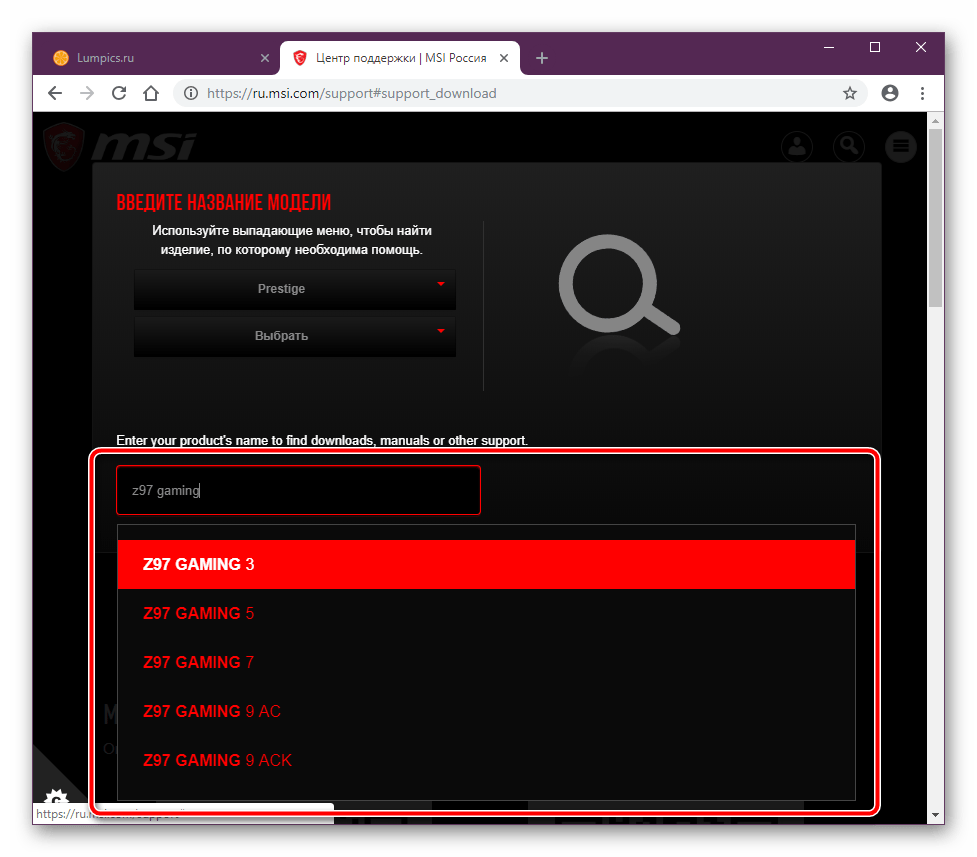
- Находясь на странице комплектующего, перейдите на вкладку «Утилиты» и укажите версию своей операционной системы.
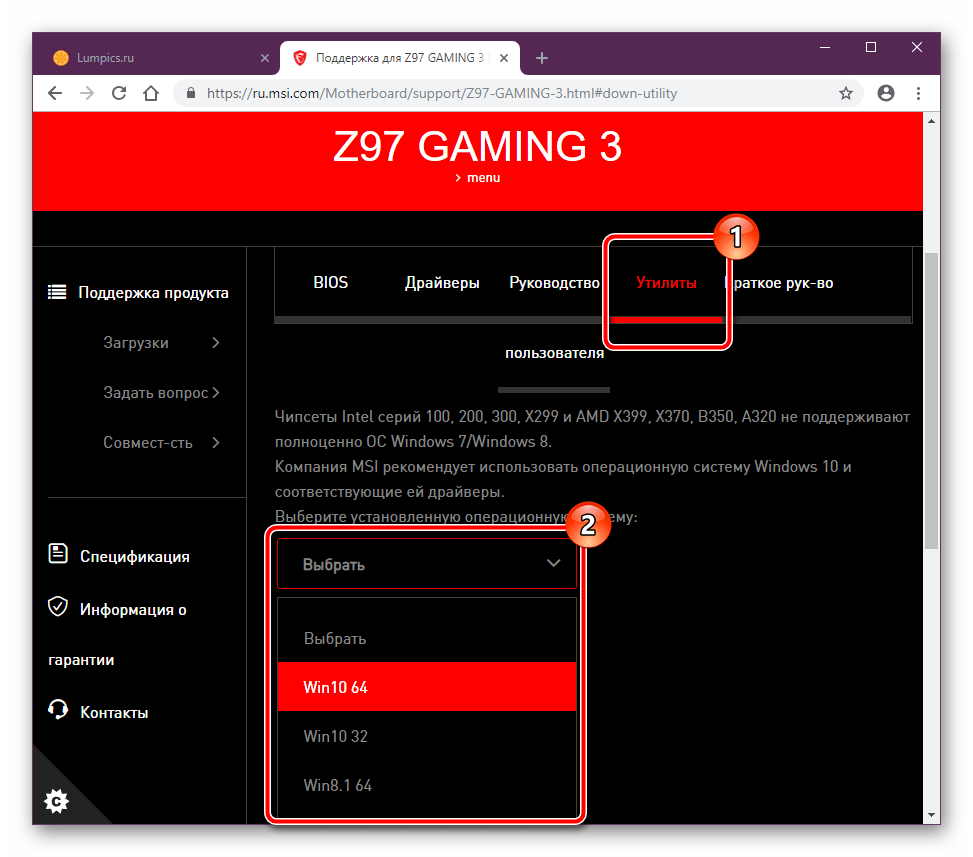
- Из списка найдите «Fast Boot» и нажмите на иконку скачивания.
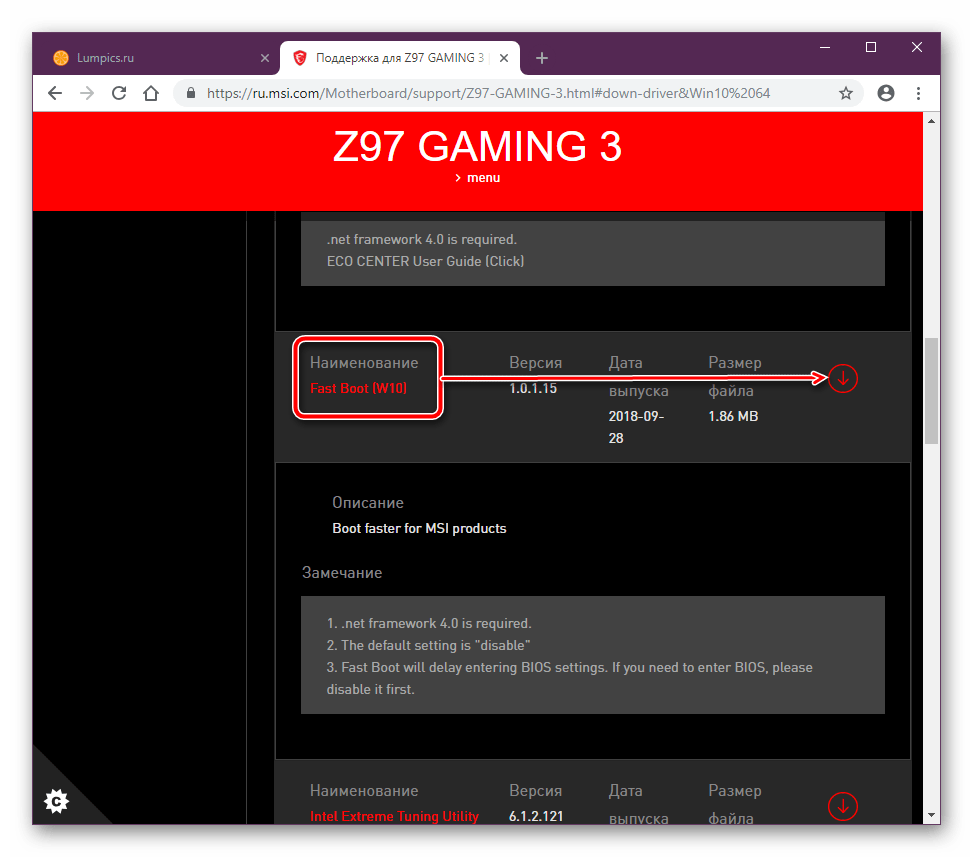
- Распакуйте ZIP-архив, установите и запустите программу.
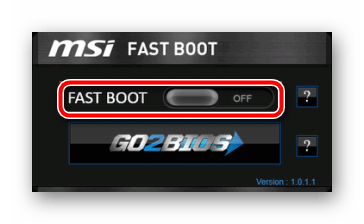
- Отключите режим «Fast Boot» кнопкой в виде переключателя на «OFF». Теперь вы можете перезагрузить ПК и зайти в БИОС клавишей, указанной в первой части статьи.
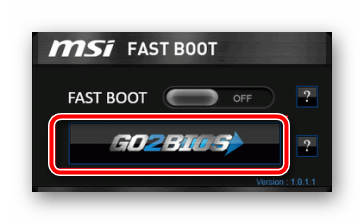
- Альтернативным вариантом является использование кнопки «GO2BIOS», при которой компьютер во время следующего запуска сам перейдет в БИОС. Отключать быструю загрузку при этом не нужно. Словом, этот вариант подходит для единичного входа через перезапуск ПК.
Когда описанная инструкция не приносит желаемого результата, скорее всего, проблема является следствием неправильных действий пользователя или сбоев, произошедших по тем или иным причинам. Наиболее эффективным вариантом будет сброс настроек, естественно, способами в обход возможностей самого BIOS. Читайте о них в другой статье.
Не лишним будет ознакомиться с информацией о том, что может повлиять на утрату работоспособности BIOS.
Ну а если вы столкнулись с тем, что дальше логотипа материнской платы загрузка не идет, пригодиться может следующий материал.
Попасть в BIOS/UEFI может быть проблематично владельцам беспроводных или частично неработающих клавиатур. На этот случай есть решение по ссылке ниже.
На этом мы завершаем статью, если у вас сохранились трудности со входом в БИОС или УЕФИ, пишите о своей проблеме в комментариях, а мы постараемся помочь.
Как зайти в биос?

Для входа необходимо нажимать соответствующую кнопку после включения компьютера до появления биос либо дождаться появления логотипа производителя материнской платы или компьютера.
Общие клавиши для входа в BIOS — это F1, F2, F10, Delete, Esc, а также комбинации клавиш, такие как Ctrl + Alt + Esc или Ctrl + Alt + Delete, хотя они чаще встречаются в старых компьютерах. Обратите внимание, что клавиша F10 может служить для запуска другого меню, например, меню загрузки. Точная клавиша или комбинация клавиш зависят от производителя материнской платы или модели компьютера.
Можно воспользоваться эмпирическим методом и найти клавишу одновременно нажимая несколько разных в надежде, что БИОС запустится или ознакомимся с списком ниже.
Кнопки БИОСа Acer
Наиболее распространёнными клавишами для входа в БИОС Acer являются F2 и Delete.
На старых компьютерах попробуйте F1 или комбинацию клавиш Ctrl + Alt + Esc.
Если ваш компьютер использует БИОС от ACER, то возможно восстановить загрузочные настройки BIOS, нажав и удерживая клавишу F10. Если при нажатии будет слышно два гудка, то настройки восстановлены.
Кнопки БИОСа ASRock
Как определить, что компьютер работает на базе материнской платы от ASRock? Очень просто. Достаточно увидеть логотип, который появляется на экране загрузки. В этом случае попробуйте F2 или Delete, чтобы войти в BIOS.
Кнопки БИОСа Asus
Как и в случае с Acer, наиболее распространенная клавиша — F2.
В зависимости от модели может встречаться клавиша Delete или Insert, крайне редко — F10.
Кнопки БИОСа Dell
На более новом компьютере Dell попробуйте нажать клавишу F2, пока вы видите логотип Dell.
Или возможен вариант с клавишами F1, Delete, F12 или даже F3.
В более старых моделях можно использовать Ctrl + Alt + Enter, Delete, Fn + Esc или Fn + F1.
Кнопки БИОСа HP
Клавиши, наиболее часто используемые на компьютерах HP для входа в БИОС — это F10 или Esc.
На некоторых компьютерах HP клавиши F1, F2, F6 или F11 служат для входа в BIOS.
На планшетных ПК HP клавиша F10 или F12 позволяет попасть в BIOS.
Кнопки БИОСа Lenovo
На персональном компьютере Lenovo клавиша F1 должна позволить войти BIOS. На ноутбуках попробуйте F2 или Fn + F2.
Для более старого оборудования может потребоваться комбинация клавиш Ctrl + Alt + F3, Ctrl + Alt + Insert или Fn + F1.
Если в использовании находится ThinkPad, то можно обратиться к инструкции на сайте производителя: Рекомендуемые способы входа в BIOS (меню загрузки) — ThinkPad , ThinkCentre , ThinkStation.
Планшеты Microsoft Surface
Подключите клавиатуру к планшету Surface, кроме этого также существует возможность войти в BIOS без неё. Хитрость заключается в том, чтобы нажать и удерживать кнопку увеличения громкости, пока нажимаем и отжимаем кнопку питания. Вы можете отжать кнопку увеличения громкости, когда увидите логотип Windows. Данная последовательность действий позволить войти в UEFI BIOS.
Кнопки БИОСа MSI
Если на компьютере используется материнская плата MSI, то в большинстве случаев клавиша для входа в BIOS — Delete. Можно обратить внимание на надпись: «Press Del to enter SETUP.».
На некоторых моделях материнских плат MSI клавиша для входа в BIOS — F2.
Кнопки БИОСа Samsung
Нажмите клавишу F2, как только появится логотип Samsung.
Кнопки БИОСа Sony
На Sony VAIO клавиши F2 или F3 помогут войти в BIOS, но также можно попробовать F1.
Если на VAIO есть кнопка ASSIST, попробуйте нажать и удерживать её при включении ноутбука. Данный способ работает в большинстве случаев, особенно когда ноутбук Sony VAIO идёт в комплекте с Windows 8.
Кнопки БИОСа Toshiba
Наиболее распространенная клавиша — F2.
Другие варианты — F1 и Esc.
На Toshiba Equium F12 позволяет войти в BIOS.
Проблемы
Если ни одна из упомянутых выше клавиш не работает, проблема может быть связана с клавиатурой или в отсутствии драйверов клавиатуры перед загрузкой компьютера. Попробуйте другую клавиатуру и/или порт. Например, если вы использовали клавиатуру USB, но на вашем ПК также есть порт PS/2, попробуйте вместо этого клавиатуру PS/2.