Как установить шрифты Windows
Несмотря на то, что установка новых шрифтов в Windows 10, 8.1 и Windows 7 — довольно простая процедура, не требующая особенных навыков, вопрос о том, как установить шрифты приходится слышать достаточно часто.
В этой инструкции подробно о добавлении шрифтов во все последние версии Windows, о том, какие шрифты поддерживаются системой и что делать, если скаченный вами шрифт не устанавливается, а также о некоторых других нюансах установки шрифтов.
Установка шрифтов в Windows 10
Все способы ручной установки шрифтов, описанные в следующем разделе этой инструкции, работают и для Windows 10 и на сегодняшний день являются предпочтительными.
Однако, начиная с версии 1803 в десятке появился новый, дополнительный способ скачать и установить шрифты из магазина, с которого и начнем.
- Зайдите в Пуск — Параметры — Персонализация — Шрифты.

- Откроется список уже установленных на компьютере шрифтов с возможностью их предварительного просмотра или, при необходимости, удаления (нажмите по шрифту, а затем в информации о нем — кнопку «Удалить»).
- Если вверху окна «Шрифты» нажать «Получить дополнительные шрифты в Microsoft Store», откроется магазин Windows 10 со шрифтами, доступными для бесплатного скачивания, а также с несколькими платными (на текущий момент времени список скудный).

- Выбрав шрифт, нажмите «Получить» для автоматической загрузки и установки шрифта в Windows 10.

После скачивания, шрифт будет установлен и доступен в ваших программах для использования.
Способы установки шрифтов для всех версий Windows
Загруженные откуда-либо шрифты — это обычные файлы (могут быть в zip-архиве, в этом случае их следует предварительно распаковать). Windows 10, 8.1 и 7 поддерживают шрифты в форматах TrueType и OpenType, файлы этих шрифтов носят расширения .ttf и .otf соответственно. Если ваш шрифт в другом формате, далее будет информация о том, как можно добавить и его тоже.
Все, что нужно, чтобы установить шрифт, уже имеется в Windows: если система видит, что файл, с которым вы работаете является файлом шрифта, то контекстное меню данного файла (вызываемое правой кнопкой мыши) будет содержать пункт «Установить», после нажатия на который (требуются права администратора), шрифт будет добавлен в систему.

При этом, вы можете добавлять шрифты не по одному, а сразу несколько — выделив несколько файлов, после этого нажав правую кнопку мыши и выбрав пункт меню для установки.

Установленные шрифты появятся в Windows, а также во всех программах, которые берут доступные шрифты из системы — Word, Photoshop и других (программы может потребоваться перезапустить для появления шрифтов в списке). Кстати, в Photoshop вы также можете установить шрифты Typekit.com с помощью приложения Creative Cloud (Вкладка Ресурсы — Шрифты).
Второй способ установки шрифтов — просто скопировать (перетащить) файлы с ними в папку C:\ Windows\ Fonts, в результате они будут установлены точно так же, как и в предыдущем варианте.

Обратите внимание, если вы зайдете в эту папку, то откроется окно для управления установленными шрифтами Windows, в котором вы можете удалить или просмотреть шрифты. Кроме этого, можно «скрыть» шрифты — это не удаляет их из системы (они могут требоваться для работы ОС), но скрывает в списках в различных программах (например, Word), т.е. кому-то может и облегчить работу с программами, позволив оставить только то, что нужно.
Если шрифт не устанавливается
Случается, что указанные способы не работают, при этом причины и способы их решения могут быть разными.
- Если шрифт не устанавливается в Windows 7 или 8.1 с сообщением об ошибке в духе «файл не является файлом шрифта» — попробуйте загрузить этот же шрифт из другого источника. Если шрифт представлен не в виде ttf или otf файла, то его можно конвертировать с помощью любого онлайн-конвертера. Например, если у вас есть файл woff со шрифтом, найдите конвертер в Интернете по запросу «woff to ttf» и произведите конвертацию.
- Если шрифт не устанавливается в Windows 10 — в данном случае применимы инструкции выше, но есть дополнительный нюанс. Многие пользователи заметили, что шрифты ttf могут не устанавливаться в Windows 10 с отключенным встроенным брандмауэром с тем же сообщением о том, что файл не является файлом шрифта. При включении «родного» фаервола все снова устанавливается. Странная ошибка, но имеет смысл проверить, если вы столкнулись с проблемой.
По-моему, написал исчерпывающее руководство для начинающих пользователей Windows, но, если вдруг у вас остались вопросы — не стесняйтесь задавать их в комментариях.
А вдруг и это будет интересно:
- Лучшие бесплатные программы для Windows
- 403 Forbidden — что это за ошибка и как исправить?
- Непредвиденная ошибка компонента службы теневого копирования томов — как исправить?
- Ошибка 0x00000005 в Microsoft Store — как исправить?
- Как добавить папку в панель навигации Проводника Windows
- Что за файл gcapi.dll и можно ли его удалить?
- Windows 11
- Windows 10
- Android
- Загрузочная флешка
- Лечение вирусов
- Восстановление данных
- Установка с флешки
- Настройка роутера
- Всё про Windows
- В контакте
- Одноклассники
-
Aliezander 26.02.2016 в 06:25
Как скачать и установить шрифты Google Fonts
Последнее обновление 20.07.2021, 14:22 от пользователя Google Fonts \u2013 \u0441\u0435\u0440\u0432\u0438\u0441 Google \u0441 \u0431\u043e\u043b\u0435\u0435 \u0447\u0435\u043c 1000 \u0448\u0440\u0438\u0444\u0442\u043e\u0432 \u0441 \u043e\u0442\u043a\u0440\u044b\u0442\u044b\u043c \u0438\u0441\u0445\u043e\u0434\u043d\u044b\u043c \u043a\u043e\u0434\u043e\u043c , \u043a\u043e\u0442\u043e\u0440\u044b\u0435 \u0412\u044b \u043c\u043e\u0436\u0435\u0442\u0435 \u0437\u0430\u0433\u0440\u0443\u0436\u0430\u0442\u044c \u043d\u0430 \u0441\u0432\u043e\u0439 \u043a\u043e\u043c\u043f\u044c\u044e\u0442\u0435\u0440 \u0438 \u0438\u0441\u043f\u043e\u043b\u044c\u0437\u043e\u0432\u0430\u0442\u044c \u0432 Word \u0438 \u0434\u0440\u0443\u0433\u0438\u0445 \u0442\u0435\u043a\u0441\u0442\u043e\u0432\u044b\u0445 \u0440\u0435\u0434\u0430\u043a\u0442\u043e\u0440\u0430\u0445, \u043d\u0430 \u0441\u0432\u043e\u0435\u043c \u0432\u0435\u0431-\u0441\u0430\u0439\u0442\u0435 \u0438\u043b\u0438 \u0432 \u043c\u0430\u043a\u0435\u0442\u0435 \u043f\u0440\u043e\u0433\u0440\u0430\u043c\u043c, \u043a\u0430\u043a, \u043d\u0430\u043f\u0440\u0438\u043c\u0435\u0440, Canva . \u0427\u0438\u0442\u0430\u0442\u044c \u0434\u0430\u043b\u0435\u0435 «>>]>

Если Вы часто используете Word для создания текстов и документов, то могли заметить, что этот самый распространённый текстовый редактор имеет достаточно ограниченный выбор шрифтов. Arial, Times New Roman и Calibri и несколько других – и на этом его возможности заканчиваются. Если же Вы хотите попробовать использовать новые, современные и оригинальные шрифты, мы знаем, где их найти: Google Fonts предоставляет сотни необычных шрифтов для загрузки и бесплатного использования. Рассказываем подробнее, как их получить.
- Что такое Google Fonts?
- Как искать шрифты в Google Fonts
- Поиск по типам/категориям шрифтов (Categories)
- По языку ( Language )
- По свойствам шрифта ( Font properties )
Что такое Google Fonts?
Google Fonts – сервис Google с более чем 1000 шрифтов с открытым исходным кодом, которые Вы можете загружать на свой компьютер и использовать в Word и других текстовых редакторах, на своем веб-сайте или в макете программ, как, например, Canva.
Его интерфейс позволяет фильтровать шрифты по типам и мгновенно проверять, как будет выглядеть Ваш текст перед загрузкой шрифта. Если Вам не хватает вдохновения и Вы не знаете, какие шрифты лучше скачать, Вы можете просмотреть тематические коллекции и раздел Рекомендации (Featured), чтобы увидеть последние тенденции.
Как искать шрифты в Google Fonts

Чтобы найти шрифт, который Вам больше всего подходит, зайдите на веб-сайт Google Fonts. Вверху домашней страницы Вы увидите поле поиска (Search), поле для ввода фразы, которую Вы хотите написать (Type something), и размер шрифта.
Есть разные фильтры, которые можно использовать для сужения поиска (хотя их использование не обязательно):
Поиск по типам/категориям шрифтов (Categories)
- Serif: самый классический, в стиле Times New Roman, с орнаментом на концах.
- Sans Serif: проще, без излишеств и обычно более современно.
- Display: специальные стили для заголовков.
- Handwriting (другое название: Script): курсив, имитирующий почерк.
- Monospace: с одинаковым пробелом для каждого символа и между символами, в отличие от других шрифтов, где пробел может изменяться.

По языку ( Language )
С помощью этого фильтра Вы сможете выбрать интересующий Вас язык не столько ради самого языка, сколько для алфавита и специальных символов, которые он включает. Вы можете изменить язык, но оставить алфавит, если вместо русского или латинского алфавита хотите, например, использовать арабский, греческий или китайский.
По свойствам шрифта ( Font properties )
В этом раскрывающемся меню Вы можете фильтровать по количеству стилей (Number of styles), толщине буквы (Thickness), наклону (Slant), который определяет, является ли шрифт более или менее наклонным, и ширине ( Width).
После того, как Вы выбрали конкретный шрифт, следующим шагом будет его загрузка.
Как скачать шрифты из Google Fonts

Загрузить один или несколько шрифтов из Google Fonts очень просто. Для начала нажмите на шрифт, который Вас интересует. Здесь мы, в качестве примера, выбираем шрифт Shadows into Light:
Как Вы увидите, после нажатия на шрифт откроется новый экран, где у Вас будет доступ ко всей информации о выбранном шрифте: имени дизайнера, информации о шрифте и его типе, различных стилях и размерах шрифта, полному алфавиту, чтобы Вы могли видеть содержащиеся в нем специальные символы, и т. д.

Чтобы загрузить его на свой компьютер, нажмите кнопку в правом верхнем углу экрана (Download family).
Как установить шрифты из Google Fonts
Выбранный шрифт будет загружен в виде сжатого ZIP-файла. Теперь Вам просто нужно добавить его в библиотеку шрифтов Вашего ПК, следуя этому руководству по установке шрифтов в Windows.
Больше по теме
- Как изменить шрифт в Instagram
- Как создать шрифт из собственного почерка
Изображения: © Marek Levak — Unsplash, Google.
Контент нашего сайта создается в сотрудничестве с экспертами в области IT и под руководством основателя CCM.net Жана-Франсуа Пиллу. CCM — ведущий международный сайт о технологиях, доступный на 11 языках.
Похожие запросы
- Как скачать шрифт с гугл фонтс — Лучшие ответы
- — Лучшие ответы
- Как скачать видео с пинтерест — Полезные советы -Web
- Скачать инстаграм на пк — Загрузки — Служба мгновенных сообщений
- Google street view скачать — Загрузки — 3D
- Google cast скачать — Загрузки — Аудио
- Google meet скачать — Загрузки — Интернет
Как загрузить шрифт с приложения фонс
Fonts Keyboard — Красивые Шрифты для Клавиатуры — вспомогательное приложение для пользователей Android устройств.
Отличная оптимизация под различные Android устройства
Уникальное приложение, которое содержит в себе огромное количество разнообразных шрифтов, которые помогут вам проявить креативность и разнообразить страничку в социальной сети. Приложение обладает отличной оптимизацией под различные Android устройства, благодаря чему оно будет невероятно комфортным в использовании и чётко отображаться. С помощью Fonts Keyboard — Красивые Шрифты для Клавиатуры вы сможете удивить своих подписчиков в социальных сетях новыми стильными шрифтами, украсить свой профиль и не только.Огромное количество разнообразных шрифтов
Данное приложение обладает минималистичным оформлением и комфортным интерфейсом, порадует огромным количеством самых разнообразных и необычных шрифтов, а также интересными символами. Отличительной особенностью данного приложения является также поддержка предложенных шрифтов многими социальными сетями и мессенджерами. Также вы сможете создавать поздравительные открытки для своих друзей, используя уникальные шрифты, символы и многое другое.Как скачать шрифт с Google Fonts
Google Fonts — отличная коллекция шрифтов, которые получили не малый спрос среди вебмастеров, а они в свою очередь используют их на своих сайтах. Но, нам стало известно, что скачать шрифты можно на свой компьютер, сразу после чего имеется возможность использовать их как в графических редакторах так и в текстовых, к примеру Paint или в Microsoft Office. Сегодня обсудим один из способов загрузить шрифты на свой персональный компьютер.
Самый простой способ получения шрифтов от компании Google не требует скачивания или установки каких либо сторонних программ. Все действия по загрузке шрифтов происходят прямо на сайте — http://www.google.com/webfonts. На данный момент, у Google имеется около 700 различных видов шрифта на любой из Ваших вкусов и потребностей.
Но как быть если нам необходимо определенный шрифт, а известно только его название. Не искать же его в списке из 700 шрифтов, конечно нет. Все максимально просто, вам нужно ввести всего лишь название в строку поиска по шрифтам, после чего сайт выдаст именно то, что вы ищите.

Как только найдете привлекательный или необходимый шрифт, следует кликнуть по кнопке «Add to Collection», тем самым добавив тот или иной шрифт в свою коллекцию. Таким образом можно добавить несколько десятков шрифтов, возможно больше, в общем столько, сколько вам необходимо.
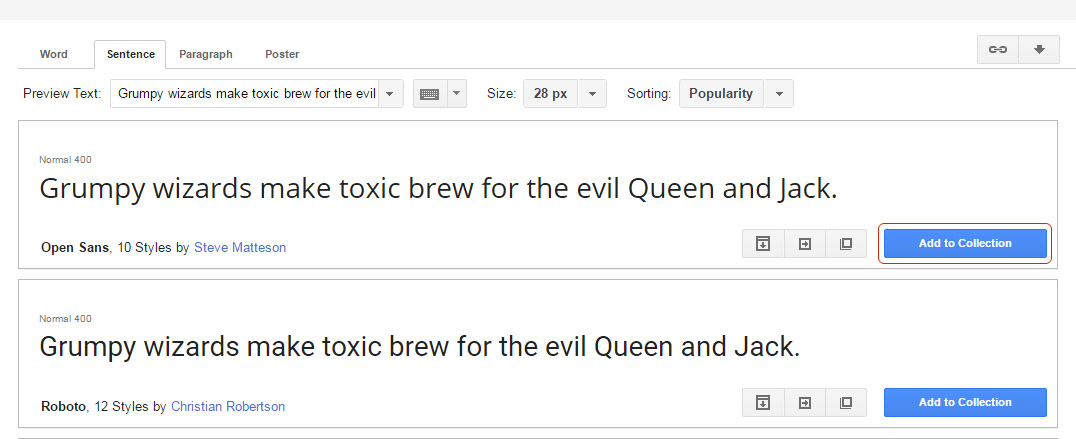
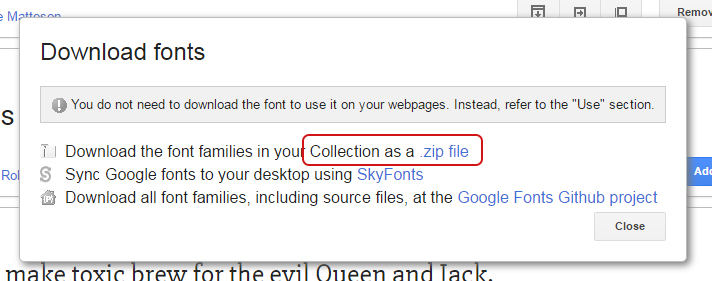
Как только собралась та коллекция шрифтов, которой будет достаточно, следует кликнуть по кнопке «Download» по средствам чего мы и скачаем необходимый нам список шрифтов на свой компьютер.

За действием, описанным выше, следует выбрать способ скачивания нашего списка шрифтов. Но, как мы помним, мы не собираемся использовать какие-либо программы, а это значит, что следует выбрать способ с названием «Collection as a ZIP file».
После того, как архив с нашими шрифтами загрузился на компьютер, следует его разархивировать и открыть папку. В данной папке выбираем один из шрифтов и кликаем на нем левой кнопкой мыши (ЛКМ), после чего выбираем пункт «Установить шрифт».
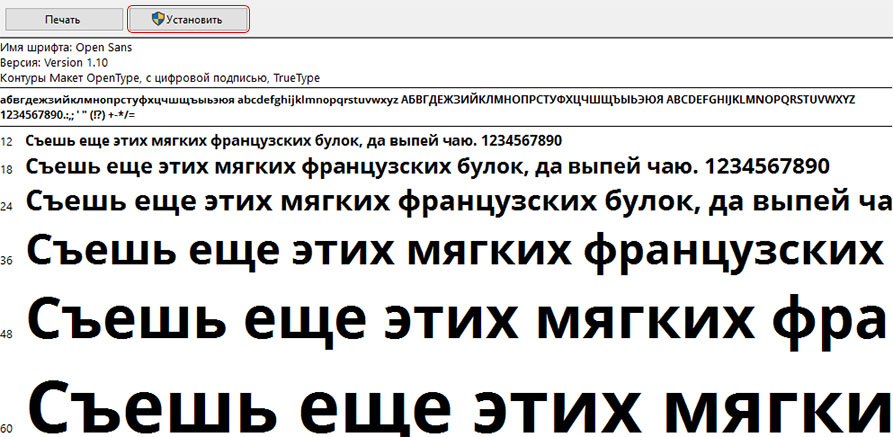
На этом данный способ заканчивается, а шрифты, которые мы впоследствии установим, станут доступны во всех приложениях, где есть возможность выбора шрифта.
Похожие публикации:
- Как обновить сафари на маке
- Как отключить все платные услуги
- Как разархивировать чат в whatsapp на айфоне
- Новый антант но вам как приложение скачать
Как загрузить и использовать шрифт в Figma

Figma — это один из наиболее популярных кроссплатформенных графических редакторов для веб-дизайнеров, который работает в облаке, поддерживает совместное редактирование, доступен прямо в браузере или в виде приложений для MacOS, Windows, iOS и Android.
Именно работе с Figma посвящена существенная часть курса Wezom Академии «Web-дизайн с нуля до крутого портфолио» . А сегодня мы хотим рассмотреть такую важную тему, как шрифты в Figma. Потому как здесь есть некоторые особенности в зависимости от того, какую версию редактора вы используете — браузерную или десктопную.
Как загрузить шрифт в Figma онлайн
По умолчанию браузерная версия Figma использует базу Google Fonts. Это огромная библиотека, которой в принципе большинству веб-дизайнеров (особенно новичков) достаточно. Но иногда необходимость добавить какой-то особый шрифт в Figma все-таки возникает.
Алгоритм добавления шрифтов в браузерную версию следующий:
- Перейдите на страницу Figma downloads и найдите блок Font installers. Здесь вам нужно выбрать версию для вашей операционной системы.
- Скачайте и установите Figma Agent. Если в этот момент у вас была открыта страница Figma, обновите ее.
- Теперь перейдите в свой аккаунт, нажмите на иконку профиля (правый верхний угол), выберите Settings и убедитесь, что в блоке Fonts появилось сообщение «Local fonts are enabled». Здесь же будет отображаться количество шрифтов из системы, которые «подтянулись» в Figma.
- Осталось разобраться, как добавить шрифт в Figma помимо тех, что уже содержатся в вашей операционной системе. Все просто. Вам нужно скачать файл шрифта в формате .ttf и добавить его в систему. Алгоритм в Windows и MacOS немного отличается:
- Windows. Кликните правой кнопкой мыши на файле и в контекстном меню нажмите «Установить».
- MacOS. Дважды кликните левой кнопкой мыши на файле и в открывшемся окне нажмите «Установить шрифт».
Готово, шрифт добавлен в систему и «подтянулся» в Figma. Только не забудьте обновить окно редактора.
Обратите внимание! Если вы переустановите систему Windows и MacOS, необходимо будет установить Figma Agent заново. А вот при переустановке или смене используемого веб-браузера повторная установка не требуется — Figma Agent работает на уровне системы.
Как установить шрифт в Figma в приложении MacOS или Windows
Визуально и технически десктопное приложение практически не отличается от веб-версии. Но разница, как говорится, в мелочах. И одна из таких «мелочей» — именно шрифты.
Итак, как добавить шрифты в Figma , если вы используете десктопный клиент?
На самом деле все еще проще, чем для веб-версии. Дело в том, что десктопные приложения по умолчанию подключают все установленные шрифты из вашей системы. Устанавливать Figma Agent и выполнять какие-либо дополнительные действия не понадобится.
Алгоритм добавления новых шрифтов в систему абсолютно тот же:
- Windows. Правый клик мыши по файлу — «Установить».
- MacOS. Двойной клик мыши по файлу — «Установить шрифт».
Кстати, если такой способ вам кажется неудобным, можете попробовать использовать сторонние инструменты. Например, менеджер шрифтов FontBase Freemium для Mac, Windows и Linux. Но это не обязательно, штатных средств работы со шрифтами большинству достаточно.
Совет! Подключайте сторонние шрифты только когда это действительно необходимо
Итак, мы разобрались, как загрузить шрифты в Figma. Но здесь же возникает другой вопрос: стоит ли злоупотреблять этой возможностью и подключать сторонние шрифты к каждому проекту?
На самом деле нет. Проще и удобнее работать с интегрированными Google Fonts и без лишней необходимости не подключать к проекту внешние шрифты. И причин тому несколько:
- Многие шрифты, которые вы свободно скачиваете из интернета, на самом деле защищены законом об авторском праве. И их использование вполне может повлечь неприятные последствия для вас и ваших клиентов.
- Figma — инструмент для командной работы над проектом. Но если у одного человека шрифт не установлен, он попросту не отобразится.
Именно второй пункт особенно важен. Представьте ситуацию: вы работаете над проектом, подключаете какой-то уникальный шрифт, а затем предоставляете доступ к проекту коллеге. Он открывает документ и получает предупреждение, что некоторые шрифты из макета недоступны. Програма предложит заменить их на другой подходящий шрифт, чтобы человек мог работать с документом. Он соглашается и… шрифт сбрасывается и у вас тоже !
Подобные моменты могут доставить просто массу неудобств. А потому перед тем, как установить шрифты в Figma , убедитесь, что в этом реально есть необходимость. И если она действительно есть, поделитесь используемыми файлами с коллегами, чтобы они добавили их в систему и могли полноценно работать над общим проектом.
Курс «Курс Web-дизайна»
Хочешь получить обучение от Юрия Линника?
На курсе вы освоите:
- Знание особенностей веб-проектов (респонсив, адаптив)
- Знание принципов юзабилити сайтов
- Создание дизайна под разные устройства (десктоп, планшеты, смартфоны)
- Работу с дизайн макетами в Figma
- Понимание принципов проектирования и разработки сайтов и интерфейсов