Блок ячеек
электронных таблицах можно работать как с отдельными ячейками, так и с группами ячеек, которые образуют блок. Блок ячеек – группа смежных ячеек, определяемая с помощью адреса.
Адрес блока ячеек задается указанием ссылок первой и последней его ячеек, между которыми ставится разделительный символ – двоеточие. Если блок имеет вид прямоугольника, то его адрес задается адресами левой верхней и правой нижней ячеек, входящих в блок.
Источник: http://www.lessons-tva.info/edu/e-inf2/m2t2_1.html
Остальные ответы
Как задать адрес блока ячеек ms excel
Сочетание буквы, обозначающей столбец и цифры-номера строки, называется адресом или ссылкой на ячейку.
Относительный адрес указывает положение ячейки исходя из ее расстояния от другой ячейки столбца или строки. Относительные адреса аналогичны следующему объяснению: «Пройдите один квартал, поверните налево и пройдите два дома…».
При относительной адресации формула =B1+B2, размещенная в ячейке В4 понимается Excel как «прибавить содержимое ячейки, расположенной тремя рядами выше, к содержимому ячейки двумя рядами выше». Если скопировать формулу =В1+В2 из ячейки В4 в С4, то формула изменит свой вид на =С1+С2.

Относительная адресация — это изменяющийся при копировании и перемещении формулы адрес ячейки, содержащий исходные данные.
Абсолютная адресация используется для того, чтобы при копировании формул сохранялись ссылки на конкретную ячейку или область. Для ее задания абсолютного адреса необходимо перед буквой столбца и перед номером ряда напечатать символ доллара $, например, $B$4 или $C2:$F$47 и т.д. Абсолютный адрес описывает точные координаты ячейки и аналогичен указанию: «Улица Новая, дом 45».

Абсолютная адресация — это не изменяющийся при копировании и перемещении формулы адрес ячейки, содержащий исходные данные.
Для переключения типа ссылки удобно использовать клавишу F4 . Многократное нажатие на эту клавишу циклически меняет типы адресов:
абсолютный столбец и абсолютная строка, например $A$1;
относительный столбец и абсолютная строка, например A$1;
абсолютный столбец и относительная строка, например $A1;
относительный столбец и относительная строка, например A1.
Смешанная адресация — символ $ ставится только там, где он необходим, например, B$4 или $C2. Тогда при копировании один параметр адреса изменяется, а другой нет.
Задание 8. Освоить понятие абсолютной и относительной адресации.
1. В ячейку A1 ввести число 10, в ячейку A2 — число 23, в ячейку B2 — формулу =A1+A2 (в результате получим число 33, т.е. сумму содержимого ячейки А1 и А2).
2. Скопировать формулу в ячейку B3 (в ячейке В3 получится число 23 — сумма содержимого ячейки А2 и А3, т.к. формула изменится =А2+А3).
3. Перевести курсор в ячейку В2, в строку формул и изменить формулу =$A$1+$A$2.
4. Скопировать формулу в ячейку B4 (в ячейке В4 получится число 33).
11. Имена ячеек и блоков
Использование имен для обозначения ячеек и блоков позволяет не запоминать адреса, но, главное, упрощает чтение и понимание формул.
Имена могут иметь длину до 255 знаков, но должны начинаться с буквы или знака подчеркивания и не должны содержать пробелов и запятых. Обычно имя состоит из одного или нескольких слов, которые могут быть разделены знаками подчеркивания или точками. Например, имена «Скорость», «ВоздушнаяСкорость», «Воздушная_Скорость» и «Воздушная.Скорость» являются правильными, а имя «Воздушная скорость» — нет.
Нельзя также использовать имена, которые могут совпадать с адресами ячеек, например, «ET121» или «A$1».
Excel не различает в именах прописные и строчные буквы, так что имена «Вес» и «вес» — одинаковые. Однако для удобства восприятия рекомендуется использовать как прописные, так и строчные буквы.
Следует использовать такие имена, которые достаточно просты для набора, и связаны со смыслом решаемой задачи.

Имя ячейки или блока является абсолютным адресом. Оно может быть использовано в любом листе книги.
Задание 9. Научиться присваивать имена ячейкам и блокам.
1. Выделите диапазон ячеек С11:С20. Адрес первой ячейки блока появиться в Поле имени.
2. В строке формул щелкните Поле имени и наберите МойБлок.
3. Нажмите клавишу Enter . Выделенный блок теперь называется МойБлок.
4. Снимите выделение.
5. Откройте список Поле имени и щелкните на имени МойБлок. Этот блок автоматически выделится.
6. Удалите введенное имя из списка, для чего
Выполните команду Вставка Имя Присвоить.
Щелкните на имени блока и нажмите кнопки Удалить и ОК.
7. Введите в ячейку В3 текст Вес самолета, т.
8. Введите в ячейку B4 число 21.
9. Выполните команду Вставка Имя Присвоить. При этом в Поле имени автоматически появится заголовок из ячейки B3, причем в виде правильного имени! Его можно отредактировать, например, убрать размерность и нажать ОК.
Адресация ячеек в Excel
В этой статье более подробно разберём виды адресации ячеек в Excel. В обзорном видео я уже об этом кратко рассказывал, ну а сейчас пришла пора разъяснить эту тему более подробно.
Для начала напомню, что у каждой ячейки в Excel есть свой уникальный адрес. Адрес может быть относительным и абсолютным. Что такое абсолютный и относительный адреса — об этом как-нибудь в другой раз.
Относительный адрес может быть, например, таким:
B3 — третья ячейка в столбце В.
Однако на другом листе тоже может быть ячейка B3. Чтобы однозначно определить ячейку в пределах книги Excel, можно перед её адресом написать имя листа.
Такой адрес в книге может выглядеть так:
То есть здесь уже идёт речь не о какой-то абстрактной ячейке В3, а о ячейке В3, расположенной на листе с именем “Лист2”.
Это только самые общие сведения об адресации ячеек в Excel, но для начала этого достаточно. Однако надо ещё рассказать о видах адресации.
Формат адреса ячейки в Excel
С одним форматом адреса вы уже знакомы. Это формат вида “буква-цифра”:
Где Б — это буквенное обозначение столбца, а Ц — это номер строки. Таким образом, каждая ячейка относительно текущего листа имеет уникальный адрес. Например,
А10 — это десятая строка в столбце А.
Однако в Excel есть и другой формат адресации ячейки:
где R — это ряд (строка), а С — это столбец. После буквы следует, соответственно, номер строки х и номер столбца у. Например:
R3C7 — это третья строка и седьмой столбец, что в формате “буква-цифра” будет тем же адресом, что и G3.
Лично мне больше нравится формат “буква-цифра”. И по умолчанию обычно такой формат и используется (видимо, он больше нравится не только мне, но и разработчикам Excel).
Однако иногда (во всяком случае в Excel 2003 это случается) формат адреса ячейки почему-то сам собой меняется на RxCy. И тогда приходится менять его в настройках программы вручную.
Начинающих это может ввести в состояние паники, потому что с первого раза найти эти настройки практически ни у кого не получается.
Поэтому подсказываю. В Excel 2007 изменить стиль адреса ячеек можно так:
- Нажать кнопку ОФИС (в левом верхнем углу)
- Нажать кнопку ПАРАМЕТРЫ EXCEL
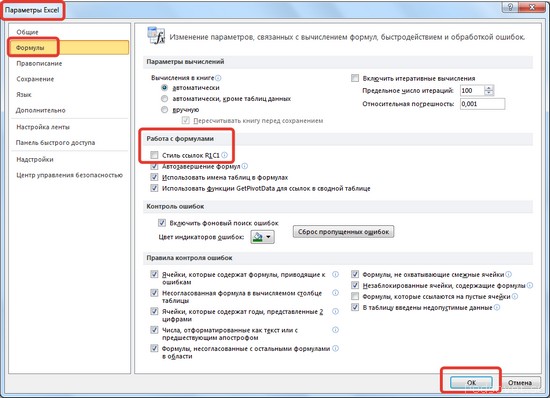
- Выбрать вкладку ФОРМУЛЫ
- Найти там строку “Стиль ссылок R1C1”
Если вы поставите галочку напротив надписи “Стиль ссылок R1C1”, то адреса ячеек будут иметь формат RxCy. Если снимите галочку, то будет использоваться формат “буква-цифра”.
Электронные таблицы. Организация расчетов и построение диаграмм
Электронной таблицей (табличным процессором) называют программное обеспечение, основными задачами которого являются создание, изменение, сохранение и визуализация данных, представленных в табличной форме.
Современные электронные таблицы выпускаются и поддерживаются разными коммерческими производителями, а также открытыми сообществами разработчиков, но основные функциональные возможности этих продуктов, представленные на первом рисунке, схожи.
Рисунок 1 – Основные функции электронных таблиц
https://amdy.su/wp-admin/options-general.php?page=ad-inserter.php#tab-8
Как правило, электронные таблицы предназначены для решения следующих задач:
— хранение разнородных данных в электронном виде в табличной форме;
— организация вычислений, выполняемых в автоматическом режиме;
— статистический анализ данных и поиск управленческих решений;
— построение графиков и диаграмм для наглядного представления данных;
— создание отчетов в форматах, удобных для последующей печати или распространения в сети.
Рабочий лист и книга, ячейка и ее адрес, диапазон ячеек
Электронные таблицы представляют собой строгую иерархическую конструкцию из книг, содержащих листы, каждый из которых разделен на пронумерованные строки и столбцы, по аналогии с архивными записями или бухгалтерскими книгами прошлого века, для замены которых была придумана этап программа. Далее работу с электронными таблицами мы будем рассматривать на примере Microsoft Excel.
Книгой в среде Excel называют файл, содержащий один или несколько листов с данными, часто объединенных по какому-то признаку, например, расписания занятий на каждый день недели.
Рабочий лист электронной таблицы – это базовый элемент Excel, представляющий собой отдельную таблицу, имеющую свое имя (заголовок), и свою внутреннюю адресацию. Именно на листах хранятся и редактируются данные, задаются формулы для расчетов и выводятся графики.
Адресация рабочего листа Excel задается в двумерной системе координат, где первой координатой является столбец листа, а второй – строка.
Ячейка Excel – это хранилище одного элемента данных таблицы, доступ к которому осуществляется по адресу ячейки – номерам столбца и строки, на пересечении которых находится ячейка. Например, ячейка, расположенная в столбце «B» строки «6», будет иметь адрес «B6».
Диапазоном ячеек называют прямоугольную область, охватывающую стразу несколько строк и/или столбцов. Такие области имеют составную адресацию. Например, диапазон, охватывающий столбцы от «A» до «E» и строки от «4» до «9» включительно, будет иметь адрес «A4:E9».
Интерфейс MS Excel: строка заголовка, строка меню, панель инструментов
Интерфейс электронной таблицы Excel видоизменяется с каждым выпуском, следуя общему стилю и функциональности всего пакета MS Office. Тем не менее некоторые ключевые элементы, такие как строка заголовка, меню и панель инструментов присутствуют в каждой версии.
Строка заголовка, помимо стандартных кнопок сворачивания/разворачивания/закрытия, присущих большинству программных окон, содержит название текущей открытой книги, что позволяет идентифицировать ее среди множества других открытых книг.
Рисунок 2 – Строка заголовка Excel
Под строкой заголовка располагается меню, в состав которого в стандартном режиме работы входят следующие разделы:
Рисунок 3 – Строка меню
При выполнении определенных задач состав меню может динамически видоизменяться, дополняясь новыми пунктами. Например, при редактировании диаграмм добавляются «Конструктор диаграмм» и «Формат».
Рисунок 4 – Динамически добавляемые пункты меню
На панели инструментов Excel, находящейся непосредственно под строкой меню, размещаются элементы управления, относящиеся к данному разделу. Пример содержимого панели приведен на рисунке.
Рисунок 5 – Фрагмент панели инструментов для пункта меню «Главная»
Типы данных в Excel
Мы уже выяснили, что в таблицах можно хранить разнородные данные, но, чтобы Excel мог их правильно отображать, сортировать и корректно обрабатывать в функциях, каждому элементу данных должен быть сопоставлен его тип.
Тип данных – это формальное соглашение о том, какой объем памяти будет занимать элемент данных, как он будет храниться, обрабатываться в формулах и преобразовываться в другие типы.
Основные типы данных Excel:
В большинстве случаев тип данных определяется автоматически, но бывают ситуации, когда Excel «не понимает» что имел в виду пользователь, тогда формат данных (включающий тип и способ его представления) указывают вручную. Это можно сделать как для отдельных ячеек, так и для целых столбцов, строк или диапазонов. Функция выбора формата доступна из контекстного меню.
Рисунок 6 – Команда контекстного меню для выбора формата данных
В появившемся окне «Формат ячеек», в первой его вкладке «Число», можно указать формат данных.
Рисунок 7 – Окно «формат ячеек»
Не все форматы отвечают за разные типы данных. Например, форматы «Числовой», «Денежный» и «Финансовый» – это просто разные представления числового типа, определяющие количество знаков после запятой, правила вывода отрицательных чисел, разделители разрядов и пр.
Виды ссылок: абсолютные и относительные
Поскольку каждая ячейка, строка, столбец или диапазон имеют свой адрес, при составлении формул и выражений мы можем ссылаться на эти элементы.
Ссылка в Excel – это адрес элемента или группы элементов данных, заданный в абсолютном или относительном виде.
Относительная ссылка – это простой адрес вида «столбец, строка», используемый в качестве аргумента в формуле. Относительной она называется потому, что Excel запоминает расположение адресуемой ячейки относительно ячейки с формулой, и при изменении положения формулы на листе будет меняться и ссылка.
Примеры относительных ссылок: «B3», «F2», «AP34».
Абсолютная ссылка – это адрес вида «$столбец, $строка», ссылающийся на ячейку, позиция которой остается неизменной при перемещении ячейки с формулой. Допускается отдельно «фиксировать» столбец или строку, указывая перед ними знак «$».
Примеры абсолютных ссылок:
— на ячейку E32: «$E$32»;
— на столбец F: «$F2»;
Порядок создания формулы в Excel
Рассмотрим шаги создания формулы на примере произведения чисел.
При правильном выполнении всех шагов, в ячейке C1 отобразится произведение чисел из ячеек A1 и B1. Более того, это произведение будет автоматически изменяться при изменении множителей.
Ошибки при вводе формул
При вводе новой формулы в ячейку, перед ее выполнением Excel осуществляет синтаксический анализ выражения и контроль входящих в него ссылок. Несоответствия приводят к выводу ошибки, которую необходимо устранить, прежде чем формула будет вычисляться.
Самые распространенные ошибки при вводе формул:
«#ДЕЛ/0!» – произошло деление на ноль или на пустую ячейку;
«#Н/Д» – один из аргументов функции в данный момент недоступен;
«#ИМЯ?» – некорректно задано название функции или аргумента;
«#ПУСТО!» – указанный диапазон не содержит ячеек;
«#ЧИСЛО!» – ячейка содержит значение, которое нельзя преобразовать в число;
«#ССЫЛКА!» – ссылка некорректна;
«#ЗНАЧ!» – один или несколько аргументов функции принимают недопустимые значения.
Встроенные функции и их использование
Программный пакет Excel не был бы таким эффективным и удобным инструментом, если бы не огромное количество встроенных функций, позволяющих пользователям, не являющимся ни программистами, ни математиками, решать задачи анализа данных разной степени сложности, приложив минимум усилий.
В списке встроенных представлены математические, логические, статистические и финансовые функции, операции обработки текста, дат и времени, процедуры взаимодействия с базами данных.
Для использования встроенных функций откройте раздел меню «Формулы». На панели инструментов появятся кнопка «Вставить функцию», а также библиотека функций с удобными рубрикаторами по типам решаемых задач.
Рисунок 13 – Библиотека функций на панели инструментов
Рассмотрим использование встроенных функций на конкретном примере.
Пример вычисления математической функции
Допустим, перед нами стоит задача определения среднего балла ученика по имеющемуся списку оценок.
Шаг 1. На пустом листе в столбце B создайте список дисциплин, а в столбце C – соответствующих им оценок. Под списком дисциплин разместите ячейку с текстом «Средний балл».
Шаг 2. Поместите курсор в ячейку столбца C, расположенную напротив ячейки с текстом «Средний балл». В меню выберите пункт «Формулы» и нажмите на панели инструментов кнопку «Вставить функцию».
Шаг 3. Из списка функций выберите «СРЗНАЧ» — вычисление среднего значения, и нажмите кнопку «ОК». Появится окно заполнения аргументов функции, в которое Excel уже автоматически вписал столбец оценок.
Шаг 4. Если автоматически выбранный диапазон вас не устраивает, его можно скорректировать вручную. В нашем случае в диапазон попала ячейка с адресом C9, в которой никаких оценок нет. Ограничьте диапазон строками с третьей по восьмую, просто выделив его мышью.
Шаг 5. Подтвердите выбор, нажав кнопку «ОК». В ячейке C10 при этом появится среднее значение.
Шаг 6. Выводимое значение получилось не очень красивым, ограничим его одним знаком после запятой. Для этого щелкните правой кнопкой мыши по ячейке и в контекстном меню выберите «Формат ячеек…»
Шаг 7. В появившемся окне выберите формат «Числовой», число десятичных знаков – 1.
Теперь расчет и отображение среднего балла работают как нам нужно.
Диаграмма. Виды и порядок построения диаграммы
Диаграмма в excel – это форма наглядного графического представления набора данных.
Доступ к панели инструментов «Диаграммы» осуществляется через меню «Вставка».
В Excel имеется множество шаблонов диаграмм, объединенных в группы, самые популярные среди которых:
Рассмотрим пошаговый порядок построения диаграммы успеваемости по четвертям учебного года. В качестве наиболее подходящего вида диаграммы определим столбчатую (гистограмму).
Шаг 1. Дополните таблицу из предыдущего примера тремя столбцами оценок, сформировав тем самым аттестацию за четыре четверти. Над оценками проставьте номера соответствующих четвертей.
Шаг 2. Выделите на листе область, охватывающую все введенные данные и подписи.
Шаг 3. В меню «Вставка» — «Диаграммы» выберите первый элемент – «Гистограмма».
Шаг 4. Проверьте корректность создания диаграммы, при необходимости отмените шаги 2,3 и выделите диапазон заново.
Шаг 5. Измените название диаграммы. Щелкнув по нему мышью, введите «Успеваемость по четвертям».
Шаг 6. Слева на оси оценок мы видим значения 0 и 6. Таких оценок не бывает, поэтому исправим формат вывода. Наведите курсор мыши на ось оценок, нажмите правую кнопку и выберите «Формат оси…».
Шаг 7. В открывшемся окне параметров введите минимум – 1, максимум – 5, основные и промежуточные деления – 1.
Шаг 8. Добавьте к диаграмме таблицу оценок, нажав кнопку «+» в правом верхнем углу диаграммы и выбрав «Таблица данных».
Если вы все сделали правильно, то диаграмма будет выглядеть как на рисунке.
Поздравляем! Вы научились основам ввода, обработки и визуализации данных в программе Microsoft Excel.
Стили ссылок А1 и R1C1, или почему в Excel столбцы вместо букв обозначены цифрами?
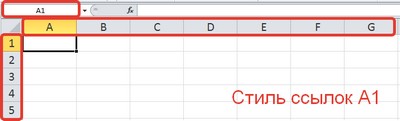
При работе с электронными таблицами Excel возникают ситуации, когда при открытии книги столбцы вместо привычных латинских букв имеют в качестве заголовков числа. Происходит это из-за того, что в Excel используется два вида ссылок: А1 и R1C1. Рассмотрим оба стиля и выясним, чем они отличаются, и как отключить стиль R1C1.
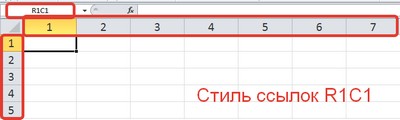
Адрес ячейки
Название стиля R1С1 происходит от двух английских слов R— row (строка), C — column (столбец).
В стиле А1 ячейка имеет адрес A1, где А — столбец, а 1 — номер строки. В стиле R1C1 — адрес R1C1, где R1 указывает номер строки, а C1 — номер столбца. Т.е. ячейке С2 одного стиля будет соответствовать ячейка R2C3 (вторая строка, третий столбец).
Формулы
Чем же отличается использование этих стилей при вычислениях? Рассмотрим следующий пример. Дана таблица, состоящая из трех числовых значений. Нужно посчитать сумму этих ячеек.
Сравним формулы, которые получаются при работе с таблицей в A1 и R1C1-стилях.
Для сравнения активируем режим отображения формул: вкладка Формулы — Показать формулы (удобно, если нужно посмотреть сразу на все формулы в ячейках, а не на результаты).

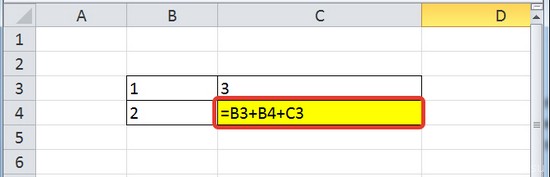
В формулу A1-стиля входят адреса ячеек, значения которых складываются: B3, B4 и C3.
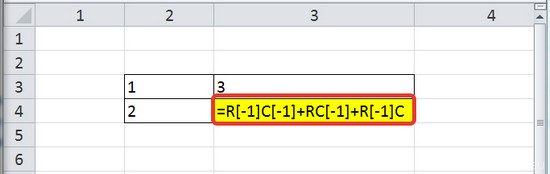
В R1C1-стиле сумма значений ячеек, соответствующих ячейкам примера с A1-стилем, имеет другой вид. В формулу не входят адреса ячеек. Каждое слагаемое указывает, на сколько строк и сколько столбцов происходит смещение ссылки относительно ячейки, в которую вводится формула. Если число в скобках положительно, то ссылка смещается вправо или вниз, если отрицательно — влево или вверх. Все зависит от того, после чего стоит это число: R — смещение строки, C — смещение столбца. Если числа нет, то нет и смещения.
Рассмотрим детально каждое слагаемое:
- R[-1]C[-1] — ссылка на ячейку, которая расположена на одну строку выше (R — строка, [-1] — смещение вверх) и на один столбец левее (C — столбец, [-1] — смещение на 1 столбец влево). Т.к. формула вводится в ячейку R4C3 (или С4 для A1-стиля), то с учетом смещения мы получим ячейку R3C2. Эта ячейка соответствует ячейке B3 A1-стиля.
- RC[-1] — ссылка расположена в той же строке, что и формула (нет смещения строки), столбец смещен влево на один (-1). Это ячейка B4A1-стиля.
- R[-1]C — ссылка смещена на одну строку вверх (-1) и находится в том же столбце. Это ячейка C3A1-стиля.
Таким образом, в формуле число в скобках R1C1-стиля показывает смещение строки или столбца относительно ячейки с формулой. В A1-стиле в формулу входят целевые ячейки, в которых расположены данные.
Относительные, абсолютные и смешанные ссылки
При вычислениях в таблице Excel используются относительные, абсолютные и смешенные ссылки.
- Относительные ссылки при копировании формулы меняются. В A1-стиле относительные ссылки записываются как G3, D5 и т.д. В R1C1-стиле— R[4]C[2], R[6]C[-1] и т.д. Числа, указывающие на смещение, заключаются в квадратные скобки. RC — ссылка на текущую ячейку (смещение равно нулю).
- Абсолютные ссылки при копировании не изменяются. В A1-стиле абсолютные ссылки записываются как $G$3, $D$5 и т.д. В R1C1-стиле— R4C2, R6C1 и т.д. Числа, указывающие на смещение, не заключаются в квадратные скобки.
- Смешанные ссылки — ссылки вида $G3, D$5 и т.д. При копировании не меняется только часть ссылки, стоящая после знака $. В R1C1-стиле— R4C[2], R[6]C5 и т.д.
Как включить или отключить R1C1-стиль в Excel
Если Вы используете Excel 2003, то выберите Сервис — Параметры — вкладка Общие. Для включения стиля R1C1 устанавливаем флажок Стиль ссылок R1C1. Для выключения — флажок снимаем.
Для более поздних версий программы (Excel 2007, 2010 и далее) нажимаем кнопку Офис (или Файл) — Параметры Excel — Формулы — устанавливаем флажок Стиль ссылок R1C1. Для выключения — флажок снимаем.
R1C1-стиль удобен при работе с большими таблицами для сравнения формул в ячейках и поиска ошибок.
Кратко об авторе:

Шамарина Татьяна Николаевна — учитель физики, информатики и ИКТ, МКОУ «СОШ», с. Саволенка Юхновского района Калужской области. Автор и преподаватель дистанционных курсов по основам компьютерной грамотности, офисным программам. Автор статей, видеоуроков и разработок.
Спасибо за Вашу оценку. Если хотите, чтобы Ваше имя
стало известно автору, войдите на сайт как пользователь
и нажмите Спасибо еще раз. Ваше имя появится на этой стрнице.
Похожие публикации:
- Как определить вид треугольника по его сторонам
- Как определить угол отсечки по осциллограмме
- Как посмотреть последние действия на айфоне
- Почему скорость процессора ниже базовой
Выделение диапазона ячеек в Excel
Диапазоны в Excel раньше назывался блоками. Диапазон – это выделенная прямоугольная область прилегающих ячеек. Данное определение понятия легче воспринять на практических примерах.
В формулах диапазон записывается адресами двух ячеек, которые разделенные двоеточием. Верхняя левая и правая нижняя ячейка, которая входит в состав диапазона, например A1:B3.
Обратите внимание! Ячейка, от которой начинается выделение диапазона, остается активной. Это значит, что при выделенном диапазоне данные из клавиатуры будут введены в его первую ячейку. Она отличается от других ячеек цветом фона.
К диапазонам относятся:
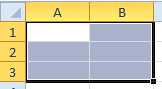
- Несколько ячеек выделенных блоком (=B5:D8).
- Одна ячейка (=A2:A2).
- Целая строка (=18:18) или несколько строк (=18:22).
- Целый столбец (=F:F) или несколько столбцов (=F:K).
- Несколько несмежных диапазонов (=N5:P8;E18:H25;I5:L22).
- Целый лист (=1:1048576).
Все выше перечисленные виды блоков являются диапазонами.
Работа с выделенным диапазоном ячеек MS Excel
Выделение диапазонов – это одна из основных операций при работе с Excel. Диапазоны используют:
- при заполнении данных;
- при форматировании;
- при очистке и удалении ячеек;
- при создании графиков и диаграмм и т.п.
Способы выделения диапазонов:
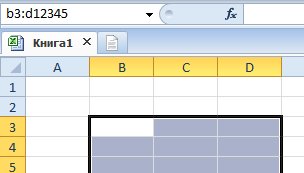
- Чтобы выделить диапазон, например A1:B3, нужно навести курсор мышки на ячейку A1 и удерживая левую клавишу мышки провести курсор на ячейку B3. Казалось бы, нет ничего проще и этого достаточно для практических знаний. Но попробуйте таким способом выделить блок B3:D12345.
- Теперь щелкните по ячейке A1, после чего нажмите и удерживайте на клавиатуре SHIFT, а потом щелкните по ячейке B3. Таким образом, выделился блок A1:B3. Данную операцию выделения условно можно записать: A1 потом SHIFT+B3.
- Диапазоны можно выделять и стрелками клавиатуры. Щелкните по ячейке D3, а теперь удерживая SHIFT, нажмите клавишу «стрелка вправо» три раза пока курсор не переместится на ячейку G3. У нас выделилась небольшая строка. Теперь все еще не отпуская SHIFT, нажмите клавишу «стрелка вниз» четыре раза, пока курсор не перейдет на G7. Таким образом, мы выделили блок диапазона D3:G7.
- Как выделить несмежный диапазон ячеек в Excel? Выделите мышкой блок B3:D8. Нажмите клавишу F8 чтобы включить специальный режим. В строке состояния появится сообщение: «Расширить выделенный фрагмент». И теперь выделите мышкой блок F2:K5. Как видите, в данном режиме мы имеем возможность выделять стразу несколько диапазонов. Чтобы вернутся в обычный режим работы, повторно нажмите F8.
- Как выделить большой диапазон ячеек в Excel? Клавиша F5 или CTRL+G. В появившемся окне, в поле «Ссылка» введите адрес: B3:D12345 (или b3:d12345) и нажмите ОК. Таким образом, вы без труда захватили огромный диапазон, всего за пару кликов.
- В поле «Имя» (которое расположено слева от строки формул) задайте диапазон ячеек: B3:D12345 (или b3:d12345) и нажмите «Enter».
Способ 5 и 6 – это самое быстрое решение для выделения больших диапазонов. Небольшие диапазоны в пределах одного экрана лучше выделять мышкой.
Выделение диапазонов целых столбцов или строк
Чтобы выделить диапазон нескольких столбцов нужно подвести курсор мышки на заголовок первого столбца и удерживая левую клавишу протянуть его до заголовка последнего столбца. В процессе мы наблюдаем подсказку Excel: количество выделенных столбцов.

Выделение строк выполняется аналогичным способом только курсор мышки с нажатой левой клавишей нужно вести вдоль нумерации строк (по вертикали).
Выделение диапазона целого листа
Для выделения диапазона целого листа следует сделать щелчок левой кнопкой мышки по верхнему левому уголку листа, где пересекаются заголовки строк и столбцов. Или нажать комбинацию горячих клавиш CTRL+A.
Выделение несмежного диапазона
Несмежные диапазоны складываются из нескольких других диапазонов.
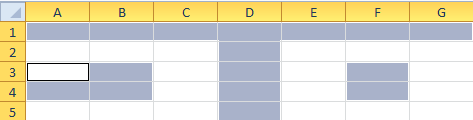
Чтобы их выделять просто удерживайте нажатие клавиши CTRL, а дальше как при обычном выделении. Также в данной ситуации особенно полезным будет режим после нажатия клавиши F8: «Расширить выделенный фрагмент».
- Excel Formula Examples
- Создать таблицу
- Форматирование
- Функции Excel
- Формулы и диапазоны
- Фильтр и сортировка
- Диаграммы и графики
- Сводные таблицы
- Печать документов
- Базы данных и XML
- Возможности Excel
- Настройки параметры
- Уроки Excel
- Макросы VBA
- Скачать примеры
Раздел 6. Обработка данных средствами эт

364. Главное достоинство электронной таблицы это: a. Возможность мгновенного пересчета всех данных, связанных формульными зависимостями, при изменении значения любого операнда. b. Небольшие габариты. c. Доступная цена. d. Удобный интерфейс. 365. Ячейка в электронной таблице – это: a. Место пересечения столбца и строки. b. Номер строки. c. Имя столбца. d. Адрес таблицы. 366. После изменения данных в каких-либо ячейках происходит пересчет:
- Всех формул, имеющих ссылки на эти ячейки на любой стадии цепочки ссылок.
- Только формул со ссылками на эти ячейки не текущем листе.
- Только формул, имеющих непосредственную ссылку на эти ячейки.
- Только формул, имеющих ссылки на эти ячейки в выделенном блоке.
367. «Рабочее поле» электронной таблицы – это… a. Пространство электронной таблицы, состоящее из ячеек, названий столбцов и строк b. Часть экрана, дающая пользователю информацию о режиме работы электронной таблицы. c. Часть экрана, используемая для получения информации об исправности электронной таблицы. d. Часть экрана, содержащая формулы. 368. Рабочий лист Excel – это… a. Одна электронная таблица. b. Рабочий файл. c. Область памяти. d. Несколько электронных таблиц. 369. «Текущий» экран в ЭТ – это… a. Часть электронной таблицы, которую мы видим на экране. b. Часть электронной таблицы, в которой имеются ячейки, содержащие результаты решения задачи. c. Часть электронной таблицы, в которой записаны арифметические и логические операторы. d. Часть экрана с формулами. 370. Электронные таблицы служат a. Для хранения информации и организации вычислительного процесса b. Для хранения информации c. Для хранения и поиска информации d. Для преобразования информации 371. Строки рабочего листа в электронных таблицах помечены: a. Арабскими цифрами. b. Латинскими буквами. c. Русскими буквами. d. Римскими цифрами. 372. Чтобы представить на экране невидимые части рабочего листа Excel надо воспользоваться a. Линейками прокрутки. b. Строкой формул. c. Строкой состояний. d.Панелью инструментов Форматирование. 373. Рабочая книга в Excel – это… a. Файл, содержащий одну или несколько электронных таблиц (листов). b. Книга учета рабочего времени в Excel. c. База данных из нескольких таблиц. d. Техническое описание пакета программ Excel. 374. Для того чтобы перейти в ЭТ с одного листа на другой, нужно a. Щелкнуть левой клавишей по ярлыку нужного листа. b. Щелкнуть правой клавишей по ярлыку нужного листа. c. Воспользоваться линейкой прокрутки. d. ввести имя листа в строку формул. 375. В таблице режим Сортировка производит перестановку a. Строк. b. Столбцов. c. Ячеек. d. Диапазонов 377. Информация о содержимом активной ячейки ЭТ отображается: a. В строке формул и в самой ячейке b. В строке состояний c. Только в самой ячейке d. На панели задач 378. Адрес диапазона ячеек в электронных таблицах образуется a. Указанием адресов первой и последней ячеек блока b. Указанием адреса последней ячейки c. Указанием адреса первой ячейки d. Указанием номера строки первой ячейки блока и имени столбца последней ячейки 379. Электронные таблицы могут работать в двух основных режимах: a. Режим показа формул и графический режим. b. Режим вычислений и режим показа формул. c. Графический режим и режим вычислений. d. Графический режим и автоматический режим. 380. Перечислите типы формул, которые можно использовать в электронной таблице: a. Арифметические и логические. b. Только логические. c. Только арифметические. d. Простые и сложные. 381. Укажите, можно ли в Excel выделенный фрагмент из Книга1 перенести в Книга2, используя буфер обмена и командыКопироватьиВставить: a. Да. b. Можно, если выделенный фрагмент не содержит рисунков. c. Нет. d. Нет, если выделенный фрагмент содержит рисунки. 382. Укажите, какой формат числа вExcelпредставляет эта кнопка a. Денежный b. Текстовый c. Финансовый d. Процентный 383. Укажите, как можно задать адрес блока ячеек стоящий в строке (в столбце): a. Указанием адреса первой и последней его ячеек, между которыми ставится символ двоеточие (:). b. Указанием адреса первой и последней его ячейки, между которыми ставится запятая. c. Указанием адреса первой и последней его ячейки, между которыми ставится тире (-). d. Указанием адреса первой и последней его ячейки, между которыми ставится точка с запятой (;). 384. Укажите, как выделить в Excel строку: a. Щелчком по заголовку строки. b. Щелчком по любой ячейке этой строки. c. Двойным щелчком по любой ячейке строки. d. Щелчком правой кнопки мыши по любой ячейке этой строки. 385. Для выделения в Excel строки 3,7,18 a. Щелкнуть по заголовку строки 3, а затем щелкнуть по заголовам строк 7,18, при нажатой клавише . b. Последовательными щелчками по заголовкам строк 3,7,18 при нажатой клавише . c. Последовательными щелчками по заголовкам строк 3,7,18 . d. Щелчком кнопки мыши по любой ячейке строк 3,7,18 при нажатой клавише Ctrl>. 386. Перечислите действия для удаления строки ЭТ: а. Щелчок правой клавишей мыши по заголовку строки — выбрать команду Удалить. b. Щелчок левой клавишей мыши по заголовку строки — выбрать команду Удалить. с. Щелчок правой клавишей мыши по любой ячейке строки- выбрать команду Удалить. d. Щелчок левой клавишей мыши по любой ячейке строки- выбрать команду Удалить. 387. Перечислите действия для удаления столбца ЭТ: а. Щелчок правой клавишей мыши по заголовку столбца — выбрать команду Удалить. b. Щелчок левой клавишей мыши по заголовку столбца — выбрать команду Удалить. с. Щелчок правой клавишей мыши по любой ячейке столбца — выбрать команду Удалить. d. Щелчок левой клавишей мыши по любой ячейке столбца — выбрать команду Удалить. 388. Перечислите действия для скрытия столбца ЭТ: а. Щелчок правой клавишей мыши по заголовку столбца — выбрать команду Скрыть. b. Щелчок левой клавишей мыши по заголовку столбца — выбрать команду Скрыть. с. Щелчок правой клавишей мыши по заголовку столбца — выбрать команду Удалить. d. Щелчок левой клавишей мыши по любой ячейке столбца — выбрать команду Удалить. 389. Перечислите действия для скрытия строки ЭТ: а. Щелчок правой клавишей мыши по заголовку строки — выбрать команду Скрыть. b. Щелчок левой клавишей мыши по заголовку строки — выбрать команду Скрыть. с. Щелчок правой клавишей мыши по заголовку строки — выбрать команду Удалить. d. Щелчок левой клавишей мыши по любой ячейке строки — выбрать команду Удалить. 390. Перечислите основные типы входных данных, которые могут быть введены в ячейки электронной таблицы a. Все типы, указанные в п. в-f/ b. Числовые данные. c. Формулы. d. Функции. e. Даты. f. Символьные данные. 391. Ячейки диапазона электронной таблицы могут быть a. Только смежными b. И смежными, и несмежными c. Взятыми из разных книг d. Только несмежными 392. Укажите правильное обозначение блока ячеек электронной таблицы от D3 до D100 a. D3:D100. b. D3-D100. c. D3; D100. d. От D3 до D100. 393. Перечислите существующие форматы представления символьных данных в ячейках (перечислите номера правильных ответов). a. Все перечисленные форматы. b. Выравнивание к правому краю ячейки. c. Выравнивание по центру ячейки. d. Выравнивание к левому краю ячейки. 394. Перечислите существующие форматы представления числовых данных в ячейках электронной таблицы. a. Все перечисленные форматы. b. Формат с фиксированным количеством десятичных знаков. c. Процентный формат. d. Денежный формат. e. Научный формат. f. Основной формат. 395. Ввод информации в электронных таблицах осуществляется в ячейку: a. Помеченную цветом или прямоугольником. b. Где стоит указатель мыши. c. Следующую после только что заполненной. d. Номер один. 396. Ширина вводимого числа превысила ширину ячейки. Ячейка заполнилась знаками ####: Укажите, сто следует сделать a. Изменить формат числа или увеличить ширину колонки b. Перейти в режим показа формул. c. Ничего сделать нельзя. d. Ввести другое число. 397. Укажите сколько курсоров в окне Excel: a. Три (курсор ввода, курсор мыши, указатель активной ячейки). b. Два (курсор ввода, курсор мыши). c. Один (курсор ввода). d. Четыре (курсор ввода, курсор мыши, указатель активной ячейки, указатель книги). 398. Табличные процессоры – это? a. Пакеты программ, предназначенные для проектирования и эксплуатации электронные таблиц. b. Специализированные вычислительные устройства. c. Устройство, используемое для обработки табличных данных. d. Пакеты программ, предназначенные для ведения баз данных. 399. Укажите адрес ячейки электронной таблицы, находящейся на пересечении первой строки и третьего столбца a. С1 b. 3,1 c. 1,3 d. 1С 400. Укажите, как помечены столбцы рабочего листа в электронных таблицах: a. Латинскими буквами. b. Арабскими цифрами c. Русскими буквами. d. Римскими цифрами.
16.02.2016 112.64 Кб 7 Рабочие учебные программы2.doc
16.02.2016 145.92 Кб 23 Раздел_2.doc
16.02.2016 248.83 Кб 9 Раздел_3.doc
16.02.2016 95.23 Кб 30 Раздел_4.doc
16.02.2016 560.13 Кб 18 Раздел_5.doc
16.02.2016 378.37 Кб 34 Раздел_6.doc
16.02.2016 183.3 Кб 49 Раздел_8.doc
16.02.2016 32.26 Кб 16 Раздел_9.doc
21.08.2019 2.32 Mб 47 рамка АНЯ Диплом.doc
13.11.2019 423.42 Кб 1 расписание 2 к. вечерники.doc
16.02.2016 305.15 Кб 131 расчет молниезащиты.doc
Ограничение
Для продолжения скачивания необходимо пройти капчу: