Изменение макета страницы
Иногда бывает нужно изменить размер, форму или ориентацию слайдов для показа презентации или удобства печати. Вы можете выбрать альбомную или книжную ориентацию, а также настроить другие параметры страницы.
(В настоящее время невозможно смешивать альбомные и книжные слайды в одной презентации. Рекомендуемое решение см. в статье Использование книжной и альбомной ориентации слайдов в одной презентации.
Если вам требуется эта возможность, отправьте свой отзыв, чтобы помочь нам определить приоритеты новых функций для будущих обновлений. Дополнительные сведения см. в статье Как предоставить отзыв о Microsoft 365.
Изменение размера слайда
- На вкладке Конструктор в группе Настройка в правом углу щелкните Размер слайда.

- Выберите пункт Настроить размер слайдов.
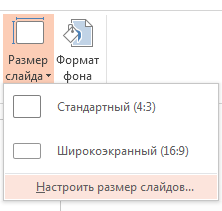
- Выберите конфигурацию в раскрывающемся списке Размер слайдов или задайте произвольные размеры в полях Ширина и Высота.
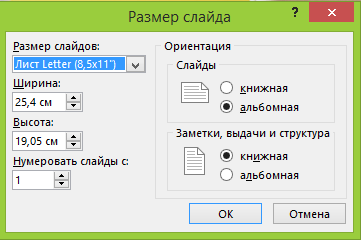
- Нажмите кнопку ОК.
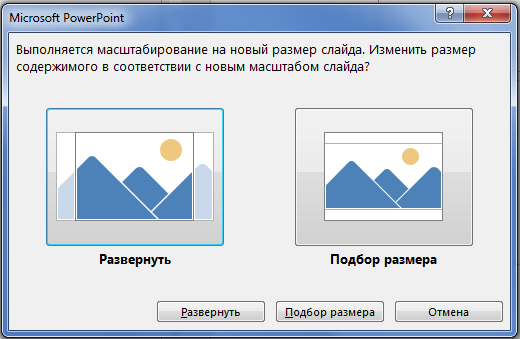
- В PowerPoint появится предложение выбрать режим масштабирования объектов: вы можете развернуть содержимое или выполнить подбор размера, чтобы все элементы поместились на слайде с новым макетом.
Примечание: При выборе варианта «Развернуть» часть содержимого может выйти за границы печатного поля.
Примечание: В отличие Word, в PowerPoint нельзя настроить поля, таким образом изменив макет слайда. Рабочая область слайдов ограничивается только их краями. При печати презентации из-за ограничений принтера вокруг слайдов могут появиться белые границы. Тем не менее, вы можете менять поля надписей и фигур.
Изменение ориентации слайдов
Несмотря на то что чаще всего презентации показывают с широкой альбомной ориентацией, может оказаться, что для ваших целей лучше подходит вертикальная книжная ориентация.
Примечание: Изменить ориентацию можно только для всей презентации.
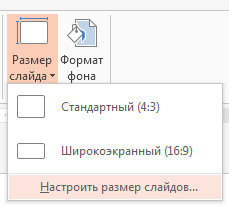
- На вкладке Дизайн в группе Настроить нажмите кнопку Размер слайда.
- Выберите пункт Настроить размер слайдов.
- Измените ориентацию слайдов на книжную или альбомную.
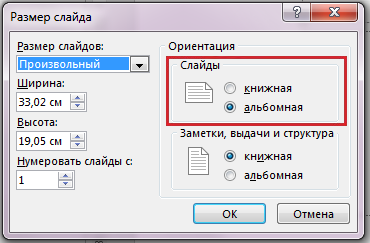
Примечание: Вы также можете сменить ориентацию заметок, раздаточных материалов и структуры.
Примечание: При выборе варианта «Развернуть» часть содержимого может выйти за границы слайда.
Изменение и повторное применение макета слайда
Если изменить макет слайда, который был применен к одному или нескольким слайдам в презентации, например, добавив заполнитель или текст запроса, потребуется повторно применить макет к слайдам, чтобы обновить их.
Изменение существующего макета
- На вкладке Вид нажмите кнопку Образец слайдов.
- В области эскизов, содержащей образцы и макеты слайдов, выберите макет с самым подходящим расположением заполнителей.
Примечание: На верхнем эскизе всегда показан образец слайдов, а под ним — макеты слайдов.

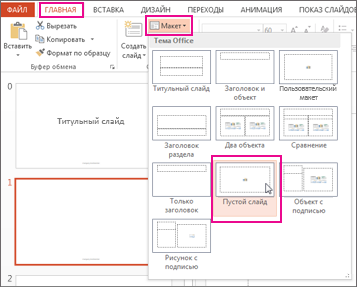
Совет: Если ни один из макетов не подходит, выберите Пустой макет и начните добавлять заполнители для текста, изображений, видео и т. д.
- Чтобы добавить заполнитель, на вкладке Образец слайдов нажмите кнопку Вставить заполнитель и выберите нужный тип заполнителя из списка. Нажмите расположение на макете и перетащите элемент, чтобы нарисовать заполнитель.
- Добавление, изменение или удаление заполнителя в макете слайда.
Применение обновлений к слайдам
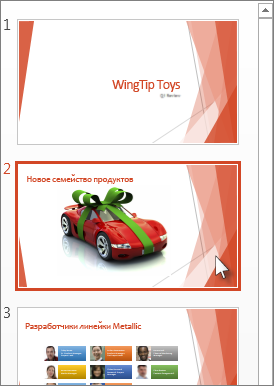
- В Обычном режиме в области эскизов нажмите слайд, к которому вы хотите повторно применить измененный макет.
Примечание: Чтобы выделить несколько слайдов, нажмите и удерживайте клавишу CTRL, а затем нажимайте каждый слайд.
Дополнительные сведения
Изменение существующего макета
- На вкладке Вид в группе Режимы образцов выберите пункт Образец слайдов.
- В области, содержащей образцы слайдов и макеты, выберите макет, который вы хотите изменить.
- Отредактируйте макет.
Примечание: Если назначение исходного макета изменилось, переименуйте его.
Применение обновлений к слайдам
- В обычном режиме в области с вкладками «Структура» и «Слайды» выберите вкладку Слайды.
- Щелкните слайды, к которым вы хотите применить измененный макет.
- На вкладке Главная в группе Слайды нажмите кнопку Макет и выберите макет, который вы изменили.
Важно: Office 2007 больше не поддерживается. Перейдите на Microsoft 365, чтобы работать удаленно с любого устройства и продолжать получать поддержку.
Изменение существующего макета
- На вкладке Вид в группе Режимы просмотра презентации выберите пункт Образец слайдов.
- В области, содержащей образцы слайдов и макеты, выберите макет, который вы хотите изменить.
- Выполните одно из указанных ниже действий.
- Добавление в макет одного или нескольких заполнителей содержимого
- Настройка нумеров, нижних колонтитулов и заголовков страниц для раздаточных материалов
- Настройка нумеров, нижних колонтитулов и верхних колонтитулов для страниц заметок
Настройка разметки образца
В этом видео описано, как изменить разметку образца слайдов. PowerPoint предлагает множество вариантов разметки по умолчанию. Некоторые из них вам пригодятся, а другие можно удалить, чтобы упростить структуру презентации.
Удаление макета слайда
- В области эскизов слайда под образцом слайдов щелкните правой кнопкой мыши каждый макет слайда, который вы хотите удалить, и выберите команду Удалить макет в контекстном меню.
Изменение разметки слайда

Можно изменить первоначальную разметку слайда. Для изменения разметки выполните команду Формат Разметка слайда, после чего будет отображена область задачРазметка слайда. В области задачРазметка слайдавыберите необходимый макет и щелкните по нему мышью. Выбранная разметка будет применена к слайду (рис. 2.3.).
3. Оформление презентации Вставка объектов в слайд
В вод текста в слайд производится в предназначенные для этого области слайда, ограниченные рамками фиксации (рис. 3.1). Для того что бы, добавить область для ввода текста в слайд:
- выполните команду ВставкаНадпись;
- укажите область для текста левой кнопкой мыши или щелчком правой кнопкой мыши в необходимом месте на слайде, а затем ввести нужный текст;
- если текст не помещается в отведенную для этого область, следует изменить размеры рамки фиксации, выделенной для этого текста:
- выделите рамку текста;
- щелкните мышью на границе выделения, после чего на линиях выделения появятся маркеры;
- подведя курсор к одному из маркеров, измените размер рамки, увеличивая или уменьшая ее высоту, сужая или расширяя ее в ширину.
Чтобы изменить формат текста, нужно активизировать рамку фиксации этого текста, а затем указать новые форматы с помощью командных кнопок панелей инструментов Форматирование и Рисование или команды Шрифт из меню Формат. Д ля того чтобы добавитьтаблицу в слайд, необходимо выполнить следующие действия:
- в режиме слайдов отобразите слайд, в который следует добавить таблицу;
- нажмите кнопку Добавить таблицу (
 ) или выполните командуВставкаТаблица, а затем выберите нужную структуру таблицы (рис. 3.2);
 - введите данные в ячейки таблицы, а затем отформатировать их с помощью кнопок инструментов и команд меню Формат.
Д ля того чтобы вставитьдиаграмму необходимо выполнить следующие действия:
- в режиме слайдов отобразите слайд, в который надо добавить диаграмму;
- щелкните мышью кнопку Добавление диаграммы (
 ) или выполните командуВставкаДиаграмма (рис. 3.3);
 - введите данные в появившуюся таблицу и при необходимости измените названия строк и столбцов;
- для изменения вида диаграммы выполните команду ДиаграммаТип диаграммы, чтобы выбрать нужный тип диаграммы;
- для изменения элементов диаграммы выполните двойной щелчок на соответствующем элементе и в появившемся окне Формат … выбрать нужные параметры;
- щелкните мышью вне диаграммы, чтобы вернуться в MS PowerPoint.
Вставка рисунков. Чтобы вставить рисунок из коллекции клипов Microsoft Office, выполните команду ВставкаРисунокКартинки или нажмите кнопку Добавить картинку ( ) панели инструментовРисование, после чего отобразится область задач Коллекция клипов (рис. 3.4). В поле Искать введите ключевое слово необходимого клипа и нажмите кнопку Начать. Щелкните мышью по эскизу найденного рисунка. Рисунок будет вставлен в центр слайда. В последующем рисунок можно переместить в произвольное место слайда. Чтобы вставить рисунок из графического файла, выполните команду ВставкаРисунокИз файла или нажмите кнопку Добавить рисунок (
 ) панели инструментовРисование, после чего появится окно Добавление рисунка (рис. 3.5). В окне следует перейти к нужной папке, а затем дважды щелкнуть левой кнопкой мыши по значку файла вставляемого рисунка или выделить значок файла вставляемого рисунка и нажать кнопку Вставить. Рисунок будет вставлен в центр слайда. В последующем рисунок можно переместить в произвольное место слайда.
 И
И зменение размера рисунков. Для изменения размера рисунка выделите его щелчком мыши так, чтобы появились маркеры, и перетащите маркеры при нажатой левой кнопке мыши (рис. 3.6). Для более точной установки размеров необходимо дважды левой кнопкой мыши щелкнуть по рисунку или нажать кнопку Формат рисунка панели инструментов Настройка изображения. На вкладке Размер окна Формат рисунка можно установить точный размер рисунка в сантиметрах или в процентах от исходного размера.