Как запустить Android-приложения на компьютере
Несмотря на то, что большинство программ без проблем запускается на Android-смартфонах, многие пользователи задаются вопросом: как эмулировать мобильные приложения на ПК. Существует не мало программ и пошаговых руководств того, как это сделать. Но мы хотели бы разобрать один из, на наш взгляд, самых доступных способов эмуляции Android на настольном компьютере.
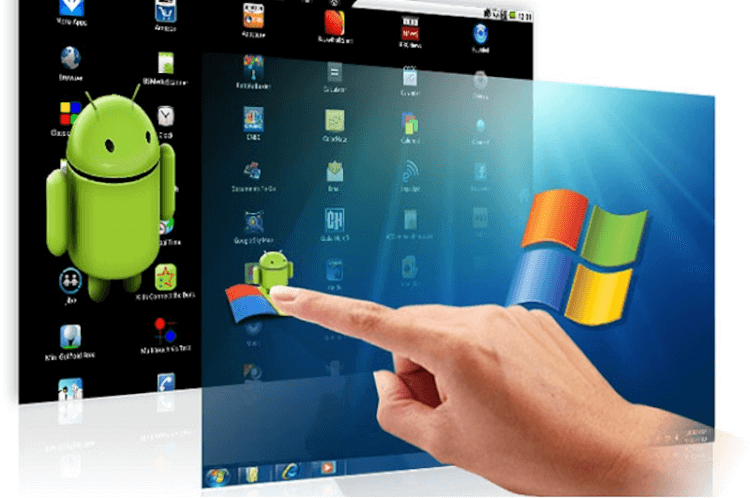
Для этих целей мы будем использовать программу под названием BlueStacks. BlueStacks — это довольно старый проект, основанные еще в 2011 году и он по праву считается одним из лучших эмуляторов Android на сегодняшний день. Доступен он как для Windows, так и для MacOS. Кроме того, программа весьма нетребовательна к «железу» вашего ПК. BlueStacks для работы требует не менее 2 ГБ оперативной памяти, 4 ГБ свободного места на жестком диске, Direct X 9.0 или выше.
Как установить Android-приложения на ПК
- Загрузите BlueStacks и запустите установочный файл. После инсталляции сама программа предложит вам весьма подробный туториал по тому, как осуществить технологию эмуляции Android. Кроме того, вам нужно будет согласиться с условиями использования программы и правилами Google Play Store.
- Затем выбирайте язык, на котором будет работать программа (по умолчанию — английский) и используйте данные своего Google-аккаунта. Если у вас его нет — придется создать новый.
- После этого вам нужно будет создать своего рода «виртуальный гаджет», присвоив ему имя. Таких устройств может быть несколько и для каждого будут запускаться свои приложения.
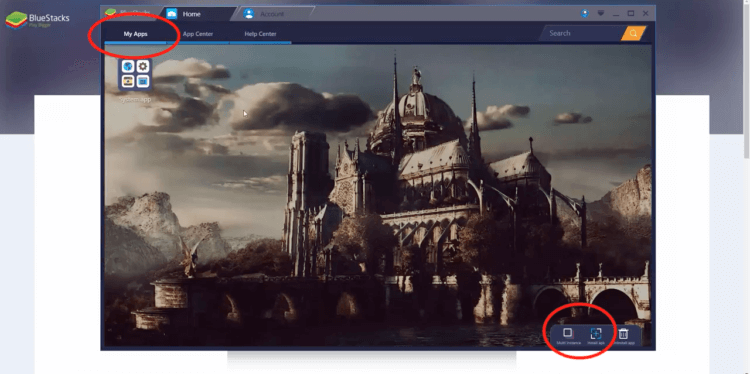
- Теперь вы можете полноценно пользоваться программой. В верхней части будет несколько вкладок. Нас интересуют «My apps» и «App Center». Первая покажет уже установленные приложения, а вторая — это по сути аналог Google Play Store, из которого вы будете загружать АРК-файлы с которыми работает программа.
- На этом можно было бы закончить, но есть еще одна функция: эмулятор может работать и со сторонними APK-файлами, скачанными не из магазина приложений Google. После загрузки такого файла на ваш ПК, на вкладке «My apps» найдите кнопку «Install APK» и в появившемся окне укажите файл, который вы только что загрузили.
Еще больше новостей и материалов из мира Android вы можете прочитать в нашем новостном канале в Телеграм.

Теги
- Операционная система Android
- Приложения для Андроид
Наши соцсети
Новости, статьи и анонсы публикаций
Свободное общение и обсуждение материалов
Лонгриды для вас
Начиная с 2022 года жители России стали чаще жаловаться на то, что плохо работает навигатор на Андроиде. Проблема объясняется тремя причинами: глушилки в городе, ограничение доступа к зарубежным системам геопозиционирования, отключение важных функций смартфона. На каждый фактор можно повлиять, чтобы в конечном итоге улучшить геолокацию на Андроид. В этом нам помогут 5 способов, каждым из которых обязательно нужно воспользоваться.
Google Play предоставляет доступ к такому количеству приложений, что обладатели iPhone могут только позавидовать! При этом многие владельцы Андроид-смартфонов забывают об этом или попросту не обращают внимания, из-за чего их устройства не раскрывают весь свой потенциал, а набор программ остается скудным. Если хотите попробовать что-то новое, то эта статья для вас: в ней мы собрали бесплатные приложения из Гугл Плей на все случаи жизни. Среди них найдете и полезные справочники, и утилиты для проверки смартфона, и даже программы с необычными тренировками, которые запустятся даже на не самом производительном устройстве.
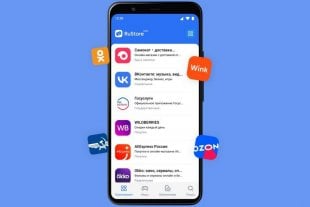
С момента выхода в RuStore появилось большое количество разных приложений и игр. Однако некоторые из них совершенно не предназначены для детских глаз. Например, различные стрелялки, где много жестокости, или приложение со ставками, где легко можно спустить все карманные деньги. Поэтому в российском магазине приложений катастрофически на хватало настроек для родительского контроля. Благо, что VK активно развивает RuStore, и в последнем обновлении эта функция появилась.
Использование приложений с устройства Android на компьютере
С помощьюСвязь с телефоном вы можете мгновенно получить доступ к приложениям Android, установленным на мобильном устройстве, прямо на компьютере. При подключении по сети Wi-Fi можно запускать приложения, чтобы просматривать веб-сайты, играть, совершать покупки в интернет-магазинах, беседовать в чате и выполнять другие действия. При этом вы сможете пользоваться большим экраном компьютера и клавиатурой.
Примечание: В настоящее время Связь с телефоном не поддерживает несколько профилей Android или рабочих или учебных учетных записей.
Можно добавлять приложения Android в избранное на компьютере, закреплять их в меню «Пуск» и на панели задач, а также открывать их в отдельных окнах для параллельного использования с приложениями компьютера.
Примечание: Для оптимального взаимодействия рекомендуется использовать устройство с Android и компьютер в одной сети Wi-Fi и в одном диапазоне. В некоторых сетях Wi-Fi доступны разные диапазоны для подключения, например 5 ГГц и 2,4 ГГц. Убедитесь, что оба устройства используют один и тот же частотный диапазон. Подробнее
Как взаимодействовать с приложениями?
Для открытия, ввода, прокручивания и взаимодействия с приложениями можно использовать мышь, сенсорную панель, клавиатуру, перо или сенсорный экран вашего ПК. Советы по использованию мыши и клавиатуры:
- Один щелчок соответствует любому одиночному касанию или нажатию
- Щелчок правой кнопкой мыши в любом месте экрана телефона позволяет перейти на предыдущую страницу
- Щелчок и удерживание соответствует касанию/удерживанию
- Щелкните и удерживайте, чтобы перетащить выделенное содержимое
- Колесико мыши позволяет перемещаться между страницами по вертикали или по горизонтали
Некоторые игры и приложения могут не работать с мышью или клавиатурой. Для работы с ними потребуется ПК с поддержкой сенсорного ввода.
Если при использовании приложений возникают проблемы, воспользуйтесь советами по устранению неполадок.
Как взаимодействовать с недавними приложениями?
Чтобы получить доступ к недавним приложениям с компьютера, сделайте следующее.
- В правом нижнем углу панели задач Windows нажмите кнопку ^.
- Щелкните значокСвязь с телефоном.
- Во появившемся меню выполните одно из следующих действий.
- Щелкните приложение, которое нужно открыть.
- Щелкните правой кнопкой мыши нужное приложение и выберите Открыть.
Чтобы получить доступ к последним приложениям изСвязь с телефоном, выполните следующие действия.
- На устройстве откройтеСвязь с телефоном.
- Перейдите в Приложения.
- В верхней части страницы Приложения найдите раздел Недавно использовавшиеся, в котором отображаются до трех последних использованных приложений.
- Щелкните приложение, чтобы открыть его, или щелкните его правой кнопкой мыши и выберите Открыть.
Как отключить недавние приложения в области уведомлений Windows?
Выполните следующие действия.
- ВСвязь с телефоном перейдите в раздел Параметры >Компоненты.
- В разделе Приложения отключите параметр Показывать последние использованные приложения в области уведомлений Windows.
Известная проблема
В настоящее время существует известная проблема функции «Последняя приложения», препятствующая открытию мобильных приложений Microsoft Office. Мы обновим эту статью, как только эта проблема будет решена.
Как узнать, использую ли я возможность взаимодействия нескольких приложений?
Требования для использования нескольких приложений:
- Компьютер с обновлением Windows 10 за май 2020 г. или более поздней версией. Чтобы добиться оптимальной производительности, рекомендуем иметь не менее 8 ГБ ОЗУ.
- Устройство с Android 11.0.
- На устройстве с Android необходимо приложение «Связь с Windows» (установлено предварительно) версии 2.1.05.6 или более поздней либо приложение «Связь с Windows» (установлено предварительно) версии 1.20104.15.0 или более поздней.
- Связь с телефоном версии 1.20104.20.0 или более поздней.
Как закрепить приложения Android в Windows?
Приложения Android можно закрепить в меню «Пуск» Windows, на панели задач или добавить в избранноеСвязь с телефоном.
Закрепление приложения на компьютере:
- ОткройтеСвязь с телефоном.
- Перейдите в Приложения.
- Щелкните правой кнопкой мыши значок приложения, которое нужно закрепить или добавить в избранное.
Как удалить закрепленное приложение Android из панели задач Windows или из меню «Пуск»?
- Если вы закрепили приложение в панели задач, просто щелкните значок приложения правой кнопкой мыши и выберите Открепить от панели задач.
- Если вы добавили приложение в меню «Пуск» в Windows, нужно удалить это приложение из списка приложений. Перейдите в раздел Параметры >Приложения и компоненты и найдите приложение в списке. Выберите его, а затем нажмите Удалить.
Приложения с устройства Android теперь установлены на компьютере?
Нет. Приложения, которые вы открываете, запускаются на устройстве Android. Связь с телефоном зеркально отображает приложения с устройства Android на компьютере. Это означает, что на компьютере будет отображаться то же самое, что отображается на устройстве Android.
Можно ли получить доступ к приложениям Android, не связывая устройство?
Нет, чтобы использовать этот интерфейс, необходимо подключить устройство Android к компьютеру черезСвязь с телефоном. Подробнее
Можно ли открыть несколько приложений одновременно?
Да, если у вас есть Android 11 и один из них, выберите устройства Samsung или HONOR. На большинстве других устройств с Android нельзя одновременно открыть более одного приложения.
Как выполнять потоковую передачу звука с устройства Android?
Теперь вы можете выполнять потоковую передачу звука с устройства Android во время работы с приложениями или функциями экрана телефона. Чтобы использовать потоковую передачу звука на компьютере, выполните следующие действия:
- Убедитесь, что у вас есть устройство Samsung и обновите ОС до OneUI 5.0 или более поздней версии.
- Требования к версиям приложений:
- Связь с телефоном обновлен до версии 1.22092.214.0 или более поздней.
- Ссылка на Windows обновлена до версии 1.22102.149.0 или более поздней.
Примечание: Honor и Surface Duo в настоящее время не поддерживаются для этой функции.
Как включить потоковую передачу звука на компьютере?
Вам не нужно настраивать эту функцию. При открытии экрана приложений или телефона вам будут запрошены разрешения на звук, чтобы прослушать звук на компьютере. Перейдите на мобильный телефон, чтобы предоставить разрешения как из приложенияСвязывание с Windows, так и из приложения служба . После этого вы все настроены и сможете слышать звук с компьютера.
Как изменить выходные данные звука?
В параметрах Связь с телефоном можно изменить, поступает ли звук с компьютера или телефона.
Откройте Связь с телефоном на компьютере:
- Перейдите в раздел Параметры >Компоненты.
- Прокрутите вниз до пункта Приложения и выберите Компьютер или Телефон в раскрывающемся меню Прослушивание звука из.
Можно ли слушать звук через bluetooth-наушники, подключенные к моему компьютеру?
Да. При подключении внешнего звукового устройства к компьютеру вы услышите звук с внешнего устройства.
Установка мобильных приложений и Amazon Appstore в Windows
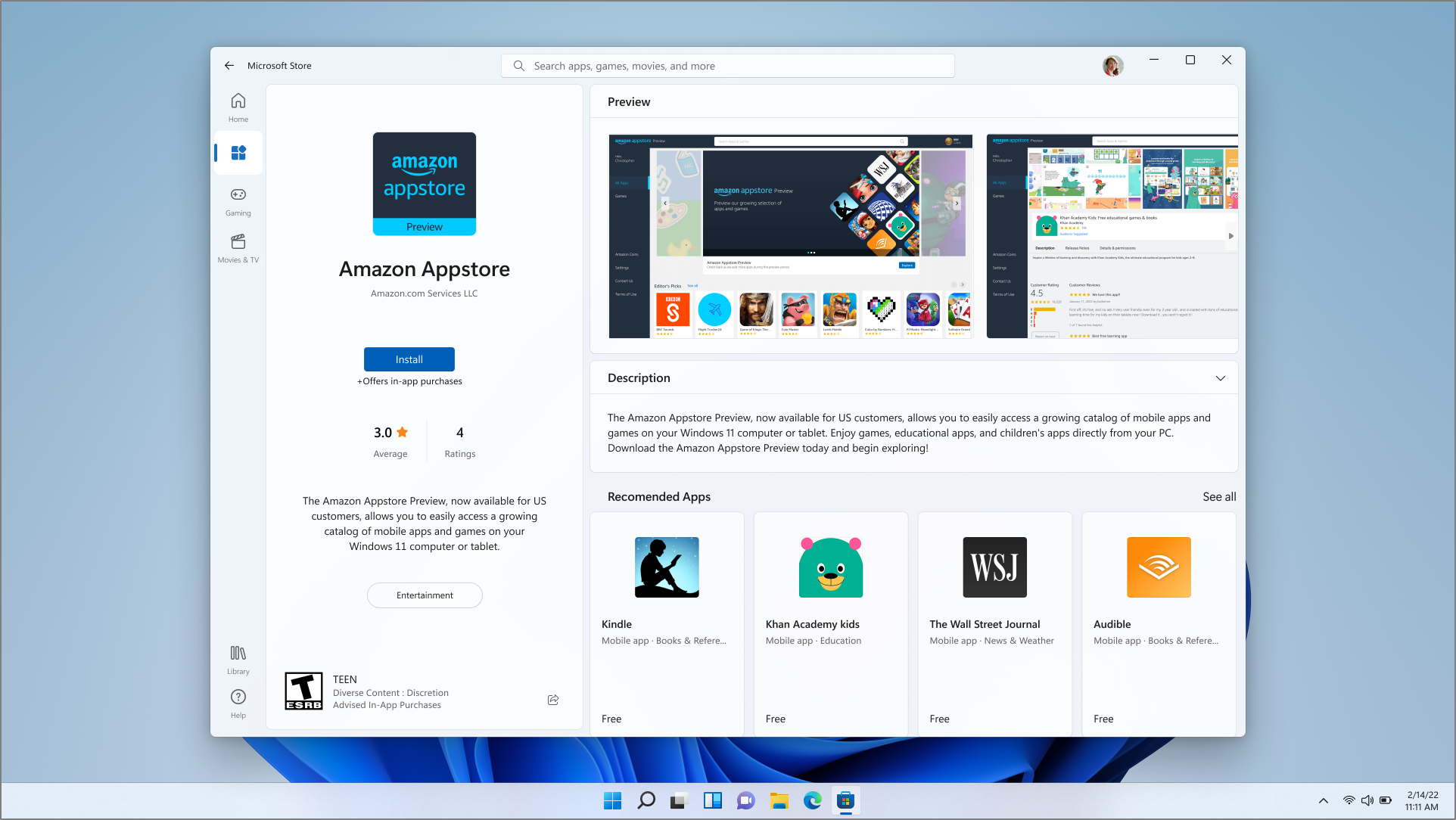
Чтобы использовать мобильные приложения на Windows 11 компьютере, необходимо установить Amazon Appstore. После настройки вы сможете просматривать и устанавливать мобильные приложения из курированного каталога.
Android является товарным знаком компании Google LLC.
Перед началом работы
Amazon Appstore и мобильные приложения доступны только в избранных странах и регионах. Чтобы узнать, поддерживается ли ваша страна или регион, перейдите в раздел Страны и регионы, поддерживающие Amazon Appstore в Windows.
Требования к устройству
Убедитесь, что устройство установлено Windows 11. Чтобы просмотреть минимальные требования, необходимые для вашего компьютера, перейдите на страницу Windows 11 Спецификации и требования к системе. Чтобы использовать мобильные приложения на устройстве, компьютер также должен соответствовать следующим требованиям:
16 ГБ (рекомендуется)
Тип хранилища
Твердотельный накопитель или SSD (рекомендуется)
Архитектура процессора
Платформа виртуальных машин
Этот параметр необходимо включить. Дополнительные сведения см. в статье Включение виртуализации на компьютерах Windows 11.
Установка Amazon Appstore
Чтобы установить Amazon Appstore, необходимо установить его из Microsoft Store.
После завершения установки в меню Пуск и списке приложений появятся Amazon Appstore и приложение «Параметры подсистема Windows для Android ™». Когда все будет готово, откройте Amazon Appstore и войдите с помощью учетной записи Amazon.
Важно: Для скачивания мобильных приложений из Amazon Appstore требуется учетная запись Amazon.
Передача данных
Если ваш компьютер поддерживает подключение к сотовой сети и у вас есть план передачи данных с оператором мобильной связи, Amazon Appstore и любые установленные мобильные приложения могут использовать сотовые данные.
Связанным с
- Дополнительные сведения о приложениях из Amazon Appstore
- Включение виртуализации на компьютерах Windows 11
- Устранение неполадок с мобильными приложениями в Windows
- Конфиденциальность с помощью подсистема Windows для Android ™ и Amazon Appstore
Установка и запуск Android приложений в Windows 11
При анонсе Windows 11 Майкрософт пообещала возможность запуска Android приложений в новой операционной системе. На момент релиза функция была недоступна, затем появилась в предварительных версиях системы, теперь же доступна всем пользователям.
Установка Windows Subsystem for Android (WSA, Подсистема Windows для Android)
Все описанные действия по установке Подсистемы Windows для Android актуальны на момент написания статьи: вероятнее всего в скором времени процесс будет проще.
Необходимые шаги для установки Windows Subsystem for Android или WSA в Windows 11:
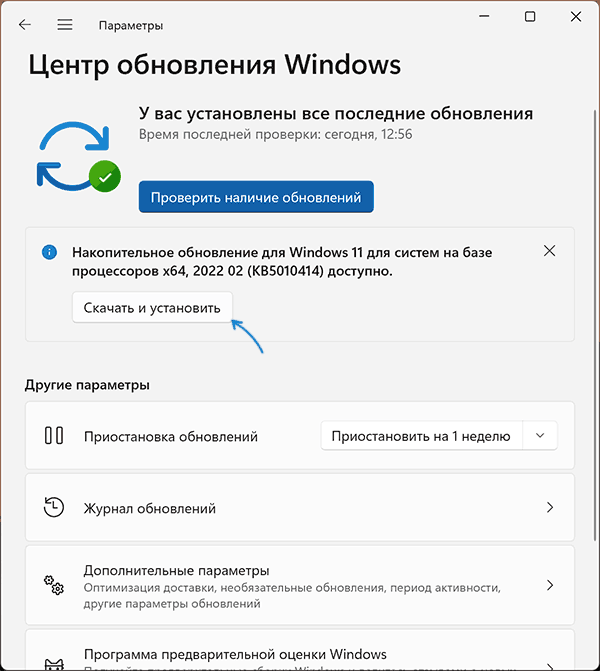
- Установите накопительное обновление KB5010414 через Центр обновления Windows, если вы этого еще не сделали.
- Для того, чтобы WSA могла работать, необходимо, чтобы на компьютере была включена виртуализация. Среди прочих требований — наличие SSD. Мне неизвестно, насколько критичен последний пункт при ручной установке Windows Subsystem for Android, к которой мы прибегнем далее.
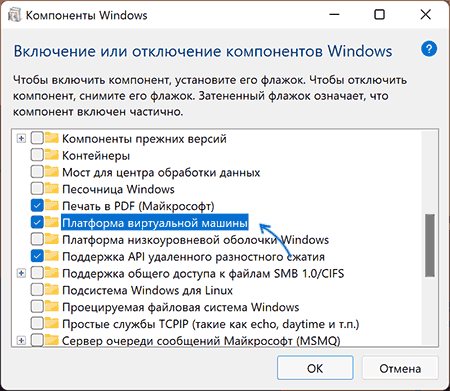
- Зайдите в Панель управления (для её открытия можно использовать поиск в панели задач) — Программы и компоненты, откройте пункт «Включение или отключение компонентов Windows», включите компонент «Платформа виртуальной машины», установите его и перезагрузите компьютер. Подробнее: Как установить дополнительные компоненты Windows 11 и Windows 10.
- Следующий шаг — установка приложения Windows Subsystem for Android, которое устанавливается при установке Amazon Appstore из магазина Microsoft Store. Сейчас приложение доступно лишь пользователям из США (но проверьте, возможно, к моменту, когда вы читаете этот материал, это уже не так), поэтому придется использовать обходной путь: зайдите на сайт https://store.rg-adguard.net/
- В пункте слева выберите «ProductId», в поле ввода данных введите 9p3395vx91nr и нажмите кнопку с изображением «галочки» справа. Внизу отобразится список доступных файлов для загрузки, требуется скачать файл размером более одного гигабайта в конце списка с именем
MicrosoftCorporationII.WindowsSubsystemForAndroid_НОМЕР_ВЕРСИИ_neutral_~_8wekyb3d8bbwe.msixbundle

Загруженный файл не получится установить просто запустив его. Для установки откройте Терминал Windows от имени администратора (правый клик по кнопке Пуск и выбрать нужный пункт в контекстном меню), а затем используйте команду
Add-AppxPackage полный_путь_к_скачанному_файлу
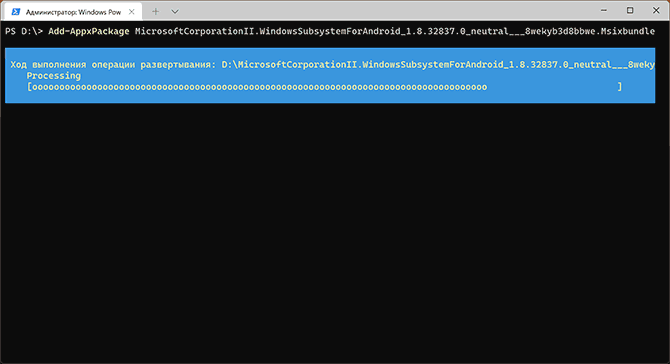
Путь можно скопировать, нажав правой кнопкой по файлу и выбрав соответствующий пункт в контекстном меню. Если путь содержит пробелы, возьмите его в кавычки.
В результате выполнения указанных действий WSA или Подсистема Windows для Android будет установлена на компьютере, а в списке доступных приложений появится приложение «Параметры подсистемы Windows для Android».
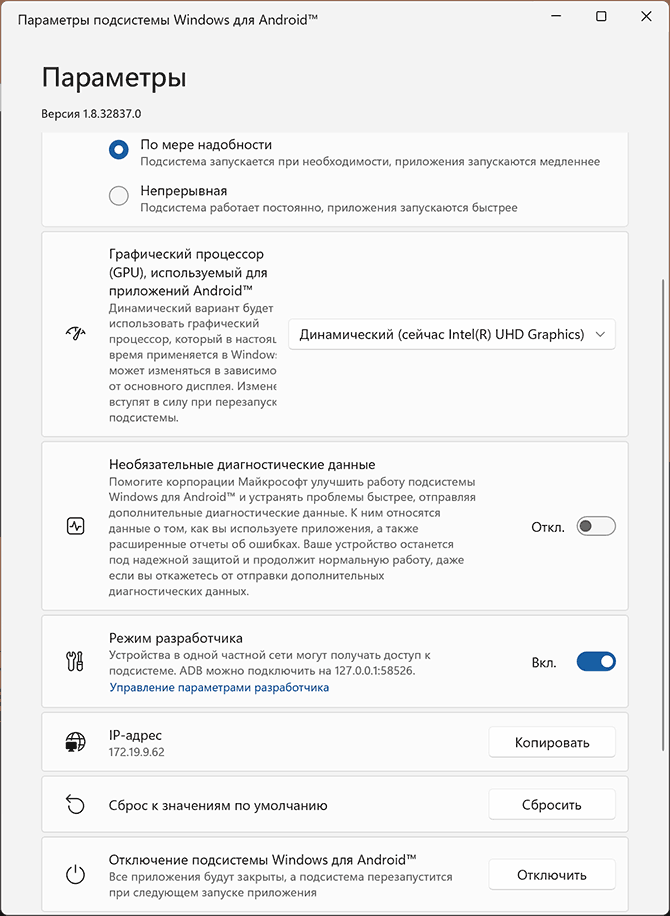
После запуска подсистемы Windows для Android (первый раз можно быстро запустить, открыв пункт «Файлы» в параметрах подсистемы Windows для Android), на компьютере также будет установлено приложение Amazon AppStore — стандартный метод установки Android-приложений в Windows 11.
Установка Android приложений в Windows 11
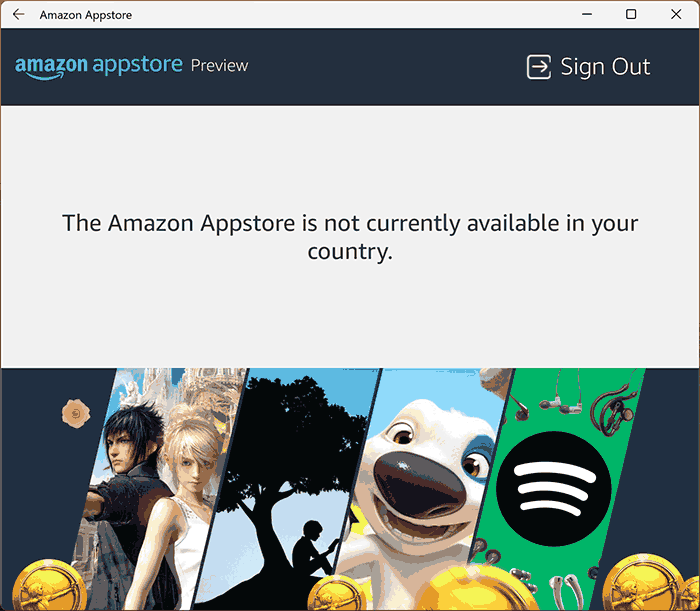
Стандартный метод установки Android приложений в Windows 11 — Amazon AppStore, однако на текущий момент (если ситуация изменится, и вы заметите это раньше меня, пожалуйста, напишите в комментариях), после входа в приложение вы увидите уведомление о том, что оно недоступно в нашей стране:
Поэтому придется использовать один из следующих методов.
Ручная установка Android-приложений в WSA с помощью adb.exe
Первый метод — использовать команды adb.exe для установки приложений из файлов APK вручную. Порядок действий:
- Скачайте инструменты командной строки platform-tools, включая adb.exe и распакуйте в удобную папку на вашем компьютере, рекомендую брать отсюда: https://adbinstaller.com/ — в этом варианте будет загружено только самое необходимое.
- Шаги 2-4 можно не выполнять, если вы готовы указывать полный путь к adb.exe в командной строке. Нажмите клавиши Win+R на клавиатуре, введите sysdm.cpl и нажмите Enter. Перейдите на вкладку «Дополнительно» и нажмите кнопку «Переменные среды».
- Выберите переменную Path (для пользователя, если требуется использование только текущим пользователем или в разделе «Системные переменные» для всей системы» и нажмите «Изменить».
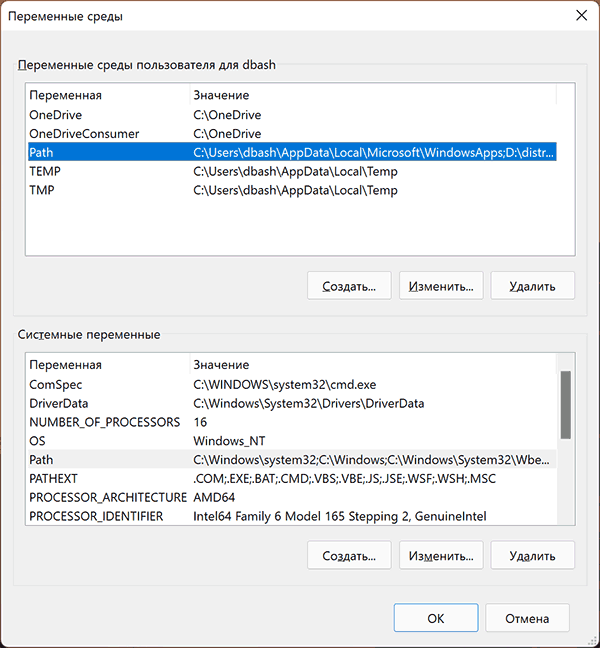
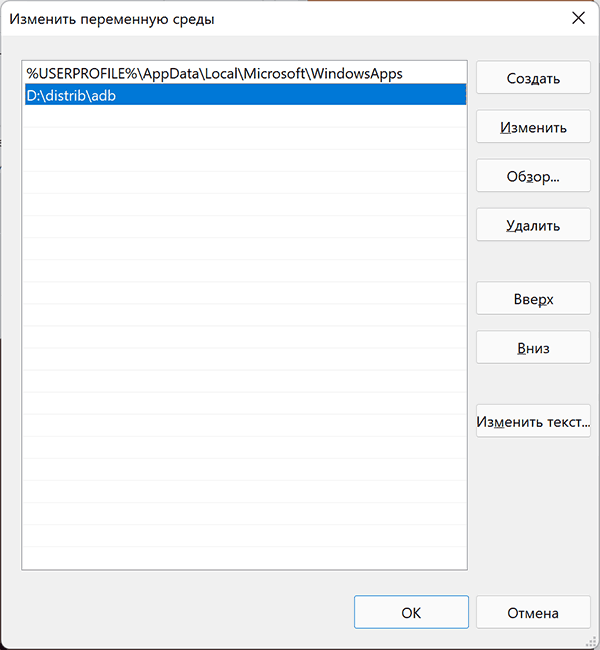
- Нажмите «Создать» и добавьте путь к папке с файлом adb.exe в системную переменную Path.
- Откройте приложение «Параметры подсистемы Windows для Android», включите пункт «Режим разработчика». Если сама WSA не запущена, запустите её (например, откройте пункт «Файлы» вверху окна, после открытия можно закрыть). Обратите внимание на пункт «IP-адрес» в параметрах, скопируйте его (если адрес не отображается, нажмите кнопку «Обновить» после запуска подсистемы Windows для Android).
- Скачайте нужные вам приложения Android в виде файлов APK, например вот так: Как скачать APK приложений Android.
- Запустите командную строку от имени Администратора ( как запустить командную строку от администратора в Windows 11).
- Введите команду adb connect IP-адрес (где IP-адрес — адрес WSA из 5-го шага).
- Используйте команды adb install путь_к_файлу_apk для установки приложений Android. Успешно установленные приложения будут добавляться в меню Пуск Windows 11.
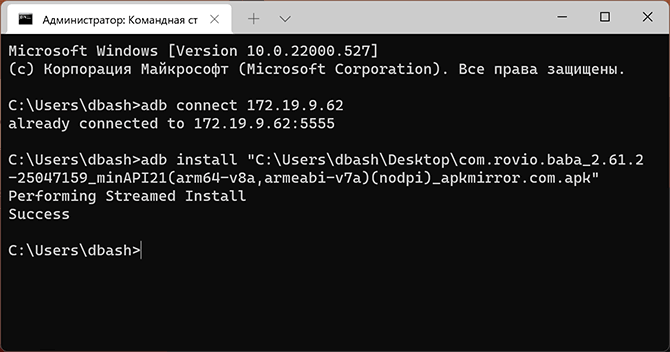
Не все приложения исправно работают: некоторые будут сообщать об ошибках или необходимости установки из Google Play (по всей видимости, из-за отсутствия Google Play Services). Но некоторые работают очень хорошо:
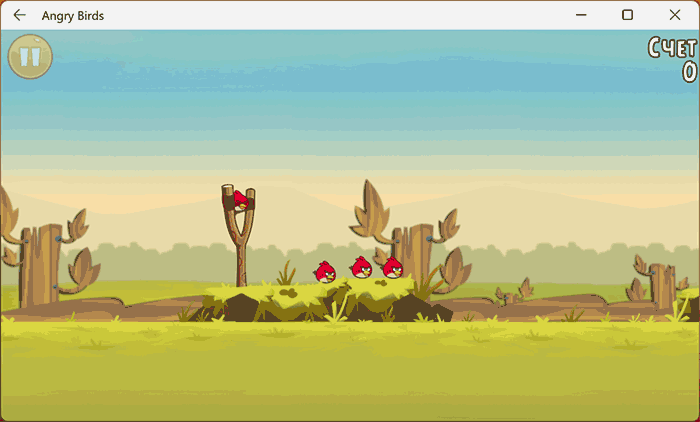
Даже работающие приложения не всегда делают это вполне исправно, среди замеченных проблем — неправильная отрисовка текстового контента в браузерах.
WSATools
В магазине Microsoft Store вы можете найти приложение WSATools, которое призвано облегчить установку приложений Android в Windows 11. Всё что требуется — указать файл APK устанавливаемого Android приложения, а всё остальное программа должна выполнить автоматически, в том числе — скачать и установить adb.exe при необходимости.

Однако в моем тесте установка в актуальной не Preview версии Windows 11 не удалась: экземпляр adb.exe, скачиваемый WSATools отказывается запускаться, а при ручной установке adb.exe, приложение либо зависает, либо «не видит» установленного adb.
Видео
Дополнительная информация
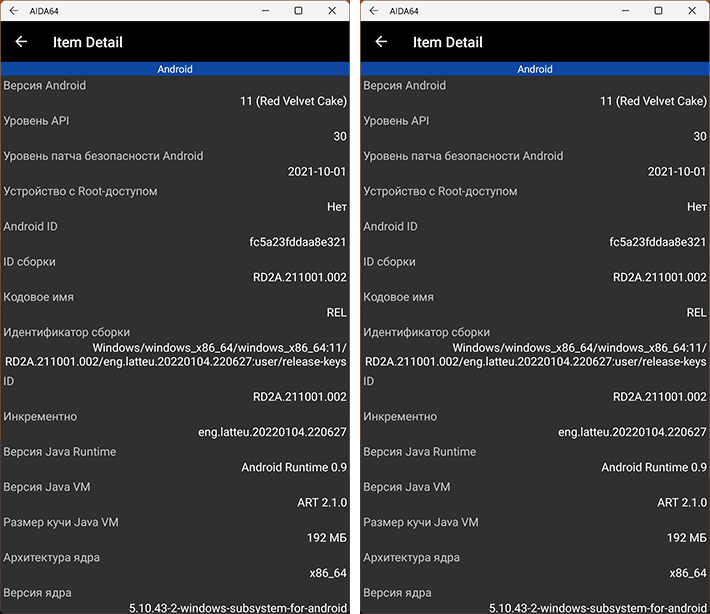
Если кому-то интересны характеристики виртуального устройства, запущенного в рамках Подсистемы Windows для Android, ниже — скриншоты с этой информацией.
А вдруг и это будет интересно:
- Лучшие бесплатные программы для Windows
- Ноутбук тормозит на зарядке или без неё — причины и варианты решения
- 403 Forbidden — что это за ошибка и как исправить?
- Непредвиденная ошибка компонента службы теневого копирования томов — как исправить?
- Ошибка 0x00000005 в Microsoft Store — как исправить?
- Как добавить папку в панель навигации Проводника Windows
- Windows 11
- Windows 10
- Android
- Загрузочная флешка
- Лечение вирусов
- Восстановление данных
- Установка с флешки
- Настройка роутера
- Всё про Windows
- В контакте
- Одноклассники
-
Игорь 07.06.2023 в 10:35
- Dmitry 02.07.2023 в 10:56