Включение, выключение и перезагрузка устройства
Чтобы выключить устройство, нажмите и удерживайте кнопку питания в течение нескольких секунд, затем нажмите Выключение и Нажмите, чтобы выключить . Чтобы включить устройство, нажмите и удерживайте кнопку питания в течение нескольких секунд, пока устройство не завибрирует и на экране не появится логотип.
Перезагрузка устройства
Регулярно выполняйте перезагрузку устройства, чтобы очистить файлы кэша и поддерживать устройство в оптимальном состоянии. Перезагрузка также может решить некоторые проблемы, которые могут возникнуть в работе устройства. Для перезагрузки нажмите и удерживайте кнопку питания в течение нескольких секунд, затем нажмите Перезагрузка и Нажмите, чтобы перезагрузить .
Принудительная перезагрузка устройства
Если ваше устройство работает некорректно или не выключается обычным способом, вы можете принудительно перезагрузить его. Для этого нажмите и удерживайте кнопку питания в течение 10 и более секунд.
Включение и выключение смартфона без нажатия на кнопку включения

Кнопка включения и выключения смартфона — самый слабый элемент в современных смартфонах. По статистике поломка кнопки включения/выключения — наиболее частая причина обращения в сервисные центры. В этой статье мы расскажем, как радикально снизить нагрузку на эту кнопку.
Включение и выключение смартфона без кнопки включения
Слабым звеном в современных смартфонах является механическая кнопка включения / выключения смартфона. Несмотря на качественные материалы, применяемые при ее производстве это является механическим узлом смартфона, а следовательно, подвержено износу.
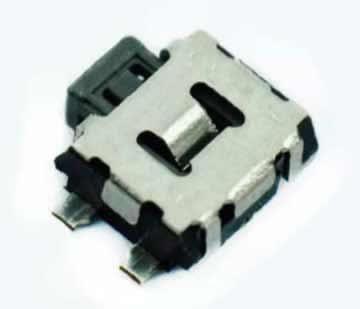
* так выглядит кнопка включения/выключения экрана смартфона
Как показывают исследования, чаще всего ломается именно она. И это не зависит от марки смартфона. Она может сломаться и на китайском изделии самого низкого ценового диапазона и на самых дорогих смартфонах марки Apple.
Как минимизировать риск поломки кнопки?
Самое очевидное — уменьшить количество обращений к этой кнопке. Т.е. включать и выключать смартфон не кнопкой, а программным образом. Благо современные операционные системы на Android и IOS это с легкостью позволяют. Для этого даже не надо ставить дополнительных программ. Все необходимые функции уже находятся в самой операционной системе телефона. Здесь будет рассказано, как это можно сделать у смартфонов на операционной системе Андроид, версии 9.01
Включение смартфона с помощью двойного постукивания по экрану
В большинстве смартфонов уже встроены средства управления включением без использования кнопок. Это делается с помощью установки соответствующих настроек в разделе «Жесты«. Мы покажем пошагово, как это можно сделать. Ниже показана последовательность действий. Если Вы хотите сделать такое усовершенствование — возьмете в руки свой смартфон и следуйте нашим инструкциям:
Настройки — другие настройки — управление — быстрый доступ и жесты — активация экрана — активация двойным касанием экрана.
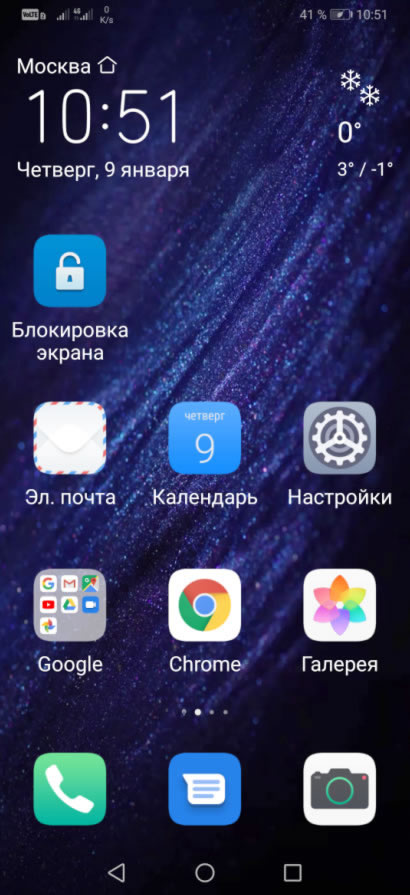
* Найдите иконку «Настройки» и нажмите ее.
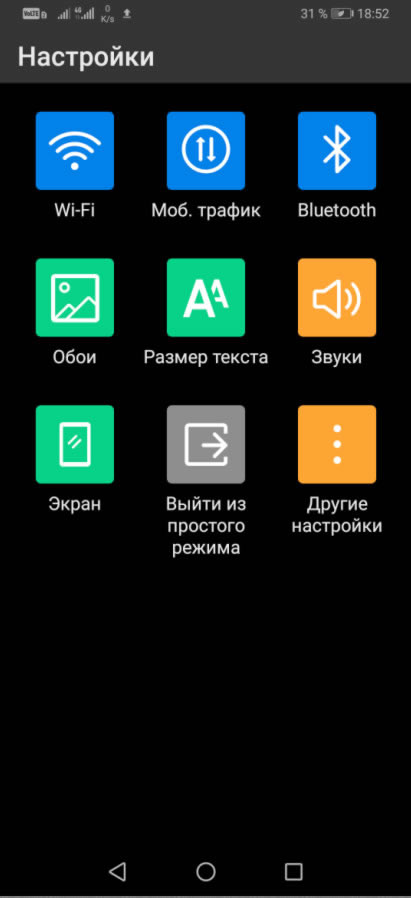
* на следующем экране выберите «Другие настройки»
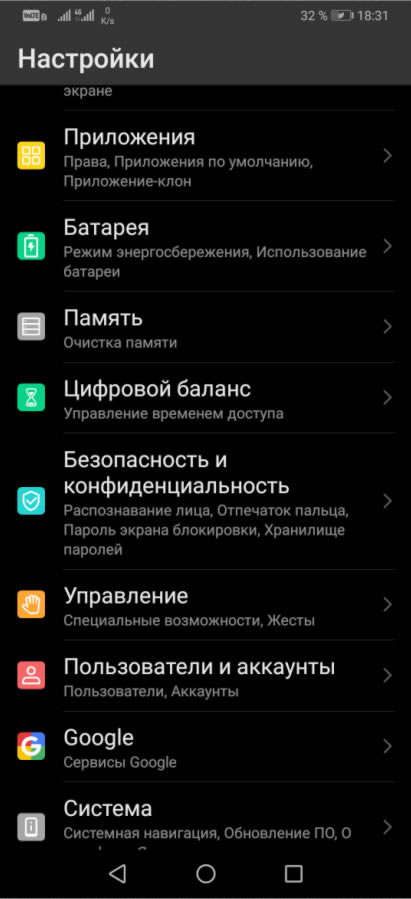
* выберите «Управление» (специальные возможности, жесты)
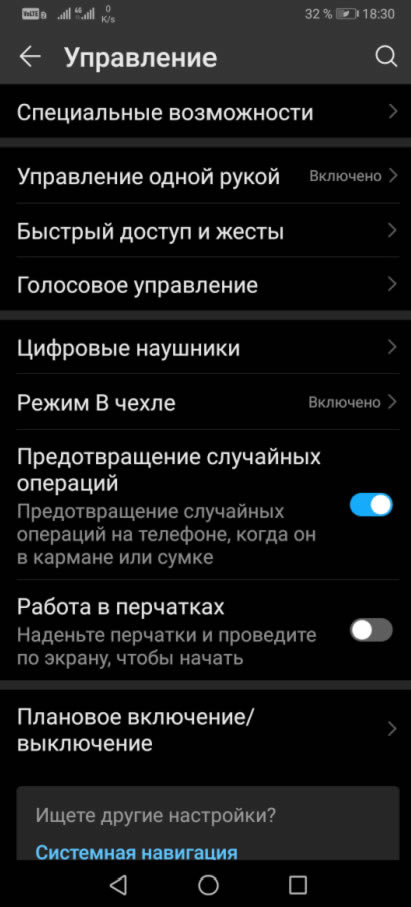
* выберите «Быстрый доступ и жесты»
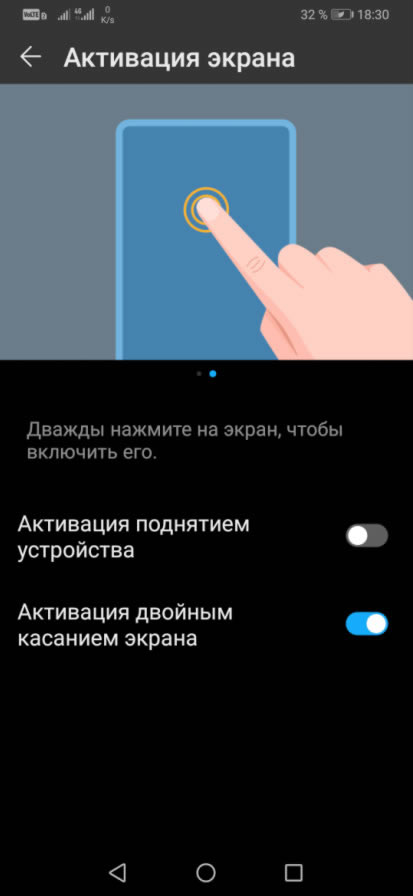
* выберите «Активация двойным касанием экрана»
Это все! Теперь для того чтобы включить смартфон не нужно нажимать на кнопку включения, а достаточно 2 раза постучать по экрану выключенного телефона и он включится.
Выключение телефона с помощью дополнительной иконки
Теперь, когда при включении смартфона мы можем обойтись без механической кнопки включения, давайте разберем, как сделать так, чтобы смартфон выключался бы без этой кнопки.
Порядок действий:
На включенном смартфоне сделайте соединительное движение двумя пальцами по диагонали экрана для того, чтобы войти в режим изменения порядка экранов.
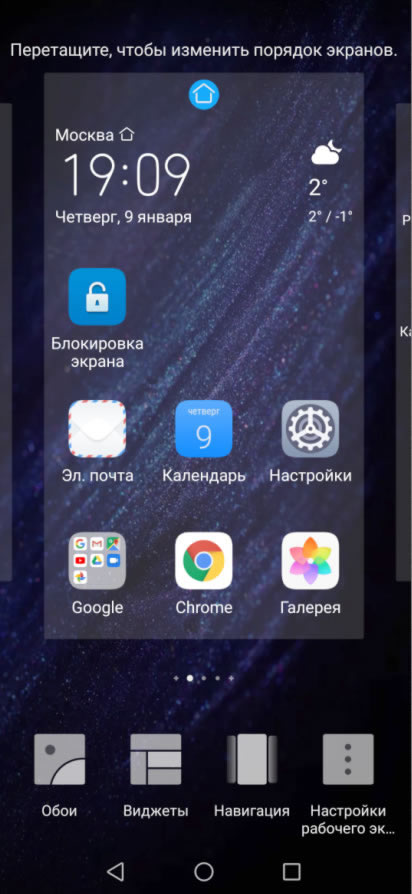
Внизу Вы увидите дополнительные варианты настройки смартфона. Выберите значок «Виджеты«. После этого, также, внизу экрана откроется дополнительное окно с выбором дополнительных вариантов размещения программ на основном экране смартфона. Выберите значок с замком «Блокировка экрана» и перетащите его на основной экран.
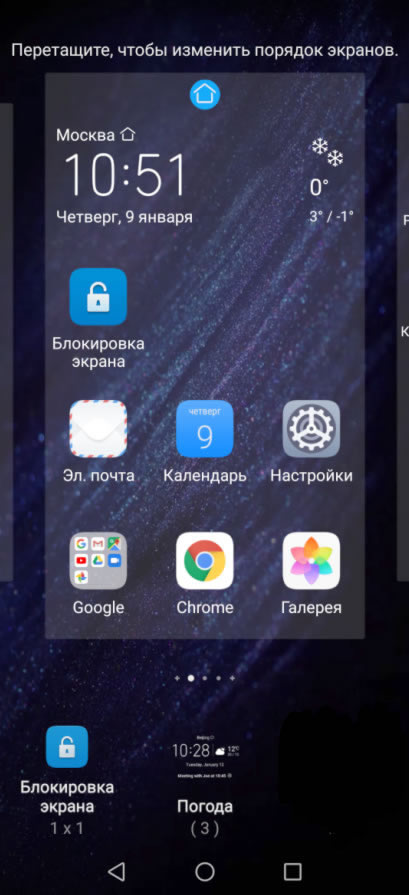
* значок «Блокировка экрана» нужно перетащить на основной экран.
Это все. Теперь, когда Вам понадобится выключить смартфон, можно будет не нажимать на кнопку выключения, а коснуться иконки. Смартфон выключится.
В заключение:
Установкой этих двух способов включения/выключения смартфона можно добиться значительного снижения нагрузки на кнопку питания и, как следствие, продлить ее работоспособность.
Читайте так же:
- Как правильно отключить вход в систему Windows 10 по паролю. Пошаговая инструкция с иллюстрациями «для чайников»
- Стоит ли переходить на Windows 11? Оцениваем все «за» и «против»
Как выключить телефон Huawei и Honor

Настройки
На чтение 2 мин Опубликовано 28.11.2019 Обновлено 24.01.2022
Как выключить телефон Huawei и Honor? Казалось бы, вопрос довольно простой. Но что делать, если смартфон не реагирует на нажатия и попросту завис? Давайте рассмотрим все возможные способы выключения начиная от стандартного, заканчивая вызов меню Recovery.
Способ №1. Стандартное выключение
Здесь все предельно просто:

- Зажимаем и удерживаем клавишу Питание/Блокировка в течение 3-5 секунд до появления меню.
- Открывается меню Выключение/Перезагрузка. Выбираем нужное и готово.
Способ №2. Принудительное выключение
Если меню выключения не вызывается или тачскрин не реагирует на нажатия — первый способ не сработает. Когда смартфон завис, можно попытаться сделать принудительную перезагрузку. Делается это просто:
- Зажимаем и удерживаем клавишу Питание/Блокировка.
- Держим ее зажатой более 10 секунд.
- Отпускаем только после отключения дисплея — смартфон должен перезагрузиться.
Способ N3. Плановое включение/выключение
Есть еще один хитрый способ выключить ваш Хуавей (Хонор). К примеру, если механическая кнопка сломалась, можно воспользоваться функцией планового включения/выключения смартфона. В системе есть такая функция и чтобы ее настроить, делаем следующее:
- Открываем «Настройки».
- Переходим в пункт «Управление».
- Здесь видим пункт «Плановое включение/выключение».

Если кнопка «Питание» повреждена — не забудьте настроить время включения.
Способ N4. Разрядка или изъятие аккумулятора
Если никаких повреждений клавиши питания нет, а система тупо не реагирует на нажатия и повисла «намертво» — дождитесь полной разрядки смартфона. Более радикальный способ — вытащить аккумулятор, но этот вариант подойдет только для стареньких смартфонов. В новых девайсах батарея несъемная и самостоятельно вытащить её весьма затруднительно.
Некоторые также советуют осуществлять перезагрузку через меню Recovery. Там есть пункт Reboot system now, однако перейти в этот режим можно только с отключенного смартфона, так что нам он не подходит.
Как принудительно выключить телефон с несъёмным аккумулятором
Узнайте с помощью этого руководства, как выключить телефон с несъёмным аккумулятором, если он завис или не отвечает на любые действия с экраном и кнопками.
Обратите внимание и на методы принудительной перезагрузки современных смартфонов или планшетов — они указаны в инструкции здесь.
Выключить зависший телефон с несъёмной батареей можно без выемки и физического отключения самого аккумулятора. Достаточно знать определённую комбинацию действий. У разных моделей устройств алгоритмы отличаются друг от друга.
Не беспокойтесь, все они абсолютно рабочие и актуальны для 2018-2019 годов.
Как насильно выключить Android-смартфон с несъемным аккумулятором:
• Зажмите кнопку питания и удерживайте до отключения аппарата
• Зажмите кнопку питания и клавишу увеличения громкости до отключения
• Зажмите кнопку питания и обе клавиши громкости (только для раздельных кнопок!), удерживая их 10 секунд до выключения или дольше
Как принудительно выключить iPhone:
• Нажмите и удерживайте кнопку питания (Sleep/Wake) и клавишу уменьшения громкости до выключения экрана
• Если не получилось, то попробуйте удерживать эту комбинацию кнопок ещё дольше
• Старый вариант — зажать кнопку «Home», а затем кнопку питания (Sleep/Wake) до полного отключения iPhone
Если ни один из способов не помог, то воспользуйтесь нашей подборкой комбинаций для принудительного перезапуска телефонов, планшетов, плееров и других мобильных устройств.
Иногда случается выход из строя аппаратных клавиш, нажимая на которые, ничего не происходит. Ещё реже поломка выводит из строя материнскую плату с зависанием изображения до полной разрядки аккумулятора — устройство в дальнейшем просто не включается. Выполните такой ремонт в сервисном центре.
Напишите в комментарии, получилось ли у вас принудительно выключить телефон? Если требуется срочная и дополнительная помощь, то отправьте сообщение нам ВКонтакте @NeovoltRu.
Подпишитесь в группе на новости из мира гаджетов, узнайте об улучшении их автономности и прогрессе в научных исследованиях аккумуляторов. Подключайтесь к нам в Facebook и Twitter. Мы также ведём насыщенный блог в «Дзене» и на Medium — заходите посмотреть.