Как восстановить переписку в Ватсапе если нет резервной копии на Андроиде
Мессенджеры вошли в наш быт уже очень давно, но именно в период пандемии они стали как никогда популярны. В момент, когда социальная активность сводилась только к онлайн общению, люди всех возрастов перешли в Viber, Telegram и WhatsApp. Нередко возникают случаи, когда из-за большого количество чатов, какие-то сообщения случайно удаляются. А это может быть важный рабочий чат или личная переписка, которую очень хочется сохранить. Сегодня мы постараемся рассказать вам о том, как восстановить переписку в Ватсапе, если нет резервной копии. Рассматривать будем на примере пользователей Андроидов.
- Часть 1. Зачем восстановить переписку в Ватсапе
- Часть 2. Восстановить переписку Ватсап без резервной копии: реально ли
- Часть 3. Как восстановить переписку в ватсапе если нет резервной копии
- Часть 4: Как создать резервную копию переписок в WhatsApp
Часть 1. Зачем восстановить переписку в Ватсапе
Когда может понадобиться помощь с восстановлением данных?
- Удаленная переписка имеет важное значение, содержит ценные сведения;
- Переписка удалена собеседником без вашего согласия;
- Сообщения исчезли из-за перепрошивки телефона;
- Старый телефон был утерян, а вы приобрели новый и хотите восстановить данные.
Такие случаи кажутся безнадежными, на первый взгляд, но это не так: восстановить переписку в Ватсапе реально.
Часть 2. Восстановить переписку Ватсап без резервной копии: реально ли
Такой случай считается практически безнадежным: восстановить удаленные сообщения вряд ли получится. Но из любого правила всегда есть исключение.
Единственное, что вам под силу, это попросить второго участника переписки отправить вам ее. Да-да, весь чат можно отправить вам на телефон. Это делается внутри самого приложения без дополнительных инструментов. Как переслать сообщения?
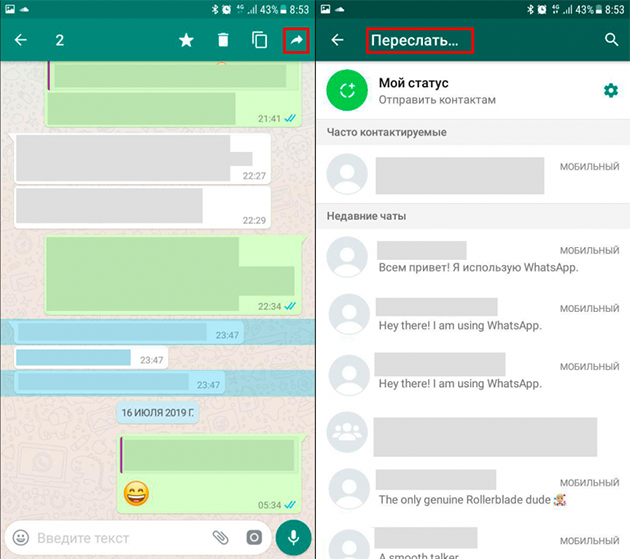
- 1. Выбираем сообщение и нажимаем на него, удерживая. Оно должно «выделиться», включится режим выбора сообщений. В этом случае можно выбрать сколько угодно сообщений, которые имеют ценность.
- 2. Затем в правом верхнем углу появится «стрелка вправо», которая открывает список контактов. Из него ваш собеседник и выберет ваш номер.
Этот способ поможет вам вернуть переписку в ватсапе, если удаление было через функцию «Удалить у себя». Если же удалено было у обеих сторон, то шанса на то, чтобы восстановить сообщения нет. Можно переслать и весь чат. Для этого нужно:
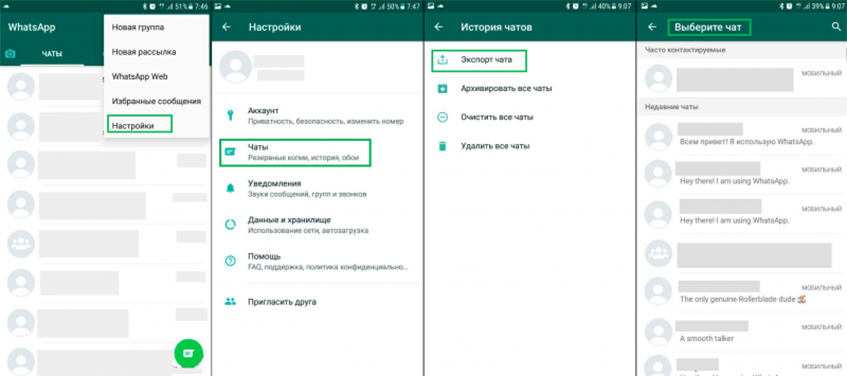
Часть 3. Как восстановить переписку в Ватсапе если нет резервной копии
Как восстановить переписку в Ватсап, если не было резервной копии, и собеседник также не может отправить вам сообщения? На самом деле, есть проверенный метод, который не задействует резервное копирование, а подразумевает использование сторонней утилиты. Речь о Tenorshare UltData WhatsApp Recovery.
Это современная и надежная программа, которая помогает быстро и качественно восстановить сообщения в мессенджере WhatsApp. Основное ее преимущество – это легкость в использовании. Разработчики позаботились обо всех владельцах устройств. Tenorshare UltData WhatsApp Recovery совместима с тысячами девайсов Android: планшеты, телефоны компании Самсунг, Ксяоми, Хуавей, Оппо, Моторола и т.д. Мы разработали подробную инструкцию.
-
После установки и запуска UltData WhatsApp Recovery на вашем компьютере, нажмите на Устройство.


Подключите к нему iPhone с помощью USB-кабеля. Когда он обнаружит ваш iPhone, нажмите «Начать сканирование».

Программа начнет сканирование данных WhatsApp на вашем телефоне. А отсканированные сообщения будут отображаться в категориях.

Выберите сообщения, которые вы хотите, и нажмите «Восстановить».
Часть 4. Как создать резервную копию переписок в WhatsApp
О том, как восстановить переписку в ватсап если не было резервной копии, мы вам рассказали. Но для того чтобы таких ситуаций не возникало, мы рекомендуем делать регулярные копии внутри самой программы.
Это очень просто и занимает буквально пару минут, зато в будущем избавит от нескольких часов попыток вернуть утерянные данные.
Вариант 1: Делать резервную копию на Whatsapp
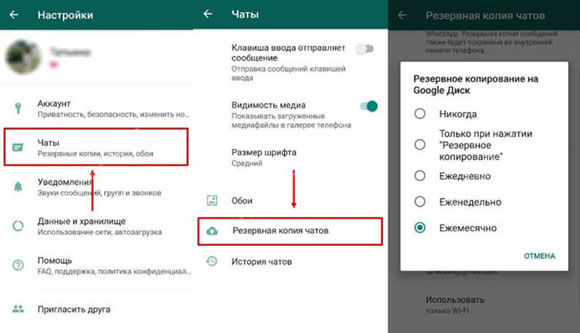
- Открыть настройки приложения;
- Выбрать пункт «Чаты»;
- Нажимаем на клавишу «Резервная копия чатов». После этого ватсап спросит вас, как часто вы бы хотели их делать. Выбирайте тот промежуток времени, через который вам будет удобнее. В идеале, делать это нужно ежедневно. Особенно если у вас много рабочих переписок.
При создании копий WhatsApp предложит выбрать способ связи, при котором он будет создавать резервные копии: Wi-Fi или сотовая связь. Если у вас нет постоянного доступа к беспроводному интернету, тогда рекомендуем вам выбрать второй способ.
Вариант 2: Делать резервную копию на Google Диск
Есть еще один надежный способ создания бэкапов, чтобы не пришлось искать ответ на вопрос: «Как вернуть переписку в ватсапе». Речь о создании резервной копии с сохранением на Гугл Диске.
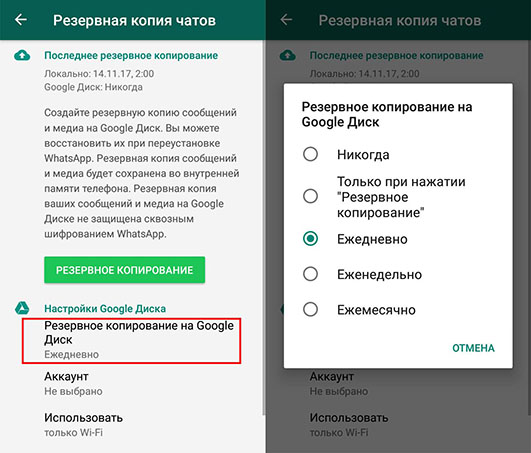
- Активируйте ваш Google аккаунт. Проверьте, чтобы на устройстве были установлены приложения Google Play.
- Убедитесь, что на вашем смартфоне достаточное количество памяти, а подключение к интернету стабильно. Лучше использовать Wi-Fi, так как это займет какое-то время и потребуется расход трафика.
- Запустите WhatsApp, выбираем пункт другие опции-настройки-чаты-резервная копия чатов.
- Нажимите «Резервное копирование на Google Диск» и так же, как на телефоне, выбираем частоту создания бекапа.
- Затем выбираете аккаунт Google, где будут сохраняться резервные копии всех диалогов.
Не стоит переживать о том, что копии переписок из ватсапа израсходуют всю память на Google Диске: они вообще ее не затрагивают. Что еще нужно знать об этой функции?
- все копии будут привязаны к тому аккаунту в Google, который использовался в момент создания копий;
- если копии не обновлялись больше года, то они будут автоматически удалены;
- первая процедура бэкапа может занять какое-то время, последующие выполняются быстрее;
- каждый раз, когда вы будете запускать резервное копирование и использовать тот же аккаунт, старая копия будет заменяться, и ее восстановление станет невозможным.
Заключение
Мы постарались подробно рассказать вам о том, как восстановить переписку ватсап, если произошло случайное удаление или телефон был утерян. Как вы могли понять, сделать это без резервной копии можно, только если ваш собеседник предусмотрительно сохранил ваш диалог и готов им поделиться. Если же сообщения стерты на обоих устройствах, рекомендуем воспользоваться программой Tenorshare UltData WhatsApp Recovery. Ее можно использовать как на сматрфоне, так и на планшете. Она поддерживает тысячи различных моделей и несколько версий операционной системы. С ее помощью вы узнаете, как восстановить переписку в Ватсапе без резервной копии всего за пару кликов. Простая и надежная, она спасет ваши данные и вернет ценные сообщения.
Обновление 2023-03-20 / Обновление для Android восстановление данных
Простой способ восстановить удаленные сообщения в WhatsApp на Android. Работает даже без резервной копии
У владельцев Android-смартфонов довольно часто пропадают сообщения в Ватсапе. Подобное происходит по разным причинам. Кто-то случайно удаляет свои сообщения или приложение WhatsApp со всей перепиской, а кто-то переезжает на новый смартфон и не может найти на нем старые чаты. Возможно, вам кажется, будто ситуация безвыходная, но это не так. Ведь существует способ, как восстановить удаленные сообщения в Ватсапе, а также несколько альтернативных вариантов.
Восстановить удаленные сообщения можно даже без резервной копии
Можно ли восстановить переписку в Ватсапе после удаления
Да, восстановить чаты в Ватсапе можно. Сам мессенджер позволяет вернуть всю переписку, но только при условии, что перед пропажей пользователь создал резервную копию данных. Она сохраняется либо в хранилище Google Диска, либо локально в памяти устройства.
⚡ Подпишись на AndroidInsider в Дзене, чтобы получать новости из мира Андроид первым
Держу пари, рядовой пользователь не знает, что собой представляет резервная копия WhatsApp. Мы делали отдельный материал, посвященный этой теме, но многие ли его читали, а главное — смогли ли уяснить суть? О создании бэкапа задумывается лишь малая часть пользователей, а потому сначала рассмотрим способ, как восстановить переписку в Ватсап без резервной копии.
Как восстановить сообщения в WhatsApp на Android без резервной копии
Чтобы восстановить чаты в Ватсапе без резервной копии, необходимо обратиться к помощи специального приложения. Вернуть пропавшие сообщения поможет программа DroidKit. Ее нужно загрузить с официального сайта разработчиков, нажав кнопку «Free Download», и установить на свой компьютер, запустив скачанный инсталлятор.
DroidKit — многофункциональная программа, позволяющая восстановить любые удаленные файлы на Андроид (даже фото и видео). Так что эта штука пригодится на все случаи жизни. Ну а нас в первую очередь интересует, как восстановить переписку в Ватсапе:
- Запустите DroidKit.
- Наведите курсор на вкладку «Data Recovery» и перейдите в раздел «WhatsApp Recovery».
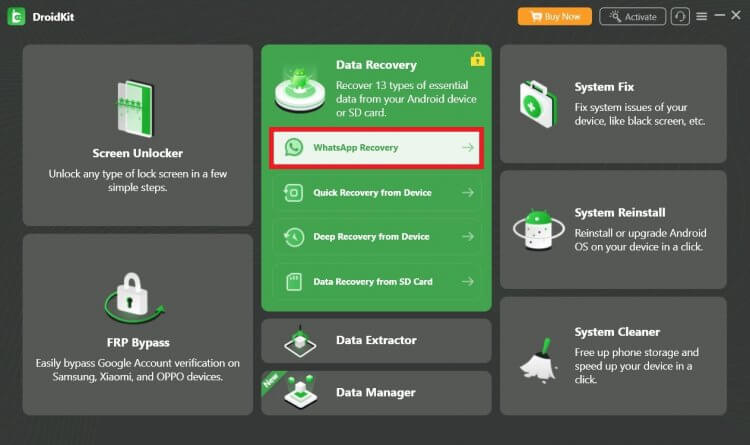
Меню программы на английском языке, но все понятно и без перевода
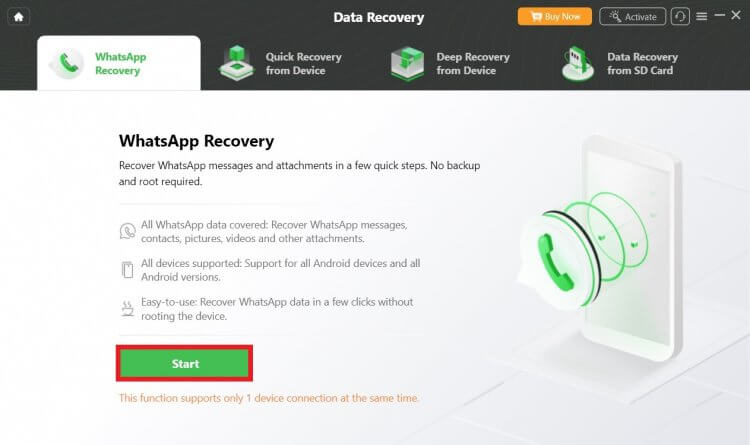
Жмите кнопку только после подключения телефона
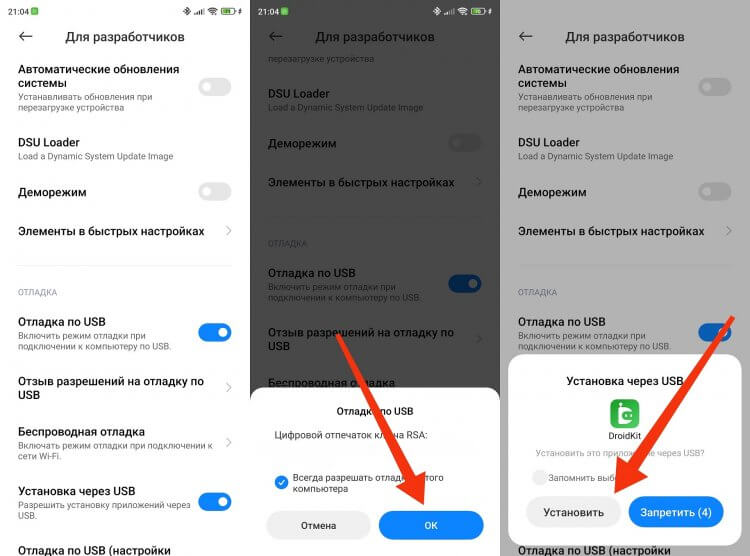
Android нужно перевести в режим отладки, чтобы установить DroidKit на телефон
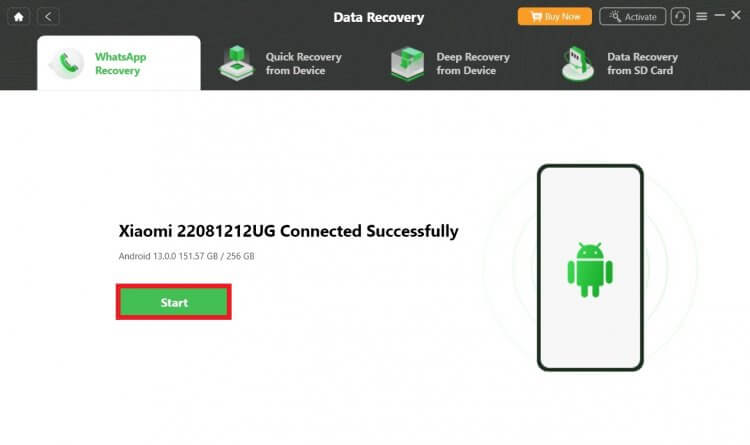
Убедитесь, что программа правильно определила ваш смартфон, после чего продолжайте
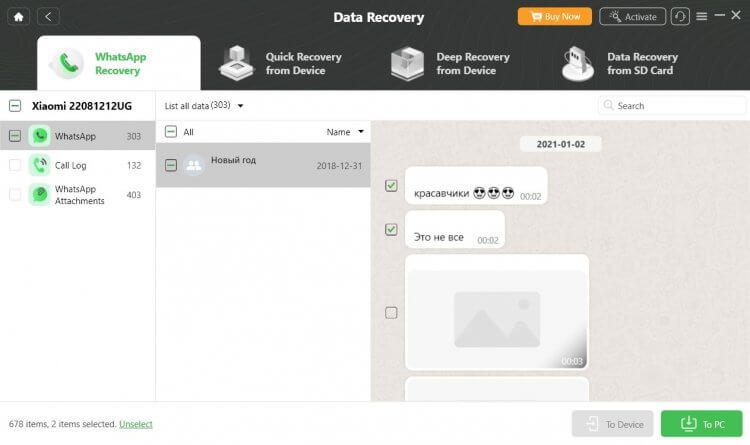
Осталось только восстановить чаты
Если в процессе восстановления сообщения в WhatsApp у вас возникнут трудности, посмотрите видеоинструкцию, где еще более подробно описан каждый шаг. Также есть смысл попробовать вернуть переписку через резервную копию.
Как восстановить чаты в Ватсапе из резервной копии
Это не самый оптимальный вариант, как восстановить удаленные сообщения в Ватсапе, по причине, описанной ранее: далеко не каждый из нас успевает создать бэкап перед пропажей. Тем не менее, попробовать его тоже стоит. Вы можете восстановить переписку в Ватсапе через резервную копию двумя способами.
❗ Поделись своим мнением или задай вопрос в нашем телеграм-чате
Как восстановить сообщения WhatsApp с помощью Google Диска
Первый способ самый распространенный, поскольку подавляющее большинство владельцев Android-смартфонов создает резервную копию WhatsApp именно через Google Диск. Чтобы восстановить сообщения в Ватсапе, нужно:
- Переустановить WhatsApp или очистить данные мессенджера через раздел настроек телефона «Приложения».
- Запустить WhatsApp.
- Ввести номер телефона и подтвердить вход.
- В случае обнаружения резервной копии WhatsApp предложит ее восстановить нажатием на одноименную кнопку. Сделайте это.
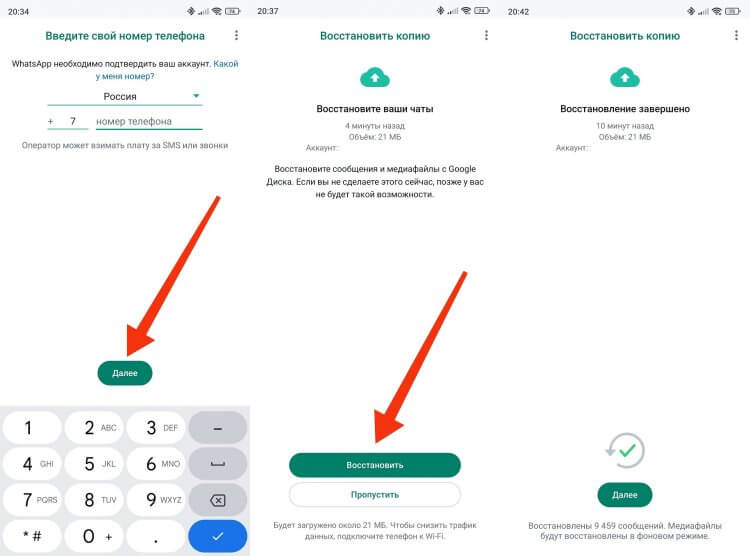
Инструкция на случай, если у вас все-таки есть резервная копия на Google Диске
При условии правильного выполнения каждого шага и, разумеется, при наличии бэкапа, переписка будет восстановлена. Но не забывайте, что существует еще один способ, как вернуть удаленные сообщения в Ватсапе.
Как восстановить сообщения WhatsApp из локальной резервной копии
Локальная резервная копия в Ватсапе создается вручную, если в настройках мессенджера было отключено резервирование через Google Диск. Это ваш вариант? Тогда действуйте следующим образом:
- Скопируйте файл «msgstore.db.crypt14», который находится в папке, расположенной по пути Android/Media/com.whatsapp/WhatsApp/Databases, и поместите его в другое место.
- Переустановите приложение WhatsApp или выполните очистку его данных.
- Поместите файл «msgstore.db.crypt14» обратно в папку, расположенную по пути Android/Media/com.whatsapp/WhatsApp/Databases. Если каталог «Databases» отсутствует, создайте его вручную.
- Запустите WhatsApp и авторизуйтесь.
- Нажмите кнопку «Восстановить», когда приложение обнаружит резервную копию.
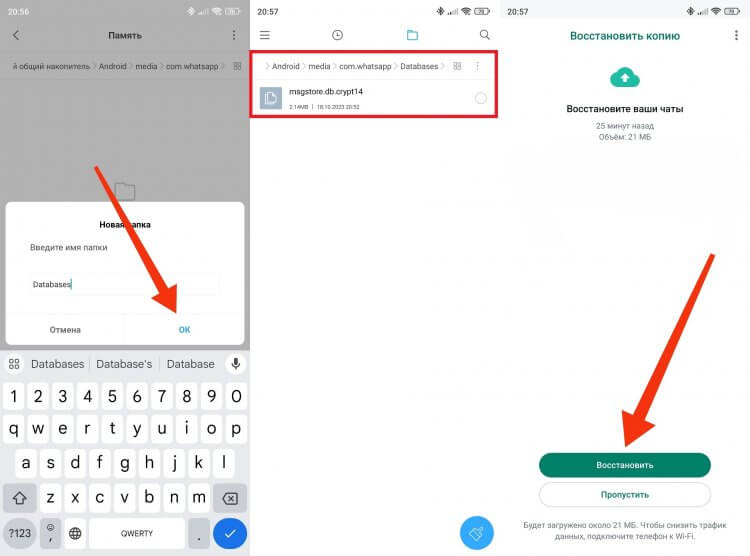
В папку «Databases» нужно поместить файл бэкапа
При наличии помимо локальной копии бэкапа на Google Диске WhatsApp будет восстанавливать именно его. Так что рассмотренный выше способ подходит только для ситуаций, когда вы по тем или иным причинам не использовали Google Drive.
�� Загляни в телеграм-канал Сундук Али-Бабы, где мы собрали лучшие товары с АлиЭкспресс
Как восстановить удаленные сообщения WhatsApp без резервной копии на iPhone
Проблема пропавших сообщений затрагивает в том числе и владельцев Apple iPhone. Они могут вернуть чаты через резервную копию iCloud. Если бэкап не создавался, на помощь придет программа PhoneRescue. Установите ее на свой ПК.
Принцип дальнейших действий такой же, как и в инструкции для DroidKit: через подключение смартфона к ПК программа анализирует данные, а затем предлагает восстановить переписку WhatsApp на iPhone, сохранив чаты либо на мобильном устройстве, либо на компьютере. Все довольно просто, поэтому не будем лишний раз описывать каждый шаг, а лишь отметим, что приложение PhoneRescue позволяет вернуть как сообщения из мессенджера, так и любые другие данные, пропавшие с вашего iPhone.
DroidKit и PhoneRescue помогают обойтись без резервной копии
Таким образом, только дополнительное ПО в лице DroidKit для Android и PhoneRescue для iOS позволяет восстановить сообщения в Ватсапе без резервной копии. Во всех остальных случаях нужно полагаться исключительно на бэкап, которого с высокой долей вероятности просто нет.

Теги
- Ватсап на телефон
- Мессенджеры для Android
- Новичкам в Android
- Приложения для Андроид
4 способа восстановить удалённые сообщения в WhatsApp без резервной копии
Если вы случайно удалили важные чаты в WhatsApp, их всегда можно быстро вернуть через резервную копию. Проблемы начинаются, когда приходит осознание, что копирование данных было выключено. В данной статье рассмотрим четыре надёжных метода восстановить данные на смартфоне с iOS и Android без бэкапа.

Далеко не всегда сообщения пропадают, потому что пользователь своими руками нажал кнопку “Удалить”. Данные также могут быть стёрты в результате джейлбрейка, неудачной попытки обновления устройства, а также его сброса к заводским настройкам.
Способ 1. Tenorshare UltData
Полезная утилита от популярного разработчика позволяет достать из смартфона множество типов данных – в том числе и восстановить сообщения в Ватсапе на Айфоне. Программа проста в использовании, полностью переведена на русский и не требует выполнения джейлбрейка или других серьёзных манипуляций со смартфоном.
Уже сейчас она совместима с новейшими iPhone 13 и iOS 15. Вот как использовать её для восстановления чатов и сообщений.
1. Скачайте Tenorshare UltData с официального сайта (доступны версии и для macOS, и для Windows). Установите программу, следуя инструкции на экране.
2. Подключите смартфон к ПК с помощью кабеля Lightning. При необходимости выберите “Доверять компьютеру” на iPhone, чтобы устройства могли обмениваться данными.

3. На главном экране UltData выберите пункт “Восстановить с устройств iOS”.

4. Выберите интересующие типы данных – в данном случае нас интересует вариант WhatsApp, который находится в разделе “Данные сторонних приложений”. Нажмите “Сканировать”.

5. Как только сканирование завершится, вы сможете выбрать нужные сообщения и восстановить их.
Готово: вы вернули потерянные сообщения.
Способ 2. iCloud или бэкап в iTunes
Если вы регулярно делаете резервные копии смартфона на компьютер или в iCloud, вам повезло: вы сможете использовать бэкап, чтобы откатить состояние iPhone к моменту, когда интересующие переписки ещё были на устройстве. Для этого:
1. Подключите смартфон к компьютеру с помощью кабеля Lightning.
2. Откройте приложение iTunes (или Finder на macOS Catalina и новее).

3. Выберите нужное устройства из списка доступных и выберите “Восстановить iPhone”. Подтвердите, что действительно хотите сбросить все данные, и при желании создайте новую резервную копию, чтобы потом иметь возможность вернуться к актуальному состоянию смартфона.

4. После того, как смартфон будет сброшен, его можно будет настроить как новый с данными из старой резервной копии (можно использовать и iCloud, и физический бэкап. Дождитесь, пока смартфон перезагрузится, и в WhatsApp должно появиться всё нужное.
Готово: вы вернули свои сообщения.
С этим лучше не тянуть: и на ПК, и в iCloud при включённом автоматическом бэкапе резервные копии долго не хранятся и со временем новые версии записываются поверх старых. В зависимости от объёма хранилища и занятой памяти смартфона уже через пару дней вы можете потерять возможность восстановить сообщения в WhatsApp на Айфоне.
Способ 3. Tenorshare UltData для Android
Tenorshare позаботились и о владельцах смартфонов на Android. Утилита UltData for Android совместима с более 6 000 устройств и планшетов с этой операционной системой, включая гаджеты Samsung, Xiaomi, Huawei, Oppo, Motorola и не только. Системные требования минимальные: подойдёт даже Android 4.4.
После загрузки и установки программы (приятно, что и в этом случае разработчики не забыли о пользователях Mac и снова предложили две версии для разных компьютеров) нужно выполнить следующие действия:

1. Подключите смартфон к компьютеру с помощью кабеля и откройте программу UltData for Android. На главном экране выберите “Восстановить данные WhatsApp”.

2. На экране высветится инструкция для ввода вашего смартфона или планшета в режим отладки по USB. Воспользуйтесь ей.

3. Когда устройство успешно подключится, нажмите “Начать”.

4. Программа предложит вам сделать бэкап данных WhatsApp на случай, если что-то пойдёт не так. Рекомендуем сделать это, чтобы не потерять все данные в случае ошибки. Инструкция для этого появится на экране.

5. Далее необходимо дождаться, пока программа сделает свою работу. Через несколько минут вы получите полный список всех обнаруженных чатов и сообщений. Отметьте всё нужное и нажмите “Восстановить”.
И это всё! Далее остаётся только выбрать место для сохранения данных, и вы успешно вернули потерянные переписки.
Способ 4. Google Диск
Здесь история примерно та же, что и с iCloud на iPhone: нужная переписка могла остаться в одной из резервных копий, которые вы делали в облако. Если у вас включена синхронизация и вы помните пароль, вам потребуется всего пара простых действий, чтобы восстановить сообщения в Ватсапе на Android:
1. Удалите WhatsApp со смартфона (убедитесь, что именно удаляете приложение, а не убираете его с рабочего стола).
2. Откройте Google Play и скачайте приложение обратно.
3. Введите данные своего аккаунта. Следующим шагом сервис предложит загрузить сообщения и медиафайлы из облака. Нажмите «Восстановить».
Дождитесь окончания процедуры, и всё готово: вы успешно вернули свои сообщения.
Итоги
Резюмируя вышесказанное: без резервной копии данных WhatsApp для восстановления сообщений вам придётся полагаться либо на облачное хранилище, либо на специализированное ПО. UltData от Tenorshare отлично справляется с такой задачей, позволяя вернуть важную переписку за несколько минут.
Недостаток утилиты всего один: для её использования потребуется лицензия. Впрочем, на неё сейчас действуют скидки по промокоду TENORRU30. Если необходима стандартная UltData, то Windows-версия будет стоить от 2 315 рублей, а пользователи macOS могут приобрести доступ за 2 819 рублей. UltData for Android дешевле: ценники начинаются от 1 509 и 2 349 рублей соответственно.
Как восстановить историю чата в WhatsApp на Android и iOS

Если вы удалили переписки в WhatsApp, вы можете восстановить их за несколько шагов. Рассказываем, что можно сделать на айфоне и Android-смартфоне.

Рассматриваем в статье проверенные способы восстановления информации. Жмите на ссылку, чтобы перейти сразу к интересующему пункту.
- С помощью стороннего ПО
- С помощью Google
- Из резервной копии
- Без привязки к Google
- На iPhone через iCloud
Восстанавливаем чат с помощью стороннего ПО
Одним из надежных и простых способов восстановления информации в вотсап остается использование ПО сторонних разработчиков. Но оно часто требует рут-прав, а рутировать смартфон довольно рискованно (почитайте, почему). Поэтому стоит поискать программы, способные работать и со штатной прошивкой. Например, Tenorshare UltData.
Работает программа просто: нужно запустить ее и нажать кнопку «Восстановить данные WhatsApp».
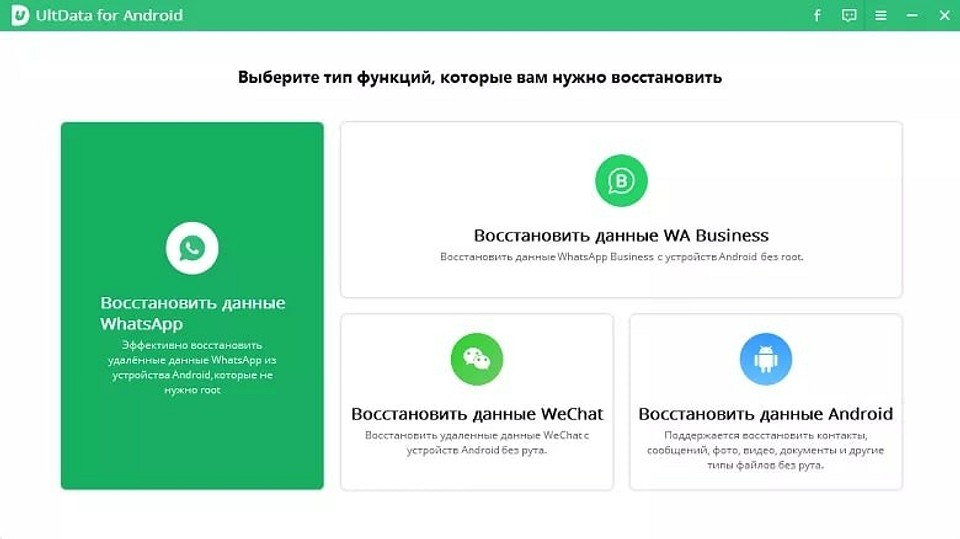
Затем подключить смартфон к компьютеру кабелем. Перед этим желательно сделать резервную копию сообщений — на всякий случай.
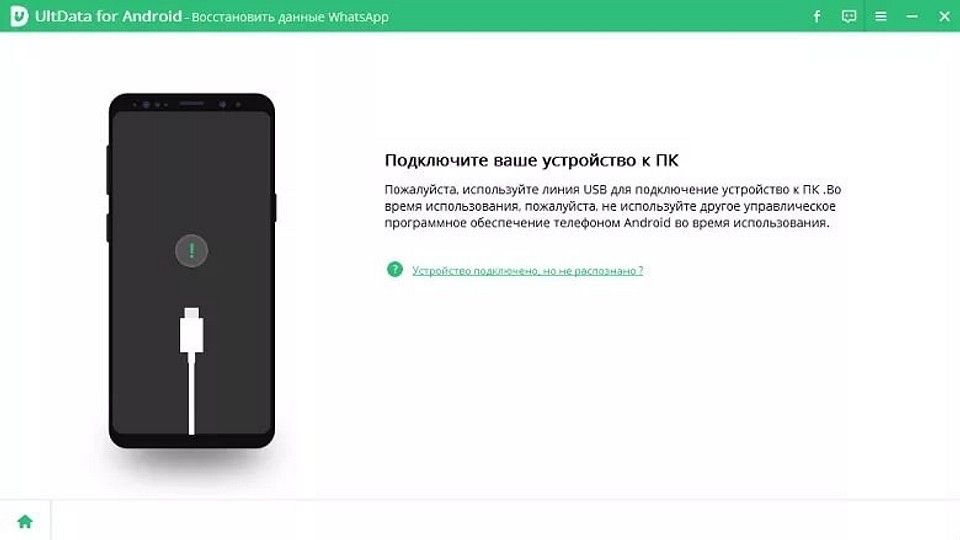
Хотя рут-права не требуются, но нужно открыть доступ к меню разработчика. Это безопасно (если не менять параметры вручную). Обычно нужно пройти по пути «Настройки > Система > О телефоне» и нажимать пальцем на «Номер сборки» до тех пор, пока не появится сообщение о входе в режим.
Если вы не создали резервную копию, программа предложит это сделать сама. Через несколько шагов вы увидите удаленные сообщения и картинки — их можно восстановить, нажав на соответствующую кнопку.
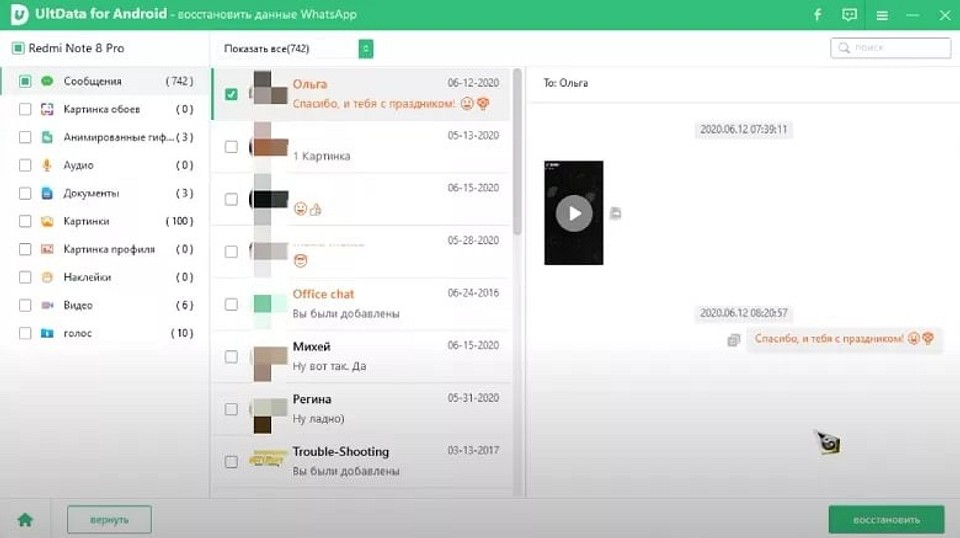
Аналогичным образом можно восстановить переписку и на iPhone/iPad, в том числе и с использование резервной копии на iCloud. Для этого нужно будет скачать Ultdata iOS.
Как восстановить историю в WhatsApp с помощью Google
Возможно, самый простой способ сохранить историю переписки в WhatsApp — автоматически создавать резервную копию в облачном хранилище. Всё, что вам для этого нужно, это учетная запись Google и доступ к Диску (Google Drive). Если вы еще не привязали облако к WhatsApp, выполните следующие действия:
- Откройте WhatsApp и выберите «Настройки», нажав на три точки в правом верхнем углу.
- Теперь выберите «Чаты» — «Резервная копия чатов».
- В разделе «Аккаунт Google» укажите свою учетную запись для Google Диска.
- Также в настройках можно установить, как части будут загружаться резервные копии на облако: ежемесячно, еженедельно, ежедневно, при нажатии кнопки «Резервное копирование» или никогда.
- Еще вы можете установить, следует ли загружать бэкапы только при нахождении в зоне действия Wi-Fi или через мобильный интернет.
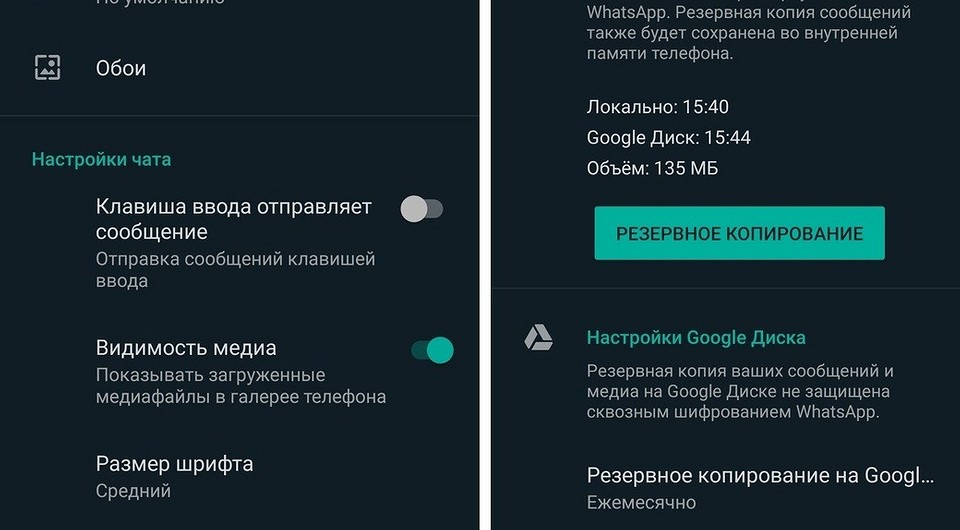
Теперь в случае потери данных или смартфона вы сможете легко переустановить WhatsApp и начать восстановление через Google Диск. Для этого следуйте инструкциям по восстановлению при настройке WhatsApp.
Восстановление истории переписки в WhatsApp на Android
Если вы удалили часть или всю историю переписки, ее можно будет быстро восстановить.
Удалите WhatsApp с вашего смартфона. При переустановке нажмите опцию «Восстановить». Загрузится последняя резервная копия данных мессенджера. Однако не забудьте, что сообщения, полученные или отправленные в течение текущего дня, будут восстановлены не полностью.

Восстановление сообщений без привязки к Google
Если вы не привязали учетную запись Google для создания резервного копирования, у вас есть второй вариант. Для этого переписка не должны быть старше 7 дней — любое сообщение, удаленное до этого, не восстановится.
- Удалите WhatsApp.
- Найти истории переписки в Android вы можете с помощью файлового менеджера. Для этого перейдите в раздел «/sdcard/WhatsApp/Databases». Не забудьте сначала создать копию файла «msgstore.db. crypt7», чтобы не потерять новые переписки.
- Отдельные резервные копии именуются следующим образом: «msgstore-YYYY-MM-DD.db.crypt7». Выберите необходимую вам копию и переименуйте файл с ней в «msgstore.db.crypt7».
- Переустановите WhatsApp и выберите опцию «Восстановить».
- Если вы хотите воспроизвести актуальные переписки, повторите процесс с резервной копией файла «msgstore.db.crypt7».
Как восстановить историю в WhatsApp на айфоне через iCloud
Чтобы восстановить историю переписки на вашем iPhone, в настройках iCloud должен быть активирован раздел «Документы и данные». В меню WhatsApp в разделе «Резервная копия чатов» вы можете увидеть время, когда была создана последняя копия. Для восстановления чатов просто удалите и переустановите WhatsApp. Используйте тот же номер телефона, что и раньше, и следуйте инструкциям самого приложения.
Если вам не предлагается резервное копирование, ваше хранилище iCloud, вероятно, было переполнено и бэкапы не сохранялись. В этом случае восстановление будет невозможно. Поэтому советуем вовремя удалять лишние файлы из облака, чтобы на нем всегда было место.
Подробнее о создании резервных копий данных со смартфона читайте здесь.
Была ли статья интересна?
Поделиться ссылкой
Комментарии (1)
С МУЖА ИЗМЕНАМИ УСТАЛА БОРОТСЯ, И У МЕНЯ ПОЛУ КАК-ТО ЕМУ НА НОМЕР ТАЙНО ПРОГРАММКУ ПОСТАВИЛА ТЕПЕРЬ МОГУ СЛУШАТЬ ВСЕ ЕГО ЗВОНКИ, ЧИТАЮ ВСЮ ПЕРЕПИСКУ И ПОВЕРЬТЕ НЕ ЗРЯ), Ночные соробщения какие-то частые командировки чего раньше не замечалось за ним. Порекомендовала мне моя знакомая обратится к ее знакомому мастеру которые может помочь в таком запутанном вопросе. Я ему сразу набрала и он мне посоветовал поставить ему удаленно на его номер классную программку, после чего я смогла как прослушивать так и записывать все ого звонки как входящие так и исходящие, перехватывалась вся его переписка и копии писем приходили ко-мне и я всегда знала где и с кем он точный адрес, а потом вскрыл всю его старую переписку за год. Вся эта история закончилась тем что я узнала как мой муж уже как год года жил на две семьи с подругой бывшей. Плакала не долго вещи ему на скорую руку собрала и послала куда таких посылают. Руслан если не помог мне открыть глаза еще сколько он мне мозги пудрил звоните думаю поможет вот его номер плюсСемь девяностоШесть семьдесят девяносто пятьдесятПять шестьдесятПять. ТАК ЧТО ЕСЛИ СТАЛИ ЗАМЕЧАТЬ ЧТО-ТО НЕЛАДНОЕ ЛУЧШЕ РАЗ ПРОВЕРИТЬ ЧЕМ ВСЮ ЖИЗНЬ ВО ЛЖИ ЖИТЬ И ДУМАТЬ КОГДА ОН СБЕЖИТ К ОЧЕРЕДНОЙ ПАССИИ