Как построить график прямой в Excel
Excel является одним из самых популярных инструментов для работы с таблицами и графиками. С его помощью можно легко создавать различные графики, включая прямые линии. Если вам необходимо построить график прямой в Excel, следуйте этой пошаговой инструкции.
Шаг 1: Откройте программу Excel и создайте новую таблицу. Введите значения для оси x и оси y в отдельных столбцах. Например, значения для оси x могут быть 1, 2, 3, 4, а значения для оси y — 3, 5, 7, 9.
Шаг 2: Выделите область значений в таблице, включая заголовки столбцов. Нажмите на кнопку «Вставка» в верхней панели управления и выберите тип графика, который вы хотите создать. В данном случае выберите график «Точечная диаграмма с прямыми линиями».
Шаг 3: После выбора типа графика, Excel автоматически построит график прямой на основе данных из таблицы. Если вы хотите изменить внешний вид графика или его масштаб, вы можете воспользоваться инструментами форматирования графика.
Теперь вы знаете, как построить график прямой в Excel. Этот метод можно использовать для создания графиков разной сложности, используя различные типы данных и настройки. Экспериментируйте с разными параметрами и получайте интересные результаты!
Шаг 1: Открытие программы Excel и создание нового документа
1. Найдите ярлык программы Excel на рабочем столе или в меню «Пуск» и запустите приложение.
2. После запуска Excel откроется новое окно, в котором можно будет создать новый документ.
3. Выберите пустой шаблон «Пустая книга» для создания нового документа.
4. После выбора шаблона откроется новый рабочий лист, готовый для ввода данных.
5. Теперь вы можете приступить к построению графика прямой в Excel, следуя последующим шагам.
Шаг 2: Ввод точек для построения графика
После того, как вы создали пустую таблицу, необходимо ввести точки, для которых нужно построить график прямой. Для этого следуйте инструкциям:
1. Выберите два столбца в таблице, в которые будут вводиться значения точек. Обычно это столбцы «X» и «Y».
2. В первой ячейке столбца «X» введите значение X для первой точки. Например, если первая точка имеет координаты (1, 2), введите число 1.
3. Введите значение Y для этой точки в первой ячейке столбца «Y». В нашем примере это число 2.
4. Повторите шаги 2-3 для всех остальных точек, которые вы хотите ввести.
5. Если у вас есть отрицательные значения, введите их также, используя отрицательный знак перед числом. Например, для точки с координатами (-1, -2) введите -1 в ячейке столбца «X» и -2 в ячейке столбца «Y».
6. Если нужно ввести десятичные числа, используйте точку в качестве разделителя десятичных знаков. Например, для числа 1,5 введите 1.5 в соответствующей ячейке таблицы.
После того, как вы ввели все точки, вы готовы перейти к следующему шагу — построению графика прямой.
Шаг 3: Выбор типа графика и его настройка
Когда вы построите данные на диаграмме, вам понадобится выбрать тип графика, который лучше всего подходит для вашего набора данных. В Excel предлагается широкий выбор типов графиков, таких как линейные, столбчатые, круговые и т. д.
Чтобы выбрать тип графика, щелкните правой кнопкой мыши на диаграмме и выберите «Изменить тип диаграммы». В открывшемся окне выберите желаемый тип графика из списка.
После выбора типа графика, можно настроить его параметры, чтобы сделать график более понятным и информативным. Например, вы можете добавить подписи осей, заголовок графика, линии сетки и т. д.
Для настройки графика, щелкните правой кнопкой мыши на самом графике и выберите «Элементы диаграммы». Здесь вы сможете добавить все необходимые элементы и настроить их параметры.
Помимо этого, вы можете изменить цвет и стиль линии, маркеры данных, отображение данных на графике и т. д. Для этого выберите нужные опции в разделе «Форматирование графика», который находится на ленте инструментов Excel.
Примечание: Не забудьте проверить данные на графике после каждого изменения, чтобы убедиться, что вы достигли нужного результата.
Шаг 4: Построение графика прямой на основе введенных данных
После того, как вы предоставили нужные данные для построения графика прямой, перейдите к шагу создания самого графика. Для этого выполните следующие действия:
- Выделите ячейки с данными, которые вы хотите использовать для построения графика. В данном случае, необходимо выделить две ячейки: одну для значения x и другую для значения y. Например, ячейки A1 и A2.
- На верхней панели инструментов найдите вкладку «Вставка» и нажмите на нее.
- В этом разделе вы найдете различные типы графиков, которые можно построить в Excel. Выберите тип графика «Диаграмма рассеяния», так как прямая будет представлять собой линию, на которой будут отображаться точки данных.
- После выбора типа графика, Excel автоматически создаст диаграмму на вашем рабочем листе. Она может быть изменена и настроена с помощью различных инструментов и функций программы.
- Чтобы преобразовать диаграмму в график прямой, щелкните правой кнопкой мыши на точки данных и выберите «Добавить трендовую линию» или «Добавить линию тренда», в зависимости от версии Excel.
- В открывшемся окне выберите тип линии «Линейный» или «Линия наилучшего соответствия». Нажмите на кнопку «ОК».
- Excel построит график прямой на основе введенных данных и отобразит его на диаграмме. Вы можете дополнительно настроить график, добавить названия осей и легенду, если требуется.
Теперь вы можете использовать полученный график для анализа и визуализации ваших данных.
Шаг 5: Редактирование и форматирование графика прямой
После того, как вы построили график прямой, вы можете отредактировать его, чтобы он выглядел более привлекательно и понятно отображал вашу информацию. В Excel есть множество инструментов для редактирования и форматирования графика.
Чтобы отредактировать график, выделите его, щелкнув по нему один раз. Затем вы сможете изменить его различные параметры, такие как цвет линии, толщина линии, цвет фона и т. д.
Чтобы изменить цвет линии, щелкните правой кнопкой мыши на линии графика и выберите «Форматировать данные ряда» или «Форматировать тренд». Затем в открывшемся окне выберите вкладку «Цвет линии» и выберите желаемый цвет.
Чтобы изменить толщину линии, также щелкните правой кнопкой мыши на линии графика и выберите «Форматировать данные ряда» или «Форматировать тренд». В открывшемся окне выберите вкладку «Линия» и установите желаемую толщину.
Вы также можете изменить цвет фона графика, добавить заголовки осей, изменить масштаб осей и множество других параметров. Выберите необходимые опции в меню «Форматировать» или «Оформление» вкладки «Диаграмма».
По завершении форматирования сохраните график, чтобы изменения сохранились. Вы можете также скопировать график и вставить его в другие документы, презентации или веб-страницы, чтобы поделиться им с другими.
Шаг 6: Сохранение и публикация графика прямой в Excel
После того, как вы построили график прямой в Excel, вы можете сохранить его в различных форматах и опубликовать для презентаций или публикаций.
Чтобы сохранить график на вашем компьютере, выполните следующие шаги:
- Щелкните правой кнопкой мыши по графику прямой.
- Выберите опцию «Сохранить как изображение» из контекстного меню.
- Укажите имя файла и выберите формат, в котором хотите сохранить график (например, PNG, JPEG или GIF).
- Щелкните на кнопку «Сохранить», чтобы сохранить график на ваш компьютер.
Кроме того, вы можете опубликовать график прямой в виде изображения или таблицы на веб-сайте или блоге. Чтобы сделать это, выполните следующие шаги:
- Скопируйте график прямой в буфер обмена, щелкнув правой кнопкой мыши по нему и выбрав опцию «Копировать».
- Откройте веб-сайт или блог, на котором вы хотите опубликовать график.
- Вставьте график на страницу, щелкнув правой кнопкой мыши и выбрав опцию «Вставить».
Теперь ваш график прямой сохранен и опубликован, и вы можете использовать его для различных целей!
Как строить график прямой в excel
Вертикальная и горизонтальная прямая (проекции на оси х и y) в EXCEL
history 29 марта 2015 г.
-
Группы статей
Построим вертикальную и горизонтальную линию (прямую) на диаграмме MS EXCEL, например для отображения проекции точки на оси х и y.
Выделим точку на графике с помощью проекции на ось х и y.

Данная точка — точка, соответствующая минимальному значению зеленого графика.
Чтобы построить вертикальную или горизонтальную линию необходимо 2 точки (см. файл примера ).

Изменяя параметры графиков (выделены зеленым) точка, а также линии проекции динамически изменяются.

Точка минимума выделена с помощью отдельного ряда (состоит из 1 точки).

Совет . Этот подход можно использовать для выделения точки пересечения 2-х кривых.
СОВЕТ : Для начинающих пользователей EXCEL советуем прочитать статью Основы построения диаграмм в MS EXCEL , в которой рассказывается о базовых настройках диаграмм, а также статью об основных типах диаграмм .
Варианты построения графика функции в Microsoft Excel

Вариант 1: График функции X^2
В качестве первого примера для Excel рассмотрим самую популярную функцию F(x)=X^2. График от этой функции в большинстве случаев должен содержать точки, что мы и реализуем при его составлении в будущем, а пока разберем основные составляющие.
-
Создайте строку X, где укажите необходимый диапазон чисел для графика функции.

Ниже сделайте то же самое с Y, но можно обойтись и без ручного вычисления всех значений, к тому же это будет удобно, если они изначально не заданы и их нужно рассчитать.


Растяните функцию, зажав правый нижний угол ячейки, и приведя таблицу в тот вид, который продемонстрирован на следующем скриншоте.

Диапазон данных для построения графика функции указан, а это означает, что можно выделять его и переходить на вкладку «Вставка».


В новом окне перейдите на вкладку «Все диаграммы» и в списке найдите «Точечная».

Подойдет вариант «Точечная с гладкими кривыми и маркерами».

После ее вставки в таблицу обратите внимание, что мы добавили равнозначный диапазон отрицательных и плюсовых значений, чтобы получить примерно стандартное представление параболы.


Из дополнительных возможностей отметим копирование и перенос графика в любой текстовый редактор. Для этого щелкните в нем по пустому месту ПКМ и из контекстного меню выберите «Копировать».

Откройте лист в используемом текстовом редакторе и через это же контекстное меню вставьте график или используйте горячую клавишу Ctrl + V.

Если график должен быть точечным, но функция не соответствует указанной, составляйте его точно в таком же порядке, формируя требуемые вычисления в таблице, чтобы оптимизировать их и упростить весь процесс работы с данными.
Вариант 2: График функции y=sin(x)
Функций очень много и разобрать их в рамках этой статьи просто невозможно, поэтому в качестве альтернативы предыдущему варианту предлагаем остановиться на еще одном популярном, но сложном — y=sin(x). То есть изначально есть диапазон значений X, затем нужно посчитать синус, чему и будет равняться Y. В этом тоже поможет созданная таблица, из которой потом и построим график функции.
-
Для удобства укажем всю необходимую информацию на листе в Excel. Это будет сама функция sin(x), интервал значений от -1 до 5 и их шаг весом в 0.25.

Создайте сразу два столбца — X и Y, куда будете записывать данные.

Запишите самостоятельно первые два или три значения с указанным шагом.

Далее растяните столбец с X так же, как обычно растягиваете функции, чтобы автоматически не заполнять каждый шаг.

Перейдите к столбцу Y и объявите функцию =SIN( , а в качестве числа укажите первое значение X.

Сама функция автоматически высчитает синус заданного числа.
Растяните столбец точно так же, как это было показано ранее.

Если чисел после запятой слишком много, уменьшите разрядность, несколько раз нажав по соответствующей кнопке.

Выделите столбец с Y и перейдите на вкладку «Вставка».

Создайте стандартный график, развернув выпадающее меню.

График функции от y=sin(x) успешно построен и отображается правильно. Редактируйте его название и отображаемые шаги для простоты понимания.

Мы рады, что смогли помочь Вам в решении проблемы.
Помимо этой статьи, на сайте еще 11905 инструкций.
Добавьте сайт Lumpics.ru в закладки (CTRL+D) и мы точно еще пригодимся вам.
Отблагодарите автора, поделитесь статьей в социальных сетях.
Опишите, что у вас не получилось. Наши специалисты постараются ответить максимально быстро.
Похожие публикации:
- Как ввести логарифм в excel
- Как изменить масштаб графиков в excel
- Как преобразовать число в дату в excel
- Как сделать зависимость в excel между листами
Построение линейной диаграммы в Excel
С помощью линейной диаграммы пользователь представляет наглядно вариацию, динамику и взаимосвязь. Графически изображение представляет собой последовательность точек, соединенных отрезками прямой в ломаные линии. Как происходит построение линейной диаграммы в Excel.
Для какой цели используется линейная диаграмма
Линейные диаграммы графики целесообразно использовать в следующих ситуациях:
- Динамический ряд имеет достаточно большое количество значений. Непрерывная линия, соединяющая их, подчеркивает непрерывность процесса.
- Нужно показать общую тенденцию развития явления.
- Необходимо в пределах одной геометрической плоскости сравнить несколько динамических рядов.
- В сопоставлении нуждаются не абсолютные значения, а темпы роста явления.
На оси абсцисс, как правило, показывается временная характеристика явления. На оси ординат – значение показателя.
Как построить линейную диаграмму в Excel
С помощью линейного графика в Excel можно быстро сопоставить продажи в компании за определенные промежутки времени, проанализировать баланс, доходы и расходы, значения какого-либо эксперимента и т.п. Рассмотрим на примере как сделать линейную диаграмму в Excel.
Создадим таблицу в Excel «Численность населения России за 2000-2016 гг.»:
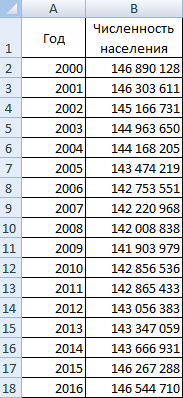
- Все ячейки в колонках должны быть заполнены.
- Данные имеют одинаковый формат.
- В одном столбце – значения одного типа (даты, численность).
Выделяем всю таблицу, включая заголовки. Переходим на вкладку «Вставка» — в меню «Диаграммы». Выбираем «График».
Можно выбрать «с накоплением», «нормированный», «с маркерами» и т.п. Щелкаем по иконке выбранной разновидности графика левой кнопкой мыши. Получаем:
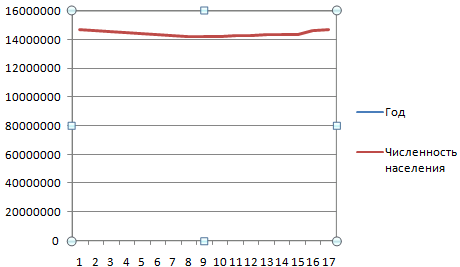
Такой график нас не устраивает – он построен не совсем правильно. Поэтому щелкаем по области построения, чтобы активировалась вкладка «Работа с диаграммами». Нажимаем кнопку «Выбрать данные».
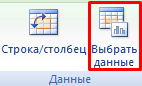
В окне «Выбор источника данных» мы сначала изменим подписи горизонтальной оси.
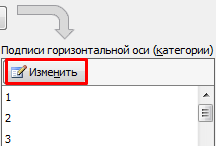
После нажатия кнопки «Изменить» откроется поле для назначения диапазона подписей. Выбираем столбец с датами.
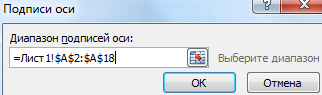
Нажимаем ОК. Программа возвращает нас к диалоговому окну «Выбор источника данных».
В «Элементы легенды» попали данные столбца «Год» и «Численность населения». «Год» удалим.
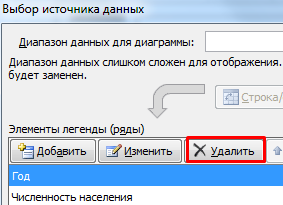
По умолчанию подписи горизонтальной и вертикальной оси принимают горизонтальное направление. Каждое значение года имеет 4 цифры. Они сливаются – и плохо видно. Чтобы изменить их направление, щелкаем правой кнопкой мыши по подписям. Нажимаем кнопку «Формат оси».
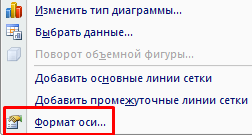
В открывшемся диалоговом окне переходим на вкладку «Выравнивание». Здесь мы можем изменить направление текста.
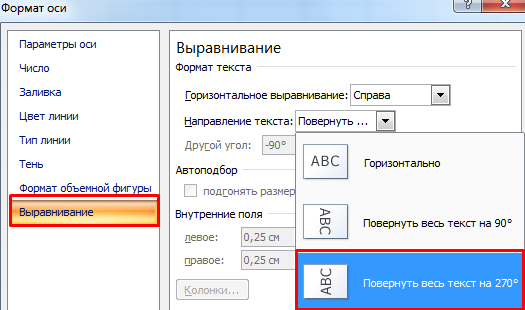
Получаем график вида:
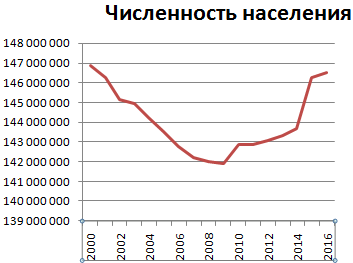
Построить линейную диаграмму по таблице достаточно просто. Готовые график можно менять (цвет, толщину линии, размер шрифта, подписи и т.п.), используя доступные инструменты на вкладках «Конструктор», «Макет», «Формат».
Линейчатая диаграмма
В Excel 2007 имеется такой тип. По сути, это столбчатая гистограмма, где столбики повернуты горизонтально. Столбчатая гистограмма и линейчатая диаграмма взаимозаменяемы. Они применяются для анализа изменений показателя за определенный промежуток времени.
Каждый столбик (прямоугольник) показывает величину уровня в анализируемом статистическом ряду. Сравниваемые данные имеют одинаковые единицы измерения. Поэтому удается проанализировать рассматриваемый процесс.
На основе уже имеющихся данных по численности населения построим линейчатую диаграмму.
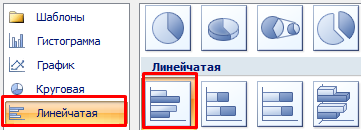
Обратите внимание: так как столбики имеют горизонтальное направление, диаграмма как будто ложится на бок.
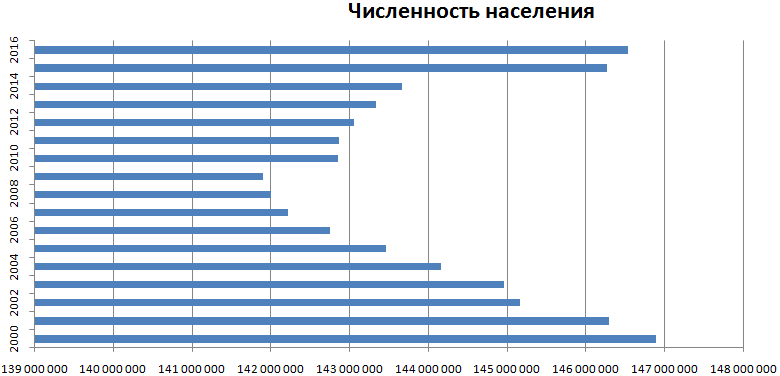
Теперь годы – это подписи вертикальной оси, а численность – горизонтальной. Но при выборе источника данных для диаграммы нужно придерживаться прежнего порядка:
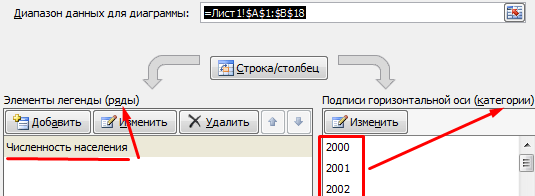
Значения для категорий и рядов должны остаться теми же.
- Excel Formula Examples
- Создать таблицу
- Форматирование
- Функции Excel
- Формулы и диапазоны
- Фильтр и сортировка
- Диаграммы и графики
- Сводные таблицы
- Печать документов
- Базы данных и XML
- Возможности Excel
- Настройки параметры
- Уроки Excel
- Макросы VBA
- Скачать примеры
Метод аппроксимации в Microsoft Excel
Среди различных методов прогнозирования нельзя не выделить аппроксимацию. С её помощью можно производить приблизительные подсчеты и вычислять планируемые показатели, путем замены исходных объектов на более простые. В Экселе тоже существует возможность использования данного метода для прогнозирования и анализа. Давайте рассмотрим, как этот метод можно применить в указанной программе встроенными инструментами.
Выполнение аппроксимации
Наименование данного метода происходит от латинского слова proxima – «ближайшая» Именно приближение путем упрощения и сглаживания известных показателей, выстраивание их в тенденцию и является его основой. Но данный метод можно использовать не только для прогнозирования, но и для исследования уже имеющихся результатов. Ведь аппроксимация является, по сути, упрощением исходных данных, а упрощенный вариант исследовать легче.
Главный инструмент, с помощью которого проводится сглаживания в Excel – это построение линии тренда. Суть состоит в том, что на основе уже имеющихся показателей достраивается график функции на будущие периоды. Основное предназначение линии тренда, как не трудно догадаться, это составление прогнозов или выявление общей тенденции.
Но она может быть построена с применением одного из пяти видов аппроксимации:
- Линейной;
- Экспоненциальной;
- Логарифмической;
- Полиномиальной;
- Степенной.
Рассмотрим каждый из вариантов более подробно в отдельности.
Способ 1: линейное сглаживание
Прежде всего, давайте рассмотрим самый простой вариант аппроксимации, а именно с помощью линейной функции. На нем мы остановимся подробнее всего, так как изложим общие моменты характерные и для других способов, а именно построение графика и некоторые другие нюансы, на которых при рассмотрении последующих вариантов уже останавливаться не будем.
Прежде всего, построим график, на основании которого будем проводить процедуру сглаживания. Для построения графика возьмем таблицу, в которой помесячно указана себестоимость единицы продукции, производимой предприятием, и соответствующая прибыль в данном периоде. Графическая функция, которую мы построим, будет отображать зависимость увеличения прибыли от уменьшения себестоимости продукции.
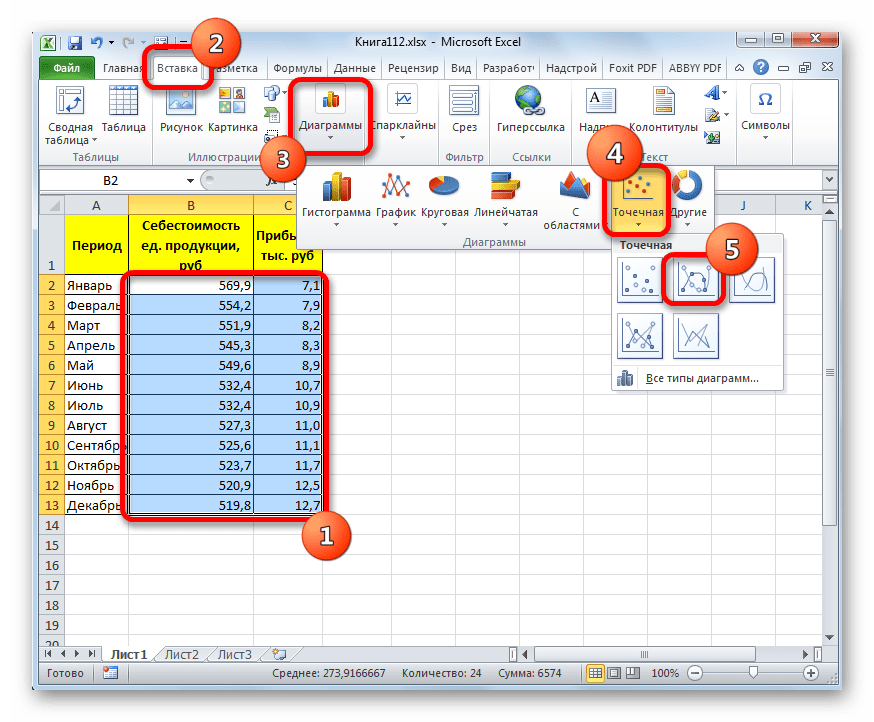
- Для построения графика, прежде всего, выделяем столбцы «Себестоимость единицы продукции» и «Прибыль». После этого перемещаемся во вкладку «Вставка». Далее на ленте в блоке инструментов «Диаграммы» щелкаем по кнопке «Точечная». В открывшемся списке выбираем наименование «Точечная с гладкими кривыми и маркерами». Именно данный вид диаграмм наиболее подходит для работы с линией тренда, а значит, и для применения метода аппроксимации в Excel.
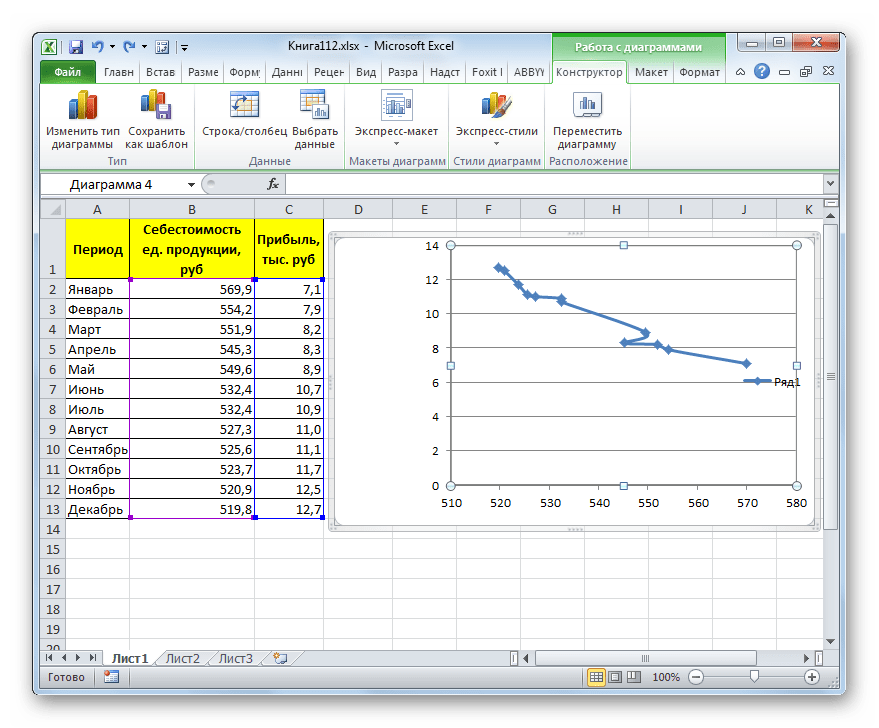
- График построен.
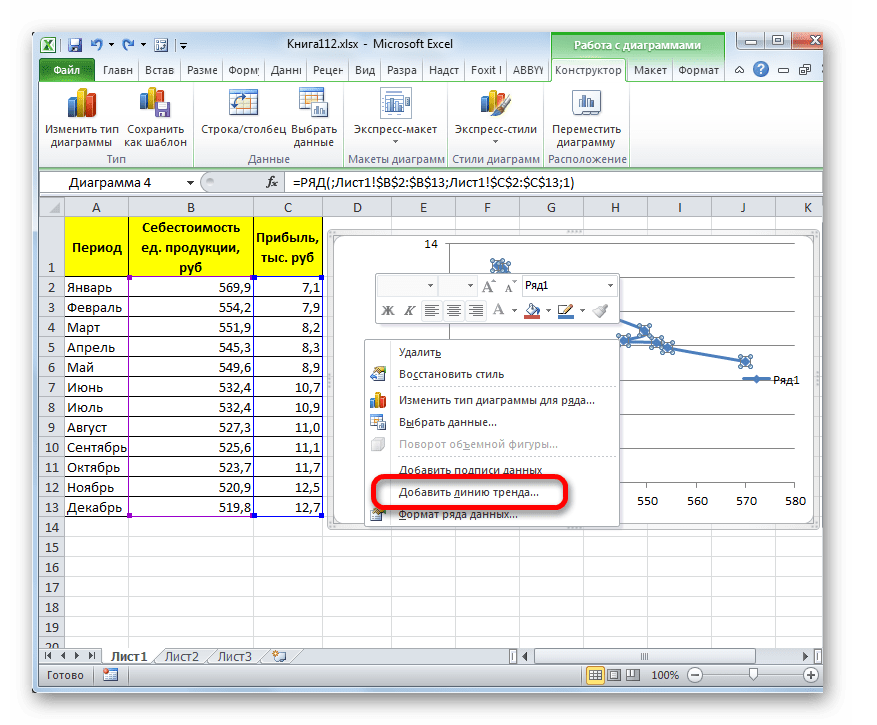
- Для добавления линии тренда выделяем его кликом правой кнопки мыши. Появляется контекстное меню. Выбираем в нем пункт «Добавить линию тренда…».
 Существует ещё один вариант её добавления. В дополнительной группе вкладок на ленте «Работа с диаграммами» перемещаемся во вкладку «Макет». Далее в блоке инструментов «Анализ» щелкаем по кнопке «Линия тренда». Открывается список. Так как нам нужно применить линейную аппроксимацию, то из представленных позиций выбираем «Линейное приближение».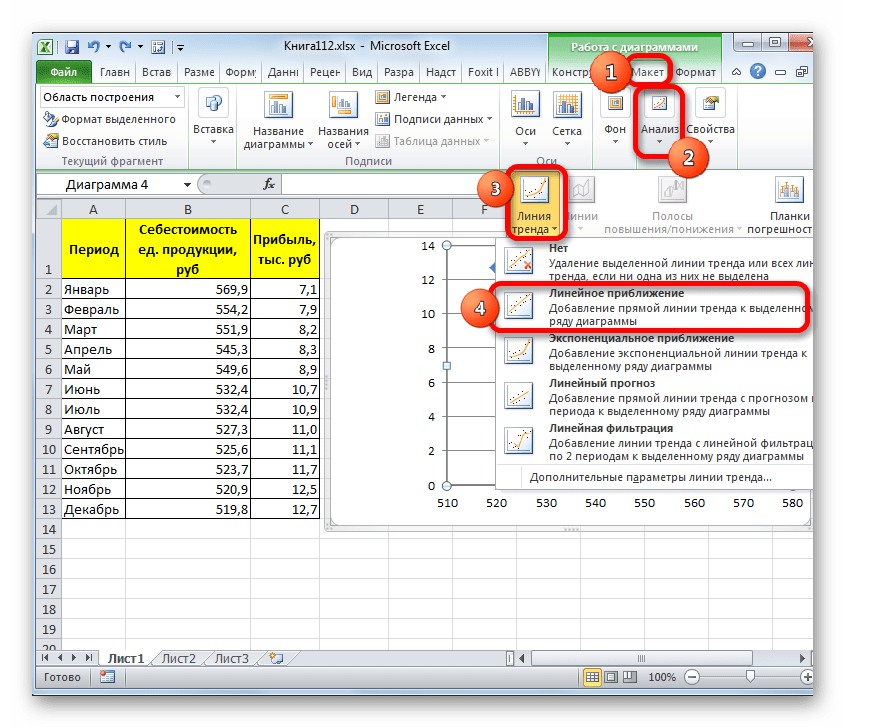
- Если же вы выбрали все-таки первый вариант действий с добавлением через контекстное меню, то откроется окно формата. В блоке параметров «Построение линии тренда (аппроксимация и сглаживание)» устанавливаем переключатель в позицию «Линейная».
При желании можно установить галочку около позиции «Показывать уравнение на диаграмме». После этого на диаграмме будет отображаться уравнение сглаживающей функции. Также в нашем случае для сравнения различных вариантов аппроксимации важно установить галочку около пункта «Поместить на диаграмму величину достоверной аппроксимации (R^2)». Данный показатель может варьироваться от 0 до 1. Чем он выше, тем аппроксимация качественнее (достовернее). Считается, что при величине данного показателя 0,85 и выше сглаживание можно считать достоверным, а если показатель ниже, то – нет. После того, как провели все вышеуказанные настройки. Жмем на кнопку «Закрыть», размещенную в нижней части окна.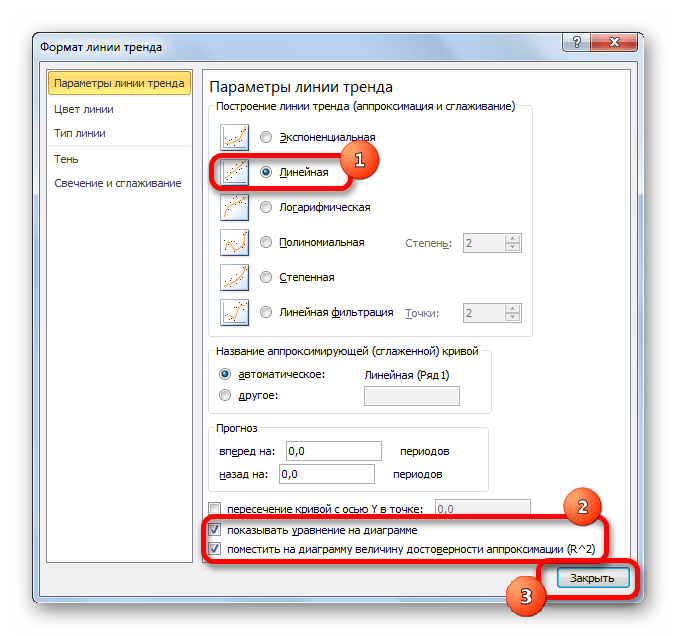
- Как видим, на графике линия тренда построена. При линейной аппроксимации она обозначается черной прямой полосой. Указанный вид сглаживания можно применять в наиболее простых случаях, когда данные изменяются довольно быстро и зависимость значения функции от аргумента очевидна.
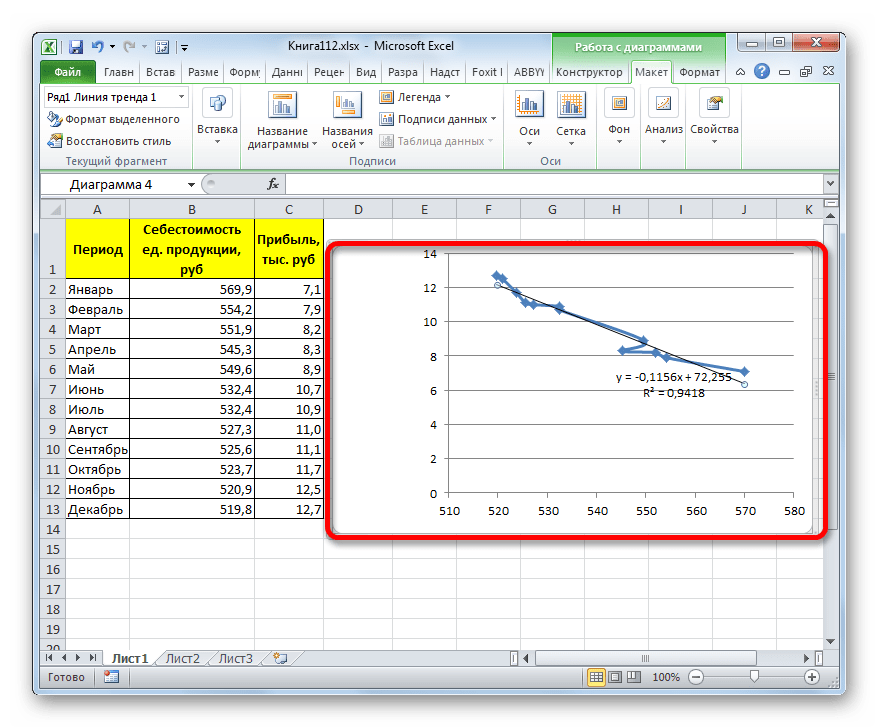
Сглаживание, которое используется в данном случае, описывается следующей формулой:
В конкретно нашем случае формула принимает такой вид:
Величина достоверности аппроксимации у нас равна 0,9418, что является довольно приемлемым итогом, характеризующим сглаживание, как достоверное.
Способ 2: экспоненциальная аппроксимация
Теперь давайте рассмотрим экспоненциальный тип аппроксимации в Эксель.
- Для того, чтобы изменить тип линии тренда, выделяем её кликом правой кнопки мыши и в раскрывшемся меню выбираем пункт «Формат линии тренда…».
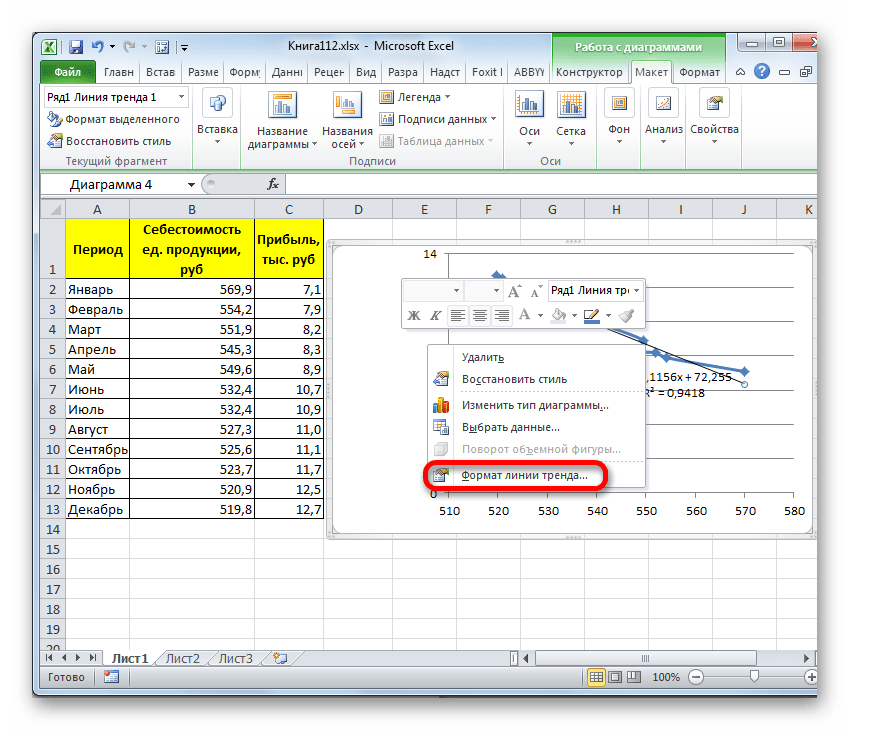
- После этого запускается уже знакомое нам окно формата. В блоке выбора типа аппроксимации устанавливаем переключатель в положение «Экспоненциальная». Остальные настройки оставим такими же, как и в первом случае. Щелкаем по кнопке «Закрыть».
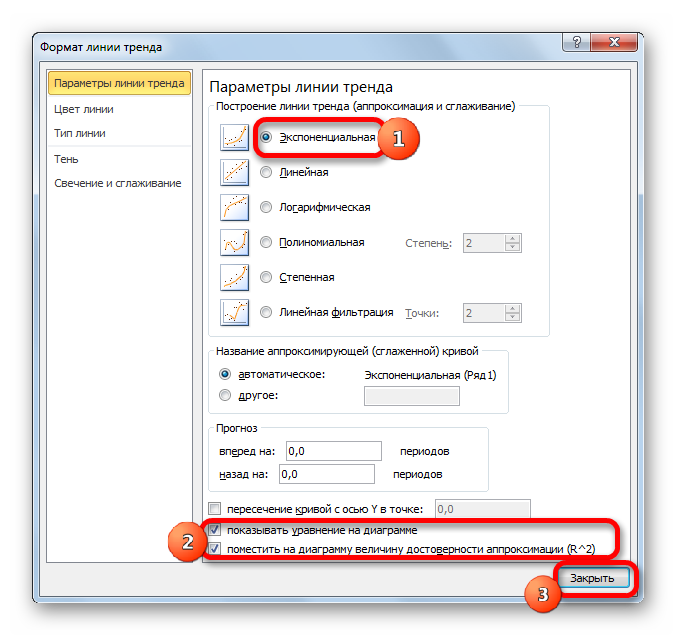
- После этого линия тренда будет построена на графике. Как видим, при использовании данного метода она имеет несколько изогнутую форму. При этом уровень достоверности равен 0,9592, что выше, чем при использовании линейной аппроксимации. Экспоненциальный метод лучше всего использовать в том случае, когда сначала значения быстро изменяются, а потом принимают сбалансированную форму.
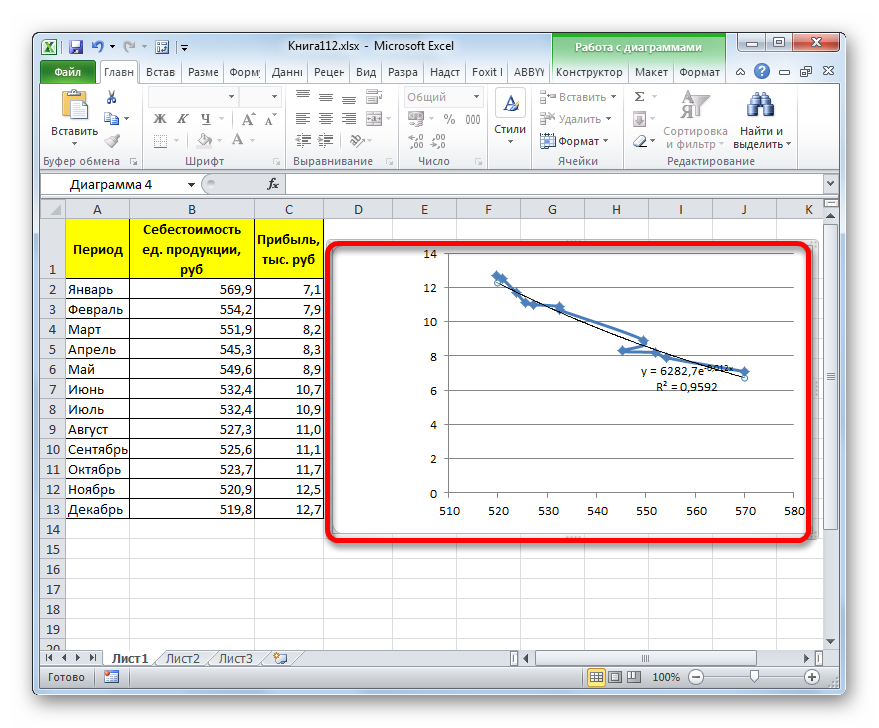
Общий вид функции сглаживания при этом такой:
где e – это основание натурального логарифма.
В конкретно нашем случае формула приняла следующую форму:
Способ 3: логарифмическое сглаживание
Теперь настала очередь рассмотреть метод логарифмической аппроксимации.
- Тем же способом, что и в предыдущий раз через контекстное меню запускаем окно формата линии тренда. Устанавливаем переключатель в позицию «Логарифмическая» и жмем на кнопку «Закрыть».
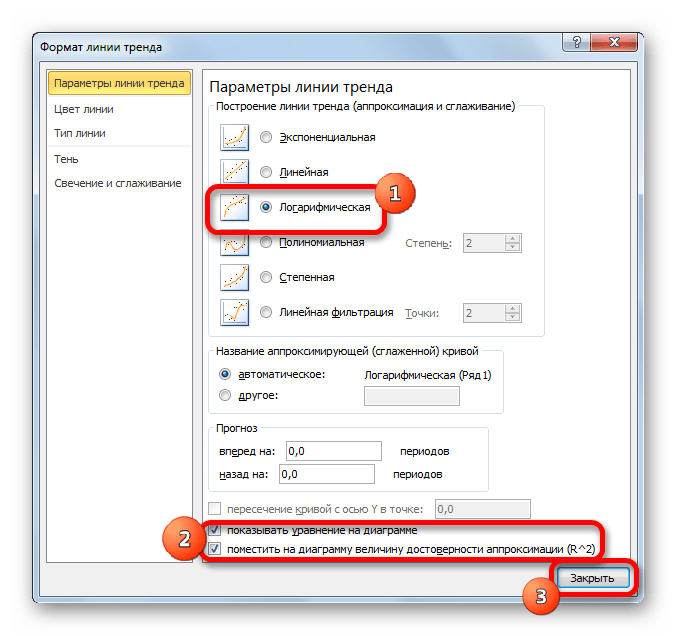
- Происходит процедура построения линии тренда с логарифмической аппроксимацией. Как и в предыдущем случае, такой вариант лучше использовать тогда, когда изначально данные быстро изменяются, а потом принимают сбалансированный вид. Как видим, уровень достоверности равен 0,946. Это выше, чем при использовании линейного метода, но ниже, чем качество линии тренда при экспоненциальном сглаживании.
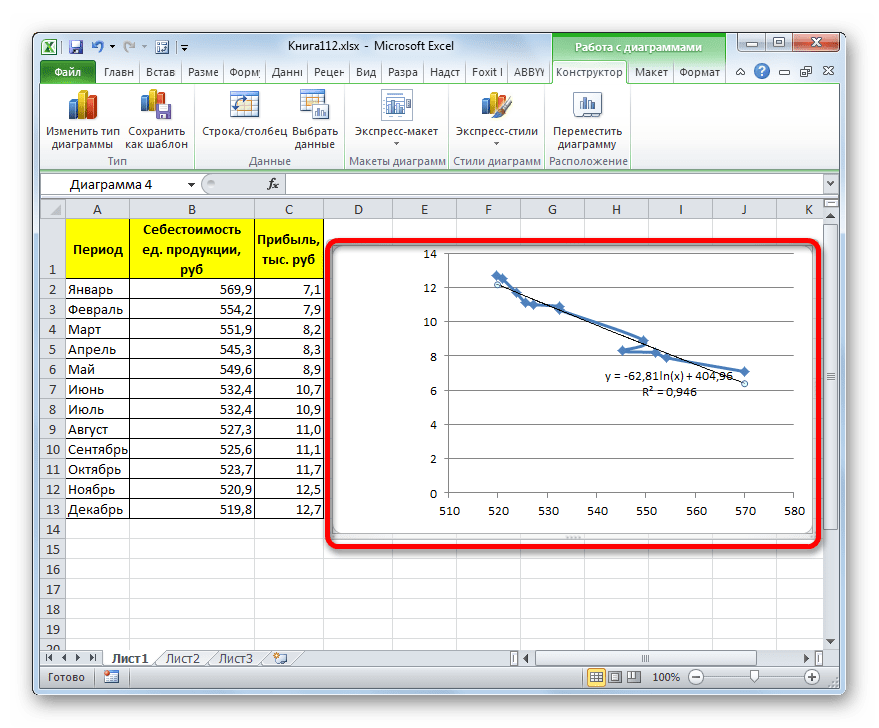
В общем виде формула сглаживания выглядит так:
где ln – это величина натурального логарифма. Отсюда и наименование метода.
В нашем случае формула принимает следующий вид:
Способ 4: полиномиальное сглаживание
Настал черед рассмотреть метод полиномиального сглаживания.
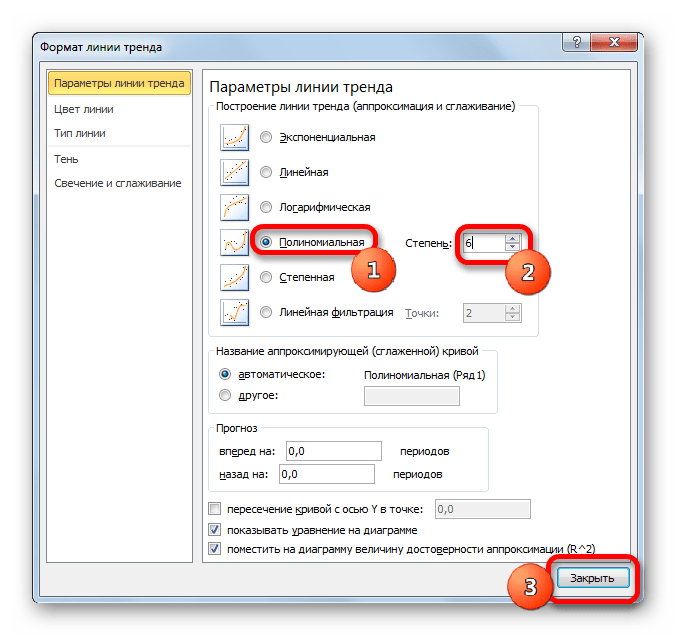
- Переходим в окно формата линии тренда, как уже делали не раз. В блоке «Построение линии тренда» устанавливаем переключатель в позицию «Полиномиальная». Справа от данного пункта расположено поле «Степень». При выборе значения «Полиномиальная» оно становится активным. Здесь можно указать любое степенное значение от 2 (установлено по умолчанию) до 6. Данный показатель определяет число максимумов и минимумов функции. При установке полинома второй степени описывается только один максимум, а при установке полинома шестой степени может быть описано до пяти максимумов. Для начала оставим настройки по умолчанию, то есть, укажем вторую степень. Остальные настройки оставляем такими же, какими мы выставляли их в предыдущих способах. Жмем на кнопку «Закрыть».
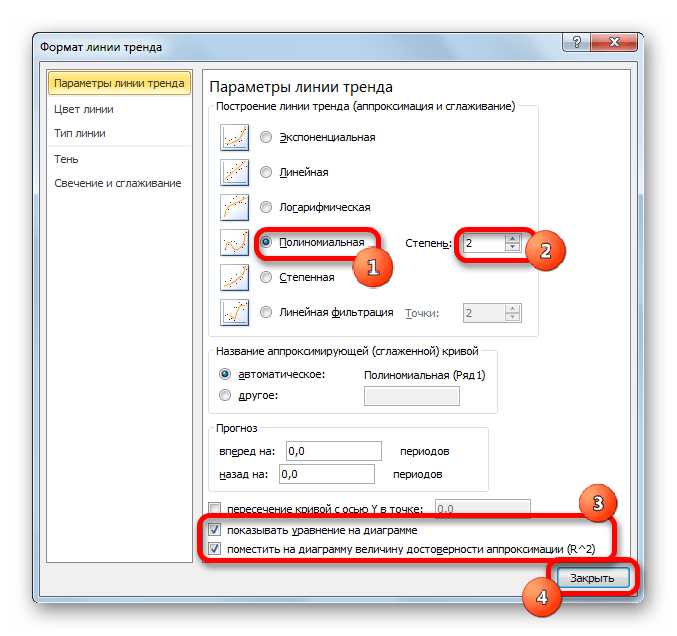
- Линия тренда с использованием данного метода построена. Как видим, она ещё более изогнута, чем при использовании экспоненциальной аппроксимации. Уровень достоверности выше, чем при любом из использованных ранее способов, и составляет 0,9724.
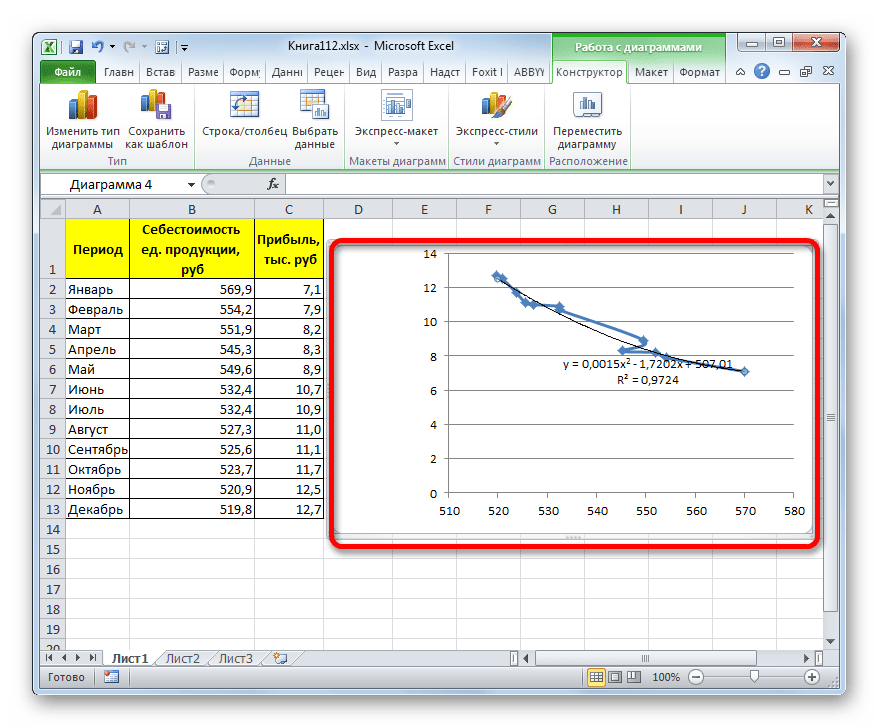 Данный метод наиболее успешно можно применять в том случае, если данные носят постоянно изменчивый характер. Функция, описывающая данный вид сглаживания, выглядит таким образом: y=a1+a1*x+a2*x^2+…+an*x^n В нашем случае формула приняла такой вид: y=0,0015*x^2-1,7202*x+507,01
 - Теперь давайте изменим степень полиномов, чтобы увидеть, будет ли отличаться результат. Возвращаемся в окно формата. Тип аппроксимации оставляем полиномиальным, но напротив него в окне степени устанавливаем максимально возможное значение – 6.
- Как видим, после этого наша линия тренда приняла форму ярко выраженной кривой, у которой число максимумов равно шести. Уровень достоверности повысился ещё больше, составив 0,9844.
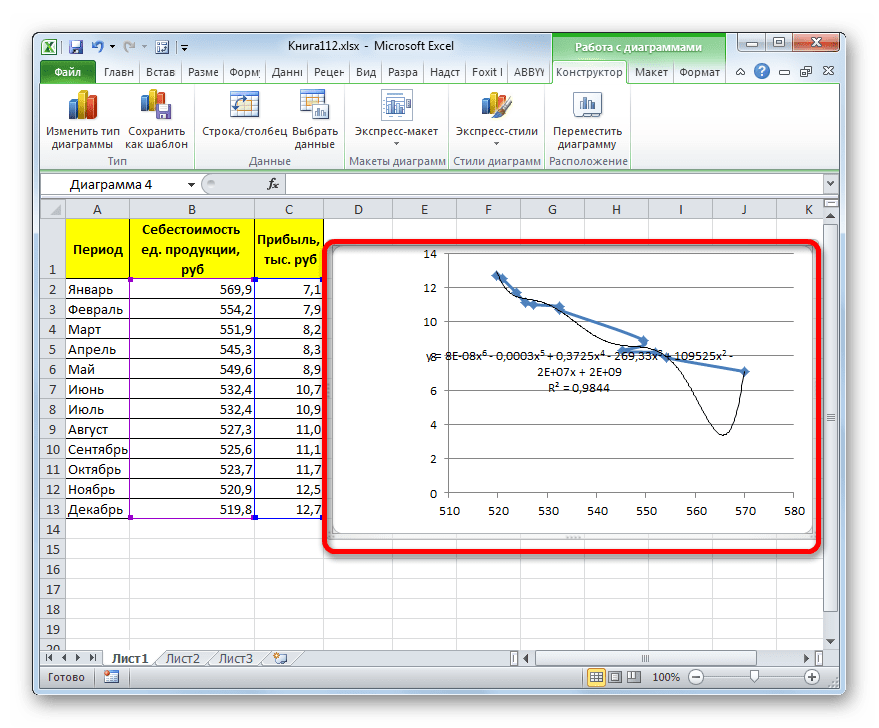
Формула, которая описывает данный тип сглаживания, приняла следующий вид:
Способ 5: степенное сглаживание
В завершении рассмотрим метод степенной аппроксимации в Excel.
- Перемещаемся в окно «Формат линии тренда». Устанавливаем переключатель вида сглаживания в позицию «Степенная». Показ уравнения и уровня достоверности, как всегда, оставляем включенными. Жмем на кнопку «Закрыть».
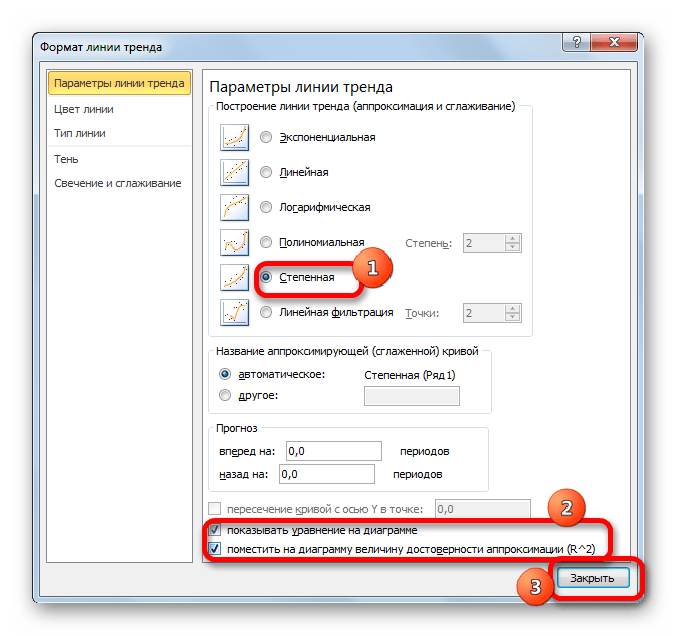
- Программа формирует линию тренда. Как видим, в нашем случае она представляет собой линию с небольшим изгибом. Уровень достоверности равен 0,9618, что является довольно высоким показателем. Из всех вышеописанных способов уровень достоверности был выше только при использовании полиномиального метода.
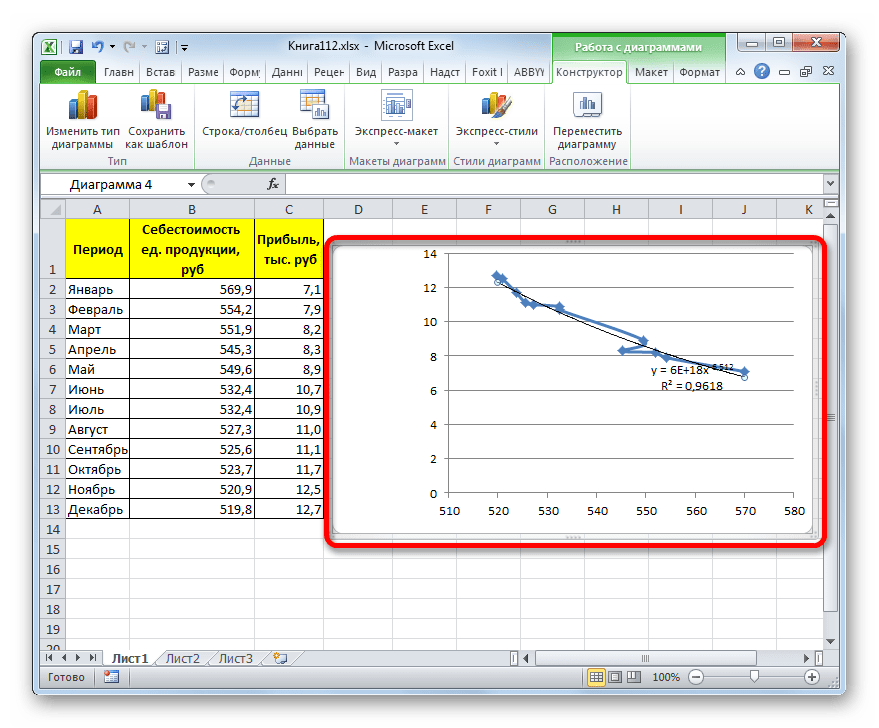
Данный способ эффективно используется в случаях интенсивного изменения данных функции. Важно учесть, что этот вариант применим только при условии, что функция и аргумент не принимают отрицательных или нулевых значений.
Общая формула, описывающая данный метод имеет такой вид:
В конкретно нашем случае она выглядит так:
Как видим, при использовании конкретных данных, которые мы применяли для примера, наибольший уровень достоверности показал метод полиномиальной аппроксимации с полиномом в шестой степени (0,9844), наименьший уровень достоверности у линейного метода (0,9418). Но это совсем не значит, что такая же тенденция будет при использовании других примеров. Нет, уровень эффективности у приведенных выше методов может значительно отличаться, в зависимости от конкретного вида функции, для которой будет строиться линия тренда. Поэтому, если для этой функции выбранный метод наиболее эффективен, то это совсем не означает, что он также будет оптимальным и в другой ситуации.
Если вы пока не можете сразу определить, основываясь на вышеприведенных рекомендациях, какой вид аппроксимации подойдет конкретно в вашем случае, то есть смысл попробовать все методы. После построения линии тренда и просмотра её уровня достоверности можно будет выбрать оптимальный вариант.