Как восстановить данные с мертвого жесткого диска?
Восстановление данных с мертвого или поврежденного жесткого диска с надежным программным обеспечением. Попробуйте восстановить файлы, когда жесткий диск мертв, поврежден, или произошёл сбой.
Что такое мертвый жесткий диск
Если ваш жесткий диск больше не отвечает и издаёт лишь какие-то звуки при загрузке, а затем и вовсе останавливается, и вы не можете получить к нему доступ, видимо, он «мёртв».
Шансы восстановления данных с мертвого жесткого диска
Любой пользователь может столкнуться с проблемой неисправности или поломки диска. Подобная проблема сопровождается потерей фото, музыки, документов и других файлов.
Не волнуйтесь, если повреждение не затронуло самих файлов, они могут быть сохранены и не повреждены. Хорошо, если у вас есть резервная копия важных данных. Однако, если таковой не имеется, то вы всё же сможете восстановить данные с мертвого жесткого диска с помощью программного обеспечения — EaseUS Data Recovery Wizard WinPE Edition, с загрузочным носителем.
Как восстановить данные с мертвого жесткого диска
EaseUS Data Recovery Wizard WinPE Edition — это загрузочный носитель программного обеспечения для восстановления данных, способный восстановить данные после сбоя системы и проблемы с загрузкой.
Перед началом создайте загрузочный USB.
Шаг 1. Создайте загрузочный диск
Подготовьте пустой USB. Если у вас есть важные данные, скопируйте их на другое устройство. Когда вы создаёте загрузочный диск, данные на USB стираются. EaseUS Data Recovery Wizard WinPE Edition поможет вам создать загрузочный диск.
Подключите USB-накопитель к ПК, запустите EaseUS Data Recovery Wizard WinPE Edition. Выберите USB-накопитель и нажмите «Создать», чтобы создать загрузочный диск.
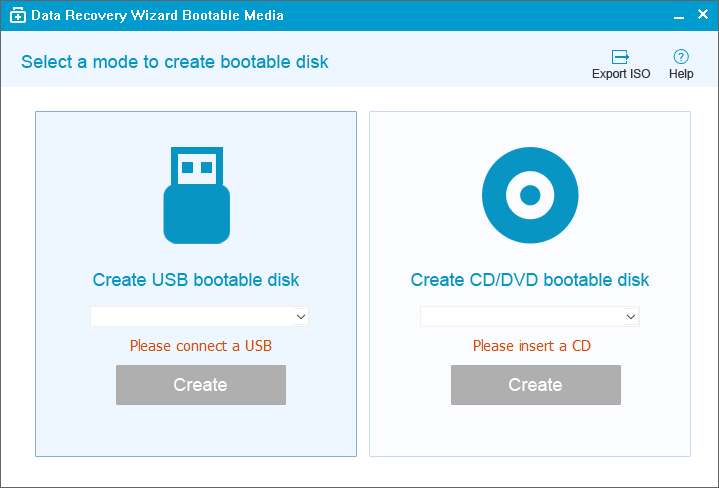
Шаг 2. Загрузитесь с загрузочного USB
Подключите загрузочный диск к компьютеру, который не загружается, и измените последовательность загрузки вашего компьютера в BIOS. Для большинства пользователей сработает перезагрузка своего компьютера и одновременное нажатие F2 для входа в BIOS. Установите загрузку ПК со «Съемных устройств» (загрузочный USB-диск) или «CD-ROM» (загрузочный CD / DVD) помимо жёсткого диска. Нажмите «F10» для сохранения и выхода.
Шаг 3. Восстановите файлы/данные с жёсткого диска ПК / ноутбука, который не загружается
При загрузке с USB-накопителя вы можете запустить EaseUS Data Recovery Wizard WinPE Edition с загрузочного диска. Выберите диск, который вы хотите просканировать, чтобы найти все потерянные файлы.

Нажмите Scan («Сканировать»), чтобы начать процесс сканирования.

Восстанавливайте данные с компьютера или ноутбука. После завершения сканирования вы можете просмотреть все восстанавливаемые файлы, выбрать целевые файлы и нажать кнопку Recover («Восстановить»), чтобы восстановить файлы. Лучше сохранить все восстановленные данные в другом месте, чтобы избежать перезаписи данных.

Программа поддерживает восстановление потерянных фото, документов, мультимедийных файлов и т. д. Способна восстановить данные потерянных разделов и различных устройств хранения. Помимо восстановления потерянных файлов с мертвого жесткого диска, EaseUS Data Recovery Wizard WinPE Edition также поддерживает восстановление данных с аппаратного RAID, внешнего жесткого диска, динамического диска, карт памяти и других носителей.
Последние статьи — Также в программе EaseUS
Восстановление данных с поврежденного жесткого диска (HDD)
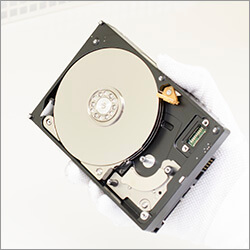
Многие люди хранят на жестких дисках всю свою важную информацию – зачастую в единственном экземпляре. Поэтому, когда винчестер выходит из строя, в ход идут все средства для возвращения данных. И если стандартные методы оказываются неэффективными, приходится пользоваться сторонними приложениями.
Признаки повреждения жесткого диска
Есть несколько признаков того, что есть проблемы или жесткий диск уже поврежден. Наиболее распространенные из них:
- На неисправный HDD не распознается операционной системой
- Медленное время отклика при доступе к данным на неисправном накопителе
- Странные щелчки или скрежет
Не игнорируйте эти признаки сбоя неисправного HDD и как можно скорее создайте резервную копию жёсткого диска.
Можно ли сохранить данные, если HDD уже поврежден зависит от степени повреждения и от того, может ли ваша операционная система получить доступ к жесткому диску. Если вы видите HDD из вашей операционной системы, программа для восстановления данных может восстановить потерянные файлы на неисправном жёстком диске. В противном случае следует воспользоваться услугами профессионального центра восстановления данных для восстановления поврежденных hdd.
Восстановление данных с неисправного жесткого диска
Первое, что нужно сделать, когда накопитель перестает функционировать и отображать сохраненные файлы, – не паниковать. Не стоит и самостоятельно переустанавливать всю систему, запускать непроверенные программы и делать прочие необдуманные вещи. Первая реакция должна быть следующей:
- Исключите или по меньшей мере минимизируйте любые обращения к неисправному винчестеру. Не нужно экспериментировать с диагностическими утилитами, программами-дефрагментаторами и прочим
- Попробуйте скопировать находящиеся на неисправном HDD данные, если это, конечно, возможно.
Лучше же всего – вообще выключить компьютер и загрузиться с помощью иного не повреждённого носителя. Загрузочный накопитель – флешку или винчестер – можно создать на другом компьютере. Он позволит резервировать не повреждённые данные; к нему также можно подключить неисправный HDD. Однако перед всеми манипуляциями полезной окажется запись загрузочного диска с специальными утилитами – это даст возможность вернуть информацию с неисправного накопителя в случае непредвиденных проблем.
Что делать, если на HDD повреждены пользовательские данные
Если раздел неисправного винчестера очищен и при этом на него после отформатирования больше ничего не записывалось, не повреждённая информация восстанавливается довольно просто. И если возможно подключить неисправный HDD к другому ПК и при этом система видит агрегат, то вполне реально избежать любых неприятностей.

Восстановление данных поврежденного жесткого диска с помощью программ
Поможет восстановить сломанный HDD так называемый ZAR – Zero Assumption Recovery. Приложение считается едва ли не лучшим в своем классе по восстановлению информации со сломанных и неисправных накопителей, так что его можно безбоязненно использовать – конечно, в соответствии с инструкциями.
Важно: нельзя производить установку ZAR в тот раздел поврежденного HDD, с которого будет происходить само копирование – необходимо выбрать другой.
Если пренебречь этим правилом, можно существенно снизить свои шансы на возвращение данных. В идеале и вовсе не стоит мучить повреждённый винчестер – можно просто загрузиться с исправного устройства или подключиться к другому ПК.
Как работать с Zero Assumption Recovery, инстукция пошагово:
На время восстановления выключите антивирусное ПО. Если антивирус будет включен, процесс восстановления может затянуться, поскольку защитное ПО замедлит доступ к неисправному HDD.
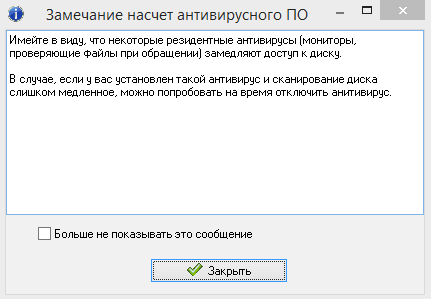
- Шаг 1.
В основном окне приложения выберите опцию «Восстановление данных Windows». Мультимедиа, в т.ч. фото, воссоздаются другой соответствующей кнопкой.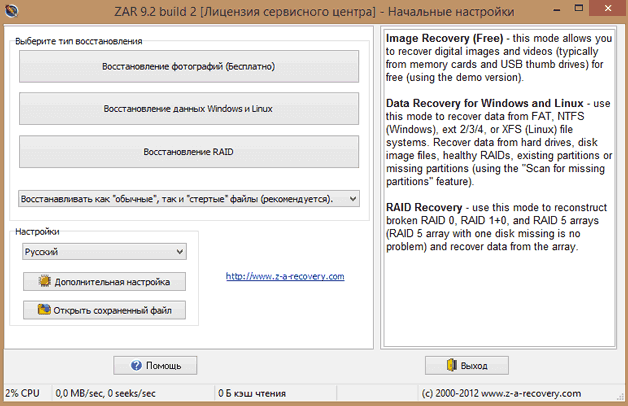
- Шаг 2.
После этого ZAR идентифицирует все накопители, находящиеся на ПК, включая и флешки. После распознавания неисправного винчестера его следует выбрать и нажать на «Дальше».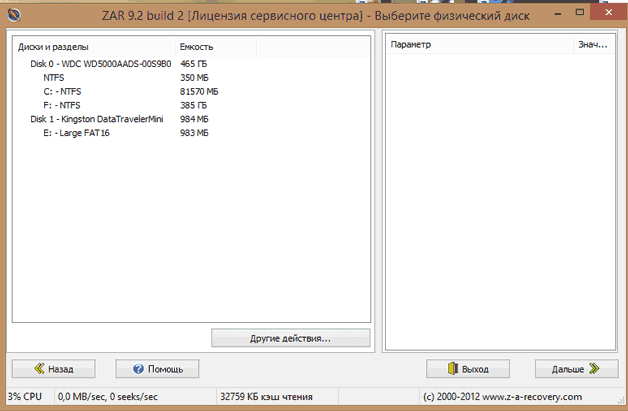
- Шаг 3.
В результате сканирования на экран будут выведены каталоги и конкретные файлы, которые еще можно восстановить.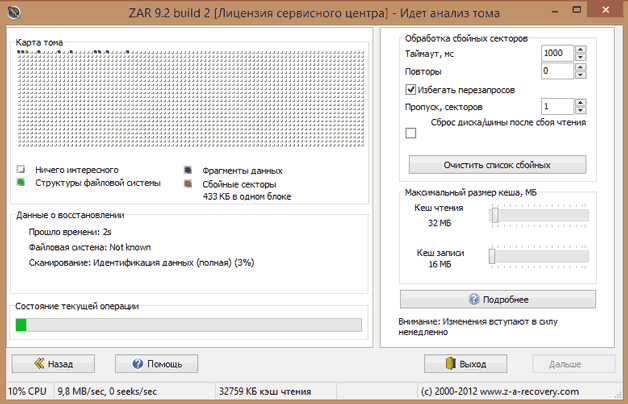
- Шаг 4.
Выберите те данные, которые нужно «вытащить» с неисправного винчестера, определите каталог, куда их требуется разместить, и нажмите «Сохранить».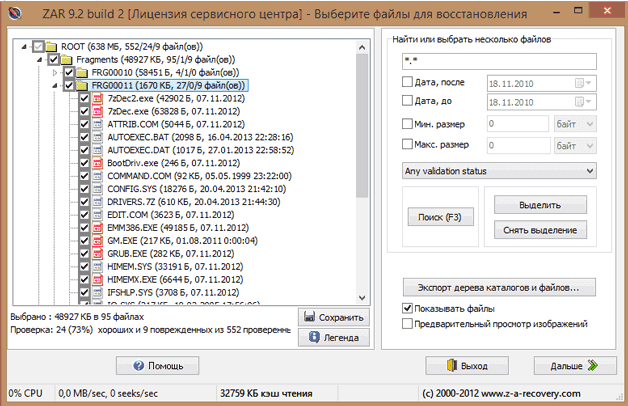
- Шаг 5. Финал.
Программа надежно «воскрешает» всю ту информацию, которую вообще можно восстановить. При этом Zero Assumption Recovery оставляет полностью нетронутой каталожную структуру – чего, к слову, не делают многие аналогичные утилиты по восстановлению данных со сломанного накопителя.
Как восстановить данные со сломанного поврежденного hdd, если система не загружается
Если неисправный HDD был очищен целиком или же просто «приказал долго жить» и ПК не загружается, для воскрешения важных данных придется прибегнуть к иному способу, предполагающему использование аварийного жесткого диска или не повреждённой флешки. Для такого метода необходимо либо заранее, либо при первых же «симптомах» неисправного винчестера создать загрузочный накопитель.
Инструкция по созданию загрузочного носителя для восстановления поврежденных файлов на сломанном накопителе
Лучше всего формировать сломанный накопитель с помощью диска-реаниматора Hiren’s BootCD. В ISO-образе множество разнообразных утилит и программ, которые позволяют «вдохнуть жизнь» в системы и файлы. Zip-архив (дистрибутив) можно скачать на официальном сайте Hiren’s BootCD – причем совершенно бесплатно.
Поскольку весит этот диск-реаниматор около 500 Мб, для его записи можно применять CD-диск, DVD, флешку или внешний HDD. На жесткий диск можно сделать бэкап (резервное копирование) извлеченной информации.
Развернуть ISO-образ можно используя одну из самых популярных в этом плане программ – UltralSO. Ее особенность в том, что она позволяет работать с любыми носителями, включая оптические. Это значительный плюс при работе с нетбуками.
Как создать загрузочный накопитель Hiren’s BootCD:
- Начните работу с UltralSO.
- В верхней ленте меню выберите «Открыть», а затем найдите раздел, в котором располагается ISO-образ.

- Откройте образ и перейдите дальше – в меню «Самозагрузка».

- В этом окне будет отображаться перечень доступных действий. Следует выбрать опцию записи образа HDD.
- Внизу нового окна имеются два параметра: Disk Drive и «Метод записи». В первом случае в выпадающих списках необходимо выбрать используемый накопитель, а во втором – пункт USB-HDD+.
- В завершение этих нехитрых действий нужно будет лишь разрешить запись с помощью специальной опции. Буквально спустя пару минут загрузочный накопитель Hiren’s BootCD будет готов.
Как «вытащить» мультимедиа и документы с неисправного винчестера
На этом этапе следует вызвать командную строку BIOS для того, чтобы скорректировать настройки или определить предпочтительный способ загрузки ПК. Это нужно для загрузки Hiren’s BootCD. Во время чтения информации с носителя можно выбрать конкретный вариант – загрузка в режиме DOS или же в графическом режиме, который более удобен. И в этом случае выбираем параметр Mini Windows XP.
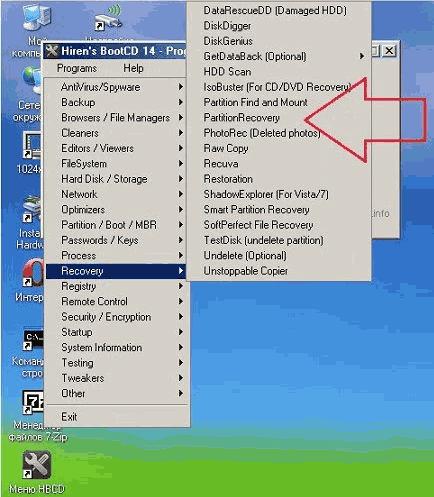
Как создать образ поврежденного HDD
Как только с помощью флешки Windows XP запустится, монитор выдаст основное меню Hiren’s BootCD. Следующим шагом будет создание образа непригодного винчестера – это позволит взаимодействовать с ним таким образом, чтобы не затронуть еще оставшиеся «в живых» файлы:
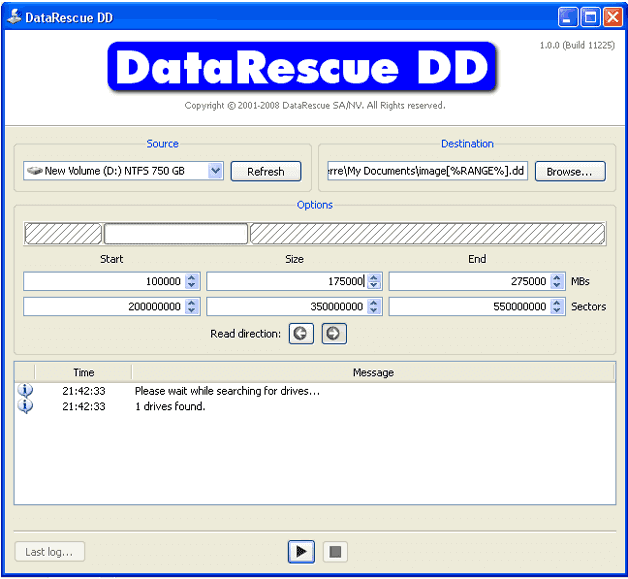
- Выберите в меню Programs папку Recovery и откройте в этом разделе программу DataRescueDD.
- Приложение само идентифицирует все HDD, и для инициализации процесса следует в левом верхнем поле открытого окна выбрать требуемый – для того, чтобы, собственно, и формировать образ. В правом же поле – указать каталог на другом накопителе, куда программе следует поместить сформованный образ.
- DataRescue позволяет реализовать как полный образ HDD, так и лишь частичный. Для корректировки следует либо определить нужный образный размер, либо обозначить сектора (начальный и конечный) для точного копирования.
- После нажатия «Play» начнется процесс создания образа.
- Когда образ вышедшего из строя HDD будет сформирован, следует начинать извлекать из него, казалось бы, утраченные данные. С этой целью можно использовать, по сути, любую восстановительную программу – к примеру, Partition, PhotoRescue, Recuva, Recovey и другие. Процесс воссоздания файлов при этом будет аналогичен описанному с программой Zero Assumption Recovery.
Если ничего не помогло, а на сломанном HDD ценная информация, рекомендуем обратиться к специалистам
 |
Если ваш неисправный жесткий диск при включении пищит или издает щелчки и посторонние звуки — это указывает на повреждение магнитных головок. Рекомендуем отключить питание HDD, чтобы избежать повреждения магнитных пластин. Восстановление данных со сломанного винчестера в таких случаях возможно только в лаборатории. |
Часто задаваемые вопросы
Часто задаваемые вопросы
Как восстановить данные с мертвого внешнего жесткого диска?
- Если под «мертвым диском» подразумеваются физические повреждения, то в домашних условиях данные, скорее всего восстановить не получится. В этом случае для восстановления данных лучше обратиться к специалистам
- Но если вы имеете в виду поврежденный или отформатированный жесткий диск, вы можете использовать программное обеспечение для восстановления информации, чтобы вернуть свои данные.
Могу ли я восстановить данные с жесткого диска, который не обнаруживает?
Если ваша операционная система не может обнаружить ваш жёсткий диск, вы не сможете использовать программное обеспечение для восстановления данных. Иногда все, что нужно сделать — это подключить жесткий диск к другому порту или компьютеру. Если это не помогло, мы рекомендуем вам обратиться к специалистам по восстановлению данных.
Можно ли восстановить физически поврежденный жесткий диск после скачка напряжения?
Восстановление данных со сломанного жесткого диска, физически поврежденного скачком напряжения, может быть невероятно трудным процессом, так как такая неисправность может привести к непригодности печатной платы, поэтому необходимо заменить повреждённые микросхемы на новые. Это сложный процесс восстановления сломанного винчестера, который может включать сложные работы по пайке электронных устройств, поэтому стоит обратиться к профессионалам по восстановлению поврежденных hdd.
Сколько времени занимает восстановление данных с поврежденного жесткого диска?
Восстановление поврежденных hdd занимает 2-5 дней. Хотя многое зависит от проблемы. Необходима диагностика, после неё специалист скажет точное время для восстановления ваших данных на неисправном накопителе.
Как восстановить файлы с жесткого диска
Внешние повреждения жесткого диска – царапины и другие деформации или повреждения секторов загрузочного раздела – могут привести к потере информации, записанной на нем. Но это вовсе не означает, что данные навечно пропали, а диск испорчен. При грамотном владении компьютером и использовании нужных программ можно восстановить и извлечь потерянные файлы с поврежденного жесткого диска.
Причины потери данных
Чаще всего утеря необходимых файлов происходит по следующим причинам:
Другие исполнители на Юду
Рейтинг: 4,9
- внешнее воздействие
- ошибки оборудования
- компьютерные вирусы
- ошибки пользователей
- ошибки ПО
- кража данных
В данной статье будет рассмотрено, как восстановить удаленные данные после внешних воздействий, вызвавших повреждение жесткого диска.
Как восстановить и изъять удаленные данные с поврежденного жесткого диска
Для начала нужно аккуратно извлечь жесткий диск из компьютера и вставить его во внешний корпус USBили подключить его к другому компьютеру.
Далее нужно будет скачать и установить утилиты. Следует помнить о том, что файлы при использовании этих утилит могут восстановиться полностью только в том случае, если при их удалении на жёсткий диск не записывалась никакая информация. То есть, ни в коем случае не скачивайте ничего (в том числе утилиты) на поврежденный жесткий диск.
Для восстановления данных с поврежденного жесткого диска подойдут следующие программы:
- О&О UnErasc
- PC Inspector File Recovery 4.1
- Zero Assumption Recovery (или ZAR)
С помощью утилит О&О UnErasc и PC Inspector File Recovery 4.1 нужно будет просканировать диск и выбрать файлы из списка потерянных данных, которые необходимо восстановить.
Как просканировать поврежденный жесткий диске с помощью О&О UnErasc
С помощью этой программы вы сможете восстановить:
- данные на жестких дисках, внешних дисках, дискетах, цифровых фотокамерах
- любые файлы и папки независимо от их формата
- файлы, которые были уничтожены вирусами
- файлы, которые были удалены при возникновении ошибки во время работы любой программы
Пользоваться программой очень просто – скачайте ее с официального сайта и установите, а затем выберите параметры для поиска потерянных данных (указав папки и путь к ним, а также названия файлов), запустите процесс сканирования и ждите его завершения.
Как просканировать поврежденный жесткий диск с помощью PC Inspector File Recovery 4.1
PC Inspector File Recovery – программа, позволяющая восстановить информацию на жестком диске в случае сбоя в его работе или повреждения, а так же в случае порчи данных, по другим причинам. Утилита поможет, даже если компьютер не видит жесткий диск, если испорчен загрузочный сектор, а также при возникновении проблемы с файловой таблицей.
Одна из особенностей PC Inspector File Recovery – возможность работы с сетевыми дисками. В отличие от О&О UnErasc, PCInspectorFileRecovery имеет версию на русском языке, что делает её очень удобной, тем самым повышая шансы на успешное восстановление нужных файлов.
Программу необходимо установить на другой жесткий диск. Как и О&О UnErasc, после установки программа запросит доступ к поврежденному диску с удаленными данными. После обнаружения носителя информации начнется процесс сканирования жесткого диска для поиска утерянной информации на уровне секторов.
К сожалению, эти программы не могут восстанавливать данные при механических повреждениях жесткого диска, то есть, в нашем случае. Данные утилиты, в особенности PC Inspector File Recovery, отлично сканируют жесткий диск, а это не менее важно. При физических повреждениях жесткого диска для восстановления и извлечения данных подойдут другие, не менее хорошие утилиты – Zero Assumption Recovery и Piriform Recuva.
Как восстановить и изъять удаленные данные с поврежденного жесткого диска с помощью Piriform Recuva
Интерфейс этой программы очень простой, тем более, доступна версия на русском языке. Вряд ли вы столкнетесь с какими-либо трудностями во время работы с программой. Также Piriform Recuva очень удобна тем, что результат поиска удаленных данных можно сортировать по типу: текстовые документы, видео, музыка, картинки и другие виды файлов. Это значительно упрощает процесс поиска и восстановления удаленных данных с поврежденного жесткого диска. И еще одно существенное достоинство – программа абсолютно бесплатна.
Скачайте и установите программу, запустите её, а затем выполните следующие действия:
- в открывшемся окне мастера нажмите кнопку «Далее» в случае, если вы хотите следовать его инструкциям, а если же нет, нажмите «Отмена»
- выберите вкладку «Действия» и перейдите в «Настройки». Укажите в «Настройках» параметры восстановления. Лучше всего выбрать функцию «Глубокий анализ». С ее помощью можно не только верно обнаружить удаленные данные и большое количество объектов для восстановления, но и найти те файлы, которые были утеряны довольно давно
- отметьте флажком пункт «Восстанавливать структуру папок». Это нужно для помещения восстановленных данных в то же место на диске, откуда они были удалены, иначе они будут помещаться в «Неизвестную папку», создаваемую программой
- сохраните выбранные настройки
- снова перейдите в главное меню
- укажите диск, на котором находятся данные, подлежащие восстановлению, желательно отметить тип файлов
- нажмите на кнопку «Анализ»
- после окончания процесса анализа появится список доступных для восстановления данных (файлы, которые возможно восстановить, будут отмечены зеленой меткой). Щелкните по нужному файлу в списке и просмотрите его содержимое
- отметьте флажками все нужные файлы для восстановления
- Укажите каталог, в который поместится восстановленный файл (лучше всего создать для восстановленных данных папку на рабочем столе)
- кликните по кнопке «Восстановить»
- дождитесь, когда окончится процесс восстановления
- после завершения этого процесса программа выдаст сообщение с результатами работы в случае, если процесс прошел успешно
Просмотрите восстановленные данные. Удаленные файлы, восстановленные с помощью Piriform Recuva, редко сохраняются с исходным названием, чаще всего программа заменяет названия на цифры. Частично восстановленные файлы не подлежат реанимации, их следует сразу удалить.
Как восстановить и изъять удаленные данные с поврежденного жесткого диска с помощью Zero Assumption Recovery (ZAR)
Еще одна не менее хорошая программа для восстановления удаленных данных – это Zero Assumption Recovery, иди же просто ZAR. К сожалению, в отличие от предыдущей утилиты, эта программа является условно бесплатной, то есть на её бесплатной версии установлен лимит папок, которые можно восстановить – разрешено восстанавливать не более четырех папок за один раз.
Платная версия программы отличается от бесплатной только тем, что вы можете восстанавливать папки с утерянными данными без каких-либо ограничений. Поэтому, если у вас есть время и терпение, но нет желания тратить довольно большие деньги на скачивание программы, а восстановить нужно очень много папок, то придется восстанавливать данные в несколько проходов.
Единственный недостаток Zero Assumption Recovery перекрывают ее существенные достоинства – с помощью этой программы можно восстановить данные не только после механических повреждений жесткого диска, но даже после его форматирования или переустановки операционной системы. Еще несколько особенностей данной утилиты:
- запускается и работает на операционных системах Windows NT/2000/XP/2003/Vista
- поддерживает файловые системы FAT16, FAT32 и NTFS (все версии)
- ограниченно поддерживает ext2
- поиск потерянных разделов
- восстанавливает аппаратные массивы RAID0 и RAID5
- поддерживает длинные имена файлов и имена файлов на разных языках
- поддерживает встроенное сжатие NTFS
Несмотря на то, что Zero Assumption Recovery – сложная программа, которая отлично восстанавливает утерянные данные, её интерфейс очень прост и понятен. Человек, который, хотя бы немного, разбирается в компьютерах и знает, что такое жесткий диск, без труда справится с ней. Тем более, на официальном сайте Zero Assumption Recovery (с которого и рекомендуется загружать утилиту) есть пошаговая инструкция, составленная из скриншотов программы.
Как предотвратить удаление данных в случае повреждения жесткого диска
Гораздо легче предотвратить возникновение проблемы, чем решать ее. Даже если вы очень аккуратный человек и считаете, что такая неприятная ситуация, как деформация или любое другое повреждение винчестера, не может произойти с вами, лучше делать резервные копии данных. Не обязательно копировать абсолютно все данные, это заполнит память компьютера.
Лучший вариант – это своевременное копирование особо важных файлов с компьютера на другой носитель. Так вы точно не потеряете нужную информацию в случае повреждения винчестера. Также вы можете использовать HDClone для клонирования данных, если не желаете в дальнейшем потерять данные вашего жесткого диска.
Услуги специалиста
Если никакая утилита вам не помогла или вы считаете, что недостаточно хорошо разбираетесь в компьютерах для того, чтобы восстановить удаленные данные на поврежденном жестком диске, обратитесь к профессионалам. Найти опытного мастера по ремонту компьютеров, который сможет восстановить данные с поврежденного винчестера, и заказать его услуги, вы можете на сайте YouDo.
Как происходит восстановление информации с поврежденного жесткого диска
Жесткий диск – удобный и функциональный носитель для хранения данных. В этой стать сотрудник Kiev Data Recovery расскажет Вам, как происходит восстановление информации с жесткого диска неисправного. Статья несет чисто информационную (ознакомительную) цель, а уже точно, не как инструкция к действиям.
Современные модели отличаются большим объемом и высокой надежностью. Но есть нюанс – многие пользователи применяют винчестеры, как единственное место для сбережения информации. И если жесткий диск ломаются, его владелец может остаться без важных для него файлов.
Как вернуть информацию со сломанного винчестера?
Для начала – в сторону панику. Не нужно скачивать сомнительные утилиты, переустанавливать Windows и совершать другие малополезные действия. Лучше сделайте следующее:
- Отключите диск и ни в коем случае не пользуйтесь им;
- Если еще есть техническая возможность, попробуйте сделать копию данных с HDD.

ВОССТАНОВЛЕНИЕ ДАННЫХ
Kiev Data Recovery — программное и аппаратное восстановление
РАБОТАЕМ для вас с понедельника по пятницу
с 10:00 до 19:00
В идеале – сразу после обнаружения поломки выключить ПК и загрузить его через другой диск. Это может быть винчестер или даже флешка. Через иной загрузочный накопитель вы сможете зарезервировать данные, а также подсоединить к устройству вышедший из строя диск. А еще лучше – если еще до самой поломки вы сохраните загрузочный диск с помощью специальных программ, с такой копией восстановление данных с жесткого диска пройдет гораздо проще.
При этом нужно отчетливо понимать, что, если на диске критически важные для Вас файлы не стоит ими рисковать. Лучшим вариантом будет обратится в специализированный сервис, где проведут бесплатную диагностику диска. При потребности и если Вас утроят условия Вы всегда может доверить восстановление данных с жесткого диска специалистам, которые решают такие «проблемы» каждый день. Ведь неспроста такие лаборатории, как Kiev Data Recovery постоянно инвестируют в покупку новейшего оборудования и в обучение своих специалистов.
Если повреждены данные пользователя
После очистки раздела HDD и при условии, что в дальнейшем на него ничего нового не сохранялось, достаточно будет подключить диск к другому компьютеру. Система должна обнаружить устройство, что даст вам возможность скопировать данные в обычном режиме.
Программы для восстановления данных с поврежденного винчестера
Самая популярная утилита, которую используют для данной цели – ZAR (Zero Assumption Recovery). Она просто в использовании и при этом высокоэффективна. Но есть ряд правил, которых надо придерживаться для этой утилиты. Самое главное из них – не инсталлировать сервис в тот же раздел HDD, откуда планируется выполнять копирование. Выберите иной раздел, иначе данные можно потерять окончательно.
Детали работы с Zero Assumption Recovery
Для корректной работы сервиса деактивируйте антивирусное ПО. Антивирусы могут делать процесс доступа к диску более долгим.
В главном окне программы выберите функцию «Восстановление данных Windows». Фотографии и другие мультимедийные файлы восстанавливаются при помощи другой, одноименной команды.

ZAR проведет поиск всех накопителей, подключенных к компьютеру, и флешки в том числе. Когда система обнаружит нужный диск, жмете на него и выбираете «Дальше».

Будет проведено еще одно сканирование, на предмет выявления тех директорий и файлов, которые доступны для восстановления.

Отметьте нужные вам данные и укажите папку, куда их следует сохранить. Подтвердите операцию.

Чаще всего программа помогает восстановить большинство файлов, которые в принципе можно восстановить. Каталожная структура диска при этом не меняется, что выгодно отличает ZAR от конкурентов.
Система не хочет загружаться. Что делать?
Если винчестер был полностью отформатирован или просто вышел из строя, а загрузка ПК не осуществляется, понадобится запасной, аварийный диск, либо флешка. Важно, заметив минимальные проявления дефекта, сформировать загрузочный накопитель.
Как создать загрузочный накопитель для восстановления данных?
Это успешно делается посредством диска-реаниматора Hiren’s BootCD. На официальном ресурсе программы доступно широкое разнообразие утилит и сервисов для возврата нужных файлов. «Вес» диска-реаниматора – примерно 500 Мб, то есть, образ можно хранить практически на любом носителе. Будет доступен бэкап извлеченных данных.
Открытие ISO-образа выполняется через программу UltralSO, либо ее альтернативы. Главный плюс утилиты – она может работать с любыми носителями, в частности, оптическими. Что важно, если вы, к примеру, пользуетесь нетбуком.
Формируем загрузочный накопитель Hiren’s BootCD:
1. Скачиваем и запускаем UltralSO.
2. В верхней части меню жмем «Открыть», после – находим раздел, в котором расположен ISO-образ.

3. Открываем этот образом и далее переходим в меню «Самозагрузка».

4. В данной вкладке будет показан список доступных действий. Выбираем функцию записи образа HDD.
5. Обращаем внимание на два параметра в нижней части окна: «Disk Drive» и «Метод записи». Для первого нужна из открывающегося перечня выбрать необходимый нам накопитель, для второго – вариант USB-HDD+.
Напоследок процесса нужно будет разрешить запись, нажав на соответствующую команду. И уже через несколько минут загрузочный носитель Hiren’s BootCD будет сформирован.
Как «достать» документы и медиа файлы с поврежденного диска
Здесь нам понадобится вывести командную строку БИОС, чтобы изменить настройки, либо указать подходящий метод загрузки компьютера. Данный момент важен для правильного включения Hiren’s BootCD. В процессе считывания данных с диска уточняете конкретный способ – загрузку в DOS-режиме или через графику (более предпочтительный вариант).
Формируем образ поврежденного винчестера
Итак, мы запустили Windows через флешку, на экране отобразилось заглавное меню Hiren’s BootCD. Теперь нужно сформировать образ вышедшего из строя HDD. Делается это затем, чтобы не повредить еще доступные, не поврежденные файлы.
1. Выбираем в меню Programs каталог Recovery, а затем открываем сервис DataRescueDD.
2. Система автоматом обнаружит все диски. Слева вверху выберите тот, который вам нужен, а в поле справа – уточните, куда следует сохранить образ.

3. Через DataRescue можно создать как полноценный образ, так и частичный. Для уточнения укажите необходимую величину образа, либо выделите стартовый и конечный сектор.
4. Нажмите кнопку «Play» и дождитесь, пока система сформирует образ.
Будете придерживаться озвученных советов, и вероятность успешного итога заметно вырастет. Если же описанные манипуляции не помогли, обращайтесь к мастерам в специализированную лабораторию. Мастера выполнят восстановление данных с поврежденного жесткого диска, цена при этом будет разумной, с учетом сложности работ и индивидуального подхода к каждому случаю.
Статьи по теме:
- HDD: Часто задаваемые вопросы
- Внешний жесткий диск не определяется на компьютере!
- Восстановление данных после падения внешнего диска
- Восстановление данных, если диск не определяется системой
- Восстановление файлов с флешки (наша методика)
- Восстановление флешки Transcend JetFlash V33 4Гб
- Жесткий диск не видится в BIOS
- Запилы поверхности HDD: есть ли шанс на восстановление данных
- Как выбрать жесткий диск для ноутбука в 2023 году?
- Как не потерять данные на внешнем диске
- Как происходит восстановление информации с поврежденного жесткого диска
- Как сделать обновление прошивки на SSD A-DATA SX900
- Компьютер не видит жесткий диск. Расскажем как это исправить!
- Краткая инструкция: как выбрать флешку?
- Можно ли восстановить данные с не рабочего жесткого диска
- Можно ли восстановить удаленные файлы на SSD дисках
- Не виден внешний жесткий диск — что делать?
- Не определяется жесткий диск, щелкает и стучит
- Неисправности SD карт памяти
- Неисправности карт памяти
- Неисправности флешек
- Ошибка — карта памяти повреждена
- Потрещим? Что делать, если жесткий диск издает посторонние звуки
- Почему SSD не определяется? Как обнаружить и устранить дефекты твердотельного накопителя
- Почему ноутбук не видит жесткий диск
- Самостоятельная диагностика SSD диска
- Самостоятельная диагностика ошибки диск не форматирован
- Самостоятельное восстановление данных после форматирования
- Типовые неисправности флешек, карт памяти
- Флешки: Часто задаваемые вопросы
- Что делать, когда ноутбук не видит жесткий диск
- Что такое SMART HDD и как расшифровать значения
- Что такое SSHD диски и стоит ли их покупать?
Восстановление данных
- Восстановление жесткого диска
- Восстановление внешнего жесткого диска
- Восстаноление SSD дисков
- Восстаноление Raid
- Восстановление флешки
- Восстаноление с карт памяти
- Восстановление micro SD
- Восстановление данных SD
- Восстаноление с телефонов