Исключения для процессов
Функция исключений для процессов позволяет исключать процессы приложений из Защиты файловой системы в реальном времени. Некоторые методики, используемые при резервном копировании и призванные повысить его скорость, улучшить целостность процессов и доступность служб, вызывают конфликт с защитой от вредоносных программ на уровне файлов. Единственный действенный способ избежать таких проблем — отключить антивирусное ПО. При исключении отдельных процессов (например, отвечающих за резервное копирование) все операции с файлами таких процессов игнорируются и считаются безопасными, что снижает отрицательное влияние на процесс резервного копирования. Создавать исключения следует с осторожностью — добавленное в исключение средство резервного копирования может получить доступ к зараженным файлам, не выдав при этом оповещения, поэтому расширенные разрешения доступны только для модуля защиты в реальном времени.
Исключения для процессов позволяют снизить риск возникновения конфликтов и повысить производительность исключенных приложений, что положительно сказывается на производительности и стабильности операционной системы в целом. Исключение для процесса или приложения предполагает исключение и для его исполняемого файла ( .exe ).
Добавить исполняемые файлы в список исключаемых процессов можно с помощью команды Расширенные параметры (F5) > Модуль обнаружения > Защита файловой системы в режиме реального времени > Исключения для процессов .
Эта функция предназначена для добавления в исключения средств резервного копирования. Исключение из сканирования процессов, выполняемых средством резервного копирования, обеспечивает стабильность системы и способствует лучшей производительности резервного копирования, не замедляя его.
Щелкните Изменить , чтобы открыть окно управления Исключения для процессов , в котором можно добавить исключения и выбрать исполняемые файлы (например Backup-tool.exe ), которые будут исключены из сканирования.
Если файл .exe добавлен в перечень исключений, ESET NOD32 Antivirus не выполняет мониторинг его действий, как и не сканируются любые операции с файлами, выполняемые этим процессом.
Если исполняемый файл не выбран с помощью функции обзора, необходимо указать полный путь к файлу. Иначе исключение не будет работать правильно, а система HIPS может выдавать сообщения об ошибке.
Для существующих процессов также доступны функции изменения и удаления из исключений.
Защита доступа в Интернет не принимает во внимание такие исключения. Если вы добавили в исключение исполняемый файл своего веб-браузера, скачиваемые файлы по-прежнему будут сканироваться. Это позволит обнаружить зараженные файлы. Это разъяснение дано в познавательных целях, и мы не рекомендуем добавлять в исключение веб-браузер.
Как добавить программу в исключения NOD32?
Иногда бывает так, что антивирус блокирует программу, ошибочно считая ее вредоносной. Кроме того, антивирус может ограничивать действия приложения, что замедляет его работу. Если вы уверены, в том, что программа не представляет опасности (например, пользовались этой копией программы на других компьютерах), то нужно добавить ее в исключения. Сейчас мы рассмотрим Антивирус НОД32, а именно его последнюю версию (на данный момент 6-ю).
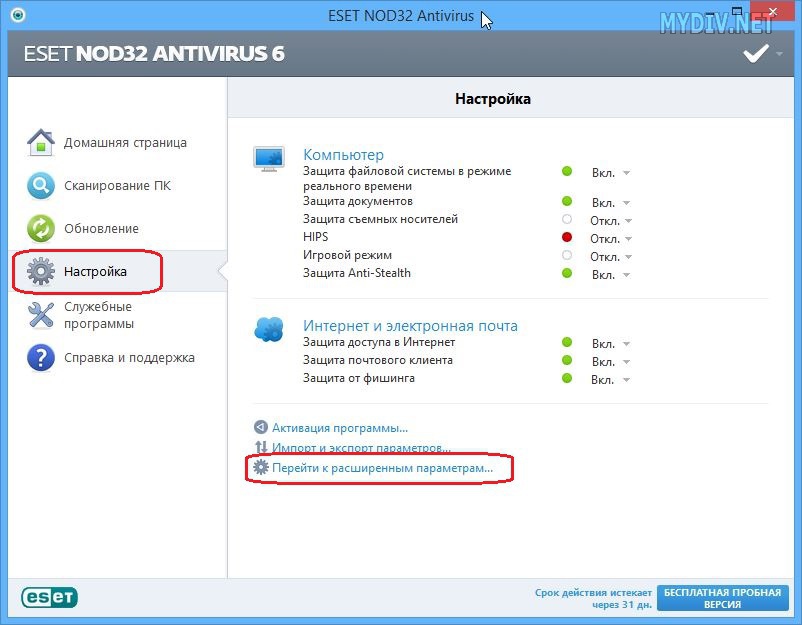
Шаг 1. Переходим в настройки
Откройте антивирус и перейдите на вкладку Настройки. Кликните по ссылке Перейти к расширенным параметрам….
Шаг 2. Редактирование исключений
В древовидном меню слева откройте пункт Компьютер, затем Защита от вирусов и шпионских программ, и затем нажмите на пункт Исключения.
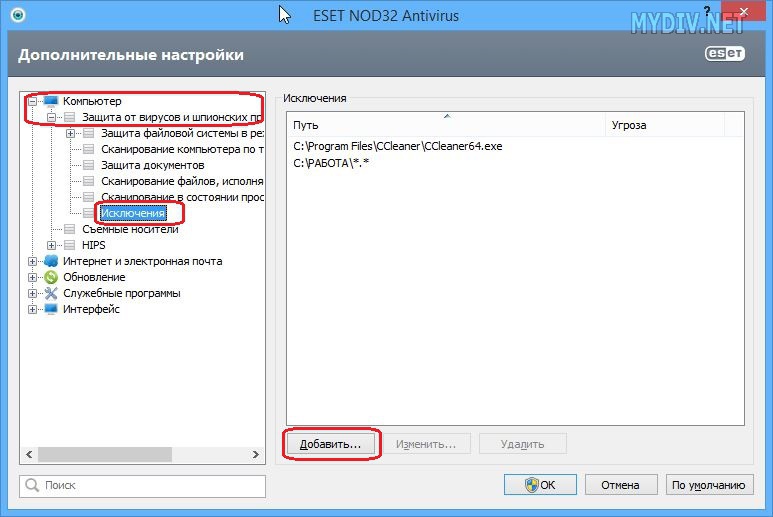
Шаг 3. Добавляем программу в исключения
Теперь в список исключений можно добавить как отдельный EXE файл, так и целую папку. Если вы добавить папку, то все файлы находящиеся в ней попадут в исключения и проверяться антивирусом не будут.
Кроме того, добавить программу в исключения можно и на стадии оповещения об опасности. Когда антивирус ругается на программу и выдает оповещение, нажмите на ссылку Показать расширенные параметры и отметьте галочку Исключить из проверки и далее нажмите Ничего не предпринимать. Файл попадет в тот же список, который мы рассмотрели выше.
как добавить utorrent в исключения файрвола Eset NOD SmartSecurity?
Настройки — Персональный файрволл — выбрать Автоматический режим. Либо поставить Интерактивный. При этом Нод будет частенько спрашивать, разрешить или запретить?
Остальные ответы
Похожие вопросы
Ваш браузер устарел
Мы постоянно добавляем новый функционал в основной интерфейс проекта. К сожалению, старые браузеры не в состоянии качественно работать с современными программными продуктами. Для корректной работы используйте последние версии браузеров Chrome, Mozilla Firefox, Opera, Microsoft Edge или установите браузер Atom.
ESET NOD32 Antivirus / Smart Security 8.0.319.1 [10.12] (2022) РС | RePack by KpoJIuK
Описание: ESET NOD32 8 гарантирует вашему компьютеру высокий уровень антивирусной безопасности. Простой и надежный вариант для базовой защиты ПК от вирусов, червей, троянских программ, шпионского, рекламного и потенциально опасного ПО, руткитов и фишинг-атак.
ESET Smart Security 8 поможет сделать работу в интернете максимально защищенной и безопасной. Надежное распознавание всех видов угроз и высокая скорость сканирования стали возможными благодаря сочетанию новых «облачных» технологий и интеллектуальной расширенной эвристики ThreatSense.