Добавление заголовка
Заголовки позволяют обратить внимание на текст и помогают пользователям искать в документе нужную информацию.
Добавлять заголовки проще всего с помощью стилей заголовка. Используя стили заголовков, вы также можете быстро создать оглавь, изменить структуру документа и изменить его структуру, не изменяя текст каждого заголовка вручную.
- Выделите текст, который хотите использовать в качестве заголовка.
- На вкладке Главная наводите указатель мыши на разные виды заголовков в коллекции стилей. Чтобы увидеть, как будет выглядеть стиль заголовка в документе, задержите на нем указатель. Выберите понравившийся вариант.
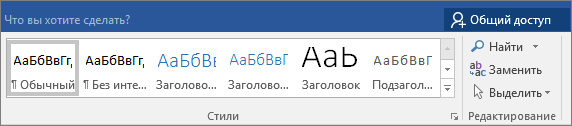 Если нужный стиль не заметок, нажмите кнопку Дополнительные
 , чтобы развернуть галерею.
Совет: Вы можете изменить шрифт и форматирование стиля заголовка. Просто вы можете выбрать текст заголовка, который вы хотите настроить, изменить его стили, а затем на вкладке Главная в группе Стили щелкните правой кнопкой мыши настроенный стиль заголовка и выберите обновить заголовок в соответствие с выбранным выбором. Каждый раз, когда вы применяте этот стиль заголовка в документе, он будет включать ваши настройки.
Использование стилей позволяет делать очень многое, в том числе быстро создавать оглавления. Посмотрите это короткое видео, и вы узнаете, почему стоит полностью составить текст, прежде чем форматировать с его помощью стилей.

Заголовки позволяют обратить внимание на текст и помогают пользователям искать в документе нужную информацию. Добавить заголовки проще всего с помощью стилей заголовка.
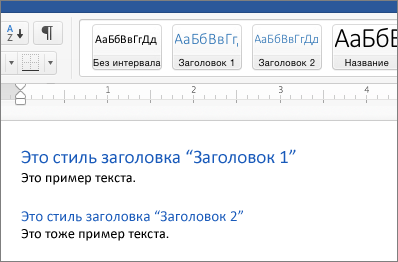
- Выделите текст, который хотите использовать в качестве заголовка.
- На вкладке Главная выберите нужный стиль заголовка. Если нужного стиля нет на странице, прокрутите ее с помощью стрелок влево, вправо и вниз.
Надписи и заголовки
При всем многообразии шрифтов, которые вы можете использовать в Word, и при всех возможностях форматирования иногда нам все-таки требуется нечто большее. Например, необходимо создать по-настоящему красивый, фигурный заголовок для нашего письма или рекламы.
Сделать это вам поможет встроенный в Word инструмент WordArt, доступный через меню Вставка/Рисунок/Объект WordArt (Insert/ Picture/WordArt). Для создания красивого заголовка выберите в меню устраивающий вас вид надписи WordArt и щелкните по нему мышкой. Теперь в открывшемся текстовом окне наберите текст надписи и нажмите кнопку ОК. Ваш заголовок создан! Теперь вы можете работать с ним как с обычной вставленной в текст картинкой (каковой он, в сущности, и является). Соответственно и все параметры расположения объекта WordArt относительно текста устанавливаются уже знакомым нам образом – через пункты Формат рисунка и Порядок в Контекстном меню. Для изменения текста надписи достаточно дважды щелкнуть по ней мышкой.

Однако с созданной нами надписью можно проделать еще множество операций. Для этого нам необходимо воспользоваться Инструментальной панелью WordArt. Если эта панель не маячит у вас перед глазами, активируйте ее через Контекстное меню надписи WordArt (пункт отобразит панель WordArt). С помощью кнопок Инструментальной панели WordArt вы можете изменить формат и внешний вид надписи, развернуть ее под нужным углом, расположить текст вертикально и изменить шрифт. В итоге ваш заголовок может приобрести самый фантастический вид!
Данный текст является ознакомительным фрагментом.
Продолжение на ЛитРес
Читайте также
Заголовки
Заголовки Браузеры еще не начали поддерживать новый алгоритм содержания в HTML5, но вы все равно можете начать использовать доступные вам дополнительные уровни заголовков.Джоффри Снеддон (Geoffrey Sneddon) написал очень полезную онлайн-утилиту, которая сгенерирует содержание
Заголовки
Заголовки Помимо абзацев, большой текст для удобства чтения и поиска в нем нужного фрагмента обычно делят на более крупные части: параграфы, главы, разделы. HTML не предоставляет средств для такого структурирования текста. Но он позволяет создать заголовки, которые делят
Надписи для корзины
Надписи для корзины Никогда не делайте в интернет-магазине негативные или отрицательные надписи. Особенно это касается самого важного элемента на сайте – корзины.Так, надписи на главной странице рядом с изображением корзины типа «В вашей корзине пока нет товаров»,
1.4. Заголовки
1.4. Заголовки Текст работы обычно разбивается на структурные части: содержание, введение, разделы и подразделы, выводы, список использованных источников, приложения. Разделы нумеруют арабскими цифрами, начиная с единицы. В заголовке раздела указывают его номер, после
Выноски и пояснительные надписи
Выноски и пояснительные надписи Команда MLEADER, предназначенная для построения выноски, вызывается из падающего меню Dimension ? Multileader.Запросы команды QLEADER: Specify leader arrowhead location or [leader Landing first/Content first/Options] <Options>: – указать первую точку выноски Specify leader landing location: – указать
6.5. Надписи
6.5. Надписи Надписи – это объекты векторной графики, в которые вставлен текст. Они помогают оформить текст документа, сделать его более наглядным. Надписи также пригодятся при создании плакатов, объявлений, пояснений и др. В Word 2007 есть большое количество заготовок этих
Выноски и пояснительные надписи
Выноски и пояснительные надписи Команда MLEADER, предназначенная для построения выноски, вызывается из падающего меню Dimension ? Multileader.Запросы команды QLEADER:Specify leader arrowhead location or [leader Landing first/Content first/ Options] <Options>: – указать первую точку выноскиSpecify leader landing location: – указать
Выноски и пояснительные надписи
Выноски и пояснительные надписи Команда MLEADER , предназначенная для построения выноски , вызывается из падающего меню Dimension ? Multileader.Запросы команды
Выносные надписи
Выносные надписи Выносные надписи используются для нанесения на чертежи дополни тельной информации, которая может быть текстовой, графической или совместной. Для создания выносных надписей в ArchiCAD предназначен инструмент Label (Выносная надпись), кнопка активации
Надписи и размеры
Надписи и размеры Для настройки параметров текстовых надписей, добавляемых в проект, выполните команду Опции ? Надпись или щелкните правой кнопкой мыши на кнопке Ввод текста вертикальной панели инструментов. В результате должно открыться окно для настройки параметров
Выноски и пояснительные надписи
Выноски и пояснительные надписи Команда MLEADER, предназначенная для построения выноски, вызывается из падающего меню Dimension ? Multileader.Запросы команды QLEADER:Specify leader arrowhead location or [leader Landing first/Content first/Options] <Options>: – указать первую точку выноскиSpecify leader landing location: – указать
Выносные надписи
Выносные надписи Выносные надписи используются для нанесения на чертежи дополнительной информации, которая может быть текстовой, графической или совместной. Для создания выносных надписей в ArchiCAD имеется инструмент Label (Выносная надпись) который расположен в разделе
1.4. Заголовки
1.4. Заголовки Текст работы обычно разбивается на структурные части: содержание, введение, выводы, список использованных источников, приложения, а также на разделы и подразделы. Разделы нумеруют арабскими цифрами, начиная с единицы. В заголовке раздела указывают его номер,
Как сделать красивый документ word. Как создавать красивые надписи в Word
Вам потребовалось создать красивое оформление при помощи компьютера? Сделать это не составит никакого труда! При помощи Microsoft Word можно сделать уникальные шедевры, которые приятно будет напечатать на цветном принтере. Сначала определимся, что же вам конкретно нужно сделать: красиво написать буквы, оформить текст, вставить картинку с надписью или что-то еще? Давайте рассмотрим примеры.
Красивые надписи и заголовки
Хотите сделать стенгазету или плакат на доску объявлений? Давайте поэкспериментируем. Откроем Microsoft Word и придумаем заголовок. Допустим, так: «Поездка с Муром на праздники». Найдите в меню сверху «Вставка» и выберите «Рисунок» и затем «Объект WordArt».
Теперь посмотрим, как сделать красивую надпись.

Как видно из примера, можно выбрать не только узор будущей надписи, но и шрифт, размер. Затем готовый объемный текст мы можем растянуть по своему вкусу.

Можно писать, как на русском, так и на английском языке любые тексты.
Возвращение в сказку
Вы хотите написать произведение в сказочном жанре? Или просто хотите поэкспериментировать? Это можно сделать без труда. Написать красивым шрифтом первую букву реально и не составит труда. Напишите, например: «А вот и сказочке начало…». Хочу вас предупредить: как и в случае с подписью А.Б. Смирнова вам придется смириться с тем, что не все шрифты работают. Если у вас первая буква идентична латинице, как в случае с «А вот…», тогда смело выбирайте любой понравившийся стиль.

Выбираем, как буквица будет выглядеть в тексте, подбираем шрифт, высоту в строках и расстояние от текста.
Безусловно, на сегодняшний день MS Office Word — популярнейший редактор для создания текстов. Однако Word все-таки остается офисным приложением. Все имеющиеся по умолчанию шрифты предназначены для документов. Впрочем, разработчики Microsoft не оставили пользователей своего продукта в беде – с помощью MS Office Word можно создать действительно красивый текст. Но для этого нужно воспользоваться не шрифтами, а специальным компонентом – WordArt .
WordArt представляет собой специальный инструмент, преобразующий введенный текст в картинку. Вы сможете менять фон этой картинки, объем, положение на экране. В общем, с помощью WordArt у Вас получится создать действительно красивую надпись за пару минут.
Для начала в меню MS Office Word выберите пункт Вставка , а затем компонент WordArt (рис.1).
Вам будет предложено выбрать макет будущего текста (рис.2).

Выберите понравившейся Вам вариант, после чего появится окошко для написания текста (рис.3).

В нём Вы можете задать шрифт, размер, жирность или курсив. Поэкспериментируйте и выберите, что Вам больше понравится. Просто введите текст и нажмите ОК .
Например, мы решили сделать заголовок открытки для стенгазеты. Результат представлен на рис.4.

Полученный макет WordArt легко изменить. Кликните по тексту-картинке. Обратите внимание, сверху в меню MS Office Word появился новый пункт Формат . Выберите его (рис.5).
Здесь Вы можете изменить макет текста-картинки, заливку, контур, положение букв, убрать или добавить тень, изменить объем – в общем, выбрать нужный вариант оформления. Например, мы решили изменить положение текста на экране. Для этого мы выбираем пункт Изменить фигуру (рис.6).

В итоге мы решили выбрать положение текста «Волна 1 » и убрать тень. Для этого в эффектах тени (см.рис.6) мы выбрали пункт «Нет тени «. Результат редактирования объекта WordArt представлен на рис.7.

Вот и все. Красивый заголовок для поздравления готов, осталось придумать текст!
Если у Вас остались вопросы по материалам статьи, мы будем рады ответить на них на сайта сайт.
Вы, наверное, раньше видели красиво оформленные тексты, созданные в программе Word. Они яркие, и необычно выделяются на фоне всего текста. Для строгих документов конечно, использование данных надписей нецелесообразно, но для личных документов и открыток это то, что надо!

Делается это так. Нажимаем «Вставка», затем – «Рисунок», затем «Объект WordArt». И выбираем нужный стиль надписи. После этого жмем «Ok». На этом все, красивая надпись у вас создана. Вы можете поэкспериментировать, выбирая тот или иной стиль надписи.

Да, чуть не забыл! Размер выбранной надписи можно изменять, как увеличивая, так и уменьшая его. Для этого щелкаем левой клавишей мыши по картинке-надписи, появится черная окантовка вокруг надписи. Затем подводим мышь к правому нижнему углу надписи, пока не увидите двустороннюю стрелочку. Когда стрелочка появилась, нажимаем левой клавишей на картинку и растягиваем ее либо вправо, либо вниз. Можно одновременно в обе стороны.

Аналогично можно поиграться с размером шрифта. Для этого щелкаем левой клавишей мыши по картинке-надписи два раза. Появится окно. В появившемся окне стоит название «Размер». Щелкнув по стрелочке под словом «размер», можно выбрать размер шрифта.

Еще можно при желании поменять сам шрифт. Для этого щелкаем левой клавишей мыши по картинке-надписи два раза. Появится окно. В появившемся окне стоит название «Шрифт». Щелкнув по стрелочке под словом «Шрифт», можно изменить шрифт.
Да, еще можно поменять сам текст надписи. Для этого щелкаем левой клавишей мыши по картинке-надписи, появится черная окантовка вокруг надписи. А внизу страницы появится маленькое окно. В нем выбираем название «Изменить текст». После изменения жмем «Ok».
Также можно поменять цвет текста. Для этого щелкаем левой клавишей мыши по картинке-надписи, появится черная окантовка вокруг надписи. А внизу страницы появится маленькое окно. В нем выбираем картинку «Краска, льющаяся из баночки на кисть». После изменения жмем «Ok».
В общем, поэкспериментируйте, и найдите свой стиль оформления красивой надписи!
Подготовьте образец логотипа (фирменного знака) организации по приведенному образцу. На панели Word Art кнопка Фигура выберите форму Кнопка .
Введите текст в окне ввода WordArt в виде трех абзацев, так как при вводе одного абзаца вы получите только одну строку.
Делаем заголовок в документе Microsoft Word
Некоторые документы требуют особого оформления, и для этого в арсенале MS Word содержится довольно много средств и инструментов. В числе таковых различные шрифты, стили написания и форматирования, инструменты для выравнивания и многое другое.
Как бы там ни было, но практически любой текстовый документ невозможно представить без заголовка, стиль которого, конечно же, должен отличаться от основного текста. Решение для ленивых — выделить заголовок жирным, увеличить шрифт на один-два размера и на этом остановится. Однако, есть ведь и более эффективное решение, позволяющее сделать заголовки в Word не просто заметными, а правильно оформленными, да и просто красивыми.
Создание заголовка с помощью встроенных стилей
В арсенале программы MS Word имеется большой набор встроенных стилей, которые можно и нужно использовать для оформления документов. Кроме того, в данном текстовом редакторе можно также создать и свой собственный стиль, а затем использовать его в качестве шаблона для оформления. Итак, чтобы сделать заголовок в Ворде, выполните следующие действия.
- Выделите заголовок, который необходимо оформить должным образом.
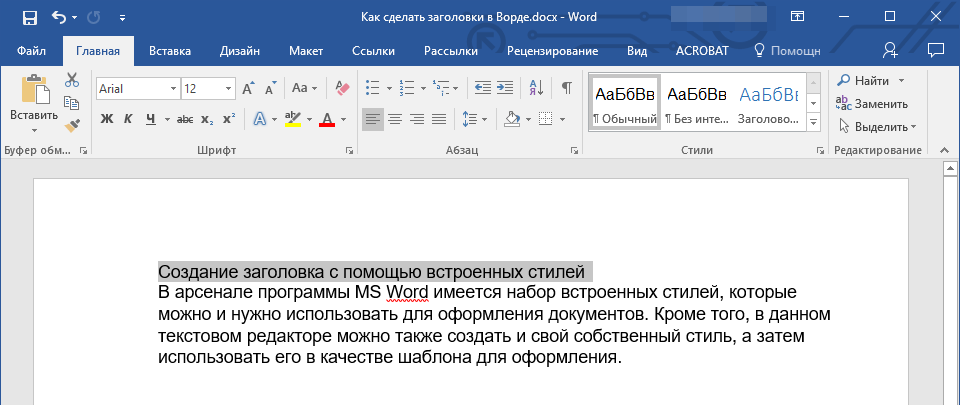
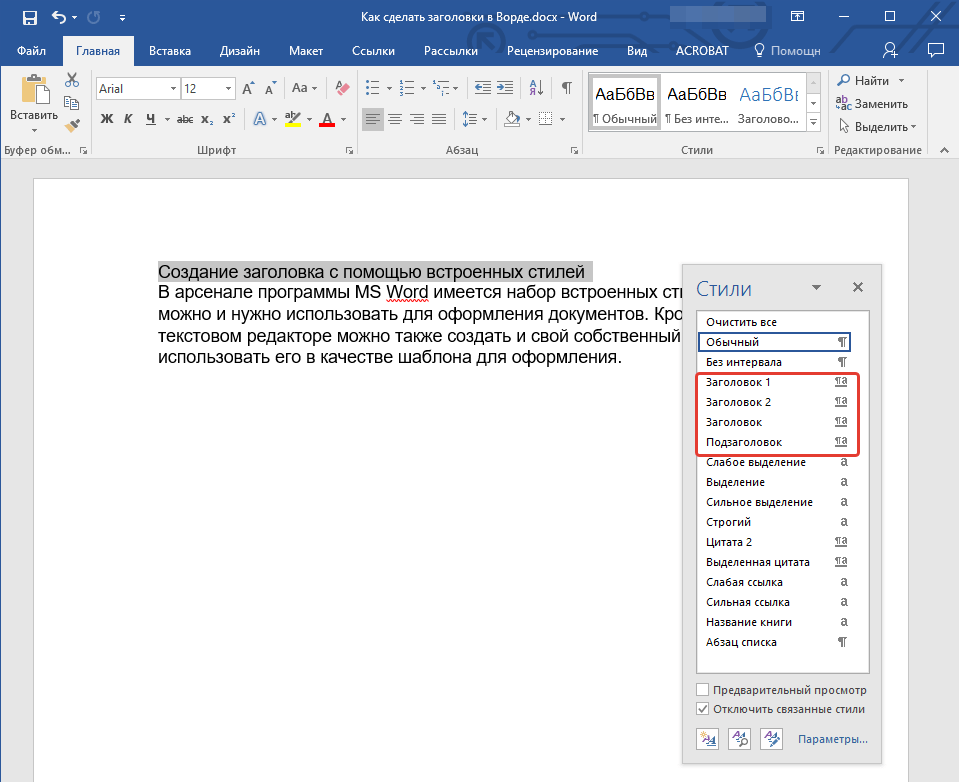
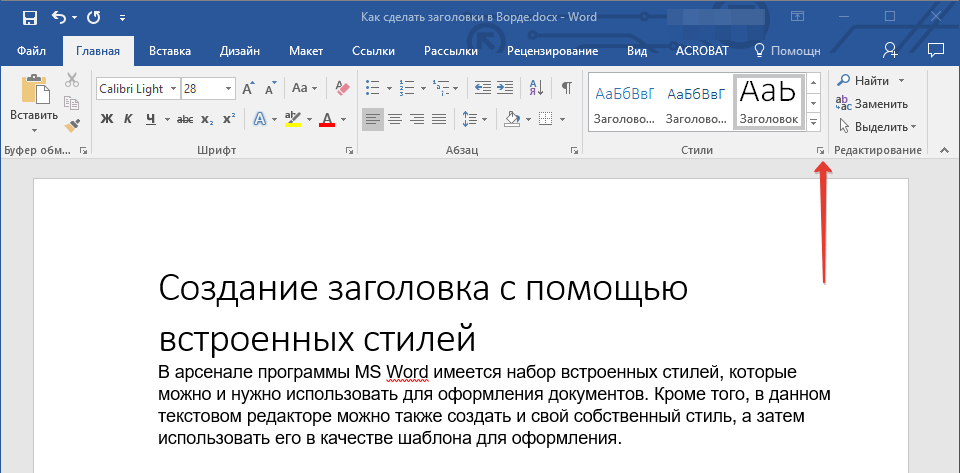
- Во вкладке “Главная” разверните меню группы “Стили”, нажав на небольшую стрелочку, расположенную в ее правом нижнем углу.
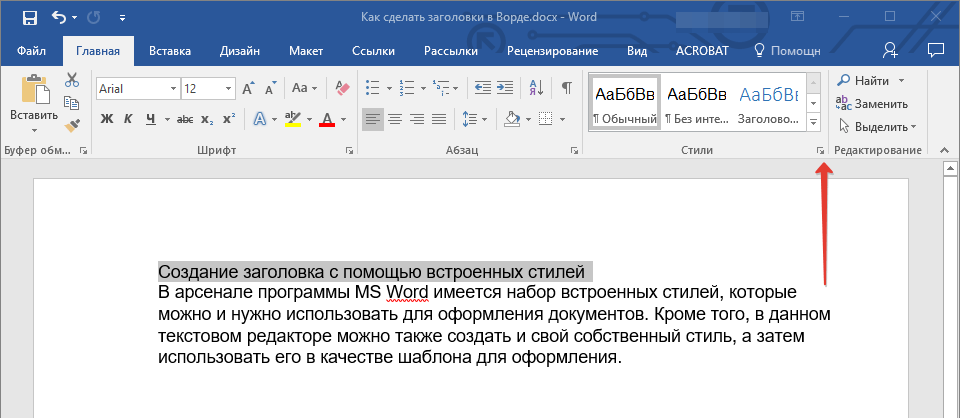
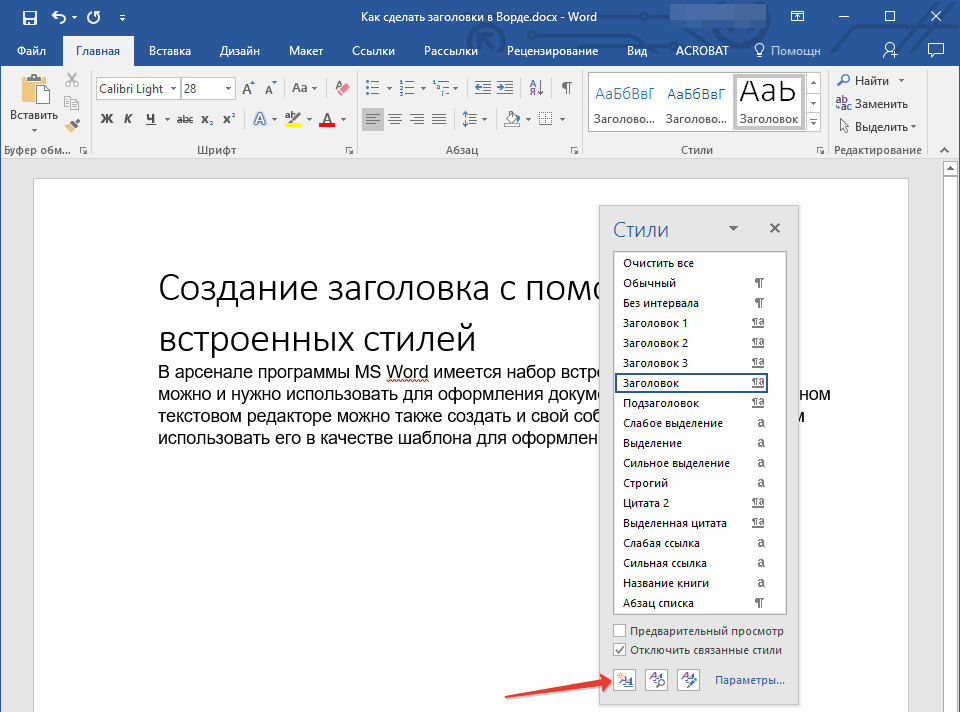
- В окне, которое откроется перед вами, выберите необходимый тип заголовка. Закройте окно “Стили”.
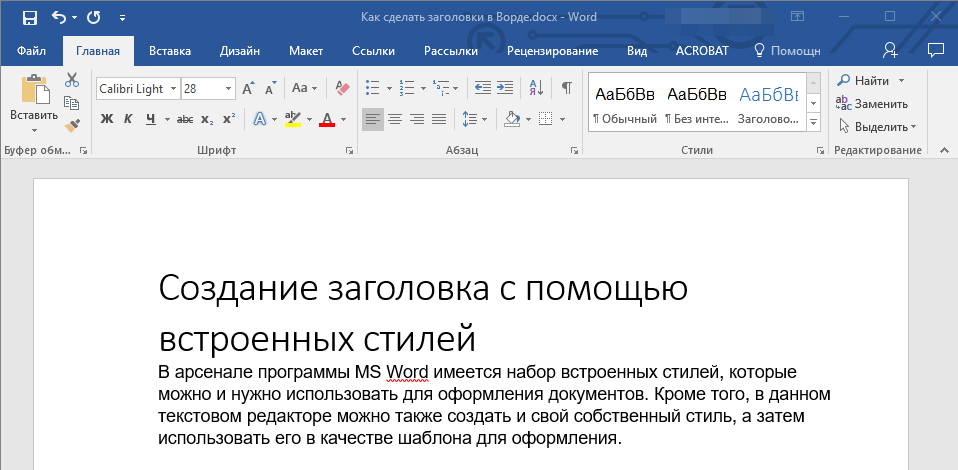
Заголовок
это основной заголовок, идущий в самом начале статьи, текста;
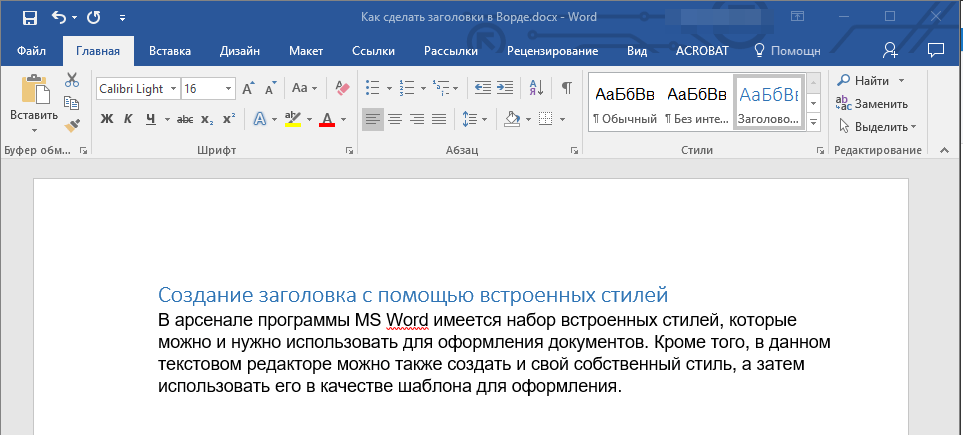
Заголовок 1
заголовок меньшего уровня;
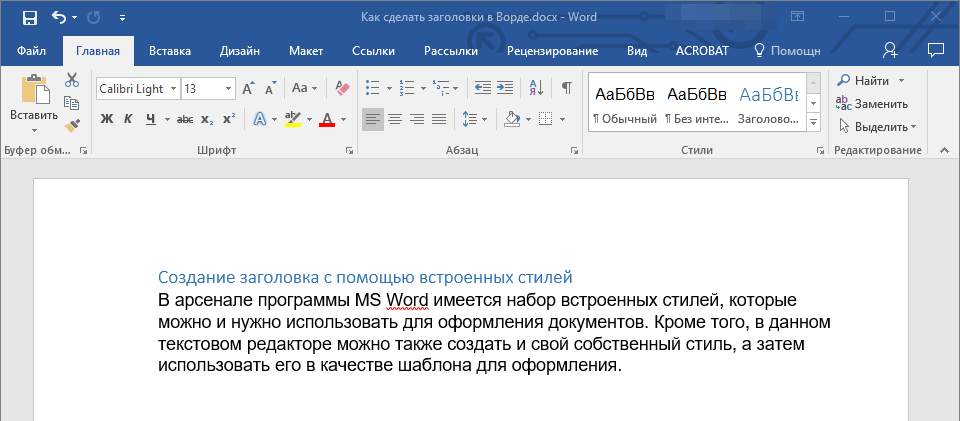
Заголовок 2
Подзаголовок
собственно, это и есть подзаголовок.
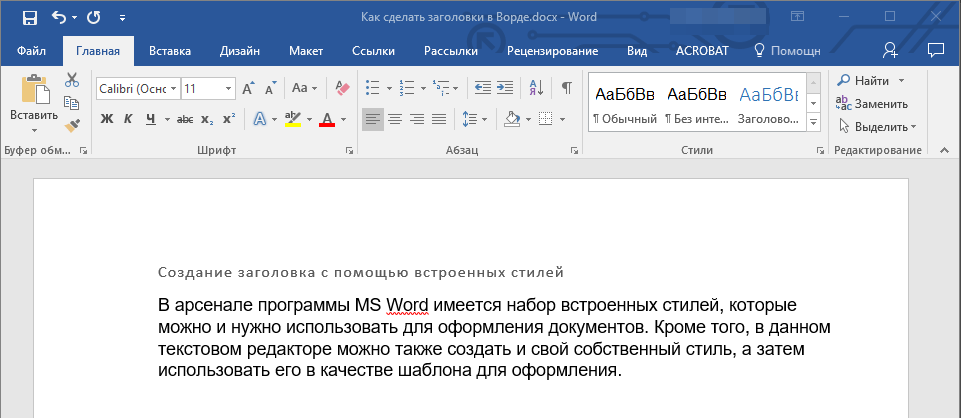
Примечание: Как можно заметить со скриншотов, стиль заголовка помимо изменения шрифта и его размера также изменяет и междустрочный интервал между заголовком и основным текстом.
Важно понимать, что стили заголовков и подзаголовков в MS Word являются шаблонными, в их основе лежит шрифт Calibri, а размер шрифта зависит от уровня заголовка. При этом, если у вас текст написан другим шрифтом, другого размера, вполне может быть такое, что шаблонный заголовок меньшего (первого или второго) уровня, как и подзаголовок, будут мельче, чем основной текст.
Собственно, именно так получилось в наших примерах со стилями “Заголовок 2” и “Подзаголовок”, так как основной текст у нас написан шрифтом Arial, размер — 12.
В зависимости от того, что вы можете себе позволить в оформление документа, измените размер шрифта заголовка в большую сторону или текста в меньшую, дабы визуально отделить одно от другого.
Создание собственного стиля и сохранение его в качестве шаблона
Как было сказано выше, помимо шаблонных стилей, вы также можете создать свой собственный стиль оформления заголовков и основного текста. Это позволяет переключаться между ними по необходимости, а также использовать любой из них в качестве стиля по умолчанию.
- Откройте диалоговое окно группы “Стили”, расположенной во вкладке “Главная”.
- В нижней части окна нажмите на первую кнопку слева “Создать стиль”.
- В окне, которое перед вами появится, задайте необходимые параметры.
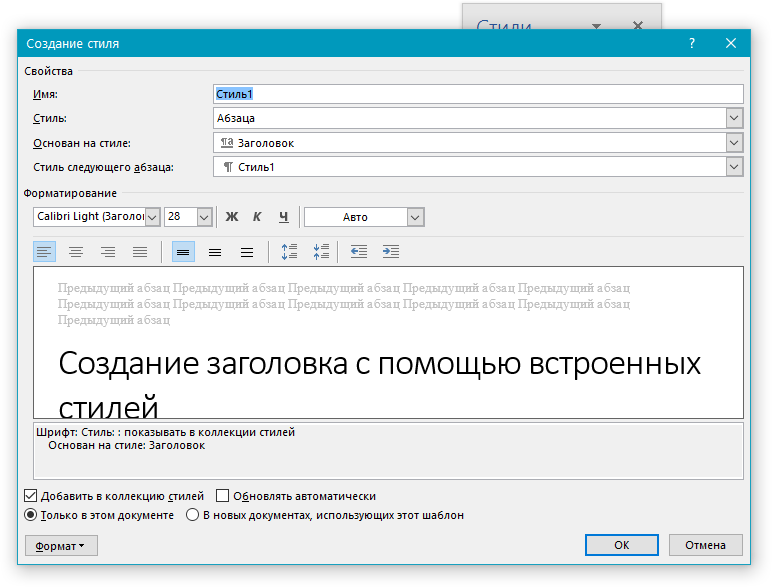
- В разделе “Свойства” введите название стиля, выберите ту часть текста, для которой он будет использоваться, выберите стиль, на котором он основан, а также укажите стиль для следующего абзаца текста.
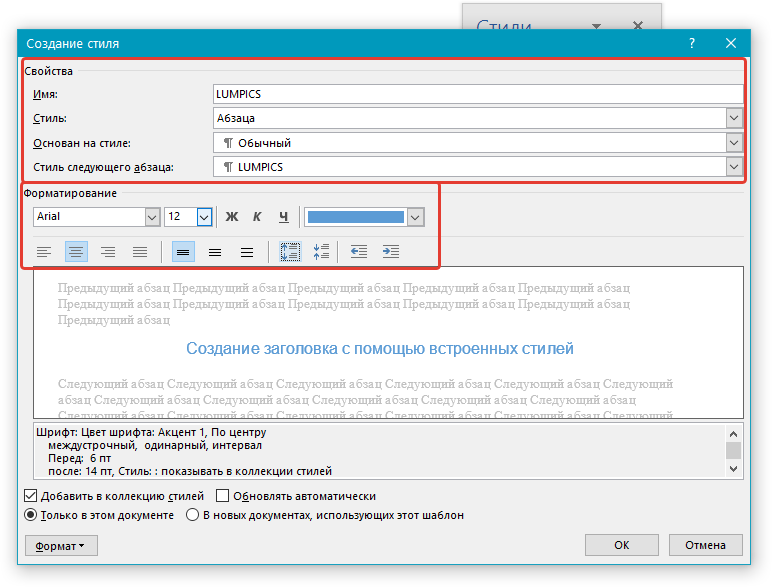
- В разделе “Формат” выберите шрифт, который будет использоваться для стиля, укажите его размер, тип и цвет, положение на странице, тип выравнивания, задайте отступы и междустрочные интервалы.
Под разделом “Форматирование” находится окно “Образец”, в котором вы можете видеть то, как будет выглядеть ваш стиль в тексте.
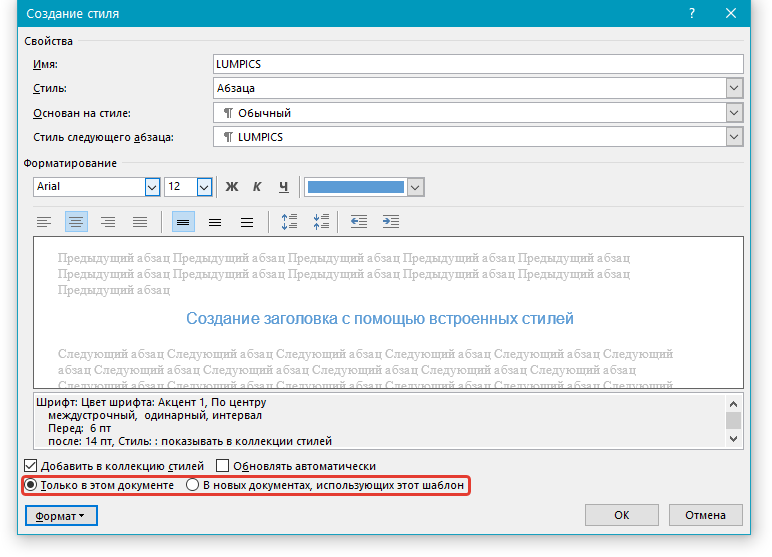
- “Только в этом документе” — стиль будет применим и сохранен только для текущего документа;
- “В новых документах, использующих этот шаблон” — созданный вами стиль будет сохранен и станет доступен для использования в дальнейшем в других документах.
Вот простой пример стиля заголовка (хотя, скорее, подзаголовка), созданного нами:
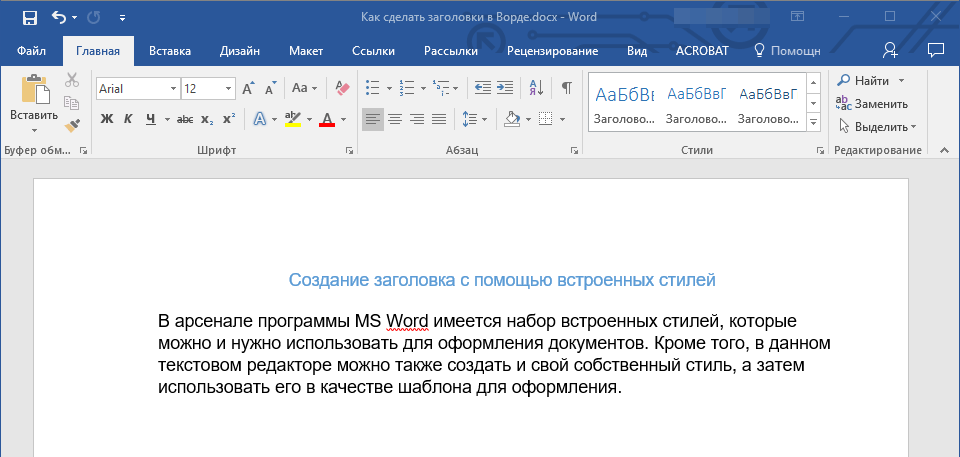
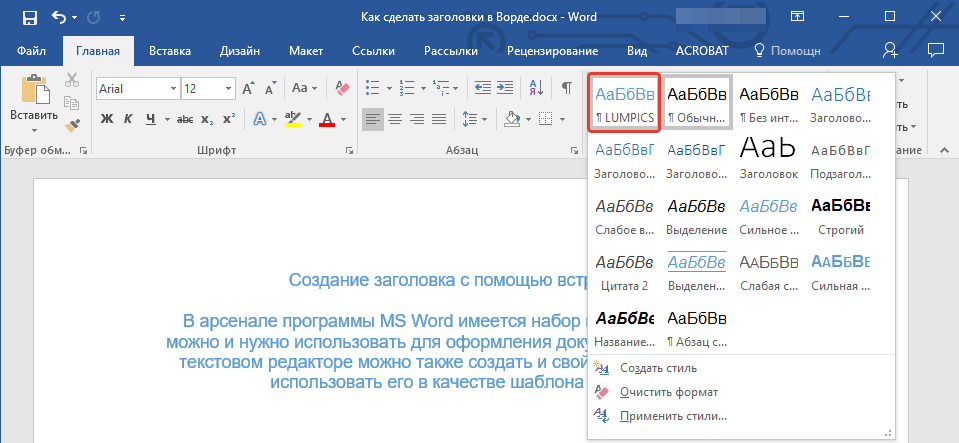
Примечание: После того, как вы создадите и сохраните свой собственный стиль, он будет находится в группе “Стили”, которая расположена во вкладе “Главная”. Если он не будет отображаться непосредственно на панели управления программы, разверните диалоговое окно “Стили” и найдите его там по названию, которое вы придумали.
На этом все, теперь вы знаете, как правильно сделать заголовок в MS Word, используя шаблонный стиль, доступный в программе. Также теперь вы знаете о том, как создать свой собственный стиль оформления текста. Желаем вам успехов в дальнейшем изучении возможностей этого текстового редактора.