Включение и отключение цифровых подписей
Примечание: Мы стараемся как можно оперативнее обеспечивать вас актуальными справочными материалами на вашем языке. Эта страница переведена автоматически, поэтому ее текст может содержать неточности и грамматические ошибки. Для нас важно, чтобы эта статья была вам полезна. Просим вас уделить пару секунд и сообщить, помогла ли она вам, с помощью кнопок внизу страницы. Для удобства также приводим ссылку на оригинал (на английском языке) .
При разработке шаблона формы, вы можете указать ли пользователи могут использовать цифровые подписи при заполнении формы на основе шаблона формы. Цифровая подпись можно использовать в большинстве случаев тем же причинам, что может подписать документ бумаги. Цифровая подпись используется для проверка подлинности цифровой информации, например шаблонов форм, форм, сообщений электронной почты и документы — с помощью компьютера криптографии. Подписанные формы вся форма или часть формы, который был подписан не могут быть изменены оставляя подпись.
Примечание: Если шаблон формы разработан на основе XML-схемы, можно включить цифровых подписей для шаблона формы только при наличии схемы XML узел, который находится в цифровой подписи XML World Wide Web Consortium (W3C) пространство имен.
В этой статье
- Проблемы совместимости
- Использование цифровых подписей, чтобы пользователи могли входить в систему всей формы
- Использование цифровых подписей, чтобы пользователи могли входить в систему часть формы
- Отключение цифровых подписей
Совместимость
При создании шаблонов форм, можно использовать цифровые подписи, чтобы пользователи могли добавлять их для всей формы или к определенной части формы. В Microsoft Office InfoPath 2007 вы также можете разработка шаблона формы с поддержкой браузера. Шаблон формы с поддержкой браузера — шаблонов форм, разработанные в InfoPath с помощью специального режима совместимости. Шаблон формы с поддержкой браузера могут быть поддержкой веб-браузера при публикации на сервере под управлением службы InfoPath Forms Services. В шаблонах форм с поддержкой веб-браузера можно включить только цифровых подписей, добавляемых к определенной части форм, заполняемых пользователей. При включении цифровых подписей для части формы подписи применимы только к данным в этих определенной части формы.
Использование цифровых подписей, чтобы пользователи могли входить в систему всей формы
- В меню Сервис выберите пункт Параметры формы.
- В разделе категории нажмите кнопку Цифровые подписи и нажмите кнопку использовать цифровые подписи для всей формы.
Примечание: При разработке шаблона формы с поддержкой браузера, параметр использовать цифровые подписи для всей формы недоступен, так как шаблоны форм с поддержкой браузера только поддержка цифровых подписей определенные части шаблона формы. Если изменить параметры совместимости для шаблона формы после включения цифровых подписей, следует запускать макета, чтобы проверить правильность настройки параметров цифровую подпись. Найти дополнительные сведения о макета в разделе См.
Примечание: При разработке шаблонов форм, не основанное на базы данных, веб-службы или XML-схемы, содержащей цифровой имен, этот параметр недоступен. В этом случае перейдите к действию 5.
Примечание: Если вы еще не включена отправка формы для шаблона формы, вы должны сделать после установите этот флажок.
Использование цифровых подписей, чтобы пользователи могли входить в систему часть формы
- В меню Сервис выберите пункт Параметры формы.
- В разделе категории нажмите кнопку Цифровые подписи и нажмите кнопку использовать цифровые подписи для конкретных данных в форму.
- Нажмите кнопку Добавить.
- В диалоговом окне Набор подписываемых данных введите имя для части шаблона формы, для которого вы хотите использовать цифровые подписи.
Совет: Имя, которое вы используете не может содержать пробелы.
- Чтобы разрешить только одну подпись для этой части шаблона формы, нажмите кнопку Разрешить только одну подпись.
- Щелкните, чтобы разрешить несколько подписей, которые независимо друг от друга, а, добавлены или удалены, не затрагивая другие подписи все подписи являются независимые (совместное знак).
- Чтобы разрешить несколько подписей, подписывающие предшествующие подписи, щелкните каждый подпись подписывает предшествующие подписи (счетчиков знак).
Примечание: Если поля или группы, указанное повторяет, необходимо выбрать неповторяющиеся группу, которая содержит этого поля или группы.
Отключение цифровых подписей
- В меню Сервис выберите пункт Параметры формы.
- В разделе категории нажмите кнопку Цифровые подписи, а затем выполните одно из указанных ниже действий:
- Чтобы отключить цифровые подписи для шаблона формы целиком, щелкните не использовать цифровые подписи.
- Чтобы отключить цифровые подписи для определенной части шаблона формы, нажмите кнопку использовать цифровые подписи для конкретных данных в форме, щелкните часть шаблона формы в списке данных в форму, которая может быть подписан, который вы хотите отключить цифровой подписи для, а затем нажмите кнопку Удалить.
Активация проверки цифровой подписи драйверов в Windows 10
Важно! По умолчанию функция проверки подписи драйверов в Windows 10 активирована, поэтому если имеется необходимость повторного включения, это предполагает, что ранее выполнялись действия по деактивации. Выбранный ранее метод определяет алгоритм дальнейших действий при решении данной задачи. Так, если проверка отключалась посредством «Командной строки», и включать ее необходимо через нее же.
Читайте также: Как отключить проверку цифровой подписи драйверов
Способ 1: Вход в систему в штатном режиме
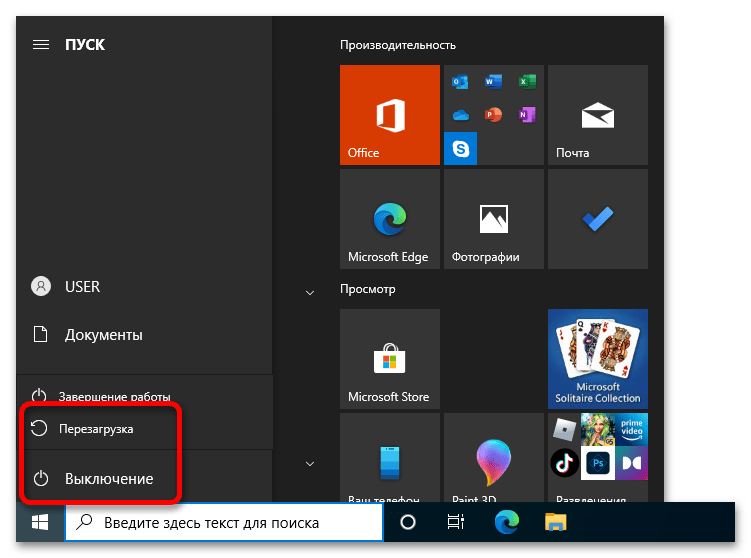
Один из вариантов деактивации обязательной проверки цифровых подписей драйверов подразумевает вход в систему в одноименном режиме. Соответственно, чтобы включить обозначенную функцию снова, потребуется загрузить Windows 10 в штатном режиме. Для этого достаточно попросту перезапустить компьютер и поставленная задача будет считаться выполненной.
Для этого разверните меню «Пуск» любым доступным способом, например, нажав клавишу Win на клавиатуре, кликните по кнопке «Выключение» и выберите пункт «Перезагрузка».
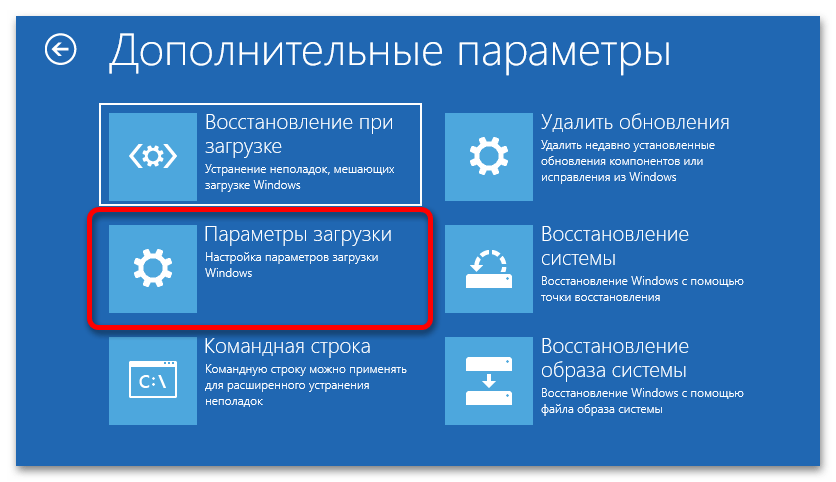
Обратите внимание, что Windows 10 поддерживает довольно много режимов работы, доступных для выбора в специальном загрузочном меню. На нашем сайте есть отдельная статья, в которой подробно разобраны все варианты запуска операционной системы.
Способ 2: «Редактор локальных групповых политик»
Важно! Утилита «Редактор локальных групповых политик» доступна только в редакциях Windows 10 Enterprise и Professional. Если на компьютере установлена другая версия операционной системы, воспользоваться описанным ниже способом не получится.
«Редактор локальных групповых политик» — это утилита для менеджмента настроек операционной системы, которая позволяет изменять параметры работы некоторых компонентов, включая функцию обязательной проверки цифровой подписи устанавливаемых драйверов. Чтобы с ее помощью выполнить поставленную задачу, необходимо сделать следующее:
-
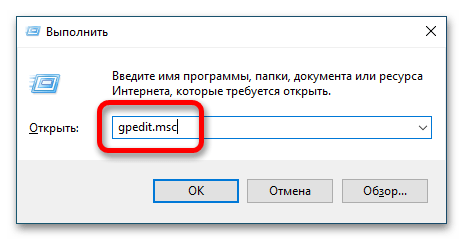
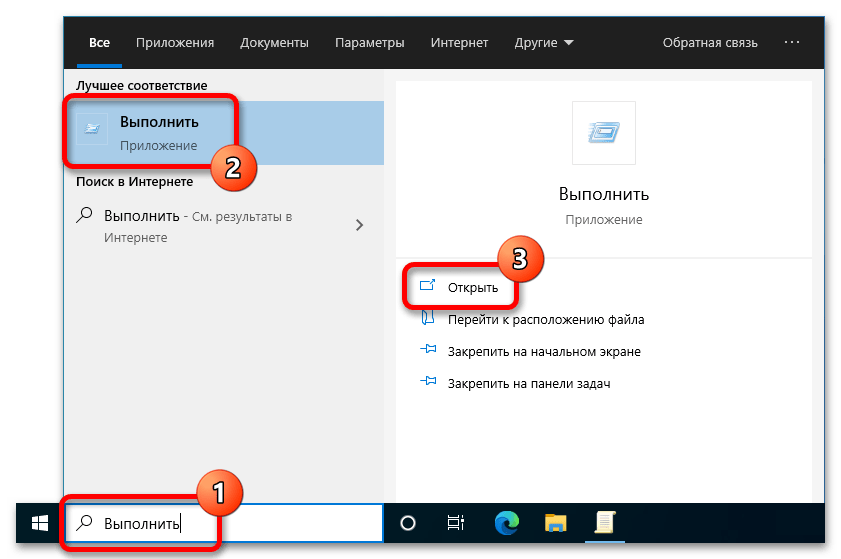
Вызовите окно «Выполнить», воспользовавшись сочетанием горячих клавиш Win + R. После этого впишите в поле для ввода представленную ниже команду и нажмите по кнопке «ОК»: gpedit.msc
Примечание! Если по каким-то причинам запустить интерпретатор «Командной сроки» не получается, тогда рекомендуем ознакомиться с другой статьей на нашем сайте, где представлены дополнительные способы выполнения поставленной задачи. Подробнее: Все способы запуска окна «Выполнить» в Windows 10
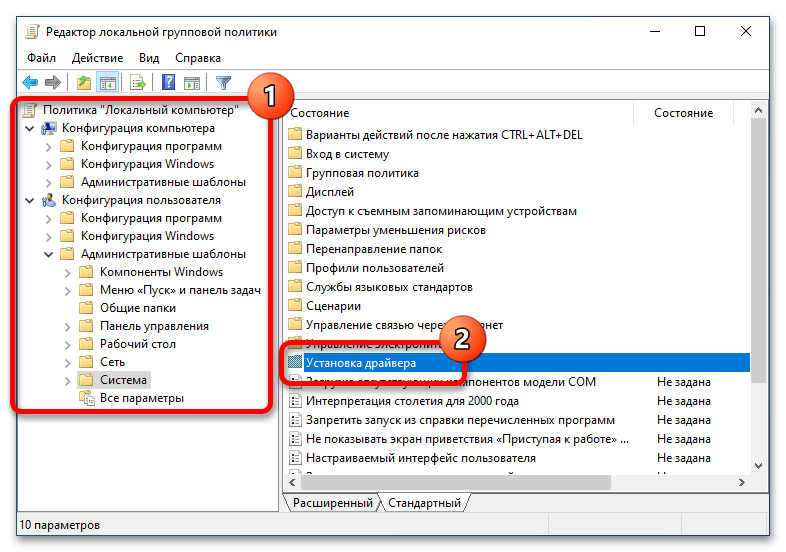
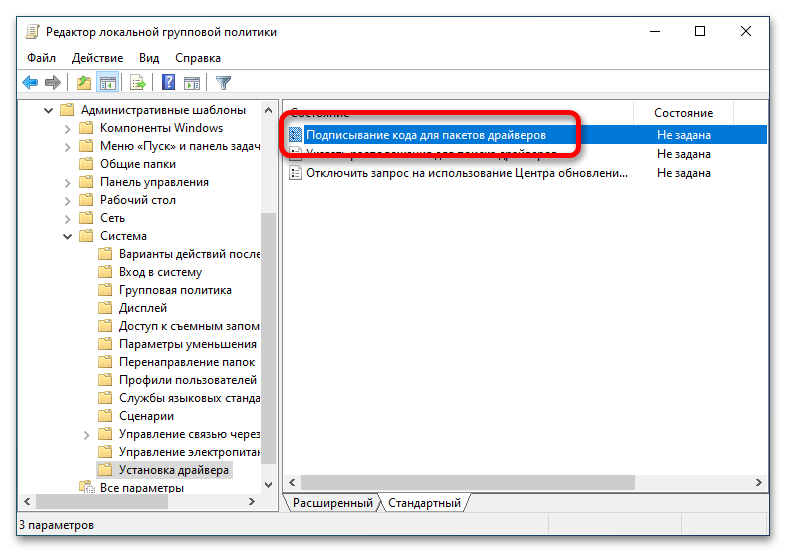
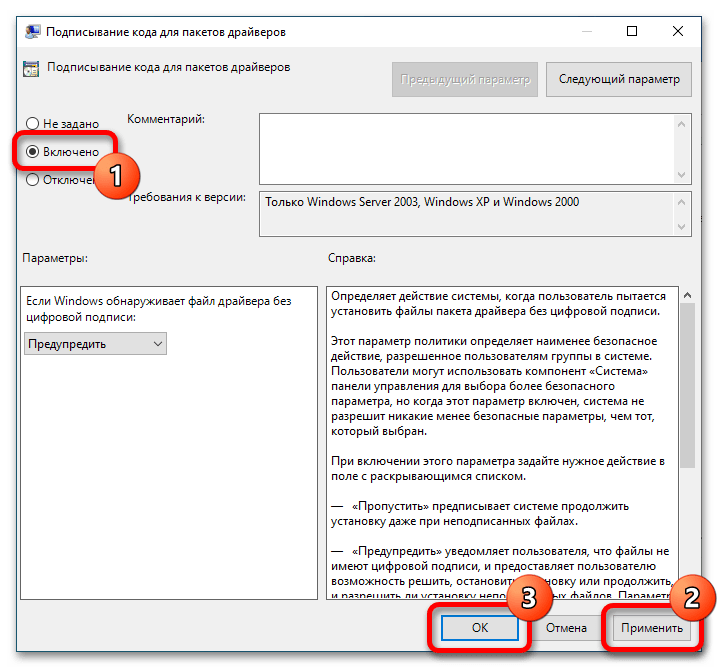
После выполнения всех действий, чтобы новые параметры зарегистрировались в системе, необходимо перезапустить Windows 10.
Способ 3: «Редактор реестра»
Если отключение проверки цифровой подписи драйверов выполнялось с помощью «Редактора реестра», то в нем был создан параметр, отвечающий за деактивацию этой функции. Соответственно, необходимо внести изменения в его конфигурацию.
- Запустите «Редактор реестра» любым доступным способом. Например, можно вызвать окно «Выполнить» посредством комбинации клавиш Win + R, ввести в него переставленную ниже команду и нажать по кнопке «ОК»: regedit
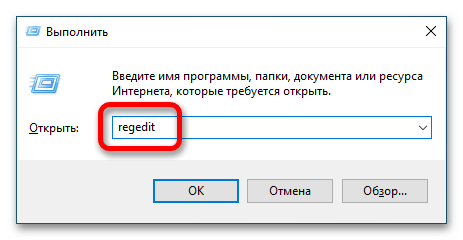 Читайте также: Как открыть «Редактор реестра» в Windows 10
 - Воспользовавшись древовидной структурой каталогов в левой части интерфейса окна, перейдите по пути, который указан ниже: HKEY_CURRENT_USER\Software\Policies\Microsoft\Driver Signing
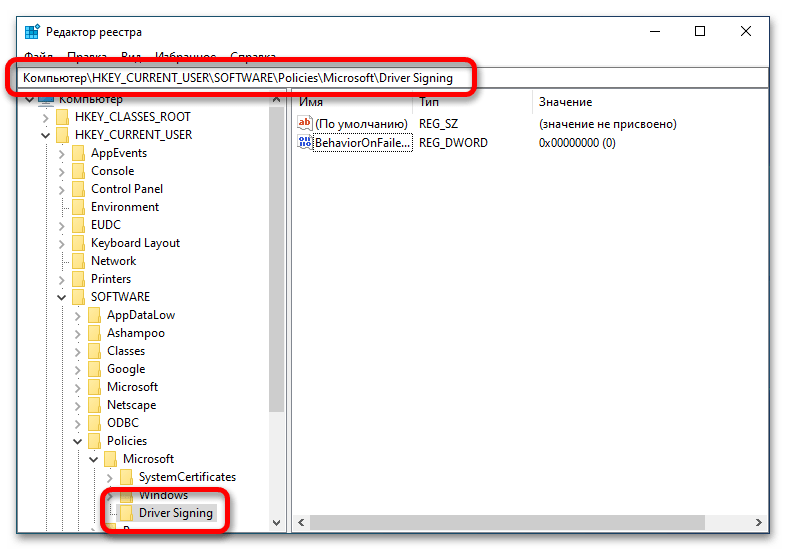
- Откройте меню редактирования параметра под названием «BehaviorOnFailedVerify». Для этого кликните по нему дважды левой кнопкой мыши.

- В появившемся окне в поле «Значение» введите цифру «1» (без кавычек), выберите «Шестнадцатеричную» систему исчисления и кликните по кнопке «ОК».

Перезагрузите компьютер, чтобы внесенные изменения сохранились в системе и начали функционировать.
Обратите внимание! Если при выполнении описанных действий не было обнаружено нужной папки или параметра, это означает, что отключение проверки цифровой подписи драйвера выполнялось другим способом. Соответственно, данный метод не даст никаких результатов.
Способ 4: «Командная строка»
Посредством «Командной строки» можно внести изменения в любой параметр операционной системы, также есть возможность восстановить работу функции проверки цифровой подписи драйверов. Делается это следующим образом:
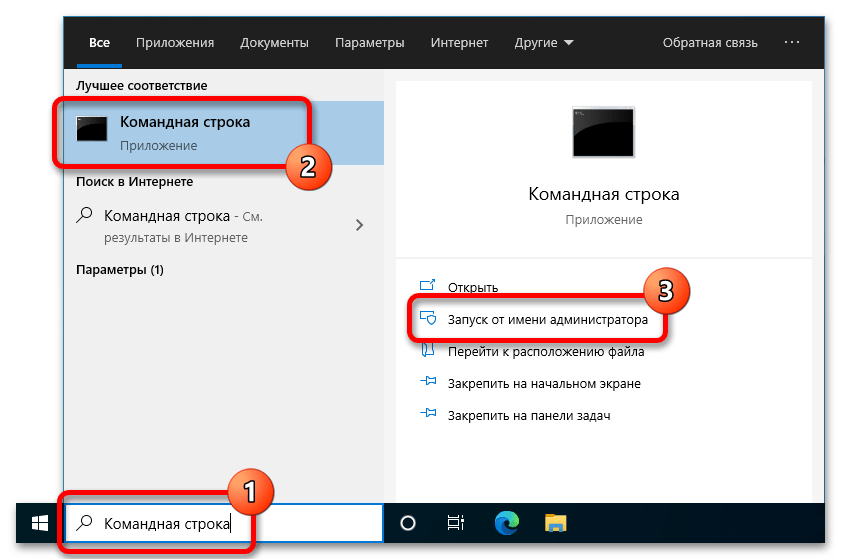
- Воспользовавшись поисковой строкой на панели задач, введите запрос «Командная строка». В появившемся списке результатов кликните правой кнопкой мыши по одноименному приложению и выберите опцию «Запуск от имени администратора».
 Читайте также: Как открыть «Командную строку» с правами администратора в Windows 10
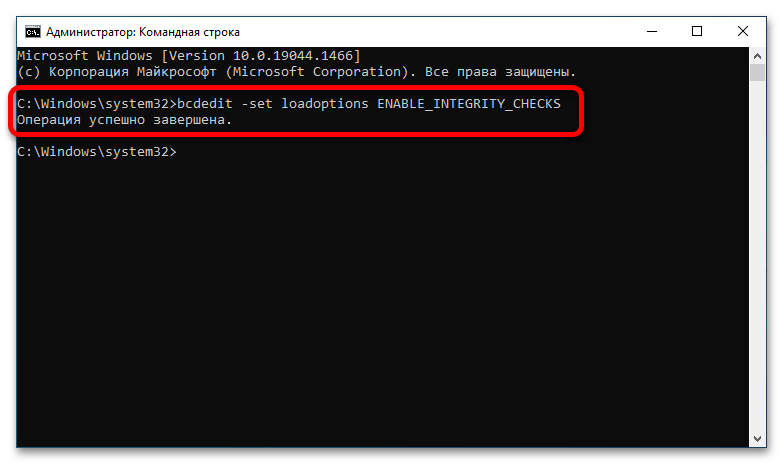
 - Активируйте работу загрузочной области операционной системы. Для этого в появившемся окне консоли введите представленную ниже команду и нажмите клавишу Enter для ее выполнения: bcdedit -set loadoptions ENABLE_INTEGRITY_CHECKS
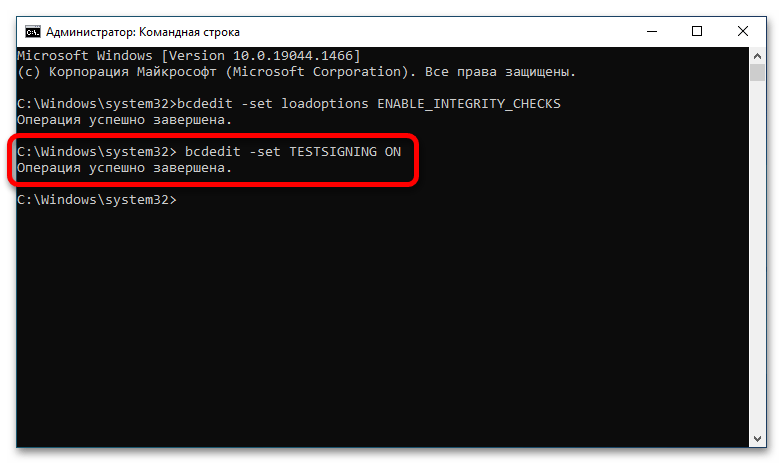
- Включите функцию проверки цифровой подписи драйверов, воспользовавшись указанной ниже командной. После ее ввода не забудьте нажать Enter для выполнения: bcdedit -set TESTSIGNING ON
Обратите внимание! Если после ввода одной из представленных выше команд появилась ошибка, попробуйте выполнить другую. В большинстве случаев она менее эффективна, но может стать альтернативой:
bcdedit.exe /set nointegritychecks ON OFF