Стeрeофоничeскиe нayшники MDR-1ADAC

Вы можете подключить наушники к компьютеру Windows с помощью кабеля микро-USB (прилагается). Наушники совместимы с файлами формата звука высокого разрешения до 192 кГц/24 бит PCM, DSD 2,8 МГц или DSD 5,6 МГц * .
* Формат DSD преобразуется в линейный формат PCM при воспроизведении.

- Запустите компьютер.
- Вы можете загрузить и установить программное обеспечение драйвера для Windows “Sony USB Device Driver” на компьютер для воспроизведения музыкальных файлов на компьютере с наушниками.
- Вы можете загрузить и установить “Hi-Res Audio Player” на компьютер для воспроизведения файлов формата звука высокого разрешения на компьютере с наушниками.
- Подключите компьютер к порту микро-USB (тип B) ( PC/CHARGE) с помощью кабеля микро-USB (прилагается).
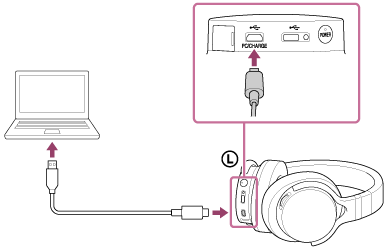 Не подключайте другие устройства к порту микро-USB (тип AB) () при прослушивании музыки, воспроизводимой на компьютере с наушниками.
Совет
- Наушники поддерживают аудиоустройства USB 2.0 (USB 2.0 High Speed).
Примечание
- Если вы слушаете громкую музыку и ваши наушники подключены к компьютеру, индикатор POWER может мигать зеленым либо могут возникать перебои звука. Это не является неисправностью. В этом случае уменьшите громкость.
- Работа наушников не гарантируется с концентратором USB или кабелем-удлинителем USB. Используйте только прилагаемый кабель микро-USB.
- Не отсоединяйте компьютер во время работы. Перед отключением компьютера от наушников остановите воспроизведение и выключите наушники во избежание повреждения данных.
- Звук цифрового вещания не выводится из порта USB компьютера. В этом случае подключите входной разъем (стереофонический мини-разъем) наушников к аналоговому аудиовыводу компьютера. Для получения дополнительной информации о подключениях см. “Подключение к устройству аналогового вывода”.
- Соблюдайте осторожность, чтобы на зацепится за кабель подключения.
См. также
- Установка программного обеспечения драйвера на компьютер Windows
- Установка “Hi-Res Audio Player” на компьютер
- Подключение к устройству, поддерживающему аналоговый вывод
- Совместимые операционные системы (Windows)
Как подключить беспроводные наушники к Ноутбуку, ПК и телевизору.
Подключить Bluetooth-наушники можно ко многим мультимедийным устройствам. Расскажем как происходит сопряжение Bluetooth-наушников с ноутбуком, персональным компьютером и телевизором и узнаем как подключить беспроводные наушники.
Как подключить беспроводные наушники к ноутбуку
Подключение наушников к ноутбуку происходит при помощи стандартного модуля Bluetooth, которым оснащаются ноутбуки. По-умолчанию этот модуль уже активирован и настраивать его не нужно. Если наушники на ноутбуке не работают необходимо выполнить следующие действия:
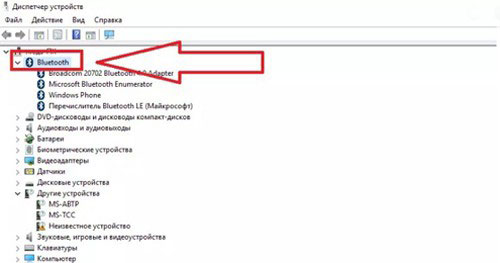
• Открыть Диспетчер устройств;
• Выбрать пункт «Bluetooth и другие устройства»;
• Активировать модуль — если он отключён.
Другой способ
• Отрыть Пуск;
• Выбрать пункт Устройства;
• Выбрать пункт Bluetooth и другие устройства;
• Активировать Bluetooth.
Указанный способ сопряжения Bluetooth-гарнитуры с ноутбуком не вызовет трудностей даже у начинающих пользователей.
Как подключить беспроводные наушники к компьютеру
Подключение Bluetooth-наушников к компьютеру изначально затруднено — стационарные системные блоки не имеют встроенных модулей беспроводной связи. Необходимо приобрести Bluetooth-адаптер для ПК.
Внешний Bluetooth-адаптер подключается в USB-порт. После подключения адаптера, нужно установить драйвер Bluetooth-адаптера и драйвер гарнитуры. В некоторых случаях инсталляция драйверов Bluetooth-адаптера не потребуется.
Если сопряжение гарнитуры с Bluetooth-адаптером произошло успешно, гарнитура будет отображаться в списке подключённых устройств Windows, который находится в Диспетчере устройств.
Кроме внешних Bluetooth-адаптеров существуют и внутренние, которые подключаются сразу к материнской плате. Выбор типа адаптера зависит от потребностей пользователя. Главный недостаток внутреннего адаптера — ограничение дальности сигнала: системный блок проблематично перемещать по комнате. В случае с внешним адаптером его можно подключить к удлинителю USB и значительно увеличить охват сигнала.
Если Bluetooth-наушники не отображаются в системе необходимо проверить системную службу Bluetooth Driver Manager — она должна быть активна. Так решается вопрос как подключить беспроводные наушники к пк.
Как подключить беспроводные наушники к телевизору
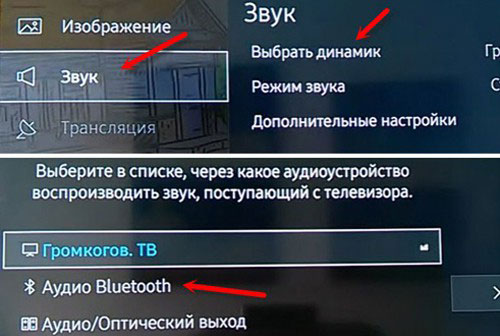
Подключение наушников к телевизору может различаться — в зависимости от производителя ТВ. До недавнего времени подключить Bluetooth-наушники к телевизору было проблематично. Сегодня этот вопрос активно решается самими производителями ТВ. Если телевизор куплен после 2015 года, то то он точно имеет модуль беспроводной связи для сопряжения с любым Bluetooth-устройством.
Современные телевизоры комплектуются Bluetooth-модулем связи. В этом случае подключить гарнитуру не составит труда. Порядок действий следующий: выбрать пункт Bluetooth в меню телевизора, в открывшемся списке требуется выбрать текущие наушники. Иногда требуется ввести пин-код гарнитуры — найти его можно в мануале звукового устройства.
Если телевизор произведён до 2010 года, то с высокой долей вероятности, он не будет иметь встроенного модуля беспроводной связи. В этом случае необходимо приобрести Bluetooth-ресивер. Такое устройство подключается непосредственно к телевизору через джэк наушников или через тюльпаны.
Перед использованием ресивера необходимо зарядить его аккумулятор. После подключения дополнительного оборудования, требуется настроить соединение.
Порядок действий следующий:
1. Включается ресивер.
2. Выбирается режим поиска, параллельно на наушниках включается сопряжение.
3. После установки сопряжения двух устройств, наушниками можно пользоваться.
Современные Bluetooth-ресиверы для телевизоров и Bluetooth-адаптеры для компьютеров отличаются невысокой стоимостью. Они обеспечивают высокое качество звука и гарантируют отсутствие помех в процессе воспроизведения аудио.
При выборе оборудования необходимо отдавать предпочтение известным производителем. Не следует приобретать Bluetooth-модули безымянных китайских производителей — такие устройства выходят из строя в первые недели активной эксплуатации.
Как подключить проводные наушники к разъему 3.5 или USB (к ПК)?

Разберёмся как подключить проводные наушники к разъему 3.5 мм или USB, на примере ноутбука и стационарного компьютера (к передней и задней панели), под Windows 10. Если нужного разъема нет, рассмотрим как подключить наушники (к разъёму 3,5) с переходником.
- Как подключить проводные наушники с микрофоном ��️ к ПК — мы разобрали отдельно.
⭐ Лучшие игровые наушники (2023):
- Как подключить проводные наушники к 3.5 разъему ноутбука;
- Как подключить проводные наушники в переднюю или заднюю панель ПК;
- Как подключить USB наушники к компьютеру или ноутбуку;
- Что делать если ноутбук или компьютер не видит наушники воткнутые в разъем?
Как к ноутбуку (компьютеру) подключить наушники с микрофоном или без — видео
�� 1. Как подключить проводные наушники к 3.5 разъему ноутбука
С одним и двумя штекерами (с микрофоном)

Как подключить проводные наушники к разъёму 3,5 мм?
- Если микрофон есть, то штекер точно 4-контактный – на нём 3 чёрных кольца. Его нужно подключить в комбинированный разъём ноутбука. Он помечен пиктограммой наушников и микрофона вместе. В этом случае будут работать и наушники, и микрофон. Без переходника подключаем наушники.
- Если нужно подключить наушники без микрофона к ноутбуку, то просто подключайте штекер 3,5 мм в подходящий разъём: комбинированный или отдельный для наушников.

Раздельные разъёмы для наушников и микрофона на ноутбуке
Отдельные разъёмы для наушников и микрофона на ноутбуках встречаются нечасто, но, если у вас не оказалось комбинированного, а есть только отдельные, можно приобрести переходник с 1 комбо-штекера на 2 раздельных.
Если нужно подключить наушники с двумя штекерами к ноутбуку, то вариантов тоже 2:
- Если есть два отдельных выхода на наушники и микрофон — подключаем штекеры в нужные разъемы.
- Если имеется только комбо-выход, то нужен переходник с 2 штекеров на один комбо-разъём. Обязательно нужно смотреть, чтобы штекер на переходнике был комбинированный.

 Переходник с 2 штекеров на один комбинированный (с проводом)
  Переходник без провода: с двух на один
��️ 2. Как подключить проводные наушники к компьютеру — в переднюю или заднюю панель ПК

Как подключит проводные наушники к компьютеру? Если у вас гарнитура с 2 штекерами, то разъёмы подключения наушников и микрофона есть и на передней, и на задней панели. Выбирайте, какие удобнее. Если просто наушники без микрофона, то, соответственно, подключаем в гнездо наушников.
Как подключить наушники с комбо-штекером? Переходником, как упомянуто выше: с 1 комбинированного на 2 раздельных. Об этом подробнее в отдельной статье.
�� Проводные наушники для компьютера или ноутбука
�� 3. Как подключить USB наушники к компьютеру или ноутбуку

Подключение USB-наушников не сложнее, чем по 3,5 мм разъёму – недаром, plug&play. �� Подключаем штекер наушников в свободный USB-порт на компьютере или ноутбуке и смотрим за всплывающими сообщениями. Компьютер должен обнаружить наушники и настроить их. После этого убедитесь, что в качестве устройства воспроизведения выбраны именно наушники.
Обычно то, как подключить наушники через USB, проблем не вызывает. Подробнее логику подключения можно почитать в другой нашей инструкции.
����️ 4. Что делать если ноутбук или компьютер не видит наушники воткнутые в разъем (Windows 10)?

Находим свои наушники (USB) в звуковых устройствах
Если компьютер не видит наушники воткнутые в разъём, то это обычно легко решается. Кстати сказать, обычные проводные наушники он и не должен «видеть», они не отображаются в списке подключённых устройств. Там показано устройство воспроизведения – звуковая карта. А вот если в них нет звука и\или не работает микрофон – другое дело.
Наушники, подключённые по USB к компьютеру или ноутбуку, должны отображаться в устройствах воспроизведения звука. Если их там нет, нужно произвести нехитрую настройку. Все детали в инструкциях:
- Компьютер не видит наушники – все возможные решения
- Ноутбук не видит наушники (проводные) — как подключить?
Как подключить наушники к компьютеру
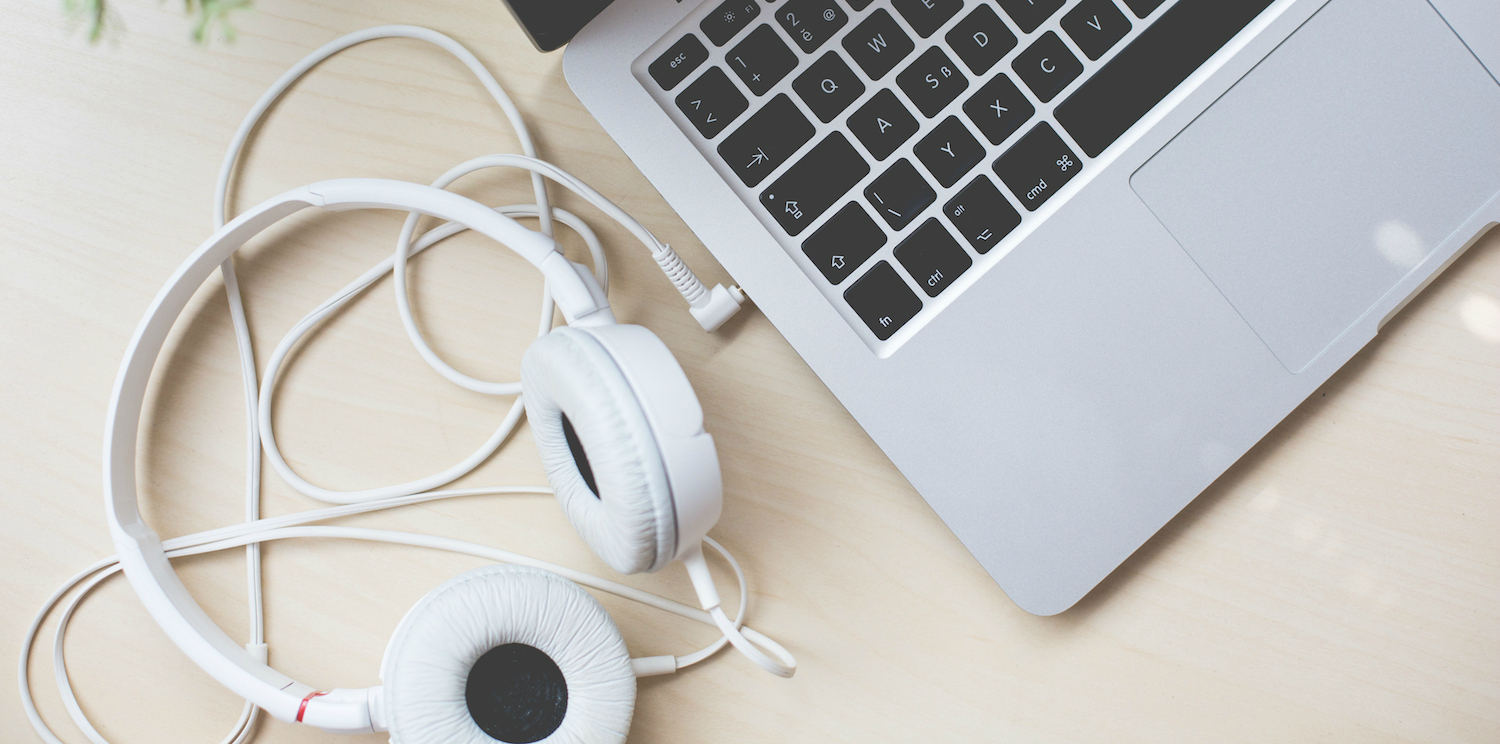
Наушники — это популярный гаджет, который используют для просмотра фильмов, прослушивания музыки, игр и общения с помощью IP-телефонии, такой как Skype. При этом большинство пользователей любят хороший и качественный звук, но не каждый может позволить себе колонки из-за ряда определенных причин. Отличный способ получить хороший звук — это использование качественных наушников. К тому же, они просто незаменимы в том плане, если звук будет мешать кому-то.
Как можно заметить, наушники — это полезная вещь во многих ситуациях. Но несмотря на всю свою простоту, не все пользователи знают и умеют подключать их к компьютеру или ноутбуку.
Подключение проводных наушников
Существует несколько видов проводных наушников, и каждый из них имеет свои особенности подключения к персональному компьютеру или ноутбуку.
Телефонные
Штекер телефонных наушников имеет название mini-jack, диаметр которого равен 3,5 мм. Наушники с таким штекером можно подключать в такие же разъемы для штекеров mini-jack. В компьютере они находятся на его задней панели. В отдельных случаях, они могут быть и на передней панели. Также возможно подключение через клавиатуру. Выход для наушников mini-jack 3,5 мм на ПК имеет зеленый цвет. Ошибиться при подключении здесь сложно: все по цвету. К ноутбуку гаджеты подключаются аналогично. Отличие лишь в том, что разъемы находятся на передней или боковой панелях.
USB
USB-наушники подключаются в имеющийся свободный USB-порт на компьютере или ноутбуке. Правильно выбрать один порт, к которому в дальнейшем будут подключаться наушники. Это необходимо для того, чтобы при каждом подключении не проводить новые настройки. Находится USB-порт в компьютере на задней панели и боковой, в ноутбуке этот порт обычно размещается и слева, и справа. В большинстве случаев, после их подключения настройка происходит автоматически. Если же этого не произошло, то может понадобиться установка драйверов.
Наушники с микрофоном
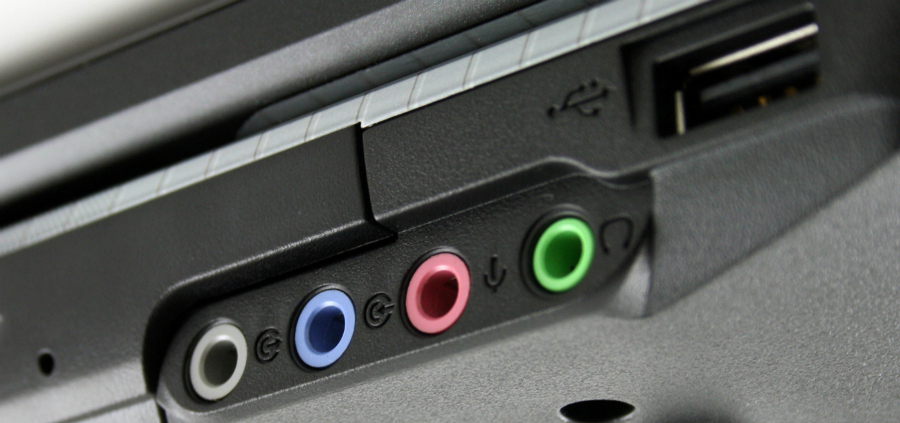
Все компьютеры оснащены звуковой картой. Она может представлять собой отдельное устройство или же быть встроенной в материнскую плату. Главное, что на панели ПК должно быть несколько разъемов для подключения наушников и микрофона. Для наушников используется зеленый цвет, а для микрофона — розовый. Достаточно часто над самими разъемами наносят и картинки, которые помогут пользователю не ошибиться. Далее дело простое: нужно соединить зеленый разъем с зеленым, а розовый с розовым.
В ноутбуках гарнитура подключается аналогичным образом. Только разъемы находятся на левой боковой панели или же спереди. В новых моделях ноутбуков стали делать комбинированные разъемы. Внешне они ничем не отличаются от привычных разъемов. Единственное — они не помечаются цветом. Рядом с такими комбинированными разъемами обычно нарисован значок микрофона или динамика.
Lightning
Существует также Lightning-наушники. Они изначально предназначены для техники Apple. Чтобы подключить такие наушники к обычному компьютеру или ноутбуку необходим специальный адаптер с соответствующим диаметром.
Параллельное подключение с динамиками
Один выход для подключения колонок и наушников к ПК или ноутбуку — это достаточно распространенное явление. Понятно, что постоянно дергать кабель не самое приятное занятие, да и повредить его можно таким образом очень быстро. Отличное решение в данной ситуации — соединение с одним линейным выходом. Другими словами, колонки и наушники будут соединены между собой параллельно, то есть звук будет и там, и там одновременно. Подключение таким образом возможно благодаря специальному разветвителю. Его цена минимальна, приобрести его не проблема.
Стоит отметить, что некоторые системные блоки имеют выход для подключения наушников на передней панели. Еще можно подключиться через разъемы в клавиатуре. В таком случае нет необходимости параллельного подключения через аудио разветвитель.
Как подключить блютуз наушники к ПК
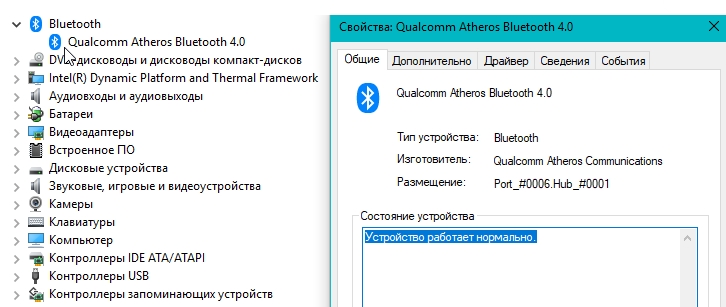
Беспроводные наушники достаточно часто подключаются с помощью Bluetooth. Перед подключением необходимо выполнить определенные действия. Сначала убедиться в том, что на устройстве есть Bluetooth-модуль. Узнать это можно в диспетчере устройств или почитав в Интернете о технических характеристиках своей модели. Если модуль есть, нужно проверить работает ли он. Для этого переходим в «Диспетчер устройств», выбираем наш адаптер и правой кнопкой мыши жмем на него. В появившейся вкладке переходим в «Свойства». Если все хорошо, то будет присутствовать надпись «Устройство работает нормально».
Если адаптер не работает и сделать ничего не получается, то необходимо установить или обновить драйвера. После проведения проверки можно переходить к непосредственному подключению:
- Для начала необходимо включить Bluetooth на компьютере или ноутбуке. В Windows 10 активировать его можно через «Пуск». Необходимо нажать на него и выбрать раздел «Параметры» и «Устройства».
- В появившемся окне нужно перевести бегунок Bluetooth в состояние «Вкл».
- Затем следует нажать на «Добавление устройства».
- Параллельно нужно включить стереонаушники. Как это сделать можно прочитать в руководстве по эксплуатации.
- Далее следует активировать режим сопряжения. В определенных моделях это занимает примерно 10 секунд. Для этого нужно зажать кнопку включения на этот период.
- Как только гарнитура перешла в нужный режим, в меню «Добавить устройство» нужно нажать Bluetooth. В списке доступных устройств появится найденная гарнитура, на которую нужно кликнуть левой кнопкой мыши.
Далее необходимо дождаться завершения процесса, после чего на экране появится надпись «Подключено».
Подключаем Wi-Fi наушники
Существует ряд наушников, которые передают сигнал на ноутбук через радиомодуль стандарта IEEE 802.11. Такая гарнитура имеет специальную базовую станцию. Она может подключаться через стандартные входы (для микрофона и наушников) в ноутбуке. В этом случае нужно вставить штекеры в необходимые гнезда. После чего нужно выполнить сопряжение подключенных наушников со станцией. Как это сделать можно прочитать в инструкции гаджета.
Если нет звука. Настройки
Звук в наушниках может отсутствовать из-за ряда причин. И далеко не всегда это означает, что устройство неисправно. Чтобы выявить причину отсутствия звука и почему наушники не включаются, нужно рассмотреть все варианты, описанные ниже.
Диагностика
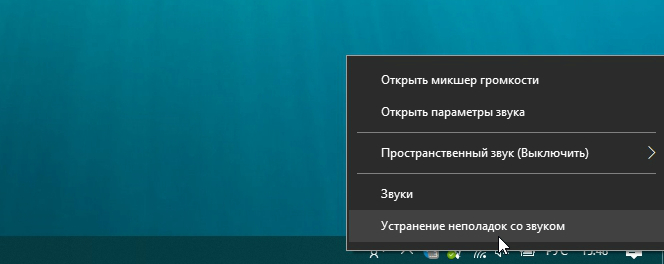
Если звука нет, можно провести диагностику на ПК и ноутбуке. Первый шаг — это устранение неполадок стандартными средствами. В правом углу монитора следует нажать правой кнопкой мыши на иконку динамика. Затем выбрать «Устранение неполадок со звуком». Система начнет искать проблемы и после произведенного поиска спросит пользователя о том, в каком устройстве наблюдается неполадка. Из предложенного системой списка нужно выбрать необходимое и дождаться окончания процесса. Если проблема решаема, то система самостоятельно устранит ее. Если же нет, то укажет в чем причина неполадок, чтобы настроить все вручную.
Обновление драйверов
Довольно часто некорректная работа драйверов звуковой карты не позволяет использовать наушники. Для нормальной работы устройства необходимо обновить их. Сделать это можно через меню «Диспетчер устройств», далее перейти в «Звуковые, игровые и видеоустройства». В этом меню нужно нажать на звуковую карту правой кнопкой мыши и выбрать «Обновить драйвера». Но все же, самым надежным методом является самостоятельная установка. Сделать это можно через официальный сайт производителя установленной материнской или дискретной звуковой платы.
Настройки Realtek HD
В определенных случаях можно попробовать выполнить настройки в Realtek HD. Для этого следует открыть «Панель управления» и перейти в «Диспетчер Realtek HD». Стоит отметить, что это окно может называться по-разному: Dolby Digital и Sound Booster. Далее нужно нажать на вкладку «Дополнительные настройки устройства» и выбрать «Разделить все выходные гнезда в качестве независимых входных устройств». Все действия следует подтвердить с помощью кнопки «ОК». Далее необходимо отключить определение гнезд передней панели. Сделать это можно в параметрах разъема. Если после этого звук не появился, то проблема может заключаться в аудиокодеках. Скачать их можно на просторах Интернета.
Проверить настройки микшера
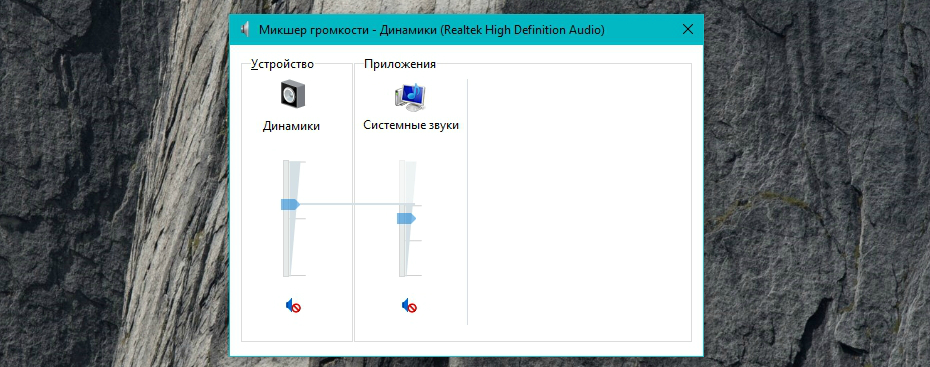
Звука может не быть и по одной из самых банальных причин — он может быть отключен в микшере. Для проверки нужно нажать на динамик, открыть микшер и поднять бегунки на шкале наушников и системных звуков. Таким образом, проблема может быть решена.
Нет звука в Skype
Если наушники исправны, то проблема скорее всего именно в Skype. Нужно зайти в меню «Инструменты», затем «Настройки». В этом окне необходимо перейти на вкладку «Настройка звука». Здесь нужно произвести замену устройства воспроизведения возле надписи «Динамики». В этом же окне находится большая зеленая кнопка со значком воспроизведения. С ее помощью можно сразу протестировать выбранное устройство, не закрывая окно
Если ничего не получается
Случаются ситуации, когда человек подключил наушники, все настройки выполнил, а они все равно не работают. Что делать? Как вариант, выбрать новый подходящий гаджет. В этом случае будет полезна онлайн-консультация, которую можно получить в нашем интернет-магазине. Опытные специалисты QwertyShop дадут дельные советы, а также при надобности помогут подобрать качественные наушники любого типа и для любых нужд.