Excel: как сравнивать даты без времени
Часто вам может потребоваться сравнить две даты в Excel, игнорируя значения времени, связанные с датами.
К счастью, вы можете использовать функцию INT() в Excel, чтобы извлечь только дату из значения даты и времени, что позволяет легко сравнивать даты, игнорируя время.
В следующих примерах показано, как использовать эту функцию INT() в различных сценариях.
Пример 1: сравнение дат без времени
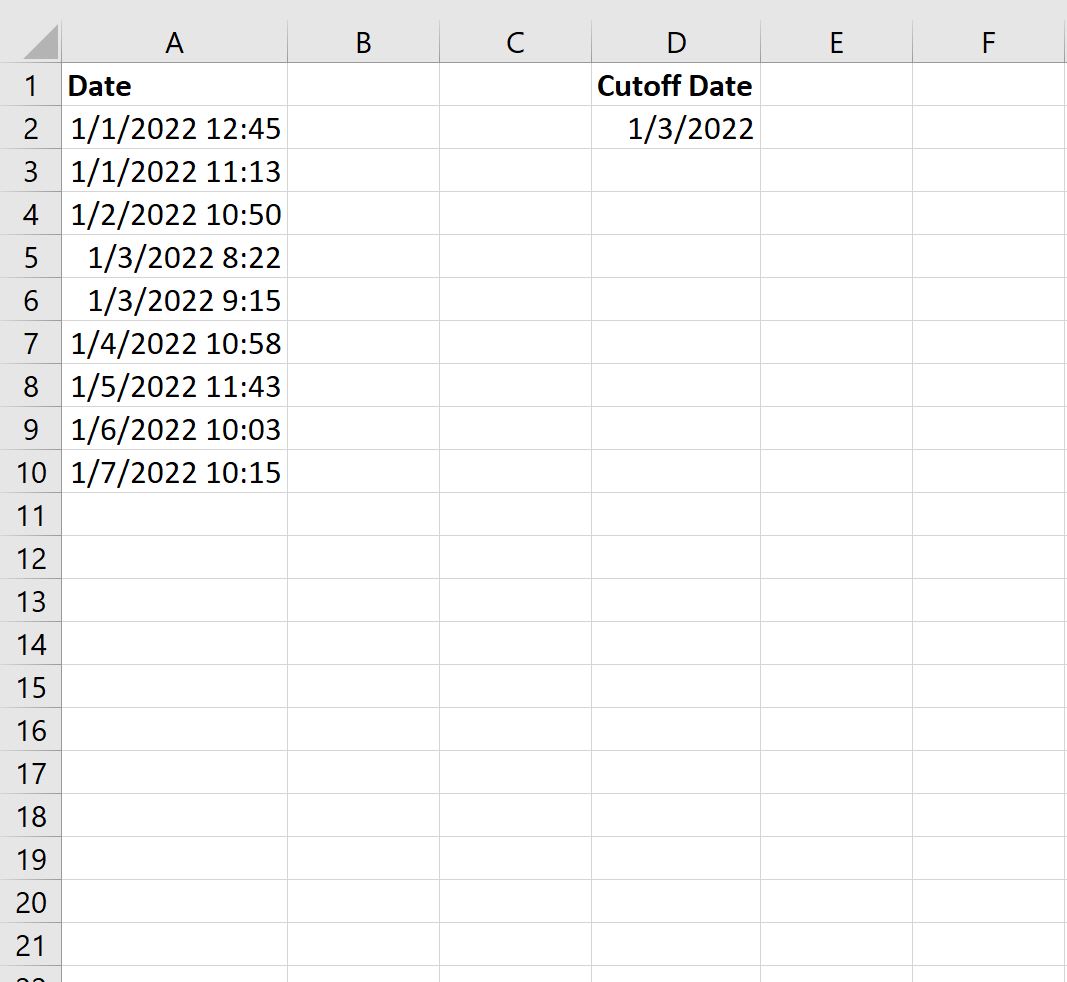
Предположим, у нас есть следующий список значений даты и времени в Excel, который показывает, когда разные люди подписались на гонку на 5 км, а также крайнюю дату регистрации:
Мы можем ввести следующую формулу в ячейку B2, чтобы сравнить дату регистрации с датой окончания:
=IF(INT( A2 ) Затем мы можем перетащить и заполнить эту формулу до каждой оставшейся ячейки в столбце B:
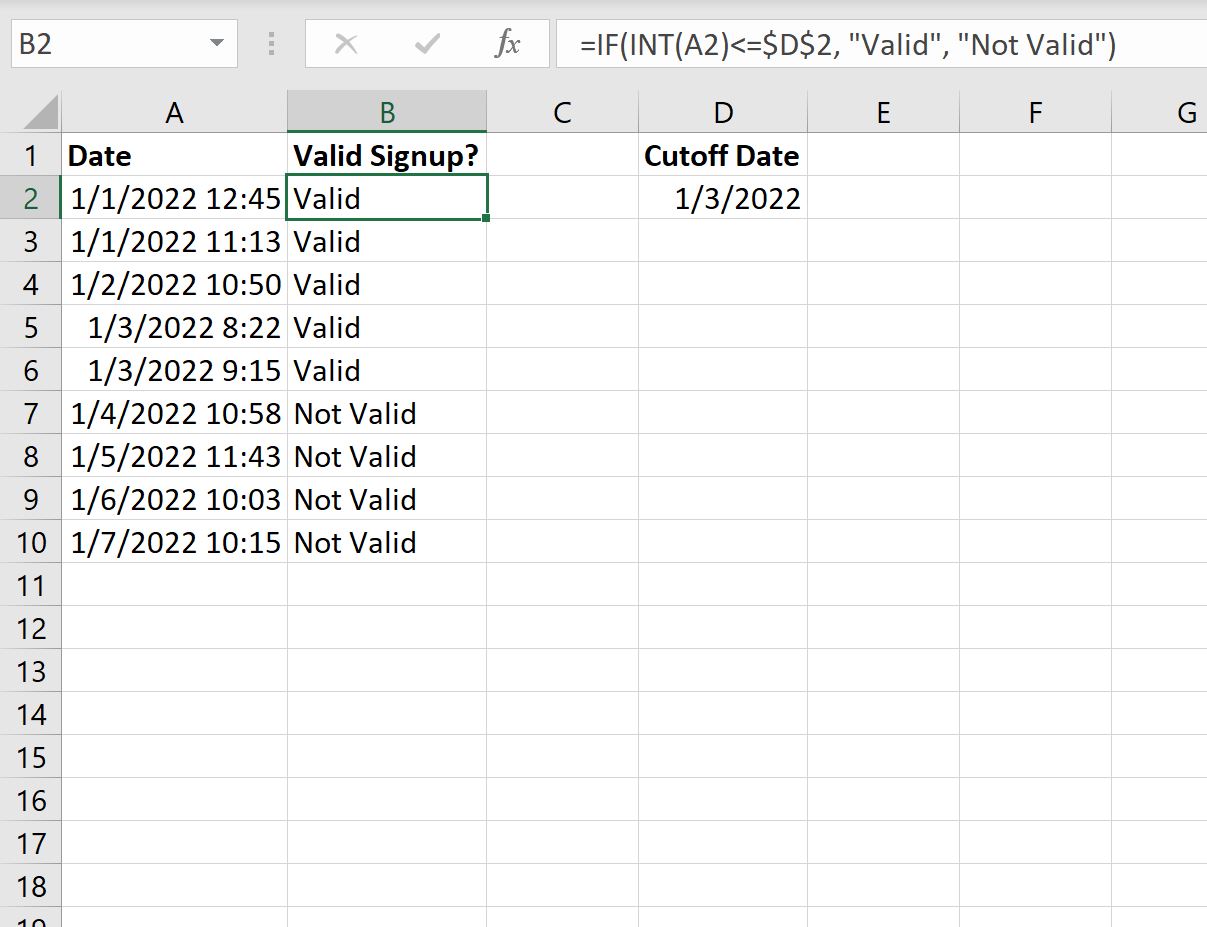
Эта формула сравнивает только дату в столбце A с датой окончания в ячейке D2.
Если дата в столбце A равна или предшествует дате в ячейке D2, формула возвращает Valid .
В противном случае формула возвращает Not Valid .
Пример 2: сравнение и подсчет дат без учета времени
Еще раз предположим, что у нас есть следующий список значений даты и времени в Excel, который показывает, когда разные люди подписались на гонку на 5 км, а также крайнюю дату регистрации:
Мы можем ввести следующую формулу в ячейку F2, чтобы подсчитать общее количество дат регистрации, которые равны или предшествуют дате отсечки:
=SUMPRODUCT((INT( A2:A10 ) 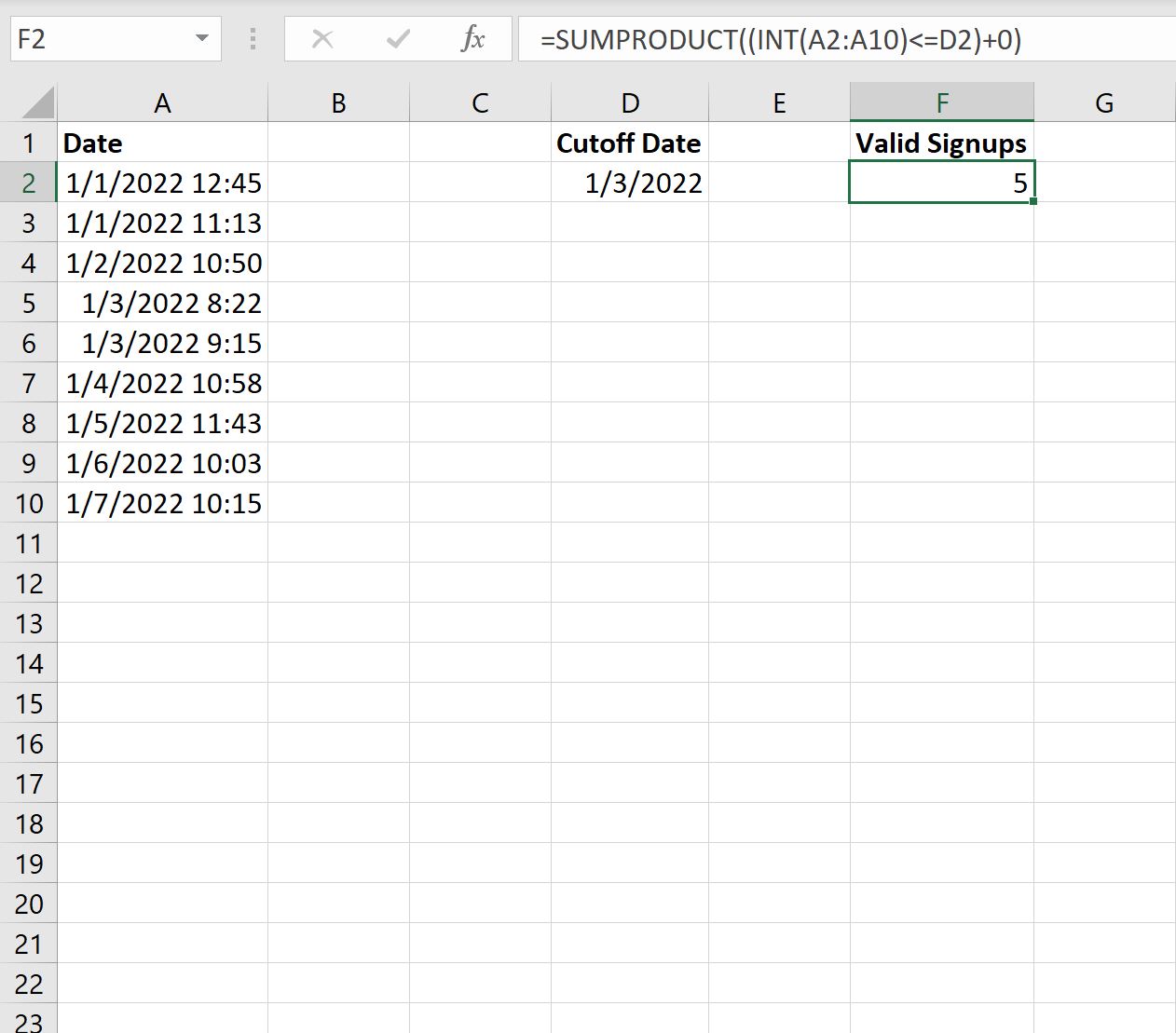
Из вывода мы видим, что 5 полных дат в столбце A равны или предшествуют дате отсечки.
Используя функцию INT() , мы смогли сравнить только часть даты значений даты и времени в столбце A с датой отсечки.
Дополнительные ресурсы
В следующих руководствах объясняется, как выполнять другие распространенные задачи в Excel:
Как сравнить 2 даты в эксель
Помогите не соображу как сравнить две даты в excel, необходимо выяснить соблюдена контрольная дата или нет.Спасибо
Прикрепленные файлы
- post_289280.xls (19.5 КБ)
Сообщений: 60959 Регистрация: 14.09.2012
Контакты см. в профиле
17.12.2011 10:28:40
У Вас клавиша Caps Lock залипла?
Пользователь
Сообщений: 14868 Регистрация: 21.12.2012
E-mail и реквизиты в профиле.
17.12.2011 10:41:48
Прикрепленные файлы
- post_289285.xls (20 КБ)
Я сам - дурнее всякого примера! .
виктория76
17.12.2011 11:03:46
Пропущен срок исполнения,формула тянет некорректно
Прикрепленные файлы
- post_289288.xls (20.5 КБ)
17.12.2011 11:09:56
А почему такое условие ставите? По идее наоборот надо (исполнение меньше контрольной)
Пользователь
Сообщений: 7207 Регистрация: 21.12.2012
17.12.2011 11:13:27
Где сейчас цифирьки, там был текст, а не дата
Прикрепленные файлы
- post_289291.xls (26.5 КБ)
виктория76
17.12.2011 11:15:36
Задание должно быть исполнено до 21.02.2011, а исполнено 08.11.2011, поэтому нарушен срок исполнения
Пользователь
Сообщений: 3906 Регистрация: 22.12.2012
17.12.2011 11:30:00
Для корректной обработки даты в виде даты и текста в виде даты:
=ЕСЛИ(B2-C2
виктория76
17.12.2011 11:39:26
Всем большое спасибо, все получилось 🙂
Страницы: 1
Читают тему
© Николай Павлов, Planetaexcel, 2006-2023
info@planetaexcel.ru
Использование любых материалов сайта допускается строго с указанием прямой ссылки на источник, упоминанием названия сайта, имени автора и неизменности исходного текста и иллюстраций.
| ООО "Планета Эксел" ИНН 7735603520 ОГРН 1147746834949 |
ИП Павлов Николай Владимирович ИНН 633015842586 ОГРНИП 310633031600071 |
Как сравнивать даты в Excel

Excel — мощное инструментальное средство, которое широко используется для работы с данными. Одним из часто встречающихся задач является сравнение дат. Неверное сравнение может привести к ошибкам и неправильным результатам.
В этой статье мы рассмотрим несколько простых и эффективных способов сравнить даты в Excel. Мы покажем, как сравнивать даты по дню, месяцу и году, а также как использовать функции для получения разницы между датами.
Более того, мы поделимся полезными советами, которые помогут вам избежать распространенных ошибок при сравнении дат. Вы узнаете, как правильно форматировать даты, как использовать условные форматы, а также как работать с датами в текстовом формате.
В результате вы сможете более точно и эффективно сравнивать даты в Excel, что поможет вам принимать правильные решения на основе датовых анализов и управлять своими данными с большей надежностью.
Сравнение дат в Excel: основные принципы и функции
Excel предоставляет несколько функций, которые помогают сравнивать даты и выполнять различные операции с ними. Правильное сравнение дат важно для анализа и организации данных.
1. Функция TODAY()
Функция TODAY() используется для получения текущей даты. Она полезна, когда вам нужно сравнить дату с текущим днем.
=IF(A1=TODAY(), «Сегодня», «Не сегодня»)
В этом примере мы сравниваем значение ячейки A1 с текущей датой. Если они равны, возвращается «Сегодня», в противном случае возвращается «Не сегодня».
2. Функции сравнения
Excel предоставляет функции сравнения, такие как «=» (равно), « » (больше), « =» (больше или равно) и «<>» (не равно). Эти функции позволяют сравнивать даты и возвращать результат в виде логического значения TRUE или FALSE.
В этом примере мы сравниваем значение ячейки A1 с значением ячейки B1. Если A1 больше B1, функция вернет TRUE, если нет, то FALSE.
3. Функция DATEDIF()
Функция DATEDIF() используется для вычисления разницы между двумя датами. Она может быть полезна для подсчета количества дней, месяцев или лет между датами.
В этом примере мы вычисляем количество дней между датами в ячейках A1 и B1.
4. Форматирование ячейки с датой
Excel позволяет форматировать ячейки с датой в различные форматы, такие как «ДД.ММ.ГГГГ», «ММ/ДД/ГГГГ», «ГГГГ-ММ-ДД» и другие. Форматирование может быть полезным при сравнении дат и их отображении в нужном виде.
Правой кнопкой мыши щелкните на ячейку с датой, выберите «Формат ячейки» и выберите желаемый формат даты.
Сравнение дат в Excel может быть полезным инструментом для работы с временными данными. Используя различные функции и правильные методы форматирования, можно легко сравнить даты и выполнять необходимые операции с ними.
Как сравнивать даты в Excel: используйте функцию СРАВНИТЬ
В Excel есть множество способов для сравнения дат, включая использование функции СРАВНИТЬ. Эта функция позволяет сравнивать две даты и возвращать результат в виде числа.
Синтаксис функции СРАВНИТЬ следующий:
=СРАВНИТЬ(дата1, дата2)
где дата1 и дата2 — ячейки с датами, которые нужно сравнить.
Результатом работы функции СРАВНИТЬ является число, которое указывает на разницу между двумя датами. Если дата1 больше дата2, то функция вернет положительное число. Если дата1 меньше дата2, то функция вернет отрицательное число. Если даты одинаковы, то функция вернет 0.
Например, если мы хотим сравнить две даты, находящиеся в ячейках A1 и B1, то мы можем использовать следующую формулу:
=СРАВНИТЬ(A1, B1)
Результат будет появляться в ячейке, где мы ввели формулу.
Также, мы можем использовать функцию СРАВНИТЬ вместе с другими функциями, чтобы получить более сложные результаты. Например, мы можем использовать функцию СРАВНИТЬ вместе с функцией ЕСЛИ, чтобы вывести определенный текст в зависимости от результата сравнения дат:
=ЕСЛИ(СРАВНИТЬ(A1, B1) > 0, "Дата1 больше Дата2", "Дата1 меньше или равна Дате2")
В этом примере, если дата1 больше дата2, то функция вернет «Дата1 больше Дата2», иначе функция вернет «Дата1 меньше или равна Дате2».
Использование функции СРАВНИТЬ позволяет легко сравнивать даты в Excel и получить нужный результат. Эта функция очень полезна при анализе данных, связанных с датами и временем.
Простой способ сравнения дат в Excel: операторы сравнения
Операторы сравнения в Excel:
- Меньше ( ) — используется для сравнения дат, где левая дата больше правой даты.
- Меньше или равно ( =) — используется для сравнения дат, где левая дата больше или равна правой дате.
- Равно (=) — используется для сравнения дат, где левая дата равна правой дате.
- Не равно (<> или !=) — используется для сравнения дат, где левая дата не равна правой дате.
Для использования операторов сравнения необходимо воспользоваться формулами в ячейках Excel. Например, для сравнения двух дат можно использовать формулу вида:
Как сравнить две даты в Excel: подробное руководство
Microsoft Excel, популярный инструмент для работы с данными, предлагает множество функций и формул, позволяющих обрабатывать и анализировать информацию. Одной из важных задач, с которой сталкиваются пользователи Excel, является сравнение двух дат.
Сравнение дат может потребоваться в различных сценариях, например, при анализе временных рядов, составлении отчетов или расчете сроков выполнения задач. В этой статье мы рассмотрим простой и эффективный способ сравнения двух дат в программе Excel.
Данный метод основан на использовании функции IF и операторов сравнения, и позволяет сравнить две даты и получить конкретный результат — «меньше», «больше» или «равно». Он прост в использовании и не требует специальных навыков программирования.
Для начала, необходимо выбрать ячейки, в которых содержатся даты, с которыми вы хотите работать. Затем используйте функцию IF в комбинации с операторами сравнения (например, « », «=») для сравнения значений в выбранных ячейках.
Используемые функции для сравнения дат
В программе Excel для сравнения дат можно использовать различные функции, которые позволяют выполнять сравнения и получать результат в виде логического значения (TRUE или FALSE). Ниже приведены некоторые из таких функций:
| Функция | Описание |
|---|---|
| Сравнение дат: | Функции =, <>, =, используются для сравнения двух дат и возвращают TRUE, если условие выполняется, и FALSE в противном случае. |
| Сравнение дат без учета времени: | Функции DATE, YEAR, MONTH, DAY используются для извлечения компонентов даты и сравнения их без учета времени. |
| Дополнительные функции: | Функции IF, AND, OR используются для выполнения более сложных сравнений и комбинирования условий. |
Одним из примеров использования указанных функций является сравнение двух дат по их значениям. Для этого можно использовать функцию «=A1=B1», где A1 и B1 — ячейки с датами. Если даты равны, функция вернет TRUE, в противном случае — FALSE.
В программе Excel также можно использовать условное форматирование для наглядного отображения сравнения дат. Например, можно выделить ячейку с более поздней датой красным цветом или добавить условное форматирование, чтобы выделить все даты, которые меньше определенного значения.
Используя эти функции, вы сможете эффективно сравнивать даты в программе Excel и выполнять различные операции с ними.
Пример использования функций
Давайте рассмотрим пример использования функций DATE и DATEDIF для сравнения двух дат в программе Excel.
Предположим, что у нас есть две ячейки с датами — A1 и B1. Нам нужно определить, сколько дней прошло между этими двумя датами.
В ячейку C1 введите следующую формулу:
Функция DATEDIF принимает три аргумента — начальную дату (A1), конечную дату (B1) и единицу измерения («d» для дней). Результат будет отображаться в ячейке C1.
Вы также можете использовать функцию DATE для создания даты и затем просто вычесть одну дату из другой, чтобы получить разницу в днях.
В ячейку C1 введите следующую формулу:
Excel автоматически преобразует даты в числовой формат и выполнит вычитание. Результат снова будет отображаться в ячейке C1.
Сравнение в разных форматах дат
Excel предлагает несколько различных форматов для представления дат. Когда вы сравниваете две даты, важно учесть выбранный формат, чтобы получить правильные результаты.
Если даты в Excel представлены в формате чисел (например, «44197» вместо «01.01.2021»), вы можете сравнивать их с помощью условных операторов. Например, чтобы проверить, является ли одна дата больше другой, можно использовать следующую формулу:
- Если A1 > B1, то результат будет TRUE.
- Если A1 < B1, то результат будет FALSE.
- Если A1 = B1, то результат будет TRUE.
Однако, если даты в Excel представлены в текстовом формате (например, «01.01.2021»), сравнение будет сложнее. В этом случае, формула сравнения может выглядеть следующим образом:
- =TEXT(A1, «ДД.ММ.ГГГГ») > TEXT(B1, «ДД.ММ.ГГГГ»), если одна дата больше другой.
- =TEXT(A1, «ДД.ММ.ГГГГ») < TEXT(B1, «ДД.ММ.ГГГГ»), если одна дата меньше другой.
- =TEXT(A1, «ДД.ММ.ГГГГ») = TEXT(B1, «ДД.ММ.ГГГГ»), если даты равны.
Важно помнить, что при сравнении дат в текстовом формате, нужно правильно указывать формат строки даты (например, «ДД.ММ.ГГГГ» или «ММ/ДД/ГГГГ»), чтобы избежать ошибок. Если формат указан неверно, результат сравнения может быть неправильным.
Сравнение дат в Excel может быть сложным, особенно при работе с различными форматами. Важно быть внимательным и убедиться, что выбранный формат соответствует представлению даты в ячейке. Это поможет получить корректные результаты сравнения.
Обработка исключительных ситуаций
При сравнении двух дат в программе Excel могут возникать исключительные ситуации, требующие специальной обработки. Ниже приведены примеры таких ситуаций и способы их решения:
- Если одна или обе даты являются недопустимыми, например, имеют неправильный формат или значение. В этом случае следует проверить даты на корректность перед их сравнением и отобразить соответствующую ошибку или предупреждение пользователю.
- Если одна из дат является пустым значением. В этом случае можно предложить пользователю ввести недостающую дату или использовать специальное значение для пустой даты, например, «Нет данных».
- Если две даты равны. В этом случае можно предложить пользователю произвести дополнительные действия или вывести соответствующее сообщение.
При обработке исключительных ситуаций важно помнить о безопасности данных и предотвращении возможности ошибок пользователей. Нужно быть внимательным при проверке и обработке дат, чтобы избежать ситуаций, когда возможно некорректное сравнение или неправильное отображение результатов.
Преимущества использования данного метода
Использование данного метода при сравнении двух дат в программе Excel имеет ряд преимуществ:
1. Простота: Для сравнения двух дат достаточно всего одной формулы. Нет необходимости использовать сложные функции или форматы ячеек.
2. Эффективность: Данный метод является быстрым и эффективным. Он позволяет сравнить даты и получить результат, не требуя большого объема вычислительных ресурсов.
3. Гибкость: Метод позволяет сравнивать даты с использованием различных операций (больше, меньше, равно и так далее), что позволяет получить нужный результат в зависимости от требований.
4. Универсальность: Данный метод может быть использован в любой версии программы Excel и на различных операционных системах, что обеспечивает его широкую применимость.
В целом, использование данного метода сравнения дат в программе Excel позволяет достичь точных и надежных результатов, обеспечивая при этом простоту и эффективность в работе.