HUAWEI D-15 MateBook Краткое руководство пользователя


В компьютере есть встраиваемая камера. Нажмите кнопку, показанную на рисунке, чтобы открыть камеру и снимать фото или видео с помощью таких приложений, как Камера. Нажмите кнопку еще раз, чтобы скрыть камеру.

Кнопка камеры подключена к отверстию для слива воды на задней панели компьютера. Если вы случайно пролили на камеру небольшое количество воды, она вытечет из дренажного отверстия. Учтите, что проливание воды на клавиатуру может привести к повреждению компьютера.
Значок Huawei Share
- Не рвите и не повреждайте значок Huawei Share на компьютере, иначе Huawei Share OneHop не будет работать должным образом.
- Только определенные модели телефонов HUAWEI / HONOR поддерживают Huawei Share OneHop. Подробную информацию о таких моделях можно найти на нашем официальном сайте. webсайт для получения дополнительной информации.
- Область обнаружения NFC различается в зависимости от модели телефонов HUAWEI / HONOR, но обычно она расположена рядом с задней камерой.
Начальная настройка
- При первом использовании компьютера подключите его к адаптеру питания и дождитесь включения экрана, чтобы получить доступ к экрану настройки.
- Когда вы снова включите компьютер, нажмите и удерживайте кнопку питания, пока не загорится клавиатура.
Принудительное выключение: Нажмите и удерживайте кнопку питания более 10 секунд. Обратите внимание, что это приведет к потере любых несохраненных данных.

При первом использовании компьютера следуйте инструкциям на экране для завершения настройки.
- Подключитесь к беспроводной сети
- Войдите в свой компьютер, используя учетную запись Microsoft. Войдите в свою учетную запись Microsoft (например, Outlook.com), чтобы получить доступ к ряду служб Microsoft на вашем компьютере.
- Настройте Windows: Здравствуйте и добавьте отпечаток пальца Кнопка питания датчика отпечатка пальца позволяет включать компьютер без необходимости ввода пароля. Это быстро и безопасно.
- Установите PIN-код: Используйте свой PIN-код для входа в свой компьютер и доступа к другим приложениям и службам. После отображения рабочего стола выполните следующую подсказку.
- Активировать Windows: Когда ваш компьютер подключается к Интернету в первый раз, Windows активируется автоматически.
После первого подключения компьютера к Интернету вы можете услышать шум, производимый вентилятором, или почувствовать, что компьютер нагревается. Это нормально при автоматическом обновлении системы Windows.
Начиная

Меню Пуск
На главном экране щелкните чтобы открыть стартовое меню.
Вы можете:
- Нажмите для доступа к настройкам компьютера.
- Нажмите , чтобы выключить или перезагрузить компьютер или включить спящий режим.
Центр действий
Чтобы запустить центр уведомлений, щелкните .
Затем вы можете:
- Быстрый доступ к настройкам, VPN и экранам проектора.
- Быстро меняйте часто используемые настройки (например, режим полета и яркость экрана).
Зарядка вашего компьютера
В вашем компьютере есть встроенная перезаряжаемая батарея, и вы можете заряжать ее с помощью адаптера и зарядного кабеля USB-C, которые входят в комплект поставки. Во время зарядки индикатор мигает белым. Вы можете заряжать компьютер и передавать данные через порт USB-C слева.
Особенности
Вход в одно касание. Без пароля
- Нажмите кнопку питания, чтобы войти в компьютер, когда он выключен или находится в спящем режиме.
- Нажмите кнопку питания, чтобы разблокировать компьютер, когда экран включен. Вы можете добавить не более 10 наборов отпечатков пальцев.
Восстановление заводских настроек
Перед восстановлением заводских настроек подключите компьютер к источнику питания и создайте резервную копию данных на диске C. Вы также можете сначала получить доступ к экрану резервного копирования и восстановления и следовать инструкциям на экране, чтобы создать резервную копию данных на диске C. Нажмите и удерживайте клавишу F10. во время включения для доступа к экрану восстановления заводских настроек. Следуйте инструкциям на экране, чтобы восстановить заводские настройки компьютера.
Информация по технике безопасности
В этом разделе содержится важная информация о работе вашего устройства. Он также содержит информацию о безопасном использовании устройства. Перед использованием устройства внимательно прочтите эту информацию.
Электрическое устройство
Не используйте устройство, если использование устройства запрещено. Не используйте устройство, если это создает опасность или мешает работе других электронных устройств.
- Соблюдайте правила и нормы, установленные больницами и медицинскими учреждениями. Не используйте устройство там, где это запрещено.
- Некоторые беспроводные устройства могут влиять на работу слуховых аппаратов или кардиостимуляторов. Для получения дополнительной информации обратитесь к своему поставщику услуг.
- Производители кардиостимуляторов рекомендуют соблюдать минимальное расстояние 15 см между устройством и кардиостимулятором, чтобы предотвратить возможные помехи для кардиостимулятора. При использовании кардиостимулятора держите устройство на стороне, противоположной кардиостимулятору, и не носите устройство в переднем кармане.
Защита слуха при использовании гарнитуры
- Чтобы предотвратить возможное повреждение слуха, не слушайте музыку на большой громкости в течение длительного времени.
- Использование гарнитуры на большой громкости может повредить ваш слух. Чтобы снизить этот риск, уменьшите громкость гарнитуры до безопасного и комфортного уровня.
- Использование высокой громкости во время вождения может отвлечь внимание и повысить риск аварии.
Зоны с легковоспламеняющимися и взрывчатыми веществами
- Не используйте устройство в местах хранения легковоспламеняющихся или взрывчатых веществ (на заправочной станции, нефтебазе или химическом заводе, напримерampле). Использование устройства в таких условиях повышает риск взрыва или возгорания. Кроме того, следуйте инструкциям, указанным в текстах или символах.
- Не храните и не транспортируйте устройство в контейнерах с легковоспламеняющимися жидкостями, газами или взрывчатыми веществами.
Безопасность дорожного движения
- Соблюдайте местные законы и правила при использовании устройства. Чтобы снизить риск несчастных случаев, не используйте беспроводное устройство во время вождения.
- Сконцентрируйтесь на вождении. Ваша первая обязанность — безопасно управлять автомобилем.
- Радиочастотные сигналы могут повлиять на электронные системы автомобилей. За дополнительной информацией обращайтесь к производителю транспортного средства.
- Не размещайте устройство над подушкой безопасности или в зоне срабатывания подушки безопасности в автомобиле. Это может причинить вам вред из-за сильной силы при срабатывании подушки безопасности.
- Беспроводные устройства могут создавать помехи в работе системы полета самолета. Не используйте устройство в местах, где использование беспроводных устройств запрещено правилами авиакомпании.
Операционная среда
- Избегайте пыльных, damp, или грязная среда. Избегайте магнитных полей. Использование устройства в таких условиях может привести к неисправности электрической цепи.
- Не используйте устройство во время грозы, чтобы защитить его от любой опасности, вызванной молнией.
- Идеальная рабочая температура составляет от 0 ° C до 35 ° C. Идеальная температура хранения от -10 ° C до +45 ° C. Сильная жара или холод могут повредить ваше устройство или аксессуары.
- Не подвергайте устройство воздействию прямых солнечных лучей (например, на приборной панели автомобиля) в течение длительного времени.
- Чтобы защитить ваше устройство или аксессуары от возгорания или поражения электрическим током, избегайте дождя и влаги.
- Держите устройство вдали от источников тепла и огня, таких как обогреватель, микроволновая печь, плита, водонагреватель, радиатор или свеча.
- Не помещайте острые металлические предметы, например булавки, рядом с динамиком или динамиком. Наушник может притягивать эти предметы и стать причиной травмы.
- Прекратите на время пользоваться устройством или приложениями, если оно перегрелось. Если кожа подвергается воздействию перегретого устройства в течение длительного периода, могут возникнуть симптомы низкотемпературного ожога, такие как красные пятна и более темная пигментация.
- Не касайтесь антенны устройства. В противном случае качество связи может снизиться.
- Не позволяйте детям или домашним животным кусать или сосать устройство или аксессуары. Это может привести к повреждению или взрыву.
- Соблюдайте местные законы и постановления, а также уважайте частную жизнь и законные права других лиц.
- Соблюдайте все меры предосторожности, касающиеся безопасности ребенка. Позволять детям играть с устройством или его аксессуарами может быть опасно. Устройство содержит съемные части, которые могут стать причиной удушья. Держись подальше от детей.
- Устройство и его аксессуары не предназначены для использования детьми. Дети должны использовать устройство только под присмотром взрослых.
Аксессуары
- Использование не одобренного или несовместимого адаптера питания, зарядного устройства или аккумулятора может привести к пожару, взрыву или другим опасностям.
- Выбирайте только аксессуары, одобренные для использования с этой моделью производителем устройства. Использование любых других типов аксессуаров может привести к аннулированию гарантии, нарушению местных правил и законов и может быть опасным. Пожалуйста, свяжитесь с вашим продавцом для получения информации о наличии одобренных аксессуаров в вашем регионе.
Безопасность зарядного устройства
- Для подключаемых устройств розетка должна быть установлена рядом с устройствами и должна быть легко доступна.
- Отключайте зарядное устройство от электрических розеток и устройства, когда оно не используется.
- Не роняйте зарядное устройство и не ударяйте по нему.
- Если шнур питания поврежден (например,ample, шнур оголился или сломан) или вилка ослабла, немедленно прекратите пользоваться им. Продолжение использования может привести к поражению электрическим током, короткому замыканию или возгоранию.
- Не прикасайтесь к шнуру питания мокрыми руками и не тяните за шнур питания, чтобы отключить зарядное устройство.
- Не прикасайтесь к устройству или зарядному устройству мокрыми руками. Это может привести к короткому замыканию, неисправности или поражению электрическим током.
- Если ваше зарядное устройство подверглось воздействию воды, других жидкостей или чрезмерной влажности, отнесите его в авторизованный сервисный центр Huawei для проверки.
- Убедитесь, что зарядное устройство соответствует требованиям пункта 2.5 стандарта IEC60950-1/EN60950-1/UL60950-1 и было протестировано и одобрено в соответствии с национальными или местными стандартами.
- Подключайте устройство только к продуктам с логотипом USB-IF или с завершенной программой соответствия USB-IF.
- Не подключайте полюса батареи к проводам, таким как ключи, украшения или другие металлические материалы. Это может привести к короткому замыканию аккумулятора и стать причиной травм или ожогов.
- Храните аккумулятор вдали от источников тепла и прямых солнечных лучей. Не ставьте его на нагревательные приборы, такие как микроволновые печи, плиты или радиаторы, или в них. При перегреве батареи могут взорваться.
- Не пытайтесь модифицировать или восстанавливать батарею, вставлять в нее посторонние предметы, погружать или подвергать воздействию воды или других жидкостей. Это может привести к возгоранию, взрыву или другим опасностям.
- Если батарея протекает, убедитесь, что электролит не контактирует напрямую с вашей кожей или глазами. Если электролит коснется вашей кожи или попадет в глаза, немедленно промойте чистой водой и обратитесь к врачу.
- В случае деформации аккумулятора, изменения цвета или перегрева во время зарядки или хранения немедленно прекратите использование устройства и извлеките аккумулятор. Продолжение использования может привести к протечке батареи, возгоранию или взрыву.
- Не ставьте батареи в огонь, так как они могут взорваться. Поврежденные батареи также могут взорваться.
- Утилизируйте использованные батареи в соответствии с местными правилами. Неправильное использование батареи может привести к пожару, взрыву или другим опасностям.
- Не позволяйте детям или домашним животным кусать или сосать аккумулятор. Это может привести к повреждению или взрыву.
- Не разбивайте и не протыкайте аккумулятор, а также не подвергайте его сильному внешнему давлению. Это может привести к короткому замыканию или перегреву.
- Не роняйте устройство или аккумулятор. Если устройство или аккумулятор уронить, особенно на твердую поверхность, они могут быть повреждены.
- Если время работы устройства в режиме ожидания значительно сокращается, замените батарею.
- Это устройство содержит встроенный аккумулятор. Не пытайтесь заменить батарею самостоятельно. В противном случае устройство может работать неправильно или повредить аккумулятор. Для вашей личной безопасности и обеспечения правильной работы устройства настоятельно рекомендуется обратиться в авторизованный сервисный центр Huawei для замены.
- Используйте аккумулятор только с системой зарядки, соответствующей стандарту IEEE-Std-1725. Использование неподходящего аккумулятора или зарядного устройства может привести к пожару, взрыву, утечке или другим опасностям.
- Заменяйте батарею только батареей, соответствующей стандарту IEEE-Std-1725. Использование неподходящей батареи может привести к возгоранию, взрыву, утечке или другим опасностям.
- Не разбирайте и не открывайте, не сдавливайте, не сгибайте и не деформируйте, не прокалывайте и не измельчайте батарею. В противном случае это может привести к утечке электролита, перегреву, возгоранию или взрыву.
- Не припаивайте полюса батареи и не разбирайте батарею. Это может привести к утечке электролита, чрезмерному нагреву, возгоранию или взрыву.
- Держите устройство и аксессуары сухими. Не пытайтесь сушить его с помощью внешнего источника тепла, такого как микроволновая печь или фен.
- Не подвергайте устройство или аксессуары воздействию сильной жары или холода. Эти условия могут помешать правильной работе и могут привести к возгоранию или взрыву.
- Избегайте столкновений, которые могут привести к неисправности устройства, перегреву, возгоранию или взрыву.
- Перед очисткой или обслуживанием устройства прекратите его использование, остановите все приложения и отсоедините все подключенные к нему кабели.
- Не используйте химические моющие средства, порошок или другие химические вещества (например, спирт и бензол) для очистки устройства или аксессуаров. Эти вещества могут вызвать повреждение деталей или создать опасность возгорания. Для очистки устройства и аксессуаров используйте чистую, мягкую и сухую ткань.
- Не кладите карты с магнитной полосой, например кредитные и телефонные карты, рядом с устройством на длительное время. В противном случае карты с магнитной полосой могут быть повреждены.
- Не разбирайте и не ремонтируйте устройство и его аксессуары. Это аннулирует гарантию и освобождает производителя от ответственности за ущерб. В случае повреждения обратитесь в авторизованный сервисный центр Huawei для получения помощи или ремонта.
- Если экран устройства разбит в результате столкновения, немедленно прекратите использование устройства. Не прикасайтесь и не пытайтесь удалить сломанные детали. Немедленно обратитесь в авторизованный сервисный центр Huawei.
Информация об утилизации и переработке
Символ перечеркнутого мусорного бака на вашем продукте, батарее, литературе или упаковке напоминает вам, что все электронные продукты и батареи по окончании срока службы необходимо сдать в отдельные пункты сбора отходов; их нельзя выбрасывать вместе с обычным мусором вместе с бытовым мусором. Пользователь несет ответственность за утилизацию оборудования в специально отведенных пунктах сбора или в службе по раздельной переработке отработанного электрического и электронного оборудования (WEEE) и батарей в соответствии с местным законодательством.
Правильный сбор и переработка вашего оборудования помогают обеспечить переработку отходов электрического и электронного оборудования (EEE) таким образом, чтобы сохранить ценные материалы и защитить здоровье человека и окружающую среду от неправильного обращения, случайной поломки, повреждения и / или неправильной переработки в конце его жизни может быть вредным для здоровья и окружающей среды. Для получения дополнительной информации о том, где и как сдавать отходы EEE, обратитесь к местным властям, продавцу, в службу утилизации бытовых отходов или посетите webсайт http://consumer.huawei.com/en/.
Уменьшение вредных веществ
Это устройство и его электрические аксессуары соответствуют местным применимым правилам по ограничению использования определенных опасных веществ в электрическом и электронном оборудовании, таким как EU REACH, RoHS и положения о батареях (где они включены). Чтобы ознакомиться с декларациями о соответствии REACH и RoHS, посетите наш webсайт http://consumer.huawei.com/certification.
Соответствие нормативным требованиям ЕС
Операция на теле
Устройство соответствует требованиям RF при использовании на расстоянии 0.0 см от вашего тела. Убедитесь, что аксессуары устройства, такие как футляр и кобура устройства, не состоят из металлических компонентов. Держите устройство подальше от тела, чтобы соблюсти необходимое расстояние.
Информация о сертификации (SAR)
Это устройство соответствует рекомендациям по воздействию радиоволн. Ваше устройство представляет собой маломощный радиопередатчик и приемник. В соответствии с международными рекомендациями устройство разработано таким образом, чтобы не превышать пределы воздействия радиоволн. Эти рекомендации были разработаны Международной комиссией по защите от неионизирующего излучения (ICNIRP), независимой научной организацией, и включают меры безопасности, призванные обеспечить безопасность всех пользователей, независимо от возраста и состояния здоровья.
Удельный коэффициент поглощения (SAR) — это единица измерения количества радиочастотной энергии, поглощаемой телом при использовании устройства. Значение SAR определяется при максимальном сертифицированном уровне мощности в лабораторных условиях, но фактический уровень SAR во время работы может быть значительно ниже этого значения. Это связано с тем, что устройство предназначено для использования минимальной мощности, необходимой для подключения к сети. Предел SAR, принятый в Европе, составляет 2.0 Вт/кг в среднем на 10 граммов ткани, и максимальное значение SAR для этого устройства соответствует этому пределу. Максимальное значение SAR, зарегистрированное для этого типа устройств при испытаниях в переносных условиях, составляет 0.26 Вт/кг (Boh-WAQ9R) и 0.66 Вт/кг (Nbl-WAQ9R).
заявление
Настоящим компания Huawei Technologies Co., Ltd. заявляет, что данное устройство Boh-WAQ9R/Nbl-WAQ9R соответствует основным требованиям и другим соответствующим положениям Директивы 2014/53/ЕС. Самая последняя и действующая версия DoC (Декларация о соответствии) может быть viewред в http://consumer.huawei.com/certification. Это устройство может эксплуатироваться во всех странах-членах ЕС. Соблюдайте национальные и местные правила использования устройства. Использование этого устройства может быть ограничено в зависимости от локальной сети.
Ограничения в диапазоне 2.4 ГГц:
Норвегия: Этот подраздел не распространяется на географическую зону в радиусе 20 км от центра Ню-Олесунн.
Ограничения в диапазоне 5 ГГц:
Согласно Статье 10 (10) Директивы 2014/53 / EU, упаковка показывает, что это радиооборудование будет подвергаться некоторым ограничениям при размещении на рынке в Бельгии (BE), Болгарии (BG), Чешской Республике (CZ). , Дания (DK), Германия (DE), Эстония (EE), Ирландия (IE), Греция (EL), Испания (ES), Франция (FR), Хорватия (HR), Италия (IT), Кипр (CY) , Латвия (LV), Литва (LT), Люксембург (LU), Венгрия (HU), Мальта (MT), Нидерланды (NL), Австрия (AT), Польша (PL), Португалия (PT), Румыния (RO) , Словения (SI), Словакия (SK), Финляндия (FI), Швеция (SE), Великобритания (UK), Турция (TR), Норвегия (NO), Швейцария (CH), Исландия (IS) и Лихтенштейн. (LI). Функция WLAN для этого устройства предназначена только для использования внутри помещений при работе в диапазоне частот от 5150 до 5350 МГц.
- (a) Полосы частот, в которых работает радиооборудование: некоторые диапазоны могут быть доступны не во всех странах или регионах. Пожалуйста, свяжитесь с местным оператором связи для получения более подробной информации.
- (b) Максимальная мощность радиочастот, передаваемая в диапазонах частот, в которых работает радиооборудование: максимальная мощность для всех диапазонов меньше максимального предельного значения, указанного в соответствующем Гармонизированном стандарте.
Диапазоны частот и номинальные пределы мощности передачи (излучаемой и/или кондуктивной), применимые к этому радиооборудованию, следующие: Wi-Fi 2.4G: 20 дБм, Bluetooth: 20 дБм, Wi-Fi 5G: 5150–5350 МГц: 23 дБм, 5470–5725 МГц: 23 дБм, 5725–5850 МГц: 14 дБм.
Информация об аксессуарах и программном обеспечении
Некоторые аксессуары не являются обязательными в определенных странах или регионах. При необходимости дополнительные аксессуары можно приобрести у лицензированного поставщика.
- Адаптеры: HW-200325XP0 (X обозначает различные типы используемых вилок, которые могут быть C, U, J, E, B, A, I, R, Z или K, в зависимости от вашего региона)
- Батареи: HB4692J5ECW-31(Boh-WAQ9R) / HB4692Z9ECW-41(Nbl-WAQ9R) Версия программного обеспечения продукта: 1903 (сборка ОС 18362.239)(Boh-WAQ9R)/1903 (сборка ОС 18362.267)(Nbl-WAQ9R). Обновления программного обеспечения будут выпущены производителем для исправления ошибок или улучшения функций после выпуска продукта. Все версии программного обеспечения, выпущенные производителем, были проверены и по-прежнему соответствуют соответствующим правилам.
Все параметры РЧ (для бывшегоample, частотный диапазон и выходная мощность) недоступны для пользователя и не могут быть изменены пользователем. Самую свежую информацию об аксессуарах и программном обеспечении см. В Декларации соответствия (Декларация соответствия) по адресу http://consumer.huawei.com/certification.
Информация о продукте ERP
Компания Huawei Technologies Co., Ltd. настоящим заявляет, что ее продукты соответствуют Директиве по энергетическим продуктам (ErP) 2009/125 / EC. Для получения подробной информации об ErP и руководств пользователя, требуемых Постановлением Комиссии, посетите http://consumer.huawei.com/en/certification.
Персональная информация и безопасность данных
Использование некоторых функций или сторонних приложений на вашем устройстве может привести к потере вашей личной информации и данных или их доступности для других. Используйте следующие меры, чтобы защитить вашу личную информацию:
- Положите устройство в безопасное место, чтобы предотвратить несанкционированное использование.
- Настройте блокировку экрана устройства и установите пароль или графический ключ.
- Периодически выполняйте резервное копирование личной информации, хранящейся на карте памяти или в памяти устройства. Если вы перейдете на другое устройство, обязательно переместите или удалите любую личную информацию на своем старом устройстве.
- Не открывайте сообщения или электронные письма от незнакомцев, чтобы предотвратить заражение вашего устройства вирусом.
- При использовании устройства для просмотра веб-страниц не заходите webсайты, которые могут представлять угрозу безопасности во избежание кражи вашей личной информации.
- Если вы используете такие службы, как портативная точка доступа Wi-Fi или Bluetooth, установите пароли для этих служб, чтобы предотвратить несанкционированный доступ. Отключайте эти службы, когда они не используются.
- Установите программное обеспечение безопасности устройства и регулярно проверяйте его на наличие вирусов.
- Обязательно получайте сторонние приложения из законного источника. Загруженные сторонние приложения необходимо проверять на вирусы.
- Установите программное обеспечение безопасности или исправления, выпущенные Huawei или авторизованными сторонними поставщиками приложений.
Правовое уведомление
© Huawei Technologies Co., Ltd. 2019. Все права защищены.
Никакая часть данного руководства не может быть воспроизведена или передана в любой форме и любыми средствами без предварительного письменного согласия Huawei Technologies Co., Ltd. и ее дочерних компаний. («Хуавей»). Продукт, описанный в данном руководстве, может включать в себя программное обеспечение, защищенное авторским правом Huawei и возможных лицензиаров. Клиенты не имеют права каким-либо образом воспроизводить, распространять, изменять, декомпилировать, дизассемблировать, расшифровывать, извлекать, реконструировать, сдавать в аренду, переуступать или сублицензировать указанное программное обеспечение, за исключением случаев, когда такие ограничения запрещены действующим законодательством или такие действия одобрены соответствующими правообладателями. .
Товарные знаки и разрешения
Huawei , Хуавей и являются товарными знаками или зарегистрированными товарными знаками Huawei Technologies Co., Ltd.
Словесный товарный знак и логотипы Bluetooth® являются зарегистрированными товарными знаками, принадлежащими Bluetooth SIG, Inc., и любое использование этих знаков компанией Huawei Technologies Co., Ltd. осуществляется по лицензии. Wi-Fi®, логотип Wi-Fi CERTIFIED и логотип Wi-Fi являются товарными знаками Wi-Fi Alliance. Термины HDMI и HDMI High-Definition Multimedia Interface, а также логотип HDMI являются товарными знаками или зарегистрированными товарными знаками HDMI Licensing Administrator, Inc. в США и других странах. Microsoft и Windows являются товарными знаками группы компаний Microsoft. Другие упомянутые товарные знаки, продукты, услуги и названия компаний могут быть собственностью соответствующих владельцев.
Уведомление
Некоторые описанные здесь функции продукта и его аксессуаров зависят от установленного программного обеспечения, возможностей и настроек локальной сети и поэтому могут быть недоступны или ограничены местными сетевыми операторами или поставщиками сетевых услуг. Таким образом, приведенные здесь описания могут не полностью соответствовать продукту или его аксессуарам, которые вы приобретаете. Компания Huawei оставляет за собой право изменять любую информацию или спецификации, содержащиеся в данном руководстве, без предварительного уведомления и без какой-либо ответственности.
Заявление о стороннем программном обеспечении
Huawei не владеет интеллектуальной собственностью стороннего программного обеспечения и приложений, поставляемых с этим продуктом. Таким образом, Huawei не предоставляет никаких гарантий в отношении стороннего программного обеспечения и приложений. Huawei также не будет оказывать поддержку клиентам, использующим стороннее программное обеспечение и приложения, а также не будет нести ответственность за функции или производительность стороннего программного обеспечения и приложений.
Стороннее программное обеспечение и службы приложений могут быть прерваны или прекращены в любое время, и компания Huawei не гарантирует доступность какого-либо контента или службы. Сторонние поставщики услуг предоставляют контент и услуги через сеть или средства передачи, неподконтрольные Huawei. В максимальной степени, допустимой применимым законодательством, прямо указано, что Huawei не компенсирует и не несет ответственности за услуги, предоставляемые сторонними поставщиками услуг, а также за прерывание или прекращение предоставления стороннего контента или услуг.
Huawei не несет ответственности за законность, качество или любые другие аспекты любого программного обеспечения, установленного на этом продукте, или за любые загруженные или загруженные сторонние работы в любой форме, включая, помимо прочего, тексты, изображения, видео или программное обеспечение. и т. д. Заказчики несут риск любых последствий, включая несовместимость между программным обеспечением и данным продуктом, которые могут возникнуть в результате установки программного обеспечения или загрузки или скачивания сторонних работ.
ОТКАЗ ОТ ОТВЕТСТВЕННОСТИ
ВСЕ СОДЕРЖАНИЕ ДАННОГО РУКОВОДСТВА ПРЕДОСТАВЛЯЕТСЯ «КАК ЕСТЬ». За исключением случаев, требуемых применимыми законами, никаких гарантий каких -либо видов, ни явных, ни подразумеваемых, включая, помимо прочего, подразумеваемые гарантии торговой точки зрения и пригодно РУКОВОДСТВО. В МАКСИМАЛЬНОЙ СТЕПЕНИ, РАЗРЕШЕННОЙ ПРИМЕНИМЫМ ЗАКОНОДАТЕЛЬСТВОМ, КОМПАНИЯ HUAWEI НИ ПРИ КАКИХ ОБСТОЯТЕЛЬСТВАХ НЕ НЕСЕТ ОТВЕТСТВЕННОСТИ ЗА КАКИЕ-ЛИБО ОСОБЫЕ, СЛУЧАЙНЫЕ, КОСВЕННЫЕ ИЛИ КОСВЕННЫЕ УБЫТКИ, ИЛИ ПОТЕРЮ ПРИБЫЛИ, БИЗНЕСА, ДОХОДА, ДАННЫХ, ЭКОНОМИЮ РЕЛИГИИ ИЛИ
ОЖИДАЕМАЯ ЭКОНОМИЯ НЕЗАВИСИМО ОТ ПРЕДСКАЗУЕМОСТИ ТАКИХ УБЫТКОВ. МАКСИМАЛЬНАЯ ОТВЕТСТВЕННОСТЬ (ЭТО ОГРАНИЧЕНИЕ НЕ ПРИМЕНЯЕТСЯ К ОТВЕТСТВЕННОСТИ ЗА НАНЕСЕНИЕ ТРАВМ В ТЕХ СТЕПЕНИ, ЧТО ПРИМЕНИМОЕ ЗАКОНОДАТЕЛЬСТВО ЗАПРЕЩАЕТ ТАКОЕ ОГРАНИЧЕНИЕ) КОМПАНИИ HUAWEI, ВОЗНИКАЮЩЕЙ В РЕЗУЛЬТАТЕ ИСПОЛЬЗОВАНИЯ ПРОДУКТА, ОПИСАННОГО В ДАННОМ РУКОВОДСТВЕ, ОГРАНИЧИВАЕТСЯ СУММОЙ, УПЛАЧЕННОЙ ПОКУПАТЕЛЕМ ЗА ПОКУПКУ. ОФ ЭТОТ ПРОДУКТ.
Правила импорта и экспорта
Клиенты должны соблюдать все применимые законы и постановления об экспорте или импорте и нести ответственность за получение всех необходимых государственных разрешений и лицензий для экспорта, реэкспорта или импорта продукта, упомянутого в этом руководстве, включая программное обеспечение и технические данные в нем.
Персональные данные
Чтобы лучше понять, как мы защищаем вашу личную информацию, ознакомьтесь с политикой конфиденциальности по адресу http://consumer.huawei.com/privacy-policy.
Для получения дополнительной помощи
Пожалуйста, посетите http://consumer.huawei.com/en/support/hotline чтобы узнать о недавно обновленной горячей линии и адресе электронной почты в вашей стране или регионе. Рисунки в этом руководстве приведены только для справки. Внешний вид и функции дисплея могут незначительно отличаться в зависимости от фактической версии продукта.
Часто задаваемые вопросы
Как использовать камеру на моем HUAWEI D-15 MateBook?
Нажмите кнопку, показанную на рисунке, чтобы открыть камеру и снимать фотографии или видео с помощью таких приложений, как «Камера». Нажмите кнопку еще раз, чтобы скрыть камеру.
Как подключиться к беспроводной сети на моем HUAWEI D-15 MateBook?
При первом использовании компьютера подключите его к адаптеру питания и дождитесь включения экрана, чтобы получить доступ к экрану настройки. Следуйте инструкциям на экране, чтобы подключиться к беспроводной сети.
Как зарядить HUAWEI D-15 MateBook?
В вашем компьютере есть встроенная перезаряжаемая батарея, и вы можете заряжать ее с помощью адаптера и зарядного кабеля USB-C, которые входят в комплект поставки. Во время зарядки индикатор мигает белым. Вы можете заряжать компьютер и передавать данные через порт USB-C слева.
Как войти в свой HUAWEI D-15 MateBook?
Компьютер оснащен кнопкой включения датчика отпечатков пальцев. Установите свой пароль и PIN-код в Windows Hello и добавьте свой отпечаток пальца. Затем вы можете включить и разблокировать компьютер, просто нажав кнопку питания без необходимости вводить пароль. Вы также можете войти в свою учетную запись Microsoft (например, Outlook.com), чтобы получить доступ к ряду служб Microsoft на вашем компьютере.
Как восстановить заводские настройки HUAWEI D-15 MateBook?
Перед восстановлением заводских настроек подключите компьютер к источнику питания и создайте резервную копию данных на диске C. Вы также можете сначала получить доступ к экрану резервного копирования и восстановления и следовать инструкциям на экране, чтобы создать резервную копию данных на диске C. Нажмите и удерживайте клавишу F10. во время включения для доступа к экрану восстановления заводских настроек. Следуйте инструкциям на экране, чтобы восстановить заводские настройки компьютера.
Как использовать кнопку питания датчика отпечатков пальцев на моем HUAWEI D-15 MateBook?
Установите свой пароль и PIN-код в Windows Hello и добавьте свой отпечаток пальца. Затем вы можете включить и разблокировать компьютер, просто нажав кнопку питания без необходимости вводить пароль. Вы можете добавить не более 10 наборов отпечатков пальцев.
Как обеспечить безопасность при использовании моего HUAWEI D-15 MateBook?
Не используйте устройство, если использование устройства запрещено. Не используйте устройство, если это создает опасность или создает помехи для других электронных устройств. Соблюдайте правила и нормы, установленные больницами и медицинскими учреждениями. Не используйте устройство там, где это запрещено. Во избежание возможного повреждения слуха не слушайте музыку на высокой громкости в течение длительного времени. Использование гарнитуры на высокой громкости может привести к повреждению слуха. Чтобы уменьшить этот риск, уменьшите громкость гарнитуры до безопасного и комфортного уровня. Не используйте устройство там, где хранятся легковоспламеняющиеся или взрывчатые вещества (на заправочной станции, нефтебазе или химическом заводе, например).ampле). Использование устройства в таких условиях повышает риск взрыва или возгорания. Кроме того, следуйте инструкциям, указанным в текстах или символах.
Каковы основные характеристики HUAWEI D-15 MateBook?
HUAWEI D-15 MateBook — это ноутбук с 15.6-дюймовым IPS-дисплеем Full HD, процессором AMD Ryzen 5 или Ryzen 7, оперативной памятью до 16 ГБ и твердотельным накопителем PCIe NVMe емкостью до 512 ГБ. Он также включает датчик отпечатков пальцев для безопасного входа в систему, порты USB-C и USB-A и аккумулятор емкостью 42 Втч.
Какие варианты подключения есть у HUAWEI D-15 MateBook?
HUAWEI D-15 MateBook предлагает различные варианты подключения. Он включает в себя порты USB-C и USB-A для подключения периферийных устройств и внешних устройств. Он также имеет порт HDMI для подключения к внешним дисплеям или проекторам. Кроме того, он поддерживает Wi-Fi 5 (802.11ac) и Bluetooth 5.0 для беспроводного подключения.
Доступен ли HUAWEI D-15 MateBook по всему миру?
Доступность HUAWEI D-15 MateBook зависит от региона и страны. Лучше уточнить у местных продавцов или у официального представителя Huawei. webсайт для получения наиболее точной и актуальной информации о наличии в вашем конкретном месте.
Есть ли у MateBook D15 видеокарта?
Наслаждайтесь каждой игрой и каждой сценой, которая появляется на экране монитора, поскольку этот потрясающий ноутбук Huawei Matebook оснащен интегрированной видеокартой и видеокартой Intel UHD Graphics 620.
Сколько часов зарядки у Huawei MateBook D15?
Зарядное устройство USB-C мощностью 65 Вт для HUAWEI MateBook D 15 достаточно легкое и компактное, чтобы его можно было легко положить в карман, и в то же время достаточно мощное, чтобы обеспечить 2 часа использования MateBook после быстрой зарядки в течение 15 минут13.
Похожие сообщения

rachio Quick Start Guide — Download [оптимизированное] rachio Quick Start Guide — Download

Ноутбук HUAWEI D 15 MateBook Перед использованием устройства повторноview и загрузите последнюю версию руководства пользователя по адресу https://consumer.huawei.com/uk/support/.…

Краткое руководство по Beoplay H9 — Загрузить [оптимизированное] Краткое руководство по Beoplay H9 — Загрузить

Краткое руководство по началу работы с PlayZoom SnapCam — оптимизированный PDF-файл Краткое руководство по использованию PlayZoom SnapCam — Исходный PDF-файл
Обзор Huawei MateBook D 16: легкий ультрабук с большим экраном
Сейчас 16-дюймовый ноутбук можно представить так — дорогая игровая «махина» или тонкий, легкий и безумно дорогой ультрабук из серий MacBook Pro или LG Gram. Но Huawei решил поменять игру. Ранее бренд уже сделал это с MateBook D 15 — легким 15-дюймовым ультрабуком с уникальными фишками, который стоит ощутимо меньше конкурентов. Теперь настало время 16-дюймового сегмента и MateBook D 16.
Сейчас я оценю экран, звук, поиграю в игры, замерю автономность и отвечу на вопрос — для кого это устройство?
Большой угол раскрытия и металлический корпус
Эта модель выпускается в фирменном синеватом оттенке. Выглядит круто и дорого, но отпечатки пальцев заметны лучше, чем на более светлых ноутбуках. Поэтому тряпочка не помешает, если вы любите держать девайсы в чистоте.

Корпус полностью металлический. Шарнир между клавиатурой и дисплеем сделан очень качественно: крышка поднимается плавно, без перекосов и треска, но петля слегка туговата. Нижнюю часть ноутбука все-таки приходится придерживать при открытии крышки.
Еще по шарниру отмечу угол раскрытия: порядка 150 градусов. Можно положить ноутбук на колени и смотреть на экран с прямой спиной. Также это удобно при использовании внешнего монитора. За счет большего угла раскрытия экран ноутбука не перекрывает нижнюю часть.
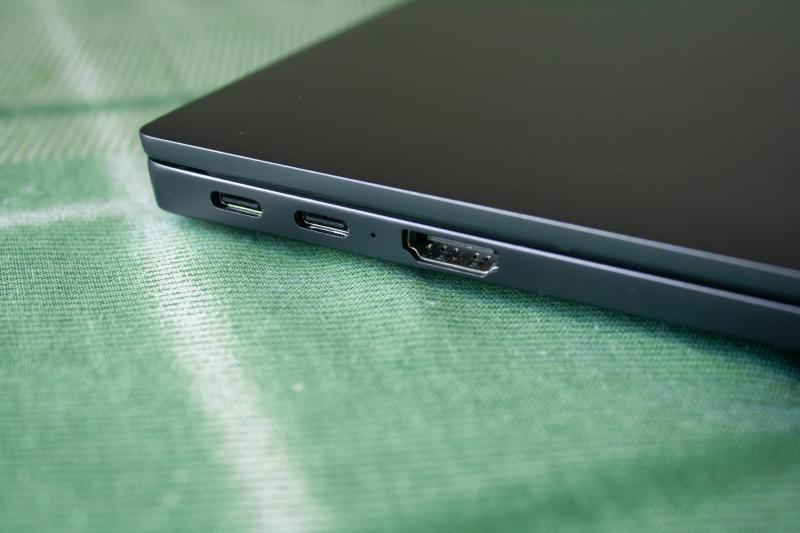
В районе граней видим старую хитрость: линия корпуса сужается к передней части, при этом дно плавно закругляется. В результате ноутбук кажется значительно тоньше. Толщина самой широкой части — 18,4 мм.
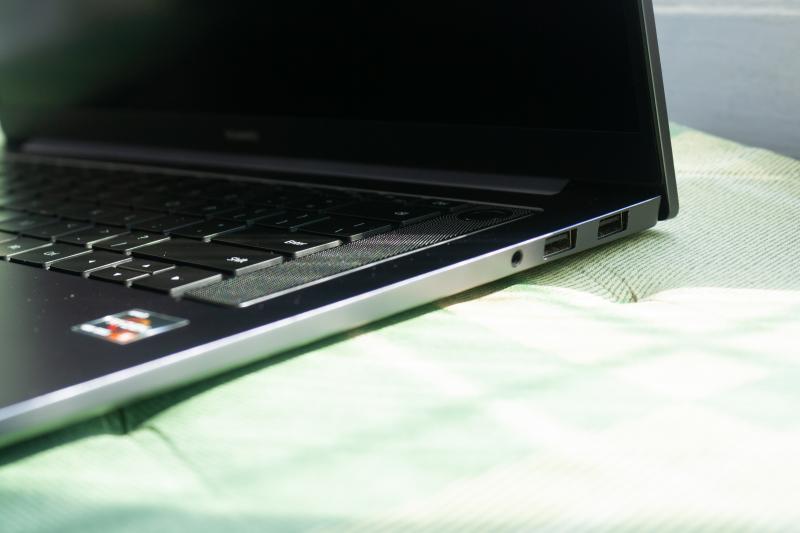
Зато портов предостаточно. Слева два Type-C, один HDMI 2.0 (4K, 60 Гц), а справа два USB-A и комбинированный разъем 3,5 мм для микрофона и наушников.
В этом ноутбуке у портов Type-C та же скорость передачи данных, что и у обычных USB-A на противоположной стороне. Ведь стандарт одинаковый — USB 3.2 Gen 1 или 5 Гбит/с.
Но вдобавок порты Type-C поддерживают зарядку на 65 Вт и протокол DisplayPort для подключения 4K-монитора с частотой 120 Гц. Точную версию интерфейса производитель не уточняет, но тут минимум DisplayPort 1.3 или выше.
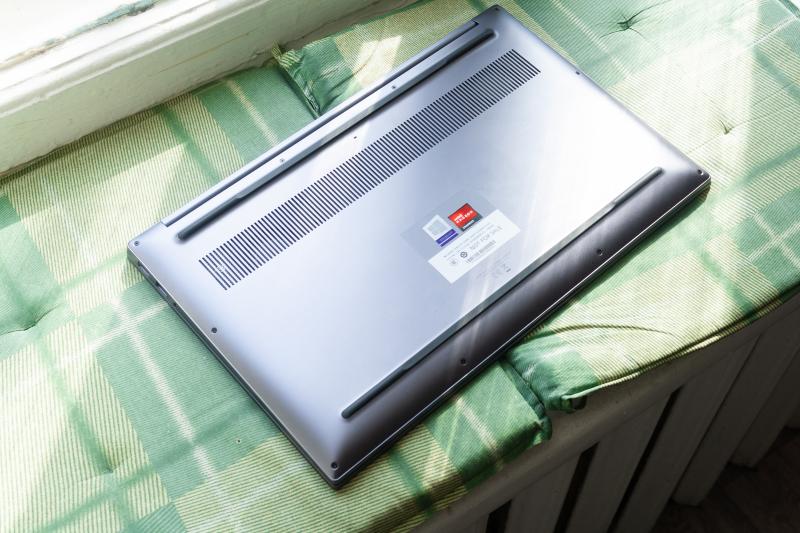
На дно прикрепили две толстые прорезиненные полоски. Ноутбук можно сдвинуть с места только 4-5 пальцами. Никакие движения по трекпаду или клавиатуре не заставят его отъехать от вас. Здесь же виднеются прорези системы охлаждения и два вентилятора.
Дисплей
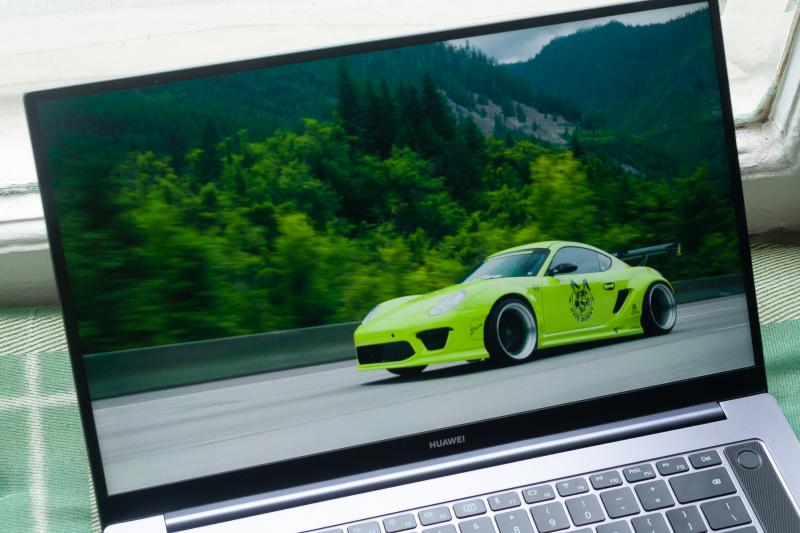
Перед нами огромный матовый экран с диагональю 16,1 дюйма с Full HD разрешением. Достаточно ли его для такой диагонали? Вполне, но есть нюансы.
Совсем мелкий текст 11-шрифтом выглядит слегка смазано. С другой стороны, я на любом экране увеличиваю шрифт до 16 размера минимум. Потому что насколько бы резким не был мелкий шрифт, глаза все равно «вытекут». Не через 10 минут, так через час работы.
И тут у 16 дюймов есть огромный плюс: можно выставить масштабирование 150%, и все поместится на экране. Например, останется место под комментарии в документах Word.
В общем, тут большой экран для просмотра кино и работы с текстом или таблицами. Еще по дисплею добавлю, что у него отличные углы обзора: под каким углом ни посмотри, цвета не искажаются. И за счет матового покрытия экран не боится лампы или солнечного света. Бликов от него не дождетесь даже при скромной яркости в 300 нит. С глянцевым покрытием её бы не хватило.
Хороший звук и скрытая камера
Клавиатура без цифрового блока с большими клавишами. Традиционно для ноутбуков у них низкий профиль, квадратная форма и очень мягкий ход. А еще они практически бесшумные.
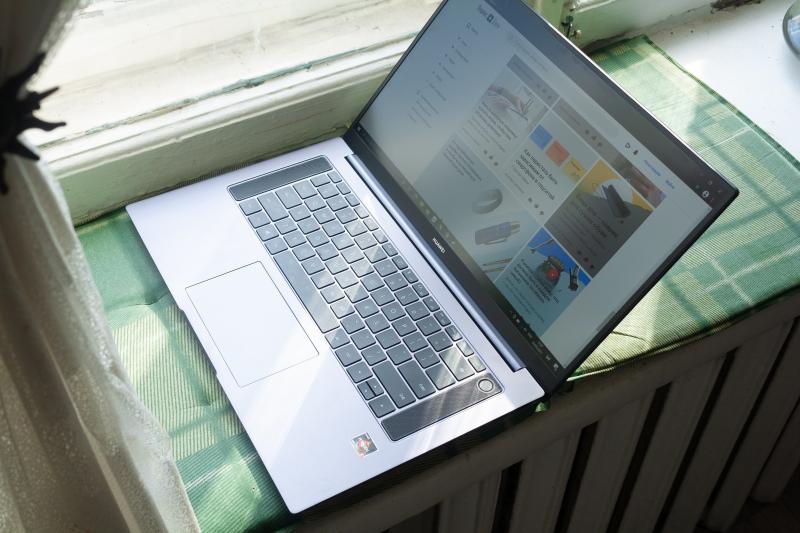
Подсветка на месте. Она белая, с тремя уровнями яркости: тусклый, максимальная яркость и выключено. При тусклом освещении даже максимальная яркость подсветки кажется низкой, но при работе в полной темноте с ней не было никаких проблем. Для экономии энергии подсветка отключается при бездействии в течение 15 секунд. Как выключить эту опцию, я так и не нашел.
Левее и правее от блока клавиш расположили сетки динамиков. Смотрится на любителя, зато они играют прямо на вас. Звук чистый, с приличным запасом громкости и без хрипа. Можно без проблем смотреть сериал, пока готовишь на кухне. А вот баса не хватает.
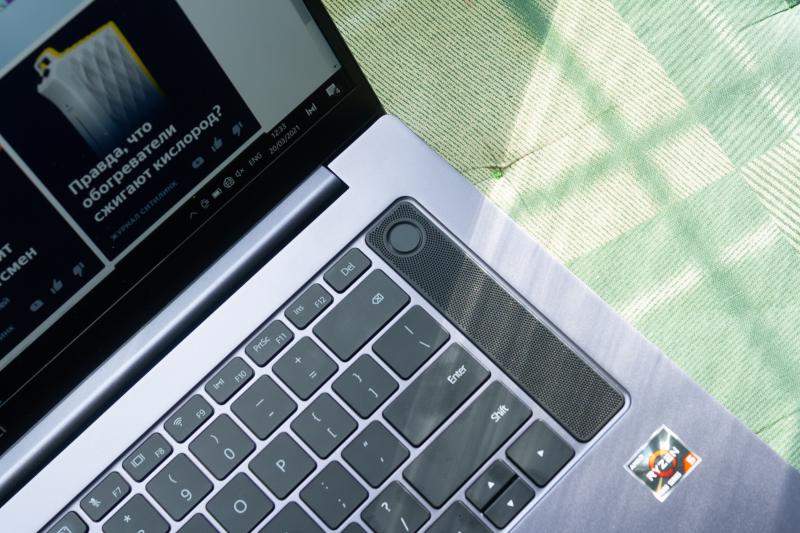
В правую сетку внедрили кнопку включения со сканером отпечатков пальцев. С этой штукой легко забыть про пароли. Открыли крышку, прислонили палец — готово.
Huawei уже не в первый раз встраивает в свои ноутбуки сканер отпечатков пальцев. Как и в случае с MateBook D 15, проблем с распознаванием нет.
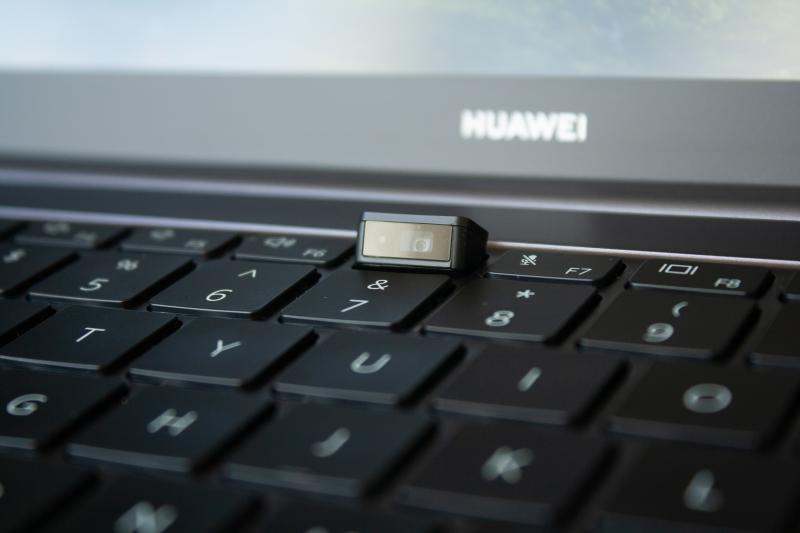
Помимо сканера и синего цвета, эта модель получила еще одну фишку ноутбуков Huawei — камеру в клавише между F6 и F7. Нажимаем на кнопку, и камера поднимается. Нажимаем снова — прячется в корпус.
При таком решении придётся опускать кресло пониже во время конференций. Но зато получаем безрамочный экран и никакого страха за то, что за вами кто-то подглядывает.
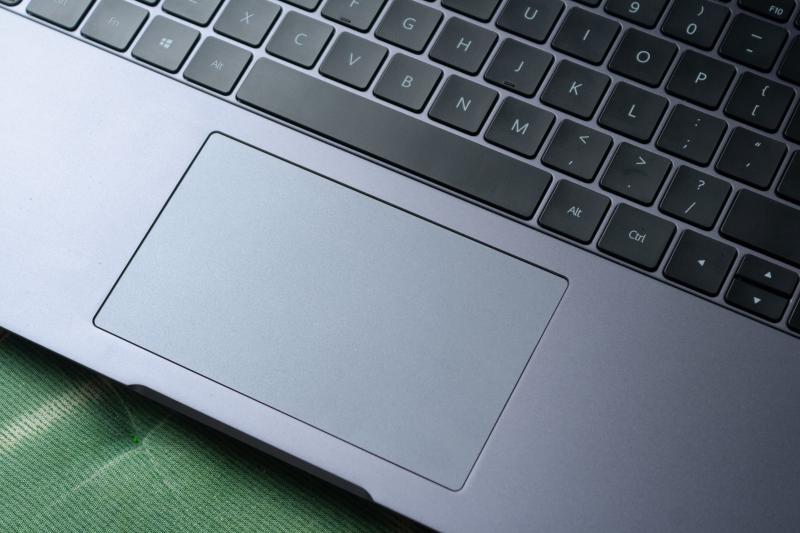
Под клавиатурой расположен тачпад с пластиковым покрытием. В более дорогих моделях встречается стекло, по которому палец скользит лучше.
Для сёрфинга в сети и работы с документами тачпада достаточно, но в Adobe Lightroom руку тянет к мышке. Все дело в точности работы. Если пытаешься, например, аккуратно сдвинуть ползунок с контрастом или тенями, то при малейшем движении получаешь + 5-7 позиций.
Для пользователей смартфонов Huawei в тачпаде разместилась NFC метка. Прислоняем смартфон к тачпаду и активируем Huawei Share. Эта технология передает файлы между компьютером и смартфоном, а также выводит до трех мобильных приложений с телефона на экран компьютера.
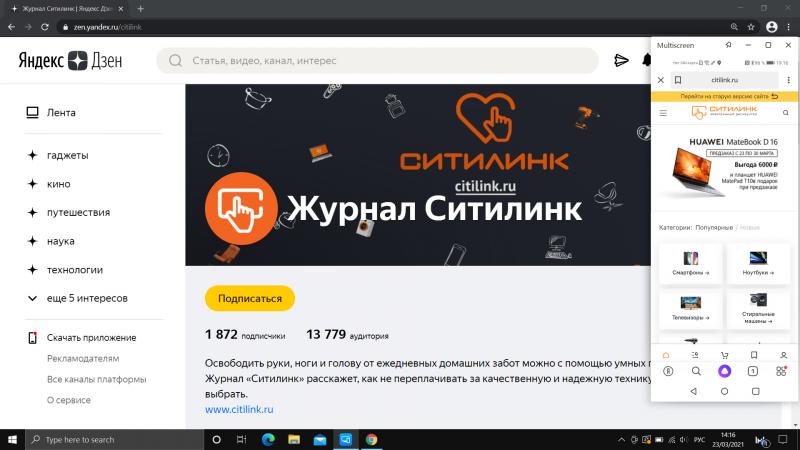
Это удобно, когда у мессенджера нет десктопного приложения. Или когда вам на телефон поступает видеозвонок, а вы при этом работаете на компьютере. Плюс прямо из дублирующего экрана можно перетаскивать файлы и копировать текст. Поддерживается не только вертикальная, но и горизонтальная ориентация.
Железо и производительность
Для ультрабука тут необычный процессор — шестиядерный AMD Ryzen 5 4600H на 3 ГГц и 12 потоков. В режиме разгона частота достигает 4 ГГц, но лишь на одно ядро.
В общем, это шустрый процессор с нескромным тепловыделением в 45 Вт. Он устанавливается в игровые ноутбуки среднего ценового сегмента. И тем же интереснее проверить его в играх, хоть тут и стоит встроенная графика. Тоже от AMD.
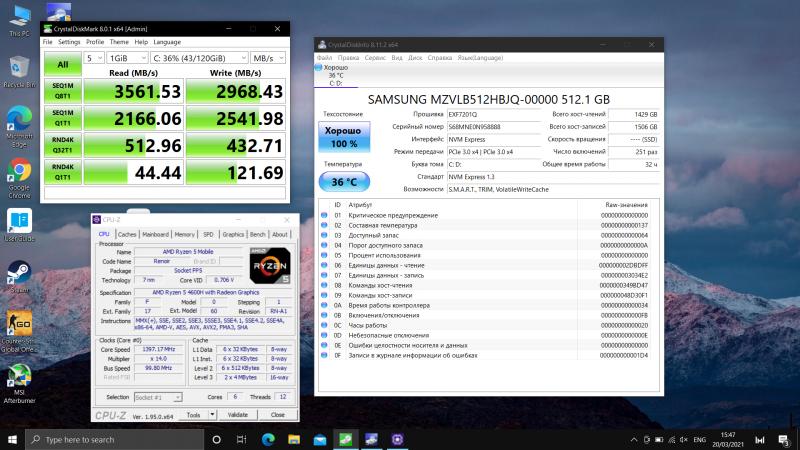
Оперативной памяти здесь 16 ГБ ОЗУ DDR4 со скоростью 3200 МГц. А теперь про SSD. Он показывает такую же скорость, как и накопитель Macbook Air 2020 года: 3500 мб/с при чтении и около 3000 мб/c во время записи.
Делаем вывод: у нас под рукой 512 Гб быстрейшей памяти, которая пулей загружает систему, запускает приложения и переносит файлы.
Как бы кто не относился к Windows 10, но в такой конфигурации система летает. В режиме рабочей станции с 30+ вкладками и открытым Photoshop проектом на пару слоёв ноутбук чувствует себя легко. Далее переходим к играм.
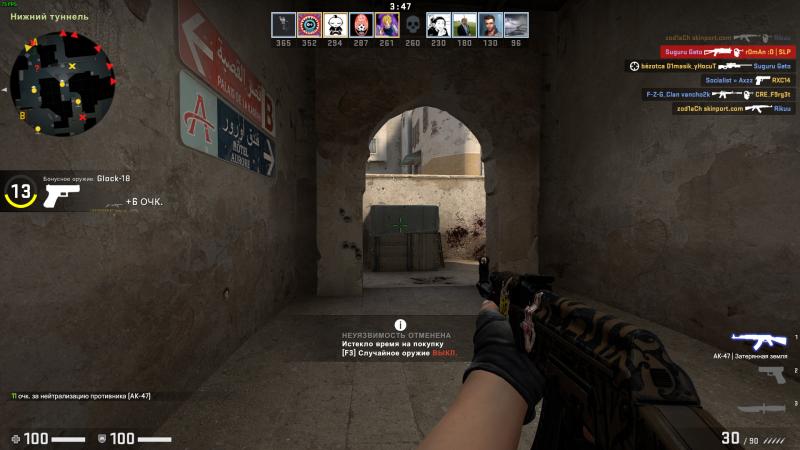
Для начала запускаем Counter-Strike: Global Offensive. Все настройки выставлены на среднее значение. Ноутбук подключён к питанию и демонстрирует 45-76 кадров в секунду без вертикальной синхронизации и с FullHD разрешением. Резких фризов нет, процессор нагружается до 88%, а вот графика занята на все 99%.
За 30 минут игры графический процессор прогрелся до 67 градусов. Температуру с процессора снять не удалось, так как ни одна программа не видит этот параметр.
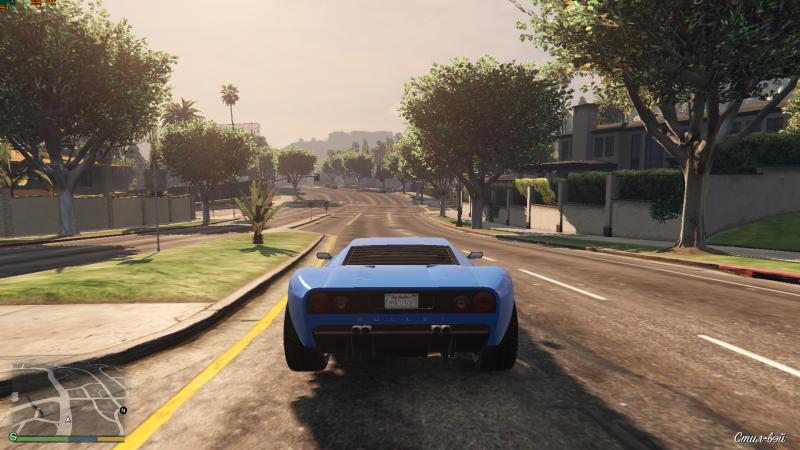
После онлайн игр переходим к тяжелым блокбастерам. На очереди GTA V на средних настройках, с FullHD разрешением и без вертикальной синхронизации. В итоге получаем стабильные 40-68 кадров в секунду. Иногда счетчик подпрыгивал до 78, но это скорее редкость.
Теперь процессор и графическое ядро трудятся на максимуме. Вместе с этим оказались заняты 12,5 Гб оперативной памяти. А температура графики подросла до 75 градусов и далее не поднималась. В процессе я не заметил троттлинга, но левая часть клавиатуры ощутимо нагрелась.
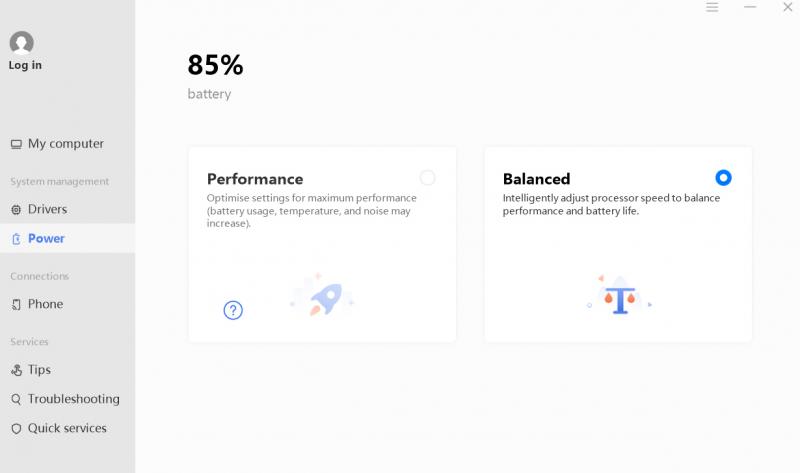
Также не заметен прирост мощности от режима повышенной производительности. Включается он фирменной утилите PC Manager и только при питании от сети.
Это же приложение проверяет наличие обновлений драйверов, тут же есть полезные советы по настройке, руководство пользователя и сервисный раздел с статусом гарантии. А еще здесь настраивается Huawei Share.
Впечатления
Любителям 13 или 14-дюймовых ноутбуков придется привыкать к размерам этой модели. Для MateBook D 16 нужен большой рюкзак или сумка, а в кафе он занимает половину столика.
Но как я уже говорил выше, за таким экраном удобнее работать. Можно увеличить все подряд, и при этом останется место на дополнительные окна или элементы интерфейса.
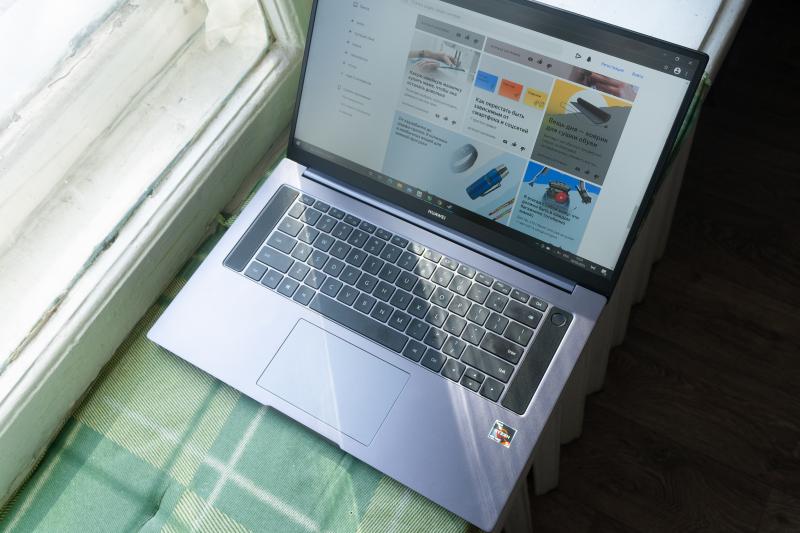
Я не монтирую 4К-видео и не применяю пресеты к тысячам фотографий. Но десятки вкладок в нескольких окнах браузера этот ноутбук тянет без проблем.
Особых проблем нет и с автономностью. Точное время зависит от яркости экрана и фоновых процессов. Например, одного заряда хватило на 7 часов просмотра кино по Wi-Fi на максимальной яркости с подключенными наушниками.
Браузинг на полной яркости в 2 окна и 11 вкладок продлился 6 часов. Если же вы начнете обрабатывать фотографии или играть, то он проживет менее 4 часов.
Выводы
Такой ноутбук создан для просмотра кино и работы вне дома: на даче, на парах, в самолете или в такси. Из-за большого экрана с ним куда проще обходиться без внешнего монитора. При этом вес ноутбука недалеко ушел от 13 дюймовых моделей: 1,74 кг против 1,4 кг у 13-дюймового MacBook Pro 2020 года.
Не думайте, что MateBook D 16 в рюкзаке будет оттягивать вам спину ближе к земле. И не верьте мифу, что 16 дюймов — это только про работу из дома и редкие поездки на дачу. Такой ноутбук более чем комфортно носить собой. Только рюкзак нужно взять покрупнее.
С играми все не так радужно. С MateBook D 16 можно заскочить в соревновательные CS:GO, DOTA, всякие War Thunder, WoT и крутые игры минувших лет, как GTA V. Но на совсем свежие релизы, как Cyberpunk 2077, я бы не рассчитывал. Тут нужны дискретная графика и более мощный процессор.