Как подключить ноутбук к телевизору — с кабелем и без него
Вывести на телевизор изображение с экрана ноутбука можно многими способами. Решающий фактор — технические возможности обоих устройств. Например, в устаревших моделях могут отсутствовать необходимые разъёмы или интерфейсы беспроводного подключения. В этой статье мы собрали различные варианты решения проблемы.

Изображение с ноутбука дублируется на телевизоре. Источник: asurion.com
Кабель HDMI
Для самого простого способа подключения потребуется HDMI-кабель. Разъём HDMI есть в каждом современном ноутбуке или телевизоре. Этот интерфейс способен передавать цифровое изображение в разрешении до 4К, а также поддерживает стереозвучание.
При подключении устройств с помощью HDMI телевизор выступает в качестве основного или дублирующего экрана. Главное — выбрать подходящий кабель: от него зависит максимальное передаваемое разрешение. Для разрешения Full HD хватит кабеля версии 1.4, а для 4К понадобится 2.0 или 2.1. Инструкция для такого подключения устройств очень проста:
- Подключите кабель к HDMI-разъёмам обоих устройств. Если в ноутбуке такой порт обычно один, то в телевизоре их всегда несколько. Они должны быть пронумерованы. Лучше сразу запомнить, какой используется разъём — это упростит дальнейшую настройку.

Разъёмы HDMI в телевизоре всегда подписаны и пронумерованы. Источник: btech.com
2. При помощи пульта ДУ измените источник сигнала, выбрав нужный HDMI-разъём: они также пронумерованы в меню настроек. Выбрать один из них можно кнопкой на пульте телевизора. Ищите кнопку Input или Source — название варьируется в зависимости от модели.
3. На ноутбуке откройте настройки дисплеев. В операционной системе Windows это можно сделать через контекстное меню «Разрешение экрана» или комбинацию клавиш Win + P. В появившемся списке выберите пункт «Повторяющийся». После этого телевизор будет дублировать изображение дисплея ноутбука.

Выбор одного из четырёх режимов подключения дополнительного экрана. Иллюстрация: Никита Соколов
4. Также можно выбрать пункт «Только второй экран». В таком случае телевизор станет основным и единственным монитором, а экран ноутбука потемнеет.
Разрешение экрана должно настроиться автоматически. Если этого не произошло, перейдите в настройки экрана через контекстное меню. Здесь же можно изменить масштабирование, яркость и другие параметры.
Кабель VGA
Это ещё один способ проводного подключения телевизора к ноутбуку. Он подходит для устаревшей техники, где нет более современных HDMI-разъёмов. В то же время два устройства с разными разъёмами можно подключить с помощью специальных адаптеров HDMI — VGA. Главные недостатки VGA — отсутствие поддержки разрешения 4К и возможности передавать звук.

Во многих ноутбуках есть разъёмы как HDMI, так и VGA. Источник: sautitech.com
Чтобы подключить телевизор к ноутбуку при помощи такого кабеля, сначала вставьте его в соответствующие разъёмы устройств. После этого нужно сделать 3 простых шага:
- Изменить на пульте источник сигнала. Для этого воспользуйтесь на пульте кнопкой Source или Input, выбрав в появившемся списке VGA.
- На ноутбуке перейти к настройкам экрана: Параметры — Система — Дисплей.
- Выбрать ваш телевизор и соединиться с ним.
Как и HDMI, интерфейс VGA позволяет менять режимы работы экранов ноутбука и телевизора. Можно дублировать их или сделать один из них главным и единственным. Звук при этом передаваться не будет, поэтому его продолжит воспроизводить ноутбук.
Беспроводное соединение Wi-Fi
Если HDMI-кабель обеспечивает самое простое и удобное проводное соединение, то для беспроводного лучшим вариантом считается Wi-Fi. Его поддерживают все ноутбуки и современные телевизоры.

Wi-Fi Direct или Miracast находятся в разделе с настройками сети. Источник: itumnik.ru
Подключение производится по разным технологиям: например, Wi-Fi Direct или Miracast. Узнать, поддерживается ли одна из них телевизором, можно в его технических характеристиках. Производители также всегда указывают это на коробке. Чтобы соединить устройства, следуйте инструкции:
- На телевизоре и ноутбуке включите Wi-Fi.
- Откройте настройки сети в меню телевизора и найдите пункт подключения устройств. В некоторых моделях он называется иначе: например, SmartShare или «Источник».
- В появившемся списке найдите функцию Wi-Fi Direct.

В меню SmartShare отображаются все доступные для подключения устройства. Источник: smart-iptv.ru
4. В ноутбуке откройте меню настроек экрана. Для этого проследуйте по пути: Пуск — Параметры — Система — Дисплей.
5. Выберите пункт подключения к беспроводному дисплею и кликните в выпавшем списке на нужное устройство.
Когда всё будет сделано, на экране телевизора появится запрос на подтверждение сопряжения. С этого момента изображение с дисплея ноутбука будет транслироваться на ТВ. Звук тоже будет передаваться без каких-либо дополнительных настроек.
Подключение по Chromecast
Ещё одна технология беспроводного сопряжения ноутбука с телевизором. Способ удобный, но для него потребуется отдельная приставка Chromecast: есть модели с поддержкой Full HD и 4K. После подключения она превратит даже старый телевизор без Smart TV в современную модель с широким набором функций. Через Chromecast можно транслировать с ноутбука окно браузера Google Chrome, а также фото, музыку или фильмы.

Приставка Chromecast превращает любой телевизор в современное устройство с поддержкой приложений из Google Play. Источник: canbuyornot.com
Главное, чтобы и ноутбук, и Chromecast были подключены к одной сети. Дальнейшие действия элементарны:
- Откройте на компьютере браузер Google Chrome.
- Вызовите меню, нажав на иконку с троеточием в верхнем правом углу.
- Выберите пункт «Трансляции».
- В появившемся окошке найдите нужную модель телевизора.
- Выберите, что именно необходимо транслировать на экран телевизора.
Папка с общим доступом
Данный способ подключения ноутбука к телевизору не позволяет транслировать изображение с одного устройства на экран другого — принцип действия несколько отличается. Система ноутбука предоставляет телевизору доступ к папке, где расположены заранее собранные файлы: фотографии, видео или музыка. Инструкция для этого метода следующая:
1. Подключите ноутбук и телевизор к единой сети, например, одному Wi-Fi роутеру. Телевизор можно подключить и с помощью сетевого кабеля.
2. На ноутбуке создайте папку с файлами, к которым необходимо открыть доступ. Именно их можно будет просматривать на телевизоре.
3. Кликните по данной папке правой кнопкой мыши и выберите пункт «Свойства».
4. Перейдите во вкладку «Доступ» и нажмите на кнопку «Расширенная настройка». Активируйте функцию, поставив галочку «Открыть общий доступ к этой папке».

Общий доступ к любой папке на ноутбуке открывается несколькими кликами. Иллюстрация: Никита Соколов
В этой папке можно хранить фильмы или сериалы, музыку или фотографии. Чтобы получить доступ к контенту с телевизора, откройте на нём браузер и введите в нём адрес домашней сети.
Подключение ноутбука к телевизору — лучший способ
Выделить среди всех перечисленных лучший вариант невозможно — ориентируйтесь на возможности вашей техники и собственные предпочтения. Если в ноутбуке и телевизоре есть HDMI-разъёмы, то этот интерфейс подойдёт вам лучше всего. Метод не требует дополнительных настроек — нужно просто соединить устройства кабелем. Подключение телевизора к ноутбуку через кабель VGA будет неплохой способом для менее современных устройств, но его главный недостаток — невозможность передавать звук. Также этот метод не поддерживает разрешение 4К.
Подключение с помощью Wi-Fi Direct или Miracast — лучший вариант беспроводного сопряжения, если ваш телевизор поддерживает такую функцию. В противном случае можно купить приставку Chromecast и транслировать экран через браузер Google Chrome.
Использование папки с общим доступом ограничено только расположенными в этой папке файлами. Например, в таком случае не получится одновременно играть и транслировать геймплей на экран телевизора, а также менять изображения в режиме реального времени. Но это хороший вариант для просмотра фильмов или фотографий, который не требует дополнительного оборудования.
Кабель или Wi-Fi: способы подключить ноутбук к телевизору
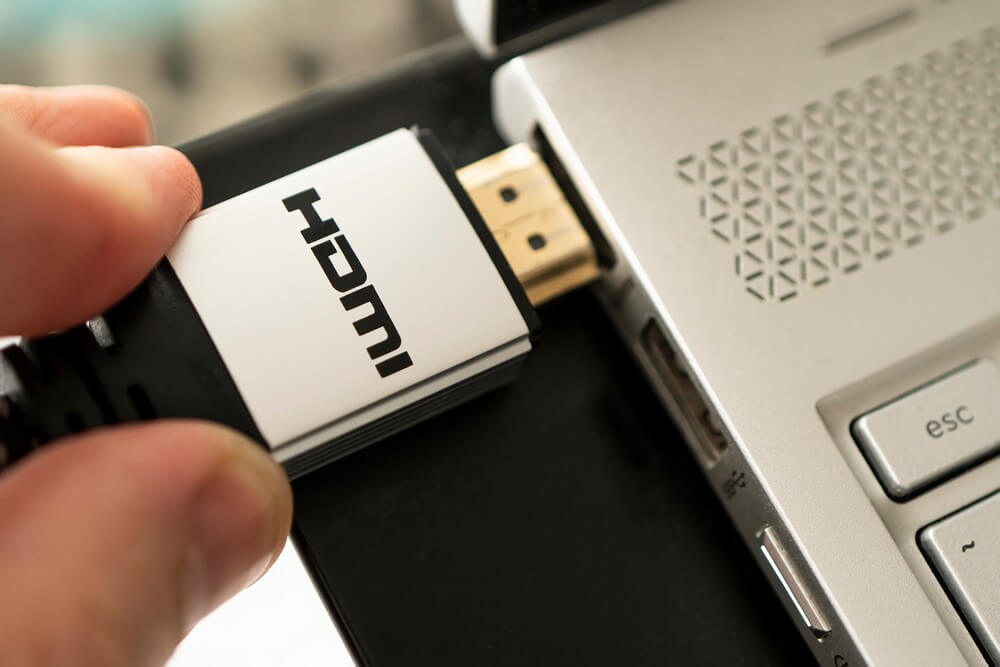
Во многих домах есть сразу несколько электронных устройств для работы и отдыха. Стандартный вариант — это рабочий ноутбук и телевизор с большой диагональю экрана, возле которого можно собираться по вечерам и проводить время за просмотром кино или сериалов. Но намного интереснее, если соединить оба устройства, транслируя изображение напрямую из ноутбука.
Возникает резонный вопрос: как вывести экран ноутбука на телевизор? На практике применяются разные методы, поэтому рассмотрим их подробнее.
Выводим изображение на телевизор: обзор проводных способов
Для того чтобы вывести изображение с ноутбука на телевизор, необходимо знать, какие разъёмы находятся на вашем устройстве. На устаревших моделях могут отсутствовать те или иные разъёмы, поэтому придётся воспользоваться переходниками.
HDMI
Подключение телевизора к компьютеру через HDMI считается одним из наиболее распространённых способов. Входы HDMI есть на большинстве цифровых устройств, поэтому подход применим даже к не самым современным ТВ.
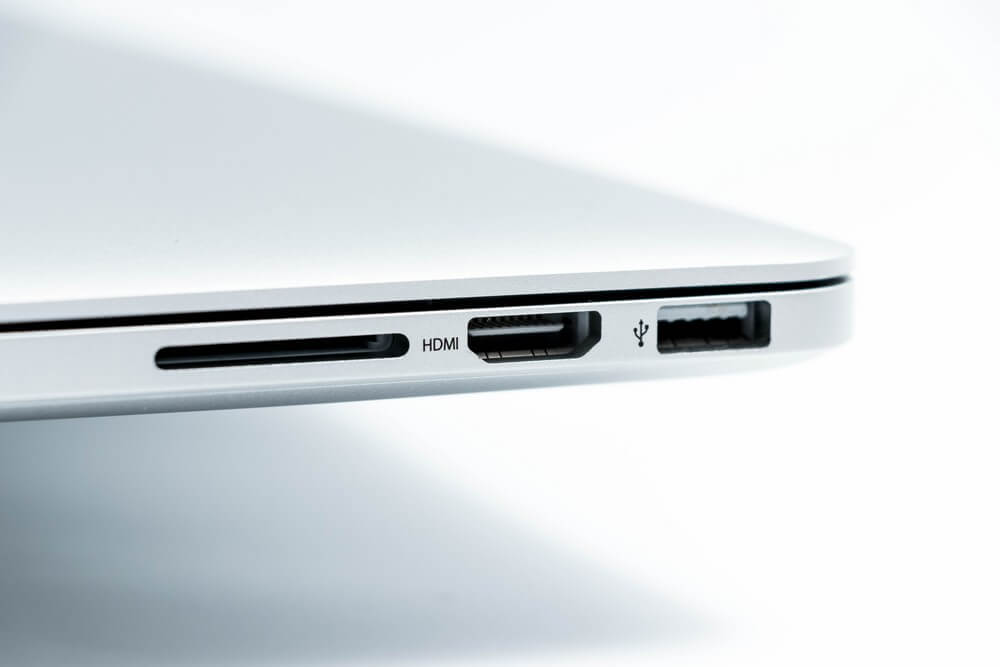
Итак, что нужно сделать:
- Подсоединяем кабель HDMI к разъёмам обоих устройств.
- На пульте ищем кнопку, где можно выбрать транслируемый сигнал. Это может быть Input.
- Из списка форматов выбираем «Интерфейс HDMI».
- На экране появится изображение рабочего стола ноутбука. Режим вывода изображения меняется в настройках Windows.
Как правило, разрешение экрана на ТВ настраивается автоматически. А вот режимов работы с двумя дисплеями несколько. По умолчанию происходит дублирование экрана компьютера на телевизор: на двух дисплеях отображается одна и та же информация.
Режим «Расширить экраны» предполагает, что рабочий стол растягивается на два дисплея: можете переносить файлы и папки с одного экрана на другой. Или, скажем, на одном дисплее запустить видео, а на втором искать информацию в интернете или заниматься другими делами.
Два других режима — «Показать только на 1» и «Показать только на 2» — понятны из названия: изображение транслируется только на первом или втором экране (дисплей другого устройства отключается).
DVI
Подключить компьютер к телевизору через DVI достаточно просто: интерфейс встречается во многих видеокартах, но проблема в том, что его практически нет на ноутбуках. В этом случае нам потребуется адаптер.
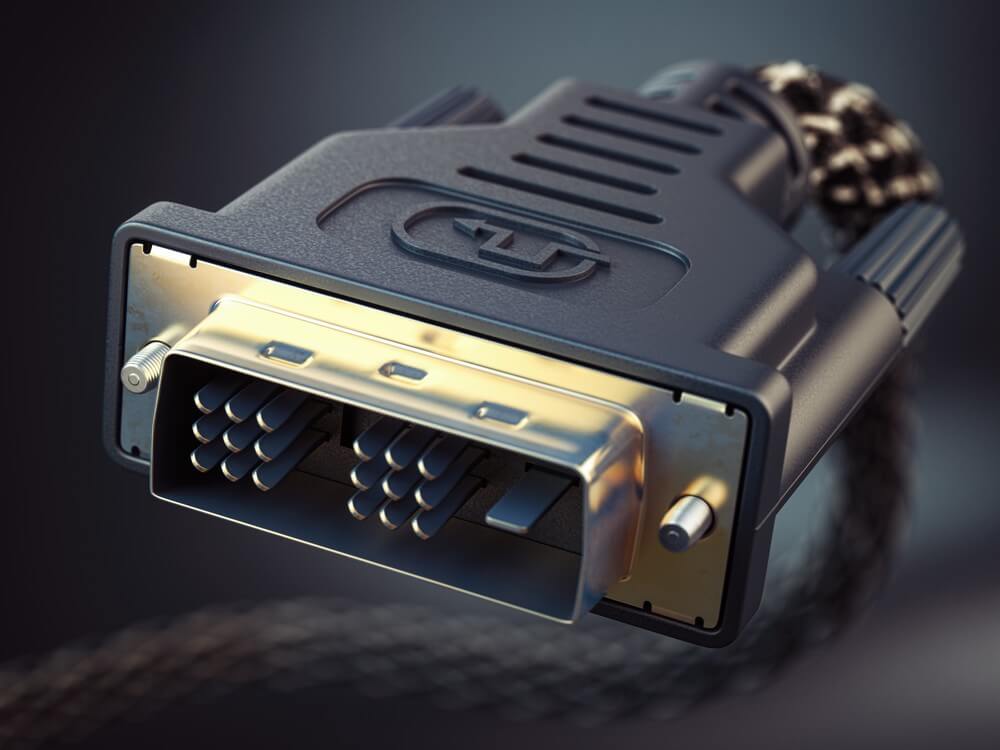
Качество картинки получается высоким, потому что по шнуру DVI удаётся передавать изображение в формате Full HD. На некоторых устройствах есть цифровой интерфейс DVI-I Dual Link, который позволяет передавать изображение ещё большего качества — 2560 x 1600 пикселей.
VGA
Эти стандартные разъёмы встречаются на большинстве ПК. Качество картинки не такое высокое, как при передаче сигнала по HDMI или кабелю DVI: интерфейс VGA позволяет вывести изображение с компьютера на телевизор в разрешении всего 1600 x 1200 пикселей (в теории возможно и бо?льшее разрешение, но изображение может быть размытым и нечётким).
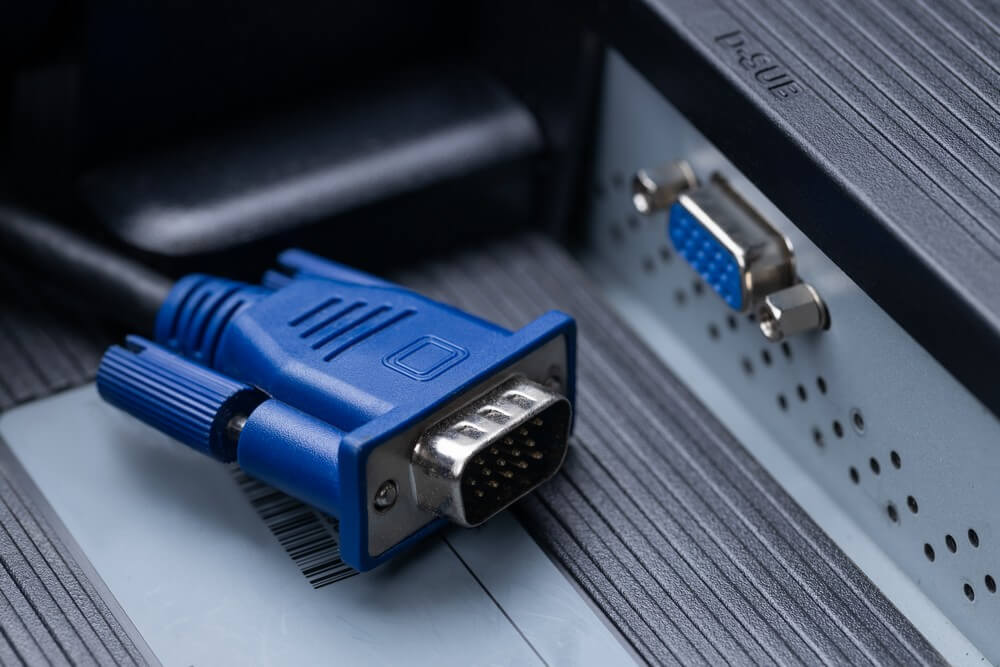
Интерфейс передаёт видео, но без звука. Исправить ситуацию можно с помощью встроенных колонок на ноутбуке либо подключив внешнюю акустику.
Scart
Это европейский стандартный вид соединителя для подключения различных мультимедийных устройств. С его помощью можно дублировать картинку на экране и передавать звук. На ноутбуках такого разъёма нет, поэтому потребуется переходник.
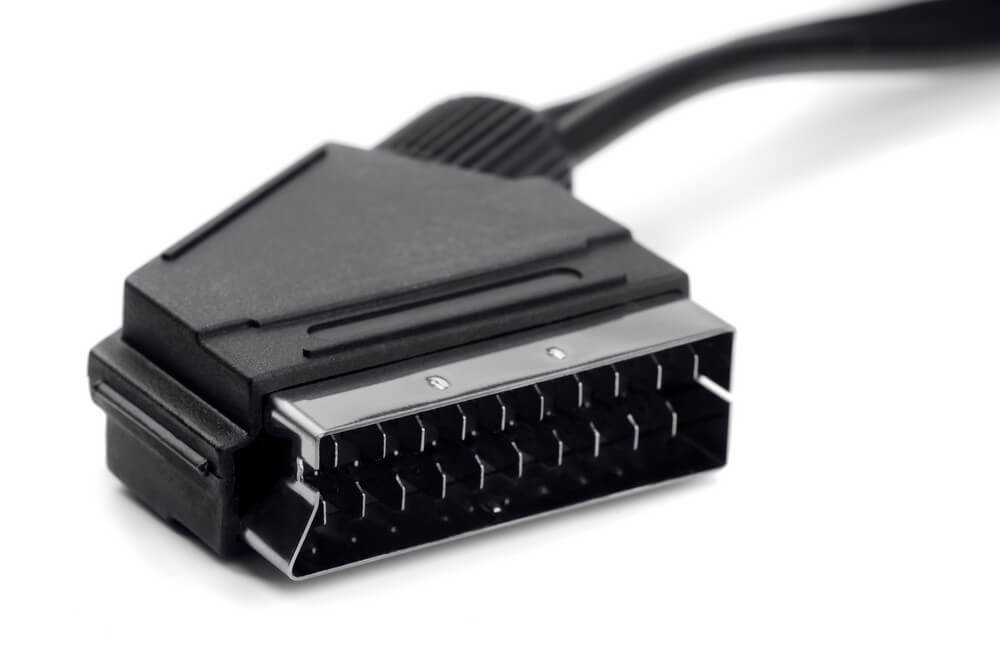
Плюс Scart в том, что он подходит даже для устаревших ТВ, у которых нет порта HDMI.
USB
С помощью портов USB можно подключить нетбук и компактные модели ноутбуков, где в принципе нет видеовыхода.
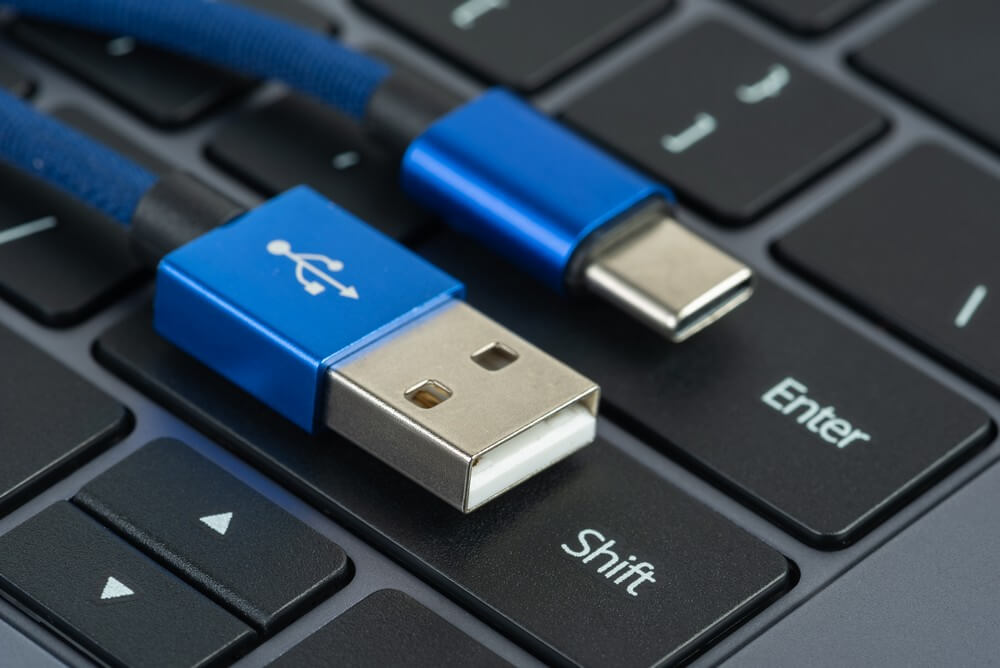
Возможны два типа подключения:
- Через переходник. Понадобится адаптер, конвертирующий сигнал для HDMI или VGA (выбор зависит от имеющихся разъёмов на вашем ТВ). Адаптер подключается к USB. С другой его стороны подсоединяется шнур HDMI или VGA. Второй конец кабеля вставляем в разъём на ТВ.
- Через преобразователь. Преобразователь состоит из передатчика Wi-Fi, который вставляется в USB-разъём на ноутбуке, и преобразователя, подсоединяемого к ТВ. Передатчик идентифицируется системой как внешняя видеокарта, с которой идёт сигнал на преобразователь.
Выводим изображение на телевизор: обзор беспроводных способов
Подключить ноутбук к телевизору без проводов можно только в том случае, если ТВ оснащён Wi-Fi либо у него есть Ethernet-разъём.
Домашняя сеть
При таком способе подключения на ТВ можно просматривать файлы с открытым доступом, которые находятся на винчестере.
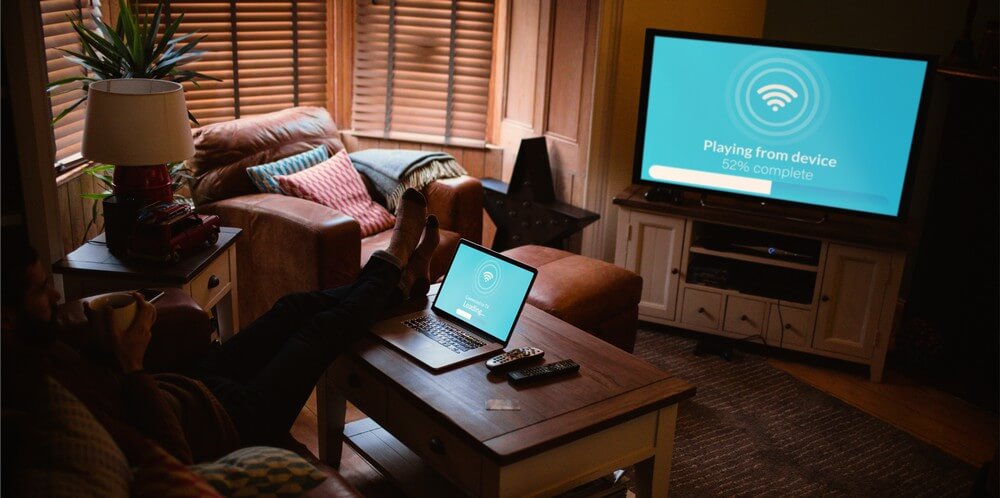
Чтобы вывести изображение на ТВ, необходимо сделать следующее:
- ТВ и ноутбук подключаем к одной сети, то есть к одному Wi-Fi-роутеру. Ноутбук подключается по Wi-Fi, а телевизор можно подключить через Ethernet-кабель. Если на ТВ такого разъёма нет, то понадобится внешний адаптер Wi-Fi.
- Создаём папку на винчестере, где будут храниться файлы для отображения на ТВ.
- Кликаем правой кнопкой по созданной папке, заходим в «Свойства».
- Переходим во вкладку «Доступ» → «Расширенная настройка».
- Ставим галочку напротив «Открыть общий доступ к этой папке».
- В эту папку можно скидывать фильмы, сериалы, музыку и другой контент, который собираетесь воспроизводить на ТВ. Чтобы открыть их, необходимо ввести адрес домашней сети в браузере.
Miracast
Подключить компьютер к ТВ по Wi-Fi можно с помощью технологии Miracast, но эта возможность доступна только на телевизорах Smart TV с поддержкой Wi-Fi Direct и Miracast.
Этот способ хорош тем, что обеспечивает просмотр не только видео и другого контента, хранящегося на компьютере, но и того, который проигрывается в браузере онлайн.
Для организации беспроводного подключения необходимо зайти в настройки ТВ и выбрать вкладку «Сеть». Далее находим Miracast и жмём на подключение. В разных моделях ТВ путь к необходимому разделу может отличаться.
На ноутбуке необходимо набрать комбинацию Win + P. В открывшемся окне нажать на «Подключение к беспроводному дисплею». Система активирует поиск устройств, поэтому необходимо выбрать модель своего ТВ в появившихся результатах. На телевизоре остаётся только подтвердить подключение.
Bluetooth
Основной плюс использования беспроводного соединения Bluetooth заключается в удобстве, потому что сможете обойтись без дополнительных переходников и километров кабелей. ТВ должен быть оснащён встроенным Bluetooth, но, если его нет, можно воспользоваться съёмным USB-адаптером.
Чтобы дублировать экран с компьютера на телевизор с помощью Bluetooth, необходимо сделать следующее:
- Включаем ТВ и ноутбук, запускаем Bluetooth.
- В настройках Bluetooth на обоих устройствах активируем режим «Поддающийся обнаружению».
- Через ноутбук находим устройство Bluetooth, которое находится рядом.
- В списке выбираем модель своего ТВ.
- Синхронизация проходит автоматически, но иногда на ТВ надо одобрить подключение.
Решаем возможные проблемы
Мы рассказали о том, как подключить телевизор к компьютеру по Wi-Fi, с помощью HDMI и других разъёмов на ТВ. Но на практике всё может пойти не так идеально — например, некоторые пользователи сталкиваются с отсутствием картинки или звука.
Нет изображения
- Кабель подсоединён в один порт, а в настройках ТВ выбран другой. На пульте нажимаем Input и ещё раз проверяем правильность выбора порта.
- Неправильные настройки проецирования. На ПК нажимаем Win + P. Далее выбираем «Дублировать», чтобы передать изображение с компьютера на телевизор. Если выберите «Только компьютер», то картинка на ТВ по-прежнему не появится.
- Старый видеодрайвер. Достаточно обновить его до актуальной версии.
- Проблема в кабеле. Если все настройки выбраны правильно, а картинки нет, возможно, повреждён кабель. Приобретите другой и ещё раз повторите подключение.
- Неисправен сам порт на ТВ. Для проверки кабель необходимо подключить в соседние разъёмы.
Нет звука
- Неправильный выбор аудиоустройства для воспроизведения. Кликаем правой кнопкой мыши по значку звука. Далее выбираем «Звуки» → «Воспроизведение». Как правило, там указана модель вашего производителя ТВ (к примеру, LG TV). Выбираем «По умолчанию».
- Нет драйвера звука. Надо зайти в «Диспетчер устройств» → «Звуковые, игровые и видеоустройства». Если видите жёлтые значки, то необходимо обновить аудиодрайвер.
- Нет звука на самом ноутбуке. В этом случае нужно сначала устранить эту проблему.
Заключение
Чтобы передать изображение с ноутбука на телевизор, можно использовать HDMI-кабель — это самый распространённый вариант. На старых моделях ТВ этого разъёма может не быть, поэтому придётся использовать переходники под устаревшие видеовыходы. Но если не устраивают провода по всей квартире, можно организовать трансляцию по Wi-Fi и смотреть любой контент онлайн. Однако сделать это получится только на современных телевизорах Smart TV с поддержкой Wi-Fi Direct и Miracast.
Как подключить ноутбук к телевизору
Со временем компактного экрана ноутбука оказывается недостаточно для развлечений, работы, просмотра файлов. Для большего комфорта в этом плане помогает подключение портативного компьютера к телевизору. В результате на значительно большем экране можно в лучшем качестве просматривать контент, а также использовать телевизор в качестве монитора. Однако не всем известно, как осуществить соединение этих двух устройств.
Существует несколько способов: при помощи различных кабелей, устройств или беспроводным путем. Многое зависит от возможностей девайсов и наличия в них тех или иных портов. Например, старые версии телевизоров не поддерживают Wi-Fi-соединение, или даже не имеет, казалось бы элементарного, выходов HDMI или VGA. Как в таких и других ситуациях подключить новый или старый телевизор к ноутбуку рассмотрим в данной статье.
Беспроводное подключение к телевизору — Wi-Fi
Беспроводные технологии это удобно и это тенденция современного рынка электронной техники. Поэтому в первую очередь рассмотрим варианты подключения лэптопа к телевизору с применением технологий на основе Wi-Fi: с помощью DLNA (можно и через роутер), Wi-Fi Direct, Wi-Di, Miracast и Chromecast. При этом телевизор должен быть со Smart TV поддерживающим эти технологии (в противном случае нужно приобрести приставку), а ноутбук иметь ОС Windows 7, 8 или 10.
Wi-Fi Direct, Wi-Di, Miracast — позволяют дублировать монитор ноутбука на телевизор, а также включать режим просмотра мультимедийного контента.
Соединение через Direct
Для соединения по Wi-Fi Direct нужно выполнить следующие действия:
- Включить Wi-Fi-адаптеры на обоих девайсах.
- На телевизоре выбрать «Home» (может называться «Menu», «Settings»).
- Далее перейти в пункт «Сеть» («Network»), в разных моделях ТВ это может быть вкладка «Подключение устройств» («Device Connector»), «SmartShare», «Источник», и активировать Wi-Fi Direct.
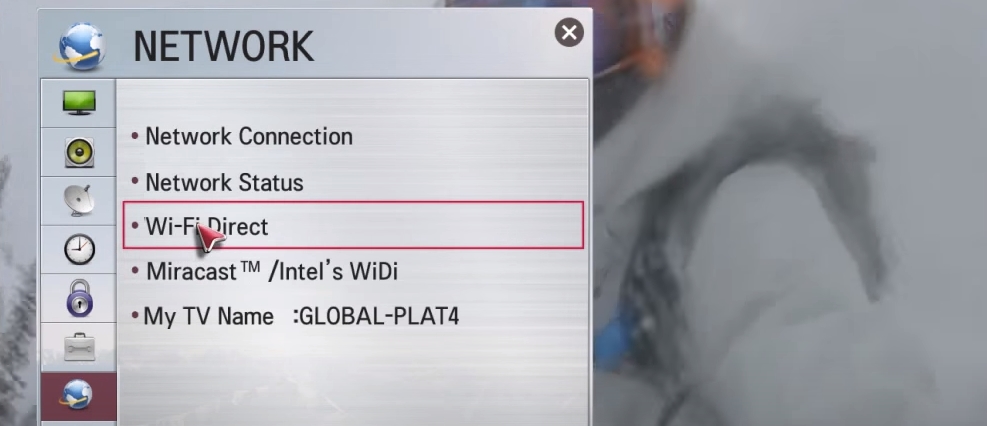 Телевизор должен перейти в режим сопряжения и будет ожидать подтверждение подключения с ноутбука.
 - На компьютере из меню «Пуск» зайти в раздел Параметры-Система-Дисплей.
- Внизу страницы настроек активировать функцию «Подключение к беспроводному дисплею».
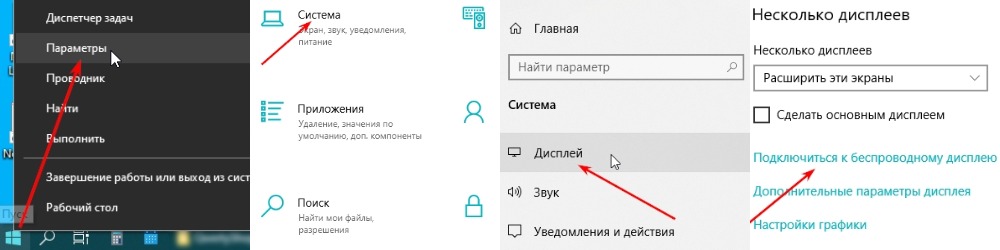
- После в сайдбаре с правой стороны появиться меню «Подключить» со списком найденных устройств.
- В списке выбрать модель телевизора.
- Подтвердить сопряжение на телевизоре.
Среди минусов соединения по Direct — небольшая задержка сигнала, маленькое расстояние для передачи данных между устройствами.
Технология Wi-Di
Intel Wireless Display — разработанная компанией Intel беспроводная передача контента с ноутбуков, ультрабуков, планшетов на Smart TV и позволяет воспроизводить 1080p HD-видео и 5.1 объёмный звук на совместимых мониторах.
Чтобы связать телевизор с ноутбуком по Wi-Di, оба устройства должны поддерживать данную технологию. Для такого подключения необходимо выполнить несколько шагов:
- На ТВ войти в «Menu» («Home»).
- Далее нужно перейти во вкладку «Сеть» («Network»).
- В открывшемся окне выбрать режим сопряжения: «ScreenShare» — дублирование монитора либо «Content Share» — трансляция контента.
- После будут предложены варианты подключения. Активировать Wi-Di (может обозначаться «Intel Wi-Di»).
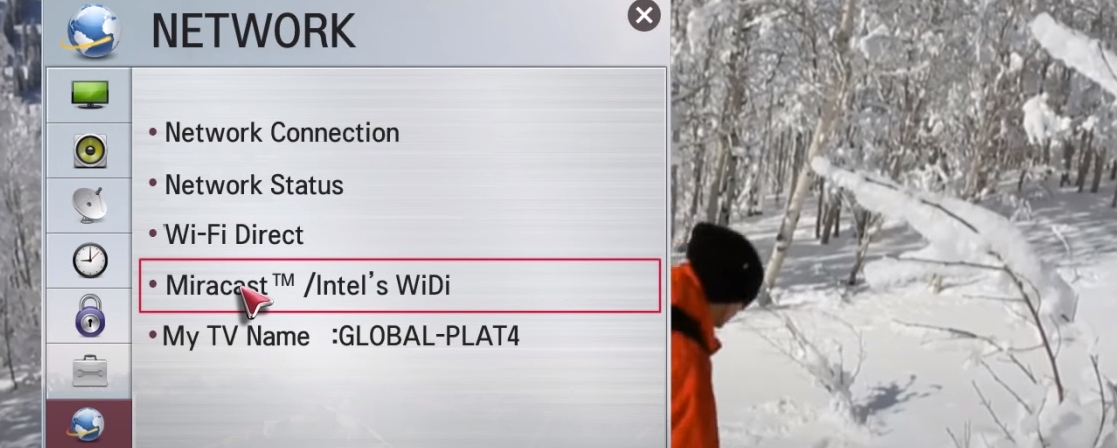
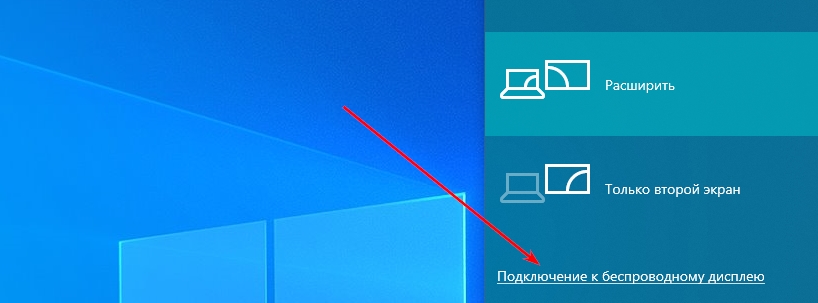
Подключение с помощью Miracast
Один из популярнейших способов. Для соединения через Miracast телевизор должен поддерживать эту технологию, либо можно использовать отдельный адаптер. Вторым условием является то, что ТВ и ноутбук должны находиться внутри одной беспроводной локальной сети. Также на компьютер требуется установка программы для Miracast, например, EZCast. После чего нужно выполнить следующее:
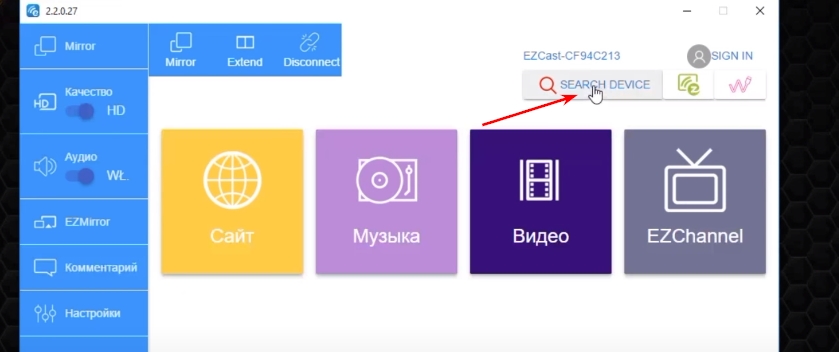
- Включить Miracast на телевизоре.
- Запустить приложение для Miracast на ноутбуке.
- В нем же нажать кнопку «Поиск устройств» («Search Device»).
- Выбрать из появившегося списка нужную модель телевизора.
- Вернуться в главное меню приложения и активировать нужный режим: дублирование, расширение или трансляция контента.
- Возможно, на телевизоре потребуется подтверждение соединения.
Все, устройства соединены.
Сопряжение посредством Chromecast
Среди технологий беспроводного подключения несправедливо мало внимания уделяется Chromecast. А ведь она является хорошим способом использовать телевизор без Smart TV. Но с Chromecast можно транслировать только фото, видео, музыку и браузер.
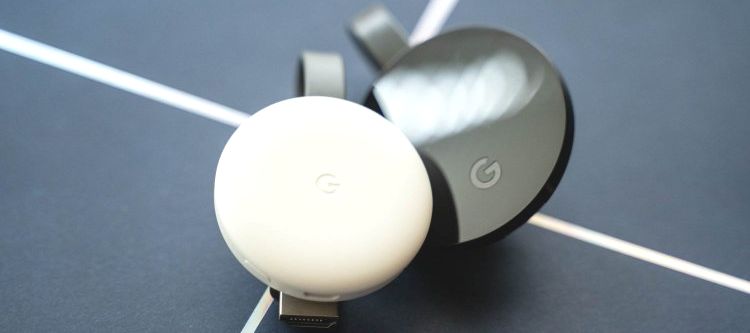
Для такого варианта соединения потребуется роутер подключенный к ноутбуку и приставка Chromecast подключенная к телевизору. Сложных настроек производить не придется, а нужно выполнить лишь следующее:
- Запустить на компьютере браузер Chrome.
- В правом верхнем углу экрана открыть меню.
- Выбрать «Трансляция».
- Во всплывшем окошке выбрать название телевизора и что нужно транслировать.
Подключение с помощью DLNA
DLNA предполагает воспроизведение только мультимедийного контента из жесткого диска или SSD, без возможности дублирования или расширения монитора. При этом ноутбук и телевизор должны находиться в одной сети. Подключение по DLNA требует выполнения следующих шагов:
- Скачать и установить на ноутбук сервер мультимедиа, выполнить его настройки (инструкцию по настройке можно найти в Интернет).
- Создать на компьютере папку, в которой будут храниться файлы (для названия лучше использовать латинские буквы).
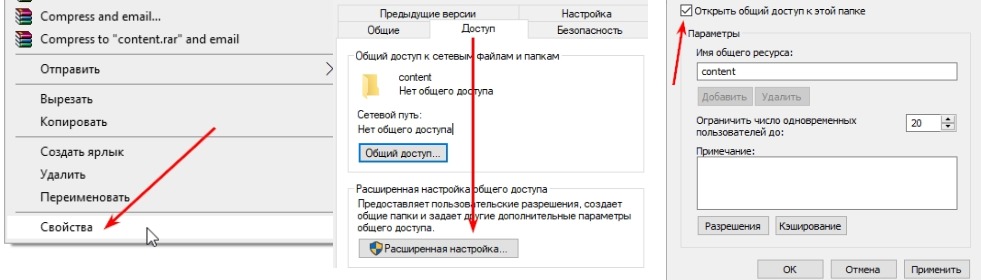
- Наведя курсор на новую папку, открыть контекстное меню, перейти в Свойства-Доступ-Расширенные настройки и поставить галочку для разрешения общего доступа к папке. Сохранить настройки.
- В этом же контекстном меню открыть «Общий доступ» и в поле выбрать «Все».
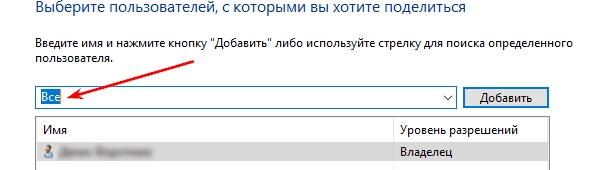
- Сохранить настройки.
Далее на телевизоре нужно найти «Сервер мультимедиа» (возможно, на некоторых ТВ название будет отличаться). Эту вкладку можно найти в пункте «Входы», «Сети», «Настройки» или «Фото и видео», также в зависимости от модели телевизора. Теперь через телевизор можно зайти в созданную на ноутбуке папку и просмотреть или прослушивать ее содержимое: фото, видео, музыку.
Проводное подключение ноутбука к ТВ
Стоит отметить, что DLNA позволяет связать устройства и проводным путем — по Ethernet. Для этого нужен кабель витая пара с разъемами RJ-45, который напрямую соединяет разъемы LAN ноутбука и телевизора. Также можно использовать Wi-Fi-роутер, предварительно подключив к нему оба устройства с помощью той же витой пары. При прямом подключении на ноутбуке нужно произвести следующие настройки:
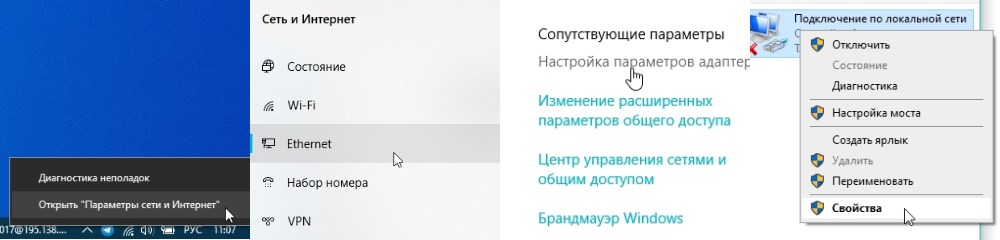
- В правом нижнем углу открыть «Параметры сети Интернет».
- В открывшемся окне перейти Ethernet-Настройка параметров адаптера.
- Навести курсор на значок «Подключение по локальной сети» и открыть контекстное меню и выбрать «Свойства».

Дальше нужно в телевизоре сделать следующее:
- Открыть вкладку «Сеть» (может по-другому называться), перейти в «Настройки сети».
- Активировать кабельное подключение.
- Нажать кнопку «Далее», а потом «Настройки IP».
- Включить ручной режимы заполнить следующие поля: «IP-адрес» — 192.168.0.2, «Маска подсети» — 255.255.255.0, «Шлюз» — 192.168.0.1, «Сервер DNS» — 192.168.0.1.
- Нажать «OK».
- Вернуться в главное меню и зайти в «Подключение устройств» (может называться «Device Connector», «SmartShare», «Источник»).
- Из предложенного списка выбрать сервер мультимедиа, установленный на ноутбуке.
Теперь с телевизора можно войти в специально созданную папку на компьютере и воспроизводить контент.
Проводная связь телевизора и ноутбука возможна не только посредством Ethernet, но и с использованием HDMI и VGA.
HDMI
High-Definition Multimedia Interface (HDMI) является цифровым интерфейсом для подключения и воспроизведения видео и звука с одного устройства на другом. Для связи компьютера и телевизора с его помощью нужен один кабель. После того, как были подсоединены концы провода к соответствующим разъемам на двух гаджетах, нужно провести некоторые настройки ноутбука:
- Правой кнопкой мыши нажать «Пуск»
- Перейти Параметры-Система-Дисплей.
- Выбрать нужный режим работы дисплеев ноутбука и телевизора.
Такое подключение гарантирует качественный сигнал. На телевизоре можно дополнительно настроить режим приема сигнала HDMI.
На относительно старых моделях ТВ может отсутствовать порт HDMI. В таком случае придется использовать кабель HDMI-VGA. Для совсем стареньких моделей ТВ без VGA можно воспользоваться кабелем HDMI-RCA.
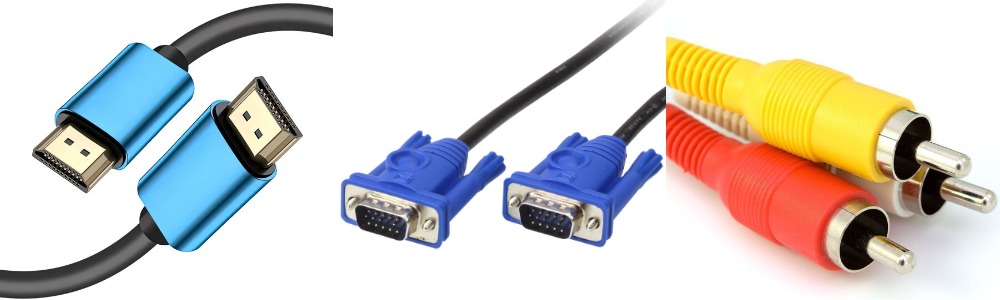
VGA
При наличии на телевизоре и ноутбуке аналоговых портов VGA можно подсоединиться через них. Если на ТВ такой порт отсутствует, следует воспользоваться аналогово-цифровым конвертер VGA-RCA или, при необходимости, VGA-VA.
Недостатком подобного способа подключения является то, VGA-разъем позволяет передавать только изображение. По этой причине требуется передача звука через кабель RCA («тюльпаны») или мини-джек 3,5 мм, что предусмотрено в адаптерах VGA-RCA.
Итак, для получения картинки и звука нужно последовательно вставить кабеля в соответствующие им разъемы. После, нужно выполнить настройку:
- Открыть на телевизоре меню через кнопку Input (или Source).
- Выбрать соответствующий тип соединения — VGA.
- На ноутбуке открыть Параметры-Система-Дисплей.
- Найти нужный девайс и выполнить соединение.
- Выбрать режим работы дисплеев: дублирование, разрешение, отображение только на телевизоре.
Для лучшего качества воспроизведения звука при прослушивании музыки, просмотре фильмов, игре, рекомендовано дополнительно настроить звук.
Из всех описанных способов, конечно, самым удобным нужно признать подключение через Wi-Fi, а именно Direct, Miracast, Wi-Di, Chromecast. Практически все современные модели телевизоров поддерживают эти технологии, большой ассортимент которых представлен в нашем магазине электроники.
Как отобразить экран компьютера на телевизоре через HDMI
Кнопка входа/источника позволяет переключать входные каналы. Другими словами, она позволяет выбирать источник (устройство), который ваш телевизор будет отображать в данный момент.
- Если вы подключите PlayStation 5 к порту HDMI 1, то необходимо будет выбрать вход HDMI 1, чтобы увидеть экран PlayStation.
- Если вы подключите телеприставку к порту HDMI 2, то необходимо будет выбрать вход HDMI 2, чтобы увидеть телеканалы вашей телеприставки.
Другими словами, каждый порт HDMI позволяет подключить одно устройство для воспроизведения аудио/видео к телевизору с помощью кабеля HDMI. Это устройство называют источником или источником сигнала, потому что оно является источником того, что будет воспроизводиться (например, вход) на вашем телевизоре.
Поэтому при подключении ноутбука к телевизору с помощью кабеля HDMI убедитесь, что выбран правильный вход для просмотра экрана ноутбука на телевизоре.
Как отобразить экран компьютера с помощью HDMI
- Подключите ноутбук с помощью кабеля HDMI к свободному разъему HDMI телевизора. В этом примере мы использует разъем HDMI 1.
- Найдите кнопку входа/источника на пульте ДУ. Она находится в верхней левой части пульта ДУ. Используйте эту кнопку для переключения между «входами». Каждый разъем HDMI выступает в роли канала и воспроизводит аудио и видео подключенного устройства.
На большинстве пультов ДУ есть кнопка входа, которая позволяет переключаться с одного входа на другой по кругу. Несколько раз нажимайте кнопку входа до тех пор, пока на экране телевизора не отобразится необходимый вход HDMI. - Выберите разъем HDMI, к которому подключен ноутбук. В этом примере мы используем кнопку входа, чтобы выбрать HDMI1, потому что ноутбук подключен к порту HDMI1.
Измените настройки отображения на ноутбуке
Если вы уверены, что выбрали правильный входной канал, а изображение не отображается или отображается плохо, проверьте параметры отображения ноутбука. Некоторые сервисы могут не воспроизводиться, если не выбран параметр отображения только второго экрана
- Удерживая клавишу Windows, нажмите на клавиатуре клавишу P.
- Выберите один из следующих вариантов отображения.
- Только экран компьютера (экран не будет отображаться на телевизоре)
- Повторяющийся (один и тот же экран отображается на компьютере и на телевизоре)
- Расширить (изображение расширяется на экран телевизора, позволяя отображать экран рабочего стола и на компьютере, и на телевизоре)
- Только второй экран (экран отображается только на телевизоре)
Также вы можете щелкнуть правой кнопкой мыши по рабочему столу и выбрать Параметры дисплея .
В раскрывающемся списке выберите Несколько дисплеев , затем выберите один из следующих вариантов.
- Дублировать эти экраны
- Расширить эти экраны
- Отображать только на 1
- Отображать на 2
- Нажмите [F7], чтобы изменить режим отображения.
- Если необходимо настроить разрешение телевизора, перейдите в меню Apple, выберите «Системные настройки» и нажмите «Дисплеи». T
Затем выберите «По умолчанию», чтобы автоматически использовать лучшее доступное разрешение, или выберите «Масштабирование», чтобы выбрать разрешение вручную.
Дополнительные советы
- Проверьте разрешение своего ноутбука, чтобы убедиться, что выбранные настройки оптимально подходят для экрана телевизора
- Как использовать Google Cast на компьютере с помощью браузера Chrome
- Как использовать Google Cast на телевизоре Sony с Android TV или Google TV
Для просмотра этого видео в Youtube примите все файлы cookie.
Зайдите в настройки файлов cookie ниже и включите сохранение файлов cookie для Youtube в разделе «Функциональные».