Как включить камеру на компьютере в Windows 7

Камера компьютера может быть полезной для различных видов общения, таких как видеозвонки, видеоконференции или просто для снятия фотографий или видеозаписей. Однако разные компьютеры имеют разные способы настройки и включения камеры, и пользователи Windows 7 могут столкнуться с определенными сложностями.
В данной статье мы рассмотрим пошаговую инструкцию по настройке и включению камеры на компьютере с операционной системой Windows 7. Мы рассмотрим несколько методов, чтобы вы были готовы к любым ситуациям и могли использовать камеру по своему усмотрению.
Перед началом проверьте, обладает ли ваш компьютер встроенной камерой или внешней. Если у вас внешняя камера, убедитесь, что она правильно подключена к компьютеру и установлены все необходимые драйверы.
Теперь, когда вы готовы, начнем нашу пошаговую инструкцию по настройке и включению камеры на компьютере в Windows 7.
Как подключить и настроить камеру на компьютере под управлением Windows 7
Настройка и использование камеры на компьютере с операционной системой Windows 7 может быть очень полезной, особенно при видеозвонках, записи видео или фотографий. В этом руководстве мы расскажем вам, как подключить и настроить камеру на компьютере под управлением Windows 7.
Шаг 1: Проверка наличия камеры
Прежде чем начать, убедитесь, что ваш компьютер имеет встроенную камеру или подключенную внешнюю камеру. Если у вас есть встроенная камера, пропустите следующий шаг.
Шаг 2: Подключение внешней камеры
- Убедитесь, что ваша внешняя камера подключена к компьютеру через USB-порт.
- Дождитесь, пока Windows 7 распознает вашу камеру и установит ее драйверы. Вам может потребоваться подключиться к Интернету, чтобы автоматически загрузить драйверы.
- Проверьте, что камера правильно подключена и работает, запустив приложение, которое поддерживает видеозвонки или запись видео (например, Skype или Windows Movie Maker).
Шаг 3: Настройка камеры
После подключения и распознавания камеры вы можете настроить ее параметры в Windows 7.
- Нажмите правой кнопкой мыши на значок «Пуск» в левом нижнем углу экрана и выберите «Устройства и принтеры».
- В открывшемся окне найдите свою камеру в разделе «Устройства и принтеры» и щелкните по ней правой кнопкой мыши.
- Выберите «Свойства» в контекстном меню, которое появится.
- В открывшемся окне «Свойства» вы сможете настроить различные параметры камеры, такие как яркость, контрастность, насыщенность, разрешение и другие.
- Измените параметры по своему усмотрению и нажмите кнопку «Применить», а затем «ОК», чтобы сохранить изменения.
Шаг 4: Тестирование камеры
После настройки камеры вы можете ее протестировать.
- Откройте программу, которая поддерживает камеру, например Skype или Windows Camera.
- Найдите возможность тестировать камеру в настройках приложения и запустите тест.
- Убедитесь, что камера отображает видео и звук работает корректно.
Теперь у вас должна быть полностью настроенная и работающая камера на компьютере с операционной системой Windows 7. Вы можете использовать ее для видеозвонков, записи видео или фотографий.
Шаг 1: Проверьте наличие камеры и установленного драйвера
Перед тем как настроить и включить камеру на компьютере в Windows 7, убедитесь, что камера установлена и включена. Выполните следующие действия:
- Проверьте физическое наличие камеры на вашем компьютере. Обычно камера встроена в верхней части ноутбука или монитора, либо может быть подключена через USB-порт.
- Проверьте, есть ли установленный драйвер камеры. Для этого можно выполнить следующие действия:
- Щелкните правой кнопкой мыши по значку «Компьютер» на рабочем столе или в меню «Пуск».
- Выберите пункт «Свойства».
- В открывшемся окне выберите «Устройство менеджера».
- В списке устройств найдите раздел «Камеры». Если вы видите устройство с названием камеры, значит драйвер уже установлен.
- Если камера не отображается в списке устройств, возможно требуется установить драйвер. Обратитесь к документации камеры или производителя компьютера для получения драйвера и инструкций по его установке.
После того, как вы проверили наличие камеры и установленного драйвера, можно переходить к следующему шагу — настройке и включению камеры на компьютере в Windows 7.
Шаг 2: Включите камеру в настройках операционной системы
Чтобы успешно использовать камеру на вашем компьютере под управлением Windows 7, вам необходимо включить ее в настройках операционной системы. Вот как это сделать:
- Откройте меню «Пуск» в левом нижнем углу экрана.
- Выберите пункт «Панель управления».
- В окне «Панель управления» найдите раздел «Аппарат и звук» и выберите его.
- В разделе «Аппарат и звук» найдите пункт «Устройства и принтеры» и выберите его.
- Найдите категорию «Устройства изображения» и посмотрите, есть ли в списке ваша камера.
- Если ваша камера не отображается в списке, вам может потребоваться установить драйверы для нее.
- Если ваша камера есть в списке, но статус устройства отображается как «Отключено», щелкните правой кнопкой мыши на камере и выберите пункт «Включить».
- После включения камеры она будет готова к использованию.
Теперь ваша камера должна быть успешно включена и готова к использованию на вашем компьютере под управлением Windows 7.
Как включить веб камеру на компьютере под Windows 7
Веб-камера стала неотъемлемым инструментом в нашей повседневной жизни. Она позволяет нам проводить видеозвонки, участвовать в онлайн-конференциях и записывать видео. Но что делать, если ваша веб-камера не работает на компьютере под управлением Windows 7? Мы подготовили для вас подробную инструкцию, как включить веб-камеру на компьютере под Windows 7.
1. Проверьте подключение веб-камеры к компьютеру. Убедитесь, что кабель веб-камеры надежно подключен как к самой камере, так и к USB-порту вашего компьютера. Если вы используете веб-камеру внутреннего типа, убедитесь, что она правильно установлена внутри компьютера.
2. Откройте «Панель управления» на вашем компьютере. Это можно сделать, щелкнув правой кнопкой мыши по кнопке «Пуск» в левом нижнем углу экрана и выбрав в появившемся контекстном меню пункт «Панель управления».
3. В разделе «Оборудование и звук» найдите и кликните на ссылку «Устройства и принтеры». Откроется новое окно, в котором перечислены все подключенные к компьютеру устройства.
4. В этом окне вы должны увидеть иконку вашей веб-камеры. Щелкните по ней правой кнопкой мыши и выберите пункт «Включить». Если в списке нет иконки вашей веб-камеры, попробуйте перезагрузить компьютер или обновить драйверы для устройства.
5. После того, как вы включили веб-камеру, она должна заработать и вы сможете использовать ее с любыми программами, поддерживающими работу с веб-камерами. Если у вас возникли проблемы, попробуйте выполнить перезагрузку компьютера или обратиться к документации, прилагаемой к вашей веб-камере.
Не забывайте, что использование веб-камеры требует соблюдения конфиденциальности и уважения к чужой частной жизни. Не записывайте или передавайте видео без согласия собеседников и убедитесь, что вы не нарушаете законы и правила пользования интернетом и программами.
Как включить веб-камеру на компьютере под Windows 7
Веб-камера – это устройство, позволяющее передавать видео и аудио сигналы через интернет. Она используется для видеочатов, проведения веб-конференций, создания видеообзоров и многих других целей. Если вы используете операционную систему Windows 7 и хотите включить веб-камеру, следуйте инструкциям ниже.
- Сначала убедитесь, что веб-камера подключена к компьютеру. Проверьте, что она правильно вставлена в порт USB и что у нее есть питание, если оно требуется (некоторые веб-камеры питаются от USB-порта, а некоторые – от сети).
- Откройте меню «Пуск» и выберите «Панель управления».
- В окне «Панель управления» найдите раздел «Оборудование и звук» и нажмите на него.
- В разделе «Оборудование и звук» найдите иконку «Устройства и принтеры» и щелкните на ней.
- В открывшемся окне «Устройства и принтеры» найдите раздел «Сканеры и камеры» и щелкните на нем.
- В списке устройств должна быть указана ваша веб-камера. Если она не отображается, убедитесь, что она правильно подключена и находится в рабочем состоянии. Если веб-камера отображается, но отмечена значком ошибки, значит, требуется установка драйвера. В таком случае следуйте инструкциям по установке драйвера.
- Когда вы найдете веб-камеру в списке, щелкните правой кнопкой мыши на ее значке и выберите пункт «Включить».
После выполнения этих инструкций ваша веб-камера должна быть включена. Вы можете проверить ее работоспособность, открыв программу, которую вы используете для видеочатов или других задач, связанных с веб-камерой.
Перейдите в Панель управления
1. Щелкните на кнопке «Пуск», которая расположена в левом нижнем углу экрана.
2. В открывшемся меню выберите пункт «Панель управления».
3. В окне «Панель управления» вы увидите различные категории настроек. Найдите категорию «Оборудование и звук» и щелкните по ней.
4. Под категорией «Оборудование и звук» найдите ссылку «Устройства и принтеры» и щелкните по ней.
5. Вы попадете в окно «Устройства и принтеры», где отображаются подключенные к компьютеру устройства. В этом окне вы сможете найти и настроить свою веб-камеру.
Откройте раздел «Устройства и звук»
Чтобы включить веб-камеру на компьютере под управлением Windows 7, вам необходимо открыть раздел «Устройства и звук» в панели управления операционной системы. Этот раздел позволяет управлять различными устройствами на компьютере, включая веб-камеру.
Вот пошаговая инструкция, как открыть раздел «Устройства и звук» на компьютере под Windows 7:
- Щелкните на кнопке «Пуск» в левом нижнем углу экрана.
- В открывшемся меню выберите пункт «Панель управления».
- В панели управления найдите раздел «Устройства и звук» и щелкните по нему.
После выполнения этих действий вы будете перенаправлены в раздел «Устройства и звук», где вы сможете найти все доступные устройства, подключенные к вашему компьютеру, включая веб-камеру.
Если веб-камера не отображается в списке устройств, возможно, вам потребуется установить драйверы для веб-камеры. В этом случае, обратитесь к руководству пользователя или производителю вашей веб-камеры для получения необходимых инструкций.
Выберите «Камеру» из списка доступных устройств
1. После открытия панели управления выберите раздел «Оборудование и звук».
2. Перейдите в раздел «Устройства и принтеры».
3. В списке доступных устройств найдите раздел «Камера» или «Видеозахват» и выберите его.
4. Щелкните правой кнопкой мыши на выбранном устройстве и выберите пункт «Свойства».
5. Во вкладке «Общие» проверьте статус устройства. Если устройство работает некорректно или отключено, вам может потребоваться включить его.
6. Щелкните на кнопку «Активировать» или «Включить», чтобы включить камеру.
7. Подтвердите включение камеры, если система запросит ваше разрешение.
8. Закройте окно «Свойства устройства» и проверьте, работает ли камера теперь.
Включите веб-камеру и настройте параметры
После того, как вы убедились, что веб-камера подключена к вашему компьютеру и установлены все необходимые драйверы, можно приступать к включению и настройке веб-камеры.
- Включите веб-камеру: Проверьте, что веб-камера включена. Обычно устройство имеет индикатор, который горит или моргает, когда камера активна. Если у вас есть такой индикатор, убедитесь, что он горит. Если индикатор не горит, воспользуйтесь комбинацией клавиш на клавиатуре для включения камеры. В зависимости от модели компьютера это может быть F2, F8 или Fn+F8. Если вы не знаете точную комбинацию клавиш, обратитесь к информации, предоставленной производителем вашего компьютера.
- Настройте параметры веб-камеры: Для настройки параметров веб-камеры в Windows 7 выполните следующие действия:
- Откройте «Панель управления» в операционной системе Windows 7.
- Выберите раздел «Оборудование и звук».
- В разделе «Устройства и принтеры» найдите веб-камеру.
- Щелкните правой кнопкой мыши по значку веб-камеры и выберите «Свойства» в контекстном меню.
- В открывшемся окне с свойствами веб-камеры перейдите на вкладку «Настройки».
Теперь ваша веб-камера включена и настроена. Вы можете использовать ее с различными приложениями и сервисами, поддерживающими работу с веб-камерами.
Управление разрешениями приложений для камеры в Windows
Чтобы использовать камеру в приложениях для Windows 11, нужно включить определенные разрешения в параметрах камеры. Затем нужно проверить разрешения приложений, если нужно использовать камеру в приложениях. Для этого выполните следующие действия.
-
Выберите Пуск >Параметры>Конфиденциальности и безопасность >Камера и убедитесь, что параметр Доступ к камере включен. Этот параметр позволяет любому пользователю устройства выбрать, следует ли предоставлять приложениям доступ к камере.
Примечание: Если вы не можете изменить параметр Доступ к камере, попросите администратора устройства включить его.
Исключения в параметрах конфиденциальности камеры
Если для входа вы используете Windows Hello, вам удастся войти на компьютере, даже если параметр «Доступ к камере» отключен. Если функция Windows Hello отключена, у компьютера не будет доступа к камере.
Некоторые приложения делают фотографии и снимают видео с помощью приложения «Камера». Это означает, что приложение не будет отображаться в списке, а доступ к камере будет определяться параметром доступа к камере в приложении «Камера». Приложение «Камера» не будет записывать изображения и отправлять их в открывшее его приложение, если вы не выберите кнопку «Снять» явным образом в приложении «Камера».
Классические приложения могут не отображаться в списке приложений, доступном на странице параметров камеры, или могут по-прежнему иметь доступ к камере либо микрофону, даже если эти параметры отключены. Дополнительные сведения
Чтобы использовать камеру в приложениях под управлением Windows 10, нужно включить определенные разрешения в параметрах камеры. Затем нужно проверить разрешения приложений, если нужно использовать камеру в приложениях. Для этого выполните следующие действия.
-
Выберите Пуск >Параметры >Конфиденциальность >Камера. В области Разрешить доступ к камере на этом устройстве выберите Изменить и убедитесь, что параметр Доступ к камере для этого устройства включен. Этот параметр позволяет любому пользователю устройства выбрать, следует ли предоставлять приложениям доступ к камере.
Примечание: Если вы не можете изменить параметр Доступ к камере, попросите администратора устройства включить его.
Исключения в параметрах конфиденциальности камеры
Если для входа вы используете Windows Hello, вам удастся войти на компьютере, даже если параметр «Доступ к камере» отключен. Если функция Windows Hello отключена, у компьютера не будет доступа к камере.
Некоторые приложения делают фотографии и снимают видео с помощью приложения «Камера». Это означает, что приложение не будет отображаться в списке, а доступ к камере будет определяться параметром доступа к камере в приложении «Камера». Приложение «Камера» не будет записывать изображения и отправлять их в открывшее его приложение, если вы не выберите кнопку «Снять» явным образом в приложении «Камера».
Классические приложения могут не отображаться в списке приложений, доступном на странице параметров камеры, или могут по-прежнему иметь доступ к камере либо микрофону, даже если эти параметры отключены. Подробнее
Как проверить камеру на ноутбуке? Советы для пользователей с Windows 7 и 10
Практически все ноутбуки имеют встроенную веб-камеру, и этот модуль должен работать без каких-либо дополнительных манипуляций — сразу же после установки драйверов. Но, если вы долгое время не пользовались вебкой, или же вообще ни разу не запускали этот модуль, то стоит проверить камеру перед использованием. Как это сделать? Блог Comfy подготовил для вас простую пошаговую инструкцию, которая поможет легко протестировать веб-камеру. Наши советы пригодятся и для ноутбуков, работающих под ОСью Windows 7, и для ноутов с Windows 10!
Прежде чем проверять, работает ли встроенная камера на ноутбуке, следует убедиться, что она вообще предусмотрена физической конфигурацией системы. Если вебка есть, то она будет интегрирована в крышку лэптопа над экраном — глазок камеры обычно расположен на рамке по центру над дисплеем. Когда камера в выключенном состоянии, она никак себя нет проявляет, но если ее активировать, то рядом с модулем засветится диод индикатора.
Вы включили веб-камеру, но индикатор не активировался? Следует убедиться, что ноутбук «видит» этот модуль, поскольку может быть, что система просто еще не обнаружила это устройство в своей конфигурации. Кроме того, для работы встроенной камеры требуются отдельные драйвера, и если они отсутствуют, повреждены или установлены неправильно, то гаджет не сможет использовать это устройство.
Как проверить веб-камеру в лэптопе? Тут есть несколько способов. Можно включить камеру на ноуте вручную — через встроенные программы Windows, через приложения, поддерживающие режимы видеозвонков и трансляций, а также через специальные интернет-сервисы.
Как включить камеру на Windows 10
Чтобы включить камеру на ноутбуке под Windows 10, ее нужно сначала немного настроить. В менюшке «Параметры» найдите пункт «Конфиденциальность», а в нем — вкладку «Камера». В этих настройках должно быть выставлено разрешение на использование камеры приложениями. Включите эту функцию, передвинув соответствующий ползунок вправо. Далее в этом же окне вы можете вручную задать разрешения для активации веб-камеры своего ноутбука для каждого из установленных на ПК приложений.
После этого зайдите в меню «Пуск» и в колонке со всеми установленными на ноуте приложениями найдите пункт «Камера». Модуль запустится кликом по этой плиточке. На экране развернется окошко, и в него в режиме реального времени будет транслироваться то, что видит встроенная вебка. Индикатор при этом засветится.
Как включить камеру на Windows 7
А как включать камеру на ноутбуке, работающем под Windows 7? Тут принцип немного другой. Для начала заходим в «Пуск» — здесь вам нужно найти менюшку «Устройства и принтеры». Кликните один раз по ней левой кнопкой мышки.
В развернувшемся окошке отобразится инфа обо всех модулях, подключенных на этом ноуте. Если вебка имеется, она тоже тут будет. Кликните ПКМ по плитке, отвечающей за веб-камеру, и активируйте этот модуль, если он до этого был отключен. Все, вебка должна работать!
Как проверить камеру онлайн-сервисами
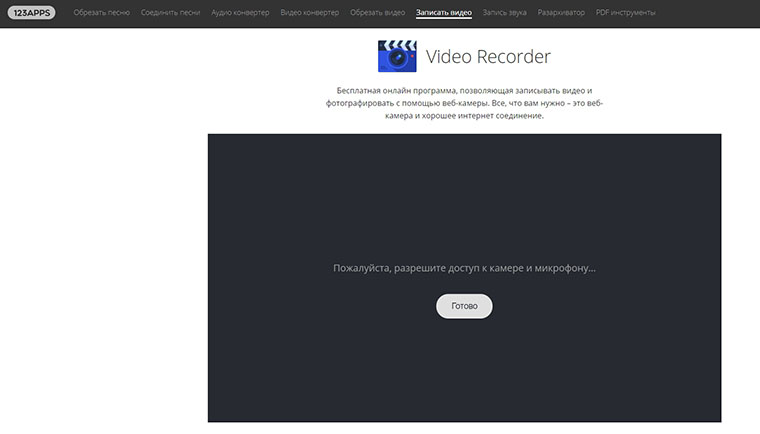
Еще один простой и удобный способ протестировать вебку — это воспользоваться одним из онлайн-сервисов. В интернете есть много сайтов, позволяющих быстро проверить веб-камеру онлайн, и для нашей сегодняшней статьи мы отобрали 2 удобных и безопасных портала с таким функционалом. Этим способом удобно проверять, работает ли встроенная камера в ноуте, ведь здесь не нужно рыться в настройках или устанавливать какой-либо специальный софт.
- com: Это один из самых удобных онлайн-сервисов видеозаписи с очень простой и функциональной системой управления, но для записи видео с веб-камеры потребуется авторизация на сайте. Зато сервис Clipchamp тщательно заботится о конфиденциальности своих пользователей, и созданные с его помощью ролики недоступны третьим лицам.
- Webcamera.io: Еще один удобный сервис, которым также можно воспользоваться, чтобы проверить встроенную камеру ноутбука. Чтобы посмотреть, как камера захватывает видеоряд, регистрация не требуется, а картинка в режиме реального времени сразу же выводится в окошке прямо на главной странице сайта.
Комбинации клавиш
Еще один простой способ запуска управления встроенной веб-камерой ноутбука — это использование горячих клавиш. Если на клавиатурном блоке ноутбука есть клавиша с иконкой камеры, то активировать вебку можно, зажав эту кнопку одновременно с Fn. Но следует учитывать, что комбинации клавиш, активирующие встроенную вебку, отличаются в лэптопах разных брендов. Например, в ноутбуках Acer за включение и выключение встроенной веб-камеры чаще всего отвечает сочетание клавиш Fn+F6, в ноутбуках Asus — Fn+V, а в Lenovo — Fn+Esc.
Иногда случается, что уже настроенная веб-камера в ноутбуке внезапно перестает работать. Обычно это происходит после установки обновлений ОС или каких-либо приложений, использующих в своей работе вебку. В таком случае следует переустановить драйвера — чаще всего для исправления ошибки этого достаточно.
Через меню «Пуск» войдите в «Диспетчер устройств» и там найдите строку «Камеры». Если такого пункта в вашей версии ОСи Windows нет, то раскройте двойным кликом строчку «Устройства обработки изображений» — камера будет там.
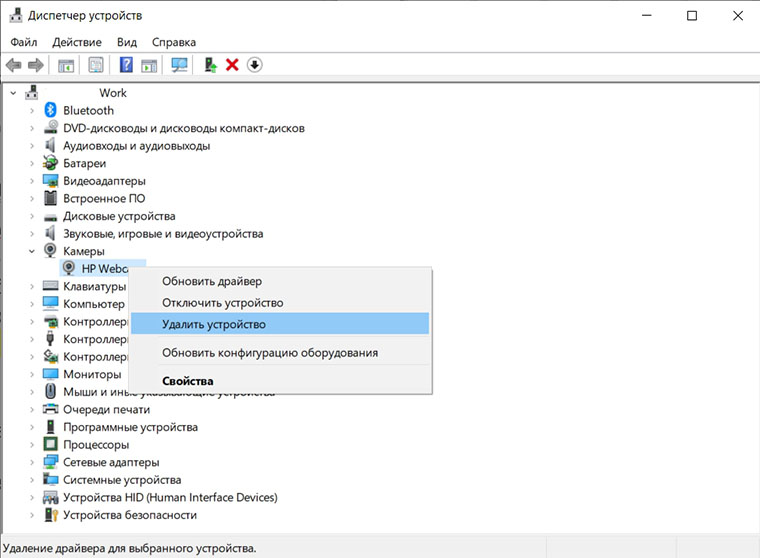
Удалите установленную вебку через клик ПКМ по строке с ее названием, а затем обновите конфигурацию оборудования через вкладку «Действие» в этом же окошке. Снова кликните ПКМ по строке с названием вебки и запустите обновление драйверов на камеру. Если после этих манипуляций проблема не решится, попробуйте начисто переустановить драйвера. Это можно сделать с сайта производителя вашего ноута или же через фирменную утилиту для этой модели лэптопа.
Хотите больше полезных статей от Блога Comfy? Тогда почаще заходите на наши страницы, и вы всегда найдете здесь что-то полезное для себя! А еще обязательно подписывайтесь на Telegram-канал Якось Так, если вы вдруг до сих пор не присоединились к числу наших фолловеров. Здесь нескучно! ��
Источники фото: livingonthecheap.com, windowsreport.com, eveningreport.nz