Как в ревите включить скрытые элементы
Для перехода по ссылкам наведите курсор на скриншот RAC 2013, выберите интересующий Вас элемент (ЛК мыши).
Меню приложения
Меню приложения обеспечивает доступ к таким часто выполняемым операциям с файлами, как «Создать», «Открыть» и «Сохранить». Кроме того, оно позволяет управлять файлами с помощью усовершенствованных инструментов, таких как «Экспорт» и «Публикация». Чтобы открыть меню приложения, нажмите откроется диалоговое окно
Панель «Быстрый доступ»
Панель «Быстрый доступ» содержит набор инструментов, используемый по умолчанию. Можно адаптировать эту панель, чтобы на ней отображались наиболее часто используемые инструменты.
Для изменения настройки отображения на панели «Быстрый доступ» выберите раскрывающийся список «Адаптировать панель быстрого доступа»->»Показать под лентой».
Для добавления инструментов на панель быстрого доступа найдите на ленте тот инструмент, который требуется добавить. Щелкните правой кнопкой мыши на инструменте и выберите пункт «Добавить на панель быстрого доступа».
Инфоцентр
Инфоцентр – это функция, используемая в некоторых продуктах Autodesk. Он содержит набор инструментов в правой части строки меню, которые позволяют получить доступ к различным источникам информации для продукта. В зависимости от типа и конфигурации продукта Autodesk эти инструменты могут отличаться. Например, в некоторых программных продуктах на панели инструментов «Инфоцентр» может находиться кнопка Войти для служб Autodesk 360 или ссылка на Autodesk Exchange.
Вернуться в начало
Панель параметров
Панель параметров расположена под лентой. Содержимое панели параметров меняется в зависимости от используемого инструмента или выбранного элемента.
Для перемещения панели параметров в нижнюю часть окна Revit (над строкой состояния) щелкните панель параметров правой кнопкой мыши и выберите пункт «Закрепить снизу».
Вернуться в начало
Список типоразмеров
Список типоразмеров расположен на палитре свойств.
Если активен инструмент для размещения элементов или в области рисования выбраны элементы одного типа, в верхней части палитры свойств отображается список «Выбор типа». В нем отображается выбранный в данный момент типоразмер семейства, а также можно выбрать другой типоразмер.
Чтобы список «Выбор типа» оставался активным и при закрытой палитре свойств, щелкните на нем правой кнопкой мыши и выберите пункт «Добавить на панель быстрого доступа». Для активации функции выбора типа на вкладке «Изменение» щелкните правой кнопкой мыши в палитре свойств и выберите пункт «Добавить на вкладку изменения ленты». Каждое действие выбора элемента будет отображаться на вкладке «Изменение».
Вернуться в начало
Палитра свойств
- Выбрать типоразмер элемента, который будет размещен в области рисования, или изменить типоразмер уже размещенных элементов.
- Просмотреть и изменить свойства размещаемого элемента или элементов, выбранных в области рисования.
- Просмотреть и изменить свойства активного вида.
- Получить доступ к свойствам типа, применяемым ко всем экземплярам типоразмера элемента.
Диспетчер проектов
Диспетчер проектов является основным инструментом для перемещения по видам проекта.
В диспетчере проектов отображается логическая иерархия всех видов, спецификаций, листов, семейств, групп и других элементов текущего проекта. Разворачивая категории, можно получить доступ к их вложенным элементам.
В диспетчере проектов можно выполнить поиск записей, используя диалоговое окно «Поиск в Диспетчере проектов». Для этого щелкните правой кнопкой мыши в диспетчере проектов и выберите команду «Поиск», чтобы открыть это диалоговое окно.
Очень часто начинающие пользователи случайно закрывают диспетчер проектов. Чтобы его снова отобразить выберите вкладку «Вид» -> панель «Пользовательский интерфейс» и установите флажок «Диспетчер проектов».
Вернуться в начало
Строка состояния
Строка состояния расположена вдоль нижней стороны окна приложения. При использовании инструмента в левой части строки состояния отображаются подсказки и советы по выполняемым операциям. Если в графической области навести курсор на элемент, в строке состояния отображается название его семейства и типоразмер.
Рекомендуется как можно чаще следить за подсказками в левой части строки состояния особенно начинающим пользователям.
Вернуться в начало
Панель управления видом
- Масштаб
- Уровень детализации
- Визуальный стиль
- Траектория солнца вкл./откл.
- Тени вкл./откл.
- Показать/скрыть диалоговое окно «Визуализация». (Доступно только в том случае, если в области рисования отображается 3D вид).
- Подрезать вид
- Показать/скрыть область подрезки
- Разблокированный/заблокированный 3D вид
- Временное скрытие/изоляция
- Показать скрытые элементы
Область рисования
Область рисования Revit служит для отображения видов (листов и спецификаций) текущего проекта. При открытии каждого нового вида по умолчанию он разворачивается на всю область рисования и отображается поверх всех остальных открытых видов. Остальные виды при этом также являются открытыми, но они не видны за активным видом. Используйте инструменты вкладки «Вид» панели «Окна» для упорядочения видов проекта соответственно вашему стилю работы. Использовать несколько открытых видов удобно либо на мониторах от 22″ либо при подключении 2-х и более мониторов (мое субъективное мнение)
Еще обратим внимание на 4 маркера в области рисования. Это фасады: Восточный, Западный, Северный и Южный. Эти же названия можно наблюдать и в Диспетчере проектов. Не рекомендуется удалять эти маркеры, т.к. с ними удаляются и соответствующие виды. Вернуться в начало
Вкладки
Наиболее близкие по назначению инструменты сгруппированы по вкладкам. Так, например, на вкладке «Архитектура» содержатся основные инструменты для создания архитектурно-строительных конструкций (стена, окно, крыша, лестница и т.д.), а на вкладке «Вид» инструменты управления текущим видом (видимость/графика) и инструменты для создания новых видов (план этажа, разрез) и т.д.
Для изменения местоположения вкладки нужно удержать и переместить вкладку.
В правой части вкладок расположена кнопка со стрелкой нажав на которую можно настроить уровень отображения инструментов (вплоть до полного их скрытия). Вкладки, панели, расположенные на них инструменты в совокупности называются лентой. Лента отображается при создании или открытии файла. Она содержит все инструменты, необходимые для создания проекта или семейства. Вернуться в начало
Инструменты
Наиболее близкие по назначению инструменты сгруппированы по вкладкам.
Следует отметить, что у некоторых инструментов помимо основной кнопки для вызова инструмента имеется стрелка, нажав на которую можно выбрать другие опции или методы работы с данным инструментом (например, крыши можно нарисовать как по контуру, так и выдавливанием, а можно по грани).
При изменении размеров окна можно заметить, что размер инструментов на ленте автоматически корректируется в соответствии с доступным местом на экране. Эта функция позволяет отображать все кнопки при практически любом размере экрана.
Вкладки, панели, расположенные на них инструменты в совокупности называются лентой. Вернуться в начало
Панели
Инструменты относящиеся к одной группе элементов сгруппированы помимо вкладок еще и по панелям. Например на панели «Движение» расположены довольно схожие инструменты «Лестница» и «Пандус», а на панели «База» инструменты для создания высотной и плановой основы «Уровни» и «Сетки».
Стрелка рядом с названием панели показывает, что панель можно развернуть для вывода связанных с ней инструментов и элементов управления.
По умолчанию развернутая панель автоматически закрывается при щелчке мышью вне данной панели. Чтобы сохранить панель в развернутом состоянии при отображении той вкладки ленты, к которой она относится, щелкните значок канцелярской кнопки в левом нижнем углу развернутой панели.
Некоторые панели позволяют открыть диалоговое окно для определения соответствующих параметров. Стрелка открытия диалогового окна в нижней части панели служит для открытия диалогового окна.
Вкладки, панели, расположенные на них инструменты в совокупности называются лентой.
Вернуться в начало
Данная информация составлена по материалам Справочного руководства компании Autodesk
Как в ревите включить скрытые элементы
Извините, запрашиваемая Вами страница не найдена. Проверьте адрес веб-страницы
420043, г. Казань, ул.Зеленая, 1
+7 (843) 510-46-01
info@kgasu.ru
Приемная комиссия:
+7 (843) 510-46-50
- 420043, г. Казань, ул.Зеленая, 1
- +7 (843) 510-46-01
- info@kgasu.ru
- Приемная комиссия:
+7 (843) 510-46-50
- Поступающему
- Студенту
- Сотруднику
- Выпускнику
- Заказчику
- Институты
- Институт Строительства
- Институт Архитектуры и Дизайна
- Институт Строительных Технологий и Инженерно-Экологических Систем
- Институт Транспортных Сооружений
- Институт Экономики и Управления в Строительстве
- Институт Дополнительного профессионального образования
- Научно-образовательные центры КГАСУ
- Институт Строительства
- Институт Архитектуры и Дизайна
- Институт Строительных Технологий и Инженерно-Экологических Систем
- Институт Транспортных Сооружений
- Институт Экономики и Управления в Строительстве
- Институт Дополнительного профессионального образования
- Научно-образовательные центры


- Сведения об образовательной организации
- Политика в отношении обработки персональных данных
- Минобрнауки РФ
- Рособрнадзор
- Минпросвещения России
Основы работы в REVIT
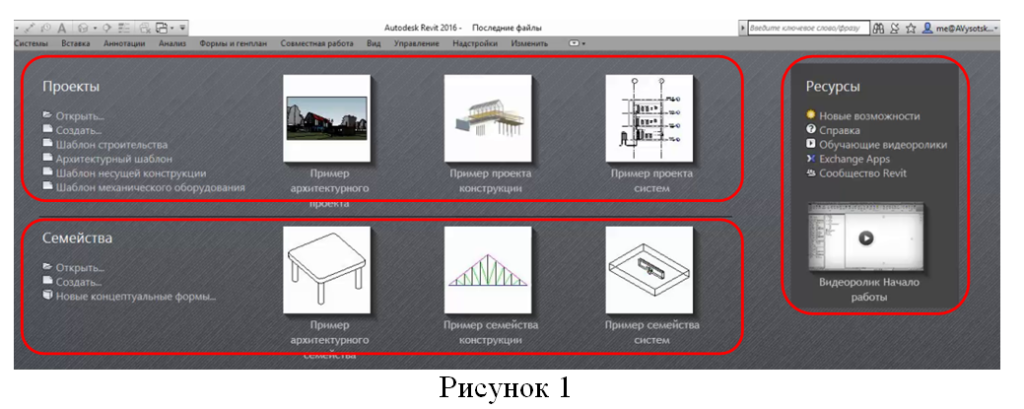
При первом запуске программы мы попадаем в стартовый экран – Рис. 1, который поделен на 3 области: Проекты, Семейства, Ресурсы.
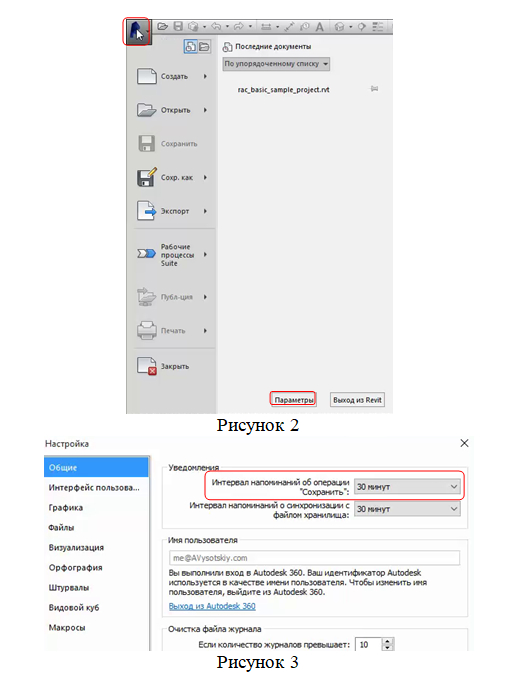
В левом верхнем углу располагается кнопка, нажав на которую переходим в окно – Рис. 2, где можно Создавать новые проекты, Открывать уже имеющиеся, Сохранять, а также Экспортировать и Печатать готовые проекты. Помимо этого, там располагаются Параметры, нажав на которые мы попадаем в настройки программы – Рис. 3.
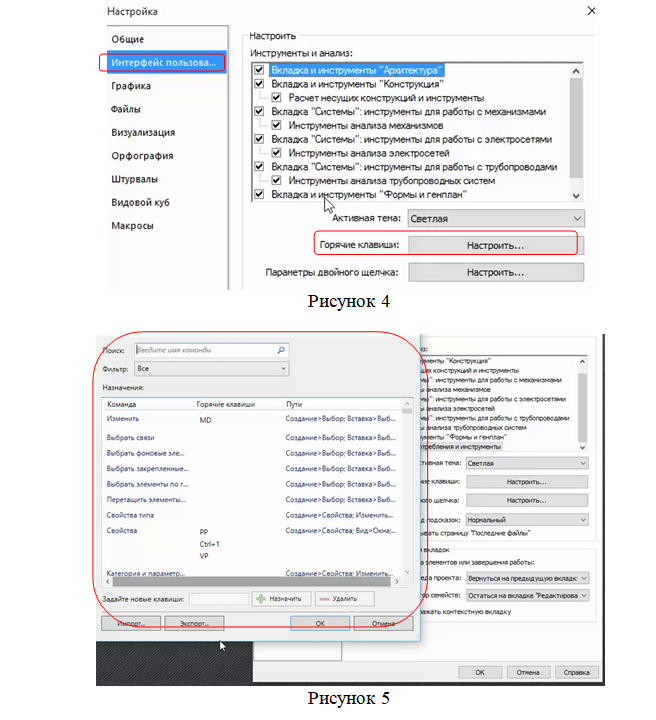
В открывшемся окне Настройка важно установить Интервал напоминаний об операции «Сохранить». Оптимальным интервалом напоминания является 30 минут. В отличие от Autocad, где при сохранении файл перезаписывается, в Revit каждый раз при сохранении создается новый файл, а старому присваивается индекс.
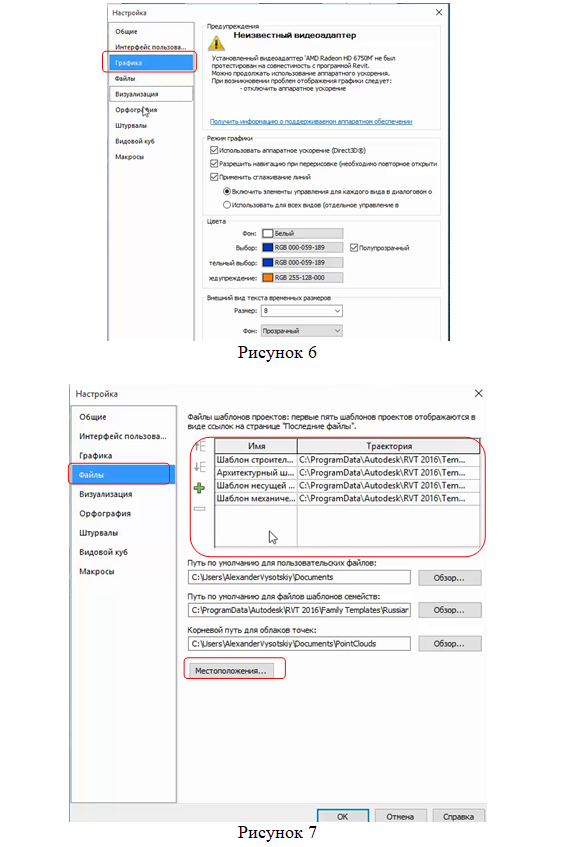
Если перейти во вкладку Интерфейс пользовательский – Рис. 4, то важной настройкой здесь являются Горячие клавиши, где можно настроить для быстрого доступа любые клавиши, используемые в программе – Рис. 5.
Во вкладке Графика – Рис. 6 можно настраивать графические характеристики, а во вкладке Файлы – Рис. 7 – располагаются пути к нашим шаблонам, а также местоположение библиотеки.
Другие вкладки на этапе освоения программы не так важны и их, как правило, оставляют в исходном виде.
Интерфейс
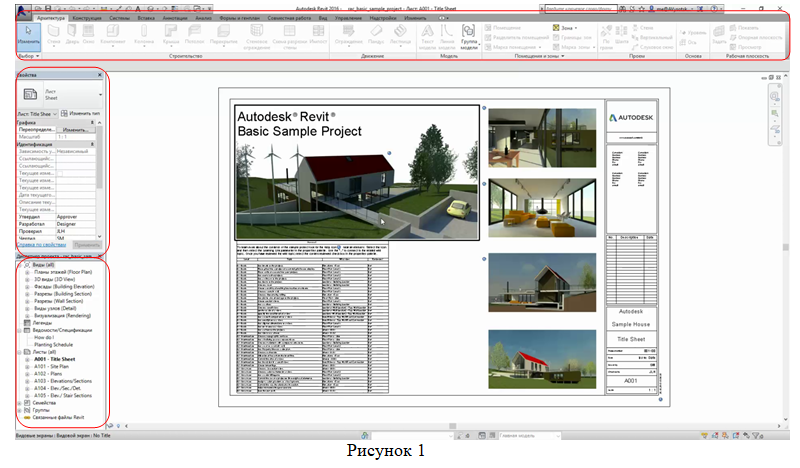
На примере Архитектурного проекта рассмотрим интерфейс Autodesk Revit – Рис. 1. Сверху расположена так называемая лента, на которой собраны все доступные элементы. Помимо нее слева находятся Свойства и Диспетчер проекта, которые можно передвигать и располагать в удобном для себя виде.
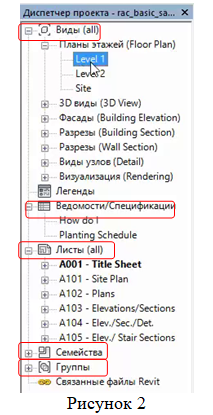
Диспетчер проекта представляет собой менеджер, где собрана вся информация по нашему проекту. Также в нем собраны все Виды по категориям, Ведомости, Листы, Семейства и Группы – Рис. 2.
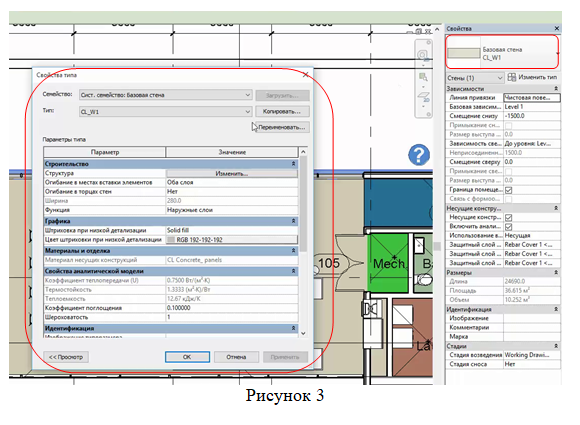
Окно Свойства представляет собой панель, которая показывает основные свойства выбранного объекта. Из него можно зайти в общие свойства конкретного типа элементов, нажав левой клавишей на окно, где показан выбранный элемент – Рис. 3.
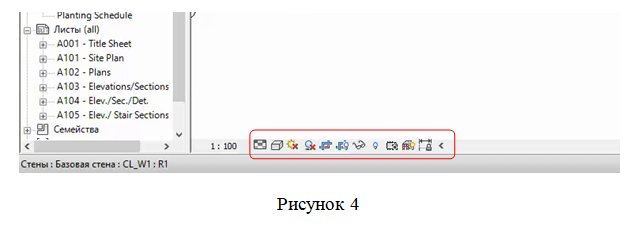
Каждый вид снизу имеет кнопки для его настройки – Рис. 4. Данные кнопки относятся к конкретному виду (в разных видах разные возможности для настройки вида).
Как открыть закрытые вкладки
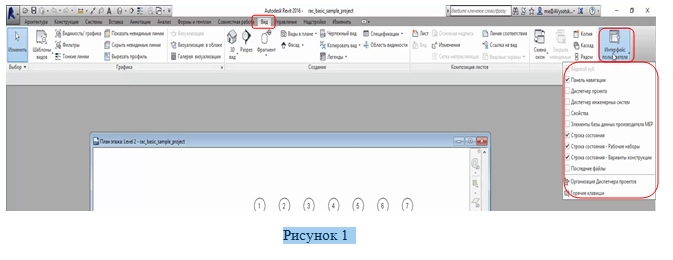
Чтобы открыть обратно вкладки, которые были закрыты, необходимо на ленте выбрать Вид – Рис. 1, а затем левой клавишей мыши нажать Интерфейс пользователя. Мгновенно открывается окно, где можно поставить галки напротив тех окон, которые нужны вам в данный момент.
Создание проекта. Понятие шаблона
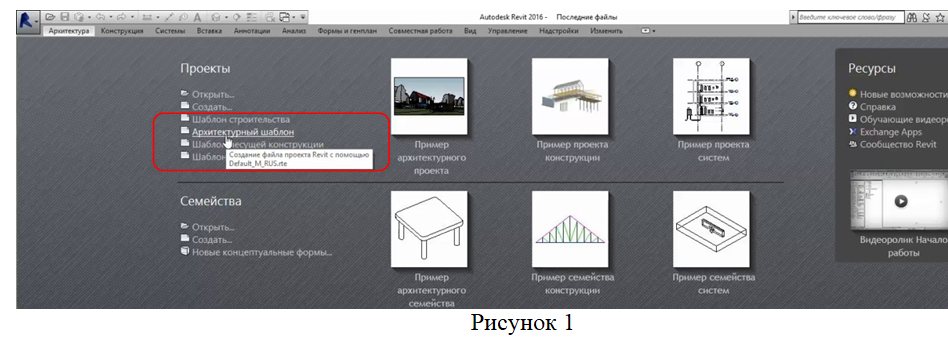
Любой проект создается на основании какого-либо шаблона. На стартовом экране стандартные шаблоны параметров Revit – Рис. 1. Давайте сравним несколько шаблонов.
Сперва рассмотрим Архитектурный шаблон (стандартный шаблон).
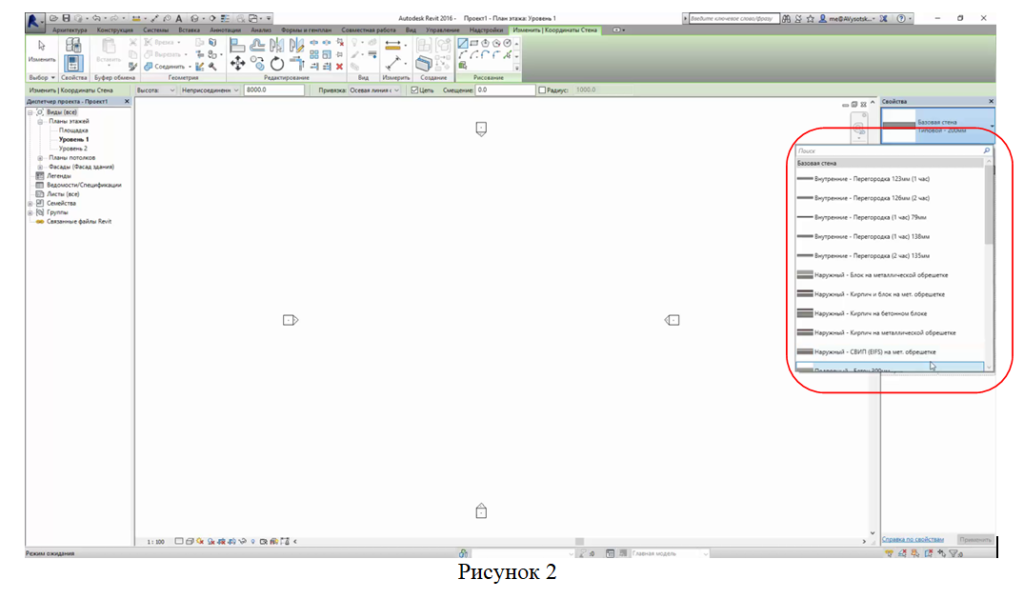
Открыв стандартный шаблон, мы увидим, что многие вещи не соответствуют ГОСТ. Например, набор стен, предлагаемый данным шаблоном, весьма непривычен российскому пользователю. Аналогичная ситуация со штриховками и с другими вещами – Рис. 2. Несмотря на это, все можно адаптировать под себя прямо в программе.
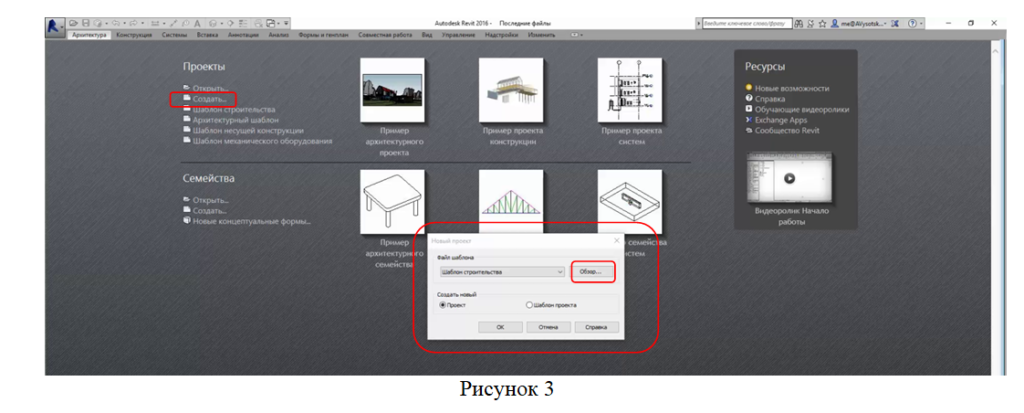
Давайте рассмотрим другой (настроенный) шаблон.
Чтобы его создать, необходимо в Проектах выбрать Создать – Рис. 3, и, в открывшемся окне, выбрать Обзор и затем указать путь нашего шаблона.
На Рис. 4 представлен наш (настроенный) шаблон. Для сравнения открыто окно с различными типами стен, где мы видим уже привычные для нас элементы, соответствующие ГОСТ. Для удобства работы все построения в данном шаблоне выполняются внутри круга.
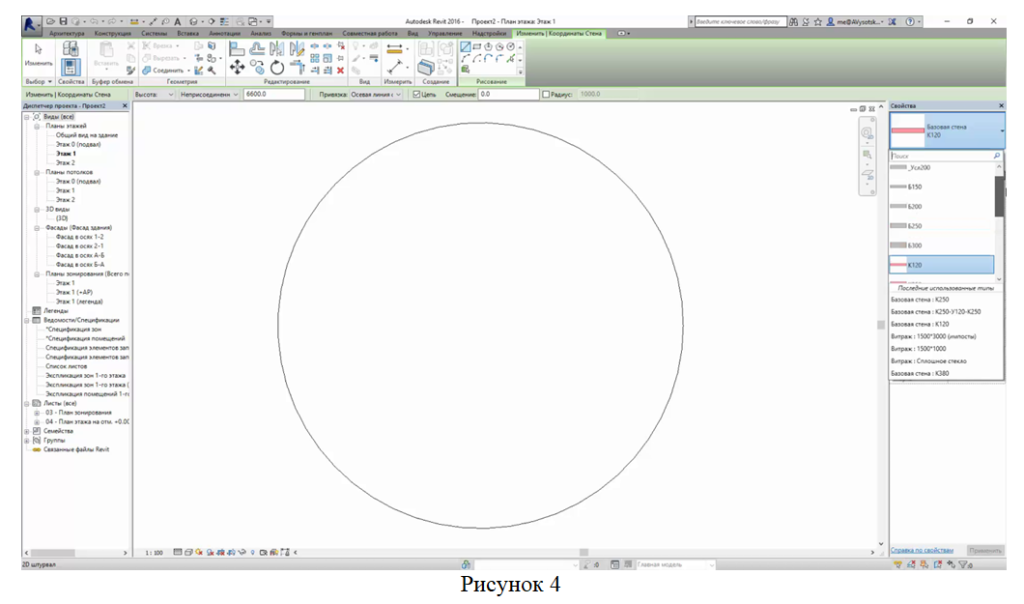
При проектировании в Revit нужно стремиться к тому, чтобы создать для себя максимально настроенный шаблон, который уберет необходимость совершать много рутинных операций.
Отключаем Перетащить элементы на выделение
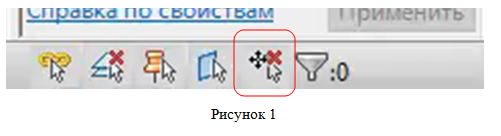
Чтобы избежать большое количество ошибок при проектировании, первый делом, запустив Autodesk Revit, нужно отключить функцию Перетащить элементы на выделение. В нижнем правом углу – Рис. 1 левой кнопкой мыши нажимаем на соответствующую иконку (рядом с ней должен быть красный крестик, если функция отключена).
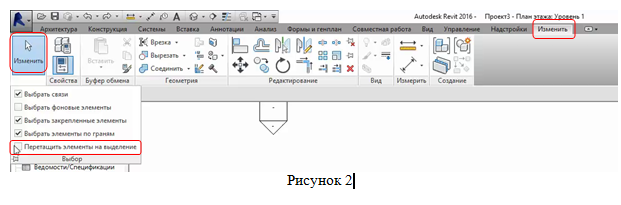
Также данную функцию можно отключить следующим образом. На ленте нужно выбрать Изменить и также выбрать Изменить уже в этой вкладке слева, снизу откроется окно, где не должно быть галочки в поле Перетащить элементы на выделение – Рис. 2.
Выбор элементов. Рамка и фильтр
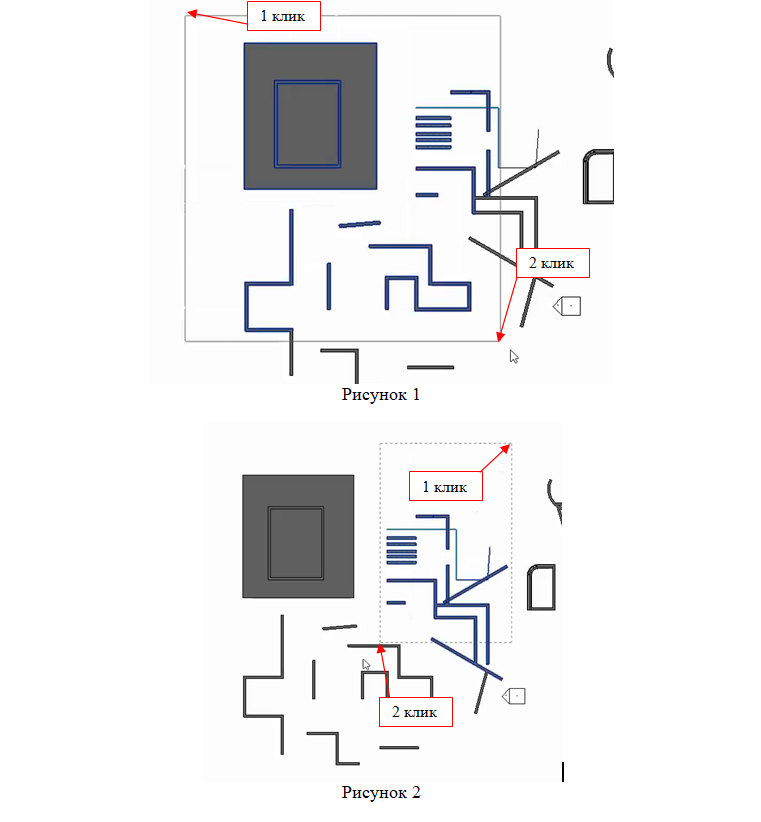
Выбор объекта (объектов) можно осуществлять рамкой двумя способами: слева направо — Рис. 1 и справа налево — Рис. 2.
Когда мы выбираем элемент слева направо, то выбирается только то, что попадает в рамку целиком (рамка имеет непрерывные границы).
Выделяя справа налево, рамка имеет пунктирные границы и все, что попадает в эти границы, выбирается.
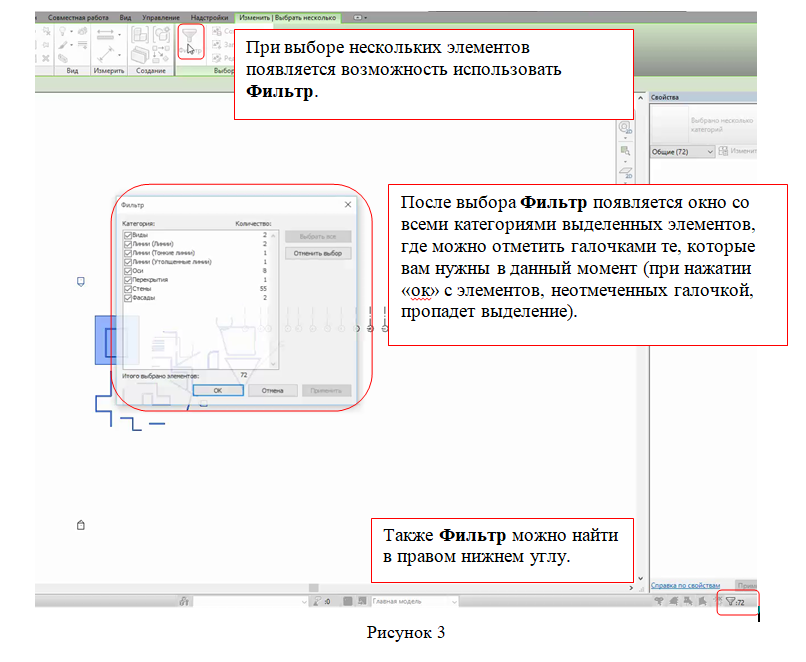
Инструмент Фильтр
При выделении большого количества объектов разных категорий, удобно пользоваться инструментом Фильтр – Рис. 3. С помощью него, можно выбрать те элементы, которые нам нужны в данный момент, отменив выделение у других.
Клавиша Tab
Очень полезная клавиша – клавиша Tab. Когда необходимо выделить цепочку объектов, не нужно щелкать по каждому из них, достаточно просто навести курсор на объект — подсветить его (но не нажимать!) – Рис. 1, а затем нажать клавишу Tab – цепочка объектов автоматически выберется – Рис. 2.
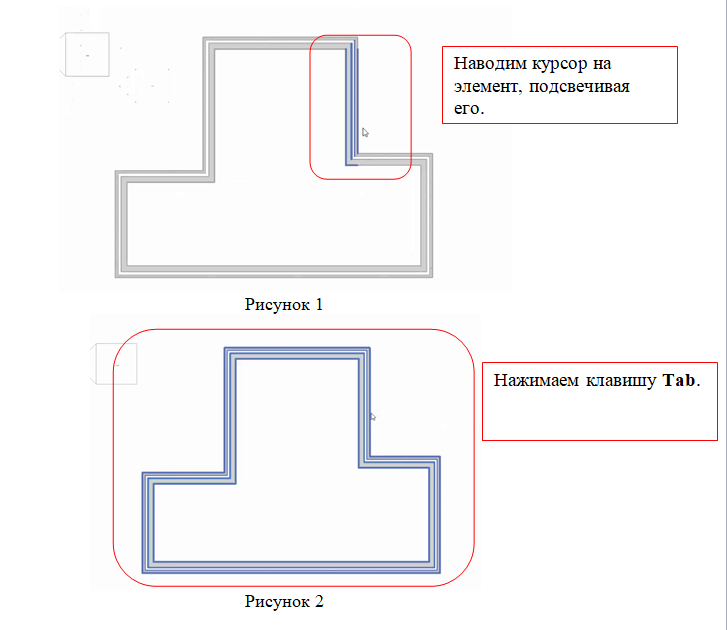
Удобно пользоваться клавишей Tabпри построении перекрытия – избавляет от необходимости выделять каждую стенку вручную, что значительно ускоряет процесс.
Навигация по трехмерному виду
На примере архитектурного проекта рассмотрим как выполняется навигация по трехмерному виду. Чтобы перейти к трехмерному виду, необходимо или на ленте выбрать вкладку Вид, а затем нажать кнопку 3D вид – Рис. 1 или в Диспетчер проекта раскрыть 3D виды и выбрать 3D.
Для навигации по 3D виду используется колесо мыши, прокручивая его, можно удаляться или приближаться к объекту. При зажатии колеса мыши будет перемещаться камера. Если зажать колесо мыши и клавишу Shift, то мы сможем вращать трехмерную модель.
Чтобы вращаться вокруг конкретного объекта, нужно выбрать этот объект и зажать одновременно Shift и колесико мышки, тогда камера начнет перемещаться вокруг выбранного элемента.
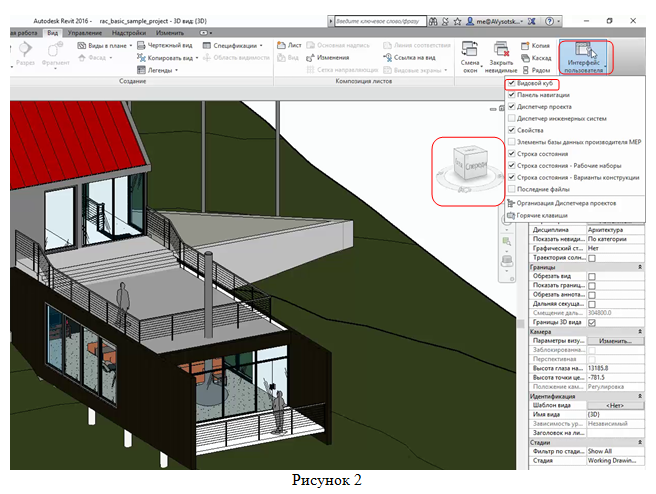
Удобно пользоваться видовым кубом. Куб – условно наша модель, нажимая на его части, можно ориентировать камеру. Если куб по ошибке закрыли, то его можно снова вызвать через вкладку Вид и Интерфейс пользователя – Рис. 2.

Плоский разрез
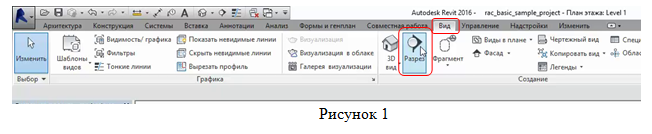
Для того чтобы сделать разрез откроем план этажа. Инструмент Разрез находится на вкладке Вид – Рис. 1.
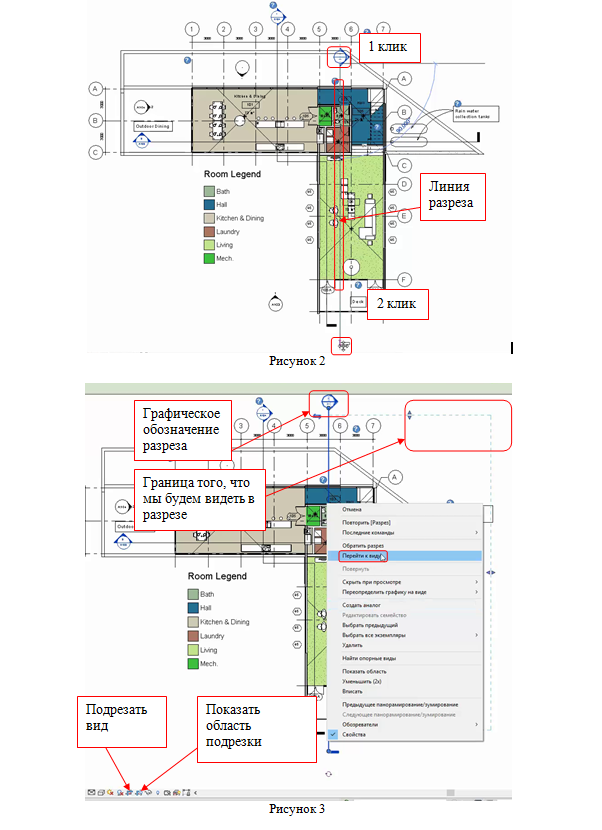
Для того чтобы поставить разрез, нужно один раз кликнуть с одной, а второй раз с другой стороны разрезаемого объекта – Рис. 2.
На Рис. 3 мы видим графическое обозначение разреза (которое можно за шарик передвигать) и синюю границу – границу того, что мы видим в разрезе. Если в разрез что-то не попало, то эти границы можно перетащить и подстроить удобный вид.
Чтобы перейти к разрезу, щелкаем по нему правой кнопкой и нажимаем Перейти к виду – Рис. 3.
С помощью кнопок Подрезать вид и Скрыть область подрезки, расположенных внизу экрана – Рис. 3, можно выбирать: подрезать или не подрезать вид, а также скрывать область пространства или нет.
Также можно делать изломы в разрезе. Для этого нужно выбрать разрез и на ленте выбрать Разделить сегмент. Выбрав инструмент, указываем, где нужно сделать излом, указав место излома, мышкой выбираем направление смещения излома и клавишей Esc закрываем инструмент.
При перенастройке разреза это моментально будет отображаться на всех наших чертежах.
3D разрез, быстрая ориентация по виду и объекту
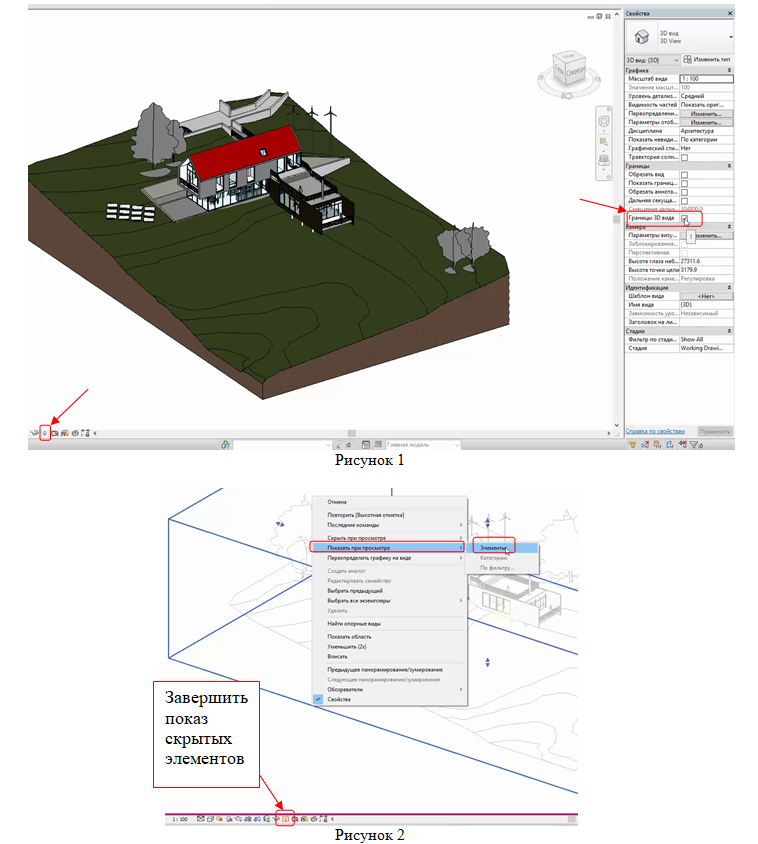
Для выполнения 3D разреза нужно активировать галочку Границы 3D вида в окне Свойства– Рис. 1. Если граница не появилась, то необходимо нажать на значок внизу экрана Показать скрытые элементы – Рис. 1, нажать правой кнопкой на границе – Показать при просмотре – Элементы – Рис. 2. После этого отключить/включить галочку Границы 3D вида. Появившейся рамкой можно, двигая ее за стрелки, подрезать нашу модель. Чтобы сбросить разрез можно выключить и включить рамку через Границы 3D вида.
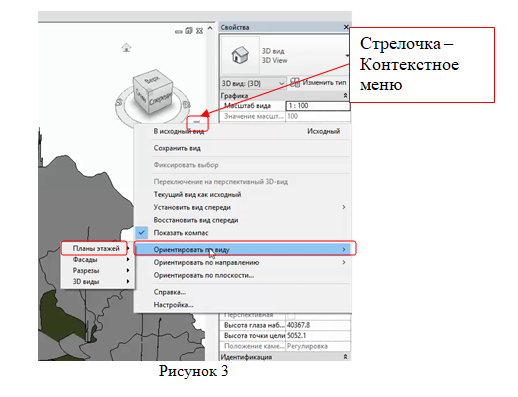
Существует удобная возможность сразу подрезать по имеющемуся виду. Когда бывает много этажей, выравнивать разрез вручную становится очень неудобно. Чтобы сделать подрезку, к примеру, по первому этажу, нужно навести мышку на видовой куб и около него справа появляется небольшая стрелочка – Контекстное меню – Рис. 3. Нажимаем на нее, далее Ориентировать по виду — План этажей — План Этажа: level 1. Сразу мы ориентируемся по высотам первого этажа. Удобно пользоваться данной функцией, имея готовые разрезы; аналогичным образом в Контекстном меню нужно будет выбрать Ориентировать по виду — Разрезы и выбрать наш разрез.
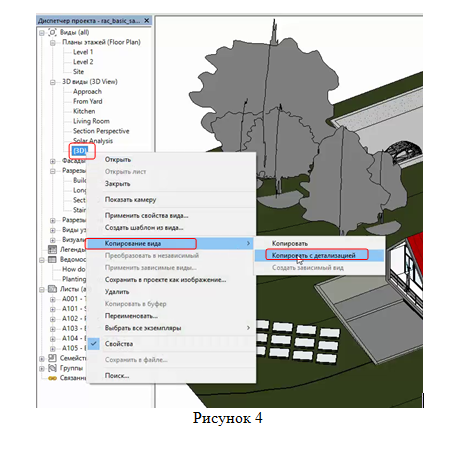
Если нужен не один 3D вид, то его можно скопировать, нажимая в Диспетчер проектов на него правой кнопкой и выбирая Копировать с детализацией – Рис. 4.
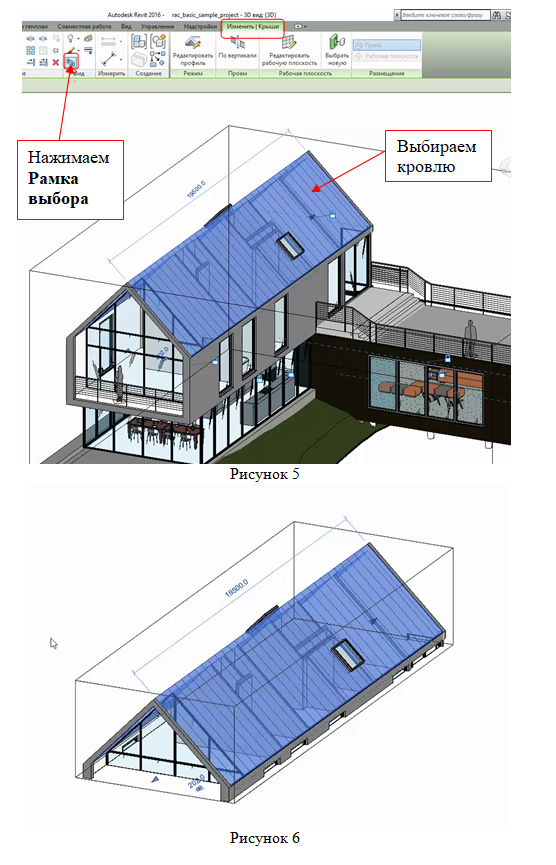
Полезный инструмент появился в Revit 2016: Рамка выбора. Если нужно отсечь лишнее и лучше изучить отдельный элемент, то нужно на ленте выбрать Рамка выбора, выделить элемент, который хотим отсечь, например кровля – Рис. 5, и подтверждаем. Теперь отсеченный объект можно изучить более подробно – Рис. 6.
Работа с видовыми окнами
Каждый раз, когда открываем новое окно, старое не закрывается, а становится фоном. Нормальное раскладка видов значительно упрощает проектирование.
Полезная кнопка Рядом — Мозаичное расположение окон – Рис. 1, позволяет вписать содержимое внутрь рабочей области и позволяет работать в каждом виде. Если открыто много окон, то ее неудобно использовать, необходимо закрыть ненужные.
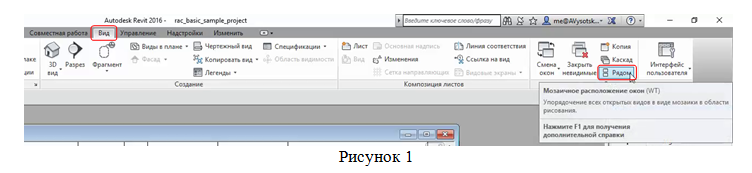
Если открыт один вид, а другие необходимо убрать, то нужно нажать на ленте кнопку Закрыть невидимые – Рис. 2 и все фоновые окна закроются.

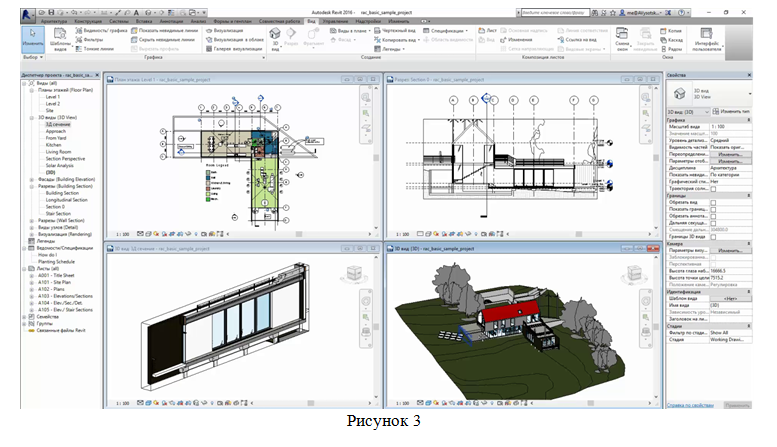
Как вариант удобной работы с видовыми окнами: сперва с помощью Закрыть невидимые убираем лишние окна, а затем, к примеру, открываем План Этажа, Разрез, 3D вид окна и 3D вид. Чтобы удобно их расположить на экране, выбираем кнопку Рядом – окна удобно расположены и теперь в них во всех можно параллельно работать – рис. 3.
Масштаб, настройка отображения вида
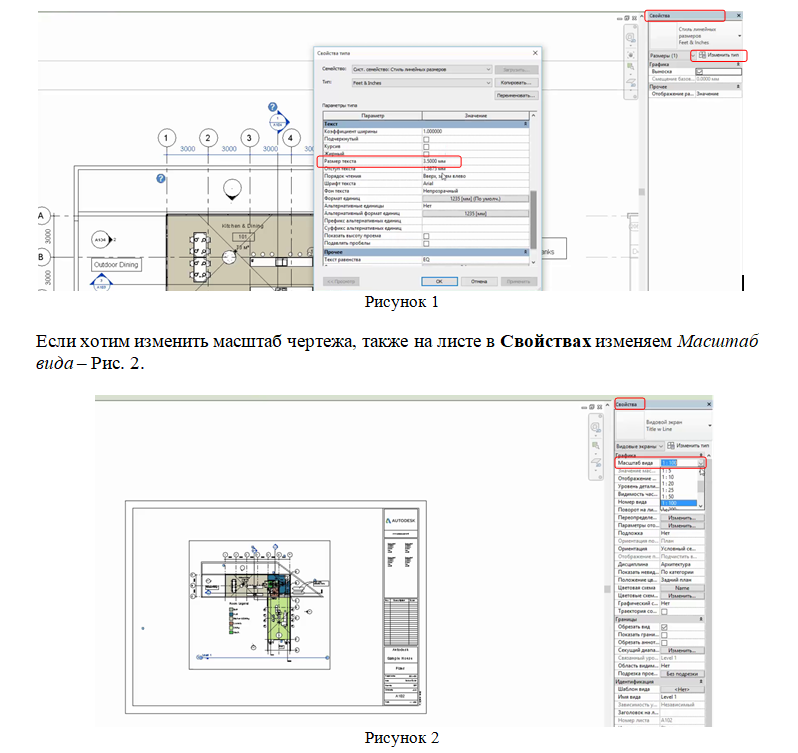
Проще всего масштаб настраивать на листе. Важное правильно: мы всегда чертим в масштабе 1:1 все наши элементы и объекты. Все, что создаем, указываем в мм: стены, двери, окна, перекрытия и т.п. Никогда ничего не пересчитываем, деля на коэффициент.
Все построения создаем в тех единицах, которые будут на бумаге. К примеру, марка на дверь: по ГОСТ 2,5 мм, у нас 3,5 мм – можно изменить, выделив объект и нажав в Свойствах Изменить тип, а затем выбрав соответствующий Размер текста – Рис. 1.
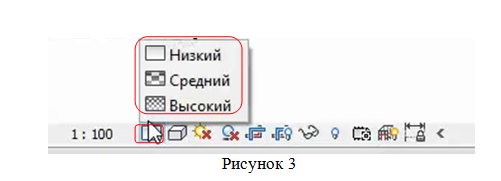
Внизу экрана есть кнопки, управляющие отображением вида. К ним относятся:
- Уровни детализации: низкий, средний, высокий – Рис. 3. В зависимости от выбранного уровня мы видим определенную степень детализации у объектов. При этом у загружаемых семейств мы сами можем показывать: что на каком уровне детализации отображать.
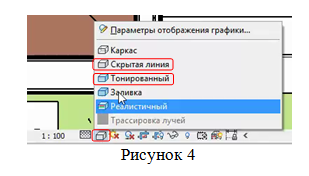
- Параметры отображения графики. Чаще всего используются – Скрытая линия (ч/б для чертежей) и Тонированный – Рис 4. Параметр Реалистичный может использоваться для подачи проекта, так как данный режим довольно требовательный к компьютеру (при проектировании не используется). Трассировка лучей позволяет на 3D делать визуализацию, перемещаясь по модели.
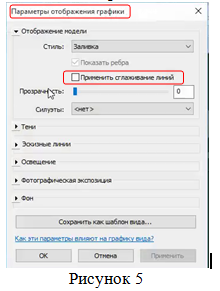
- Если на экране есть скривление линий, то в Параметрах отображения графики поставить галочку напротив Применить сглаживание линий – Рис. 5; линии становятся ровнее, но повышается нагрузка на компьютер.
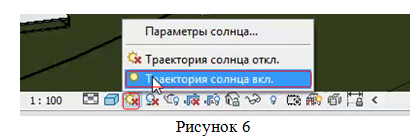
- Также можно включать Траектория солнца, но, как правило, редко используется – Рис. 6.
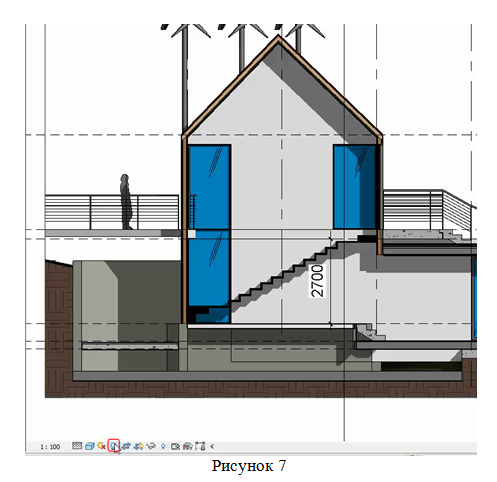
- Режим Тени – Рис. 7. На больших объектах модель начинает существенно медленнее работать и обычно такой режим включается только перед подачей проекта.
- Техническое задание EIR
- Термины и сокращения в BIM
- Цели технологии
- Требования к выполнению работ
- Контроль качества BIM-модели
- Требования к результатам работ
- Требования к проектной команде
BIM в среде Revit
- Как создать простое семейство
- Размещение семейства в проекте
- Выбор материала компонента
- Как добавить ручку в семейство
- Работа с профилями
- Формулы в Ревит
- DYNAMO в REVIT
- Параметры в Ревит
- Генплан в Revit
- Проектирование инженерных сетей. С чего начать?
Revit 2024 — обзор новинок
Статья написана 07.04.23, Ревит 2024 уже доступен для скачивания и установки, а на сайте Autodesk есть страница справки для новой версии, где перечислены все нововведения.
Наша статья — это субъективный взгляд на некоторые новинки Revit 2024.
Авторы текста — Дмитрий Чубрик, Вадим Муратов, Сергей Ковылин.
Для начала, предлагаю посмотреть это видео от Сергея Ковылина, а потом почитать статью.Общая часть
Интерфейс и темная тема
Изменений в интерфейсе много, поменялись все иконки, стали более «Flat» (в стиле современных интерфейсов и сайтов).

Было / стало

Немного непривычно
Если говорить про темную тему, которую ждали все автокадчики. штош. Она немного не такая, как они ждали (лично я не фанат темного интерфейса в Revit, даже в теории). Ну т.е. как — сейчас есть темные панельки инструментов, темный фон, но стоит полезть глубже в менюшки — привет, светлая тема!

Стандартная светлая тема

Новая темная тема. Мы делали, но немного не доделали. Но старались.

Справа — кнопка переключения темы, но только рабочего окна (там, где модель и листы), а тему панелей надо менять через меню «Файл».
Диспетчер проекта и новый поиск
Диспетчер проекта стал более «блеклый», но зато поиск в диспетчере стал в разы удобнее — пишете ключевое слово / часть слова и в диспетчере остаются только те виды / спецификации / легенды / листы / etc., которые его содержат.

Было / стало
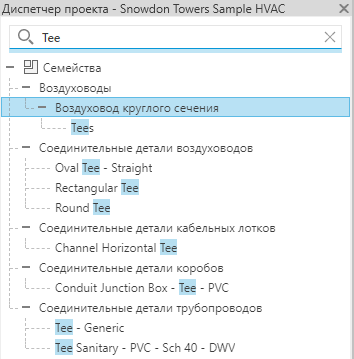
Зато поиск удобный!
Высота строки спецификации
После размещения спецификации на листе можно настроить высоту строки. Есть три варианта на выбор:

- Нет — то есть работать, как и раньше, подбирать высоту по высоте и длине текста в ячейке;
- Все — задать всем строкам минимальную высоту, но если какой-то текст не влез по длине и переносится, то высота строки тоже увеличивается, а изображения масштабируются при изменении ширины столбца;
- Строки изображения — если в спецификации несколько строк, и в каких-то есть изображения, то строки с изображениями будут не выше указанного значения, остальные — адаптируются по размеру и длине текста.
Теперь выполнять бесполезное требование по высоте строки в 8 мм стало легче, но есть нюанс. с некоторыми спецификациями ADSK-шаблонов это будет работать криво. См. видео от Ковылина:
Сортировка параметров проекта
Раньше параметры проекта сортировались по времени их добавления в проект. Теперь в свойствах типа и экземпляра эти параметры сортируются по имени в алфавитном порядке, и это хорошо.
Порядок прорисовки 2D элементов
Разработчики обещают, что теперь аннотации и элементы узлов в семействах будут работать стабильнее при отображении в проекте, редакторе семейств и на печати.
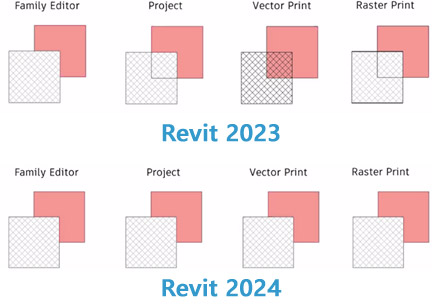
Работа с изменениями и пометочными облаками.
Можно назначить изменение сразу на несколько листов.
А ещё теперь можно создавать спецификацию на пометочные облака — облачка для выделения изменений. В спецификацию можно добавлять как параметры самих облаков, так и параметры из окна «Изменения», свойства видов, листов и сведения о проекте.

Работа с координационными моделями
Так называют в справке модели Navisworks, подгруженные в Revit. Теперь можно включить точки привязки к элементам этих моделей и ловить их на плоских видах и на 3D. Кроме того, при выделении элемента в такой модели, можно увидеть свойства элемента, но только для той, что подгружена из облака.
Dynamo 2.17
В Revit 2024 на борту новая версия Dynamo + обновленный Dynamo Player.
Взаимодействие с видами и листами
Теперь можно выделить в диспетчере несколько видов и спецификаций и сразу все перетащить на лист. Revit их сам раскидает, потом нужно будет руками поправить и готово.
Если вид размещён на листе, то можно нажать по нему правой кнопкой мыши в диспетчере и выбрать команду «Открыть лист» — Revit откроет лист с этим видом.
А ещё можно перенести виды с листа на лист (новая команда в контекстом меню по правому клику на виды в пределах листа в диспетчере).

Альбом цветов RAL
Раньше в Ревите были только палитры Пантон, а теперь их расширили и — самое приятное — добавили отдельную палитру, ну или альбом, для цветов по RAL. Менять цвета и особенно создавать материалы будет проще.

Экспорт типа данных «Типоразмер семейства»
Раньше приходилось руками прописывать имя параметра, тип данных ##OTHER## и значение, а теперь поправили, и параметр сам корректно выгружается из редактора.
Архитектура
Топотела вместо топоповерхностей
Название говорит само за себя: вместо поверхности (мятый лист бумаги) появились тела (нормальный рельеф). Работа с ними на 80% аналогична работе с перекрытиями, начиная от слоёв и заканчивая редактированием субэлементов. Но есть куча приятных мелочей, вроде вырезания полостей (наконец-то!).

Новые кнопки для работы с топотелами
В общем, вы или получаете топотело через импорт (как и раньше) или строите его точками (как и раньше), но теперь это тело, со всеми вытекающими последствиями: вы можете задавать слои, вырезать из него другие тела, разделять на отдельные части (общей командой «разделить»), назначать разные материалы.

Подробности хорошо описаны тут и тут. И посмотрите видео выше, там Ковылин показывает нюансы.
Новый визуальный стиль
Я уверен, что эта фишка нужна именно архитекторам, и могу точно сказать, что это удобно. Вадим любезно сделал сравнение вариантов графики:

Новый стиль — в нижнем левом углу. Он как «Реалистичный», но не меняет цвет грани в зависимости от ориентации, как «Заливка», т.е. передаёт текстуру правильно, без искажений от освещения.
Работа с солнцем
Траектория солнца сейчас видна в перспективе. А ещё можно менять параметры солнца прямо с ленты. И считать в секундах, хотя непонятно, кому такая точность нужна.

Улучшения передачи данных из Revit в Twinmotion
В меню Twinmotion добавлена функция «Автосинхронизация». Она позволяет автоматически обновлять модель в Twin, если в связанном виде Revit произошли изменения. В общем, почти как Enscape, только бесплатно.
Конструкции
Дополнительные параметры выравнивания по траектории для арматурных стержней произвольной формы
Арматура произвольной формы – это следующие инструменты:

Для данных стержней добавили немного функционала для расположения массивов по наклонным или криволинейным поверхностям.
Теперь возможно поворачивать массив арматуры:

Переключение положения отгибов для арматурного стержня произвольной формы
Возможно крутить клавишей «Пробел» положение отгибов. Раньше они создавались в углу, в зависимости от порядка добавления граней конструкции для создания произвольной формы армирования.


Эскизы стержней на чертежах арматуры
Работает и с формами в шаблонах ADSK. Подробнее в видео.
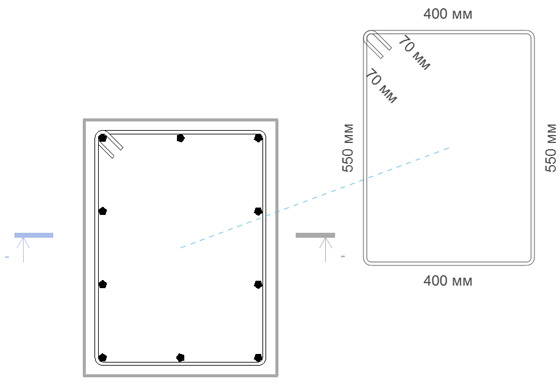
Само размещение таких эскизов можно выносить с маркой или выровненным относительно исходных стержней. Так же можно выносить сразу несколько деталей.

Эскизы стержней в спецификациях
Есть возможность настроить различное отображение, и снова — смотри видео.
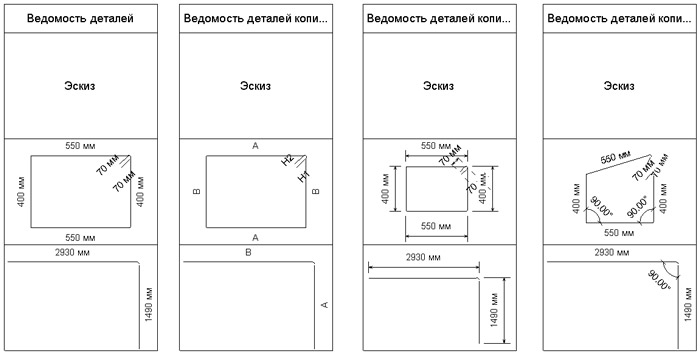
В самой спецификации на вкладке «Форматирование» у параметра «Эскиз» появилась кнопка, через которую можно настроить различные отображения.

Создание пользовательской ассоциации между физическими и аналитическими элементами
Можно связать несколько аналитических панелей или элементов с одним физическим объектом (или наоборот). Например, это может быть несколько аналитических панелей для представления одного физического перекрытия, несколько балок, связанных с одним многопролетным аналитическим элементом, и т. д.
Улучшенные аналитические нагрузки
Теперь при выборе нагрузки можно устанавливать ее как на основе, так и выбрать положение, траекторию или определить зону нагрузки, но привязать к нужной аналитической основе. В целом все это и так можно было делать, но более трудоемко, а сейчас стало гораздо удобнее и можно не бояться, что при смещении аналитики, нагрузка останется в воздухе.


Шаблоны распределенных нагрузок на несущие конструкции и выделение цветом
При использовании цветных шаблонов для распределенных нагрузок проще различать и моделировать нагрузки на видах.