Как удалить и сделать прозрачным фон фотографии в Canva
Canva — один из самых популярных инструментов графического дизайна, с помощью которого можно создавать графику для социальных сетей, презентации, плакаты, документы и многое другое. Он сочетает в себе дизайн, фоторедактирование и верстку. Итак, когда вам нужно удалить нежелательный фон с изображения или прозрачный фон изображения, вы можете задаться вопросом, можно ли это сделать с помощью Canva.
Этот пост проведет вас к удалить фон в Canva шаг за шагом. Кроме того, мы представляем вам лучшее средство для удаления фона, позволяющее удалить прозрачный фон в зависимости от ваших потребностей.
- Часть 1. Прозрачный фон Canva
- Часть 2. Лучшая альтернатива Canva прозрачному фону
- Часть 3. Часто задаваемые вопросы об удалении фона в Canva
Часть 1. Использование Canva для удаления и прозрачности фона вашей фотографии
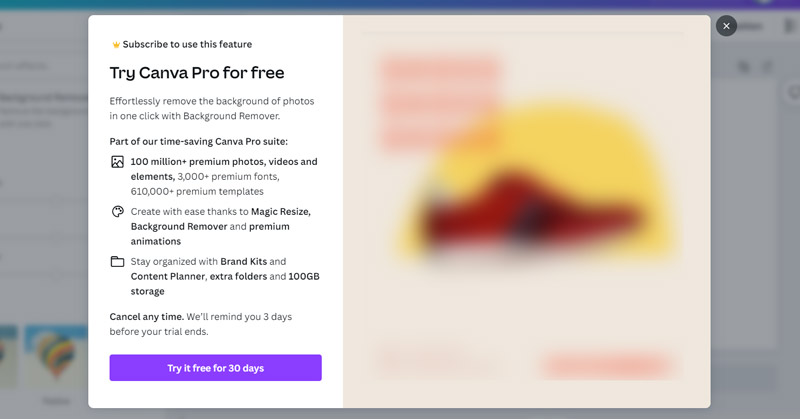
Canva позволяет редактировать фон фотографии и делать его прозрачным. Оно имеет Средство для удаления фона инструмент для быстрого создания прозрачного фона или логотипа. Но вам необходимо зарегистрироваться в Canva, используя учетную запись Apple, учетную запись Google, учетную запись Facebook или электронную почту. Этот инструмент для удаления фона ограничен версией Canva Pro. Вы можете бесплатно использовать его в течение 30 дней.
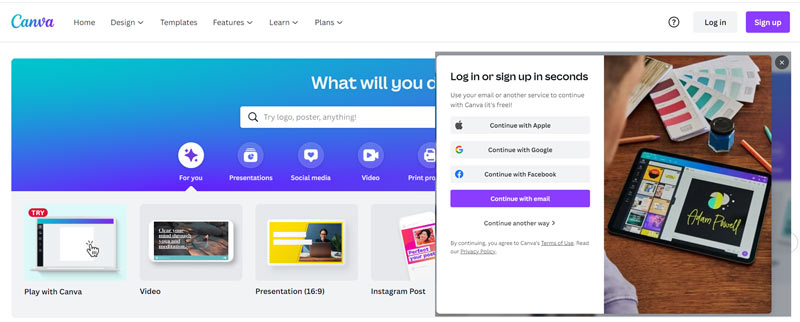
Откройте веб-браузер, например Chrome, и перейдите на официальный сайт Canva. Нажать на Войти or Подписаться кнопку в правом верхнем углу, чтобы войти в свою учетную запись.
Нажмите Ваши проекты на левой панели, а затем выберите Поступления , Теперь вы можете нажать на Загрузить кнопку в правом верхнем углу, чтобы загрузить изображение, фон которого вы хотите удалить.
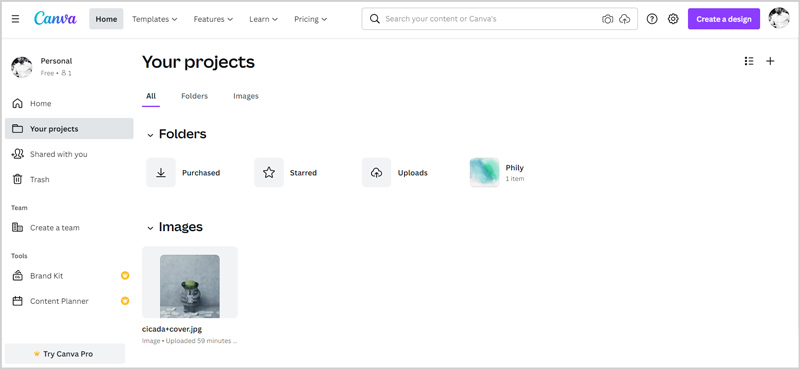
После того, как ваше изображение будет загружено в Canva, вы можете щелкнуть по нему, а затем нажать кнопку Использование в дизайне кнопка. Сделав это, вы попадете на главную страницу редактирования изображения.
Рядом с Позицией вы можете выбрать Прозрачность функция прозрачности всего файла изображения. Вы можете свободно регулировать степень в соответствии с вашими потребностями.
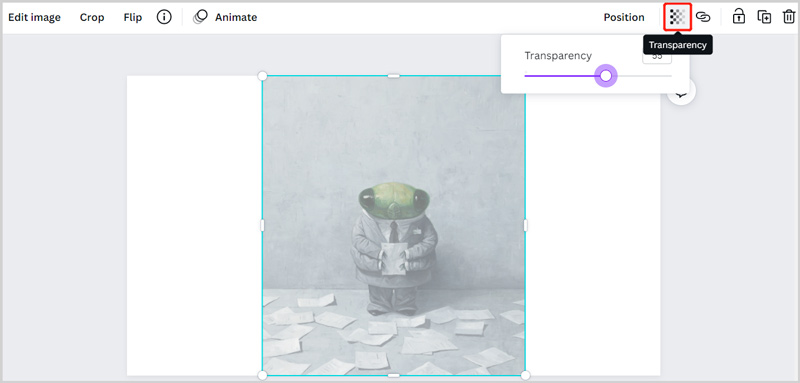
Если вы хотите удалить только фон и сделать фон изображения прозрачным, вы можете нажать на Редактировать изображение а затем выберите Средство для удаления фона инструмент слева. После этого вы можете использовать его для прозрачного фона или с легкостью изменить фон фотографии на другой цвет.
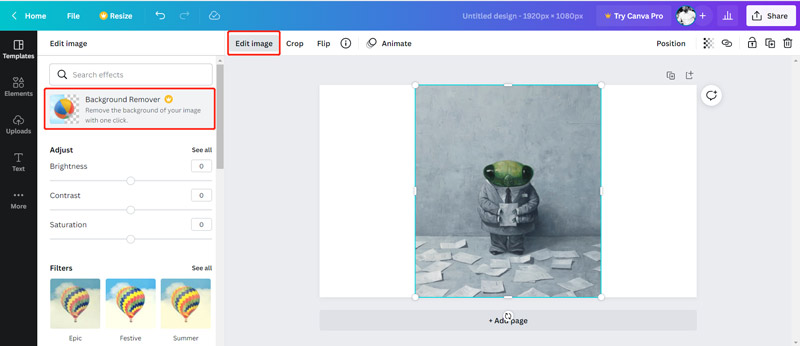
Самое неприятное, что для использования Canva Background Remover требуется подписка. Вам нужно добавить способ оплаты, например кредитную карту, PayPal или Google Pay, чтобы начать бесплатную пробную версию. Если вы не хотите этого делать, вы можете перейти к следующей части.
Часть 2. Лучшая альтернатива Canva бесплатному прозрачному фоновому изображению онлайн
Бесплатная программа для удаления фона онлайн это простой в использовании инструмент для удаления фона изображения. Это может быть лучшей альтернативой Canva. По сравнению с Canva здесь не требуется вход в учетную запись или регистрация. Что еще более важно, это абсолютно бесплатно. Вы можете напрямую использовать его для удаления нежелательного фона с любого изображения с высоким качеством.
Перейдите на этот бесплатный сайт для удаления фона в своем браузере, таком как Chrome, Safari, Microsoft IE, Edge или Firefox. Это бесплатное онлайн-средство для удаления фона разработано с использованием передовой технологии искусственного интеллекта для автоматического удаления фона за вас. Вы можете просто нажать кнопку Загрузить портрет Кнопка для загрузки изображения и прозрачного фона.
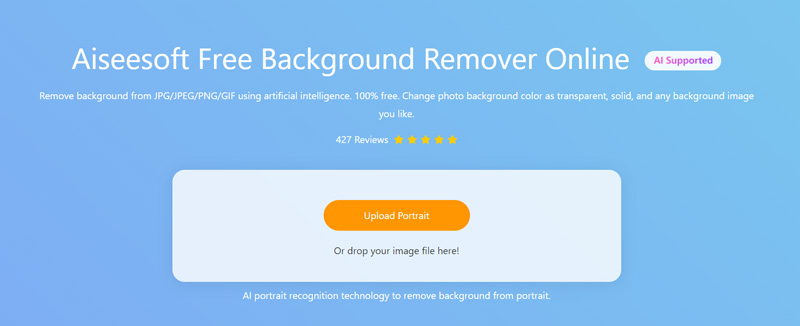
Поддерживаются все широко используемые форматы изображений, такие как JPG, JPEG, PNG и другие.
После удаления фона изображения вы можете использовать его Сохранить or Стереть возможность настроить результат. На этом этапе вы можете контролировать и настраивать Размер кисти для лучшего выбора фона. Кроме того, вы можете увеличивать или уменьшать масштаб изображения, чтобы просмотреть детали.
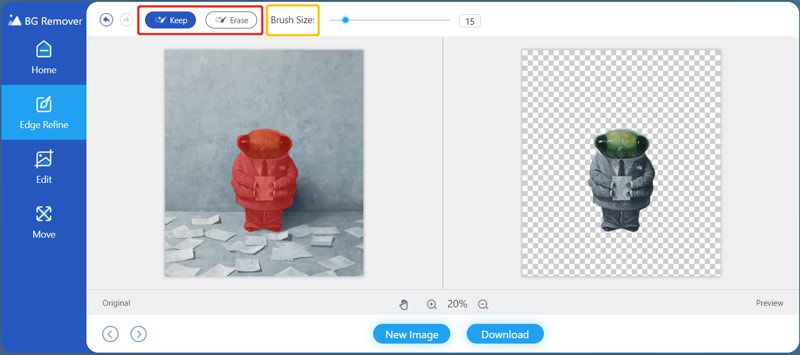
Он также содержит другие функции редактирования изображений, вы можете нажать на Редактировать чтобы получить к ним доступ. Например, он позволяет вам удалить фон из файла изображения бесплатно через урожай характерная черта. Вы можете легко изменить цвет фона на белый, красный, синий и другие в соответствии с вашими потребностями. Более того, вы можете заменить исходный фон другим изображением.
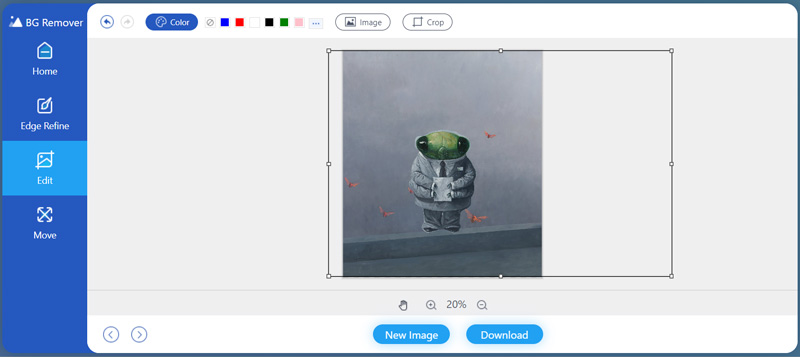
Когда вы будете удовлетворены результатом удаления фона, вы можете нажать кнопку «Загрузить», чтобы сохранить отредактированный файл на своем компьютере. Этот бесплатный онлайн-инструмент для удаления фона по умолчанию сохранит ваше изображение в формате PNG.
Часть 3. Часто задаваемые вопросы об удалении фона в Canva
1. Стоит ли использовать Canva для прозрачного фона?
Canva — это многофункциональный онлайн-редактор изображений, который предлагает пользователям бесплатную пробную версию, чтобы использовать все его функции. Но если вам нужно только бесплатно удалить фон из файла изображения, вам не нужно использовать Canva, потому что для этого требуется подписка. Вы, скорее всего, откажетесь от подписки после бесплатной пробной версии.
2. Сколько стоит Canva?
Canva предлагает пользователям 3 версии: Canva Free, Canva Pro и Canva Enterprise. Canva Pro стоит 119.99 долларов в год и 9.99 в месяц. Плата за Canva Enterprise составляет 30 долларов США на человека в месяц. Вы также можете использовать его бесплатную версию со многими ограничениями.
3. Могу ли я удалить фон с изображения с помощью PowerPoint?
Да, вы можете использовать PowerPoint для удаления нежелательного фона с изображения. Когда вы открываете PowerPoint, вы можете нажать «Вставить», а затем выбрать параметр «Изображение», чтобы загрузить в него файл изображения. Найдите вкладку «Формат» и выберите под ней параметр «Удалить фон». Теперь вы можете использовать эту функцию для удаления фона изображения в PowerPoint.
Мы в основном говорили о Канва прозрачный фон в этом посте. Вы можете использовать его инструмент для удаления фона, чтобы стереть исходный фон изображения. Кроме того, вы можете использовать рекомендуемое бесплатное средство для удаления фона онлайн, чтобы напрямую редактировать изображение и сделать фон прозрачным без ограничений.
Что вы думаете об этом посте.
Рейтинг: 4.8 / 5 (на основе голосов 226) Подпишитесь на нас в
Более Чтение

Оставьте свой комментарий и присоединяйтесь к нашему обсуждению
Редактировать фон фотографии

Видео конвертер Ultimate
Video Converter Ultimate — отличный видео конвертер, редактор и энхансер для преобразования, улучшения и редактирования видео и музыки в 1000 и более форматах.
Несколько малоизвестных фактов о том, как сделать прозрачный фон в Canva

Canva — очень известный веб-сайт, который позволяет редактировать изображения онлайн. Если вы регулярно этим занимаетесь, то наверняка слышали о Canva. Если же для вас это название в новинку, то мы поделимся с вами информацией об этом сервисе в данной статье. Вы узнаете, как Canva делает фон прозрачным.
В этой статье
- Зачем нужна графика с прозрачным фоном
- Как удалить фон изображений в Canva
- Как изменить прозрачность объекта в Canva
- Сделайте прозрачный фон бесплатно
Часть 2. Как удалить фон изображений в Canva
Веб-сайт Canva позволяет пользователям бесплатно воплотить свои фантазии в жизнь. Он предлагает вам бесплатную версию, которая поможет вам создать изображения на любой вкус, и множество шаблонов для бесплатного графического дизайна. Но если вы собираетесь сделать прозрачный фон в Canva, вам придется заплатить за эту функцию. Если вы уже являетесь обладателем платной версии, давайте посмотрим, как настроить прозрачность фона Canva.
Шаг 1
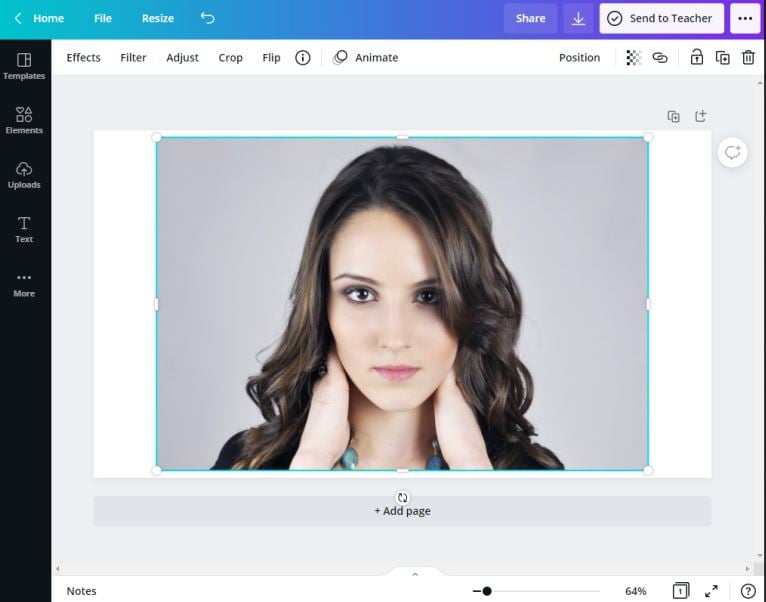
Во-первых, войдите в свою учетную запись Canva и выберите изображение, чей фон вы хотите сделать прозрачным в Canva.
Шаг 2
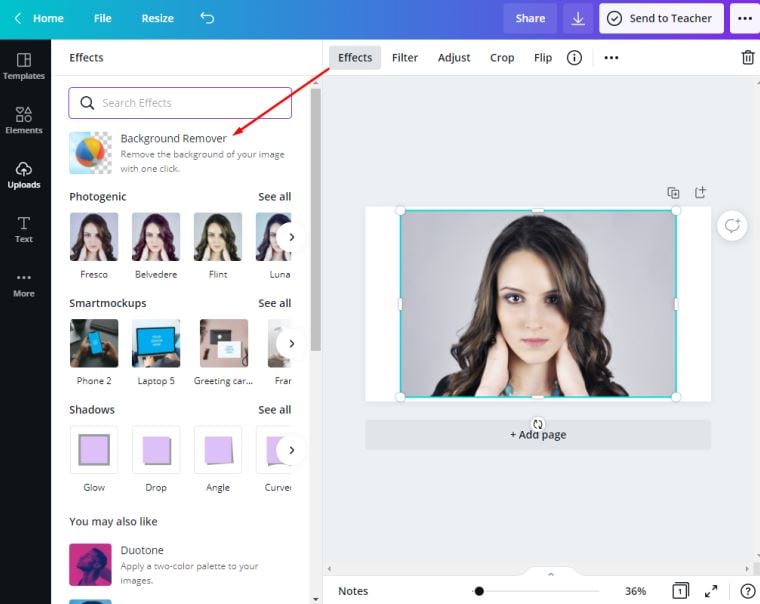
После добавления изображения, вам нужно залить сплошным цветом его фоновый слой. Нажмите «Эффект» (Effect) в верхнем углу панели инструментов Canva. Выберите «Удаление фона» (Background remover). После этого фон изображения будет удален, и его можно будет сделать прозрачным.
Шаг 3
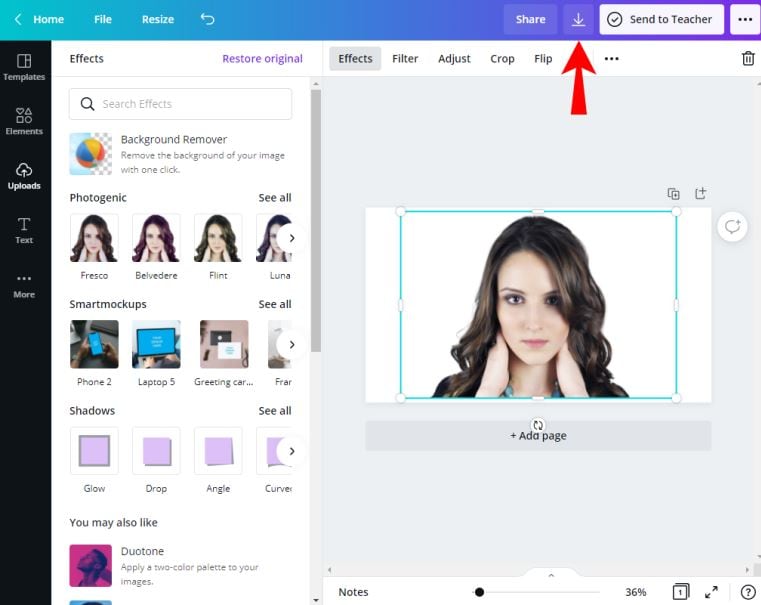
После удаления фона изображения щелкните значок «Скачать» (Download) в верхней части интерфейса.
Шаг 4
Когда вы нажмете кнопку скачивания, вы увидите диалоговое окно, в котором нужно выбрать формат «PNG». Важно указать именно этот формат, иначе фон будет не прозрачным.
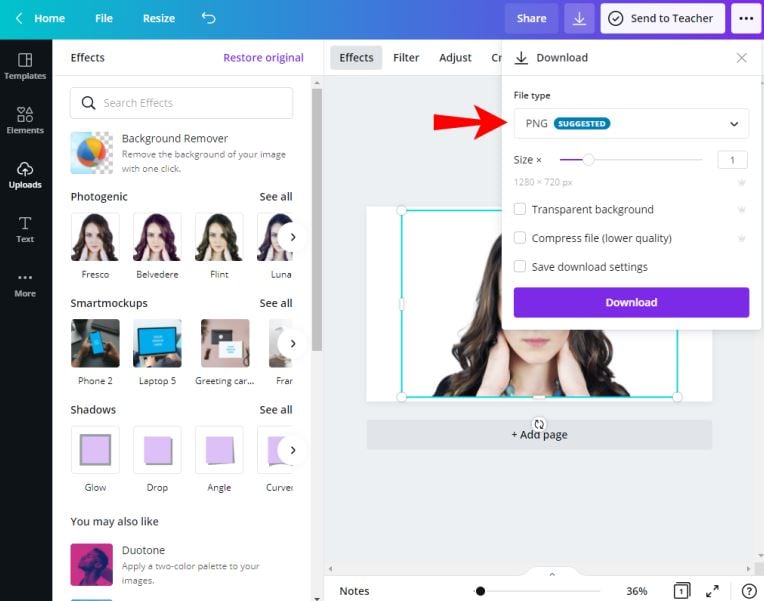
Шаг 5
Теперь, во всплывающем окне выберите опцию «Прозрачный фон» (Transparent Background), а затем нажмите кнопку «Скачать» (Download). Создание прозрачного фона будет завершено, и готовое изображение будет сохранено в вашей системе.
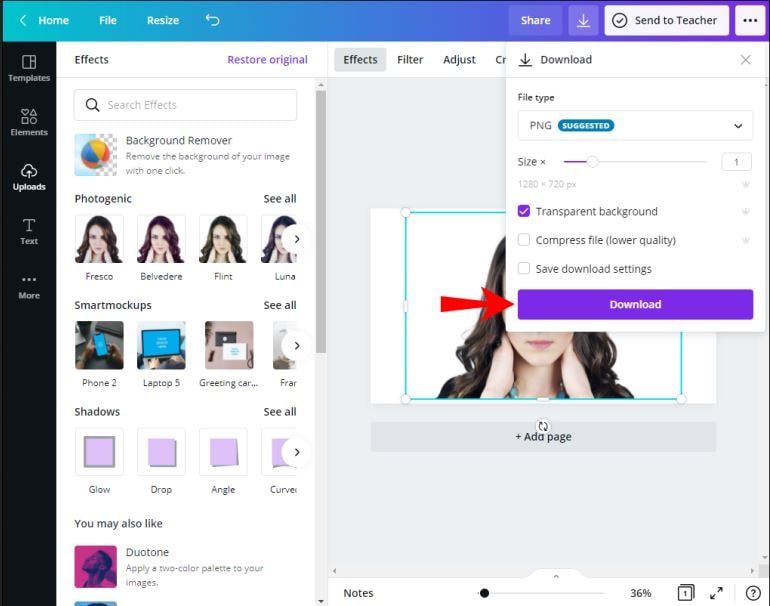
Часть 3. Как изменить прозрачность объекта в Canva
Если вы хотите добавить текстовое поле к изображениям или объединить несколько изображений в одно, вам нужно сделать хотя бы одно изображение прозрачным, что поможет добиться лучшего эффекта. Пожалуйста, следуйте приведенным ниже инструкциям, чтобы узнать, как это сделать.
Шаг 1
Сначала выберите текстовое поле или изображение, которое нужно сделать прозрачным. После выбора изображения в верхней части Canva появится всплывающее окно. Щелкните 4 точки справа. После этого вы увидите несколько опций. В этом меню нажмите «Прозрачность» (Transparency).
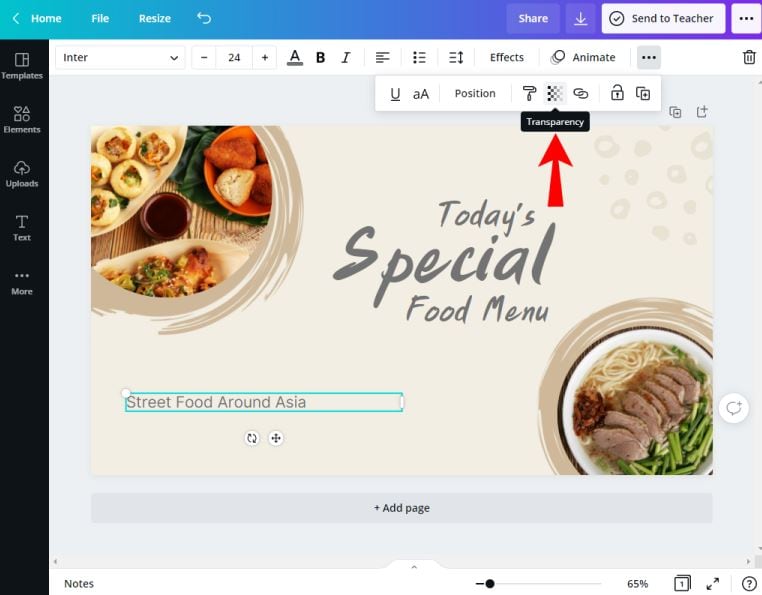
Шаг 2
На экране вы увидите ползунок. Используйте его, чтобы настроить прозрачность текста. Именно так можно изменить прозрачность объекта в Canva. Теперь вы можете скачать свое изображение или продолжить редактирование.
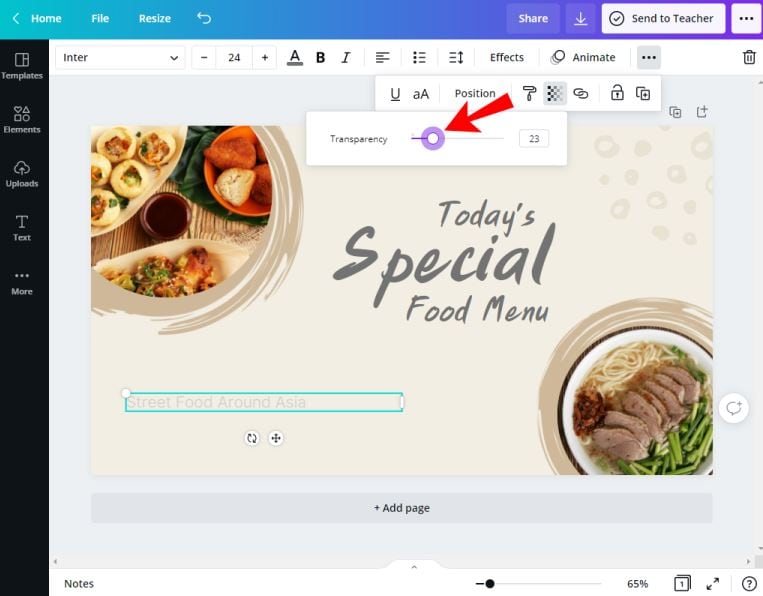
Часть 4. Создайте прозрачный фон бесплатно
Если вы хотите бесплатно создать прозрачный фон в Canva, у вас есть несколько вариантов. Здесь мы расскажем вам про два из них. Первый вариант — использовать бесплатную 30-дневную пробную версию Canva, второй — выбрать другой сервис, например, Kapwing. Этот сайт предлагает вам возможность удалить фон изображения бесплатно, не тратя ни копейки. Давайте посмотрим, как вы можете решить эту задачу с помощью Kapwing.
Шаг 1
Во-первых, вам нужно скачать изображение из Canva в формате PNG. После этого перейдите по указанной ниже ссылке и воспользуйтесь средством для удаления фона Kapwing.
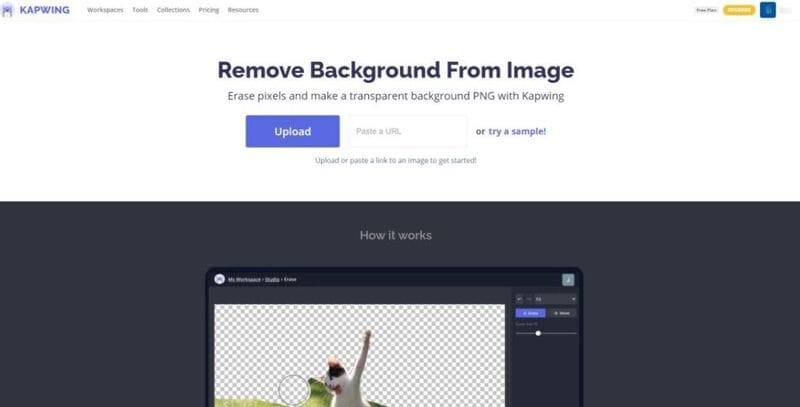
Шаг 2
Теперь нажмите кнопку «Загрузить» и выберите файл PNG на своем компьютере. Вам нужно выбрать опцию «Волшебная палочка» (Magic Wand), а затем нажать на фоновое изображение. Теперь нажмите «Удалить пиксели» (Remove Pixels) в правом боковом меню.
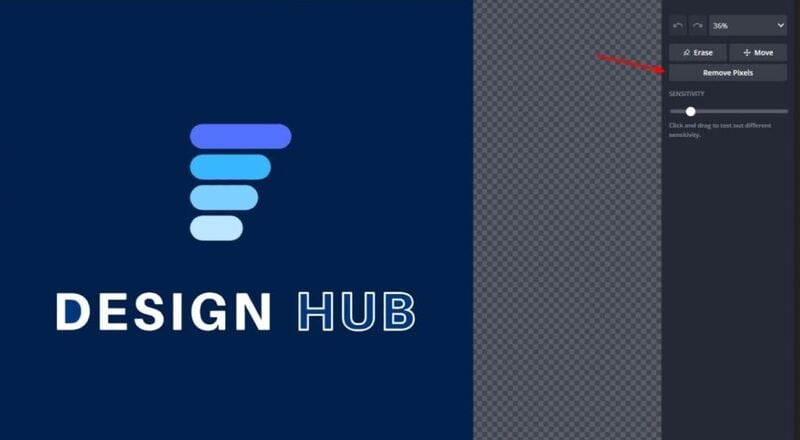
Шаг 3
После выполнения предыдущего шага фон будет удален, но если вы видите остатки фона на изображении, вам придется повторить операцию до тех пор, пока фон полностью не исчезнет. Получив нужный результат, нажмите кнопку «Готово» (Done).

Шаг 4
После нажатия кнопки «Готово» вы будете перенаправлены на страницу, где сможете скачать изображение с прозрачным фоном на свой компьютер. Вот так можно бесплатно создать прозрачный фон в Canva.
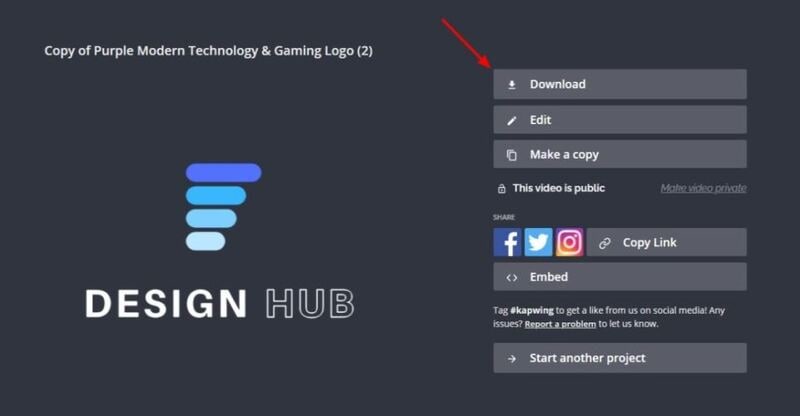
Редактирование видео во время создания фотографий:
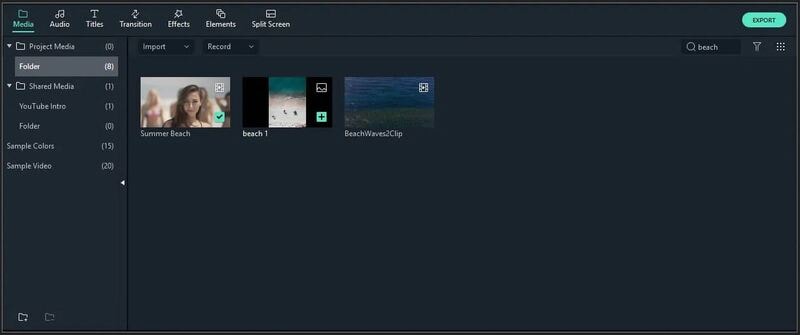
Иногда при редактировании фотографий для ваших проектов вам нужно вставить их в видео, для чего вам также может понадобиться видеоредактор. Вы можете использовать фотографии непосредственно в видео, которое вы собираетесь монтировать. В этом случае вам подойдет видеоредактор Wondershare Filmora, который незаменим в создании потрясающих роликов. Wondershare Filmora доступен как для Windows, так и для компьютеров с операционной системой Mac. Это ПО предлагает вам лучшие возможности для создания или редактирования видео. Некоторые функции программы перечислены ниже.
Ключевые особенности:
● Программа предлагает вам классные функции редактирования видео, такие как разделение экрана, отслеживание движения, создание ключевых кадров, изменение скорости, мгновенный режим, автоматическая синхронизация ритма и т. д.
● Вы можете применить несколько эффектов, таких как зеленый экран, AI-портрет, хромакей и видеоэффекты.
● Инструменты для работы с аудио помогают обнаруживать тишину, выполнять синхронизацию и приглушение звука.
● Wondershare Filmora предлагает вам возможность цветокоррекции и сопоставления цветов.
Подведем итоги:
● Надеемся, теперь вы знаете, как добавить прозрачный фон в изображение с помощью сайта Canva, не прилагая особых усилий. А если вам нравится создавать видео с помощью изображений, созданных в Canva, вы также можете попробовать Wondershare Filmora. Это действительно идеальное ПО для редактирования видео, которое позволяет монтировать лучшие видеоролики.
Как изменить фон изображения в Canva

- Android
 iPhone
 Chromebook
 Mac
Mac Windows
- Устройство отсутствует?
Canva сделала это можно удалить или отредактировать фон изображения. Теперь вы можете избавиться от элементов, которые вам не нравятся на фотографии. Вы также можете настроить свой новый фон в соответствии с любой темой или повествованием, которое вы собираетесь использовать.

Если вы хотите изменить тон своего дизайна, отредактировав фоновое изображение, продолжайте читать. Лучшее в Canva то, что она также доступна на вашем телефоне, так что вы можете выполнять все свои действия оттуда.
В этой статье вы узнаете, как изменить фоновое изображение в Canva. Вы научитесь удалять изображение или полностью заменять его новой фотографией. Canva имеет как бесплатные, так и премиальные функции. Если вы хотите изменить фон изображения, вам необходимо войти в Canva Pro, премиум-версию платформы. Теперь мы можем приступить к работе.
Как изменить фон изображения в Canva на ПК
Чтобы изменить фоновое изображение в Canva с рабочего стола, вам нужно будет сделайте:
- В веб-браузере откройте веб-сайт Canva.

- Нажмите “Создать дизайн” и выберите “Редактировать фото”

- Загрузите изображение со своего компьютера и нажмите на значок “Редактировать фото” option.

- Ваше изображение теперь откроется в новом окне проекта.

- На панели задач нажмите “Редактировать изображение”

- Нажмите “Удаление фона” в боковом меню, чтобы удалить фон с изображения.

- Чтобы подкорректировать полученное изображение можно с помощью функции “Стереть” и “Восстановить” tools.

- Нажмите “Применить” и ваше изображение будет без фона.

- Нажмите “Загрузить” в правом верхнем углу, чтобы загрузить фотографию.

- Обязательно установите флажок “Прозрачный фон” поле, а затем нажмите “Загрузить” снова.

Теперь вы удалили фон с изображения.
Если вы хотите заменить изображение, вот как это сделать на вашем ПК.
- Загрузите свою фотографию с прозрачным фоном в Canva.

- Щелкните изображение правой кнопкой мыши и выберите “Отсоединить изображение от фона”

- На левой панели экрана выберите “Фон” чтобы открыть фоновую библиотеку Canva.

- Найдите изображение, которое вы хотите использовать в качестве нового фона, и нажмите на него.

- Теперь Canva применит выбранный фон к вашему изображению.

- Загрузите отредактированную фотографию, нажав “Загрузить” в правом верхнем углу.

Вы изменили фоновое изображение на Canva.
Как изменить фон изображения в Canva на iPhone
Мобильное приложение Canva предлагает инструменты редактирования, которые позволяют вам изменить фон вашего изображения. Если вы используете iPhone для редактирования фотографий, вы можете удалить фоновое изображение, выполнив следующие действия.
- Откройте приложение Canva и перейдите к в правом нижнем углу.

- Нажмите значок + и выберите “Редактировать фото” вариант.

- Выберите предпочтительные размеры фотографии и нажмите “Создать” расположен в правом верхнем углу.

- На панели инструментов нажмите &ldquo ;Эффекты” затем “BG remover.”

- Теперь Canva будет автоматически определять и удалите свой фон.

- Выберите “Загрузить” вверху страницы.

- Нажмите “Сохранить как&rdquo ; чтобы сохранить изображение на вашем устройстве.

- Выберите тип сохраняемого файла из раскрывающегося меню.

- Установите флажок “Прозрачный фон” и нажмите “Загрузить”

Вы удалили фон вашего изображения на iPhone.
Чтобы заменить фоновое изображение, выполните следующие действия:
- Запустите Canva и коснитесь значка + в правом нижнем углу.

- Нажмите “Галерея” чтобы найти изображение с прозрачным фоном.

- Нажмите значок + еще раз и перейдите к разделу “Фон” tab.

- Выберите фон, который хотите использовать.

- Используя его границы, измените размер основного изображения, чтобы оно соответствовало новому фону.

- Нажмите кнопку загрузки, чтобы сохранить фотографию на свое устройство.

Теперь вы изменили фон изображения на iPhone.
Как изменить фон изображения в Canva на Android
Ваше приложение Canva на вашем устройстве Android предоставляет вам доступ к инструментам редактирования, позволяющим менять фон ваших фотографий. Для этого:
- Запустите Canva и коснитесь значка + в правом нижнем углу.

- Выберите “Редактировать фото” возможность загрузить свое изображение.

- Выберите предпочтительные размеры для своей фотографии, затем нажмите “Создать”

- Перейдите к панели инструментов и нажмите “Эффекты” затем “BG remover.”

- Теперь Canva будет автоматически определять и удалите свой фон.

- Нажмите значок загрузки в верхней части страницы, а затем “Сохранить как”

- Выберите тип файла в раскрывающемся меню.

- Отметьте “Прозрачный фон” и нажмите “Загрузить”

Теперь вы удалили фон с изображения на Android.
Чтобы заменить фоновое изображение, выполните следующие действия:
- Откройте приложение Canva и коснитесь значка + в правом нижнем углу.

- Прокрутите до “Галерея” чтобы найти изображение с прозрачным фоном, которое вы хотите отредактировать.

- Снова коснитесь значка + и перейдите к “Фону” tab.

- Выберите новый фон.

- Измените размер изображения переднего плана, чтобы оно соответствовало новому фону.

- Нажмите кнопку загрузки, чтобы сохранить фотографию на свое устройство.

У вас есть изменил фон вашего изображения на вашем Android.
Как изменить фон изображения в Canva на iPad
Если вы хотите отредактировать свое изображение на iPad, вы для этого можно использовать приложение Canva. Приведенное ниже руководство поможет вам удалить фон фотографии и заменить его новым.
- Откройте приложение Canva и коснитесь кнопки “Создать дизайн” в правом углу.

- Выделите “Редактировать фото” чтобы загрузить свое изображение.

- Нажмите на изображение, затем перейдите к “ Изменить изображение” затем нажмите “Удаление фона”.

- Теперь Canva автоматически обнаружит и удалит ваш фон.

- Нажмите “Сохранить с помощью прозрачности”

Вы удалили фон с изображения на iPad.
Чтобы заменить фоновое изображение , выполните шаги, описанные ниже:
- Откройте приложение Canva и коснитесь кнопки “Создать дизайн” значок в правом углу.

- Выделите “Редактировать фото” чтобы загрузить свое изображение.

- Перейдите в “Галерея” и выберите изображение с прозрачным фоном, которое вы хотите отредактировать.

- Нажмите значок + и перейдите в раздел “Фон” tab.

- Выберите фоновое изображение, которое хотите использовать.

- Измените размер изображения переднего плана, чтобы оно соответствовало новому фону.

- Нажмите кнопку загрузки, чтобы сохранить фотографию на свое устройство.
Теперь вы изменили фон вашего изображения на iPad.
Проявите творческий подход с помощью Canva
Canva предоставляет замечательные инструменты и функции, которые помогут вам редактировать фотографии. Инструмент для удаления фона платформы особенно удобен. Это позволяет удалить фоновое изображение одним нажатием кнопки. В Canva есть обширная библиотека изображений, которые вы можете использовать для замены старого фона, создавая совершенно новую атмосферу для вашей фотографии. Благодаря этим инструкциям вы теперь знаете, как изменить фоновое изображение в Canva.
Использовали ли вы Canva для редактирования фоновых изображений? Напишите нам в комментариях и расскажите, как вы это сделали.
Работа с обложкой
Посмотрите видеоурок о том, как работать с обложкой страницы или прочитайте подробную инструкцию ниже.
Как правильно подобрать фоновое изображение: размеры, формат, пропорции
Настройка заголовка, подзаголовка и остального текста
Как сделать узкую обложку, которая занимает не всю высоту первого экрана
Как сделать цветной фильтр для фона, залить обложку сплошным цветом или сделать переход на следующий блок
Настройка видео, которое будет отображаться на фоне или при клике на кнопку Play
Как сделать так, чтобы обложка хорошо смотрелась на мобильных устройствах
Настройка приема данных сразу на первом экране
Добавление таймеров обратного отсчета до определенного времени и даты
Как конвертировать обложку и доработать в редакторе Zero Block
Обложка — первое, что человек видит на странице. Обложка сообщает, о чем материал, и побуждает его прочесть или сообщает уникальную ценность продукта, емко объясняет, почему он интересен. Чаще всего обложка содержит фоновое изображение — это может быть стильная фотография, атмосферное видео, просто цвет, иллюстрация или градиент, текстура.
Существует несколько вещей, которые нужно знать, чтобы правильно работать с обложками и фоновыми изображениями и видео.
Видимая часть браузера
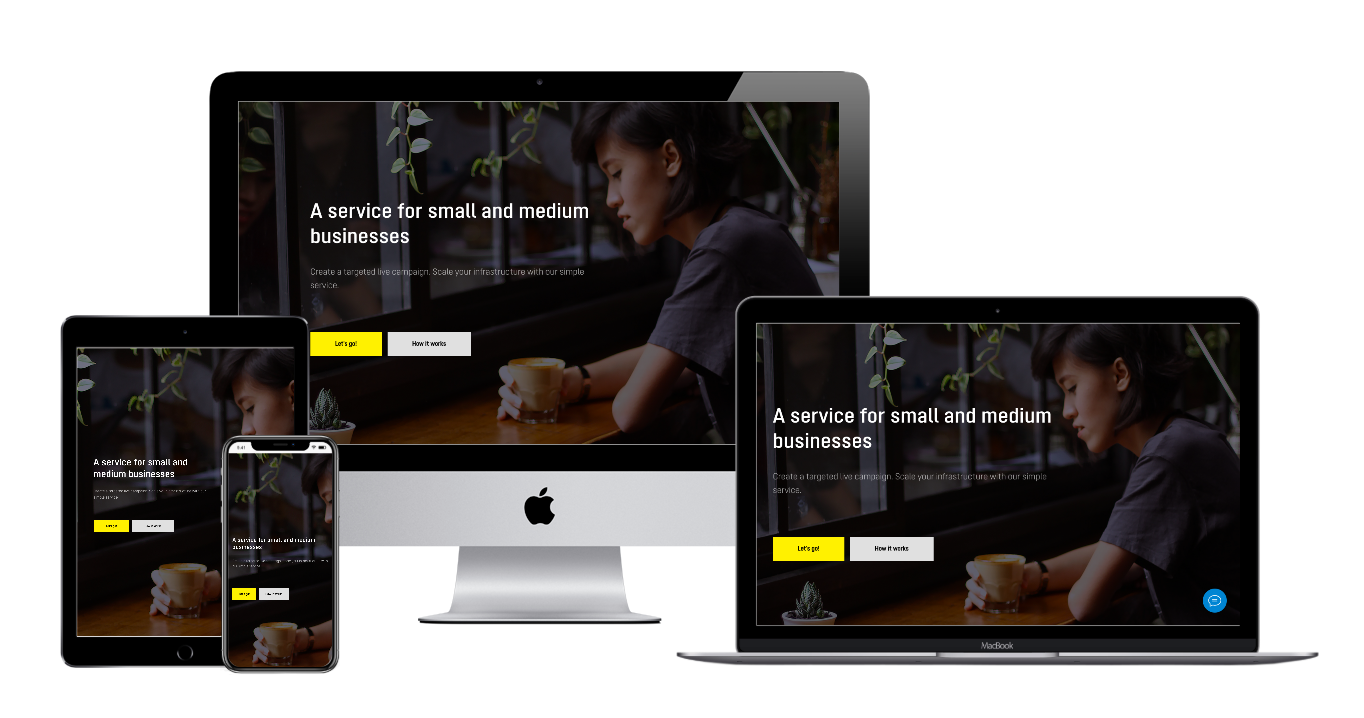
В интернете, в отличие от печатной продукции, нет фиксированного размера видимой области браузера. У всех разные экраны и разные пропорции. Причем даже в разных браузерах видимая область тоже разная. Например, видимую область может уменьшать панель закладок. Изображение в обложке кадрируется таким образом, чтобы всегда показаться на экране пользователя без полей.
Изображение для фона обложки загружается в Контенте блока → Фоновое изображение.
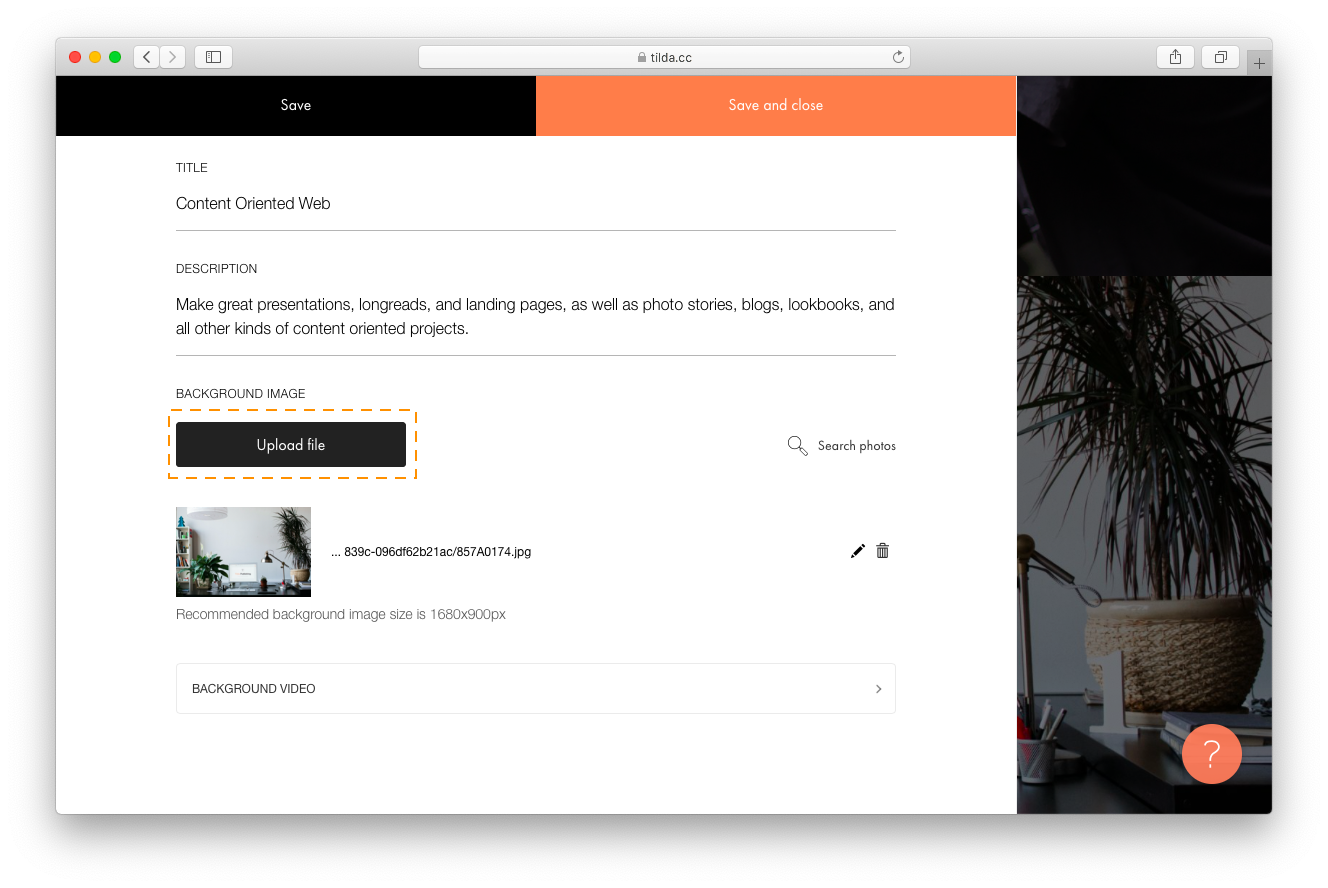
Чтобы изображение выглядело хорошо, мы составили рекомендации по оптимальным параметрам фонового изображения.
Оптимальный размер изображения для фона:
Формат: jpg
Размер по ширине: 1680 px
Кол-во точек на дюйм: 72 dpi
Цветовая модель: RGB
Степень сжатия: 10
Если ваше изображение сильно отличается от оптимального, то его нужно заранее подготовить в графическом редакторе с помощью справочной статьи ниже.
Справочная статья об оптимизации изображений для сайта
Перед тем, как начать выбор изображения, прочитайте нашу статью «Как сделать обложку» в Tilda Education. Она содержит советы по созданию своей обложки и ссылки на сервисы, в которых можно найти удачное изображение.
Текст — это самая важная часть обложки, так как это первое сообщение, которое увидит посетитель сайта. Для донесения сообщения и расстановки акцентов в обложках есть заголовок, подзаголовок, описание и надзаголовок.
Наполнить обложки текстом можно двумя способами: с помощью панели «Контент» блока и при клике на текст на странице редактирования страницы.
Редактирование текста при клике на блок
Редактирование текста в Контенте блока
Форматировать текст можно как с помощью панели сверху, так и изменив размер, цвет или другие параметры текста в Настройках блока → Типографика.
Форматирование текста с помощью верхней панели
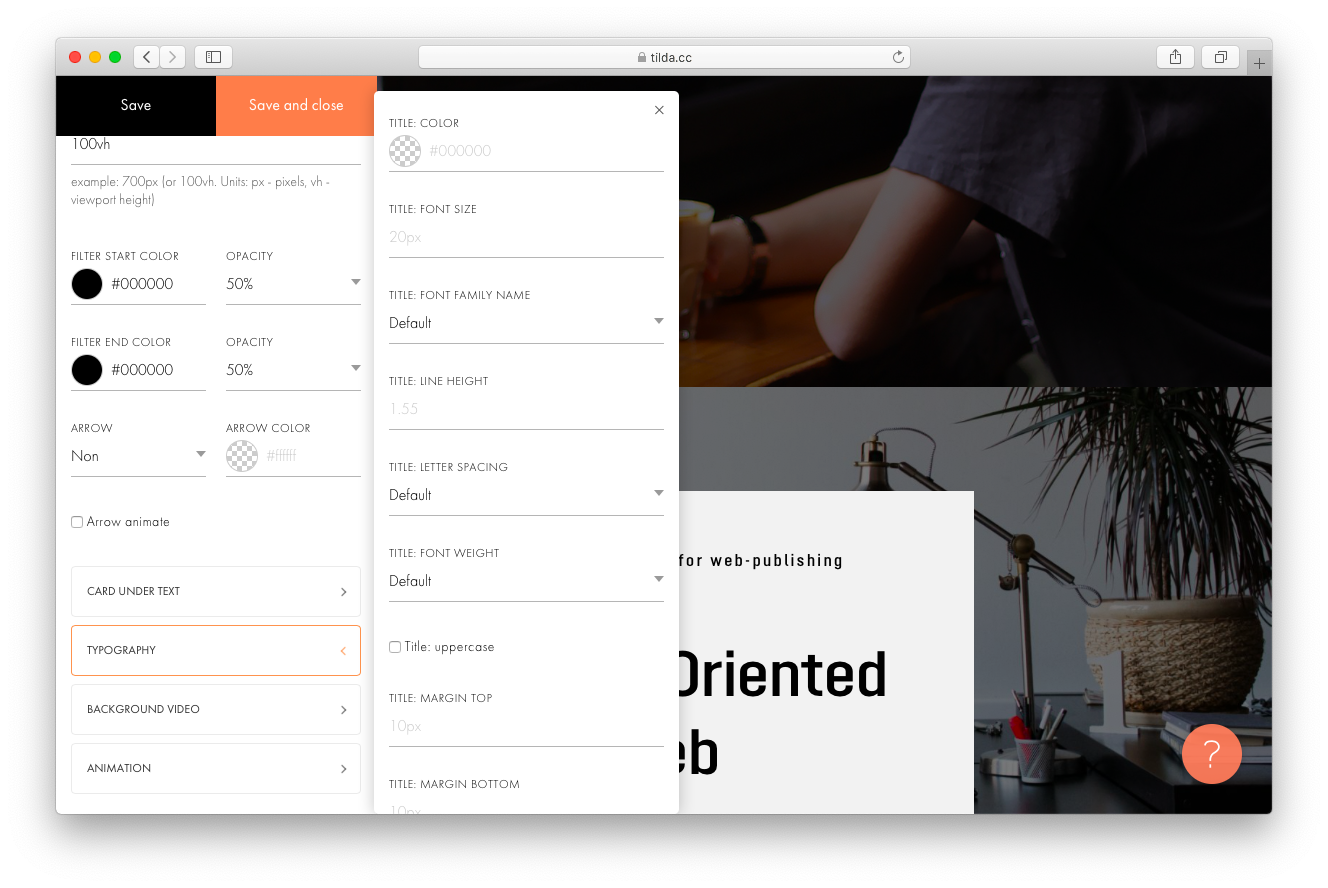
Изменения форматирования в настройках блока
Чтобы сделать классную обложку, читайте статью «Как сделать обложку» с практическими примерами сочетания текста и фонового изображения и статью «Как сделать продающий оффер (УТП) для сайта» для того, чтобы ваша обложка помогла привлечь внимание в первые 10 секунд.
Изменение высоты обложки
Узкая обложка — это обложка по высоте не 100%, а около 60 или 70%. В этом случае у обложки скорее утилитарная, чем имиджевая функция, ведь акцент смещается на информацию, которая следует за ней.
Для создания таких обложек в настройках блока есть параметр «В ысота ». Задавать высоту можно либо в пикселях (например, 400px), либо в процентах от высоты экрана (vh, 1vh равен 1% области просмотра экрана). Задавать высоту в vh предпочтительнее.