Зеркальный текст онлайн
Отзеркальте текст легко и быстро для работы в Word, Excel или для любых соц. сетей и мессенджеров: ВКонтакте, Инстаграм, Фейсбук, Телеграмм, Одноклассники, Вотсапп, Вайбер, Телеграм.
Введите текст:
Скопировать результат:
Скопировать текст
Положить страницу в закладки: CTRL + D
Зеркальный текст часто нужен для того, чтобы удивить и зацепить читателя, пользуется популярностью в статусах и постах в соц. сетях. Но не все текстовые редакторы и мессенджеры имеют функции форматирования текста. Наш сервис поможет вам сделать отзеркалить текст легко и просто.
Сохраняйте наш сайт в закладках, у нас ещё много других полезных и бесплатных сервисов!
Зеркальное отражение текста в Word
Чтобы изменить (или зеркально) текст в документе, необходимо сначала ввести его в текстовое поле. После этого вы можете скрыть надпись, удалив ее контур.
Использование текстового полей
- Вставьте текстовое поле в документ и введите и отформатирование текста. Дополнительные сведения см. в статье Добавление, копирование или удаление текстового поля.
- Щелкните поле правой кнопкой мыши и выберите формат фигуры.
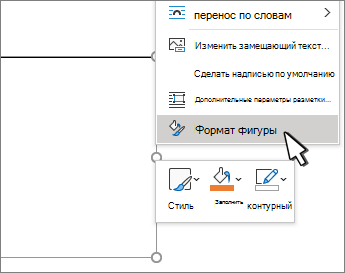
- В области Формат фигуры выберите Эффекты.

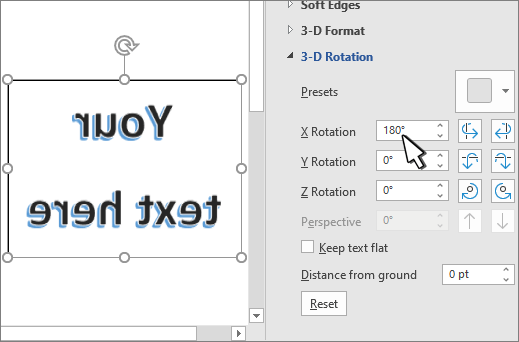
- В поле Поворот 3-Dвведите 180°.

Примечания:
- Если к надписи применяется заливка цветом, вы можете удалить ее в области Формат фигуры. В области Параметрыфигуры выберите вкладку Заливка & линия , раз развернуть заливкуи выбрать Нет заливки.
- Если вы хотите удалить контур текстового окна, щелкните его правой кнопкой мыши, выберите на мини-панели инструментов кнопку Контур и выберите нет контура.
Использование текста WordArt
- Вы можете зеркально отобрать wordArt. Дополнительные сведения см. в теме Вставка wordArt.
- Выберите Формат фигуры или Средства рисования Формат.
- Выберите Параметры поворота >3D Rotation >3D Rotation (Параметры поворота 3D).
- В области Поворот 3-Dустановите для поворота X180°.
Использование текстового полей
- Чтобы вставить текстовое поле в документ, выберите Вставить >,а затем введите и отформатирование текста.
- Щелкните поле правой кнопкой мыши и выберите формат фигуры.
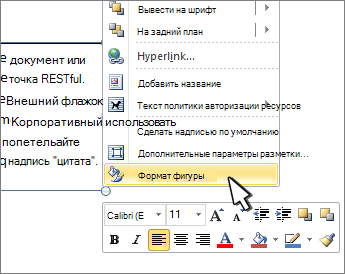
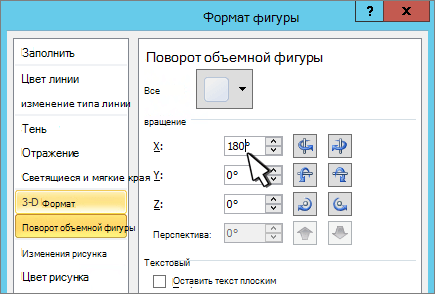
- В диалоговом окне Формат фигуры выберите поворот слева.
- В поле X введите 180°.
- Если ваше поле заполняется цветом, вы можете удалить его, щелкнув его правой кнопкой мыши, щелкнув стрелку рядом с кнопкой Заливка фигуры на мини-панели инструментов и выбрав нет заливки.
- Если вы хотите удалить контур текстового окна, щелкните его правой кнопкой мыши, щелкните стрелку рядом с кнопкой Контур фигуры на мини-панели инструментов и выберите нет контура.
Использование текста WordArt
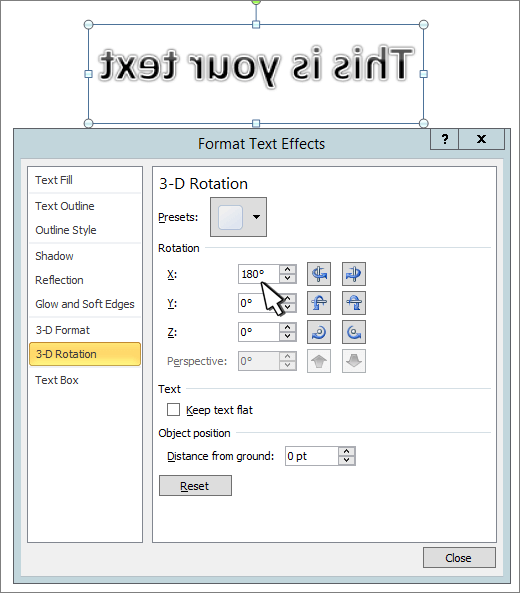
- Вы можете зеркально отобрать wordArt. Дополнительные сведения см. в теме Вставка wordArt.
- Выберите Средства рисования >формат .
- Выберите Параметры поворота >3D Rotation >3D Rotation (Параметры поворота 3D).
- В области Поворот 3-Dустановите для X180°.
Использование текстового полей
- Вставьте текстовое поле в документ и введите и отформатирование текста. Дополнительные сведения см. в документе Добавление, копирование и удаление текстового полей в Word.
- Выберите поле и выберите Формат области.
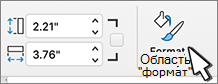
- В области Формат фигуры выберите Эффекты.
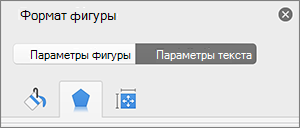
- В поле Поворот 3-Dвведите 180°.
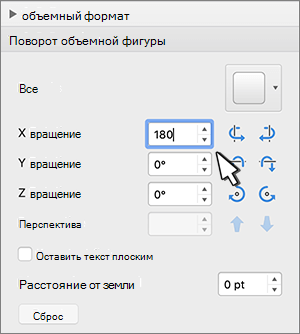
Примечание: Если к надписи применяется заливка цветом, вы можете удалить ее в области Формат фигуры. В области Параметрыфигуры выберите вкладку Заливка & линия , раз развернуть заливкуи выбрать Нет заливки.
Использование текста WordArt
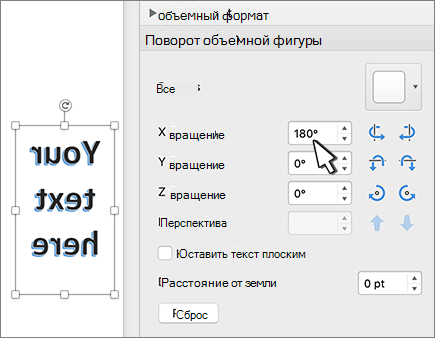
- Вы можете зеркально отобрать wordArt. Дополнительные сведения см. в теме Вставка wordArt.
- Выберите формат фигуры.
- Выберите Параметры поворота >3D Rotation >3D Rotation (Параметры поворота 3D).
- В области Поворот 3-Dустановите для поворота X180°.
Как зеркально повернуть картинку в Ворде
В Ворде изо дня в день по всему миру создаётся огромное количество текстовых документов. У кого-то это отчет по работе, дипломная, реферат, курсовая работа. И каждый второй пользователь сталкивается с добавлением картинок в документ. Хотя многие по мере своих возможностей или незнании опускают данный момент. Ведь это только кажется, что вставка картинки занимает длительное время. А если вдруг понадобится сделать зеркальное отражение картинки, то более взрослое поколение, вероятно попросит знакомого или близкого человека о помощи, а может и вовсе пропустит этот шаг, ссылаясь на нехватку времени. Давайте, вместе разберёмся с нагрянувшей проблемой.
Отражение картинки «зеркально»
Зеркально отобразить рисунок можно с помощью следующих шагов. Изначально вставьте картинку в документ Ворд:
- Заходите во кладку «Вставка» и нажимаете на «Рисунок»;

- В левой части нового окна выбираете место, в котором находится нужная картинка. Это может быть рабочий стол, папка «Загрузки» или любая другая папка;

- Находите в папке изображение и кликаете по нему;
- Нажимаете «Вставить»;
Чтобы отразить изображение нужно:
- Первым делом надо нажать по рисунку, тем самым его выделить (по краям всего изображения появятся маркеры как на картинке ниже);

- После выделения изображения в Ворде добавится новая вкладка «Работа с рисунками»;

- Нужно нажать на «Формат» во вкладке «Работа с рисунками»;

- В меню будет представлены все действия, которые можно применить к картинке;
- Теперь надо в разделе «Стили рисунков» нажать на кнопку «Эффекты для рисунка»;

- В выпадающем меню навести на «Отображение» и выбрать, например, «Среднее отображение, касание»;

- При наведении мыши на любой из шести вариантов, к рисунку будет автоматически применяться выбранный вариант. Это можно наблюдать на изображении выше.
- Вот готовый результат.

Горизонтальное отражение рисунка
Бывают ситуации, когда необходимо сменить направление рисунка. В данном случае, необходимо сменить направление дедушки мороза в левую сторону. Чтобы отразить картинку по горизонтали нужно сделать следующее:
- Выделить изображение, кликнув по нему;
- Нажать на один из маркеров;

- Удерживая маркер мышью, медленно тяните в правую сторону. На этапе, когда два изображения отразились на одном уровне, отпускайте маркер.

- Такой результат должен получиться.

Примечание. Если нужно расположить две картинки рядом с исходным результатом как на скриншоте выше, надо скопировать картинку и потом уже задавать нужное отражение.
Настройка для зеркального отображения рисунка
Для достижения нужного эффекта во время отражения фото можно настроить все параметры вручную. Кликнув по фото, перейдите во вкладку «Формат».

Кликните по «Эффекты для рисунка» далее на «Отражение» и «Параметры отражения».

В окне «Формат рисунка» установите нужный вид «Заготовки», к примеру «Среднее… касание».

Примечание. Отзеркалить фото можно со смещением на несколько пунктов от оригинального рисунка, для этого нужно выбрать вариант «Отражение в 4 пт или 8 пт».

Далее уменьшаем или увеличиваем указатели таких функций как: прозрачность, размер, расстояние и размытие.
Любой сдвиг можно наблюдать даже при открытом активном окне «Формат рисунка». Для этого сдвиньте окно параметров левее или правее от изображения, что находится на листе документа Ворд.
Как в Ворде сделать зеркальный текст
Если в документе Microsoft Word нужно оформить текст необычным образом, тогда его можно или повернуть на определенный угол, или зеркально отобразить. Провести такие манипуляции над словами, которые просто напечатаны на листе, не получится, зато можно создать и повернуть блок с надписью.
На сайте Вы можете прочесть, как перевернуть текст в Ворд, и как написать его по кругу. В данной статье мы рассмотрим зеркальное отражение и как его можно сделать в различных версиях текстового редактора, 2007, 2010, 2013 и 2016.
Итак, у нас есть слова, которые необходимо зеркально отобразить на странице. Для этого нужно напечатать его в области «Надпись» .

Перейдите на вкладку «Вставка» , в группе «Текст» нажмите на кнопку «Надпись» и выберите из выпадающего списка «Простая надпись» .

На странице появится область для надписи. Удалите слова примера, нажав «Delete» , и напечатайте в блоке то, что нужно.

Дальше на вкладке «Главная» можно изменить шрифт и размер.

Потом перейдите на вкладку «Средства рисования» – «Формат» и в группе «Стили фигур» сначала нажмите «Заливка фигуры» – «Нет заливки» .

Потом также уберите контур: «Контур фигуры» – «Нет контура» .

После того, как блок станет прозрачным, выделите его и на вкладке «Средства рисования» – «Формат» в группе «Упорядочить» нажмите на кнопку «Повернуть» . Из выпадающего списка выберите пункт «Отразить сверху вниз» .

Нужные слова, в данном поле, будут отражены зеркально.

Если Вы кликните по тексту, чтобы его изменить или отформатировать, то он будет отображаться в обычном виде.

Для зеркального отображения можно использовать и другой способ – добавив к нему эффект отражение. Выделите блок. Откройте вкладку «Средства рисования» – «Формат» , в группе «Стили WordArt» нажмите на кнопку «Анимация» . Из открывшегося списка выберите «Отражение» и один из доступных видов. Если хотите сами сделать отражение, нажмите «Параметры отражения» .

В открывшемся окне выставите ползунки в нужных полях в подходящие положения, и закройте окно.
Вот текст отражается зеркально.

Если у Вас установлен Ворд 2013 или 2016, то перевернуть текст зеркально можно немного по-другому.
Выделите блок, кликните по нему правой кнопкой мышки и выберите из контекстного меню «Формат фигуры» .

Справа откроется блок «Формат фигуры» В нем нажмите сверху на пятиугольник и разверните меню «Поворот объемной фигуры» . Дальше устанавливайте нужные значения для вращения блока.
Если выбрать «Вращение вокруг оси Х» – «180 градусов» , тогда текст будет перевернут, как показано на скриншоте.

Если установить «Вращение вокруг оси У» – «180 градусов» , то можно выполнить зеркальный переворот относительно горизонтальной оси.

После того, как Вы сделаете зеркальное отображение, фон блока с надписью станет серого цвета. Если это не подходит, можно убрать фон и границы блока.

Кликните по надписи и перейдите на вкладку «Средства рисования» – «Формат» . Затем выберите «Заливка фигуры» – «Нет заливки» , «Контур фигуры» – «Нет контура» .

В результате, зеркальная надпись, напечатанная в блоке, не будет прекрывать фон страницы или часть рисунка, на котором она находится.
Если нужно поместить надпись на изображении в документе, тогда прочтите статью, как вставить текст в картинку в Ворде.

Теперь Вы знаете, какие способы можно использовать, чтобы в Ворде напечатать текст зеркально.