Использование функции автозаполнения при вводе формул
Функция автозаполнения позволяет быстро вставлять функции и аргументы, минимизируя ошибки ввода и синтаксиса. В меню Автозаполнеть можно выбрать параметры в зависимости от контекста, а также выбрать, что нужно вставить в формулу.
Включить автозавершение
- В меню Excel выберите пункт Параметры.
- В списке Формулы и спискищелкните Автозавершение.
- Выберите параметры автозавершения для функций и именоваваемого диапазона.
Выбор того, когда должно появиться меню автозаполнеия
Вы всегда можете отобразить меню автозавершения при вводе формулы. Чтобы сузить число отображаемого текста, меню можно отобразить только после ввода определенного количества букв.
- В меню Excel выберите пункт Параметры.
- В списке Формулы и спискищелкните Автозавершение.
- В поле Показать параметры после ввода введите нужное количество букв, прежде чем появится меню автозаполнению.
Вставка элемента из меню автозаполнеия
- Когда появится меню Автозавершение, вы можете выбрать элемент из списка с помощью клавиш СТРЕЛКА ВВЕРХ и СТРЕЛКА ВНИЗ. Нажмите клавишу TAB, чтобы вставить выбранный элемент.
- Вы также можете нажать клавишу RETURN, чтобы вставить элемент из меню автозаполнеия в Excel для Mac. Для совместимости с Windows версиями Excel рекомендуется использовать Excel.
- После ввода элемента из меню автозавершления не забудьте ввести закрываюю скобку для функции, закрываюю скобку для ссылки на таблицу или закрываю кавычка для текстовой строки, если она не вставлена автоматически.
Включить автозавершение
- В меню Excel выберите пункт Параметры.
- В списке Формулы и спискищелкните Автозавершение.
- Выберите пункт Показать меню автозавершения для функций, именуемого диапазона.
Выбор того, когда должно появиться меню автозаполнеия
Вы всегда можете отобразить меню автозавершения при вводе формулы. Чтобы сузить число отображаемого текста, меню можно отобразить только после ввода определенного количества букв.
- В меню Excel выберите пункт Параметры.
- В списке Формулы и спискищелкните Автозавершение.
- В поле Показывать меню только после ввода введите количество букв, которые нужно ввести, прежде чем появится меню автозавершения.
Совет: Вы также можете показать меню автозавершения, нажав клавиши CONTROL+OPTION+СТРЕЛКА ВНИЗ.
Вставка элемента из меню автозаполнеия
- Когда появится меню Автозавершение, вы можете выбрать элемент из списка с помощью клавиш СТРЕЛКА ВВЕРХ и СТРЕЛКА ВНИЗ. Нажмите клавишу TAB, чтобы вставить выбранный элемент.
- Вы также можете нажать клавишу RETURN, чтобы вставить элемент из меню автозаполнеия в Excel для Mac. Для совместимости с Windows версиями Excel рекомендуется использовать Excel.
- После ввода элемента из меню автозавершления не забудьте ввести закрываюю скобку для функции, закрываюю скобку для ссылки на таблицу или закрываю кавычка для текстовой строки, если она не вставлена автоматически.
Автоматическое заполнение ячеек листа данными
Функция автозаполнения позволяет заполнять ячейки данными на основе шаблона или данных в других ячейках.
Примечание: В этой статье объясняется, как автоматически заполнить значения в других ячейках. Она не содержит сведения о вводе данных вручную или одновременном заполнении нескольких листов.

Другие видеоуроки от Майка Гирвина в YouTube на канале excelisfun
- Выделите одну или несколько ячеек, которые необходимо использовать в качестве основы для заполнения других ячеек. Например, если требуется задать последовательность 1, 2, 3, 4, 5. введите в первые две ячейки значения 1 и 2. Если необходима последовательность 2, 4, 6, 8. введите 2 и 4. Если необходима последовательность 2, 2, 2, 2. введите значение 2 только в первую ячейку.
- Перетащите маркер заполнения .
- При необходимости щелкните значок Параметры автозаполнения и выберите подходящий вариант.
Дополнительные сведения
Вы всегда можете задать вопрос эксперту в Excel Tech Community или получить поддержку в сообществах.
Excel: Автозаполнение (часть 1)
Иногда в Excel приходится вводить однотипные данные в определенной последовательности, например дни недели, даты или порядковые номера строк. Для автоматизации таких процессов разработчики внедрили в программу очень удобную функцию, которая называется Автозаполнение ячеек.
Автозаполнение смежных ячеек
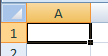
В правом нижнем углу текущей ячейки имеется черный квадратик – маркер заполнения.
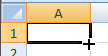
При наведении указателя мыши на этот маркер, он приобретает форму тонкого черного крестика.
Для проведения Автозаполнения:
- введите значение в ячейку
- снова сделать ячейку активной
- наведите курсор на маркер заполнения, при появлении черного крестика нажмите на него левой или правой кнопкой мыши и, не отпуская кнопку, «протяните» маркер в нужном направлении по горизонтали или по вертикали
- список заполнится автоматически, после того как кнопка будет отпущена.
Автозаполнение используют в разных целях:
- Копирование данных в другие ячейки (числа, текст, формулы);
- Создание арифметических и геометрических прогрессий;
- Создание различных последовательностей (названия месяцев, дни недели, даты, время);
- Создание пользовательских последовательностей;
- Копирование оформления ячеек.
Примеры автозаполнения :
Ряды, полученные с помощью автозаполнения
Автозаполнение смежных ячеек числами
1. Протягивание левой кнопкой мыши маркера ячейки, содержащей число, скопирует это число в последующие ячейки. Если при протягивании маркера удерживать клавишу , то ячейки будут заполнены последовательными числами


При протягивании вправо или вниз числовое значение увеличивается, при протягивании влево или вверх – уменьшается. По ходу протягивания на экране появляется всплывающая подсказка, которая показывает то значение, которое программа собирается вставить в следующую ячейку.
Кнопка , которая появляется рядом с последней заполненной ячейкой, называется смарт-тегом автозаполнения . Щелкнув по этой кнопке, можно выбрать тип автозаполнения ячеек.


2. При протягивании маркера заполнения правой кнопкой мыши появится контекстное меню, в котором можно выбрать нужную команду:

- Копировать – все ячейки будут содержать одно и то же число;
- Заполнить – ячейки будут содержать последовательные значения (с шагом арифметической прогрессии 1).
Заполнение числами с шагом отличным от 1
- заполнить две соседние ячейки нужными значениями;
- выделить эти ячейки;
- протянуть маркер заполнения.

Таким образом, для сложных последовательностей, перед применением автозаполнения, необходимо самостоятельно заполнить сразу несколько ячеек, чтобы Excel правильно смог определить общий алгоритм вычисления их значений.
- ввести начальное значение в первую ячейку;
- протянуть маркер заполнения правой кнопкой мыши;
- в контекстном меню выбрать команду Прогрессия ;
- в диалоговом окне выбрать тип прогрессии – арифметическая и установить нужную величину шага (в нашем примере это – 3).
Заполнение датами
При автозаполнении дат можно выбрать: заполнение по дням, месяцам, годам, а также по рабочим дням.
Как в эксель сделать автозаполнение текста
Сообщений: 5 Регистрация: 14.11.2013
14.11.2013 09:36:09
Доброго времени суток. Помогите, пожалуйста с таким вопросом. Как сделать так что при наборе в одной ячейке этот же текст набирался автоматом в несколько других? А то приходится набирать один и тот же текст несколько раз. С удерживанием CTRL и кликанье по нужным ячейкам, набора текста в последней выбранной ячейке и комбинации клавиш CTRL+ENTER не устраивает =(
Пользователь
Сообщений: 11907 Регистрация: 22.12.2012