Включить перенос текста в Adobe Illustrator
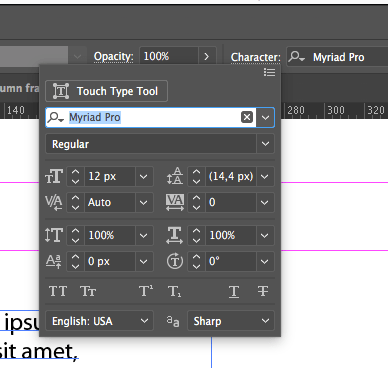
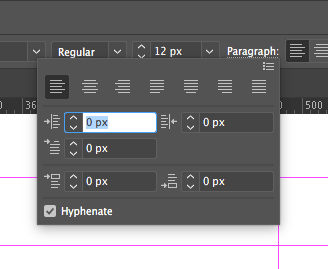
Adobe Illustrator умеет автоматически расставлять переносы в тексте, для этого в панели «Paragraph» есть чекбокс «Hyphenate». Однако чтобы переносы все-таки расставлялись, нужно указать для текста язык. Т.е. выделяем, допустим, русский текст, идем в панель «Character» и там вместо «English: USA» указываем «Russian». Также и с другими языками. Если текст у вас на русском, а в «Character» у него стоит Инглиш, то переносы не поставятся.
Устали от того, что vpn-сервисы постоянно блокируют?
Подключите частный VPN-сервис по цене условной чашки кофе в месяц и забудьте о проблемах!
Компоновка текста
Внешний вид текста на странице определяется сложным взаимодействием процессов, называемым компоновкой. InCopy компонует текст на основе заданных межсловных и межсимвольных интервалов, масштаба глифов и параметров расстановки переносов, стараясь подобрать наиболее оптимальное соответствие заданным параметрам.
InCopy поддерживает два метода компоновки: компоновщик абзацев Adobe (по умолчанию) и однострочный компоновщик Adobe (и тот, и другой доступны через меню панели «Управление»). Применяемый компоновщик выбирается в меню палитры «Абзац», панели «Управление» или в диалоговом окне «Выключка».
InCopy поддерживает четыре метода компоновки для работы с текстом, в том числе построчный компоновщик японского текста Adobe, компоновщик абзацев японского текста Adobe, компоновщик абзацев Adobe и построчный компоновщик Adobe. Каждый компоновщик оценивает возможные разрывы в японском или латинском тексте и выбирает те, которые лучше всего поддерживают параметры расстановки переносов и выключки, заданные для данного абзаца. Компоновщик абзацев японского текста Adobe выбран по умолчанию. Дополнительные сведения об этих параметрах см. в справке InCopy.
InDesign Magazine представляет статью об исправлении проблем с компоновкой: Использование пробелов.
Методы компоновки
InCopy поддерживает два метода компоновки: компоновщик абзацев Adobe (по умолчанию) и однострочный компоновщик Adobe. Оба метода оценивают для абзаца все возможные переносы, а затем выбирают оптимальное соотношение переносов и выравнивания.
Компоновщик абзацев Adobe
Рассматривает все варианты переносов для абзаца, и поэтому может оптимизировать последующие строки, позволяя исключить нежелательные переносы в них. Компоновка абзаца приводит к более равномерному размещению текста с меньшим числом переносов.
Подход компоновщика абзацев заключается в том, что он выявляет все возможные переносы и назначает каждому из них рейтинг, учитывая однородность межбуквенных и межсловных интервалов и переносов.
Примечание.
Соотношение величины интервалов и числа переносов определяется в диалоговом окне «Переносы». См. раздел Расстановка переносов.
Построчный компоновщик Adobe
Предлагает традиционный подход к компоновке текста по одной строке за один раз. Этот вариант может оказаться полезным в том случае, если необходимо ограничить изменения компоновки для последующих этапов редактирования.
Настройка переносов и символов перевода строки
Узнайте, как настроить переносы и символы перевода строки в Illustrator.
Вы можете указать способы разбиения слов, используя параметры автоматической расстановки переносов. Вы можете выбрать метод компоновки для уточнения расстановки символов перевода строки.
Настройка автоматической расстановки переносов
Параметры переноса определяют возможность и способ переноса слов.
Чтобы настроить автоматическую расстановку переносов, выберите Расстановка переносов на панели «Абзац». Кроме того, можно выбрать пункт Расстановка переносов во всплывающем меню панели Абзац > Расстановка переносов .
Чтобы применить автоматическую расстановку переносов либо определенные настройки переноса только к некоторым абзацам, сначала выберите те абзацы, которые требуется изменить.
Выберите Расстановка переносов в меню панели Абзац и укажите следующие параметры:
- Слова длиннее, чем _ букв : указывает минимальное число символов в переносимых словах.
- После первых _ букв и перед последними _ буквами : указывает минимальное число символов в начале и в конце слова, которые могут быть перенесены. Например, если для обоих этих параметров задать значение 3, то слово минимально может быть перенесено как мини- мально, но не как ми- нимально и не как минималь- но.
- Подряд не более : указывает максимальное число соседних строк, в которых может производиться перенос. Если указано значение «0», то допускается использование переносов в конце каждой строки.
- Зона переноса : указывает расстояние от правого края абзаца и ограничивает фрагмент строки, в котором переносы не допускаются. Установка значения «0» допускает расстановку переносов в любом месте строки. Этот параметр применяется только при использовании построчного компоновщика Adobe.
- Переносить слова, набранные заглавными буквами : чтобы предотвратить перенос слов, набранных прописными буквами, отмените выбор этого параметра.
Чтобы выбрать словарь для расстановки переносов, выберите язык в меню Язык в нижней части палитры Символ (если вы не можете найти словарь, выберите команду Показать параметры в меню палитры Символ ).
Если вы настроили язык в меню Настройки > Расстановка переносов > Язык по умолчанию , то язык на палитре Символ меняется для любого нового текста.
Примечание.
Настройки переноса применяются только к словам, состоящим из символов латиницы. Эти параметры не влияют на двухбайтовые символы, доступные в китайских, японских и корейских шрифтах.
Добавление слов в словарь исключений
Выберите Правка > Настройки > Расстановка переносов (Windows) или Illustrator > Настройки > Расстановка переносов (macOS).
Чтобы добавить слово в список исключений, введите слово в поле Новая запись и нажмите кнопку Добавить .
Предотвращение разрыва слов
Можно предотвратить появление разрыва в словах на конце строк: например, в собственных именах или в словах, значение которых меняется при добавлении дефиса. Также можно обеспечить неразрывное написание нескольких слов или групп слов, например инициалов и фамилии.
Выделите символы, между которыми разрыв недопустим.
Выберите Без разрыва в меню палитры Символ .
Примечание.
Если применить команду «Без разрыва/Без переносов» к слишком большому количеству смежных символов, то текст может перейти на другую строку без переноса в середине какого-либо слова. Однако, если применить команду «Без разрыва/Без переносов» к нескольким строкам текста, то текст не отобразится.
Выбор метода компоновки
Внешний вид текста на странице определяется результатом комплексного взаимодействия процессов, совокупно называемых компоновкой. Используя указанные межсловный интервал, межбуквенный интервал, межглифовый интервал и параметры расстановки переносов, приложение Illustrator оценивает возможные способы разбиения текста на строки и выбирает оптимальный вариант в соответствии с указанными параметрами.
Можно выбрать один из двух методов компоновки: Многострочный компоновщик Adobe или Построчный компоновщик Adobe . Оба метода определяют все возможные способы расстановки переносов в абзаце, а затем выбирают тот, который оптимально соответствует указанным параметрам расстановки переносов и выравнивания. Метод компоновки оказывает влияние только на выделенные абзацы, поэтому можно использовать разные методы компоновки для разных абзацев.
Метод компоновки можно выбрать в меню палитры Абзац :
- Чтобы применить любой из методов ко всем абзацам, сначала выберите тип объекта.
- Чтобы применить любой из методов только к текущему абзацу, установите курсор на этом абзаце.
Многострочный компоновщик
Многострочный компоновщик рассматривает все варианты переносов для диапазона строк. Поэтому он может оптимизировать предыдущие строки в абзаце, позволяя исключить нежелательные разрывы в них.
Многострочный компоновщик основывается при компоновке на определении возможных точек разрыва и присвоении им «штрафных очков» в соответствии со следующими принципами:
- Для текста, выровненного по правому или левому краю или по центру, являются предпочтительными и приносят наименьшее количество «штрафных очков» строки, заканчивающиеся ближе к правому краю страницы.
- Для выровненного текста наибольшую важность представляет равномерность межбуквенного и межсловного интервалов.
- Перенос по возможности избегается.
Построчный компоновщик
Построчный компоновщик предлагает традиционный подход к компоновке текста «строка за строкой». Этот вариант полезен, когда необходимо вручную контролировать разбиение текста на строки. Построчный компоновщик при анализе точек разрыва основывается на следующих принципах:
- Предпочтение отдается более длинным строкам.
- В выровненном тексте предпочтительнее использовать вместо переносов уменьшение или увеличение межсловного интервала.
- В невыровненном тексте предпочтительнее использовать переносы вместо увеличения или уменьшения межбуквенного интервала.
- Если настройка интервалов необходима, предпочтение отдается сжатию, а не расширению.
Обращайтесь к нам
Если у вас есть вопросы или идеи, которыми вы хотели бы поделиться, присоединяйтесь к беседе в Сообществе Adobe Illustrator. Мы будем рады услышать ваши идеи и увидеть ваши работы.
Adobe Illustrator для веб-дизайнера 8) Текст
Вначале было про контуры и заливки, а потом было слово.
Содержание серии
Материалы цикла представляют собой мои личные конспекты. Нет времени превращать их в полноценные обучающие статьи, и поэтому свободное отношение к слову может расстроить граммар-наци. Также не исключено, что использование каких-то картинок нарушит авторские права. Это нехорошо, но давно не помню, где и что брал. Я предупредил.
- Введение
- �� Файлы, монтажные области
- �� Cлои
- Перемещение, выравнивание и распределение объектов
- �� Перо и инструмент «Кривизна» (Curvature)
- ��♀️ Правила красивых контуров
- �� Shape Builder Tool (Создание фигур) — ⇧M
- ✏️ Рисование фигур линиями и инструментом быстрой заливки
- ❤️ «Оформление» (Appearance) — палитра и раздел палитры «Свойства»
- �� Направляющие и линейки
- ����♂️ Переходы (Blend)
- �� Перспектива
- �� Cтили графики
- �� Символы
- �� Сетчатые объекты (meshes)
- �� Ресницы, брови, волосы
- �� Кисти и ластик
- ☀️ Распределение объектов по кругу
�� Форматирование
Панели «Символ» и «Абзац» доступны из верхней панели свойств.
�� Вставить текст из текстового файла
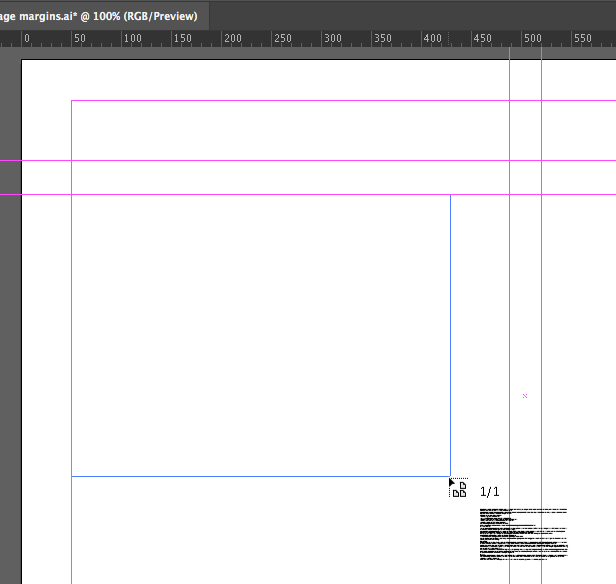
- Выбрать файл на диске.
- В диалоге настроек форматирования расставить флаги нужных опций.
- Очертить курсором место для текстового блока (например, колонку в сетке направляющих).
- Отпустить кнопку мыши.
☝️�� Для возможности растягивать текстовые блоки, должна быть включена ограничительная рамка: View ➜ Show Bounding Box (⇧⌘B)
Если в правом нижнем углу ограничительной рамки есть квадрат с плюсом, это значит, что весь текст не поместился в отведенную область.
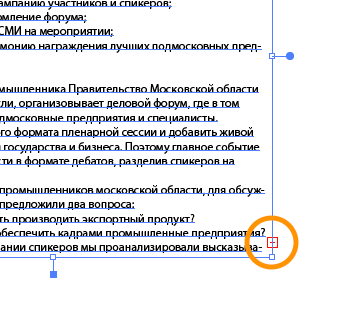
Для переноса продолжения/окончания в другое место, надо щелкнуть мышью по плюсу, и очертить новое место на том же или другом artboard’е.
�� Автоматическое разделение текстового блока на колонки
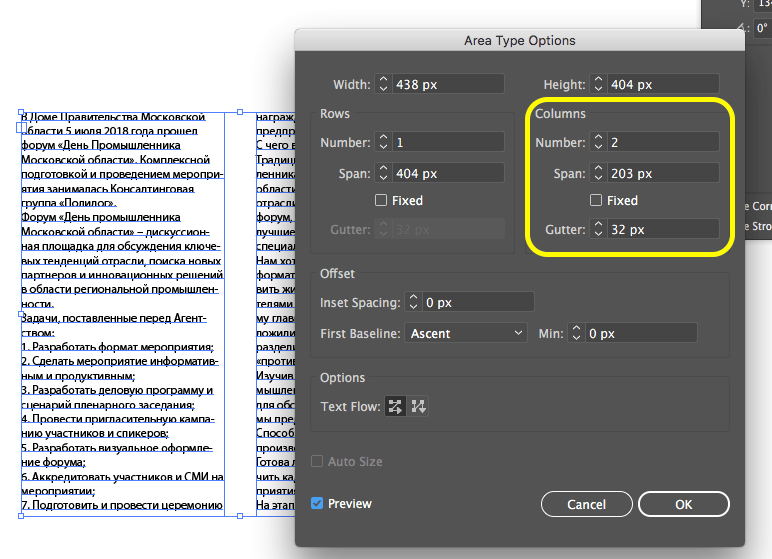
- Выделить текстовой блок.
- Type ➜ Area Type Options.
- Настроить ширину колонок и пробел.
☝️�� Панель Area Type Options можно использовать и настройки ширины-высоты обычных, одноколонных текстовых блоков.
�� «Текст из точки» и текстовая область (параграф)
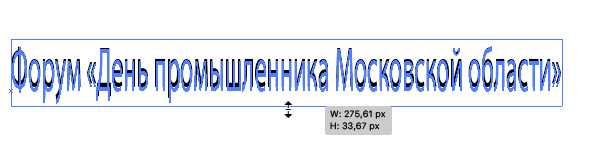
Если кликнуть текстовым инструментов в монтажную область и начать вводить, получится «текст из точки».
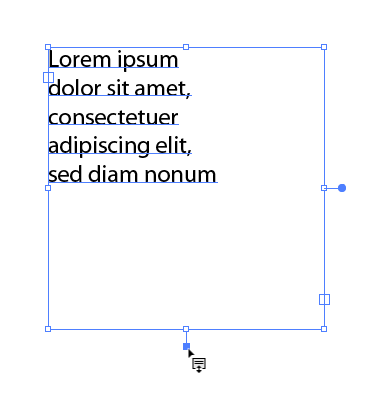
Этот формат наиболее удобен для работы с однострочными текстовыми блоками. Но растягивание его ограничительной рамки приведет к искажению символов.
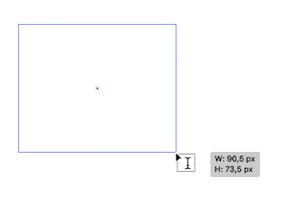
Чтобы создать текстовую область, надо очертить ее текстовым инструментом.
Конвертировать строчный текст в параграф и обратно можно командами
Type ➜ Convert to Point Type / Convert to Area Type или дважды кликнуть по горизонтальной ручке ограничительной рамки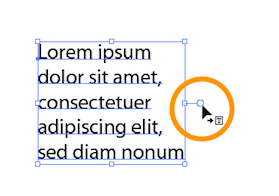
Если дважды кликнуть по нижней ручке текстовой области, она уменьшится до размеров текста.
�� Стили параграфа
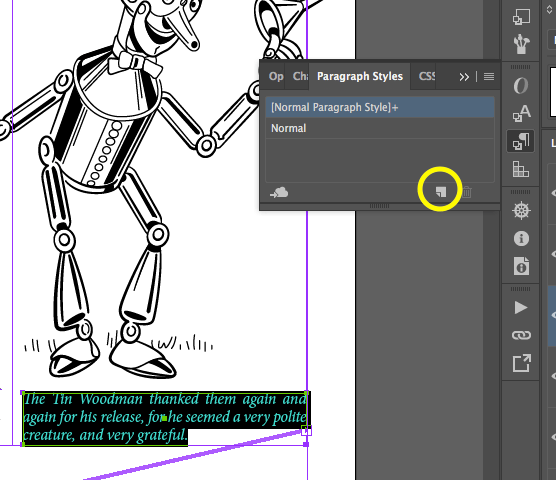
- Настроить размер шрифта, интерлиньяж, цвет и т. д.
- Открыть панели «Стиль параграфа».
- Нажать на значок нового стиля внизу панели, удерживая ⌥.
- Назвать новый стиль значащим именем.
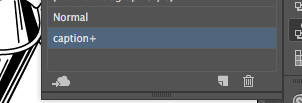
Если после назначения стиля, оформление параграфа менялось, напротив имени стиля в палитре появится знак плюс. Он сигнализирует о наличии локальных изменений. Чтобы отказаться от локальных изменений надо выбрать соответствующий параграф и кликнуть на имени стиля с нажатым ⌥
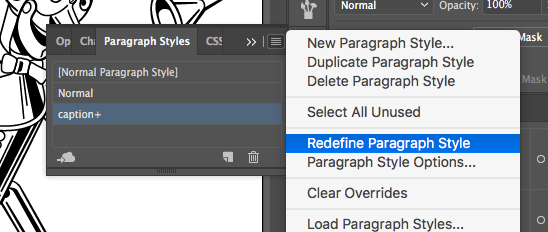
Чтобы переопределить стиль, надо выбрать несколько символов или весь параграф с измененным стилем, и в меню палитры выбрать Redefine Paragraph Style
�� Текст вдоль контура
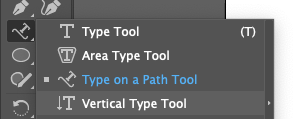
- Выбрать инструмент Type on Path.
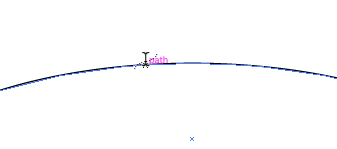
- Навести курсор на нужный контур.
- Курсор изменится, сигнализируя об особом режиме ввода текста
☝️�� Чтобы написать что-то сверху окружности, нужно нажать курсором на ее нижнюю точку, а тексту назначить выключку по центру.
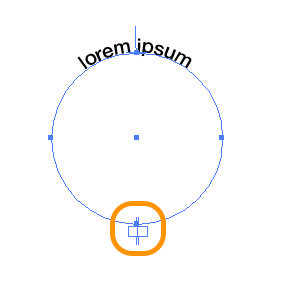
- Ввести текст.
- Выбрать текст и контур черной стрелкой.
- Появятся ручки (перпендикулярные линии) выравнивания.
- Перетягивая центральную, можно выравнять текст по контуру или переместить его на противоположную сторону контура (в примере — внутрь овала).
- Правой и левой ручкой тоже растянуть строку по контуру, чтобы вместить больше символов и точнее выровнять.
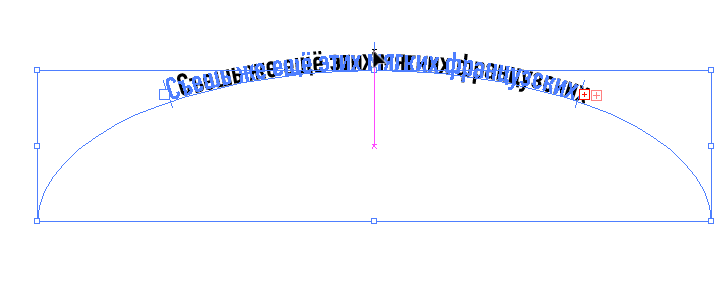
- Перетягивая перпендикуляр под знаком плюса справа надписи, можно увеличить длину строки.
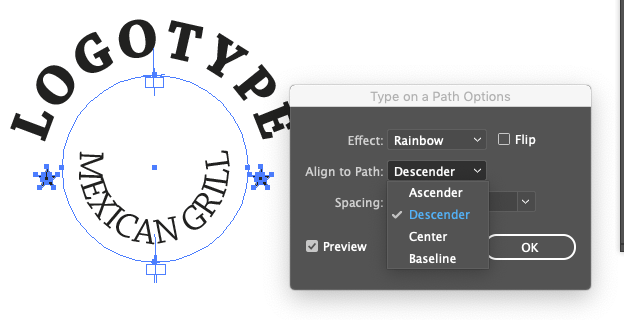
- Чтобы изменить положение строки относительно контура (например, перенести текст внутрь круга), надо открыть настройки.
Type ➜ Type on a Path ➜ Type on a Path Options.
Затем выбрать нужную опцию в Align to Path
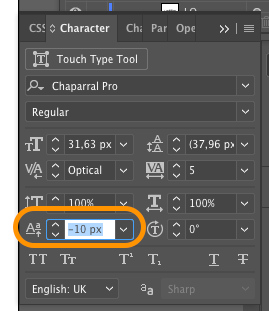
Настроить смещение базовой линии.
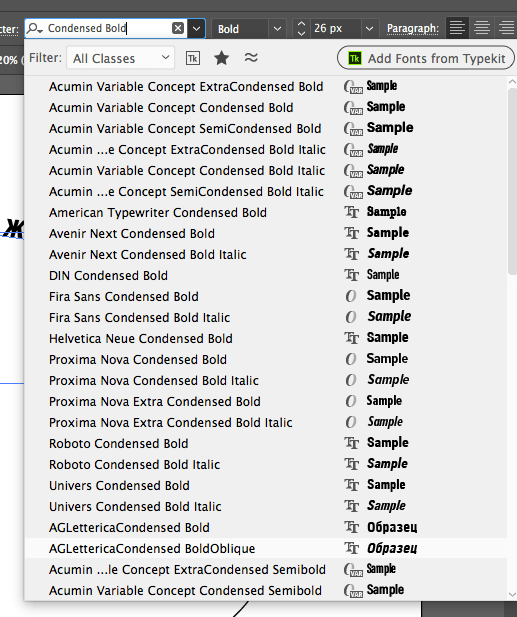
�� Фильтр шрифтов по начертанию
Если в комбобоксе ввести ключевые слова того или иного начертания, список будет соответствующим образом отфильтрован
�� Умная пунктуация
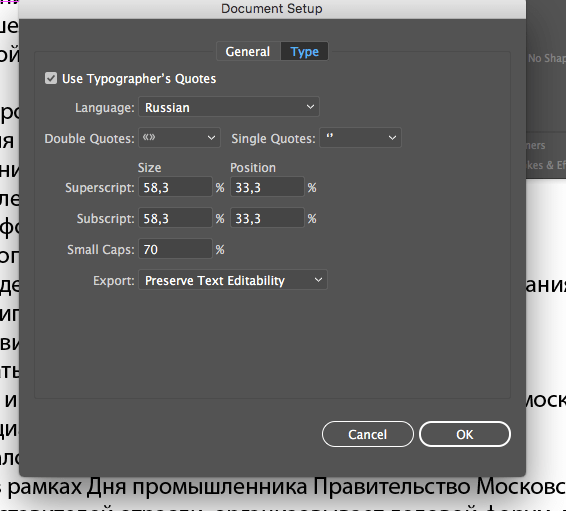
Чтобы кавычки в тексте автоматически заменялись на типографские (ёлочки в русском языке), надо открыть настройки документа, перейти во вкладку Type, поставить флаг Use Typographer’s Quotes, выбрать язык и тип кавычек
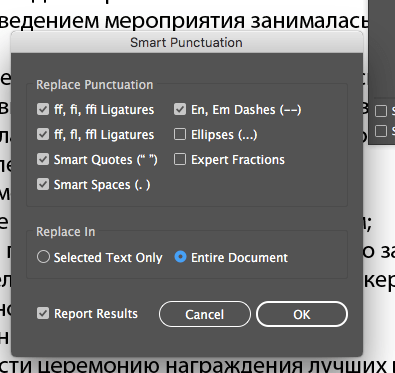
Чтобы заменить существующие кавычки, тире и пунктуационные пробелы, включить лигатуры, надо открыть диалог Type ➜ Smart Punctuation, выбрать нужные опции и запустить поиск-замену.
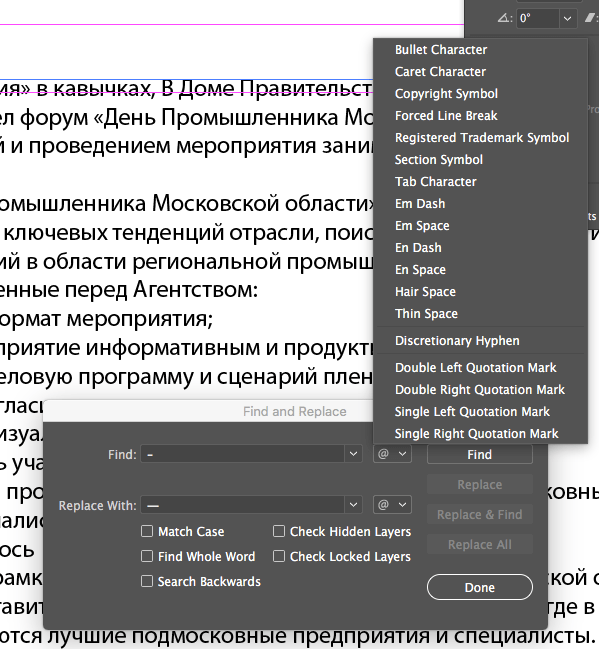
Если что-то не было заменено автоматически, можно заменить вручную.
Edit ➜ Find and Replace
В меню @ можно выбрать специальный символ, который нужно найти или которым нужно заменить.
�� Обтекание текстом
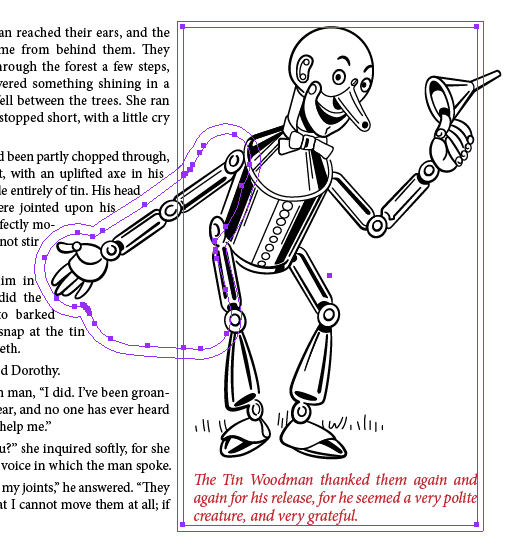
Выделить объект — буквицу, иллюстрацию
(☝️�� они должны быть на одном слое с текстом)
Object ➜ Text Wrap ➜Для обтекания текстом, как правило, используются ноль-объекты — фигуры без заливки и обводки. Их можно редактировать, не трогая графику, вокруг которой создается обтекание.
�� Настройка переносов
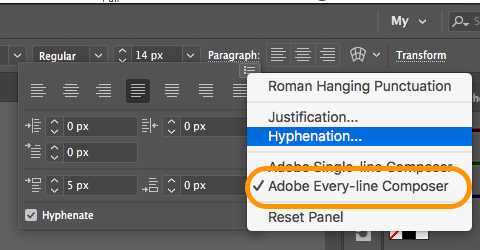
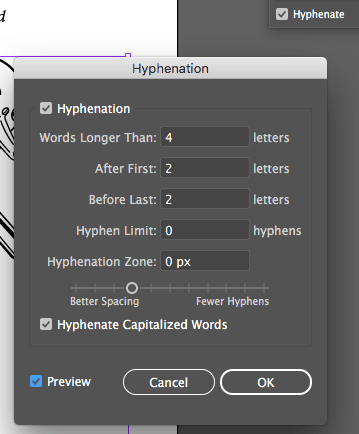
Для автоматической компоновки переносов в большом тексте лучше подходит опция Adobe Every-line Composer. Но опции компоновки действуют только на выделенные абзацы, так что если требуется ручная подгонка какого-то фрагмента можно выбрать и Adobe Single-line Composer
�� Разгонка заголовка по ширине текстовой области
Кликнуть текстовым инструментом в блоке заголовка
Type ➜ Fit Headline�� Выгонка и вгонка висячих (блядских) строк
Чтобы втянуть предлог/союз/частицу на строку используют неразрывный пробел. Надо выделить две части речи и выбрать No Break в меню палитры символов.
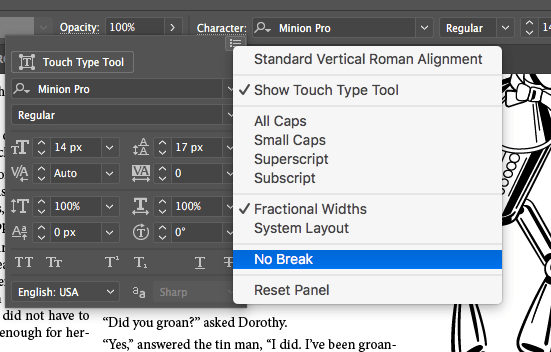
Для втягивания висячей строки можно редактировать текст, если на это есть права.
Или увеличивать/уменьшать межсловные и межбуквенные интервалы в абзаце, или интерлиньяж в колонке. Но это уже крайняя и нежелательная мера.
Можно увеличить предыдущую полосу на одну строку или уменьшить текущую полосу на одну строку.
�� Специальные символы
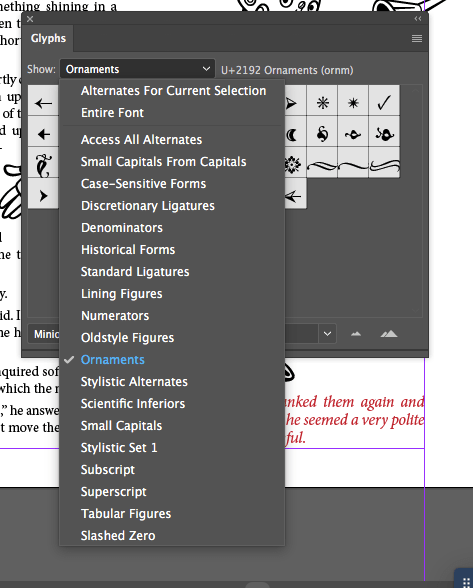
Специальные символы, содержащиеся в выбранном шрифте можно найти в палитре «Глифы»
Type ➜ GlyphsВ ячейках с треугольником в нижнем правом углу содержатся варианты символа — в основном, капитель (small caps), верхний (22) и нижний индексы.
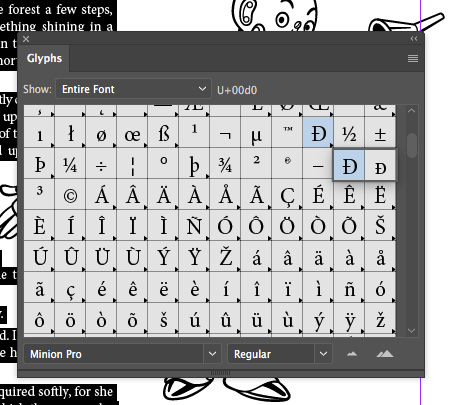
В фильтре Show можно выбрать разные группы символов. Например, орнамент
�� Перевод текста в кривые
Type ➜ Create Outlines — ⇧⌘O
☝️�� В отличие от Photoshop’а исходный текст не сохраняется. Illustrator переводит шрифт в фигуры с заливкой.
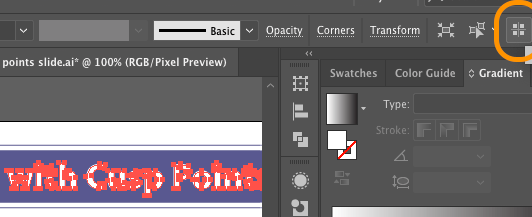
�� Полученный контур надписи, можно выровнять по пиксельной сетке. Сначала с помощью кнопки на Align Selected Art To Pixel Grid панели управления или команды Object ➜ Make Pixel Perfect. Затем, по мере необходимости можно поправить контур вручную.
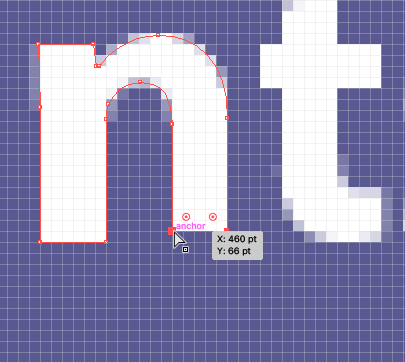
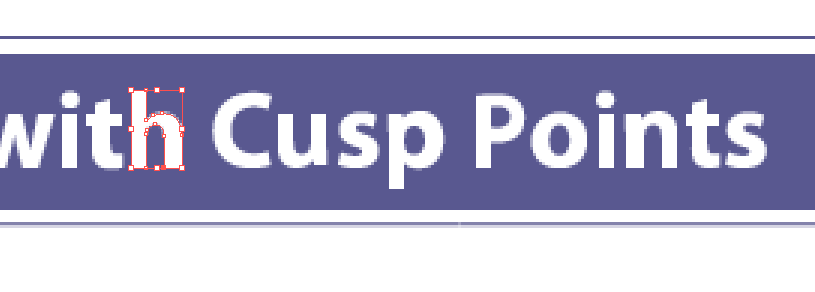
☝️�� Однако попытки выровнять по пиксельной сетке мелкие надписи приводят к нежелательным результатам.
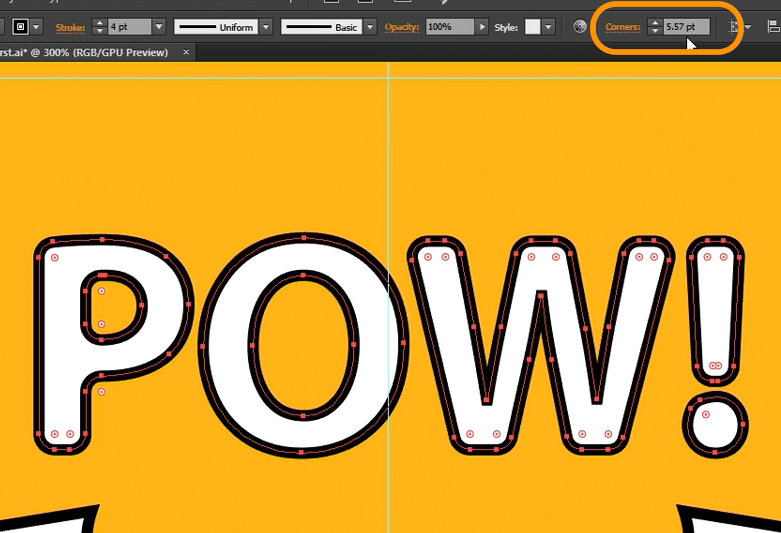
�� Скругление углов кривых текста
Скруглять надо не ручками скругления — так не получится скруглить сразу все углы, потому что их характер разный.
Правильный вариант — ввести радиус в верхней панели.
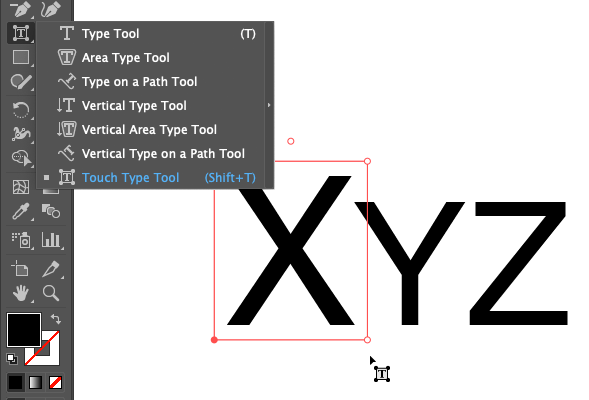
�� Масштабирование, вращение и смещение букв по одной
Не нужно разбивать строку на символы. Для этих целей создан инструмент Touch Type
�� Горячие клавиши
⇧⌘. / ⇧⌘, — Увеличить / уменьшить кегль