Подсчет чисел или дат на основе условия
Для подсчета чисел или дат, которые соответствуют одному условию (например, больше, меньше, больше или равно или меньше или равно), используйте функцию СЧЁТЕIF. Для подсчета чисел или дат, которые попадают в диапазон (например, больше 9000 и при этом меньше 22500), можно использовать функцию СЧЁТЕ ЕСЛИМН. Кроме того, можно также использовать суммПРОИВ.
Пример
Примечание: Вам потребуется настроить ссылки на формулы в ячейках, указанные здесь, в зависимости от того, где и как вы копируете эти примеры в Excel листе.
Вычисление разности двух дат
Используйте функцию РАЗНДАТ, если нужно вычислить разницу двух дат. Сначала поместите дату начала в одну ячейку, а дату окончания — в другую. Затем введите формулу, например одну из следующих.
Предупреждение: Если значение нач_дата больше значения кон_дата, возникнет ошибка #ЧИСЛО!
Разница в днях
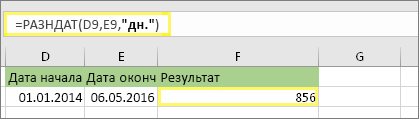
В этом примере дата начала находится в ячейке D9, а дата окончания — в ячейке E9. Формула находится в ячейке F9. Параметр «д» возвращает количество полных дней между двумя датами.
Разница в неделях
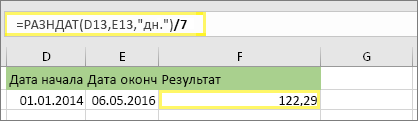
В этом примере дата начала находится в ячейке D13, а дата окончания — в ячейке E13. Параметр «д» возвращает количество дней. Но обратите внимание на /7 в конце. Это делит количество дней на 7, так как в неделе содержится 7 дней. Обратите внимание, что этот результат также должен быть представлен в числовом формате. Нажмите клавиши CTRL+1. Затем щелкните Числовой > Число десятичных знаков: 2.
Разница в месяцах
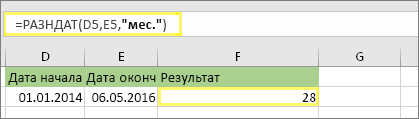
В этом примере дата начала находится в ячейке D5, а дата окончания — в ячейке E5. В формуле «м» возвращает количество полных месяцев между двумя днями.
Разница в годах
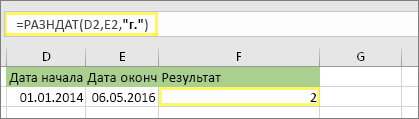
В этом примере дата начала находится в ячейке D2, а дата окончания — в ячейке E2. Параметр «г» возвращает количество полных лет между двумя днями.
Расчет возраста в накопленных годах, месяцах и днях
Вы также можете вычислить возраст или время работы другого человека. Результат может выглядеть так: «2 года, 4 месяца, 5 дней».
1. Используйте функцию РАЗНДАТ, чтобы найти общее количество лет.
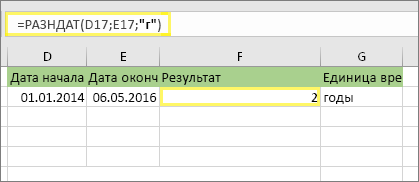
В этом примере дата начала находится в ячейке D17, а дата окончания — в ячейке E17. В формуле параметр «г» возвращает количество полных лет между двумя днями.
2. Снова используйте функцию РАЗНДАТ с «гм», чтобы найти месяцы.
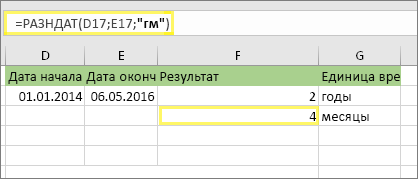
В другой ячейке используйте функцию РАЗНДАТ с параметром «гм». Параметр «гм» возвращает количество оставшихся месяцев с последнего полного года.
3. Используйте другую формулу для поиска дней.
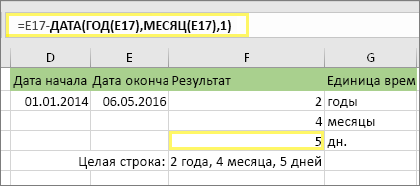
Теперь нужно найти количество оставшихся дней. Для этого мы напишем формулу другого типа, показанную выше. Эта формула вычитает первый день окончания месяца (01.05.2016) из исходной даты окончания в ячейке E17 (06.05.2016). Вот как это делается: сначала функция ДАТА создает дату 01.05.2016. Она создается с помощью года в ячейке E17 и месяца в ячейке E17. 1 обозначает первый день месяца. Результатом функции ДАТА будет 01.05.2016. Затем мы вычитаем эту дату из исходной даты окончания в ячейке E17 (06.05.2016), в результате чего получается 5 дней.
Предупреждение: Не рекомендуется использовать аргумент «мд» функции РАЗНДАТ, так как он может вычислять неточные результаты.
4. Необязательно: объединение трех формул в одну.
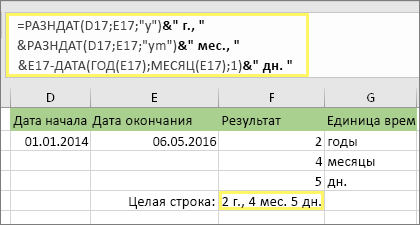
Все три вычисления можно поместить в одну ячейку, как в этом примере. Используйте амперсанды, кавычки и текст. Эту формулу дольше вводить, но она содержит в себе все вычисления. Совет. Нажмите клавиши ALT+ВВОД, чтобы ввести разрывы строк в формулу. Это упрощает чтение. Кроме того, если вы не видите всю формулу, нажмите клавиши CTRL+SHIFT+U.
Скачивание примеров
Вы можете скачать образец книги со всеми примерами из этой статьи. Вы можете воспользоваться ими или создать собственные формулы.
Другие вычисления даты и времени
Вычисление разницы между сегодняшней и другой датой
Как показано выше, функция РАЗНДАТ вычисляет разницу между датой начала и датой окончания. Однако вместо ввода определенных дат в формуле можно также использовать функцию СЕГОДНЯ(). При использовании функции СЕГОДНЯ() Excel в качестве даты использует текущую дату компьютера. Имейте в виду, что эта переменная будет меняться при повторном открыть файле в будущем.
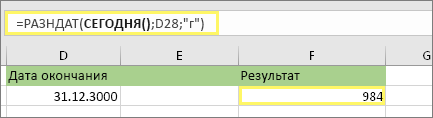
Обратите внимание, эта статья была написана 6 октября 2016 г.
Вычисление рабочих дней с праздниками или без них
Используйте функцию ЧИСТРАБДНИ.МЕЖД, если нужно вычислить количество рабочих дней между двумя датами. Вы также можете исключить выходные и праздники.
Прежде чем начать. Решите, нужно ли исключить даты праздников. При исключении введите список дат праздников в отдельной области или на отдельном листе. Поместите каждую дату праздника в собственную ячейку. Затем выделите эти ячейки и нажмите Формулы > Задать имя. Назовите диапазон МоиПраздники и нажмите ОК. Затем создайте формулу с помощью указанных ниже действий.
1. Введите дату начала и окончания.
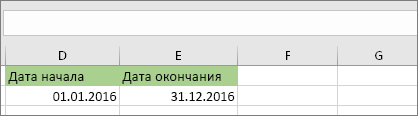
В этом примере дата начала находится в ячейке D53, а дата окончания — в ячейке E53.
2. В другой ячейке введите формулу следующего вида.
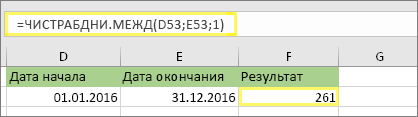
Введите формулу, как в примере выше. Цифра 1 в формуле устанавливает субботы и воскресенья в качестве выходных и исключает их из общего количества.
Примечание. В Excel 2007 нет функции ЧИСТРАБДНИ.МЕЖД. Однако там есть функция ЧИСТРАБДНИ. Указанный выше пример будет выглядеть в Excel 2007 следующим образом: =ЧИСТРАБДНИ(D53;E53). Не нужно указывать цифру 1, так как функция ЧИСТРАБДНИ предполагает, что выходными являются суббота и воскресенье.
3. При необходимости измените цифру 1.
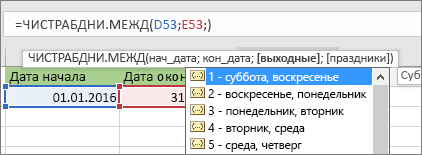
Если суббота и воскресенье не являются выходными днями, измените 1 на другое числовое значение из списка IntelliSense. Например, значение 2 устанавливает воскресенья и понедельники в качестве выходных дней.
Если вы используете Excel 2007, пропустите этот шаг. Функция ЧИСТРАБДНИ в Excel 2007 всегда предполагает, что выходными являются суббота и воскресенье.
4. Введите имя диапазона праздников.
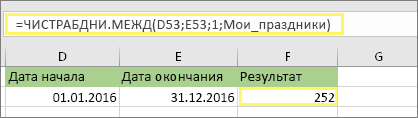
Если вы создали имя диапазона праздников в разделе «Прежде чем начать» выше, введите его в конце следующим образом. Если у вас нет праздников, вы можете не использовать точку с запятой и МоиПраздники. Если вы используете Excel 2007, указанный выше пример будет выглядеть так: =ЧИСТРАБДНИ(D53;E53;MyHolidays).
Совет. Если вы не хотите указывать имя диапазона праздников, вместо этого вы можете ввести диапазон, например D35:E39. Или можно ввести в формулу каждый праздник. Например, если ваши праздники приходились на 1 и 2 января 2016 г., введите их следующим образом: =ЧИСТРАБДНИ.МЕЖД(D53;E53;1;). В Excel 2007 это будет выглядеть так: =ЧИСТРАБДНИ(D53;E53;)
Расчет затраченного времени
Вы можете вычислить затраченное время, вычитая одно время из другого. Сначала поместите время начала в одну ячейку, а время окончания — в другую. Вводите время полностью, включая час, минуты и пробел перед AM или PM. Ниже рассказывается, как это сделать.
1. Введите время начала и время окончания.
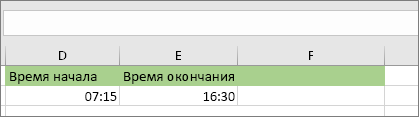
В этом примере время начала находится в ячейке D80, а время окончания — в ячейке E80. Введите час, минуты и пробел перед AM или PM.
2. Установите формат «ч:мм AM/PM».
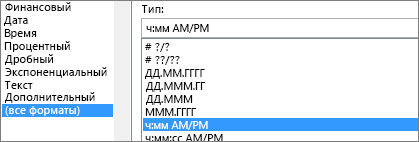

Выберите обе даты и нажмите клавиши CTRL+1 (или +1 на компьютере Mac). Выберите вариант (все форматы) > ч:мм AM/PM, если он еще не установлен.
3. Вычтите два времени.
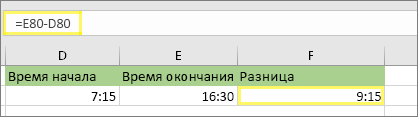
В другой ячейке вычтите ячейку времени начала из ячейки времени окончания.
4. Установите формат «ч:мм».
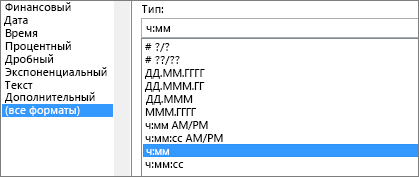
Нажмите клавиши CTRL+1 (или +1 на Mac). Выберите (все форматы) > ч:мм, чтобы результат не содержал AM и PM.
Расчет затраченного времени между двумя датами со временем
Чтобы вычислить время между двумя датами со временем, можно просто вычесть одно значение из другого. Однако необходимо применить форматирование к каждой ячейке, чтобы Excel возвращал нужный результат.
1. Введите две полные даты со временем.
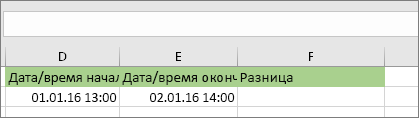
В одной ячейке введите полную дату и время начала. А в другой ячейке введите полную дату и время окончания. Каждая ячейка должна содержать месяц, день, год, час, минуты, и пробел перед AM или PM.
2. Установите формат «14.03.12 1:30 PM».
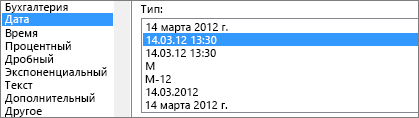
Выберите обе ячейки и нажмите клавиши CTRL+1 (или +1 на компьютере Mac). Затем выберите Дата > 14.03.12 1:30 PM. Это не дата, которую вы установили, а просто пример того, как будет выглядеть формат. Обратите внимание, что в версиях до Excel 2016 этот формат может использовать другой пример даты, например 14.03.01 1:30 PM.
3. Вычтите два значения.
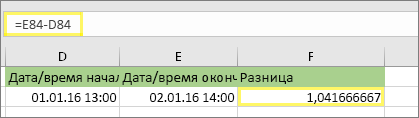
В другой ячейке вычтите ячейку даты и времени начала из даты и времени окончания. Скорее всего, результат будет выглядеть как число с десятичным знаком. Вы исправите это на следующем шаге.
4. Установите формат «[ч]:мм».
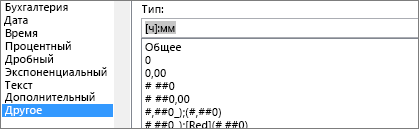
Нажмите клавиши CTRL+1 (или +1 на Mac). Выберите пункт (все форматы). В поле Тип введите [ч]:мм.
покупка
Как подсчитать дни между двумя датами, включая дату начала в Excel?
В Excel мы можем рассчитать дни между двумя датами, используя простую формулу: = Дата окончания – Дата начала, но эта формула исключает дату начала. Если вам нужно посчитать дни между двумя датами, включая дату начала, эта статья вам поможет.
Считайте дни между двумя датами, включая дату начала, с помощью формул
Следующие формулы могут помочь вам решить эту задачу по мере необходимости, пожалуйста, сделайте следующее:
Введите любую из следующих формул в пустую ячейку, в которой вы хотите получить результат:
=IF(OR(B2=»»,A2=»»),»»,INT(B2-A2+1))
=IF(NOT(OR(ISBLANK(B2),ISBLANK(A2))),B2-A2+1,»»)
Затем перетащите дескриптор заполнения вниз к ячейкам, к которым вы хотите применить эту формулу, и все дни между двумя заданными датами были вычислены, см. Снимок экрана:
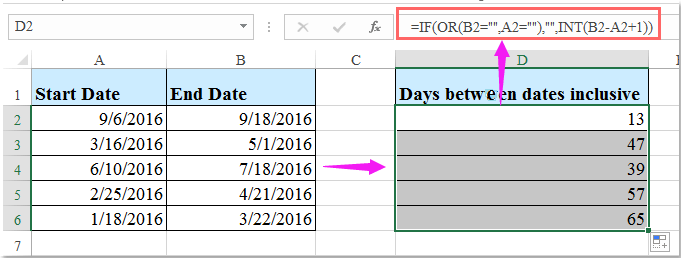
Внимание: В приведенных выше формулах B2 это дата окончания и A2 — ячейка даты начала, вы можете изменить их по своему усмотрению.
Лучшие инструменты для офисной работы
Усовершенствуйте свои навыки работы с Excel с помощью Kutools for Excelи испытайте эффективность, как никогда раньше. Kutools for Excel Предлагает более 300 расширенных функций для повышения производительности и экономии времени. Нажмите здесь, чтобы получить функцию, которая вам нужна больше всего.
Office Tab Добавляет в Office интерфейс с вкладками и значительно упрощает вашу работу
- Включение редактирования и чтения с вкладками в Word, Excel, PowerPoint , Издатель, доступ, Visio и проект.
- Открывайте и создавайте несколько документов на новых вкладках одного окна, а не в новых окнах.
- Повышает вашу продуктивность на 50% и сокращает количество щелчков мышью на сотни каждый день!
Excel: расчет дней просрочки
Microsoft Excel является одним из самых популярных инструментов для работы с таблицами и анализа данных. Возможности Excel поражают своим разнообразием, и одной из самых полезных функций является расчет дней просрочки. Эта функция может быть очень полезна при планировании и управлении проектами, а также при прогнозировании даты выполнения задачи.
Для расчета дней просрочки в Excel используется формула, которая сравнивает текущую дату с датой завершения задачи. Если задача выполнена в срок, формула выдает результат «0». Если же задача выполнена после срока, формула выдает положительное число, указывающее на количество дней просрочки. Такой подход позволяет быстро оценить текущее состояние проекта и принять меры для устранения проблем.
Для расчета дней просрочки в Excel используется функция DATEDIF, которая позволяет вычислить разницу между двумя датами в заданных единицах измерения (например, в днях, месяцах или годах). Формат функции следующий: =DATEDIF(дата1, дата2, единицы_измерения). Для расчета дней просрочки необходимо использовать единицы измерения «d» (дни).
Пример:
Количество дней просрочки: =DATEDIF(A2, TODAY(), «d»)
В этом примере A2 — это ячейка с датой завершения задачи, а функция TODAY() возвращает текущую дату. Результат расчета позволяет быстро определить, выполнена ли задача в срок или она просрочена.
Таким образом, использование формулы для расчета дней просрочки в Excel может значительно упростить процесс планирования и контроля выполнения задач. Этот инструмент поможет вам определить, насколько точно соблюдаются сроки и своевременно принять меры для исправления ситуации, если задача выполняется с задержкой. Excel — незаменимый помощник для эффективного управления проектами и достижения поставленных целей.
Как использовать формулы Excel для расчета срока выполнения задачи
Для начала, вам необходимо создать столбцы, в которых будут указаны даты начала и окончания задачи, а также столбец с формулой для расчета дней просрочки.
| Номер задачи | Дата начала | Дата окончания | Дней просрочки |
|---|---|---|---|
| 1 | 01.10.2022 | 05.10.2022 | =СЕГОДНЯ()-C2 |
| 2 | 02.10.2022 | 04.10.2022 | =СЕГОДНЯ()-C3 |
| 3 | 03.10.2022 | 07.10.2022 | =СЕГОДНЯ()-C4 |
В приведенном выше примере используется функция СЕГОДНЯ(), которая возвращает текущую дату. Формула для расчета дней просрочки выглядит следующим образом: «=СЕГОДНЯ()-C2». Здесь «C2» — это ячейка, в которой указана дата окончания первой задачи. Вы можете скопировать эту формулу и вставить ее в другие ячейки, чтобы рассчитать дни просрочки для других задач.
После вставки формулы, вы увидите количество дней просрочки для каждой задачи. Если число отрицательное, это означает, что задача была завершена раньше срока. Если число положительное, это означает, что задача просрочена на указанное количество дней.
Таким образом, используя формулы Excel, вы можете легко расчитать срок выполнения задачи и отследить их просрочки. Это поможет вам планировать свою работу более эффективно и соблюдать установленные сроки.
Определение даты начала и окончания задачи
Для определения даты начала и окончания задачи в Excel можно использовать формулы, которые будут учитывать даты и сроки выполнения. Существует несколько способов нахождения даты начала и окончания задачи.
- Способ 1: Добавление определенного количества рабочих дней
Если у вас есть дата начала задачи и известное количество рабочих дней, необходимых для ее выполнения, можно использовать формулу, которая будет добавлять эти дни к дате начала. За это отвечает функция РАБОЧАЯДАТА(дата;количество_дней).
- В ячейке A1 введите дату начала задачи: 01.07.2021
- В ячейке B1 введите количество рабочих дней: 5
- В ячейке C1 введите формулу: =РАБОЧАЯДАТА(A1;B1)
Результатом будет дата окончания задачи, учитывая только рабочие дни.
- Способ 2: Учет выходных и праздничных дней
Если вам необходимо учесть выходные и праздничные дни при определении даты окончания задачи, можно использовать функцию РАБОЧИЕДНИ(дата_начала;дата_конца;расписание).
- Создайте список выходных и праздничных дней в отдельном столбце или используйте готовый список.
- В ячейке A1 введите дату начала задачи: 01.07.2021
- В ячейке B1 введите количество рабочих дней: 5
- В ячейке C1 введите формулу: =РАБОЧИЕДНИ(A1;A1+B1-1;Список_выходных)
Результатом будет дата окончания задачи, учитывая выходные и праздничные дни.
В Excel есть и другие способы определения даты начала и окончания задачи, в зависимости от конкретных требований и условий. Эти примеры помогут вам понять основы использования формул и функций для расчета дней просрочки и определения сроков выполнения задач.
Использование функции СЕГОДНЯ и СЕТЬДНИ
Для определения срока выполнения задачи с использованием функции СЕГОДНЯ можно использовать формулу, которая вычисляет разницу между текущей датой и датой завершения задачи. Например, если дата завершения задачи находится в ячейке A1, формула будет выглядеть следующим образом:
=СЕГОДНЯ()-A1
Эта формула вычитает значение ячейки A1 (дату завершения задачи) из текущей даты, полученной с помощью функции СЕГОДНЯ. Результатом формулы будет количество дней, оставшихся до срока выполнения задачи.
Для более точного расчета дней просрочки можно использовать функцию СЕТЬДНИ. Она позволяет исключить выходные дни и дни, указанные как праздничные, из подсчета. Функция СЕТЬДНИ имеет следующий синтаксис:
=СЕТЬДНИ(начальная_дата; конечная_дата; [праздники])
Начальная_дата и конечная_дата — это даты, между которыми нужно определить количество рабочих дней. Параметр [праздники] — это диапазон ячеек, где указываются праздничные даты, включаемые в расчет.
Например, для определения количества рабочих дней между текущей датой и датой завершения задачи с использованием функции СЕТЬДНИ, формула будет выглядеть следующим образом:
=СЕТЬДНИ(СЕГОДНЯ(); A1; $B$1:$B$10)
В данном примере функция СЕТЬДНИ вычитает текущую дату, полученную с помощью функции СЕГОДНЯ, из даты завершения задачи в ячейке A1. Параметр [праздники] указывается как диапазон ячеек $B$1:$B$10, где содержатся праздничные даты. Результатом формулы будет количество рабочих дней до завершения задачи.
Вычисление просроченных дней
Для начала необходимо убедиться, что данные о дате выполнения задачи и текущей дате находятся в правильном формате. Обычно даты должны быть представлены в виде чисел или текстовых значений, с которыми Excel может работать.
Затем можно использовать функцию DATEDIF, которая позволяет вычислить разницу между двумя датами в разных единицах времени, включая дни. Формула может выглядеть следующим образом:
| =DATEDIF(A2, B2, «d») |
В данной формуле A2 и B2 — это ячейки, в которых содержатся даты выполнения задачи и текущая дата соответственно. «d» — это параметр функции, который указывает, что нужно вычислить разницу в днях.
После ввода формулы и нажатия клавиши Enter, Excel вычислит количество просроченных дней и отобразит результат в ячейке, где была введена формула.
Если нужно отобразить результат в виде положительного числа без знака минус, можно использовать функцию ABS:
| =ABS(DATEDIF(A2, B2, «d»)) |
Теперь результат будет всегда положительным числом, показывающим количество просроченных дней.
Формула для определения сроков выполнения задачи
Для определения сроков выполнения задачи в Excel можно использовать формулу, которая основана на расчете дней просрочки. Эта формула поможет вам управлять сроками выполнения задачи и контролировать свою продуктивность.
Стандартная формула для определения срока выполнения задачи выглядит следующим образом:
=СРАЗУЧЕРЕЗ(«срок завершения»;»сегодняшняя дата»)
В этой формуле «срок завершения» обозначает дату, к которой задача должна быть выполнена, а «сегодняшняя дата» — текущую дату.
Формула возвращает количество дней, оставшихся до срока выполнения задачи. Если полученное значение положительное, это означает, что у вас еще есть время для выполнения задачи. Если значение отрицательное, то срок уже просрочен.
Также можно использовать формулу для отслеживания количества дней просрочки задачи. Для этого можно использовать следующую формулу:
=ЕСЛИ(СРАЗУЧЕРЕЗ(«срок завершения»;»сегодняшняя дата») РАБДНИ . Например, если дата начала задачи указана в ячейке A2, а количество рабочих дней — в ячейке B2, формула для расчета даты окончания задачи будет выглядеть следующим образом:
Эта формула вернет дату окончания задачи, исключая выходные и праздничные дни.
2. Расчет дней просрочки выполнения задачи
Если нам нужно определить, сколько дней задача просрочена, можно использовать функцию РАЗНДНИ . Например, если дата окончания задачи указана в ячейке A2, а текущая дата — в ячейке B2, формула для расчета количества дней просрочки будет выглядеть следующим образом:
Эта формула вернет положительное значение, если задача просрочена, и отрицательное значение, если задача выполнена в срок.
3. Расчет количества рабочих дней между двумя датами
Чтобы определить количество рабочих дней между двумя датами, можно использовать функцию РАБДЕНЬ . Например, если дата начала задачи указана в ячейке A2, а дата окончания — в ячейке B2, формула для расчета количества рабочих дней будет выглядеть следующим образом:
Эта формула вернет количество рабочих дней между двумя датами, исключая выходные и праздничные дни.
В заключение, формулы Excel предоставляют мощные возможности для расчета сроков выполнения задачи. Чтобы использовать эти формулы, необходимо знать основные функции Excel, такие как РАБДНИ , РАЗНДНИ и РАБДЕНЬ . Применение этих формул позволит вам легко и точно определить сроки выполнения задачи и управлять проектами.