Работа с дробным текстом
- Перейдите на вкладку «Главная» панель «Аннотации» «Многострочный текст» .
 найти
найти - Задайте рамкой ширину области многострочного текста.
- Введите текст, который необходимо преобразовать в дробный, отделив фрагменты друг от друга одним из следующих символов-разделителей:
- Косая черта (/): создание обыкновенной дроби, числитель и знаменатель которой располагаются друг над другом и разделяются горизонтальной чертой.
- Решетка (#): создание обыкновенной дроби, числитель и знаменатель которой располагаются по диагонали и разделяются косой чертой.
- Ставка (^): создание дробного допуска, элементы которого располагаются один над другим без разделительной черты.
- Выполните одно из следующих действий.
- Выберите текст и на вкладке «Текстовый редактор», на панели «Форматирование», нажмите кнопку «Дробный».
 Вкладка «Текстовый редактор» представляет собой контекстную вкладку ленты, которая отображается при выборе объекта многострочного текста.
 - При вводе числовых символов до или после косой черты, решетки или знака вставки введите пробел или допустимый символ из списка ниже. Текст будет перенесен автоматически.
- Выберите текст и на вкладке «Текстовый редактор», на панели «Форматирование», нажмите кнопку «Дробный».
| Название символа | Обозначение | Название символа | Обозначение |
|---|---|---|---|
| тильда | ~ | знак равенства | = |
| обратная кавычка | ` | фигурные скобки | |
| восклицательный знак | ! | квадратные скобки | [ ] |
| «собака» | @ | вертикальная черта | | |
| решетка | # | обратная косая черта | \ |
| доллар | $ | двоеточие | : |
| процент | % | точка с запятой | ; |
| вставка | ^ | кавычки | « |
| амперсанд | & | апостроф | ‘ |
| звездочка | * | знаки «больше» и «меньше» | |
| круглые скобки | ( ) | знак вопроса | ? |
| нижнее подчеркивание | _ | запятая | , |
Изменение свойств дробного текста

- Дважды щелкните объект многострочного текста и выберите дробный текст.
- Щелкните значок вспышки молнии, отображаемый рядом с текстом.
- Нажмите кнопку «Свойства дробного текста».
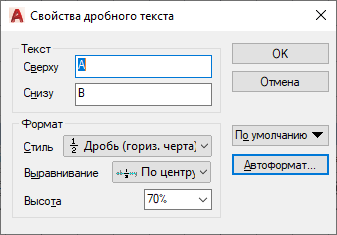
Отключение дробного текста
- Дважды щелкните объект многострочного текста и выберите дробный текст.
- Щелкните значок вспышки молнии, отображаемый рядом с текстом.
- Нажмите кнопку «Недробный».
Понятия, связанные с данным
- Форматирование многострочного текста
- Создание примечаний с текстом
- Текстовые стили
Задачи, связанные с данной
- Работа со списками в многострочном тексте
- Работа со столбцами в многострочном тексте
- Изменение многострочного текста
- Создание текста
Как в автокаде сделать дробь в тексте
Символы, обозначающие дроби и допуски, можно отформатировать по различным стандартам. Текст в виде дроби применяется при форматировании символов внутри многострочных текстовых объектов и мультивыносок для отображения обыкновенных дробей и значений допуска.
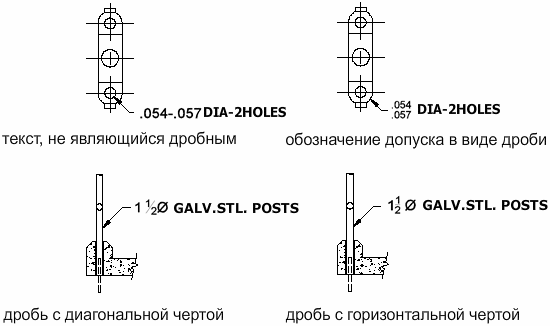
- Косая черта (/): создание текста в виде обыкновенной дроби, числитель и знаменатель которой располагаются друг над другом и разделяются горизонтальной чертой.
- Решетка (#): создание текста в виде обыкновенной дроби, числитель и знаменатель которой располагаются по диагонали и разделяются косой чертой.
- При вводе символа крышки (^) создается допуск в виде обыкновенной дроби, числитель и знаменатель которой располагаются по вертикали и не разделены чертой.
Для преобразования символов в обыкновенную дробь вручную в контекстном редакторе выберите текст, который требуется отформатировать, вместе со специальным символом обыкновенной дроби и нажмите кнопку «Дробный» на панели инструментов «Формат текста».
Автоматическое преобразование числовых символов и символов допуска в обыкновенную дробь
Можно задать автоматическое преобразование числовых символов, введенных перед специальным символом (косая черта, решетка, крышка) и после этого символа, в обыкновенную дробь. Например, при вводе текста 1#3, за которым следует нечисловой символ или пробел, по умолчанию отображается диалоговое окно «Автоформат дробного текста», в котором можно задать предпочтительные параметры форматирования.
Функция автоматического преобразования в обыкновенную дробь применяется только к числовым символам, непосредственно предшествующим символу косой черты, решетки или крышки и непосредственно следующим за этим символом. При создании допуска в виде обыкновенной дроби автоматическое преобразование в обыкновенную дробь применяется также к знакам «+», «-» и к десятичному разделителю.
- Создание и редактирование столбцов многострочного текста
- Задание межстрочного интервала многострочного текста
nanoCAD — несколько пожеланий

Для начала хочу поблагодарить разработчиков за их предложение сделать доступный редактор с функционалом достаточным для оформления чертежей. Это просто находка для меня, у меня куча чертежей в dwg и м

shoorup
Вчера nanoCAD утер нос AutoCADу. Привезли нам кучу съемок в dwg выполненные в AutoCAD. Начал проверять, а часть файлов оказались «битыми». Несколько раз пытался восстановить средствами AutoCAD. Откры

amk
Что касается окружностей. Поменяй систему координат — окружность рисуется в плоскости XY текущей СК. Вообще-то это не окружность, а диск. По крайней мере я пока не понял как сделать ее прозрачной.
Специальные символы
В дополнение к символам, которые есть на клавиатуре, гарнитуры шрифтов содержат множество других символов. В зависимости от шрифта, эти символы могут включать лигатуры, дроби, каллиграфические символы, орнаменты, порядковые числительные, заголовочные и стилистические варианты начертания, символы верхних и нижних индексов, цифры старого стиля и современные цифры. Глиф — это специальная форма символа. Например, в некоторых шрифтах у заглавной буквы «А» есть несколько форм (например, каллиграфическая или капитель).
Вставлять варианты начертания глифов можно тремя способами.
- Выделение в контекстном меню позволяет просматривать и вставлять глифы, доступные для выделенного символа.
- Палитра «Глифы» позволяет просматривать и вставлять глифы из любой гарнитуры.
- Палитра «OpenType» позволяет задавать правила использования глифов. Например, можно указать, что в определенном текстовом блоке будут использоваться лигатуры, заголовочные символы и дроби. Использовать палитру «OpenType» проще, чем вставлять глифы по одному; кроме того, она позволяет получить более согласованные результаты. Однако в этой палитре можно работать только со шрифтами OpenType.
Замена символа другими глифами на холсте
Впервые реализовано в Illustrator CC 2017
При работе с текстовым объектом можно выделить символ для быстрого просмотра других глифов в контекстном меню. Чтобы заменить символ, просто нажмите другой глиф.

Примечание.
Для выделенного символа на холсте в Illustrator отображается не больше пяти вариантов глифов. Если доступно больше пяти вариантов, то в Illustrator отобразится значок справа от вариантов. Щелкните значок , чтобы открыть палитру «Глифы» и просмотреть дополнительные варианты.
Обзор палитры «Глифы»
Палитра «Глифы» («Окно» > «Текст» > «Глифы») используется для просмотра глифов в шрифте и вставки определенных глифов в документ.
По умолчанию на палитре «Глифы» отображаются все глифы для выбранного шрифта. Шрифт можно сменить, выбрав другую гарнитуру и стиль в нижней части палитры. Если в документе выделены какие-либо символы, можно просмотреть их альтернативные варианты, выбрав команду «Варианты начертания для выделенного» в меню «Показать» в верхней части палитры.

A. Меню «Показать» B. Гарнитура шрифта C. Стиль шрифта D. Кнопки масштаба
При выборе на палитре «Глифы» шрифта OpenType можно отобразить на палитре только определенные глифы, выбрав нужную категорию в меню «Показать». Также можно вывести раскрывающееся меню вариантов начертания глифа, нажмите треугольник в правом нижнем углу поля глифа (если применимо).

Вставка или замена символа с помощью палитры «Глифы»
Чтобы вставить символ, щелкните инструментом «Текст» для помещения точки ввода в том месте, где нужно вставить символ, а затем дважды нажмите нужный символ на палитре «Глифы».
Чтобы заменить символ, выберите в раскрывающемся меню пункт «Варианты начертания для выделенного» (Illustrator) или «Альтерации выделенного глифа» (InDesign), выделите в документе с помощью инструмента «Текст» нужный символ. На палитре «Глифы» дважды нажмите глиф, если он доступен.
Примечание.
Для символов азиатских языков доступны дополнительные параметры замены.
Обзор палитры «OpenType»
Палитра «OpenType» («Окно» > «Текст» > «OpenType») используется для определения того, как будут применяться варианты начертания в шрифтах OpenType. Например, можно задать использование стандартных лигатур в новом или существующем тексте.
Следует учитывать, что шрифты OpenType сильно различаются по предлагаемым ими возможностям. Не все параметры на палитре «OpenType» доступны для каждого шрифта. Просмотреть символы шрифта можно на палитре «Глифы».

A. Стандартные лигатуры B. Контекстные варианты C. Дополнительные лигатуры D. Каллиграфический E. Стилистические варианты начертания F. Заголовочные варианты начертания G. Порядковые числительные H. Дроби I. Стилистические наборы J. Кнопка меню K. Стиль цифр L. Расположение символов
Примечание.
Для азиатских шрифтов OpenType могут быть доступны дополнительные возможности.
Дополнительные команды и параметры находятся в меню, расположенном в правом верхнем углу палитры OpenType.
Подсветка вариантов начертания глифов в тексте
Выберите меню «Файл» > Параметры документа .
Выберите параметр «Выделить подставленные глифы» и нажмите кнопку «ОК». Подстановочные глифы будут выделены в тексте.
Использование лигатур и контекстных вариантов
Лигатуры — это типографские символы, замещающие определенные пары букв. Большинство шрифтов содержат лигатуры для стандартных пар букв, таких как «fi», «fl», «ff», «ffi» и «ffl». Кроме того, некоторые шрифты содержат дополнительные лигатуры для таких пар букв, как «ct», «st» и «ft». Хотя символы в лигатурах отображаются как слитные, они полностью доступны для редактирования и не приводят к ошибкам при проверке орфографии.
Контекстные варианты — это альтернативные символы, включенные в некоторые рукописные гарнитуры для улучшения их внешнего вида на стыках. Например, при использовании шрифта Caflisch Script Pro с включенным параметром «Контекстные варианты» пара букв «bl» в слове «bloom» стыкуется таким образом, чтобы результат был больше похож на рукописный текст.
Выделите символы или текстовые объекты, к которым нужно применить параметр. Если текст не выделен, параметр применяется к новому тексту.
Убедитесь, что выбран шрифт OpenType.
На палитре «OpenType» выполните любое из следующих действий:
- Нажмите кнопку «Стандартные лигатуры», чтобы включить или отключить лигатуры для стандартных пар символов (например, «fi», «fl», «ff», «ffi» и «ffl»).
- Нажмите кнопку «Дополнительные лигатуры», чтобы включить или отключить дополнительные лигатуры (если они доступны в текущем шрифте).
- Нажмите кнопку «Контекстные варианты», чтобы включить или отключить контекстные варианты (если они доступны в текущем шрифте).
Использование наборов стилей
Набор стилей — это набор вариантов начертания глифов, который можно применить к выделенному блоку текста. При применении набора стилей глифы, определенные в наборе, заменяют глифы по умолчанию для данного шрифта в выделенном тексте. Имя набора стилей, предоставленного разработчиком шрифта, отображается на различных панелях в Illustrator. Для некоторых шрифтов в Illustrator наборы стилей имеют имена «Набор 1», «Набор 2» и т. д. К фрагменту текста можно применить несколько наборов стилей.
Выделите текстовое поле или фрагмент текста, к которому необходимо применить набор стилей.
Выполните одно из следующих действий.

- Выберите Окно > Текст > OpenType , чтобы открыть палитру OpenType. Выполните одно из следующих действий.
- Нажмите значок «Наборы стилей» () в нижней части палитры, затем выберите нужный набор.
- Выберите «Наборы стилей» в меню панели, затем выберите нужный набор.

A. Нажмите значок в нижней части палитры. B. В меню палитры выберите нужный набор стилей.
- Чтобы перейти к палитре «Глифы», выберите Текст > Глифы . Выберите набор стилей из раскрывающегося списка «Показать» на палитре «Глифы».

Примечание.
Чтобы удалить набор стилей, примененный к фрагменту текста, снимите соответствующий флажок на палитре «OpenType» или «Глифы».
Добавление наборов стилей к стилю символа или абзаца
Выберите Окно > Текст > Стили символов или Стили абзацев , чтобы открыть палитру «Стили символов» или «Стили абзацев».
Выберите Новый стиль символа или абзаца в меню палитры.
Откройте вкладку Функции OpenType в левой части диалогового окна «Новый стиль символа / абзаца».

Нажмите ивыберите нужные наборы стилей в списке.

Нажмите кнопку ОК .
Использование каллиграфических символов, заголовочных вариантов начертания и стилистических вариантов начертания
Многие шрифты OpenType включают стилизованные символы, позволяющие добавлять в текст декоративные элементы. Каллиграфические символы — это символы с множеством украшений. Заголовочные варианты начертания — это символы (обычно все прописные), разработанные специально для крупного набора (например, для использования в заголовках). Стилистические варианты начертания — это стилизованные символы, предназначенные для создания чисто эстетического эффекта.
Выделите символы или текстовые объекты, к которым нужно применить параметр. Если текст не выделен, параметр применяется к новому тексту.
Убедитесь, что выбран шрифт OpenType.
На палитре «OpenType» выполните одно из следующих действий:
- Нажмите кнопку «Каллиграфический», чтобы включить или отключить каллиграфические символы (если они доступны в текущем шрифте).
- Нажмите кнопку «Стилистические варианты начертания», чтобы включить или отключить стилистические варианты (если они доступны в текущем шрифте).
- Нажмите кнопку «Заголовочные варианты начертания», чтобы включить или отключить заголовочные варианты (если они доступны в текущем шрифте).
Вставка символов, дефисов, тире и кавычек
Впервые реализовано в Adobe Illustrator CC 2017
Разместите точку ввода там, где требуется вставить символ с помощью инструмента «Текст».
- Выберите «Текст» > «Вставить специальный символ».
- Нажмите правой кнопкой мыши и выберите «Вставить специальный символ» в контекстном меню.