Как установить Wine 8.0 на Mac OS?

Вот как начать. Более тридцати лет назад была выпущена операционная система Linux. MacOS тогда было всего несколько лет, а Windows только начинала свое восхождение.
По мере развития Windows разработчики начали искать способ запуска Windows 3.1 приложений на других платформах.
Появилось несколько эмуляторов Windows, таких как SoftPC и VirtualPC. В 1993 году была создана программа Wine как способ предоставления Windows-совместимого API для операционных систем на базе UNIX и POSIX .
Wine потребовалось почти 15 лет для совершенствования, и в 2008 году была выпущена версия 1.0. Многие приложения, включая несколько игр, поддерживают Wine, но для этого они должны соответствовать определенным POSIX API .
Не все приложения Windows будут работать под Wine, но многие – да. И Wine помогает сохранить возможность запуска старых приложений Windows, таких как приложения на базе Win32, на современном оборудовании и ОС.
Он также поддерживается портативными консолями Valve’s Steam и steamdeck, позволяя этим платформам запускать некоторые игры Windows.
Поскольку macOS является POSIX -совместимой ОС, она хорошо подходит для работы с Wine. Выпуск Wine 8.0 имеет некоторые интересные улучшения, включая возможность запуска некоторых 32-битных приложений Windows на 64-битном оборудовании и некоторых приложений x86 для запуска на машинах на базе ARM .
Поддерживаются компьютеры Apple Silicon Mac, включая запуск двоичных файлов x86-64 под Rosetta
Wine 8 также была обновлена для поддержки последней версии графического движка Vulkan, Microsoft Direct3D, и теперь поддерживает сетевой протокол OCSP . Полную информацию о новых возможностях смотрите на официальном сайте проекта Wine
Собственная среда разработки .NET компании Microsoft поддерживается Wine с версии 3.5, что делает многие приложения .NET уже совместимыми с Wine.
Как установить Wine на Mac
XQuartz
Чтобы установить Wine на Mac, вам нужно сначала установить XQuartz, либо с помощью программы установки с сайта XQuartz, либо через Homebrew в Terminal. Обратите внимание, что длинное тире в поле ниже – это два тире, а не em-dash.
brew install --cask xquartz
Wine
Для Wine существует довольно скрытый прямой macOS installer, но лучший способ – использовать Homebrew для установки, поскольку он знает, как устанавливать зависимости и знает, куда все должно быть установлено.
brew install --cask --no-quarantine wine-stable
Флаг —no-quarantine заставляет Gatekeeper разрешить установку.
WineTricks
brew install winetricks
На GitHub есть официальная установка macOS page: How to install/about wine on mac
Также есть страница релизов на GitHub.
Там есть страница загрузок, но для macOS он просто перенаправляет на страницу с инструкциями по Homebrew.
Использование Wine
После установки Wine вы можете запустить любое Wine-совместимое приложение для Windows, просто дважды щелкнув его в Finder, как любое другое приложение, или сначала загрузив и запустив его установщик для Windows, как это делается в Windows. Эмулятор Wine не поставляется вместе с пакетом Wine.
Вы можете запустить любое Wine-совместимое приложение Windows из Терминала, просто используя wine command . Например, чтобы запустить приложение Windows под названием setup.exe в Terminal:
wine setup.exe
Аналоги Wine
Есть несколько интересных эмуляторов macOS, которые используют Wine для загрузки и установки пакетов Windows.
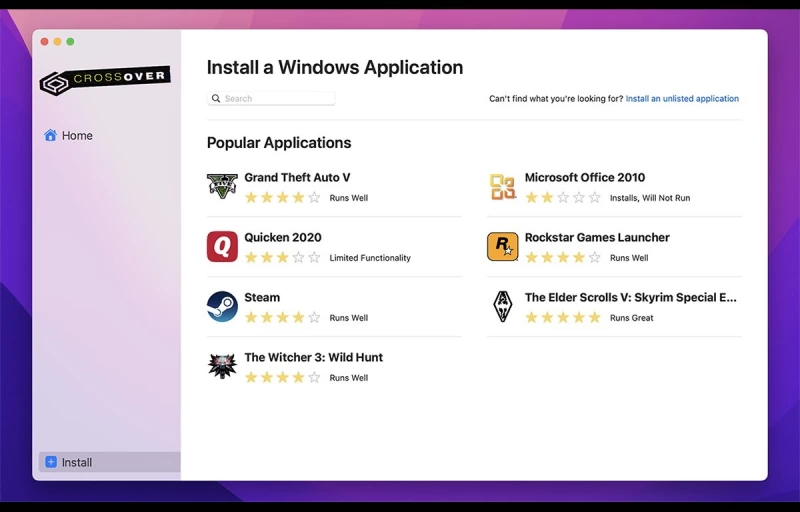
Один из них – CrossOver ($24, бесплатная 14-дневная пробная версия) от Codeweavers. После установки Crossover позволяет искать, устанавливать и запускать приложения для Windows.
Другой похожий, но более простой менеджер приложений Windows для macOS, поддерживающий Wine — PlayOnMac (бесплатно).
Wine – это отличный способ сохранить работу старых приложений Windows на Mac и позволяет запускать приложения Windows без необходимости установки копии Windows, использования BootCamp или программ виртуализации, таких как VirtualBox или Parallels.

Зарубин Иван Эксперт по Linux и Windows
Парашютист со стажем. Много читаю и слушаю подкасты. Люблю посиделки у костра, песни под гитару и приближающиеся дедлайны. Люблю путешествовать.
Как легко установить Wine на Mac

Всемогущий эксперт по написанию текстов, который хорошо разбирается в проблемах Mac и предоставляет эффективные решения.
Итак, как установить вино на мак? Несмотря на то, что Mac является лучшей программной платформой, на самом деле все еще есть функция, которой почему-то не хватает: вы не можете запускать какие-либо важные программы Windows, и вы также не можете установить Wine, чтобы действительно сделать его жизнеспособным.
Ниже мы поможем прояснить ситуацию, а также поможем установить самую большую и известную программу переноса на вашу систему Apple. Просто продолжайте читать о том, как установить Wine на Mac.
Часть 1. Wine на Mac: обзор
Вино кажется фантастическим. Конечно, не совсем то, что вы пьете; мы имеем в виду тот, который позволяет вам запускать программы Windows без установки рабочих систем Windows. Потому что, как только вы подумали об этом, это почти дзен. Что ж, это было простое, законное программное обеспечение с открытым исходным кодом.
Вино было уникальным. Всякий раз, когда программа запускается, она запрашивает у операционной системы ресурсы, такие как объем памяти. Единственное, что нужно сделать Wine, — это убедиться, что те же самые запросы выполняются так, чтобы приложение могло выполняться должным образом.
Это действительно быстрее, чем симуляция совершенно нового процессора, поскольку это быстрее и проще. Wine всегда был с открытым исходным кодом, поэтому подразумевает, что он постоянно совершенствуется, а также уже добавляются дополнительные инновации.
Часть 2. Необходимые условия для установки Wine на Mac
Было много других предварительных условий, которые можно выполнить только до того, как вы узнаете, как установить Wine на Mac. Когда вы устанавливаете Wine на Mac, вы должны иметь Мак Йосемити а иначе выше. Вам всегда потребуется доступ к корневому пользователю, включая имя пользователя и пароль, а также защищенное подключение к Интернету.
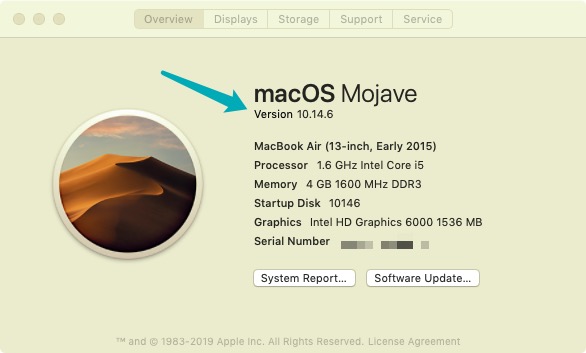
Если вы не хотите знать, какой Mac вы используете, просто нажмите на значок Apple там, на левом плече такой панели инструментов, а также выберите «Об этом компьютере«. Проверьте прошивку вашего модема под большим Mac. На самом деле нет причин для беспокойства, если она больше 10.10.
Поскольку только системные администраторы могут устанавливать программу, вам потребуется учетная запись администратора вашего Mac. Очень важно, чтобы вы вошли в свою учетную запись администратора даже во время активации. Всякий раз, когда на вашем компьютере есть только одна учетная запись, это почти наверняка административный профиль. Для учетной записи требуется пароль. Если вы хотите установить, а также обновить свой пароль, перейдите в раздел «Учетные записи» приложения «Настройки».
Часть 3. Как установить Wine на Mac
Эта статья покажет вам, как установить программу Wine на Mac. Одно из таких приложений позволяет Эмберд (программа для Windows) для работы на устройстве Apple Mac. Перед фактической установкой Wine необходимо установить одну программу XQuartz.

Имейте в виду, что команда Embird не создает и не поддерживает приложения Apple Mac. Xquartz а также Вино. Кроме того, учитывая, что Embird всегда был подлинным программным обеспечением для Windows, нельзя гарантировать, что почти все аспекты программного обеспечения будут правильно работать под Wine на таком Mac.
- Затем вы должны открыть веб-страницу Wine, после чего вам просто нужно скачать Wine на свой Mac.
- Далее необходимо выбрать «Mac” для установочных пакетов, которые вы загружаете.
- После этого вы должны знать, нажмите на ссылку с .pkg файл указан.
- Затем вы также должны получить Винный стабильный.
- После этого вы должны теперь управлять им.
- Просмотрите введение, после чего выберите вариант «Продолжить».
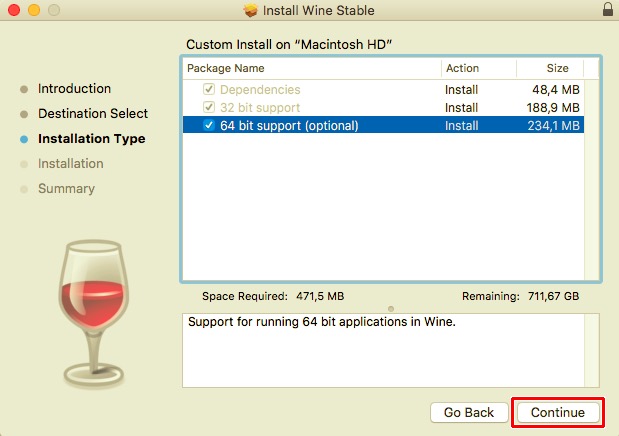
- Теперь вы должны включить поддержку (64 бит), при этом выберите опцию «Продолжить».
- После этого вы просто нажимаете «Установить», чтобы начать установку.
- Чтобы продолжить установку, вы должны сейчас ввести свой пароль.
- Затем вы должны дождаться полного завершения установки Wine.
- Наконец, чтобы выйти из окна установки, просто нажмите кнопку «Закрыть». Тогда оттуда, вы были сделаны.
Заключение
И было рассмотрено в этой статье, теперь вы можете узнать, как установить вино на Mac. В дополнение к основному пункту этой статьи мы также добавили информацию о Wine и о том, какие требования необходимы для установки этой программы в операционную систему Mac.
Если вам больше не нужно Wine на вашем Mac, вы можете использовать PowerMyMac чтобы удалить его быстро. Это поможет вам легко удалить ненужные приложения со всеми связанными с ними файлами полностью. Он также работает как мощный очиститель Mac для очистки ненужных файлов и ускорения вашего Mac. Мы надеемся, что это будет очень полезно для вас. Хорошего и позитивного дня впереди.
Рейтинг: 4.5 / 5 (на основе 100 рейтинги)
Wine для Mac OS на Windows
Wine – это программное обеспечение, которое позволяет пользователям операционной системы Windows запускать приложения, созданные для операционной системы macOS. Подобная возможность становится все более востребованной, поскольку существует множество уникальных программ и игр, доступных только для пользователей Mac.
Установка Wine Mac OS на Windows может быть сложной, поэтому мы подготовили для вас подробную инструкцию по установке и использованию этого инструмента. Данный процесс потребует некоторых технических навыков и внимательности, но если вы следуете нашим советам, то сможете с легкостью запустить приложения Mac OS на своем компьютере с операционной системой Windows.
Наши шаги включают в себя загрузку и установку Wine, настройку программы для запуска приложений Mac OS и дополнительные советы по использованию этого инструмента, чтобы все работало наилучшим образом. Мы также предоставим некоторые полезные советы по запуску и работе с приложениями Mac OS на Windows, чтобы у вас не возникло проблем.
Так что готовы ли вы погрузиться в мир macOS, не имея под рукой реального компьютера Mac? Продолжайте чтение и следуйте нашей инструкции, чтобы узнать, как установить и использовать Wine Mac OS для Windows!
Установка Wine Mac OS
Следуйте этим шагам, чтобы установить Wine Mac OS на свой компьютер:
Шаг 1: Перейдите на официальный сайт проекта Wine и перейдите в раздел загрузок.
Шаг 2: Найдите версию Wine, предназначенную для Windows, и нажмите на ссылку для скачивания.
Шаг 3: Сохраните установочный файл на ваш компьютер.
Шаг 4: Запустите установочный файл Wine. В процессе установки может потребоваться ваше разрешение на выполнение некоторых действий, так что следуйте инструкциям на экране.
Шаг 5: После завершения установки Wine вы можете начать использовать программу. Просто запустите приложение или игру, разработанную для Mac OS, и Wine автоматически попытается ее запустить.
Важно помнить, что не все приложения и игры будут работать должным образом с помощью Wine Mac OS. Некоторые функции могут быть недоступны, а некоторые приложения могут не работать вообще. Тем не менее, Wine предлагает широкий спектр совместимости и может быть полезным инструментом для запуска Mac-приложений на Windows-компьютере.
Основы работы с Wine для начинающих
Статья посвящена Wine и всем аспектам его использования. В сети находится очень
много информации, есть различные руководства по настройке и многое другое. Я
постараюсь объединить все для того чтобы любой человек смог достичь
максимального успеха, в пределах своих способностей и конечно возможности
программы. Итак — начнем.
Wine — это отдельная реализация Windows API, а не эмулятор, как большинство
думают. Не единожды повторялось, но и здесь будет уместно. Это и делает проект
уникальным и интересным для пользователей различных систем, открывает различные
пути для реализации своих идей. Уникальность заключается в том, что с помощью
этой программы можно запускать Windows приложения в Ubuntu и в других
Linux системах, а также во FreeBSD и в Mac OS X. Правда и тут есть
свои «подводные камни». Некоторые думают что будет легко перейти с одной
системы на другую, в данном случае мы рассматриваем Windows и Linux.
Заблуждение заключается в том что люди думают что у них получиться запустить из
под Wine различный софт, к которому они привыкли и им удобно в нем работать.
Как не крути просто так ничего не бывает. Чтобы заработал наш любимый софт под
Wine нужно попотеть, перечитать кучу руководств и взвесить этот объём
информация. Конечно не совсем софтом придется «пыжиться», но готовым надо быть ко всему. Проект Wine развивается очень быстро, но до стабильной работы ему
очень далеко. Но думаю что в скором будущем весь основной софт, а также игры
будут работать на нем стабильно.
Установка Wine
Первый вопрос человека который только что перешёл на Linux (в нашем случае
Ubuntu): «Как я буду запускать программы из Windows?». Он начинает поиск на эту
тему и естественно натыкается на Wine.
Второй вопрос: «Как его поставить?». Есть два способа: Поставить из
официальных репозиториев или скомпилировать самому из исходников. Мы рассмотрим
оба варианта.
Вариант 1: Установка из репозитория.
Тут все очень просто. Идем в Приложения // Стандартные // Терминал:
sudo add-apt-repository ppa:ubuntu-wine/ppa
sudo apt-get update
sudo apt-get install wine1.3
Ждем завершения установки…
Всё! Wine установлен и можно пробовать устанавливать игры и программы.
Вариант 2: Компилирование из исходников.
1.Скачиваем исходники с официального сайта, там они присутствуют. В моё случае
это Wine 1.3.11 (http://sourceforge.net/projects/wine/files/Source/wine-1.3.11.tar.bz2/download).
2. Распаковываем исходники.
Дальше вводим в терминале следующие команды:
переходим в директорию, в которую был распакован архив с исходными текстами:
Перед компиляцией надо включить поддержку OpenGL. Если мы этого не сделаем
приложения которым нужен OpenGL работать не будут. В терминале:
Находим строку, начинающуюся с CONFARGS=, и после вписываем в нее нужные
параметры сборки. В нашем случае строка будет выглядеть так:
CONFARGS=»—with-opengl —disable-debug —disable-trace»
sudo apt-get install auto-apt checkinstall
sudo auto-apt -y run ./configure
Устанавливаем через создание пакета, вместо make install
Всё. Ждем окончания установки.
Есть ещё промежуточный вариант, для джедаев на debian-based дистрибутивов. Кратко:
apt-get source wine1.3
sudo apt-get build-dep
Теперь самое интересное: скачиваем нужную версию wine с официального сайта, распаковываем, и копируем туда директорию debian из директории с исходниками оригинального пакета wine1.3. Делаем
и у нас появляется *.deb пакет для убунты/дебиана со всеми нужными патчами для дистрибутива, почти как из официального репозитория, но только новая версия. К тому же её ещё потом можно спокойно удалить так же через apt-get.
Рассмотрим плюсы и минусы каждого из вариантов.
Вариант 1.
Плюсы:
1. За нас уже все собрано и пыжиться не надо, все уже готово к употреблению.
Минусы:
1. Мы не сможем применить патч, например для улучшения работы какой нибудь игрушки.
2. Не стабильная работа на некоторых видеокартах.
Вариант 2.
Плюсы:
1. Возможность применить патчи для улучшения работы
2. Стабильная работа с не стабильными драйверами видеокарт.
Минусы:
1. Нет меню в Приложениях, что не удобно. Приходиться все делать из консоли,
выходить в настройки Wine например.
2. Процесс установки слишком долгий, зависит от мощности вашего компьютера.
1. Нет меню в Приложениях, что не удобно. Приходиться все делать из консоли, выходить в настройки Wine например.»
Можно самому добавить через Система — Параметры — Главное меню
Я отдаю предпочтение второму варианту. Wine установленный таким образом работает
лучше, чем установленный из репозиториев. Но это лишь мое маленькое ИМХО.
Установка программ и игр
Сперва мы идем на appdb.winehq.org Сверху, в поисковике вбиваем
название игры или программы и смотрим что там написано. Обычно там описаны
тесты на различных системах, рекомендации для стабильной работы и многое другое.
Если программа работает без проблем, значит с чистой душой её устанавливаем
простым кликом. Если это какая нибудь серьёзная игра или программа и без
шаманства с бубном не обойтись — значит надо создавать отдельный префикс* для
наших танцев. * Все файлы вайна хранятся в префиксе, или ещё называемом бутылкой (по анологии с вином/wine). Там внутри этой бутылки имеются все файлы диска C, реестр, индивидуальные настройки и так далее.
Таких бутылок может быть сколько угодно.
Просто может быть какой-то софт, который ведёт себя очень капризно под вайном и для него нужны какие-то костыли, которые будут мешать нормальной работе других приложений вайна. Тогда просто этот софт ставим в отдельную бутылку (префикс) и любые настройки не будут влиять на другие программы.
Когда вайн запускается в первый раз без указанного префикса, используется ~/.wine. Если префикс не существует вайн создаст его и наполнит дефолтным содержимым создаст и наполнит файлами каталоги C:\windows, C:\Program Files, C:\users. Плюс будет создан чистый реестр.
Идем в наш домашний каталог и создаем новую директорию. Например .wine2.
Дальше идем в терминал и вводим:
Всё. Отдельный префикс создан. Там хранятся различные конфигурации реестра и сами программы.
Установку программы также производим через консоль.
WINEPREFIX=»/home/username/.wine2/» wine /media/DVD/setup.exe
Идет процесс установки и самое главное в отдельный префикс.
Потом мы запускаем уже установленную программу, также из консоли и смотрим вывод.
В выводе могут быть ошибки, о том что нет нужных компонентов и библиотек. В
установке недостающих компонентов нам поможет winetricks (см. ниже)
Что это дает? Это дает стабильную работу приложений в своем префиксе, если
масса программ будет работать в одной префиксе, он рано или поздно засориться
что приведет к сбою других программ. Поэтому нужно использовать отдельные
префиксы, если не хотите все настраивать по много раз.
Winetricks
В правильной настройке префикса нам поможет winetricks.
Winetricks — это скрипт, который устанавливает различные компоненты, которые
требуются для работы приложения, например DirectX, Vcredist и многое другое.
Как это скрипт работает? Он скачивает библиотеки и компоненты с
Microsoft-овских ресурсов. Именно так, и не как по другому. Зачем этот скрипт
нужен? Это очень упрощает работу с Wine-ом. Без скрипта мы бы сами лазили и
искали нужные компоненты, а тут уже все сделано, надо только поставить галочку
и нажать «Установить» Также этот скрипт помогает редактировать реестр,
вписывать туда различные ключи. И помимо этого в winetricks есть много настроек
и функций.
Для ознакомления с ним просто введите в терминале winetricks
Редактирование реестра
В терминале вводим:
Мы в реестре. Редактировать нам ничего не надо, мы будет только добавлять.
Идем в HKEY_CURRENT_USER/Software/Wine/Direct3D.
Если каталога Direct3D нет, то не отчаиваемся. Я это пишу чтобы читатель понял
где-то надо редактировать или добавлять.
winetricks ddr=opengl orm=fbo glsl=disabled videomemorysize=1024
(1024 меняете на свое)
Все эти параметры появиться в реестре. Это можно посмотреть в папке указанной выше.
Что это дает? Это улучшает производительность в играх, скорость и вообще игры
работают от этого лучше, но это только для игр.
PlayOnLinux
Также существует PlayOnLinux. Это отдельная программа, которая использует Wine,
но там более все автоматизированно и настроено. Программа сама скачает нужный
Wine, установит компоненты и создаст отдельный префикс. Но это не значит что
все будет идеально работать. Может вообще не работать. Так что я отдаю свое
предпочтение обычному Wine, ручной настройке и работе собственного мозга, а не
автоматизированной программе.
Плюсы:
Все автоматизированно и нам по сути делать ничего не надо.
Можно держать несколько версий Wine и применять их для различных префиксов.
Программа сама создает префиксы.
Минусы:
Все что делает программа, устанавливает и скачивает предугадать невозможно.
Все что делает программа можно сделать самому, ручками, это + к знаниям человека.
Программа «Робот» никогда не сравнится с человеческим мозгом.
Монтирование образов CD/DVD-дисков
В Windows есть для этого утилита под названием Daemon-Tools. Это очень удобная
и не заменимая утилита. У человека возникает вопрос: Есть ли аналог этой
чудо-утилиты? Ответ: Есть и на много лучше Windows утилиты. Называется она
Cdemu. Для её установки нам требуется ввести всего лишь три команды:
sudo add-apt-repository ppa:cdemu/ppa
sudo apt-get update
sudo apt-get install cdemu-daemon cdemu-client gcdemu
Добавляем аплет на панель, указываем путь к образу и радуемся жизни. Не каких
проблем не будет и Wine будет отлично определять образ. Если аплета не находим не торопитесь перезагружаться.
В терминале вводим команды:
sudo service cdemu-daemon start
Если сервис не стартует при старте системы («The daemon is configured not to start at system startup»), можно исправить так:
sudo update-rc.d cdemu-daemon enable
Запуск игр в отдельном Х-сервере
Этому можно посветить целую книгу, но я остановился на одном способе, которым всегда пользуюсь:
Переходим в виртуальный терминал:
Ctrl + Alt + F1
login: ******
password: ******
Запускаем вручную новую копию X-сервера:
xinit — :2
wine путь/папке/c/игрой/game.exe
Прирост от этого не большой, но лично мне этого хватает. Ещё раз повторю:
способов запуска в отдельном х-сервере много и каждый человек волен сам выбирать.
Заключение
Все эти советы, азы, которые должен знать каждый человек который хочет
использовать Wine для достижения своих целей. Все остальное в ваших руках. Если
вы хотите достичь цели не смотря ни на что, а надежда уже уходит, не
отчаивайтесь никогда, ибо решение может находиться у вас «перед носом». Усидеть
на двух стульях возможно, но для этого нужно желание и стальные нервы. Желание
— тысяча возможностей, не желание — тысяча причин.
Данный материал написан для «Первого конкурса русскоязычных статей для ОС
Ubuntu» (konkurs.ubuntu.ru)
Автор статьи Владимир Качармин aka rootboot
Контакты: Skype root.boot2, email verda.info@gmail.com