Как создать группу пользователей в ubuntu
При создании пользователя создаётся и группа, единственным участником которой он становится. В данном случае необходимо создать группу для нескольких пользователей, которую можно указать в файле smb.conf.
Если посмотреть содержание файла group в каталоге /etc, то среди занесённых в него групп есть две, которые можно было бы использовать — users и sambashare.
В данном случае будет создана группа пользователей файл-сервера:
sudo groupadd fileserver
Добавляем пользователя в созданную группу:
sudo adduser infteach1 fileserver
Второй вариант — команда usermod с ключом -G (буква обязательно заглавная):
sudo usermod -G fileserver infteach1
Включить в эту группу пользователей можно редактированием файла group в каталоге /etc:
- получаем права суперпользователя;
- вводим команду mc;
- переходим в каталог etc;
- выбираем файл group;
- нажимаем клавишу F4>;
- перемещаем текстовый курсор в строку с записью fileserver;
- набираем имена пользователей, которые будут в этой группе, разделяя их запятыми;
- нажимаем клавишу F2> и подтверждаем запись файла;
- нажимаем клавишу F10> и выходим из режима редактирования.
Создание группы в Linux
Если вы используете один из дистрибутивов Linux в качестве операционной системы на одном из серверов вашей компании, перед вами, наверняка, когда-нибудь встанет задача разделения пользователей на различные группы/отделы. Это могут быть, к примеру, несколько групп — менеджеры, бухгалтерия, секретариат и т.д.
Для того, чтобы создать группу в Linux, выполните следующие действия:
(Предположим, что нам необходимо создать группу отдела менеджеров, назвав ее managers)
- Выполним в командной строке следующую команду: sudo groupadd managers

- Вводим административный пароль (пароль суперпользователя root):
 и.. на экране ничего не происходит..
  Все верно, это означает, что группа была добавлена успешно!
 - Убедимся в том, что все получилось, просмотрев содержимое файла /etc/group:
 В самом конце файла, мы увидим название добавленной нами группы:
Как мы видим, группе автоматически был присвоен идентификатор (он называется еще group id) с номером 1001.

Возможно, иногда вам будет необходимо задать какой-то специальный идентификатор (в моем примере это 1010). Что же, и это не проблема! Для этого воспользуемся ключом -g, выполнив в командной строке Linux: и убедимся в том, что все прошло успешно, вновь просмотрев содержимое файла /etc/group.

А вот и результат:
Как вы увидели, создание группы в Linux — это не такое уж и сложное дело.
Как создавать группы в Linux (команда groupadd)
В Linux группы используются для организации и администрирования учетных записей пользователей. Основная цель групп — определить набор привилегий, таких как разрешение на чтение, запись или выполнение для данного ресурса, которые могут быть совместно использованы пользователями внутри группы.
В этой статье мы поговорим о том, как создавать новые группы в Linux, используя команду groupadd .
Синтаксис команды groupadd
Общий синтаксис команды groupadd следующий:
groupadd [OPTIONS] GROUPNAME Только root или пользователь с привилегиями sudo могут создавать новые группы.
При вызове groupadd создает новую группу, используя параметры, указанные в командной строке, плюс значения по умолчанию, указанные в файле /etc/login.defs .
Создание группы в Linux
Чтобы создать новую группу, введите groupadd за которым следует имя новой группы.
Например, чтобы создать новую группу с именем mygroup вы должны запустить:
groupadd mygroupКоманда добавляет запись для новой группы в файлы /etc/group и /etc/gshadow .
После создания группы вы можете начать добавлять пользователей в группу .
Если группа с таким именем уже существует, система напечатает сообщение об ошибке, подобное следующему:
groupadd: group 'mygroup' already exists Чтобы подавить сообщение об ошибке, если группа существует, и для успешного завершения команды используйте параметр -f ( —force ):
groupadd -f mygroupСоздание группы с определенным GID
В Linux и Unix-подобных операционных системах группы идентифицируются по имени и уникальному GID (положительное целое число).
По умолчанию, когда создается новая группа, система назначает следующий доступный GID из диапазона идентификаторов групп, указанных в файле login.defs .
Используйте параметр -g ( —gid ), чтобы создать группу с определенным GID.
Например, чтобы создать группу с именем mygroup с GID 1010 , введите:
groupadd -g 1010 mygroupВы можете проверить GID группы, перечислив все группы и отфильтровав результат с помощью grep :
getent group | grep mygroupmygroup:x:1010: Если группа с данным GID уже существует, вы получите следующую ошибку:
groupadd: GID '1010' already exists При использовании с параметром -o ( —non-unique ) команда groupadd позволяет создать группу с неуникальным GID:
groupadd -o -g 1010 mygroupСоздание системной группы
Нет никакой реальной технической разницы между системой и обычными (обычными) группами. Обычно системные группы используются для некоторых специальных целей работы системы, таких как создание резервных копий или обслуживание системы.
GID системных групп выбираются из диапазона login.defs системных групп, указанного в файле login.defs , который отличается от диапазона, используемого для обычных групп.
Используйте параметр -r ( —system ), чтобы создать системную группу. Например, чтобы создать новую системную группу с именем mysystemgroup вы должны запустить:
groupadd -r mysystemgroupПереопределение значений /etc/login.defs по умолчанию
Параметр -K ( —key ), за которым следует KEY=VAL позволяет переопределить значения по умолчанию, указанные в файле /etc/login.defs .
По сути, все, что вы можете переопределить, — это максимальное и минимальное значения идентификаторов нормальной и системной группы для автоматического выбора GID при создании новой группы.
Допустим, вы хотите создать новую группу с GID в диапазоне от 1200 до 1500. Для этого укажите минимальные / максимальные значения, как показано ниже:
groupadd -K GID_MIN=1200 -K GID_MAX=1500 mygroupСоздание системной группы с паролем
Добавление пароля в группу не имеет практического смысла и может вызвать проблемы с безопасностью, поскольку пароль потребуется знать нескольким пользователям.
Параметр -p ( —password ), за которым следует пароль, позволяет вам установить пароль для новой группы:
groupadd -p grouppassword mygroupВыводы
В Linux вы можете создавать новые группы с помощью команды groupadd .
Те же инструкции применимы для любого дистрибутива Linux, включая Ubuntu, CentOS, RHEL, Debian, Fedora и Arch Linux.
Не стесняйтесь оставлять комментарии, если у вас есть вопросы.
Как создать группу Linux
Группы — очень удобный инструмент распределения прав в Linux. Благодаря группам можно разрешить нескольким пользователям доступ к одному файлу или папке, а другим запретить, не прибегая к более сложным технологиям, таким, как ACL-списки. Системные сервисы тоже запускаются от имени определённых пользователей, и поэтому группы позволяют очень тонко настроить права доступа к нужным файлам для сервисов, не давая им полного доступа к системе.
В этой небольшой статье мы рассмотрим, как создать группу Linux разными способами, а также поговорим о дополнительных настройках группы.
Как создать группу Linux
Для создания групп в Linux используется команда groupadd, давайте рассмотрим её синтаксис и опции:
$ groupadd опции имя_группы
А теперь разберём опции утилиты:
- -f — если группа уже существует, то утилита возвращает положительный результат операции;
- -g — установить значение идентификатора группы GID вручную;
- -K — изменить параметры по умолчанию автоматической генерации GID;
- -o — разрешить добавление группы с неуникальным GID;
- -p — задаёт пароль для группы;
- -r — указывает, что группа системная;
- -R — позволяет изменить корневой каталог.
Перейдём к практике. Всё очень просто. Создадим группу group1:
sudo groupadd group1
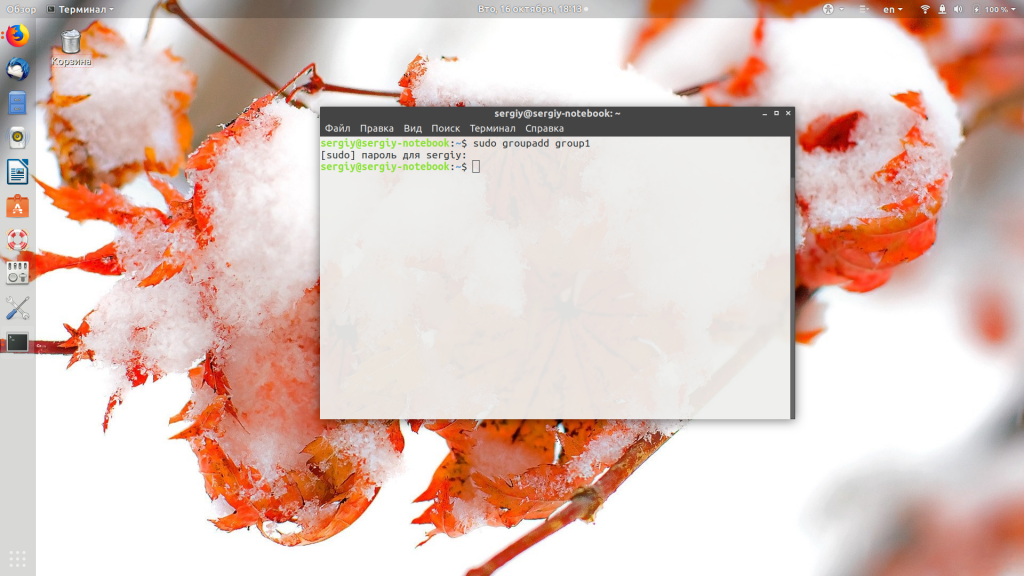
Теперь вы можете убедится, что группа была добавлена в файл /etc/group:
cat /etc/group | grep group1
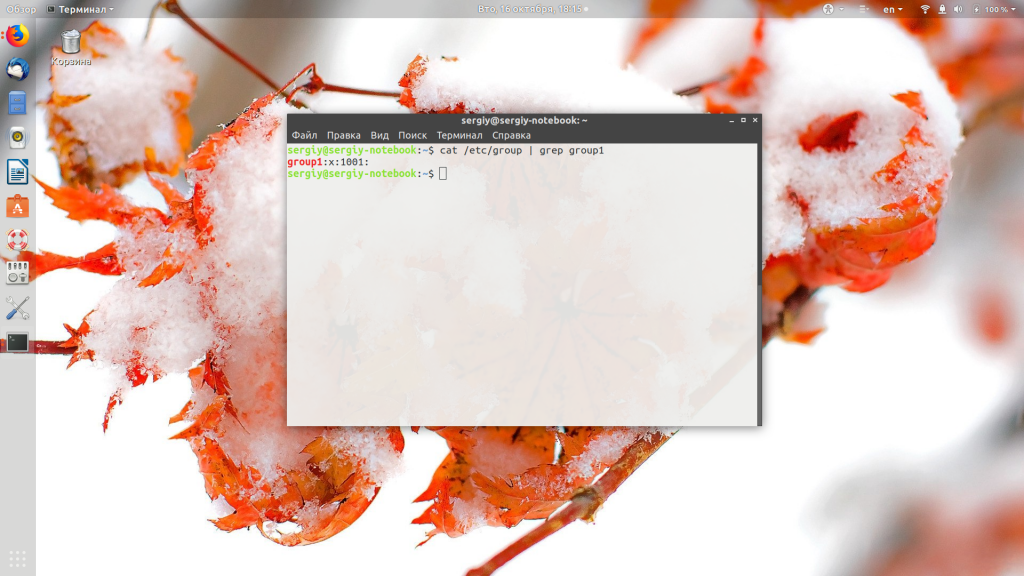
Система создала группу с GID 1001. Вы можете вручную указать GID вашей группы с помощью опции -g;
sudo groupadd -g 1006 group6
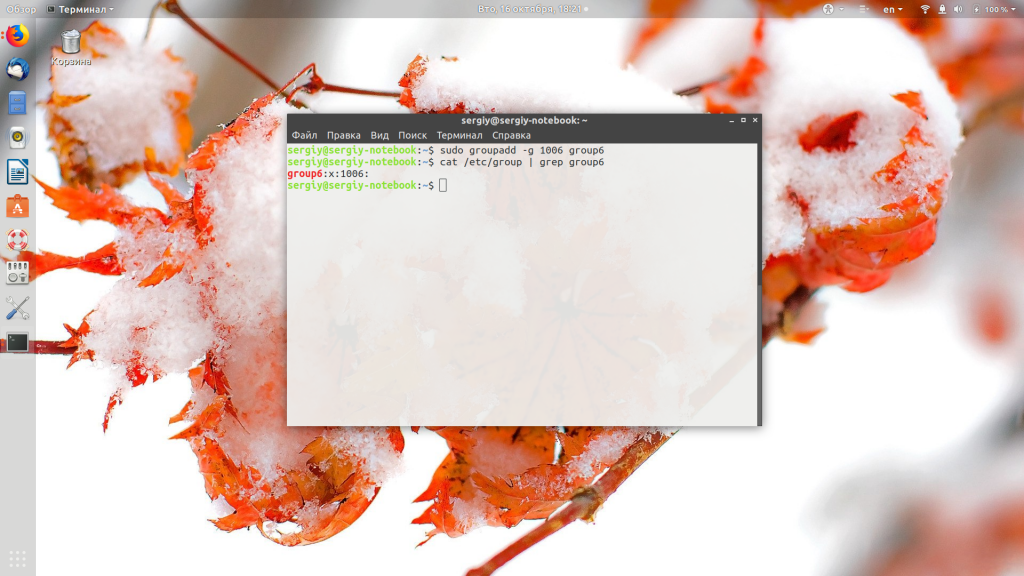
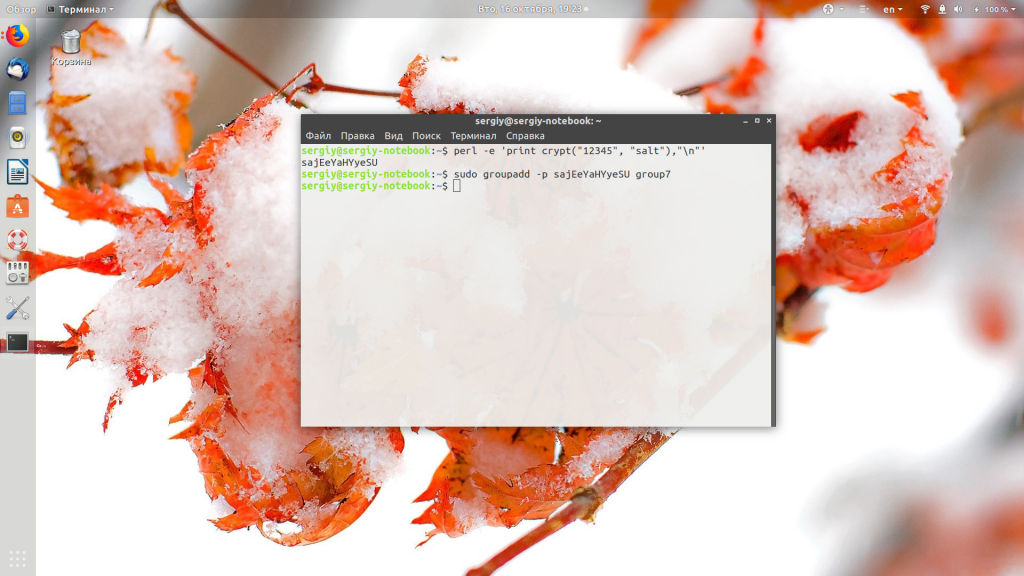
Также есть возможность задать пароль для группы. Он служит для того, чтобы пользователи, не состоящие в группе, смогли получить к ней доступ с помощью команды newgrp. Эта команда делает пользователя участником указанной группы до конца сеанса. Из соображений безопасности этот метод использовать не рекомендуется, поскольку один пароль будут знать несколько пользователей. Чтобы создать группу с паролем, сначала создаём пароль командой:
perl -e ‘print crypt(«12345», «xyz»),»\n»‘
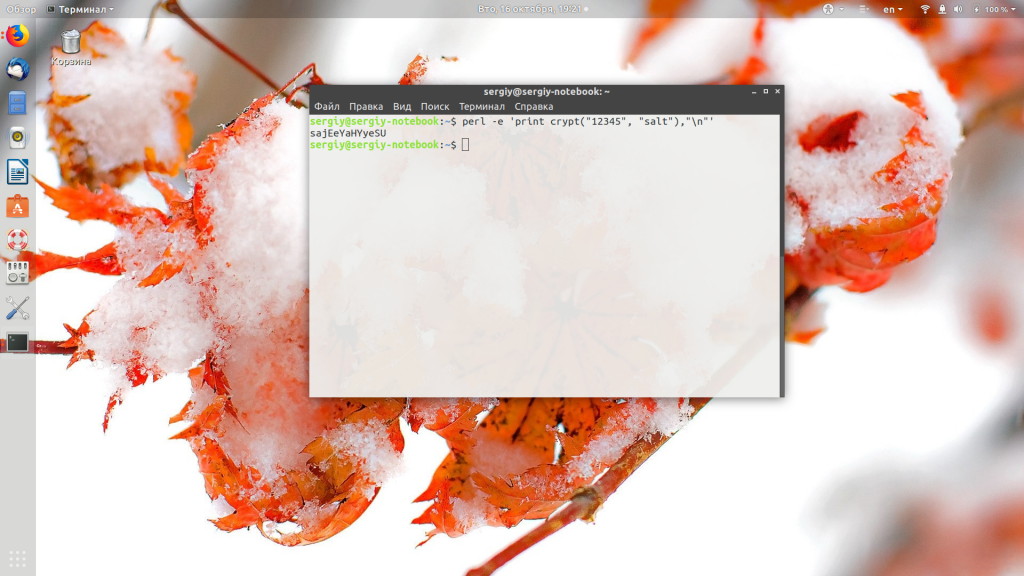
Здесь xyz — это случайная комбинация символов для увеличения надёжности пароля, а 12345 — ваш пароль. Мы должны передать утилите именно зашифрованный пароль, если передать его в открытом виде, то ничего работать не будет. Теперь создаём группу с только что полученным паролем:
sudo groupadd -p sajEeYaHYyeSU group7
Затем можно попытаться получить временный доступ к ресурсам группы с помощью newgrp:
newgrp group7
groups
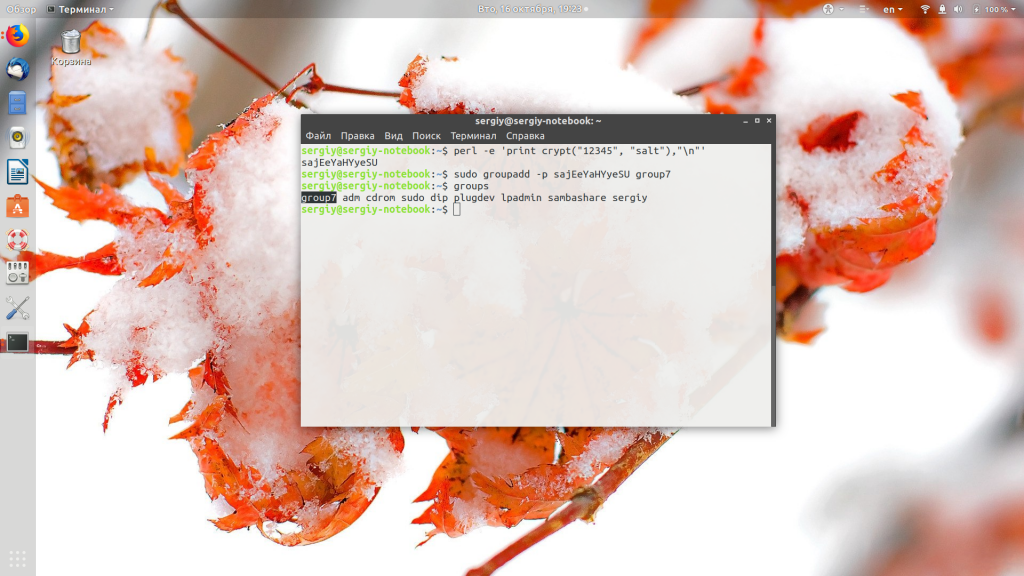
Нам надо ввести пароль, который мы раньше шифровали, и теперь до конца сеанса наш пользователь находится в группе. Если вы хотите добавить пользователя в группу навсегда, то надо использовать команду usermod:
sudo usermod -aG group7 имя_пользователя
Создание группы Linux вручную
Если вы не хотите создавать группу с помощью команды, это можно сделать, просто редактируя конфигурационные файлы. Все группы, которые существуют в системе, находятся в файле /etc/group. Если мы хотим добавить новую, достаточно добавить строчку с таким синтаксисом:
имя_группы : х : gid : список_пользователей
Разберём более подробно, какой параметр за что отвечает:
- имя_группы — имя, которое будет использоваться для операций с группой;
- x — заглушка пароля группы, пароль указывается в файле /etc/gshadow, если в этом есть необходимость;
- gid — идентификатор группы;
- список_пользователей — пользователи, разделённые запятыми, которые входят в группу.
Таким образом, чтобы создать группу group7, достаточно добавить строку:
sudo vi /etc/group
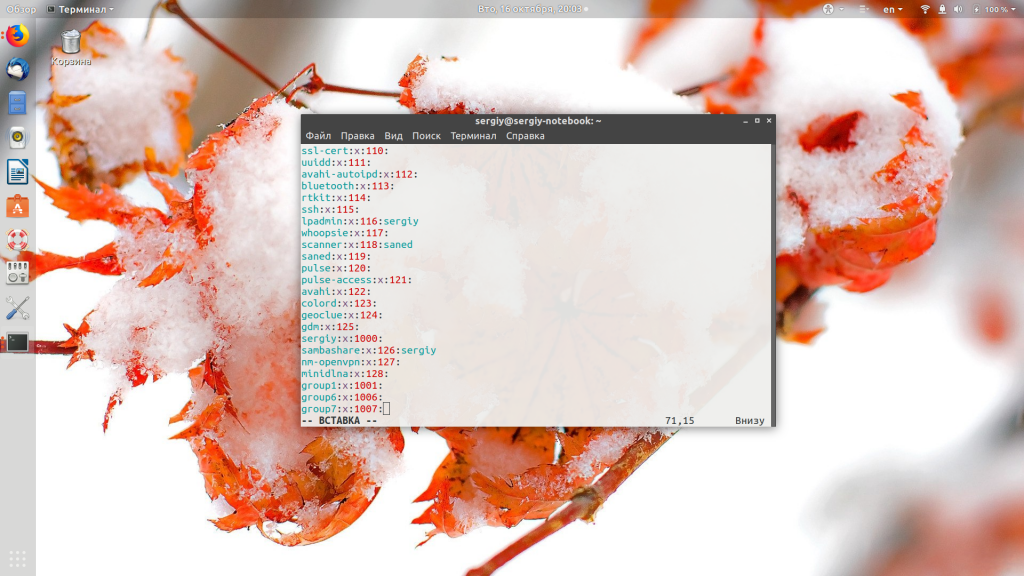
Всё. Теперь нашу группу можно использовать, например, добавим в неё пользователя:
usermod -aG group7 имя_пользователя
Вы уже знаете, как создать группу пользователей linux двумя способами, теперь разберёмся, как её удалить.
Как удалить группу в Linux
Если вы создали группу неправильно или считаете, что она не нужна, то её можно удалить. Для этого используйте:
sudo groupdel имя_группы
Только ни в коем случае не удаляйте системные группы, они нужны и используются системой, а их удаление может сломать работу некоторых программ.
Выводы
В этой небольшой статье мы рассмотрели создание группы в Linux, а также то, как удалить созданную группу. Как видите, это довольно просто. Ели у вас остались вопросы, спрашивайте в комментариях!