Как настроить самсунг калькулятор на телефоне
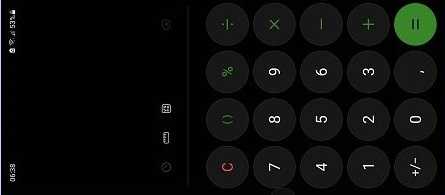
То, что калькулятор самсунг считается одним из лучших известно всем, а вот о его настройках, не знает почти никто.
Они особо не афишируются, но они есть, и я сейчас о них расскажу, чтобы вы смогли значительно лучше воспользоваться его возможностями.
Начну с того, что найти калькулятор в самсунге а10, а50, а51, а12, а11, а31, м21, а71, а21s вы возможно вообще не сможете и вам придется самостоятельно ставить с маркета.
Толи кореец забыл о нем, толи так нарочно сделал неизвестно, но я у себя на самсунг а52 и а32 найти калькулятор не смог.
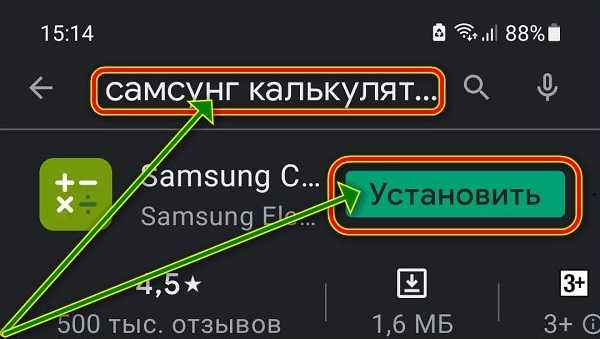
Он не исчез и не пропал, его там просто нет. Пришлось скачать с маркета и установить. Это минутное дело. Просто в гугл плей напишите «Калькулятор самсунг» и жмите «Установить».
Настройка калькулятора самсунг
Запуская, калькулятор на телефоне самсунг большинство как правило ограничивается первым главным экраном.
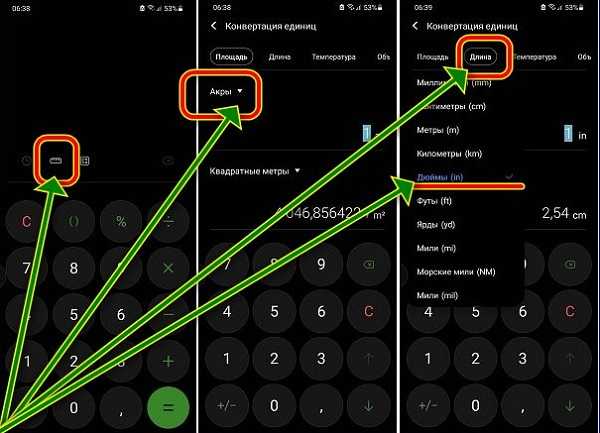
Если же нажать на почти незаметную маленькую, никак не обозначенную кнопочку то там найдете гораздо больше возможностей.
Далее, при запущенном калькулятор, нажмите снизу слева на три полоски. Затем в самом верху на значок и выберите «Открыть в режиме всплывающего окна».
После этого коснитесь еле заметной синей полоски сверху окна (ч показываю на андроид 11, если у вас другой, то все в точности может не совпадать).
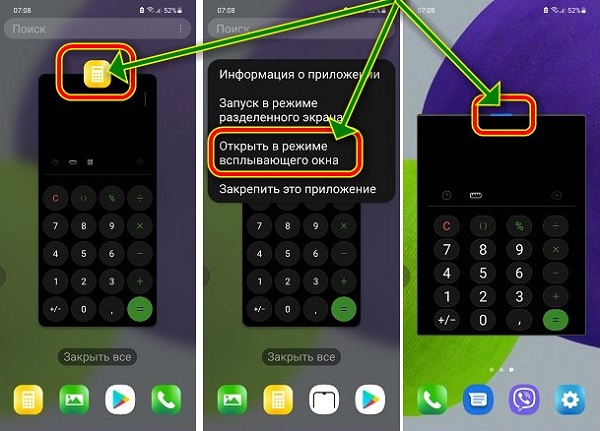
Теперь нажмите на значок, где две стрелки обращены к себе. После этого значок будет бегать за вами.
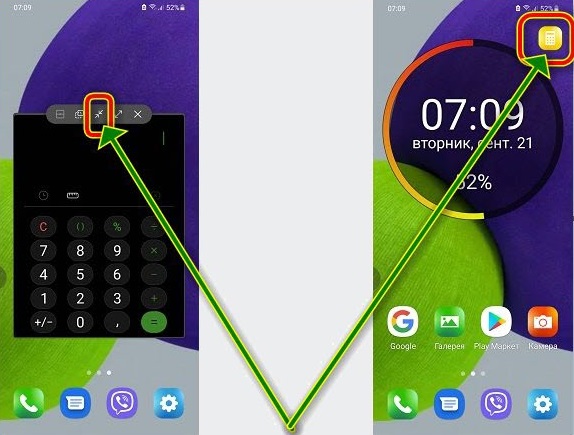
Он будет появляется в каждом окне и на каждой вкладке. Перетаскивая его, выберите ему скромненькое местечко и пусть себе там спокой сидит и ждет, когда вам понадобится.
Еще одна настройка, вместо плавающего выберите «Запуск в режиме разделенного окна» (это работает и для других приложений).
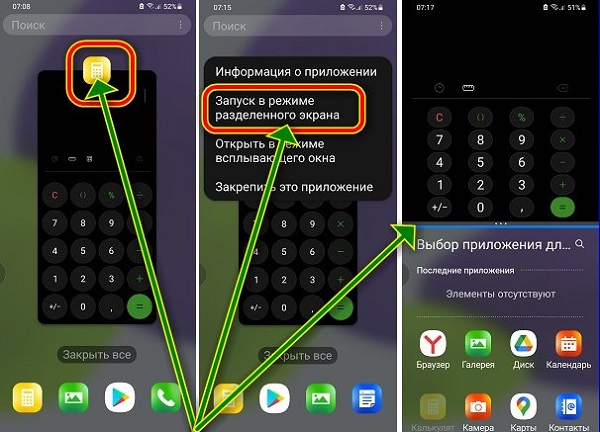
Теперь можете выполнять работу и сразу пользоваться вычислениями. Это должно быть удобнее в некоторых случаях. Успехов.
Какой калькулятор скачать на Андроид. 5 лучших приложений
В каких только ситуациях нас ни выручал смартфон. Нужно добраться до работы — открываем приложение такси, хочется заказать еды — запускаем специальную программу, требуется договориться о встрече — пишем человеку в мессенджере. Также телефон является отличным помощником в случае, когда нужно что-то посчитать. Это могут быть и относительно простые вычисления, когда необходимо узнать процент от числа, и решения сложных уравнений. Для этих задач вам понадобится калькулятор на Андроид. А мы подскажем, какой из них скачать.

Продолжаете пользоваться физическим калькулятором? Тогда мы идем к вам!
Google Calculator — простой калькулятор
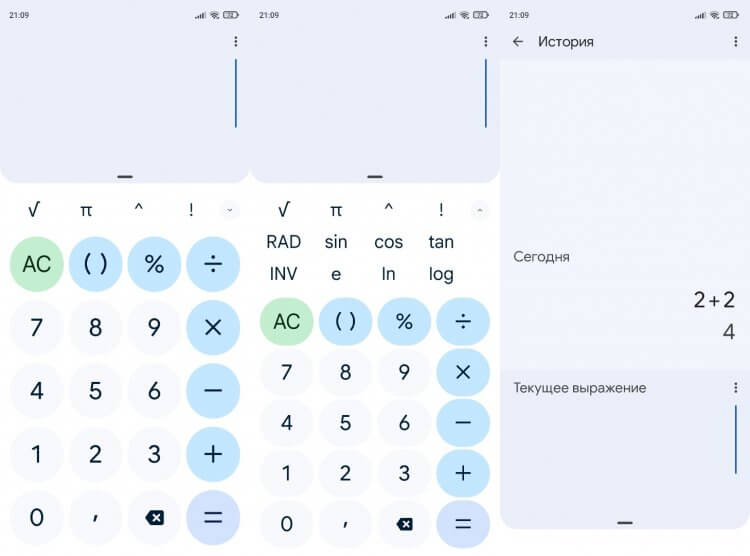
Приложение простое, но инженерный калькулятор на месте
Ценителям классики рекомендую установить калькулятор Google. По умолчанию он есть только на телефонах Pixel, но вы всегда можете загрузить приложение через магазин. Оно встретит вас простым интерфейсом, который подстраивается под тему смартфона (светлая или темная). Также в Google Calculator большие кнопки, что позволяет с удобством набирать цифры.
⚡ Подпишись на Androidinsider в Дзене, где мы публикуем эксклюзивные материалы
И, хотя внешне приложение кажется очень простым, здесь есть в том числе инженерный калькулятор, который поможет в вычислении синусов, косинусов и прочих тангенсов. Что ж, Google Calculator — отличный помощник для технарей. Ну а я с его помощью могу открыть историю вычислений и вспомнить, сколько будет 2+2 (как раз сегодня решал эту задачку).
Photomath — решение уравнений
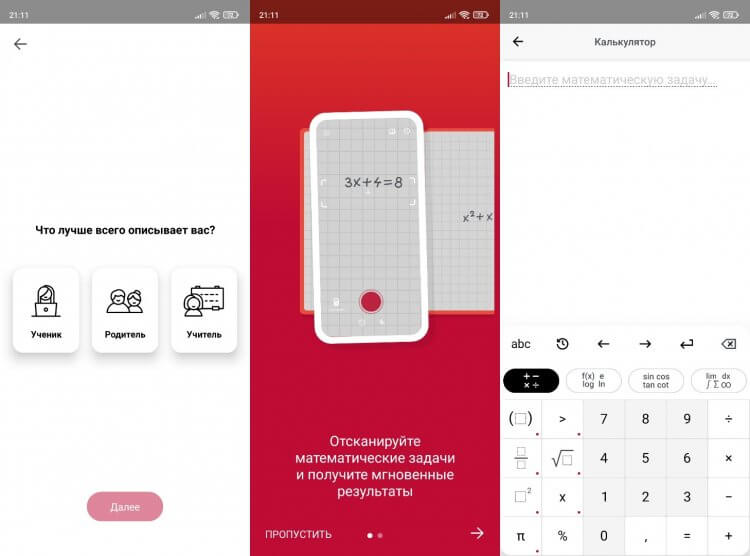
Не просто калькулятор, а компаньон для учебы
Следом в списке идет не простой калькулятор, а многофункциональное приложение для учеников, учителей и родителей. Именно поэтому при первом запуске Photomath просит выбрать слово, которое лучше всего описывает пользователя. Что потом? А потом приложение адаптируется под хозяина смартфона. Так, если вы являетесь учеником, Photomath предложит решение любой задачи. Просто наведите камеру телефона на уравнение, и приложение все сделает за вас.
❗ Поделись своим мнением или задай вопрос в нашем телеграм-чате
Разумеется, в Photomath нашлось место и обычному калькулятору. Точнее, не обычному, а инженерному с большим количеством дополнительных функций. Его главное достоинство — наглядность. Введя пример, вы не только получите ответ, но и весь алгоритм действий. Просто нажмите кнопку «Показать решение», чтобы научиться справляться с математическими задачами без помощи калькулятора.
CALCU — красивый калькулятор
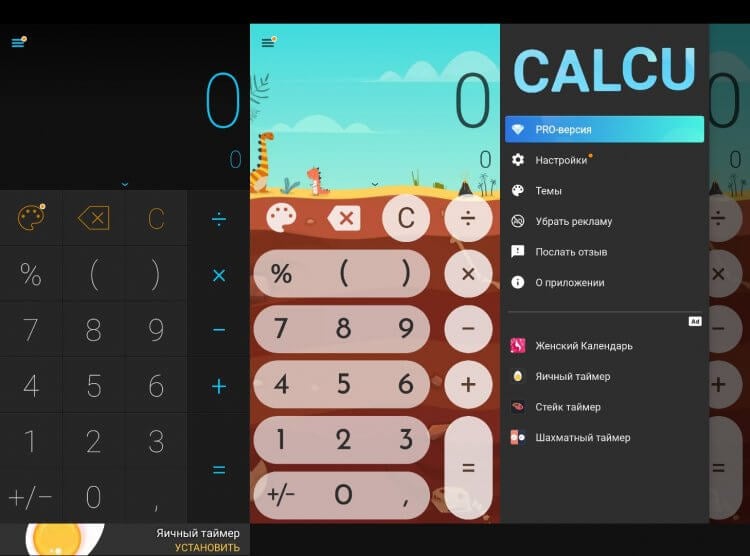
Жирафики, яичный таймер, ну и калькулятор тоже
Если вы, как и я, уже забыли, когда в последний раз решали уравнения и использовали число 3,14 по назначению, установите CALCU. Здесь нет инженерного калькулятора и подробного решения задач, зато есть темы с жирафами и яичный таймер. Думаю, это именно то, что нужно человеку, который хочет скачать калькулятор на Андроид.
�� Загляни в телеграм-канал Сундук Али-Бабы, где мы собрали лучшие товары с АлиЭкспресс
Если серьезно, то CALCU — это просто удобное приложение. Отбросив в сторону возможность изменения темы, я бы отметил идеально подогнанные кнопки и автоматическое сохранение истории вычислений. Ну а любителей экспериментировать с оформлением предупрежу, что некоторые скины доступны только после оформления премиум-доступа.
Calculator Pro — калькулятор и конвертер
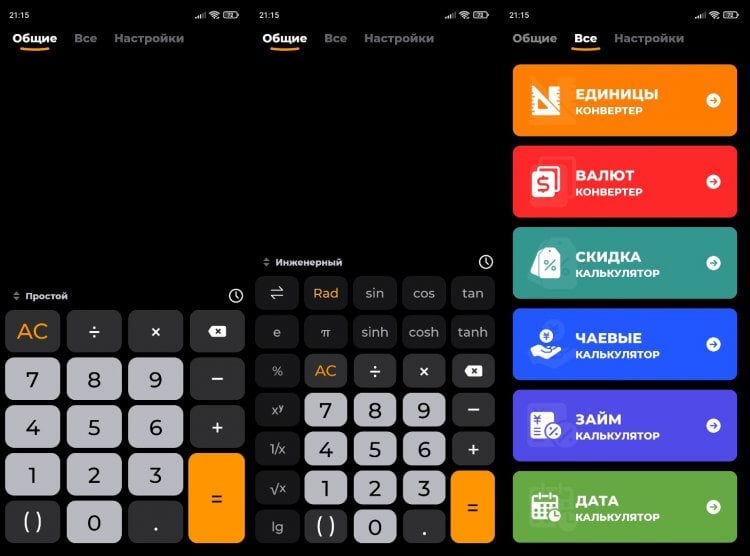
Пожалуй, лучший калькулятор для Андроид
Если бы меня попросили назвать лучший калькулятор для Андроид, то я бы однозначно назвал Calculator Pro от студии Simple Design Pro. Он совмещает в себе 3 ключевые особенности, важные каждому пользователю:
- простота;
- наличие инженерного калькулятора;
- дополнительные инструменты.
Пойдем по порядку. В своем изначальном виде Calculator Pro показывает цифровую панель и кнопки базовых математических операций. Словом, ничего лишнего. Нажимаем кнопку над цифрами — получаем инженерный калькулятор, и внешний вид приложения преображается, обретая новыми возможностями. Жмем на «Все» — видим конвертер валют, калькулятор скидок и чаевых. Ну, просто праздник какой-то!
⚡ Подпишись на Androidinsider в Пульс Mail.ru, чтобы получать новости из мира Андроид первым
Калькулятор в телефоне
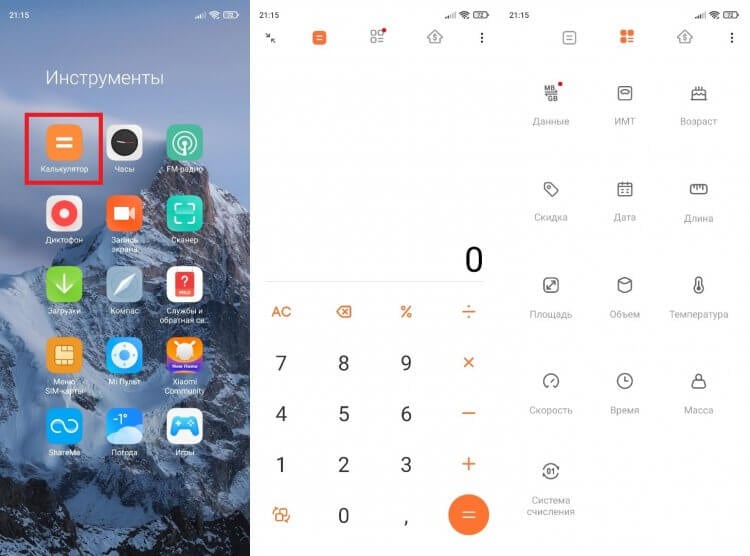
А, может, обойдемся стандартным калькулятором?
Все рассмотренные выше приложения нужны только на тот случай, если у вас телефон без калькулятора, или вы хотите найти более подходящий софт. Но в большинстве случаев утилита уже есть, и реализована она весьма неплохо. Если вы не знаете, где в телефоне калькулятор, проверьте папку «Инструменты» на рабочем столе или посетите раздел настроек «Приложения». Кстати, в моем случае стандартным является калькулятор Xiaomi. При желании его можно установить на Samsung, HUAWEI, realme и устройства других производителей.
Функциональность встроенного калькулятора зависит от фантазии производителя вашего смартфона и того, насколько он ценит своих пользователей. Несмотря на то, что калькулятор Xiaomi в последний раз обновлялся в 2020 году, выглядит он сносно, а в меню есть куча дополнительных инструментов для расчета индекса массы тела или, например, скидок. Мне не хватает только процента от числа. Проверьте, возможно, ваш стандартный калькулятор умеет и это.

Теги
- Новичкам в Android
- Приложения для Андроид
Как установить и найти калькулятор на телефоне Хонор?

Как установить калькулятор на телефоне Хонор бесплатно? Войдите в Google Play или App Gallery, введите интересующий запрос и установите любое приложение. Перед установкой почитайте возможности софта и обратите внимание на интерфейс. Если вам устраивает ПО, установите его на телефон бесплатно. В дальнейшем утилиту легко удалить и найти новую, если функционал или оформление больше не устраивает.
Есть ли калькулятор на Хонор
После покупки смартфона многие задаются вопросом, где искать калькулятор в телефоне Хонор. Как правило, он находится на рабочем столе, к примеру, в папке инструменты. Приложение имеет одноименное название, поэтому найти его не составляет труда. После входа доступны основные функции — добавление в память, деление, умножение, вычитание и суммирование. Отметим простоту и минимализм приложения в телефоне, ведь в нем удается сделать только самые простые опции.
Где найти калькулятор на Хонор
Выше мы кратко захватили вопрос, где находится калькулятор в телефоне Хонор 7а, 10 и других моделей. Стандартный софт уже установлен бесплатно на устройстве и находится на рабочем столе. Как отмечалось, в большинстве случаев оно находится в папке Инструменты. Кстати, многие пользователи сейчас скрывают эту папку, чтобы она не отвлекала внимание.
Что делать, если пропал калькулятор
Многие пользователи жалуются, что случайно удалили приложение. При этом возникает вопрос, как восстановить калькулятор на телефоне Honor 7a или других моделей. Здесь возможно два пути:
- Через App Gallery. Войдите в приложение на мобильном устройстве, введите название Калькулятор, найдите первоначальный вариант и загрузите его бесплатно.
- Сброс на заводские . Если рассмотренный способ, как вернуть калькулятор на Хоноре, не сработал, попробуйте сбросить настройки телефона до заводских. Для этого войдите в Настройки, а далее Система и Сброс. Выберите пункт восстановления. Как вариант, сделайте сброс телефона через рекавери. Для этого отключите девайс, жмите кнопку включения и громкости вниз. После появления меню перемещайтесь по нему с помощью громкости и найдите пункт wipe data/factory reset. Подтвердите выбор и дождитесь перезагрузки, а после кликните reboot system now.

Зная, как восстановить калькулятор на телефоне Honor 7а и других моделей, можно вернуть первоначальное приложение бесплатно и продолжать им пользоваться в обычном режиме.
Как установить
В ситуации, если пропал калькулятор на Андроиде Хонор, можно не переживать о потере. В Плей Маркете легко найти множество приложений, имеющий даже больший функционал и выгодно отличающихся в сравнении со стандартной утилитой.
Если скачать на Honor свой заводской калькулятор не удалось, можно установить одну из следующих программ. Все они имеют одинаковое название, поэтому будем приводить только ссылки для скачивания:
- Софт «Калькулятор» можно бесплатно установить на телефон Хонор. Простая «счетная машинка», которая чем-то похожа на стандартную утилиту. Но есть особенность. При желании можно изменить режим и использовать сложные функции: логарифмические, тригонометрические или экспоненциальные.

- Утилита «Бесплатный Калькулятор Плюс» доступна бесплатно через Плей маркет. Программа проста в применении, благодаря необычному дизайну. Преимущества — наличие памяти, возможность применения кнопки возврата для исправления ошибок, увеличенный шрифт, смещение кнопок в сторону для применения сложных функций, элегантный дизайн.

- Calcu. Рассматривая, как бесплатно скачать и установить калькулятор на телефон Хонор, рассмотрим еще одно решение — стильную утилиту, доступную в Гугл Плей. Пригодится для повседневных расчетов, учебы / работы, выполнения простых и сложных функций. Плюсы — простой и понятный интерфейс, поддержка многооконного режима, добавление кнопок памяти, выбор между простой / полной раскладкой клавиатуры, большой выбор тем, сохранение истории расчетов и другое.

- Mobi-калькулятор — ПО, которое легко установить бесплатно. Особенности: отсутствие рекламы, нет необходимости в лишних разрешениях, классическая работа с памятью, быстрый расчет процентов, красивые темы, до 30 цифр после запятой, расчет времени и другое.

Еще один способ, как найти калькулятор в телефоне Хонор — сделать это через App Gallery. Здесь также можно набрать в поисковой строке необходимых запрос и установить любую из доступных утилит. Перед инсталляцией достаточно почитать описание и посмотреть на характеристики ПО.
Теперь вы знаете, где в Хоноре находится калькулятор, и как бесплатно установить другое ПО. Это может потребоваться в случае, если вы вдруг удалили старую утилиту, или ее функциональность больше не устраивает. В комментариях поделитесь, как вы восстанавливали нужную программу, и каким ПО на Хонор предпочитаете пользоваться для вычислений.
Калькулятор: как вывести виджет на рабочий стол
Стандартное приложение “Калькулятор” есть в любом смартфоне. В зависимости от производителя, в калькуляторе могут быть использованы дополнительные, или расширенные, функции.
На примере калькулятора в Asus рассмотрим все функции от разработчиков:
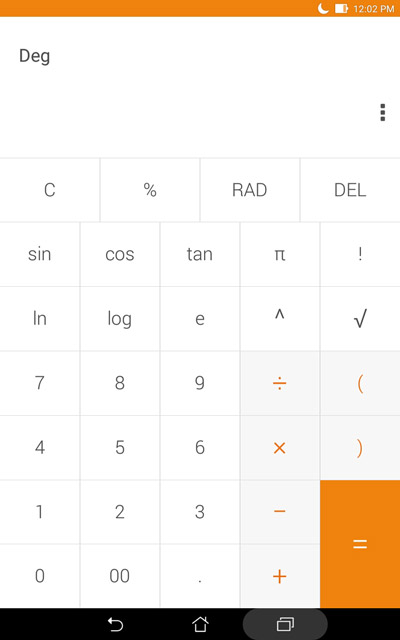
- Функции из тригонометрии: синус, косинус, тангенс.
- Значение числа “Пи” (3,14).
- Найти логарифм числа.
- Возвести в степень или вычислить корень.
- Основные действия: вычитание, сложение, умножение и деление.
- Проценты и радианы.
Вы всегда можете посмотреть историю свои вычислений. Для этого выберите пункт меню “История” верху справа.
Чтобы вывести калькулятор на рабочий стол экрана (в качестве плавающего виджета), чтобы он всегда был на виду, в настройках включите пункт “Включить плавающий виджет”.
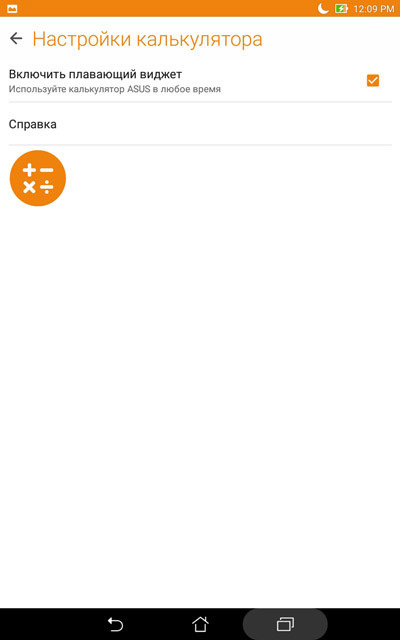
Этот виджет можно перемещать как угодно по экрану. А чтобы быстро запустить калькулятор, тапните по виджету.