Как подключить Mi Band к телефону и правильно настроить его
Фитнес-трекер Mi Band – один из самых популярных гаджетов компании Xiaomi. Им пользуются даже те люди, которые никогда бы не взяли в руки смартфон китайского бренда. Подобная популярность объясняется простотой носимого аксессуара и его функциональностью в соотношении с невысокой ценой. Чтобы получить доступ ко всем возможностям браслета, необходимо подключить Mi Band к телефону. Далее расскажем о том, как это можно сделать, и что понадобится для сопряжения.
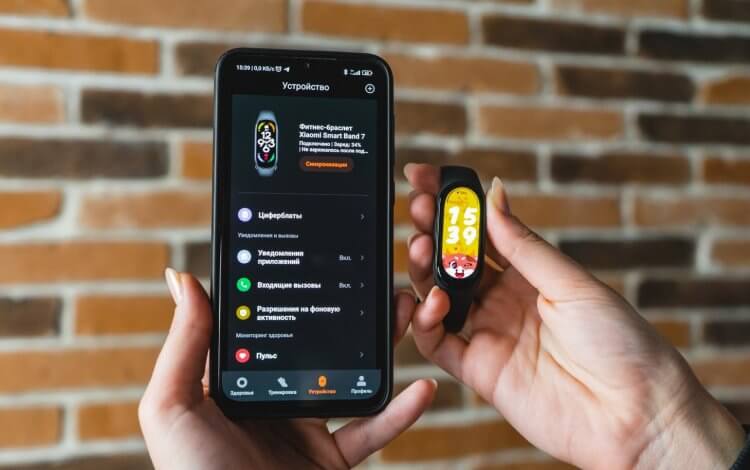
Для подключения Mi Band необходимо установить приложение Xiaomi
❗️ПОДПИСЫВАЙСЯ НА НАШ КАНАЛ В ЯНДЕКС.ДЗЕНЕ И ЧИТАЙ ЭКСКЛЮЗИВНЫЕ СТАТЬИ, КОТОРЫЕ НЕ ПОПАДАЮТ НА САЙТ
Приложение для Mi Band
Несмотря на то, что фитнес-трекер Xiaomi является типичным представителем беспроводных Bluetooth-устройств, его нельзя подключить к телефону без помощи вспомогательного софта. Браслету необходимо специальное приложение для настройки, обработки пользовательской информации и своевременного обновления прошивки. В 2022 владельцы смарт-браслетов обнаружили, приложение Mi Fit пропало с их смартфонов и забили тревогу. Но повода для паники не было. Просто его место заняли два других приложения, которые могут использоваться для сопряжения всех фитнес-трекеров Xiaomi:
- Zepp Life (ранее – Mi Fit). Приложение, которое пришло на смену Mi Fit в ходе обновления до версии 6.0.0. Zepp Life выглядит точно так же, как и его предшественник, а среди поддерживаемых устройств есть все экосистемные продукты Xiaomi, включая старый Mi Band 4 и новый Mi Band 7, а еще умные кроссовки и весы.
- Mi Fitness (ранее – Xiaomi Wear). Основное приложение для подключения браслетов Mi Smart Band. Характеризуется обновленным интерфейсом и ограниченным перечнем поддерживаемых устройств. На данный момент к Mi Fitness можно подключить только Mi Band 6 или Mi Band 7, однако со временем список будет пополняться.
Оба приложения доступны в Google Play, а еще у них схожий набор функций. Они позволяют не только выполнить первое подключение одного из браслетов Mi Band, но и осуществить дальнейшую настройку гаджета, выбрав понравившийся циферблат или отрегулировав работу датчика ЧСС. При этом Zepp Life и Mi Fitness отличаются внешне и обладают разными списками поддерживаемых устройств. Если вы пользуетесь одним из старых браслетов Xiaomi, то более предпочтительным выглядит первое приложение. При наличии Mi Smart Band 6 или Smart Band 7 стоит сразу выбирать Mi Fitness.
Как подключить Mi Band
Несмотря на то, что большинство фитнес-трекеров Mi Band может работать без смартфона, для первой настройки вам все равно понадобится вспомогательное устройство. Как минимум, для обновления прошивки. Чтобы подключить Mi Band, необходимо установить на телефон Zepp Life или Mi Fitness и действовать по инструкции:
- Убедитесь, что Mi Band заряжен.
- Запустите приложение, разместив браслет в непосредственной близости от смартфона.
- Войдите в Mi-аккаунт или в любую другую учетную запись (например, Google).
- Выдайте приложению все запрашиваемые разрешения, а также активируйте на телефоне Bluetooth и GPS.
- Перейдите в раздел «Профиль».
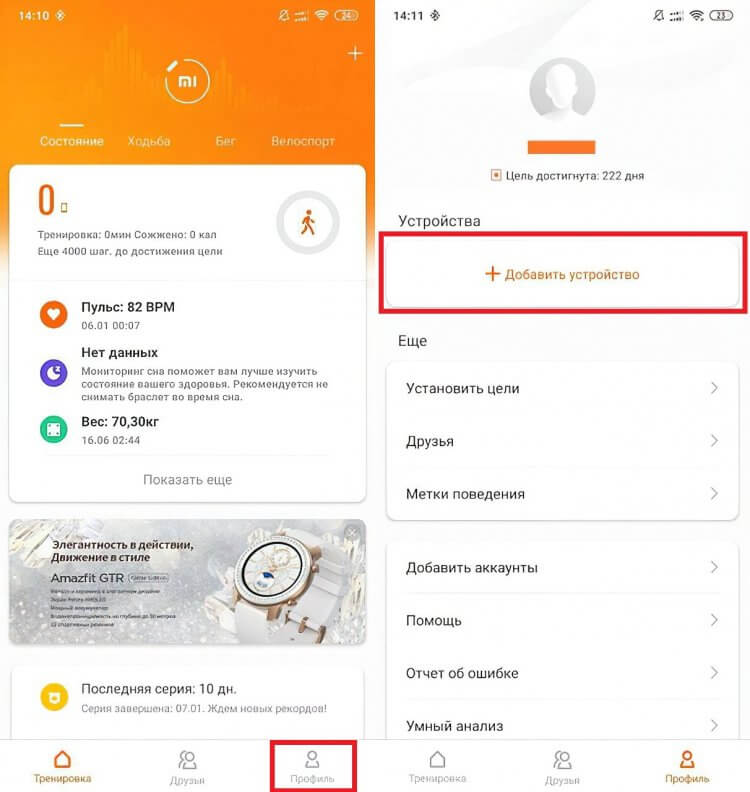
Для подключения браслета в Zepp Life необходимо пройти авторизацию
- Нажмите кнопку «Добавить устройства».
- Выберите «Браслет».
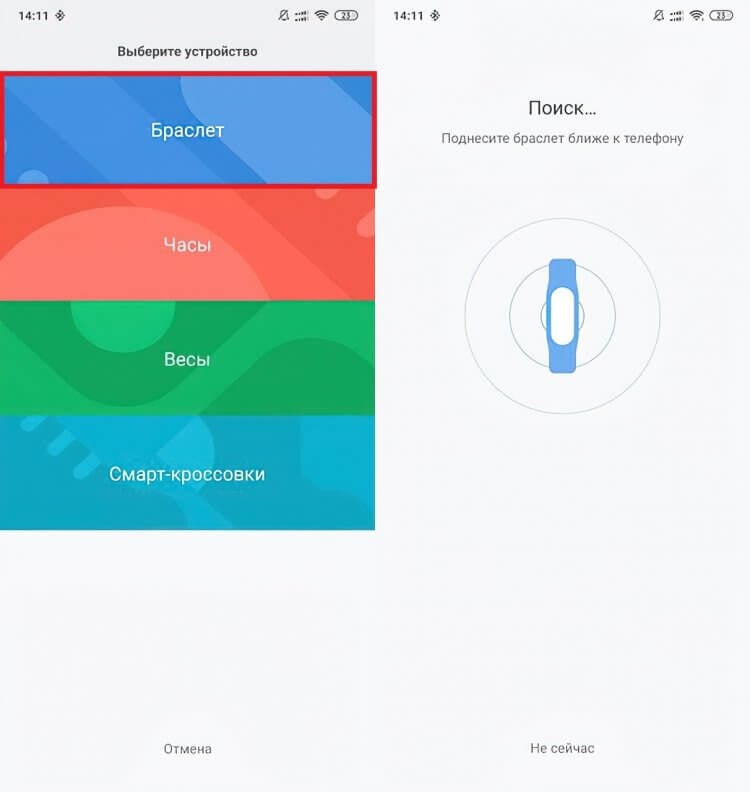
Также Zepp Life поддерживает другие умные устройства Xiaomi
- Поднесите смартфон к фитнес-трекеру и дождитесь, когда на экране Mi Band появится уведомление.
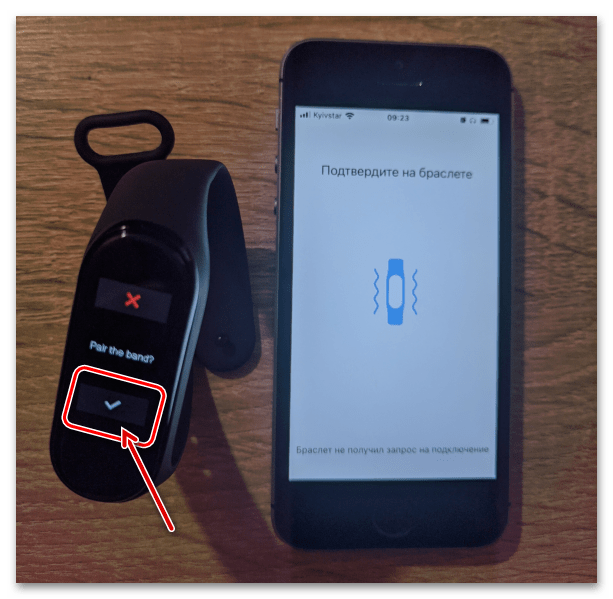
- Нажмите галочку на экране Mi Band, чтобы подтвердить сопряжение.
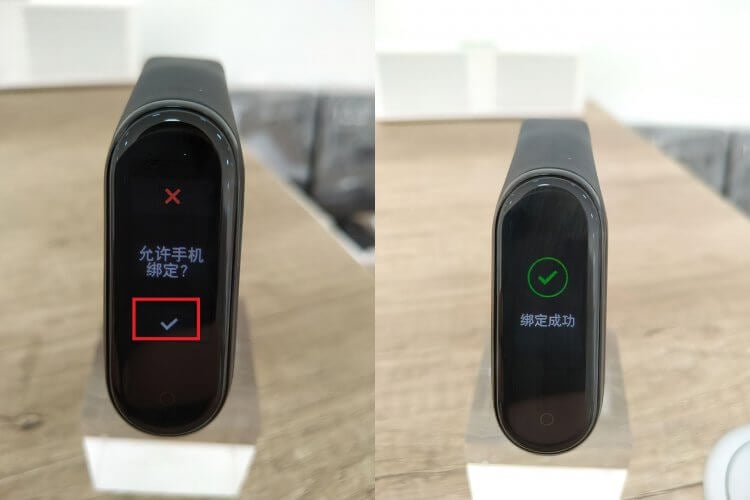
На экране новых моделей Mi Band появляется QR-код
Также стоит заметить, что новые модели фитнес-трекера, начиная с Xiaomi Smart Band 6, могут подключаться через QR-код. Он появится на экране браслета сразу после первого включения, а вам после выполнения седьмого шага понадобится выбрать опцию «Браслет имеет QR-код» и навести объектив камеры смартфона на дисплей аксессуара.
❗️ПОДПИШИСЬ НА ТЕЛЕГРАМ-КАНАЛ СУНДУК АЛИБАБЫ И ПОКУПАЙ ТОЛЬКО ЛУЧШИЕ ТОВАРЫ С АЛИЭКСПРЕСС
Рассмотренная выше инструкция актуальна для приложения Zepp Life (Mi Fit). Если вы решите воспользоваться программой Mi Fitness, то сможете выполнить сопряжение похожим способом, но вам не придется входить в Mi-аккаунт или проходить авторизацию в другой учетной записи:
- Включите браслет и разместите его рядом со смартфоном.
- Запустите Mi Fitness и выберите регион.
- Нажмите кнопку «+» на главном экране приложения.
- Выберите опцию «Добавить устройство».
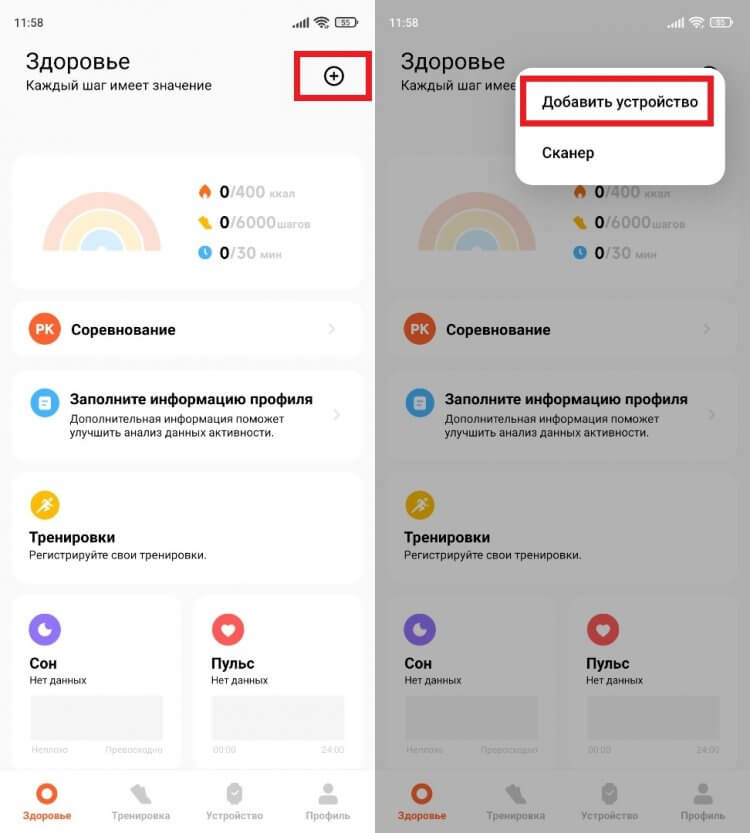
Внешне Mi Fitness сильно отличается от Zepp Life
- Дождитесь обнаружения браслета и нажмите на его название для завершения настройки.
- Если фитнес-трекер не отображается, подключите его вручную, нажав на кнопку «Добавить модель».
- Теперь остается выбрать модель своего браслета и завершить сопряжение.
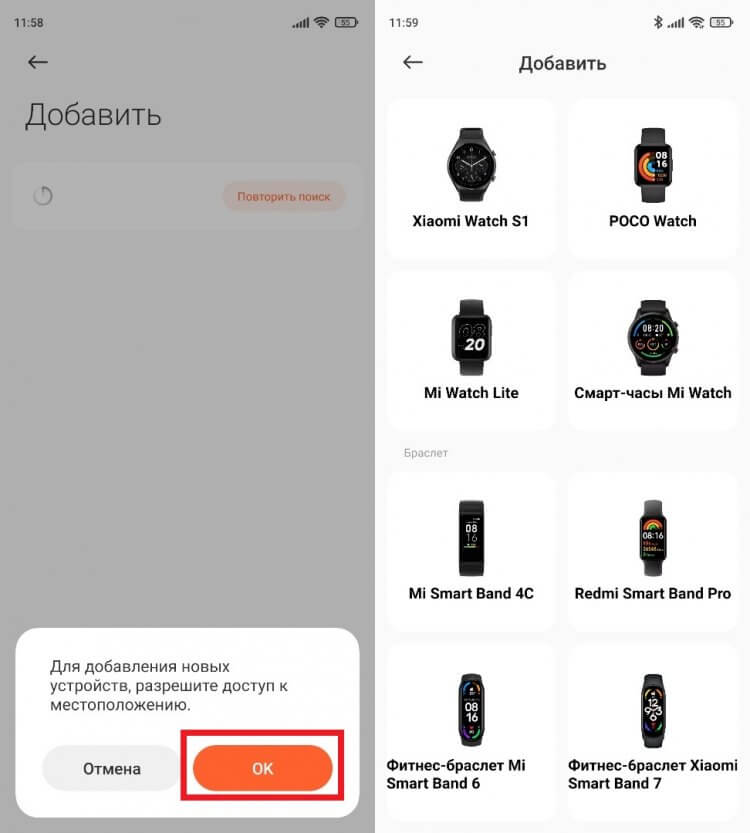
Через Mi Fintess можно подключить другие носимые аксессуары Xiaomi
В дальнейшем фитнес-трекер будет автоматически подключаться к смартфону и передавать данные при условии, что на мобильном устройстве активирован датчик Bluetooth.
Настройка Mi Band
После первого подключения фитнес-трекера Xiaomi к телефону вы можете свободно пользоваться браслетом, не переживая о том, что аксессуар забудет подсчитать шаги или сожженные калории. Но при желании можно выполнить дополнительную настройку гаджета. Для этого вам понадобится подключить Mi Band к смартфону через Zepp Life или Mi Fitness, а затем – выбрать его в разделе «Устройства».
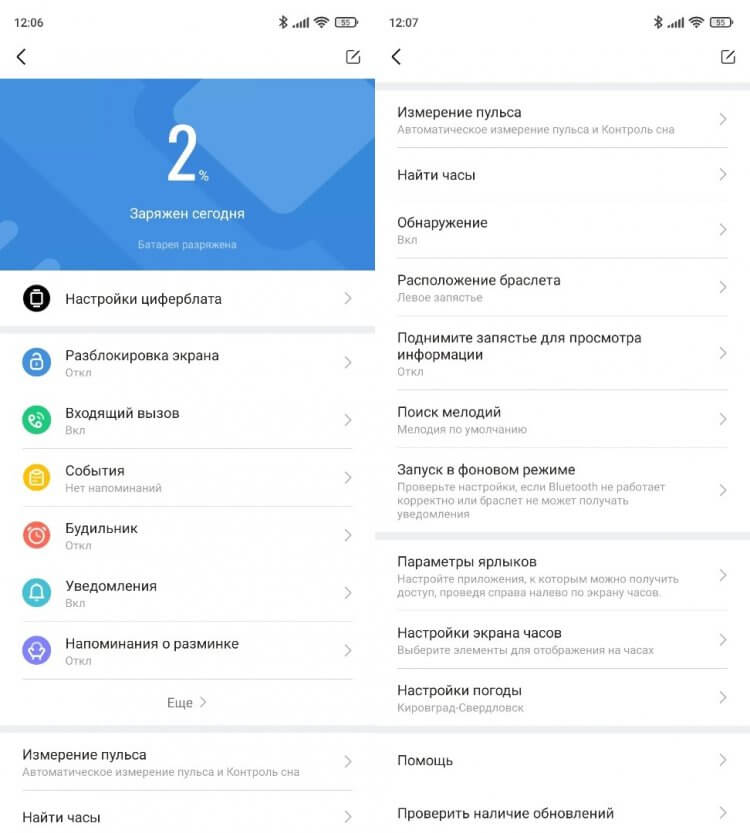
Список настроек может отличаться в зависимости от модели браслета
В разделе настроек будет доступен выбор циферблата, регулировка параметров разблокировки экрана и измерения пульса. Также здесь представлен ряд дополнительных опций. Например, через приложение можно найти браслет, если он затерялся в квартире. Кроме того, есть возможность проверки наличия обновлений или изменения региона для определения погоды.
Не подключается Mi Band
Фитнес-трекер Xiaomi отличается простотой в эксплуатации, однако у некоторых пользователей могут возникнуть проблемы в процессе его сопряжения со смартфоном. Если у вас не подключается Mi Band, сделайте следующее:
- Убедитесь, что браслет заряжен. В качестве профилактики подключите его к источнику питания.
- Проверьте активацию Bluetooth и GPS на телефоне, после чего повторите сопряжение.
- Убедитесь, что фитнес-трекер не подключен к другому смартфону. При необходимости отключите его в принудительном порядке через Zepp Life или Mi Fitness.
- Mi Band был настроен на вашем телефоне, но теперь не определяется, то вновь стоит попробовать отключить его, а затем – настроить заново.
- В крайнем случае выполните сброс настроек Mi Band.
❗️ПОДКЛЮЧАЙСЯ К НАШЕМУ ЧАТИКУ В ТЕЛЕГРАМЕ. ТАМ ТЕБЕ ОТВЕТЯТ НА ЛЮБЫЕ ВОПРОСЫ ОБ АНДРОИД И НЕ ТОЛЬКО
Если ни один из предложенных вариантов не помог, попробуйте подключить браслет к другому смартфону, чтобы понять, в чем заключается проблема: в телефоне или аксессуаре. Если Mi Band не удаётся подключить даже к другим устройствам, то с высокой долей вероятности ваш фитнес-трекер неисправен, и проблему не удастся решить без обращения в сервисный центр.
Как сбросить Mi Band
Одной из крайних мер при решении проблем, связанных с подключением фитнес-трекера Xiaomi, является сброс настроек Mi Band. Эту операцию можно выполнить без обращения к смартфону, сделав следующие:
- Отключите браслет от телефона, если ранее было настроено сопряжение.
- Откройте раздел настроек через меню фитнес-трекера (может скрываться во вкладке «Дополнительно»).
- Выберите опцию «Сброс настроек».
- Подтвердите выполнение операции.
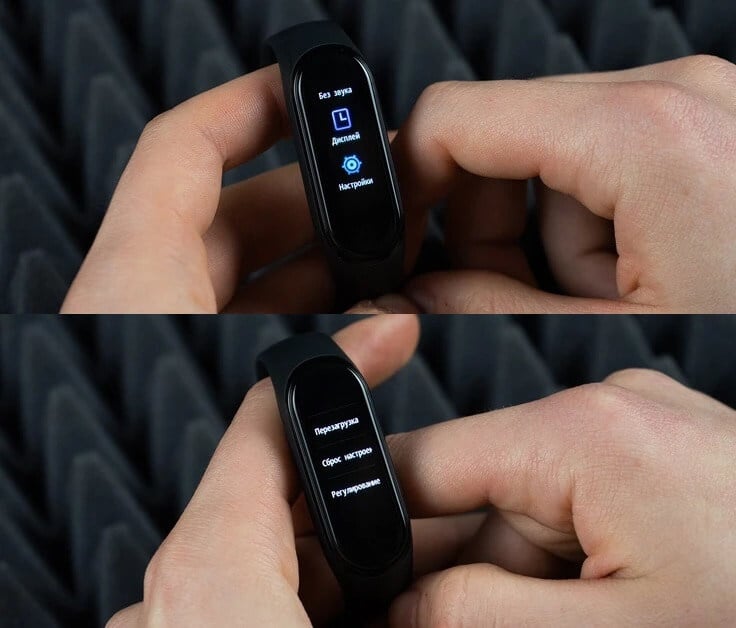
Сброс настроек приводит к откату прошивки
После сброса остается еще раз попробовать подключить Xiaomi Smart Band к телефону, воспользовавшись стандартной инструкцией. Скорее всего, при новом сопряжении вам придется подождать несколько минут, прежде чем браслет обновится до последней версии прошивки.

Теги
- Браслет Mi Band
- Новичкам в Android
- Приложения для Андроид
- Фитнес-браслеты
�� Как подключить Mi Band 4 к смартфону
Линейка фитнес-браслетов Mi Band является наиболее популярной в мире. Не так давно Xiaomi представила новую версию браслета Mi Band 4. Сейчас расскажем, как же подключить его к смартфону.

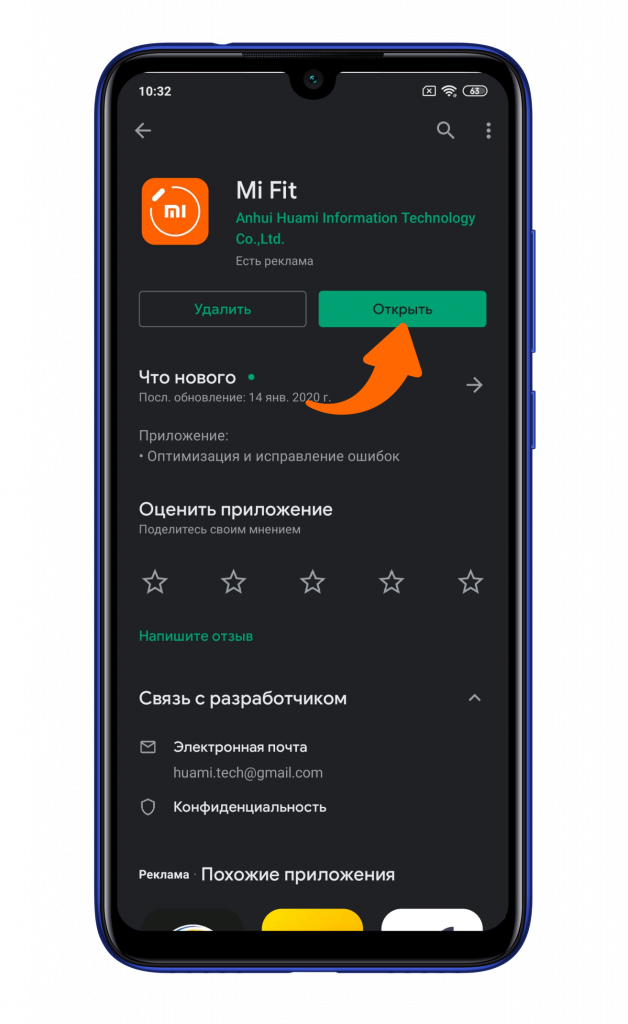
Сначала необходимо скачать приложение Mi Fit и открыть его.
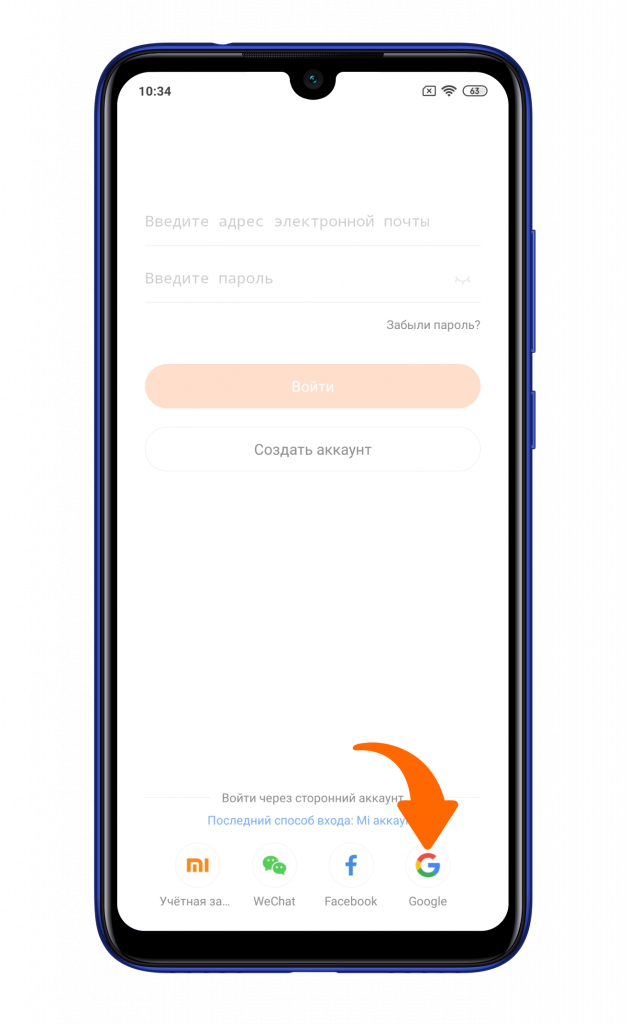
Далее входите в аккаунт либо же создаете новый. Для авторизации можно использовать учетную запись Google.
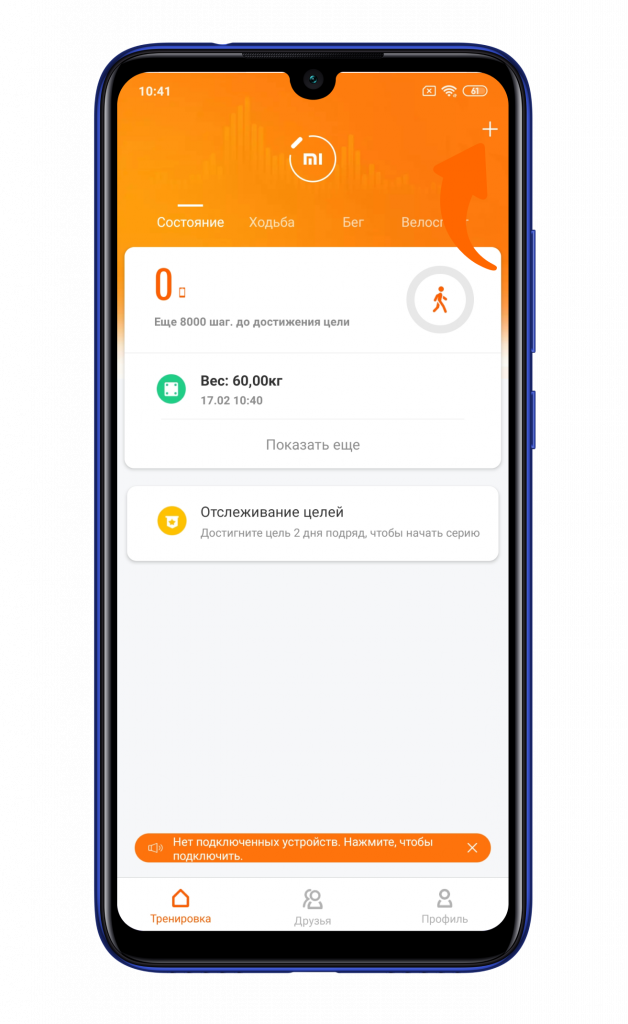
Далее нажимаете на иконку с плюсом.
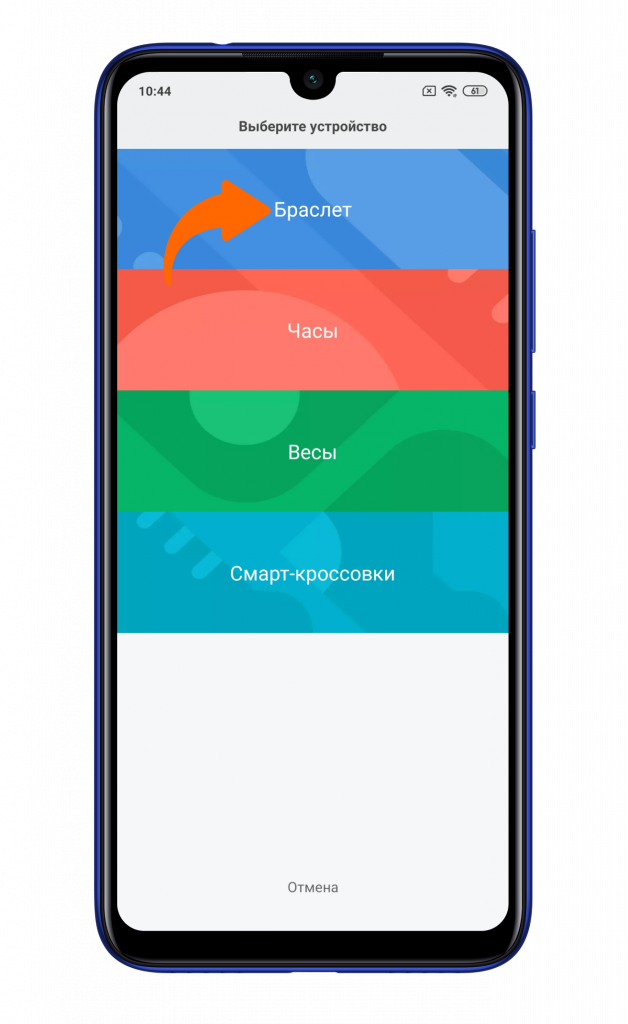
Включаете на смартфоне Bluetooth и GPS, после чего выбираете пункт «Браслет». Во время операции браслет и смартфон должны лежать рядом.
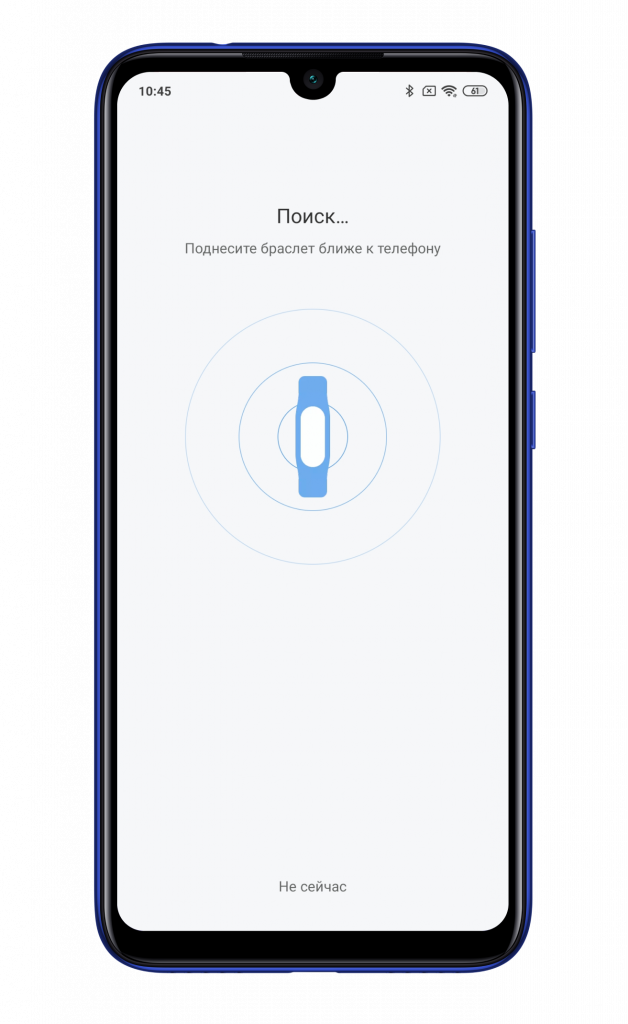
Смартфон перейдет в режим поиска. После нахождения смартфона на браслете необходимо нажать на зеленую галочку.
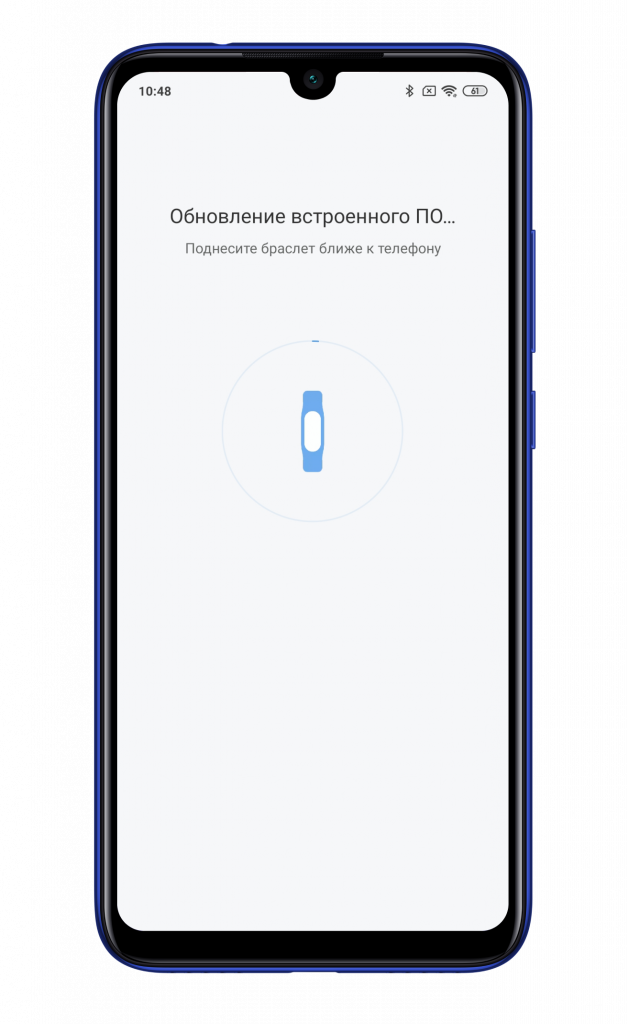
После смартфон обновит браслет. Нужно, чтобы они находились рядом друг с другом.
Далее приложение Mi Fit покажет некоторые особенности Mi Band 4.
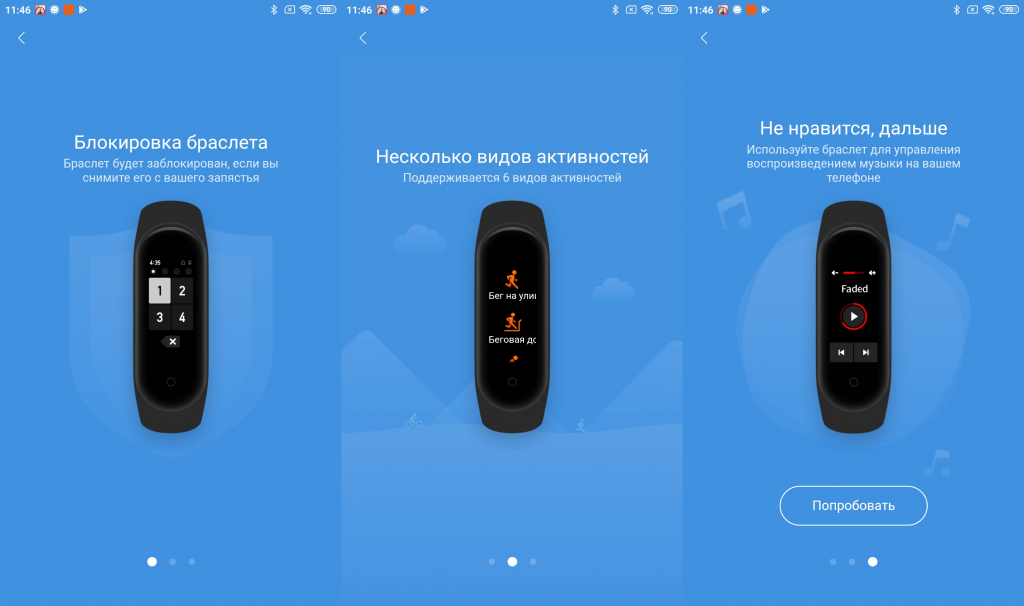
После чего можно начать полноценно пользоваться фитнес-браслетом Mi Band 4. Вся информация будет на главном экране приложения Mi Fit.
Подключение фитнесс-трекера Mi Band 4 к телефону
Для того чтобы впервые подключить Ми Бенд 4 к мобильному телефону, необходимо активировать на последнем блютуз и воспользоваться фирменным приложением Ми Фит, ссылка на загрузку которого дана ниже.
Примечание: Дальнейшая инструкция будет показана на примере смартфона с Android. На iPhone потребуется выполнить аналогичные действия, но с учетом некоторых, некритических различий в интерфейсе системы и окон с запросом необходимых разрешений.
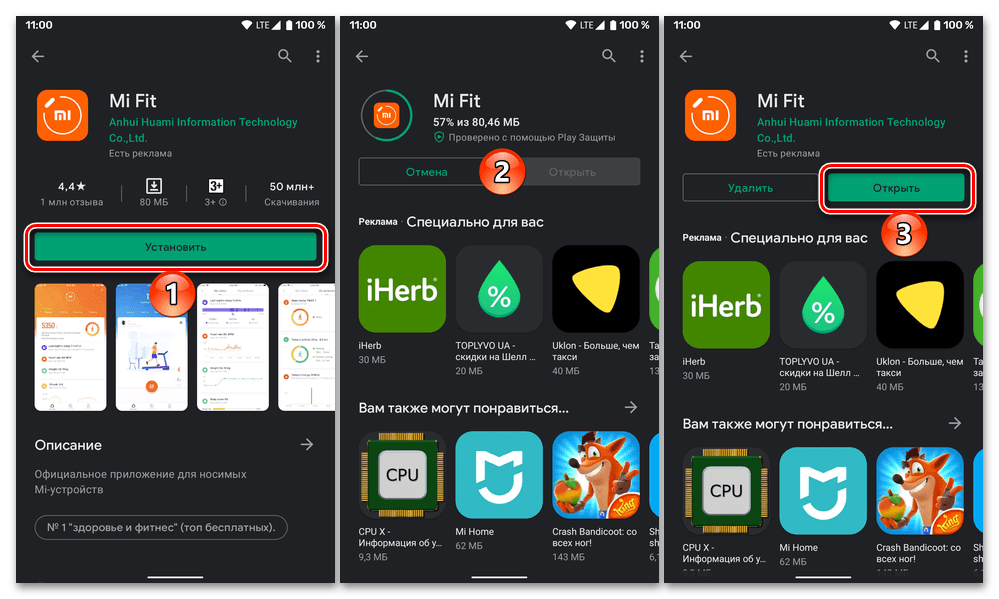
- Установите приложение, если этого не было сделано ранее, и откройте его.
- Если Ми Фит используется впервые или был инсталлирован повторно, авторизуйтесь в своем Ми-аккаунте.
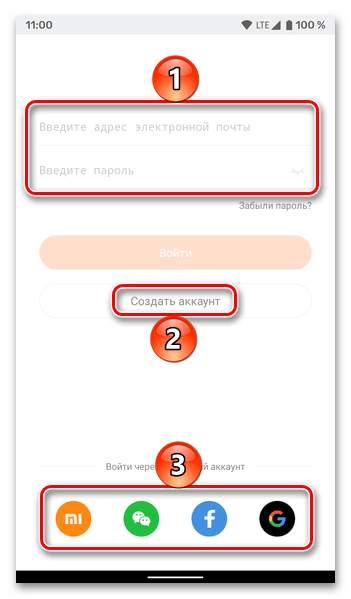
Примечание: Если ранее программа уже использовалась, в ней подключена учетная запись и выполнены базовые настройки (в первую очередь, выданы запрашиваемые разрешения), переходите к шагу №4 настоящей инструкции.
Если такового нет, его потребуется зарегистрировать. Это может быть сделано как по адресу электронной почты или номеру телефона, так и через учетную запись в Facebook или Google, 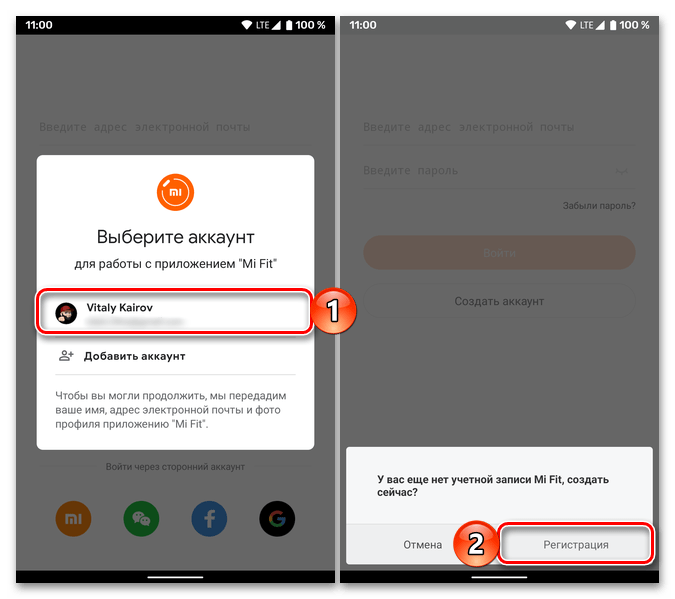 но затем все равно потребуется дополнительно выполнить следующее:
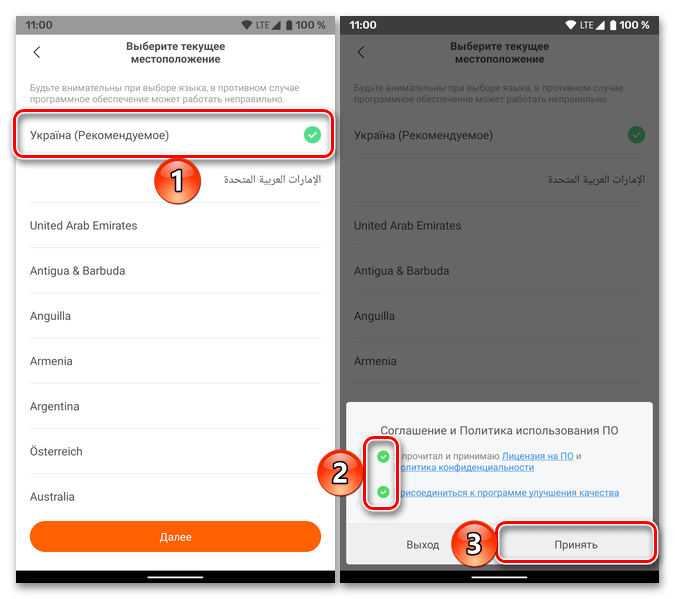
- выбрать регион (страну) и принять условия пользовательского соглашения;
- указать имя, пол, дату рождения, рост, вес и цель активности.
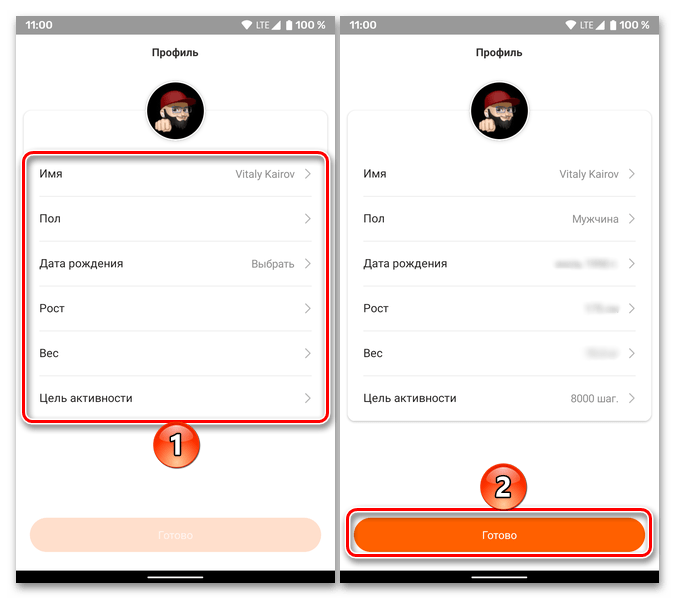



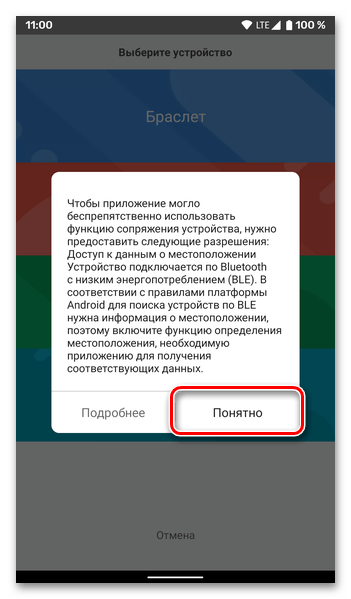
 Дополнительно может потребоваться открыть полный доступ к этим сведениям, перейдя в настройки системы и выбрав или активировав там соответствующий параметр.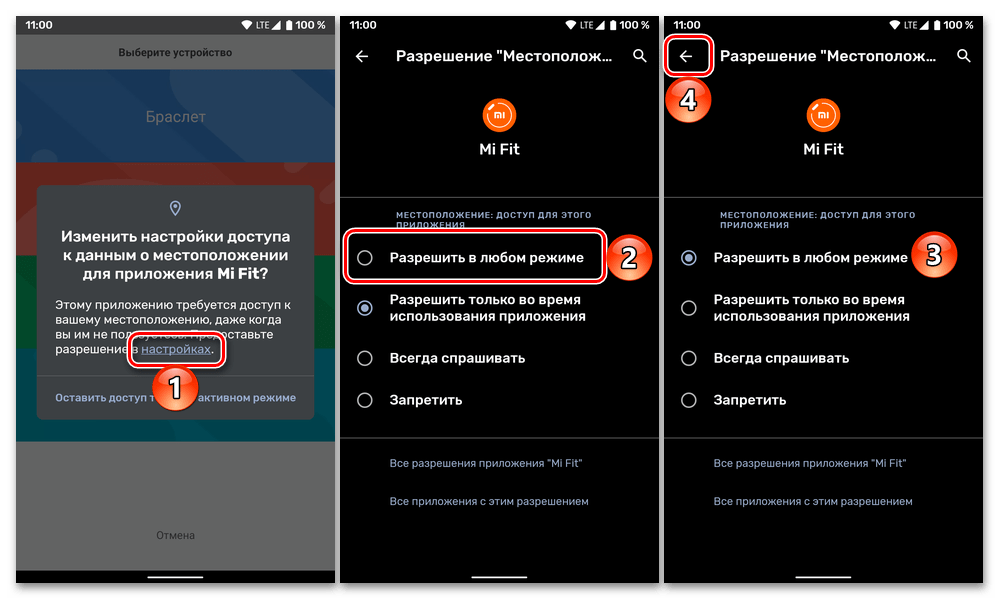


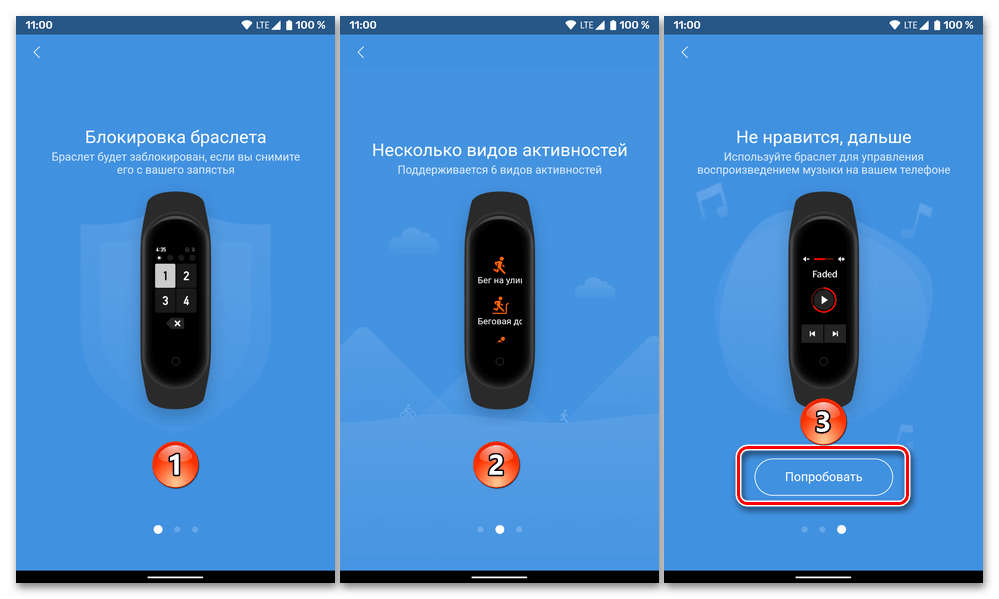 Пролистайте или закройте приветственные экраны в приложении Mi Fit,
 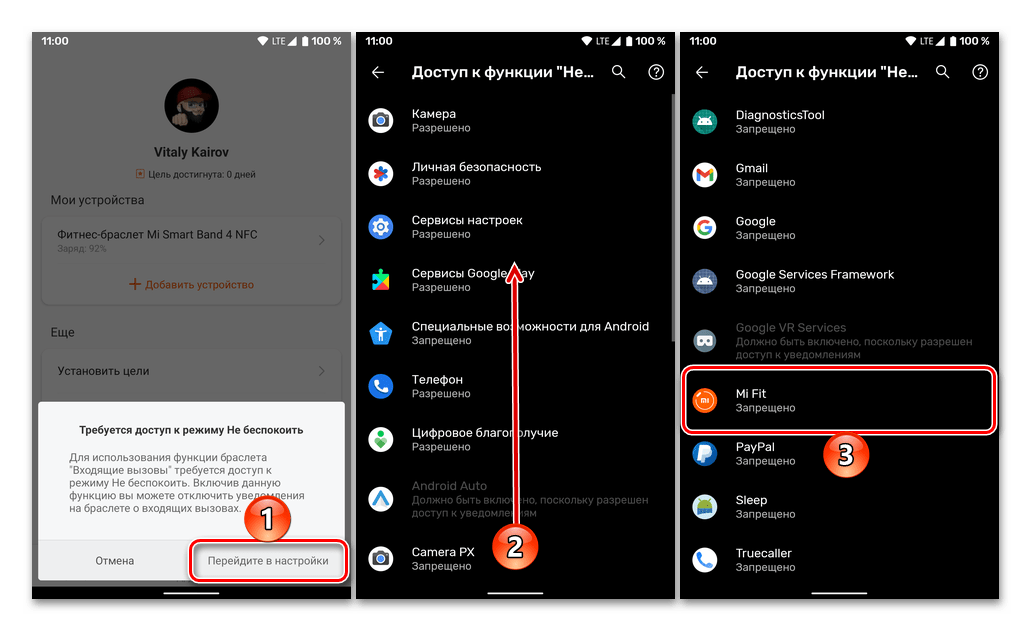 выдайте ему дополнительные разрешения, если таковые будут запрашиваться.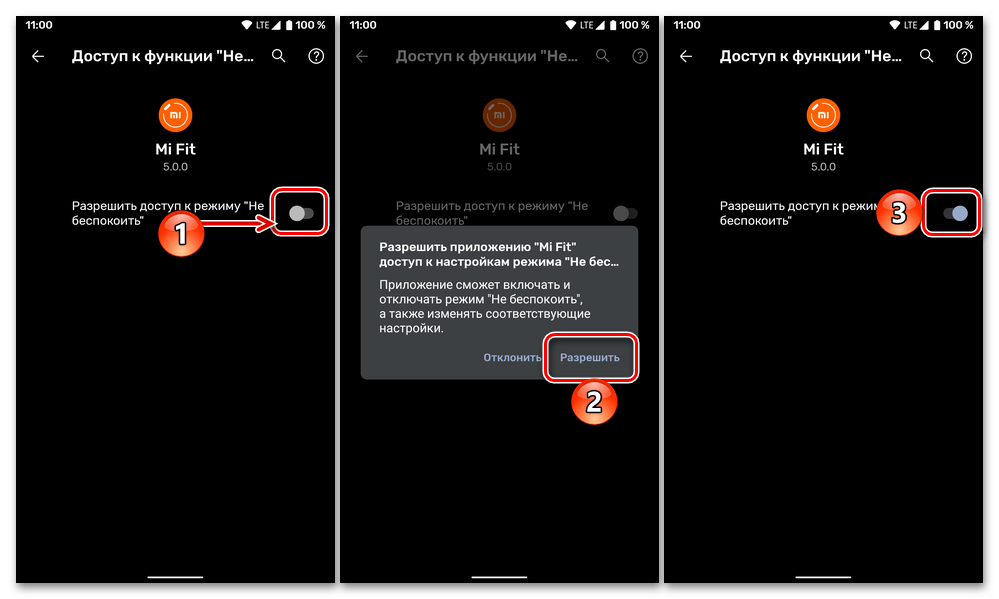
Выполните первую настройку – частично эта тема рассматривалась нами в отдельных статьях, с которыми и предлагаем ознакомиться.
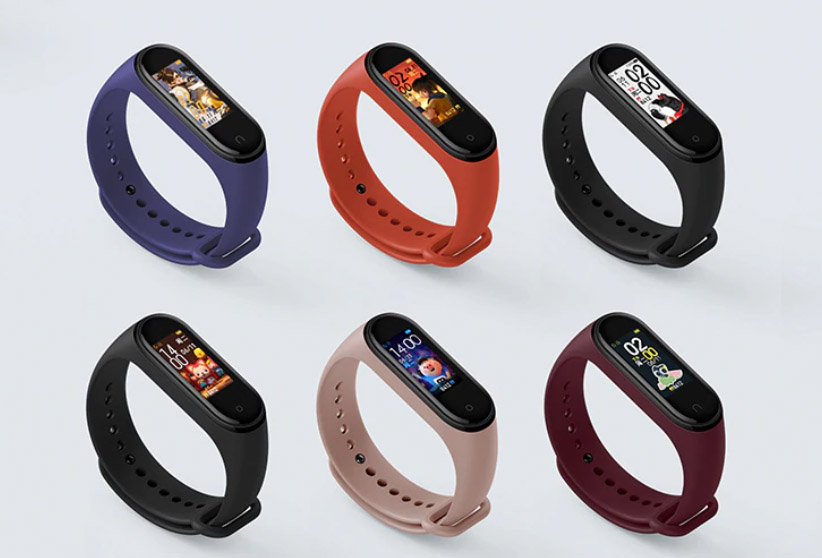
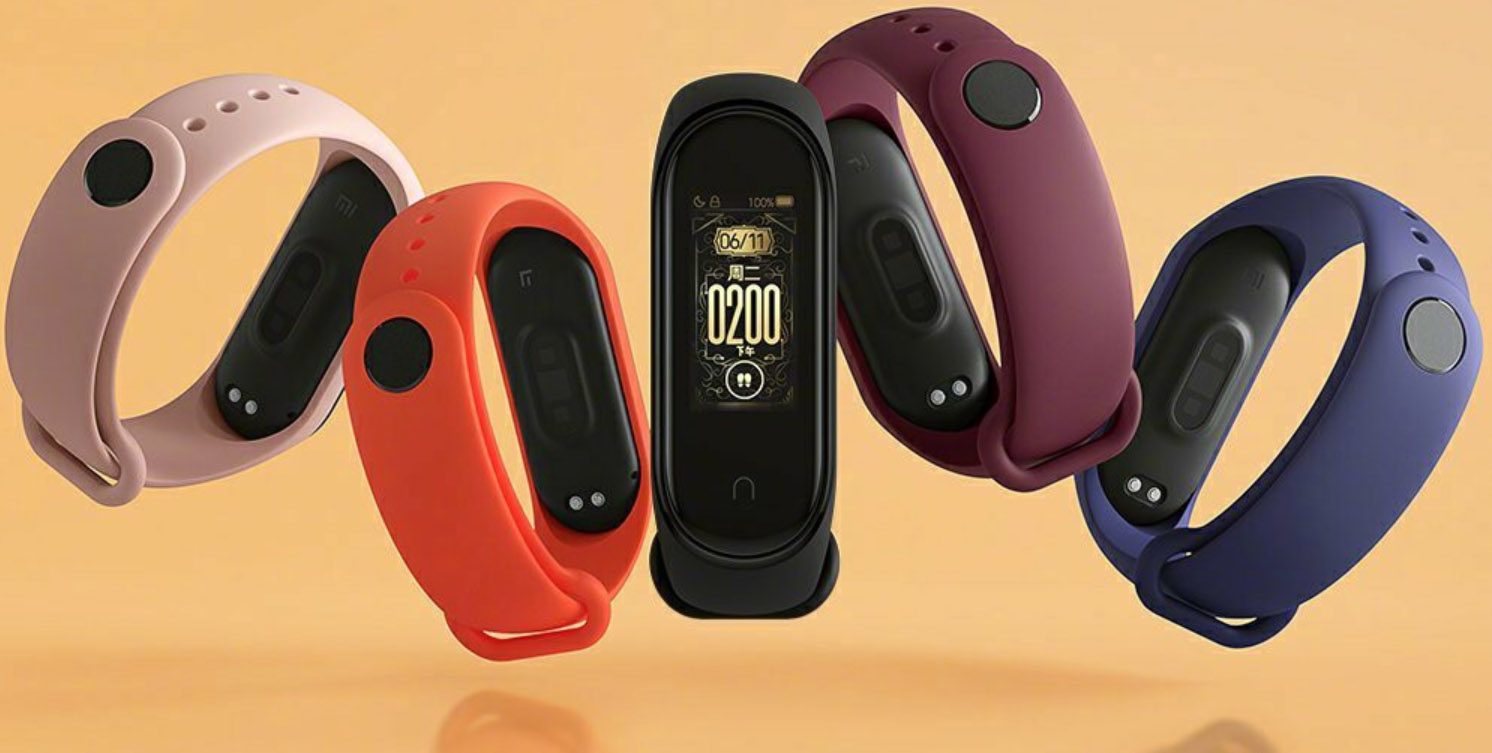
Если вы пользовались предыдущими фитнес-трекерами Xiaomi Mi Band, то настройка Band 4 вряд ли вызовет у вас затруднения. Но если вы пополнили ряды владельцев браслета впервые, инструкция ниже поможет вам перевести гаджет на оптимальный язык, подключить его к телефону, познакомит с базовым функционалом и механизмами управления. Если представленные ниже меню и команды не совпадают с вашими, поищите похожие. В разных версиях смарт-браслетов и приложений настройки могут отличаться.
Как заряжать фитнес-браслет Xiaomi Band 4
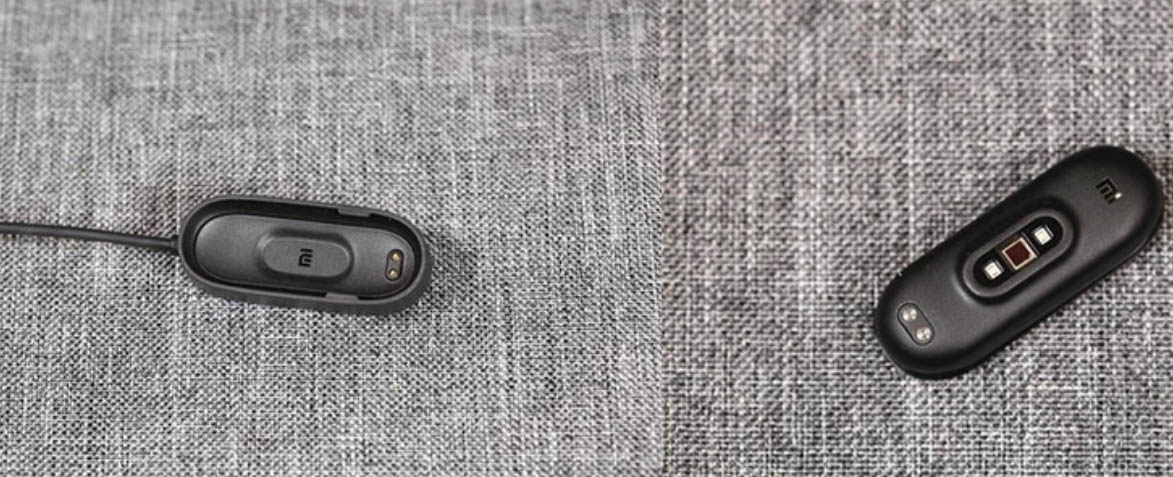
Перед первыми настройками гаджета обязательно зарядите его с помощью идущей в комплекте зарядки. Для этого выньте корпус часов из ремешка и поместите его в зарядное гнездо так, чтобы зарядные контакты на задней стороне часов совпали с контактами гнезда. Утопите часы в гнездо, но обратите внимание, что они будут немного выступать из него. Штекер зарядного устройства воткните в USB-порт компьютера, пауэрбанка или другого подходящего девайса. Заряжаются часы от штатной зарядки примерно два часа.
О версиях «Сяоми Ми Банд», языках и кнопках управления
На рынке появилось несколько вариантов браслета «Сяоми Ми Банд». Это глобальная версия и китайская. Глобальная версия идет без NFC, микрофона и ассистента, но поддерживает мультиязычность. У китайской версии есть три вариации: обычная, с NFC и с тематикой небезызвестных «Мстителей» от Marvel Studios.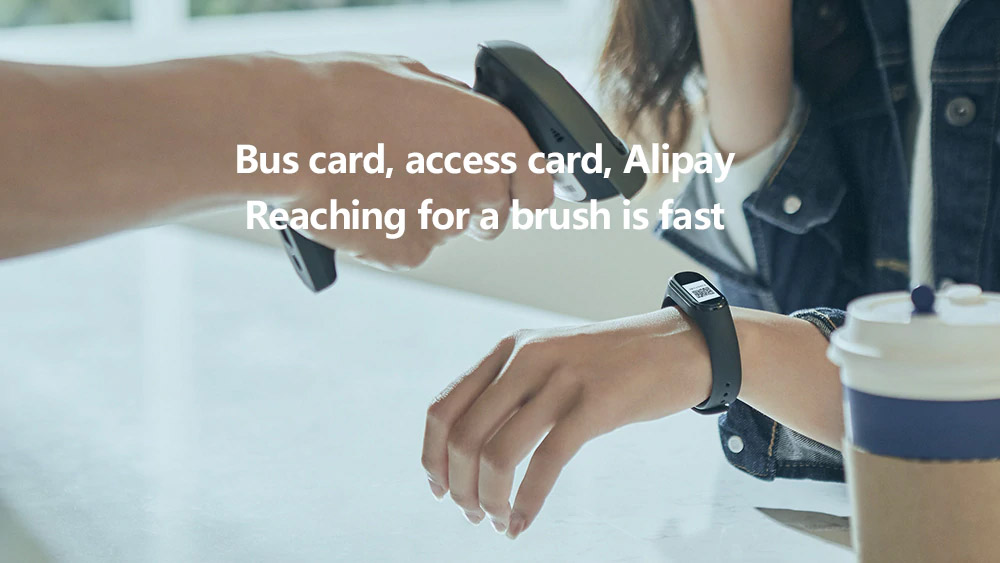
Вариант с NFC имеет микрофон и поддерживает ассистента, поэтому функционал этой модели немного отличается от обычной версии. Китайские модели поддерживают китайский и английский языки, но есть один нюанс. Пока поддержка английского возможна только в том случае, если в качестве поддерживаемого языка вы в своем телефоне установите английский язык. В противном случае на часах будет китайский. Если выйдет глобальная прошивка, то тогда и китайскую версию браслета можно будет переключить на русский. Для смены языка воспользуйтесь меню «Настройки» в своем телефоне и разделом «Общие настройки (Язык и ввод)» или похожим на него.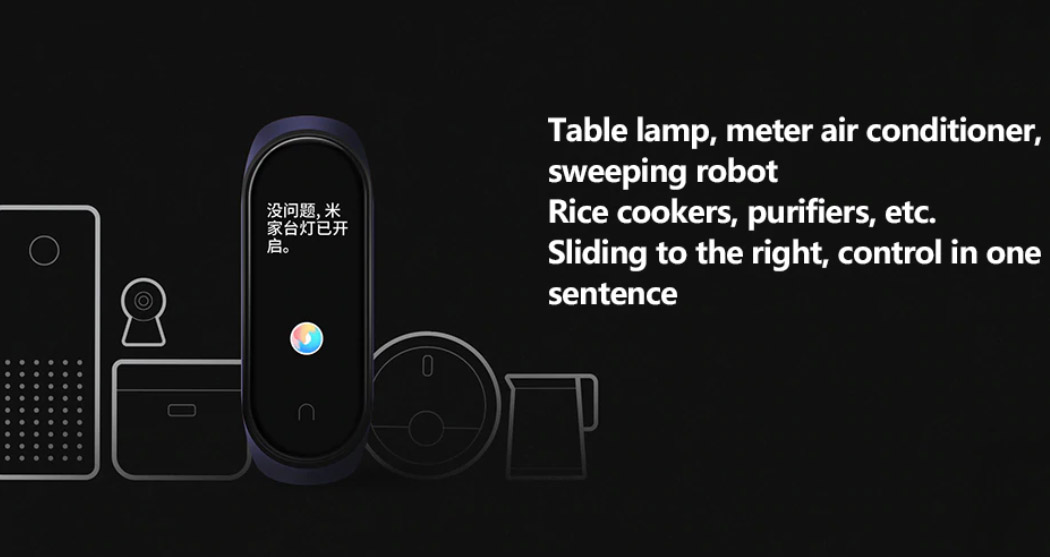
В Xiaomi Band 4 экран полностью сенсорный, что упрощает управление. Для перемещения по экрану используются свайпы вправо-влево, вверх-вниз. Также в нижней части экрана есть небольшая сенсорная кнопка, которая облегчает процесс управления гаджетом.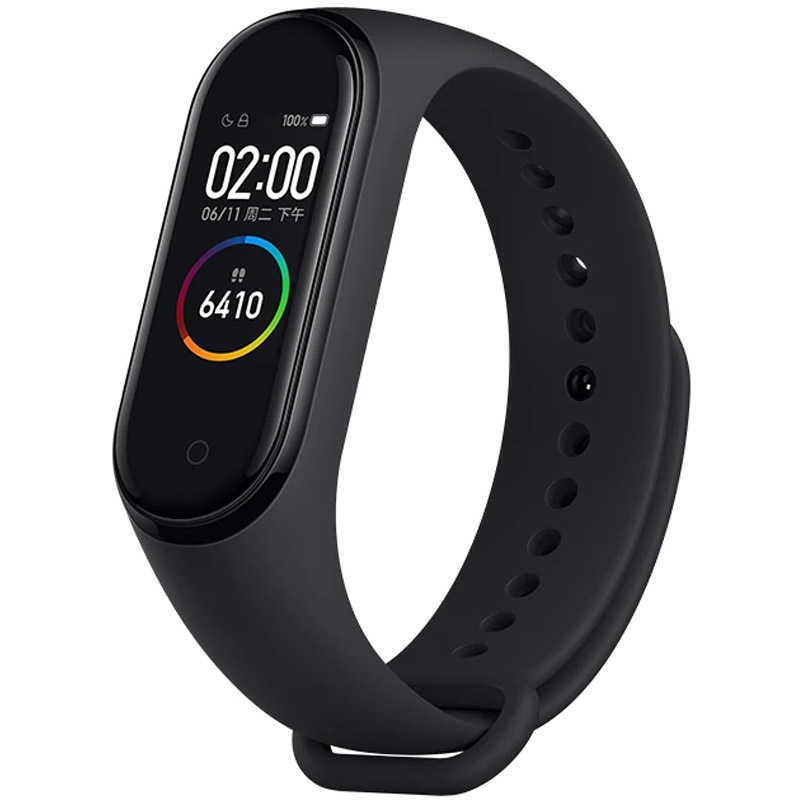
Как подключить часы Xiaomi Band 4 к телефону
Для управления часами, как и в предыдущих поколениях гаджета, используется приложение Mi Fit. Если ваш телефон на базе Android, зайдите в Google Play, наберите в поиске Mi Fit, нажмите «Установить» и затем «Открыть». Для телефонов с iOS приложение скачивается через App Store. После установки приложения запустите его и создайте аккаунт с указанием почты или телефона или войдите, если уже имеете аккаунт. Внесите все запрашиваемые при первичной настройке данные и дайте необходимые разрешения. Если у вас уже было установлено приложение Mi Fit, убедитесь в том, что оно обновлено до последней версии или обновите его вручную.
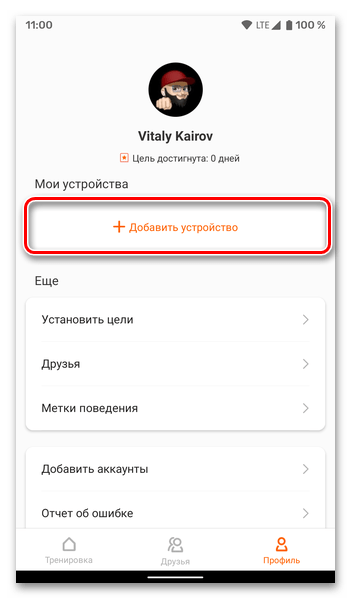
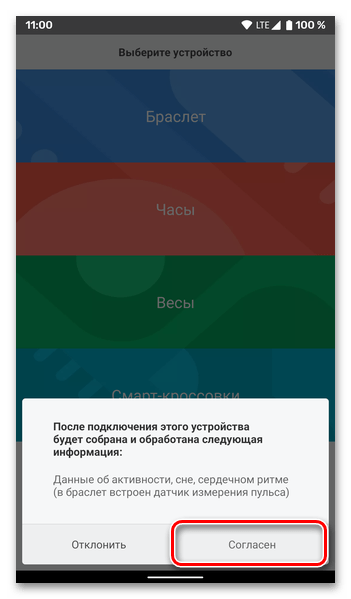
Для подключения часов к телефону зайдите в профиль приложения и выберите «Добавить устройство» (Add device), кликните по строке «Браслет» (Band) и «Согласен» (Agree). После этого кликните по строке Mi Smart Band 4 и подтвердите сопряжение на часах, нажав его сенсорную кнопку на экране. При необходимости включите Bluetooth. В зависимости от версии браслета и установленного приложения эти команды могут немного отличаться.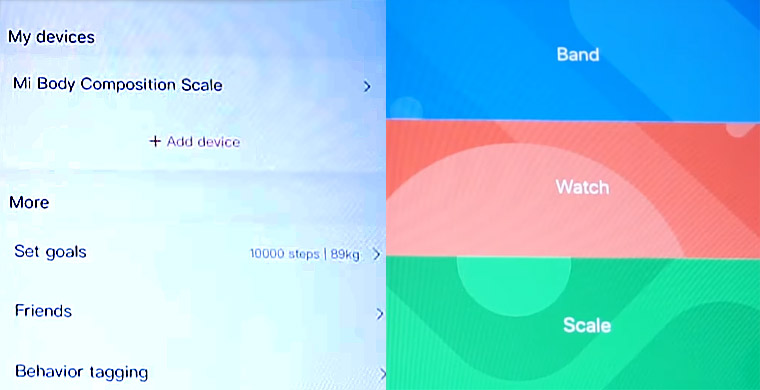
Если фитнес-браслет отказывается подключаться к телефону, убедитесь в том, что гаджет полностью заряжен, что браслет лежит рядом с телефоном или в том, что к телефону не привязан другой Mi Band, например второй или третьей версий. В последнем случае найдите в профиле Mi Fit название этого браслета, пролистайте меню вниз, кликните кнопку «Отвязать» и подтвердите действие на следующем шаге. Иногда устранить проблему помогает перезагрузка телефона. Приложение может не дать подключить и поддельный фитнес-браслет.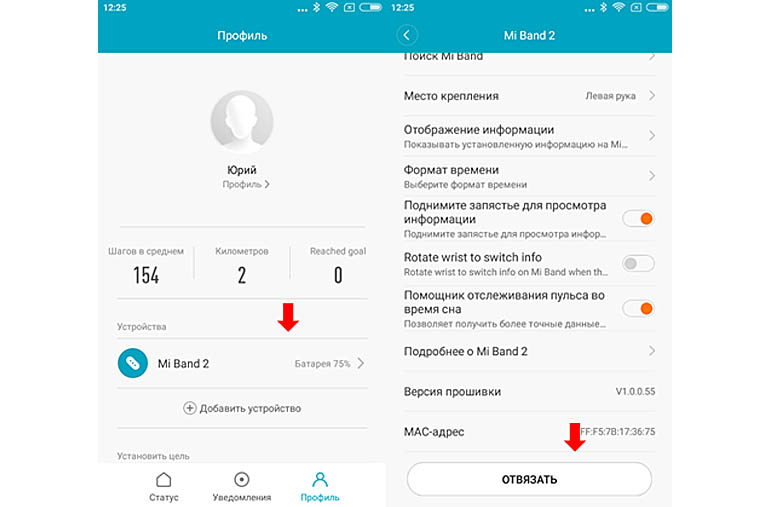
Управление смарт-часами Xiaomi Mi Band 4 через приложение
Все основные настройки в приложении Mi Fit доступны с главного экрана, который открывается при выборе Mi Smart Band 4. В строке «Настройка экранного браслета» можно выбрать один из множества доступных циферблатов или отредактировать свой. Сейчас их довольно много, но в дальнейшем обещают добавить еще больше циферблатов. В разделе «Входящий вызов» можно разрешить или запретить часам оповещать вас о входящих звонках, показывать номер телефона или имя того, кто звонит, настроить вибрацию и время задержки.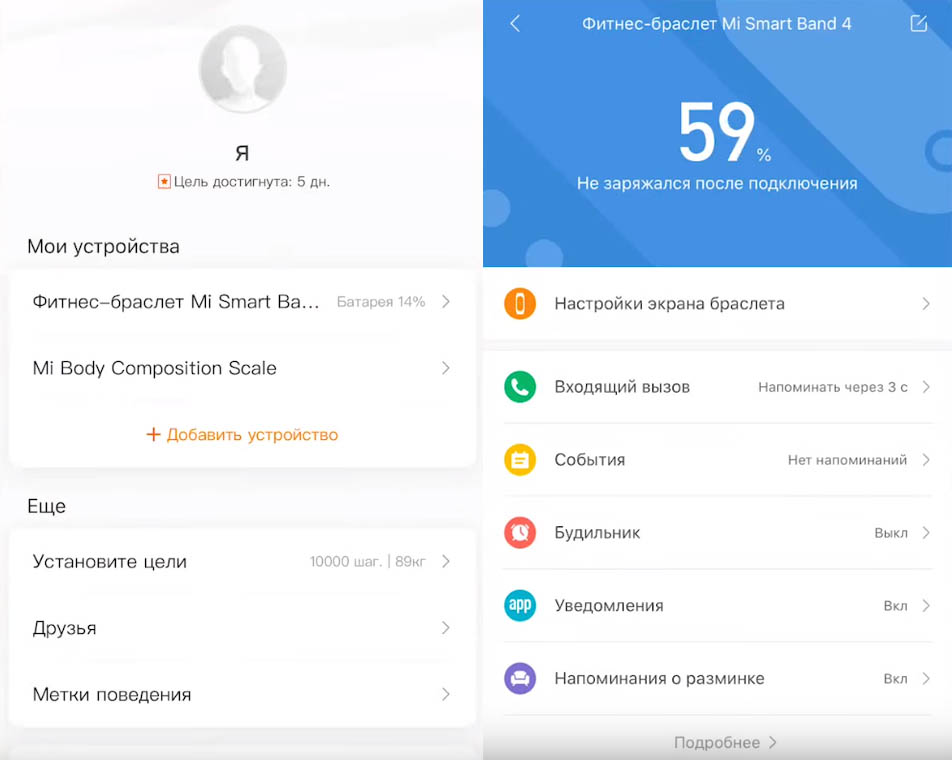
В разделе оповещений вы можете настроить те напоминания, которые хотите получать. Например, о необходимости провести разминку, о том, что был входящий звонок, о поставленной цели и другие. Точно так же в разделе уведомлений включаются необходимые приложения, например WhatsApp или Telegram. Чтобы уведомления приходили на ваш фитнес-браслет, последний должен быть подключен к телефону по Bluetooth. Если вы хотите напомнить себе о каких-то событиях, воспользуйтесь разделом «События», задав необходимую дату, название и при необходимости повтор напоминания. Будильник настраивается на один день, на каждый день или на будни. Там же настраивается вибрация будильника.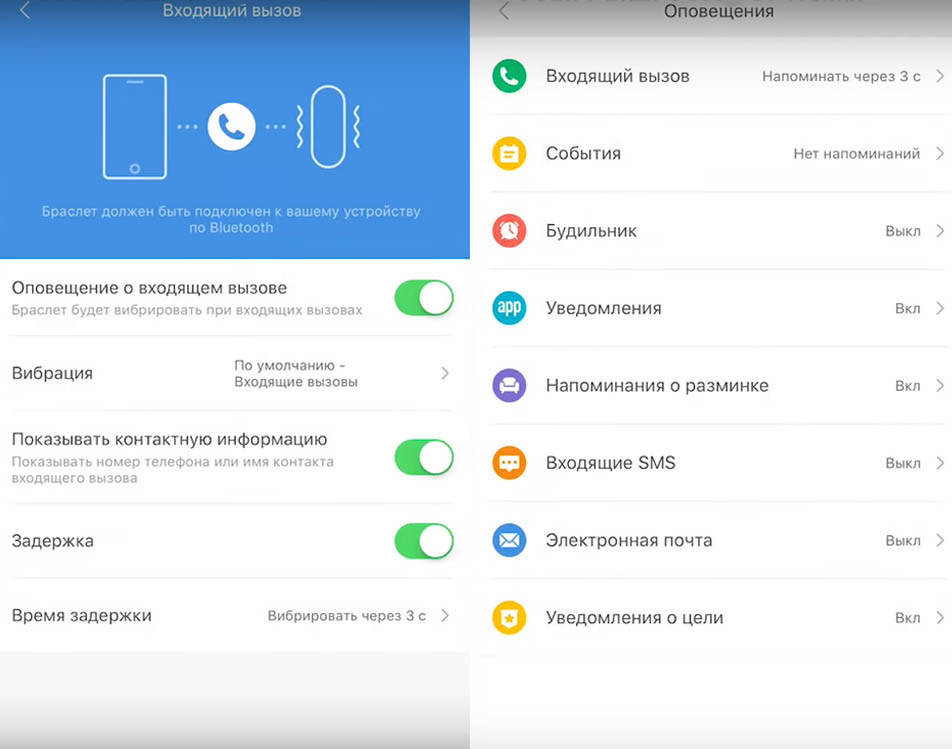
Есть в главном меню и возможность быстро найти браслет. Для этого нужно нажать на «Найти браслет», после чего часы несколько завибрируют. При этом у вас больше шансов заметить светящийся экран браслета, чем услышать тихую вибрацию. В разделе «Расположение браслета» вы задаете то запястье, на котором планируете носить гаджет. Если вы будете носить часы не на той руке, что указали, это снизит точность измерений. Вообще рекомендуют носить фитнес-трекер на неактивной руке (для правши это левая рука). Это связано с тем, что она меньше двигается и более расслаблена, что улучшает точность измерения пульсометра и других датчиков.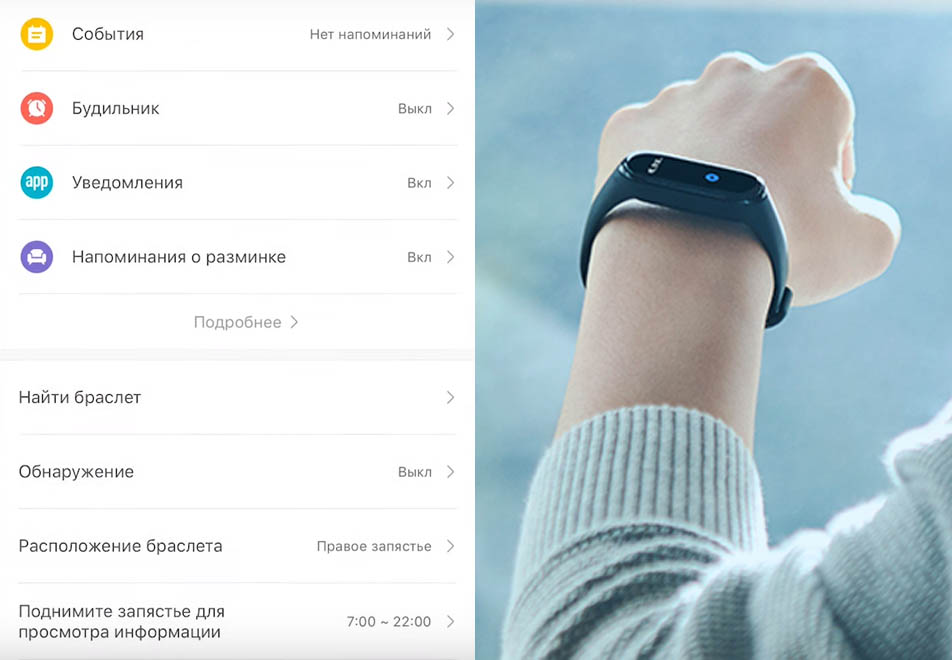
В строке «Поднимите запястье для просмотра информации» устанавливается то время, когда браслет будет включаться при повороте запястья. Обычно это время вашего бодрствования, чтобы браслет не будил вас во время отдыха. Там же можно задать скорость отклика браслета на ваш жест или вообще выключить эту функцию.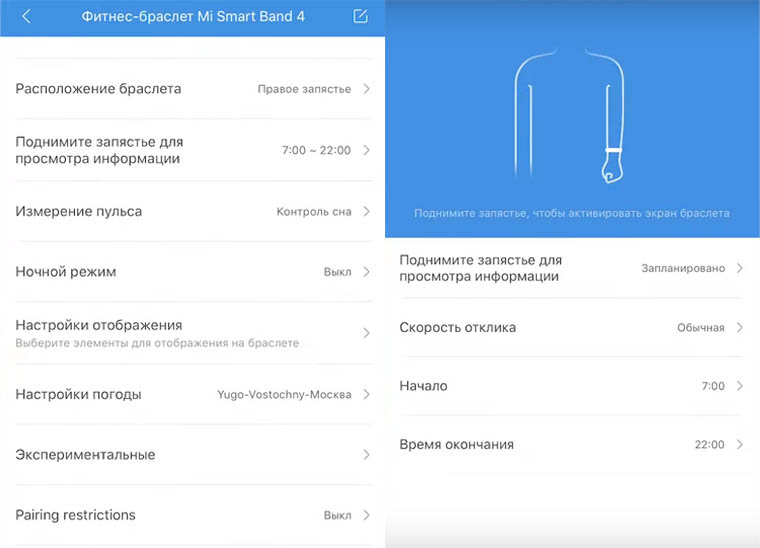
В Xiaomi Band 4 появилось такое новшество, как функция блокировки браслета. Стоит задать код, как при снятии браслета с руки, он окажется заблокирован и не будет работать до момента разблокировки. Для ввода кода в приложении Mi Fit в разделе Mi Smart Band 4 кликните по строке «Экспериментальные» (Experimental), затем по «Блокировка браслета» (Band lock). В строке «Пароль» (Change password) введите пароль из четырех символов и нажмите «Сохранить» (Save). Выключить пароль можно в строке «Выключить пароль» (Turn off password).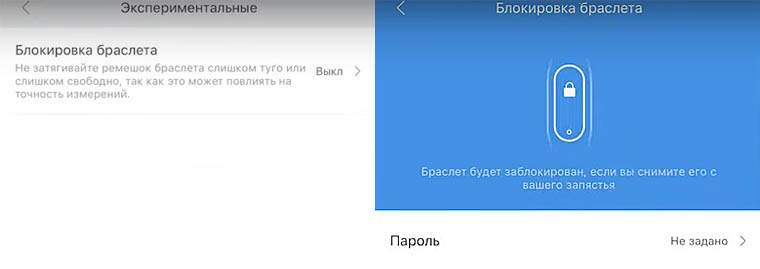
Также на главном экране есть настройки элементов, которые будут расположены на экране часов, измерение пульса, ночной режим, настройки погоды, обновления и некоторые другие.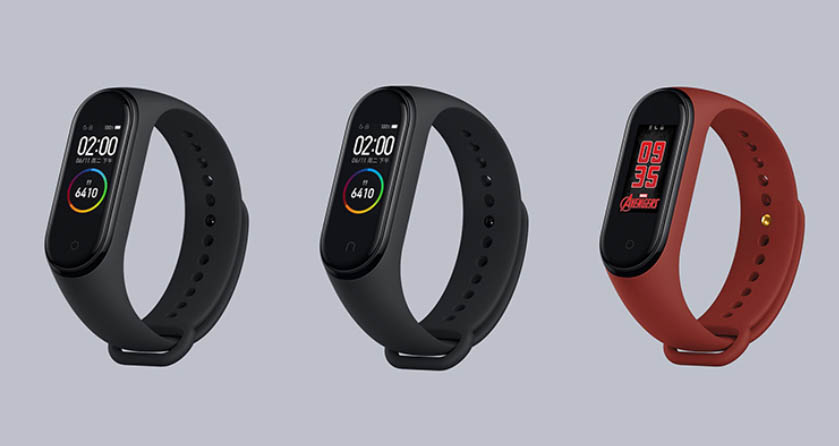
Настройки на самом фитнес-трекере Xiaomi Mi Band 4
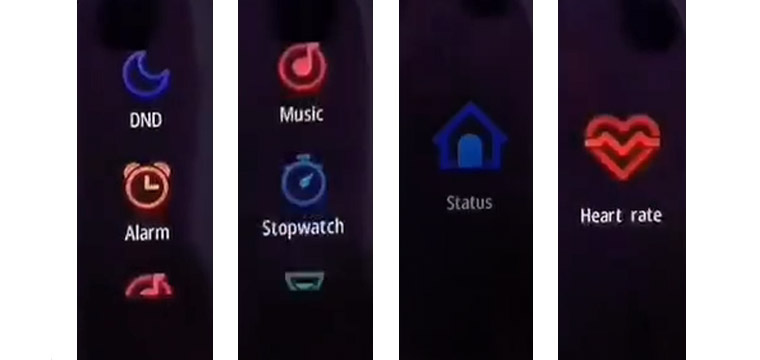
На часах доступно шесть пунктов: статус, сердечный ритм, тренировки, погода, уведомление и дополнительные возможности. Полностью они настраиваются через приложение Mi Fit. На самих часах можно настроить режим «Не беспокоить», управлять будильником, запустить секундомер или таймер, настроить циферблат. Также можно найти свой телефон, нажав на соответствующую строку на экране часов (Find device). Меломанов особенно порадует такое новшество Mi Band, как возможность управлять музыкой прямо с фитнес-браслета. На экране часов вы можете поставить трек на паузу, сменить трек и настроить его громкость.
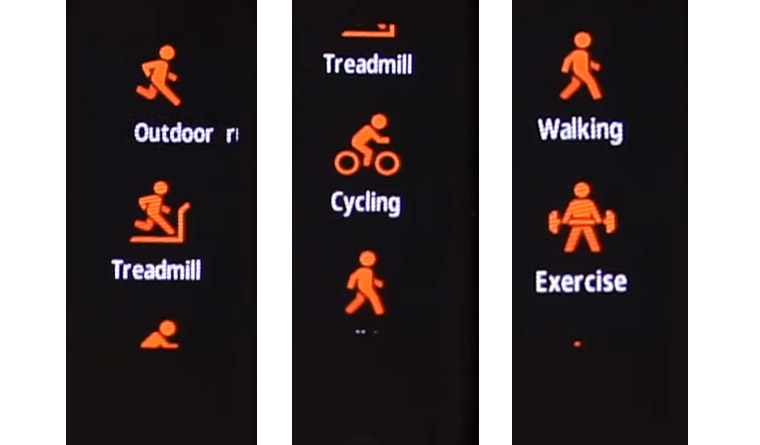
В разделе тренировок доступны традиционные занятия: бег, бег на дорожке, езда на велосипеде, занятия в качалке, прогулка и плавание. Но в браслете Mi Band 4 информации на экране в ходе тренировок отображается больше, чем у браслетов прошлых поколений. Можно даже через мобильное приложение настроить допустимую границу пульса. Если во время тренировок часы зафиксируют у вас превышение этой границы, вы получите уведомление на них.
В целом настройки интуитивно понятны, требуют проверки на практике и вызывают затруднения в основном только из-за языкового барьера. С последним каждый справляется по-своему. Одни переводят телефон на английский язык до появления подходящей прошивки. Другие осваивают весь функционал приложения на русском, а настройки на часах запоминают по картинкам. А некоторые проделывают хитрые манипуляции по смене языков без дальнейшего захода в мобильное приложение. В любом случае, с русификацией гаджета эта проблема уйдет в прошлое.
Как включить русский язык на фитнес-трекере MI Band 4?
25 Июня вышло обновление, позволяющее сменить язык на браслете на русский. Для того, чтобы обновить браслет, необходимо обновить приложение Mi-Fit на вашем устройстве, далее обновить сам браслет.