Оптимизация производительности Visual Studio
Область применения: Visual Studio Visual Studio для Mac
  Visual Studio Code
В этой статье предлагается ряд действий, которые можно попытаться выполнить, если среда Visual Studio работает медленно. Дополнительные рекомендации по повышению производительности можно найти в статье Советы и рекомендации по улучшению работы Visual Studio.
Обновление Visual Studio
Если сейчас вы используете более раннюю версию Visual Studio, например 2017 или 2019, скачайте бесплатно версию Visual Studio 2022, которая обеспечивает улучшенную производительность. Решения загружают быстрее, чем в более ранних версиях, с улучшением производительности в других областях. Visual Studio можно установить на компьютер, на котором уже установлена более ранняя версия Visual Studio. Дополнительные сведения: Параллельная установка версий Visual Studio.
Расширения и окна инструментов
У вас могут быть установлены расширения, замедляющие работу Visual Studio. Сведения об управлении расширениями с целью повышения производительности см. в разделе Изменение параметров расширений для повышения производительности.
Visual Studio также может работать медленнее из-за окон инструментов. Сведения об управлении окнами инструментов см. в разделе Изменение параметров окна инструментов для повышения производительности.
Оборудование
Если вы думаете об обновлении оборудования, твердотельный диск (SSD) оказывает больше влияния на производительность, чем дополнительная ОЗУ или более быстрый ЦП.
Если вы добавляете диск SSD, то чтобы добиться оптимальной производительности, систему Windows следует установить на нем, а не на жестком диске (HDD). Где именно на диске находятся решения Visual Studio, не так важно.
Кроме того, не запускайте решение с USB-накопителя. Скопируйте его на жесткий диск или диск SSD.
Помогите нам стать лучше
Ваши отзывы помогают нам улучшить качество наших продуктов. Используйте функцию Сообщить о проблеме чтобы записать данные трассировки и отправить их нам. В строке меню выберите Справка>Отправить отзыв>Сообщить о проблеме. Дополнительные сведения см. в статье Как сообщить о проблеме с Visual Studio 2017.
Связанный контент
Оптимизация времени запуска Visual Studio
Область применения:Visual Studio Visual Studio для Mac Visual Studio Code
Система Visual Studio рассчитана на максимально быстрый и эффективный запуск. Однако некоторые расширения и окна инструментов Visual Studio могут негативно повлиять на время запуска при загрузке. Вы можете управлять поведением медленных расширений и окон инструментов в диалоговом окне Диспетчера производительности. Дополнительные сведения о повышении производительности см. в рекомендациях по оптимизации работы Visual Studio.
Поведение при запуске
Чтобы избежать задержек при запуске, Visual Studio загружает расширения по запросу. Это означает, что расширения открываются не сразу после запуска Visual Studio, а по мере необходимости. Кроме того, поскольку окна инструментов, оставшиеся открытыми в предыдущем сеансе Visual Studio, могут увеличить время запуска, Visual Studio более разумно открывает окна инструментов, чтобы исключить влияние на время запуска.
Если Visual Studio обнаружит медленный запуск, появится всплывающее сообщение с предупреждением, указывающим на расширение или окно инструмента, которое является причиной замедления. Сообщение содержит ссылку на диалоговое окно Диспетчера производительности. Вы также можете получить доступ к этому диалоговому окне, выбрав в строке меню справку >по диспетчеру производительности Visual Studio.
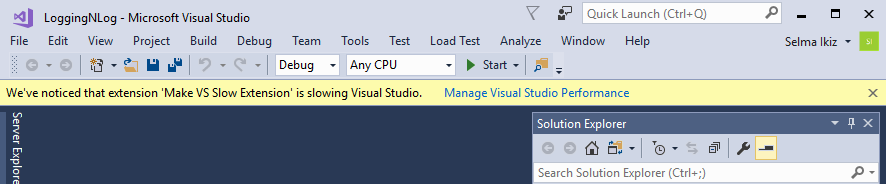
В этом диалоговом окне перечислены расширения и окна инструментов, которые влияют на производительность при запуске. Вы можете изменить параметры расширения и окна инструментов, чтобы повысить производительность при запуске.
Изменение параметров расширения для ускорения запуска, загрузки решений и ввода данных
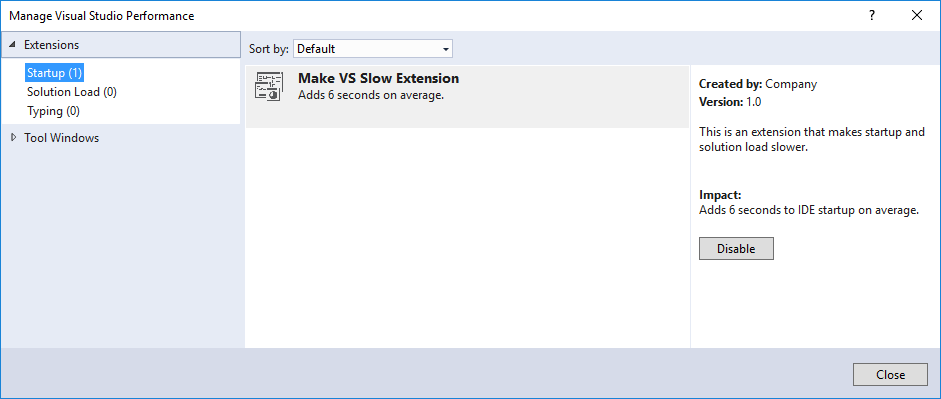
- Откройте диалоговое окно диспетчера производительности, выбрав «Справка >по диспетчеру производительности Visual Studio» в строке меню. Если расширение замедляет запуск Visual Studio, загрузку решения или ввод, расширение отображается в диалоговом окне Диспетчера производительности в разделе «Запуск расширений>» (или «Загрузка решения» или «Ввод).
- Выберите расширение, которое нужно отключить, и нажмите кнопку Отключить.
Вы всегда можете повторно включить расширение для будущих сеансов с помощью диспетчера расширений или диалогового окна Диспетчера производительности Visual Studio.
Изменение параметров окна инструментов для ускорения запуска
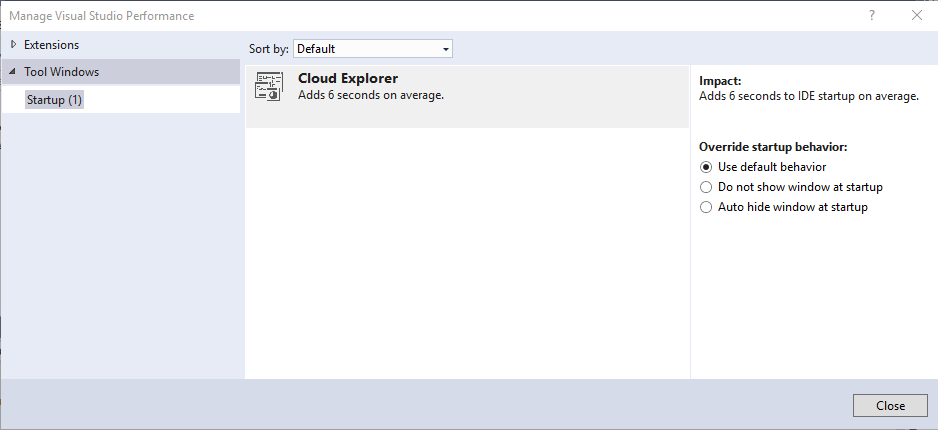
- Откройте диалоговое окно диспетчера производительности, выбрав «Справка >по диспетчеру производительности Visual Studio» в строке меню. Если окно инструментов замедляет запуск Visual Studio, окно инструментов отображается в диалоговом окне диспетчера производительности в разделе запуска Windows>tool.
- Выберите окно инструментов, поведение которого хотите изменить.
- Выберите один из следующих трех параметров:
- Использовать поведение по умолчанию. Поведение по умолчанию для окна инструментов. Сохранение этого параметра не улучшит производительность запуска.
- Не показывать окно при запуске. При выборе этого параметра указанное окно инструментов всегда будет закрытым при открытии Visual Studio, даже если оно было оставлено открытым в предыдущем сеансе. При необходимости вы можете открыть окно инструментов из соответствующего меню.
- Автоматически скрывать окно при запуске. Если окно инструментов было оставлено открытым в предыдущем сеансе, этот параметр позволит сворачивать группу окон инструментов при запуске, чтобы не открывать окно инструментов. Этот вариант удобен при частом использовании окна инструментов. При этом окно по-прежнему доступно, но больше не оказывает негативное влияние на время запуска Visual Studio.
Некоторые более ранние версии Visual Studio имели функцию с именем упрощенной загрузки решения. В текущих версиях крупные решения, содержащие управляемый код, загружаются значительно быстрее, чем раньше, даже без функции загрузки упрощенного решения.
Связанный контент
- Оптимизация производительности Visual Studio
- Советы и рекомендации по улучшению работы Visual Studio
Изменение рабочих нагрузок, компонентов и языковых пакетов Visual Studio
Область применения:Visual Studio Visual Studio для Mac Visual Studio Code
Visual Studio можно легко изменить таким образом, чтобы она включала только необходимые компоненты и в нужное время. Для этого откройте Visual Studio Installer для добавления или удаления рабочих нагрузок, компонентов и языковых пакетов.
Необходимые компоненты
- По умолчанию для установки, обновления или изменения Visual Studio учетная запись, выполняющая обновление, должна иметь административные разрешения на компьютере, а также иметь разрешения на источник, где находятся обновления продукта (интернет или внутреннее расположение). Если вы вошли в систему как обычный пользователь и пытаетесь выполнить одну из этих команд, то получите уведомление системы контроля учетных записей о запросе учетных данных администратора. Начиная с августа 2023 года администратор может делегировать управление изменением Visual Studio на стандартных пользователей, настраивая AllowStandardUserControl политику. Дополнительные сведения см. в разделе Разрешения пользователей и Visual Studio.
- В следующих процедурах предполагается, что у вас есть подключение к Интернету. Дополнительные сведения о том, как изменить ранее созданную автономную установку Visual Studio, см. в следующих статьях.
- Обновление сетевой установки Visual Studio
- Управление обновлением сетевых развертываний Visual Studio
Запустите установщик, чтобы изменить установку
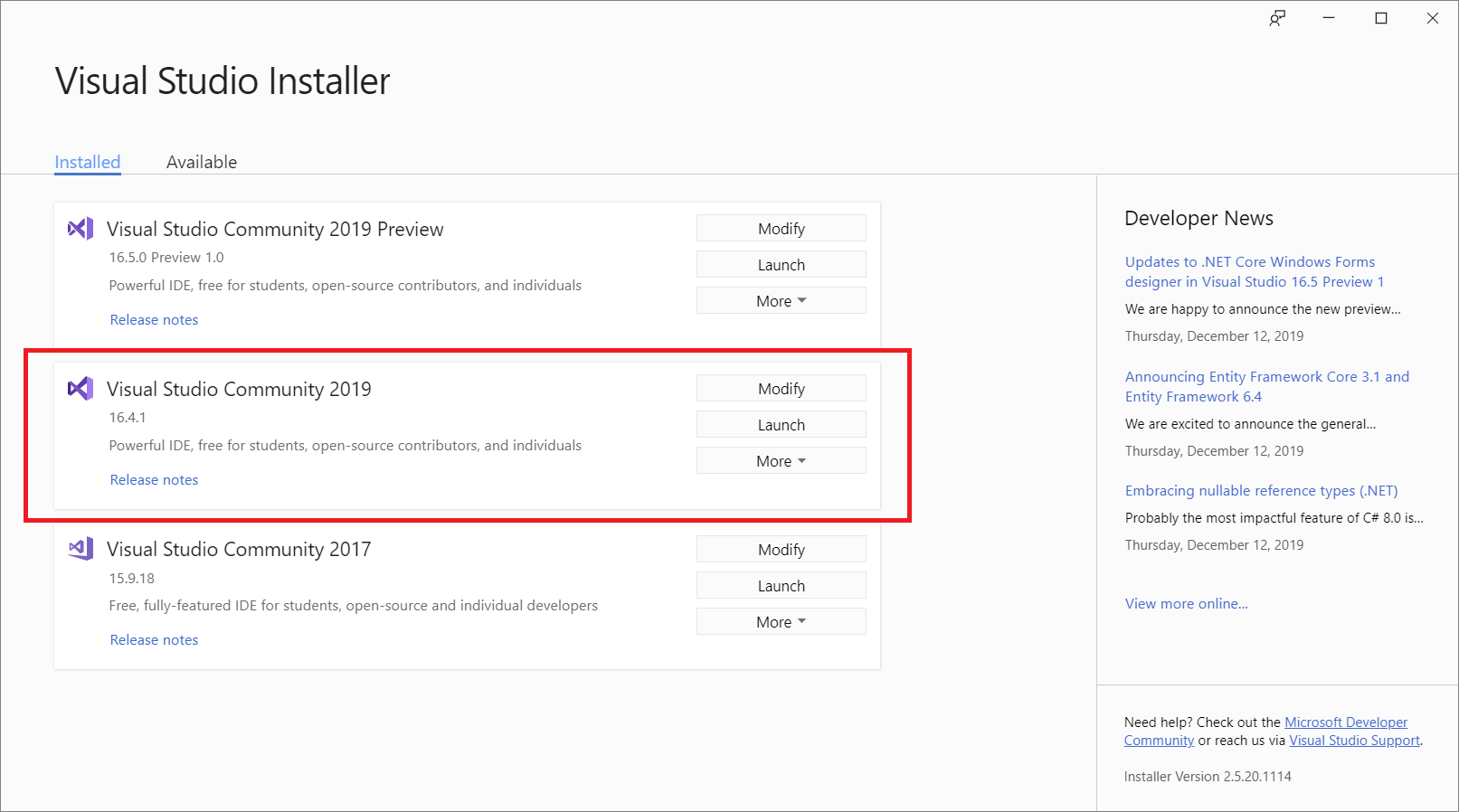
Чтобы изменить установку Visual Studio, сначала необходимо запустить Visual Studio Installer, а затем выбрать установку Visual Studio для изменения.
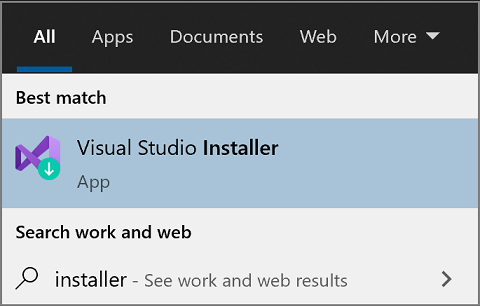
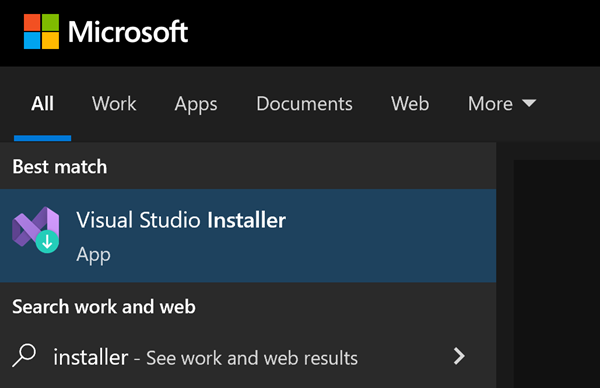
- Найдите Visual Studio Installer на своем компьютере. В меню «Пуск» Windows можно выполнить поиск по слову «installer».
Примечание. Кроме того, Visual Studio Installer можно найти в следующем расположении: C:\Program Files (x86)\Microsoft Visual Studio\Installer\setup.exe
Для продолжения работы может потребоваться обновление самого установщика. Если это так, следуйте инструкциям на экране.
В установщике найдите установленный у вас выпуск Visual Studio и выберите Изменить.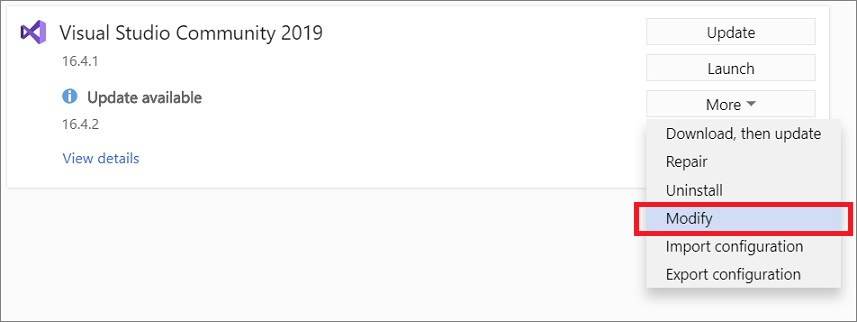
Важно! При наличии ожидающих обновлений кнопка «Изменить» будет находиться в другом месте. Таким образом, вы можете изменить Visual Studio без обновления, если захотите. Выберите Дополнительно, а затем Изменить.
- Существует множество способов открыть Visual Studio Installer.
- В меню «Пуск» в Windows можно выполнить поиск по запросу «installer», а затем выбрать Visual Studio Installer в результатах.
- Запустите исполняемый файл Visual Studio Installer, который находится по указанному пути: C:\Program Files (x86)\Microsoft Visual Studio\Installer\setup.exe .
- Если у вас есть Visual Studio, выберите «Сервис >» и «Получить компоненты», чтобы открыть установщик Visual Studio.

- В меню «Пуск» в Windows можно выполнить поиск по запросу «installer», а затем выбрать Visual Studio Installer в результатах.
Вам может быть предложено обновить Visual Studio Installer, прежде чем продолжить. Если это так, следуйте инструкциям на экране.
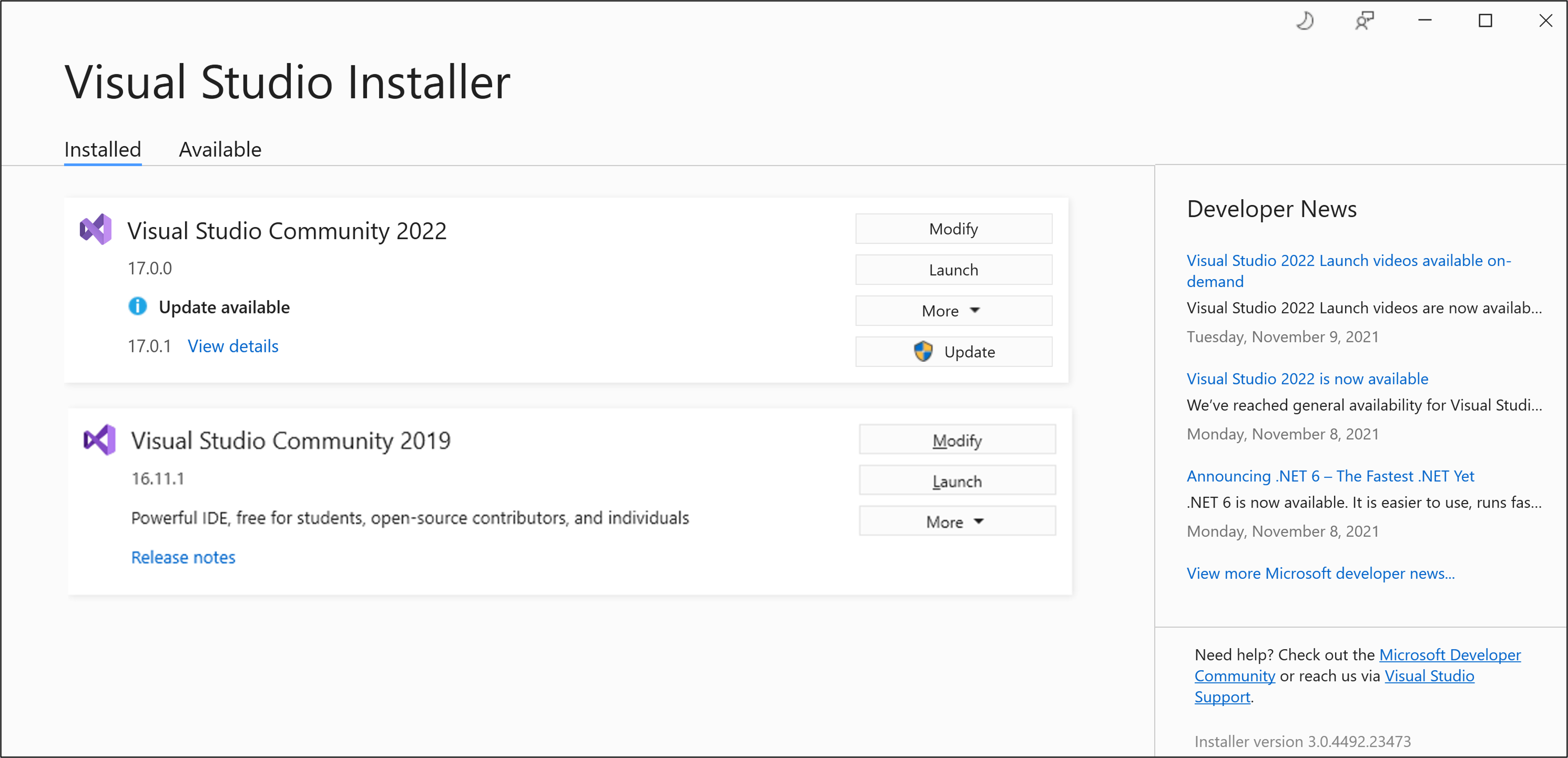
- В Visual Studio Installer найдите установку Visual Studio, которую требуется изменить, а затем нажмите кнопку Изменить.
- В Visual Studio Installer перейдите на вкладку Рабочие нагрузки, а затем выберите или отмените выбор нужных рабочих нагрузок.
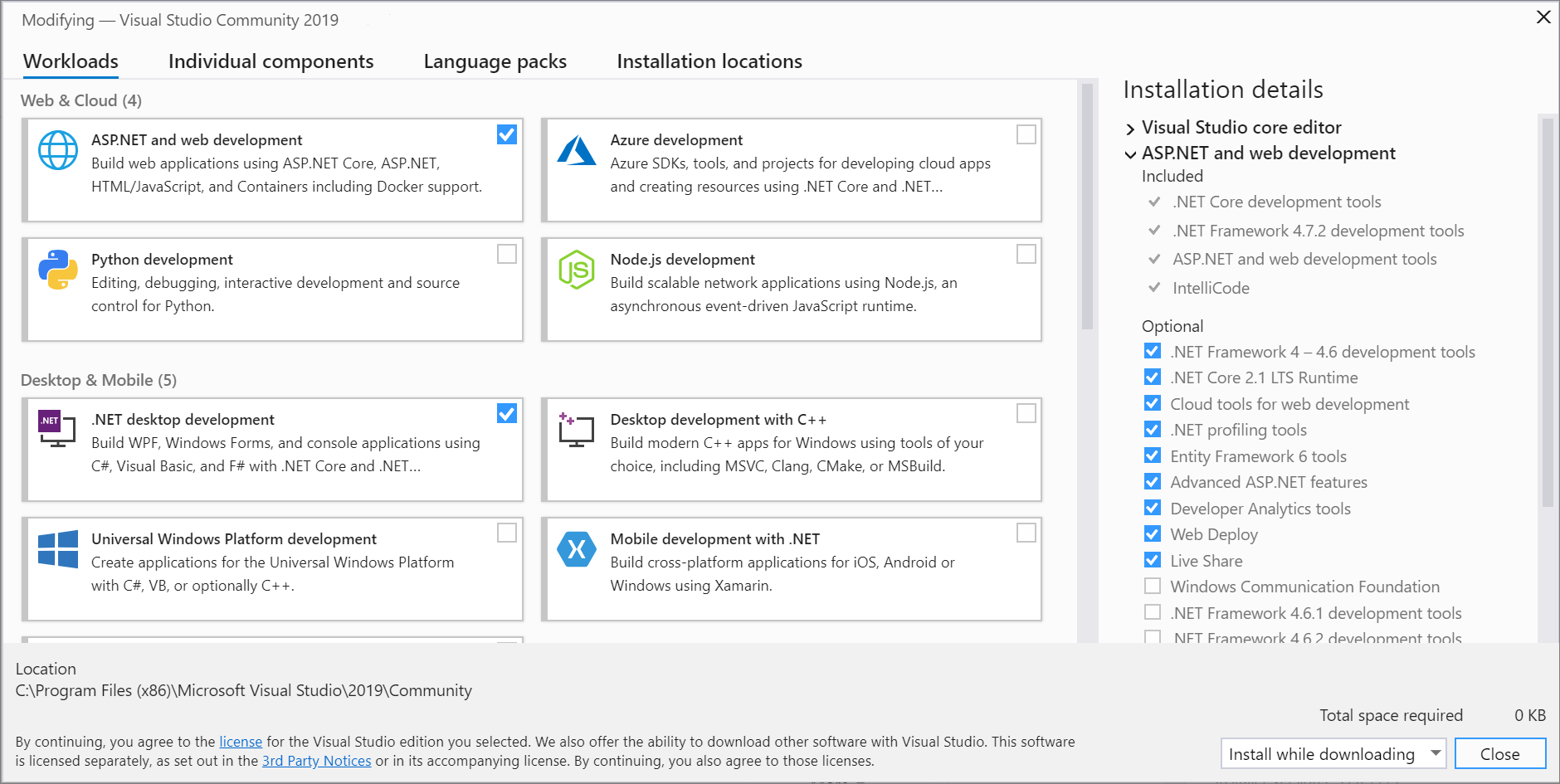
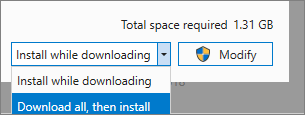
- Выберите, хотите ли вы принять параметр по умолчанию Установить при скачивании или параметр Скачать все и установить.
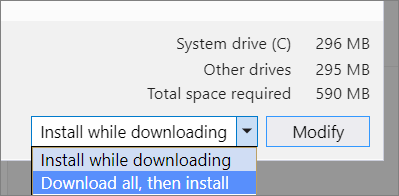 Параметр «Скачать все и установить» удобен, если вы хотите сначала загрузить среду, а позже установить ее.
 - Выберите Изменить.
- После установки новых рабочих нагрузок выберите команду Запуск в Visual Studio Installer, чтобы открыть Visual Studio.
- В Visual Studio Installer перейдите на вкладку Рабочие нагрузки, а затем выберите или отмените выбор нужных рабочих нагрузок.
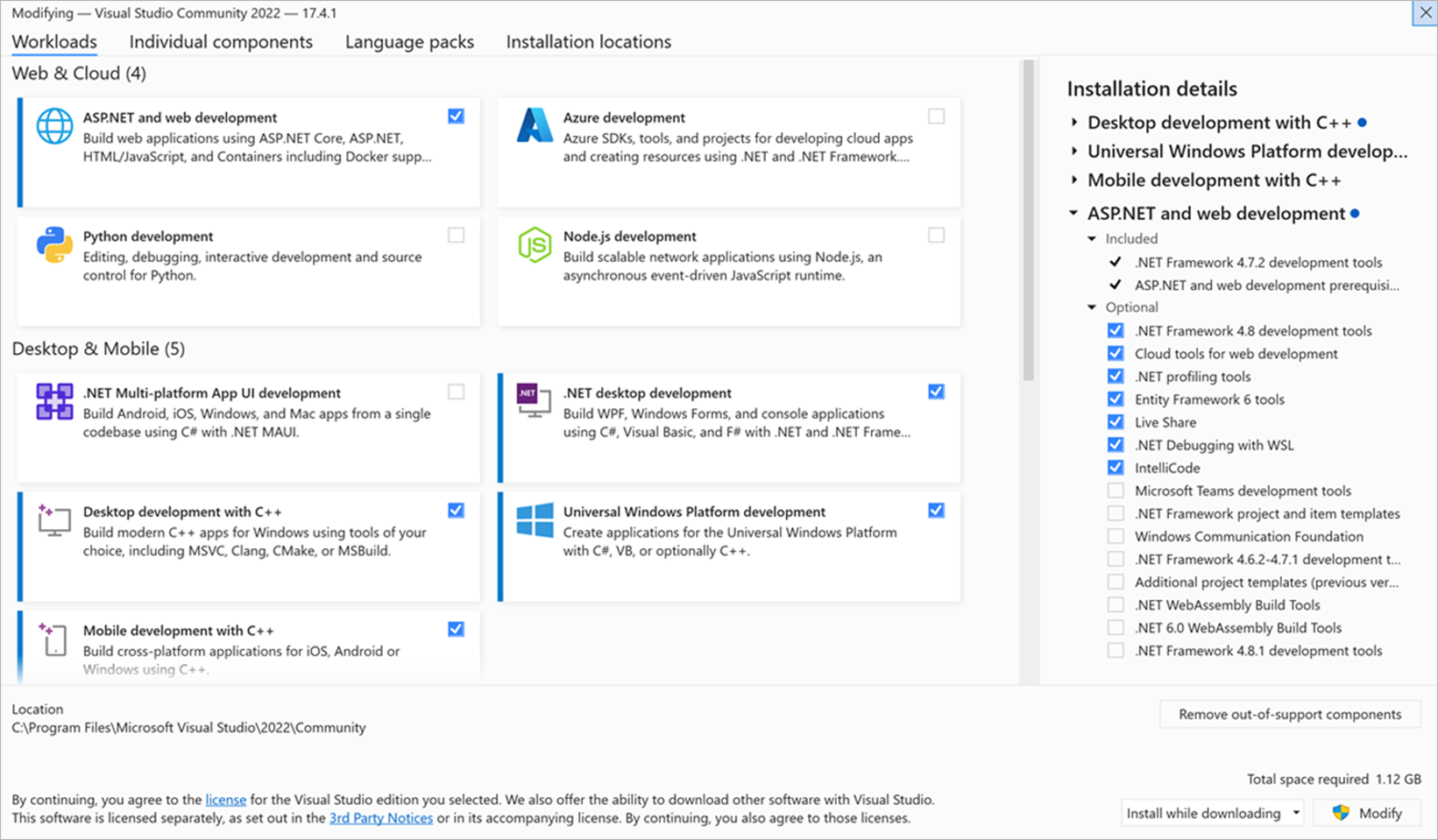
- Чтобы добавить дополнительные компоненты, перейдите на вкладку Отдельные компоненты, а затем выберите или отмените выбор отдельных компонентов.
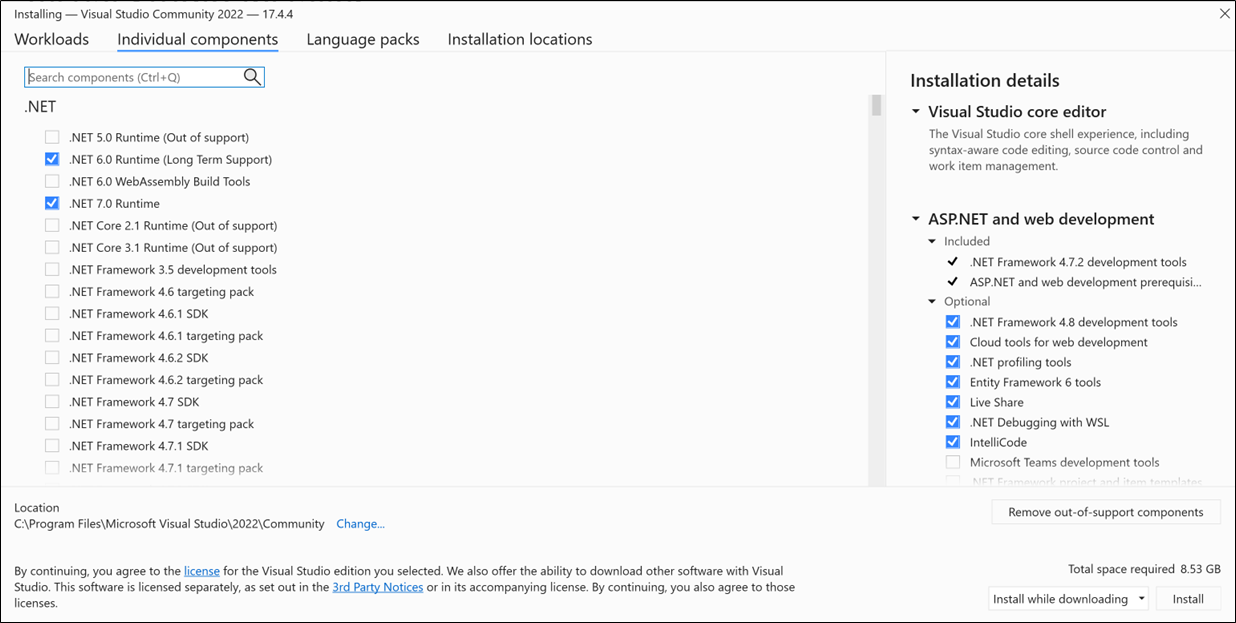
- Выберите вариант: Установить при загрузке или Загрузить все, а затем установить. Параметр по умолчанию, Установить при загрузке, позволяет ускорить процесс, поскольку запускает установку раньше.
- Выберите Изменить.
- После установки измененных рабочих нагрузок или компонентов выберите команду Запуск в Visual Studio Installer, чтобы открыть Visual Studio 2022.
- Перейдите на вкладку Языковые пакеты в Visual Studio Installer.
- Выберите нужный язык.
- Следуйте инструкциям.
- Доступен чат по вопросам установки, где можно получить поддержку при проблемах с установкой (только на английском языке).
- Вы можете сообщить о проблемах с продуктом, используя средство Сообщить о проблеме. Оно доступно как в Visual Studio Installer, так и в IDE Visual Studio. Если вы являетесь ИТ-администратором и у вас не установлена программа Visual Studio, вы можете отправить отзыв ИТ-администратора здесь.
- Вы можете предлагать новые функции, просматривать описания проблем и искать решения в сообществе разработчиков Visual Studio.
- Список идентификаторов компонентов рабочей нагрузки & Visual Studio
- Обновление Visual Studio
- Обновление сетевой установки Visual Studio
- Удаление Visual Studio
- Выберите пункты меню Сервис>Параметры, чтобы открыть диалоговое окно Параметры.
- На странице Проекты и решения>Общие отмените выбор пункта Повторно открыть документы при загрузке решения.
- Чтобы использовать общие функции Перейти к, выберите Изменить>Перейти к>Перейти ко всем или нажмите CTRL+T.
- Перейдите к последней правке в решении, выбрав Изменить>Перейти к>Перейти к последнему изменению или нажав CTRL+SHIFT+BACKSPACE.
- Используйте Перейти к последнему файлу, чтобы просмотреть список недавно просмотренных файлов в решении. Выберите Изменить>Перейти к>Перейти к последнему файлу или нажмите CTRL+1, CTRL+R.
- Включение режима «Только мой код» Простейшая оптимизация заключается в том, чтобы включить функцию Только мой код, которая загружает только символы для проекта. Включение этой функции может привести к значительной экономии памяти при отладке управляемых приложений (.NET). Для некоторых типов проектов этот параметр уже включен по умолчанию. Чтобы включить функцию Только мой код, выберите Сервис>Параметры>Отладка>Общие и затем Включить только мой код.
- Указание символов для загрузки При отладке машинного кода для загрузки файлов символов (.pdb) требуется большой объем памяти. Вы можете настроить параметры отладочных символов для экономии памяти. Как правило, решение настраивается для загрузки только модулей из проекта. Чтобы указать загрузку символов, выберите Сервис>Параметры>Отладка>Символы. Задайте параметр Только указанные модули вместо Все модули и затем укажите, какие модули нужно загружать. Во время отладки также можно щелкнуть определенные модули правой кнопкой мыши в окне Модули, чтобы явно включить модуль в загрузку символов. (Чтобы открыть окно во время отладки, выберите Отладка>Окна>Модули.) Дополнительные сведения см. в разделе «Указание символов и исходных файлов» в отладчике.
- Отключение средств диагностики Рекомендуется отключить профилирование ЦП после использования. Эта функция может потреблять очень много ресурсов. После включения профилирования ЦП это состояние распространяется и на все последующие сеансы отладки, поэтому его следует отключать явным образом. Вы можете сохранить некоторые ресурсы, отключив средства диагностики во время отладки, если вам не нужны предоставленные функции. Для отключить Средства диагностики, запустите сеанс отладки, выберите Средства>Параметры>Отладка>Общие и снимите флажок Включить средства диагностики при отладке. Дополнительные сведения см. в разделе «Средства профилирования».
- Отключение CodeLens Visual Studio выполняет задачу Найти все ссылки для каждого метода при его отображении. CodeLens предоставляет такие функции, как встроенное отображение числа ссылок. Эта работа выполняется в отдельном процессе, например ServiceHub.RoslynCodeAnalysisService32. В крупных решениях или системах с небольшим объемом ресурсов эта функция может значительно снижать производительность. В случае возникновения проблем с памятью, например при загрузке большого решения на компьютере с 4 ГБ памяти или высокой загрузки ЦП при выполнении этого процесса, попробуйте отключить CodeLens для высвобождения ресурсов. Чтобы отключить CodeLens, выберите Сервис>Параметры>Текстовый редактор>Все языки>CodeLens и отмените выбор данной функции. Дополнительные сведения см. в разделе «Поиск изменений кода» и других журналов с помощью CodeLens.
- Отключение расширений Расширения — это дополнительные программные компоненты в Visual Studio, которые предоставляют новые или расширяют имеющиеся функциональные возможности. Расширения часто могут выступать источником проблем с памятью. При возникновении подобных проблем попробуйте отключать расширения по одному за раз, чтобы оценить, как это влияет на сценарий или рабочий процесс. Чтобы отключить расширения, перейдите в меню Расширение>Управление расширениями и отключите нужное расширение.
- Отключение режима карты В режиме карты на полосе прокрутки показывается миниатюрное изображение строк кода. Режим карты включен по умолчанию. Чтобы отключить режим карты, последовательно выберите Инструменты>Параметры>Текстовый редактор>Все языки>Полосы прокрутки, а затем в разделе Поведение снимите флажок Использовать режим карты для вертикальной полосы прокрутки.
- Отключение переноса по словам При включенном переносе по словам отображается часть длинной строки кода, выступающая за пределы текущей ширины окна редактора кода. Перенос по словам включен по умолчанию. Чтобы отключить оболочку слов для проекта, над которым вы работаете, перейдите к разделу «Изменить>расширенную >оболочкуword». (Этот параметр можно переключать с помощью одних и тех же команд меню.) Чтобы отключить перенос по словам для всех проектов, последовательно выберите в меню пункты Инструменты>Параметры>Общие>Текстовый редактор>Все языки>Общие, а затем в разделе Параметры снимите флажок Перенос по словам.
- Отключение конструктора XAML Конструктор XAML по умолчанию включен, но потребляет ресурсы только при открытии файла .xaml. Если вы работаете с XAML-файлами, но не хотите использовать функции конструктора, отключите эту функцию, чтобы освободить некоторую память. Чтобы отключить конструктор XAML, последовательно выберите в меню пункты Инструменты>Параметры>Конструктор XAML>Включить конструктор XAML, а затем снимите этот флажок.
- Удаление рабочих нагрузок Если вы не собираетесь использовать определенные рабочие нагрузки, удалите их с помощью установщика Visual Studio. Это позволяет оптимизировать расходы ресурсов при запуске и выполнении за счет пропуска ненужных пакетов и сборок.
- Добавление неотслеживаемых файлов в локальный файл .gitignore Visual Studio выполняет команду Git git status для неотслеживаемых файлов, чтобы вам было удобно добавлять новые файлы в репозиторий. При наличии большого количества неотслеживаемых файлов git status может потреблять большой объем памяти. Чтобы сделать эти файлы игнорируемыми и повысить производительность git status , можно добавить такие файлы или папки в локальный файл .gitignore. Чтобы получить доступ к файлу, выберите Git>Параметры>Параметры репозитория Git. Затем в разделе файлов Git выберите «Добавить «, чтобы создать файл gitignore, или выберите «Изменить «, если у вас уже есть.
- Функция фиксации графа в инструментах GitНовые возможности в Visual Studio 2022 версии 17.2. Если при просмотре репозитория Git или журнала ветви в Visual Studio возникают задержки, вы можете воспользоваться новой функцией фиксации графа. Чтобы использовать эту функцию, необходимо скачать и установить Visual Studio 2022. Дополнительные сведения о функции фиксации графа см. в этой записи блога.
Изменение рабочих нагрузок или отдельных компонентов
Рабочие нагрузки содержат функции, которые требуются для используемого языка программирования или платформы. С помощью рабочих нагрузок можно изменить среду Visual Studio так, чтобы она поддерживала выполнение нужных задач в любое время.
Дополнительные сведения о наборах средств и компонентов, необходимых для разработки, см. в разделе Рабочие нагрузки Visual Studio.
Рабочие нагрузки содержат компоненты, которые требуются для используемого языка программирования или платформы. С помощью рабочих нагрузок можно изменить среду Visual Studio так, чтобы она поддерживала выполнение нужных задач в любое время.
Дополнительные сведения о наборах средств и компонентов, необходимых для разработки, см. в разделе Рабочие нагрузки Visual Studio.
Сведения о компоненте SQL Server Data Tools (SSDT) см. в разделе Скачивание и установка SSDT для Visual Studio.
Измените языковой пакет
Visual Studio Installer выбирает языковой пакет по умолчанию для Visual Studio, соответствующий языку операционной системы. Однако вы можете изменить язык по умолчанию при необходимости.
Поддержка или устранение неполадок
Иногда возникают проблемы. Если установить Visual Studio не удается, воспользуйтесь пошаговыми указаниями в статье Устранение неполадок при установке и обновлении Visual Studio.
Ниже приведены несколько дополнительных вариантов:
Связанный контент
Советы и рекомендации по улучшению работы Visual Studio
Область применения:Visual Studio Visual Studio для Mac Visual Studio Code
Рекомендации по повышению производительности Visual Studio предназначены для редких ситуаций, когда может возникать нехватка памяти. В таких случаях можно оптимизировать определенные компоненты Visual Studio, которые могут не использоваться. Следующие советы не предназначены в качестве общих рекомендаций.
Если при работе с продуктом у вас возникают затруднения из-за проблем с памятью, свяжитесь с нами через средство обратной связи.
Использование 64-разрядной ОС
При переходе с 32-разрядной на 64-разрядную версию Windows вы увеличиваете объем виртуальной памяти, доступной Visual Studio, с 2 до 4 ГБ. Обновление 64-разрядной операционной системы позволяет Visual Studio обрабатывать большие рабочие нагрузки.
Дополнительные сведения см. в разделе «Ограничения памяти» для выпусков Windows и Windows Server.
Visual Studio 2022 в Windows — это 64-разрядное приложение. Более ранние версии — 32-разрядная версия.
Отключение автоматического восстановления файлов
Visual Studio автоматически повторно открывает документы, открытые во время предыдущего сеанса. Это действие автоматического восстановления файлов может продлить время загрузки решения до 30 % или более в зависимости от типа проекта и открытых документов. Конструкторы, такие как Windows Forms и XAML, а также некоторые файлы JavaScript и TypeScript, могут быть медленно открыты.
Visual Studio уведомляет вас в желтой полосе, когда автоматическое восстановление документов приводит к замедлению загрузки решения. Вы можете отключить автоматическое повторное открытие файлов, выполнив следующие действия.
Если отключить автоматическое восстановление файлов, быстро перейти к нужным файлам можно с помощью одной из команд Перейти к:
Настройка параметров отладки
Если во время сеансов отладки обычно не хватает памяти, можно оптимизировать производительность, изменив одну или несколько конфигураций.
Отключение инструментов и расширений
Для повышения производительности можно отключить некоторые инструменты или расширения.
Часто проблемы производительности можно выявить, отключая расширения по одному и проверяя уровень производительности.
Управляемые службы языка (Roslyn)
Сведения о производительности .NET Compiler Platform («Roslyn») см. в статье Особенности производительности для крупных решений.
Другие инструменты и расширения
Принудительная сборка мусора
Среда CLR использует систему управления памятью, подразумевающую сборку мусора. В этой системе память иногда используется объектами, которые больше не нужны. Это временное состояние; Сборщик мусора освобождает эту память на основе его производительности и эвристики использования ресурсов. Вы можете заставить среду CLR собрать всю неиспользуемую память, используя сочетание клавиш в Visual Studio. Если в диспетчере задач возникает значительное количество мусора, ожидающего сборки мусора, вы увидите, что использование памяти процесса devenv.exe удаляется в диспетчере задач. Потребность в этом методе возникает довольно редко. Тем не менее после завершения операции, потребляющей много ресурсов (такой как полная сборка, сеанс отладки или событие открытия решения), он может помочь определить объем памяти, действительно используемый процессом. Так как Visual Studio смешанный (управляемый & машинный код), иногда это возможно для собственного распределителя и сборщика мусора для конкуренции за ограниченные ресурсы памяти. В условиях высокого использования памяти это может помочь принудительно запустить сборщик мусора.
Чтобы принудительно выполнить сборку мусора, используйте это сочетание клавиш: CTRL+ ALT +SHIFT+F12, CTRL+ ALT SHIFT+F12 (дважды нажмите клавишу ALT).+
Если принудительная сборка мусора надежно делает работу сценария, отправьте отчет с помощью средства обратной связи Visual Studio, так как это поведение, скорее всего, будет ошибкой.
Подробное описание сборщика мусора CLR см. в статье Основы сборки мусора.